
Этот трюк позволяет мгновенно упорядочить значки вашего Xiaomi
MIUI предлагает нам всевозможные функции. Среди них функция, помогающая мгновенно упорядочить значки на главном экране .
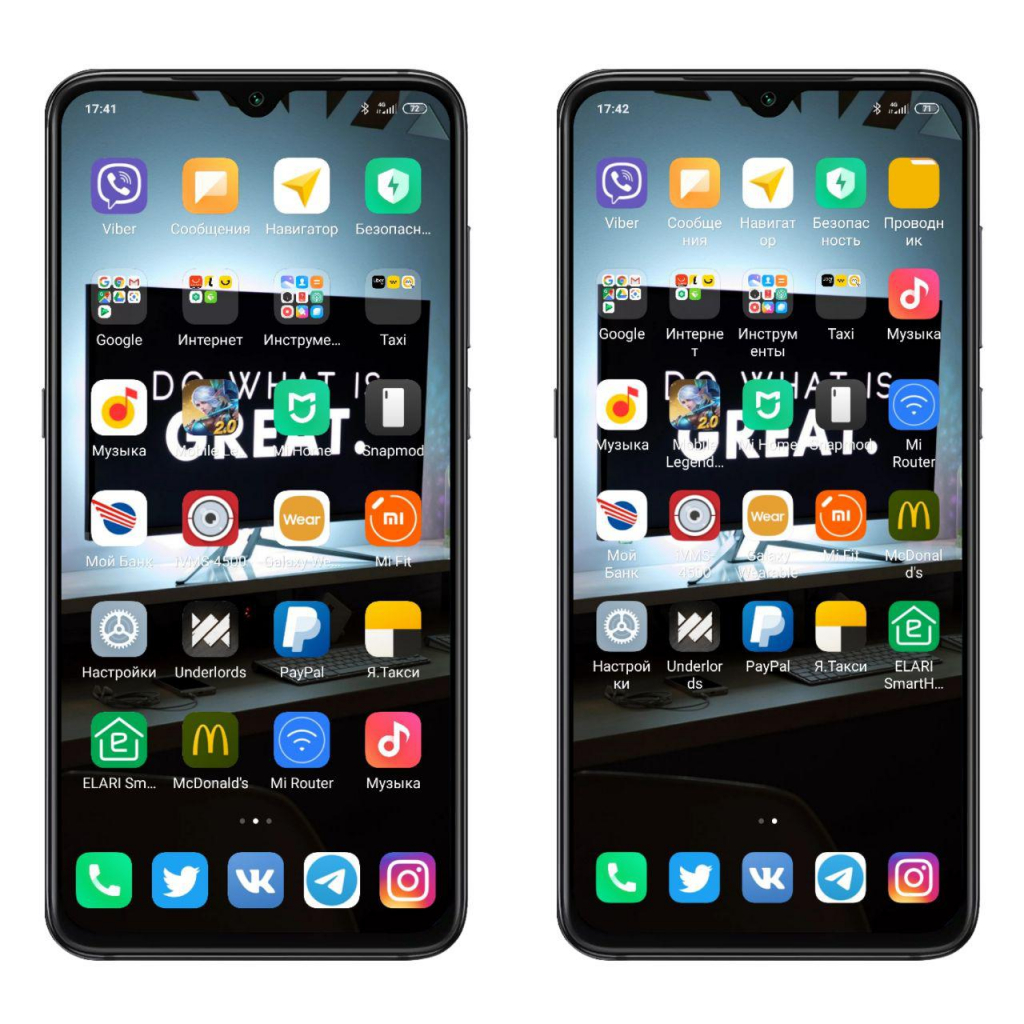
Иконки на экране Xiaomi мы часто удаляем или заменяем на другие. Просто встряхнув смартфон, мы модем идеально сгруппировать их на дисплее.
Как упорядочить значки Xiaomi ?
- удерживая палец на свободной области;
- зажав сам экран, а затем встряхнув терминал.

Таким образом, все значки приложений на выбранном домашнем экране будут автоматически расположены в виде сетки. Вот такой простой и полезный способ для поддержания порядка. Читайте другие наши советы по улучшению работы вашего смартфона.
- Почему пропало второе пространство на Xiaomi Redmi и Poco?Второе пространство через Activity Launcher Альтернативный вариант включения второго пространства.
- Ошибка в приложении Google на Xiaomi, Redmi и PocoСегодня с раннего утра многие владельцы смартфонов.
- Почему в моём смартфоне Xiaomi пропало обновление MIUI?Пользователи смартфонов Redmi и MIUI не приходит сразу на все.
- Как перенести контакты с Xiaomi на Xiaomi: объединение, удалениеПеренос контактов между телефонами Xiaomi Перенос контактов iPhone и Samsung.
Спасибо!
Если обзор был полезен, ты можешь отблагодарить поделившись в соцсети и подпиской на канал яндекс дзен. На канале ты можешь найти еще больше рейтингов, техник, и обзоров, на тот или иной продукт.
Предидущее
Какие бывают прошивки MIUI в разных регионах для Xiaomi, Redmi и Poco
Обзор смартфона Xiaomi Poco M5
Только Xiaomi
Редактор журнала mihub.ru. mihub.ru- это путеводитель в мире обновлений Xiaomi, только у нас самые свежие статьи и обзоры! ✉ По любым возникающим вопросам пишите сюда — info@mihub.ru
Похожие статьи
Добавлено в список желаний Удалено из списка желаний 2

Разблокируйте все функции MIUI независимо от того, какой у вас Xiaomi
Добавлено в список желаний Удалено из списка желаний 3

Mi MIX4 против iQOO 8 Pro, лучший выбор для Snapdragon 888 Plus
Добавлено в список желаний Удалено из списка желаний 3

Четыре простых приема повышения скорости работы Xiaomi, Redmi или POCO
Добавлено в список желаний Удалено из списка желаний 5

Как отключить рекламу в MIUI 12 — инструкция
Мы будем рады и вашему мнению
Оставить ответ Отменить
Для отправки комментария вам необходимо авторизоваться.
Скидки XIAOMI

© 2023 Обзоры продукции Xiaomi. info@mihub.ru
Сайт и администратор сайта – не используют отображаемые на данном интернет-сайте товарные знаки в рекламных целях и не заявляют о своих исключительных правах на товарные знаки. Зарегистрированные товарные знаки и знаки обслуживания являются собственностью их правообладателей и используются исключительно с целью идентификации представленного товара и информирования пользователей данного сайта о потребительских свойствах товаров и услуг. Обращаем ваше внимание, что данный интернет-сайт носит исключительно информационный характер и ни при каких условиях не является публичной офертой, определяемой положениями Статьи 435, 437 (2) Гражданского Кодекса РФ; не является аффилированным подразделением производителей представленных товаров, а также не является авторизованным партнером или продавцом указанных и других компаний.
�� Рабочий стол Xiaomi MIUI: особенности и возможности
Смартфоны Xiaomi под управлением MIUI имеют ряд особенностей, которые вы можете заметить, лишь взглянув на рабочий стол телефона. Здесь нет привычного пользователям Android меню приложений, вместо этого есть множество рабочих столов, на которых находятся все установленные приложения. Это позволяет сортировать программы по папкам и подстраивать рабочую панель под себя.

Давайте разберемся вместе!
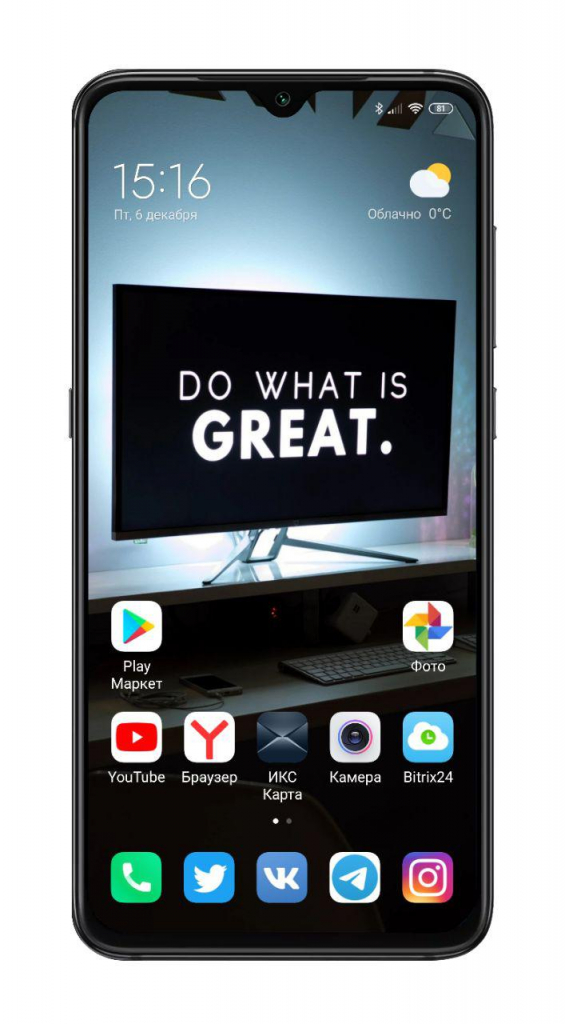
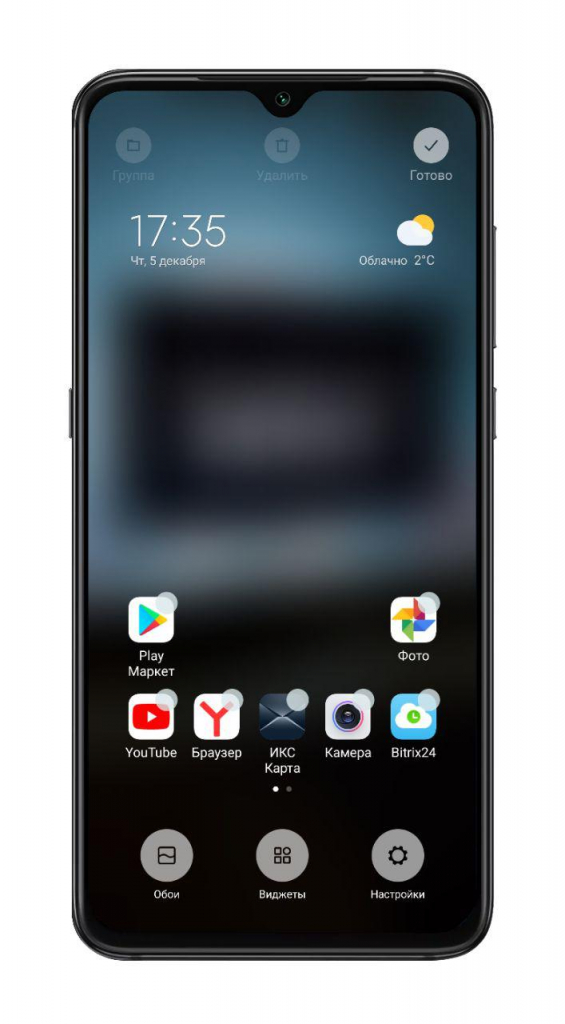
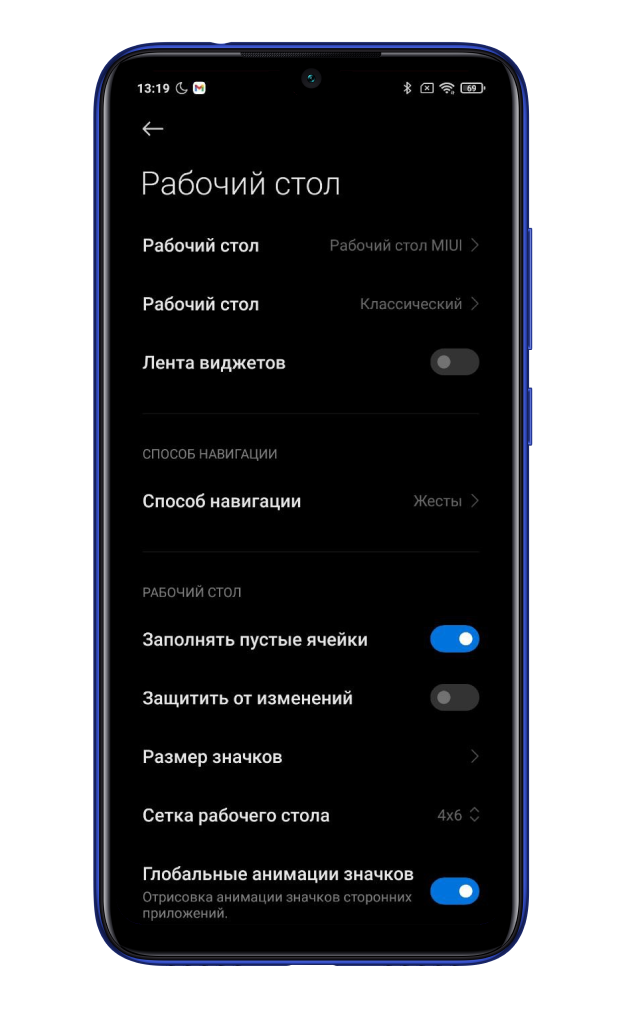
Для того чтобы произвести настройки рабочего стола, необходимо двумя пальцами свести к центру экрана или же удержать пару секунд на свободной области. Откроется меню с тремя ярлыками: «Обои», «Виджеты» и «Настройки».
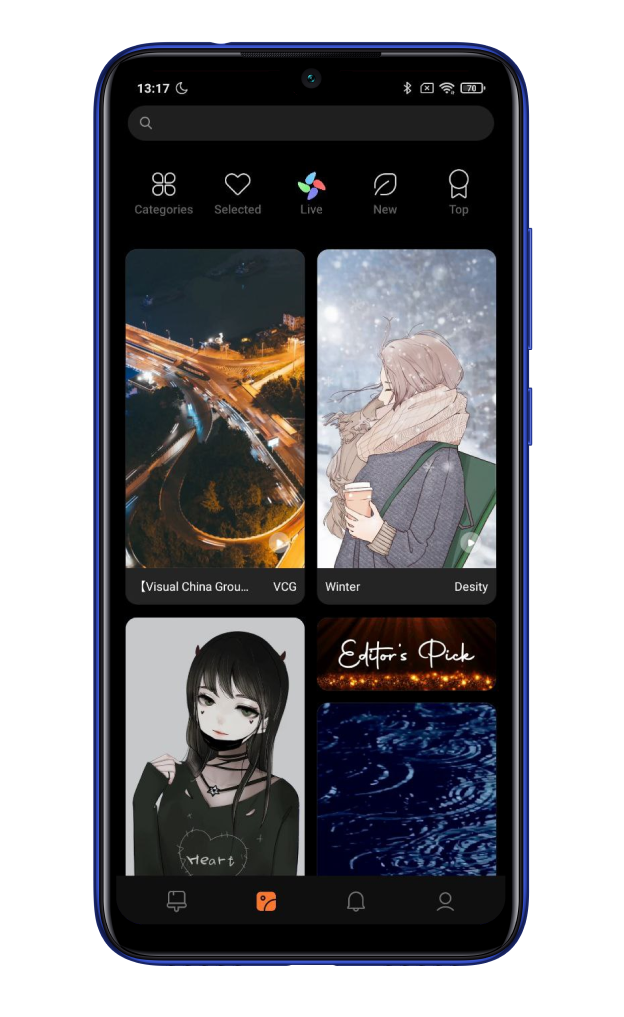
В разделе «Обои» можно установить заставку для рабочего стола: выбрать из уже существующих на смартфоне или же скачать на свой вкус с интернет-ресурсов.
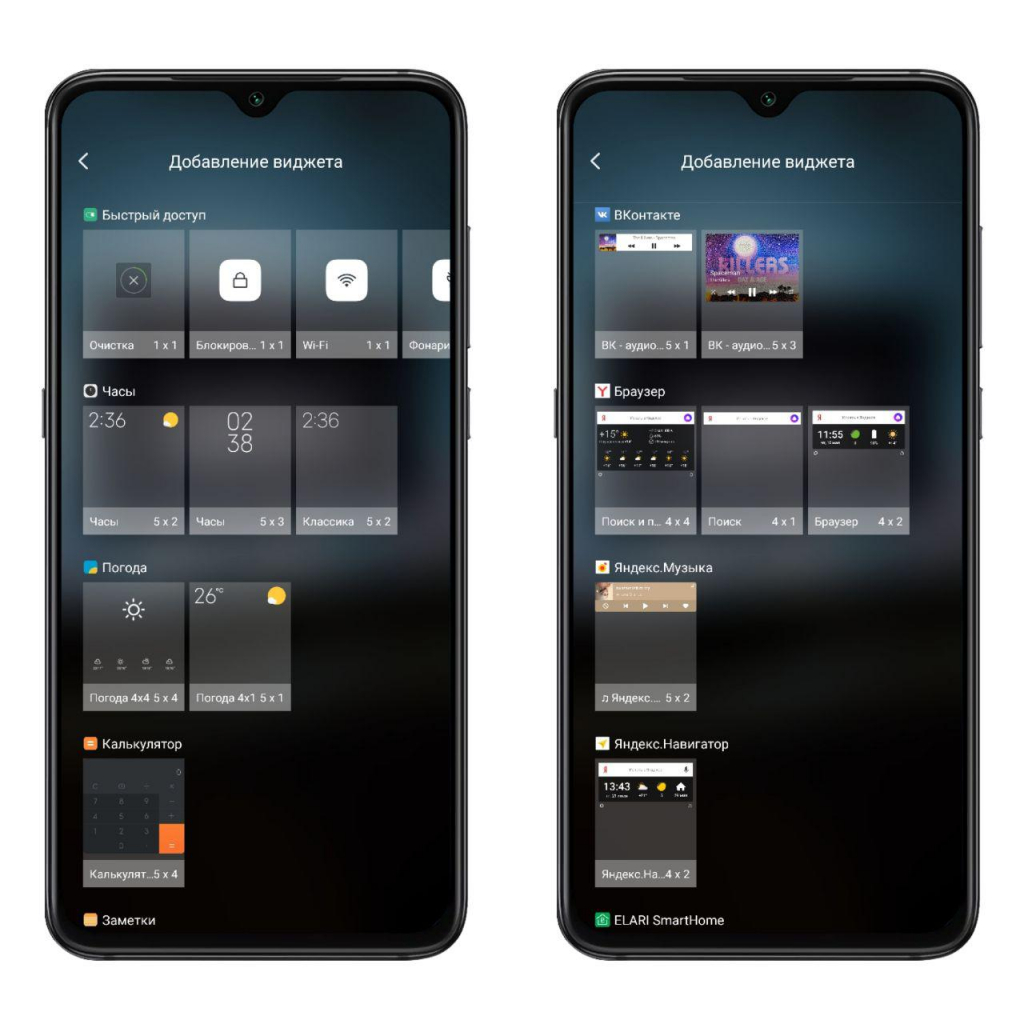
Кликнув на «Виджеты», перед вами оказывается список виджетов (небольшие независимые программные модули), которые можно добавить на рабочий стол смартфона. Доступны как быстрые переключатели, так и виджеты из сторонних приложений.
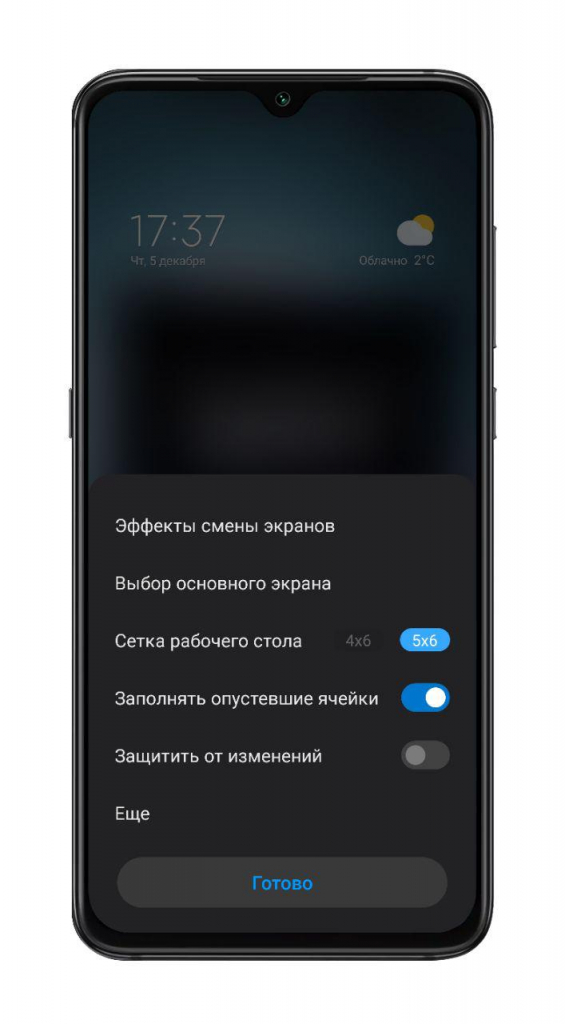
Зайдя в «Настройки», можно найти следующие параметры:
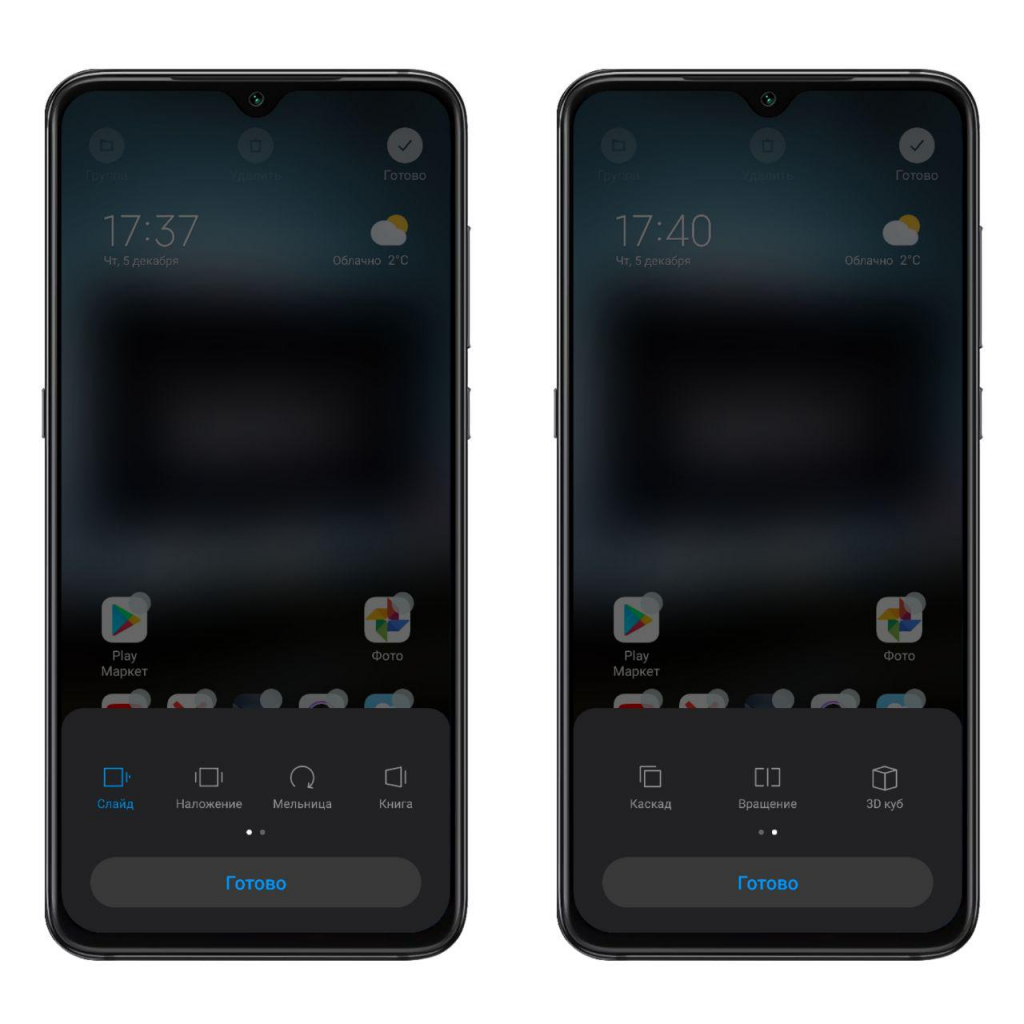
- «Эффект смены экранов» — установка анимации при перелистывании между рабочими столами. Можно выбрать из 7 анимаций ту, которая вам больше всего приглянулась: «Слайд», «Наложение», «Мельница», «Книга», «Каскад», «Вращение», «3D-куб»;
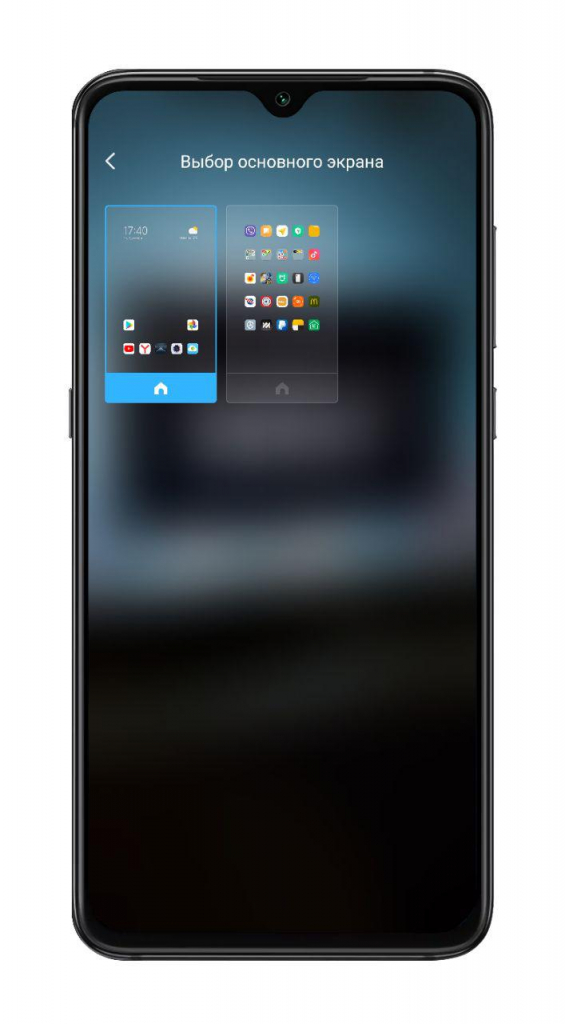
- «Выбор основного экрана» — выбор основного рабочего стола, на который смартфон будет выходить по нажатию на кнопку «Домой»;
- Во вкладке «Сетка рабочего » можно установить количество ячеек на одном рабочем столе «4 × 6» или «5 × 6».
- «Заполнять пустые ячейки» — функция автоматического заполнения пустых ячеек на рабочем столе;
- «Защитить от изменений» — данная функция блокирует какие-либо изменения (удаление/перемещение) на рабочем столе;
- «Еще» — откроет меню в «Настройках» со всеми изменениями, которые можно установить на рабочем столе.
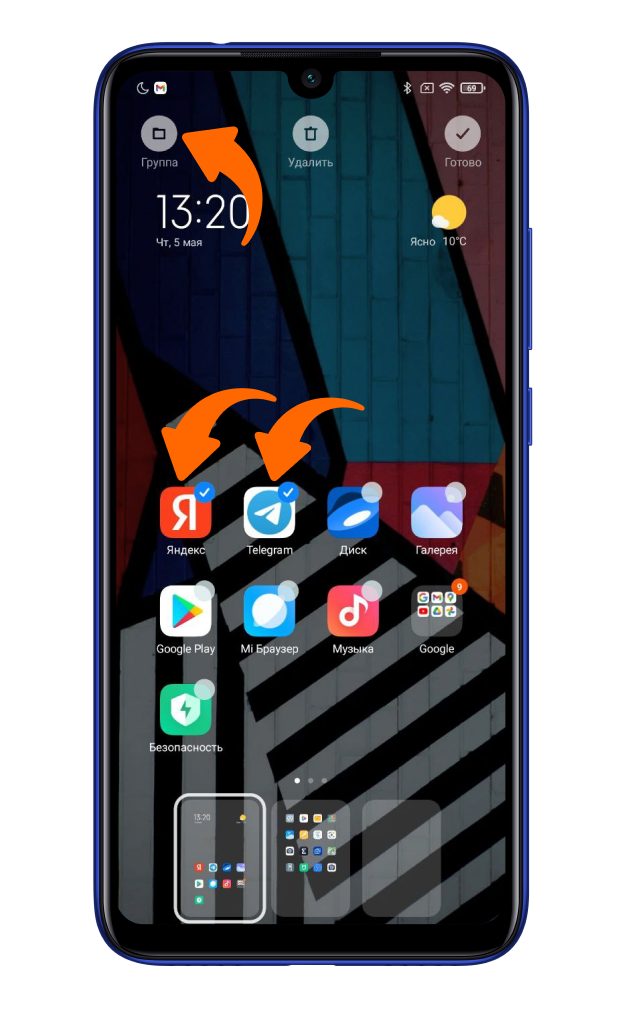
Для объединения иконок в общую папку необходимо выбрать нужные и нажать на кнопку «Группа» в правом верхнем углу. С другими ярлыками, которые вы хотите добавить, поступайте тем же образом.
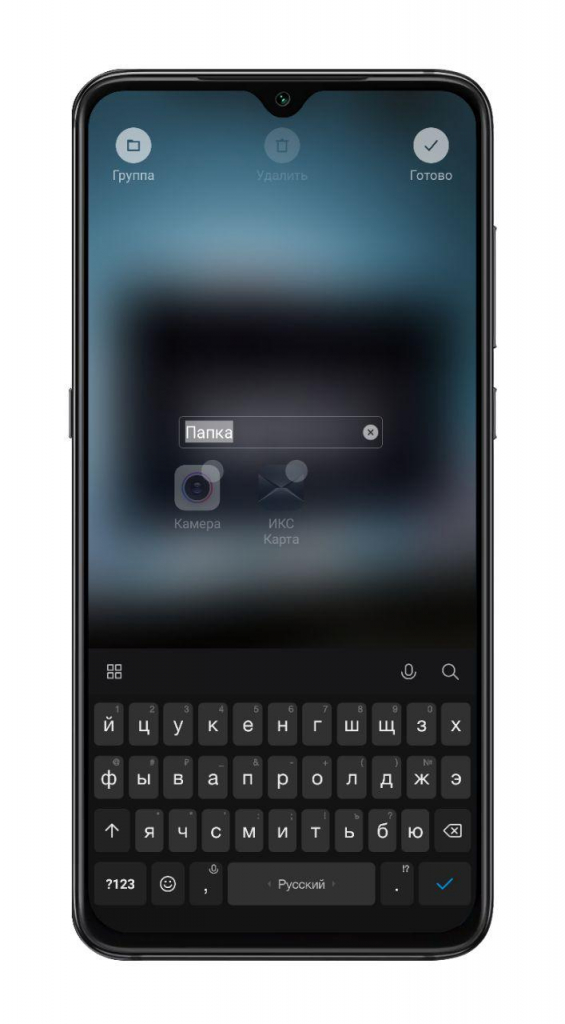
Также вы можете переименовать папку: зайдите в выбранную папку, кликните на ее имя и измените его.
Удалить иконку без удаления самого приложения нельзя, можно объединить малоиспользуемые тем же способом, о котором писалось ранее. Само удаление происходит быстро, достаточно удержать приложение и перетащить его к значку корзины, который отобразится вверху экрана. После подтверждаем удаление, нажав на кнопку «Удалить».
Узнавайте новое вместе с Xistore!
Автор: Андрей Калиновский
Как отсортировать и удалить значки на Xiaomi Mi A2 Lite

Все новости на Xiaomi Mi A2 Lite в наших статьях. Эксперты в вашем распоряжении, чтобы помочь вам.
Как отсортировать и удалить значки на Xiaomi Mi A2 Lite
Будь то сортировка значков, их удаление или даже управление экраном по вашему желанию, в этой статье мы расскажем, как это сделать. Возможно, вы действительно захотите отсортировать или удалить значки на главном или дополнительных экранах вашего Xiaomi Mi A2 Lite.
Просто отсортируйте или удалите значки с вашего Xiaomi Mi A2 Lite
После того, как метод освоен, довольно легко добавлять, удалять или перемещать значки по желанию с экранов по умолчанию вашего Xiaomi Mi A2 Lite.
Удалите значки с вашего Xiaomi Mi A2 Lite
Чтобы удалить значок, вам нужно удерживать его несколько секунд пальцем, а затем перетащить на вкладку «Удалить» или «Удалить» в нижней части экрана. Выполнение этой операции в первый раз может оказаться затруднительным, поэтому мы советуем вам крепко держать Xiaomi Mi A2 Lite другой рукой. Получите поддержку, если у вас возникнут какие-либо проблемы.
Радикальное решение: удалить приложение с помощью значка
Решающим решением может быть удаление приложения, связанного с нежелательным значком. Для этого перейдите в меню «Настройки», затем перейдите в «Диспетчер приложений». Более быстрый способ сделать это — удерживать значок нажатым, а затем переместить его на вкладку «Удалить» в левом верхнем углу экрана Xiaomi Mi A2 Lite. Однако будьте осторожны, не все версии Android предлагают эту последнюю функцию. Не стесняйтесь обращаться к специалисту в случае затруднений.
Переместите значок на вашем Xiaomi Mi A2 Lite

Чтобы переместить значок, соответствующий ссылке или приложению, вам просто нужно удерживать его несколько секунд, как и раньше. Однако вместо того, чтобы помещать значок в папку «Удалить», вам нужно будет переместить его туда, где вы хотите. Если вы хотите, чтобы он отображался на другом экране, переместите его к левой или правой границе экрана. Затем отпустите значок, когда дойдете до нужного экрана.
Добавьте значки на свой Xiaomi Mi A2 Lite
Для добавления значков лучше всего перейти на выбранный вами экран, а затем долго удерживать пальцем свободное место на экране. После этого вы сможете добавить виджет, ярлык Интернета или даже значок приложения.
Создавайте папки для своих значков и приложений
Создание папок позволит вам лучше управлять значками на Xiaomi Mi A2 Lite. Удерживайте свободное место на главном экране несколько секунд. Затем появится опция для создания папки. Выберите эту опцию. После создания папки вы сможете перетаскивать значки между экранами и папками. Приложения для управления значками доступны в Play Store вашего Xiaomi Mi A2 Lite. Лучше всего ввести соответствующий запрос в строку поиска Play Store, а затем прочитать комментарии. По этой теме регулярно выпускаются новые приложения.
Оптимизируйте свои значки на разных экранах как можно лучше

Для лучшей оптимизации вашего Xiaomi Mi A2 Lite мы рекомендуем иметь максимальное количество значков на экране. Это позволит получить минимальное количество экранов. Отсюда вы можете быстрее перемещаться между различными экранами и значками.
Установите новую систему автозагрузки на Xiaomi Mi A2 Lite
Приложения позволяют управлять вашими иконками другим способом: создавая стартовую систему. Эти приложения, доступные в Play Store, позволяют создавать панели навигации, персонализированный доступ и улучшенное управление значками.
Как организовать значки на домашней странице моего XIAOMI Redmi 9C?
Как можно организовать значки на главном экране вашего XIAOMI Redmi 9C? Чтобы упростить поиск приложения, когда вы его ищете. В этой статье мы покажем вам некоторые способы перестановки значков портативных приложений на рабочем столе вашего XIAOMI Redmi 9C. Мы предоставим вам более подробную информацию об организации ваших значков позже в алфавитном порядке на Android.
Какими способами можно хранить значки на главном экране мобильного телефона Android?
В зависимости от версии Android вашего смартфона и версии вашего XIAOMI Redmi 9C способ сортировки значков может различаться. Вы можете расположить значки по своему усмотрению. Мы откроем для себя несколько типов решений для перестановки значков:
- Группируйте похожие приложения в папки: мы подробно рассмотрим этот выбор в следующей главе.
- Визуально переставьте все свои значки: чтобы переместить значок приложения или папку на главном экране, нажмите и удерживайте значок и переместите его в нужное положение.
- Отсортируйте значки приложений в алфавитном порядке: подробности в последней главе
- Удалите значки или даже приложения, которые вы больше не используете: нажмите и удерживайте значок приложения и выберите, хотите ли вы удалить значок с экрана вашего XIAOMI Redmi 9C или даже приложения.
Каким способом можно организовать значки на главном экране моего XIAOMI Redmi 9C в папку?
Вы можете сгруппировать значки приложений в папки на главном экране вашего XIAOMI Redmi 9C. Создать эти папки довольно просто. Например, вы хотите сгруппировать свои музыкальные приложения, включая Shazam, Spotify, Deezer или Soundcloud.
Программы для Windows, мобильные приложения, игры — ВСЁ БЕСПЛАТНО, в нашем закрытом телеграмм канале — Подписывайтесь:)
Ознакомьтесь со следующими шагами, чтобы сгруппировать значки в папки
- Сделайте долгое нажатие на значок приложения на домашней странице вашего XIAOMI Redmi 9C, затем перейдите к значку другого приложения.
- Отпустите, как только увидите, что файл создается
- Повторите этот процесс для всех желаемых значков приложений.
Переименуйте папку значков приложения на вашем XIAOMI Redmi 9C.
Чтобы переименовать папку, нет ничего проще, просто следуйте следующему руководству:
- Выберите папку, которую вы хотите переименовать, которая находится на рабочем столе вашего XIAOMI Redmi 9C.
- Нажмите на имя вверху или введите имя
- Нажмите за пределами папки, чтобы подтвердить
Удалить значок приложения из папки
Вы хотите заменить значок, пока он находится в папке на главном экране вашего XIAOMI Redmi 9C. Откройте папку, нажмите и удерживайте значок, который хотите удалить из папки, и перетащите значок за пределы рамки.
Каков метод сортировки приложений устройства в вашем XIAOMI Redmi 9C по алфавиту?
Чтобы отсортировать значки в алфавитном порядке и, таким образом, более легко найти свой путь среди всех этих значков, присутствующих на приеме вашего XIAOMI Redmi 9C, прочитайте нашу статью, в которой сразу же подробно описывается эта реорганизация. Если вам когда-нибудь понадобятся другие учебные материалы по вашему XIAOMI Redmi 9C, мы приглашаем вас ознакомиться с другими статьями в категории: XIAOMI Redmi 9C.
Программы для Windows, мобильные приложения, игры — ВСЁ БЕСПЛАТНО, в нашем закрытом телеграмм канале — Подписывайтесь:)