
Как обновить старый смартфон и дать ему вторую жизнь? Обновляем Samsung Galaxy S3 на свежую версию Android
Сегодня хочу рассказать, как можно дать вторую жизнь старому телефону с минимальным вложением. В качестве примера будут два смартфона Samsung Galaxy S3. Эти некогда топовые флагманы, по сегодняшним меркам имеют весьма скромные характеристики. Но если сравнить их с современными бюджетными и ультрабюджетными смартфонами, то окажется что характеристики у старичков уже схожи, а чем-то даже лучше. И вся проблема этих старых телефонов заключается в том, что они перестали обновляться еще на версии Android 4.3, а новые программы сейчас хотят ПО посвежее. Собственно, так мне и попали в руки два стареньких Samsung S3, которые несмотря на хороший внешний вид, уже не тянули никаких программ из-за того, что имели прошивку на версии Android 4.3. а новых версий Android (официальных) под эти смартфоны уже не выходило. Человеку, который дал мне эти смарты, нужен был вариант второго смартфона, чтобы работала навигация, ютуб, была камера и были мессенджеры VK, Skype и Whatsapp.
Ниже я расскажу о том, как и что я сделал. И в итоге за несколько часов получил вполне неплохой бюджетный смартфон по цене менее 1000 рублей, с более-менее свежим Android.
Итак. Имею на руках два смартфона Samsung Galaxy S3 (заводской индекс GT-i9300). Данный смартфон был выпущен на рынок 3 мая 2012 года. То есть на сегодня этим смартам уже более 10 лет. Точнее этой модели. По характеристикам тут всё скромно, если смотреть по сегодняшним меркам: четырёхъядерный центральный процессор Exynos 4412 производства Samsung либо двухъядерный Qualcomm Snapdragon S4. 1гб оперативной памяти и16гб постоянной памяти. Экран HD SuperAMOLED с диагональю 4,8 дюйма. Камера на 8МП (кстати вполне неплохая). Аккумулятор ёмкостью 2100 мА·ч. И что самое интересное, это наличие NFC.
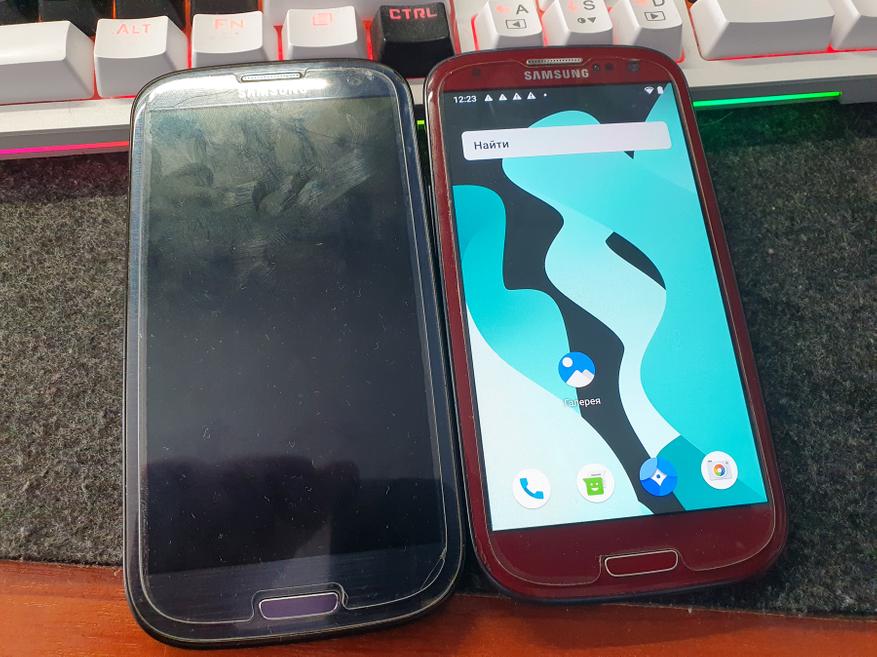
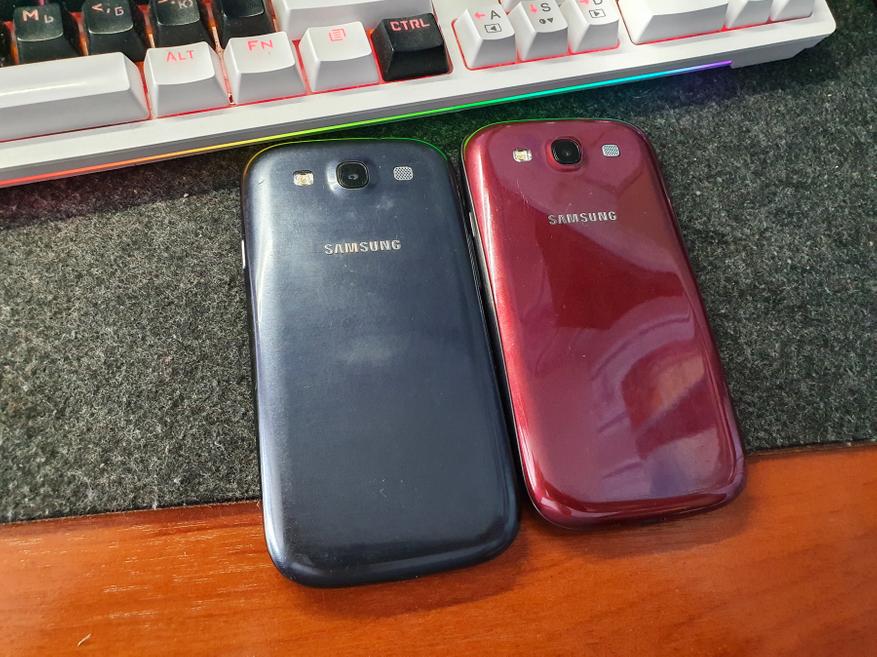
Если посмотреть на барахолке, то цена на этот смартфон сейчас составляет от 700 до 1500 рублей в зависимости от состояния. Что в целом несколько ниже, чем цена на различные китайские бюджетные смартфоны с аналогичными характеристиками. Правда скорее всего у десятилетнего смартфона будет уставший аккумулятор, но его без проблем можно купить на Aliexpress за 3-5 долларов. Можно даже несколько штук купить и менять их по мере разряда и износа, что иногда будет полезно.
Теперь о том, как обновить прошивку.
Как я уже писал выше, последняя официальная прошивка для Samsung Galaxy S3 это Android версии 4.3. Они и были установлены на смартфонах.
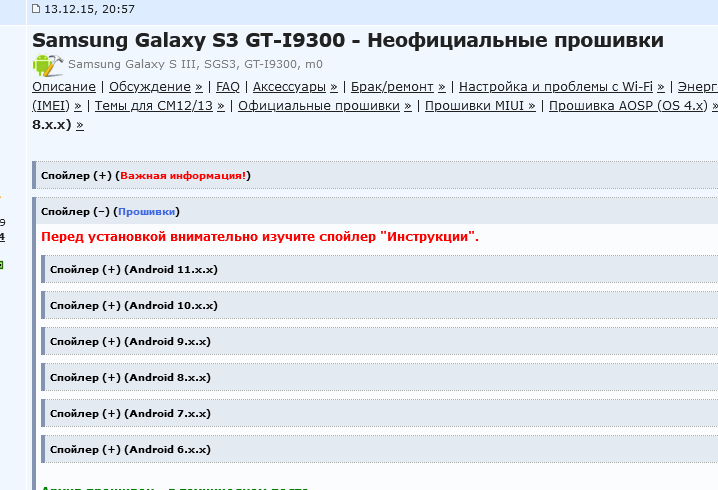
Для того чтобы понять, можно ли обновить наш смартфон, нужно найти профильную тему на 4PDA или на 4XDA. И проверить её н предмет кастомных прошивок с более свежей версией Android.
На 4PDA мной были найдены прошивки вплоть до 11 версии Android:
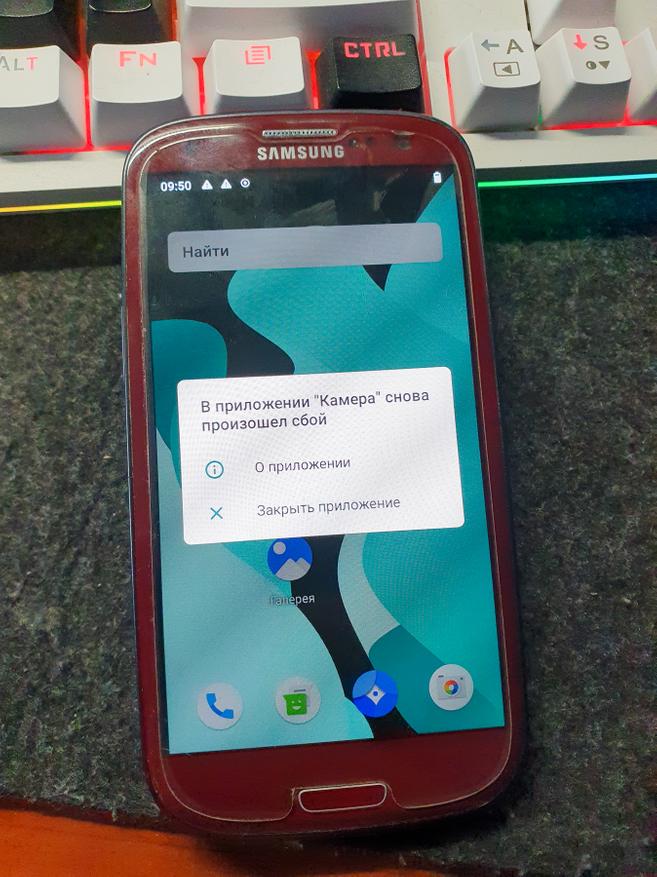
Забегая вперёд, скажу, что совсем свежий Android уже не очень корректно работает на старом железе. Поэтому лучше посмотреть на более старую версию прошивки, но, чтобы она работала стабильно. Ну и чтобы нужный нам софт поддерживал эту версию ПО. Поэтому я остановил свой выбор на Android 9 с оболочкой LineageOS 16.0. Хотя ради эксперимента я ставил и Android версии 11. Но он работал с некоторым подтормаживанием, а приложение камеры вообще вылетало в ошибку:
Поэтому не стоит гнаться за новым, а ищем стабильность. Итак. С версией Android определились. Теперь нам нужно найти как этот андроид зашить в телефон. Тут нет единого пути, так как на каждую модель инструкции отличаются. Как правило нужно просто внимательно изучить тему по прошивке на 4PDA и найти инструкцию от тех хороших людей, которые эту инструкцию написали для последователей и потомков. Ниже расскажу о методе прошивки именно для Samsung S3.
- Драйвера на телефон Samsung (наWindows 11 они устанавливаются только в режиме совместимости, на более старой версииWindows проблем с установкой нет)
- Программа Odin, для прошивки смартфонов Samsung.
- Непосредственно сам файл прошивки с нужной нам версией Android.
- Файл кастомного рекавери TWRP, которое подменит оригинальный рекавери смартфона (если по-простому, то рекавери это нечто похожее наBios в вашем компьютере)
- Дополнительное по: эмулятор терминала, проводник и т.д.
Ну и чаще всего нужна флэшка MicroSD объемом от 2гб, для того чтобы на нее закинуть прошивку. Если она прошивается не через компьютер.
Также в качестве рекомендации могу добавить, что лучше использовать качественный USB кабель, чтобы не возникло никаких сюрпризов во время прошивки на середине процесса. А сам кабель лучше подключать напрямую к портам на материнской плате, без использования переходников, удлинителей или хабов. Или лучше использовать ноутбук с заряженной батареей, чтобы исключить окирпичивание телефона, если вдруг отрубят электричество.
Теперь пошагово.
Первым делом я рекомендую прошить на телефон официальную последнюю сервисную версию прошивки. Это очистит память телефона от ненужных файлов, а также вернет все настройки к заводскому состоянию.
Правда перед прошивкой убедитесь, что в памяти телефона не хранится никакой нужной вам информации, такой как старые фотографии в единственном экземпляре или диктофонные записи и т.д. При прошивке это всё удалится навсегда.
После того как мы прошили телефон, нужно получить root для установки кастомного рекавери. Для этого в режиме прошивки (нужно одновременно зажать кнопку вниз, кнопку Home и кнопку питания) прошиваем в телефон через Odin специальный файл для получения Root. Также можно использовать программы типа kingRoot. На старых версиях смартфонов они еще работают.
После прошивки Root включаем телефон и убеждаемся, что в меню появился значок SuperSU. Теперь нам нужно установить кастомное рекавери. Для этого на флэшку закидываем установочный файл программы терминала командной строки и сам файл кастомного рекавери, убеждаемся, что телефон видит эту флэшку и файлы:
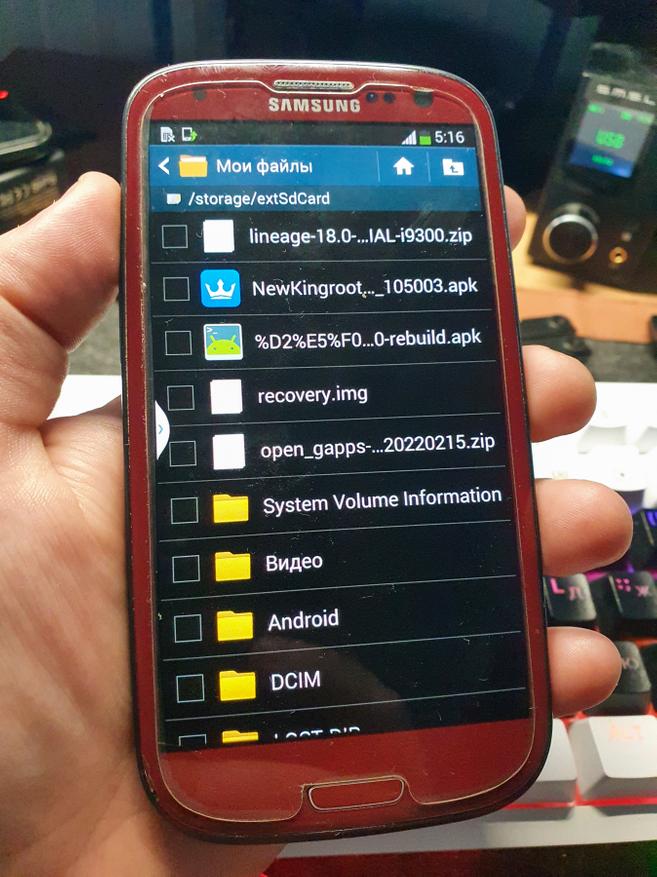
Запускаем программу эмулятора терминала, получаем Root разрешение через команду SU и затем набираем следующий текст:
dd if=/sdcard/Download/recovery.img of=/dev/block/mmcblk0p6
«/sdcard/Download/recovery.img» — путь к скачанному ранее recovery.img. (но в моём случае путь выглядел как /storage/extSdCard/recovery.img )
Если он находится в другом месте, здесь следует указать соответствующий путь к нему.
«/dev/block/mmcblk0p6» — путь к разделу рекавери на устройстве, куда мы прошиваем TWRP.
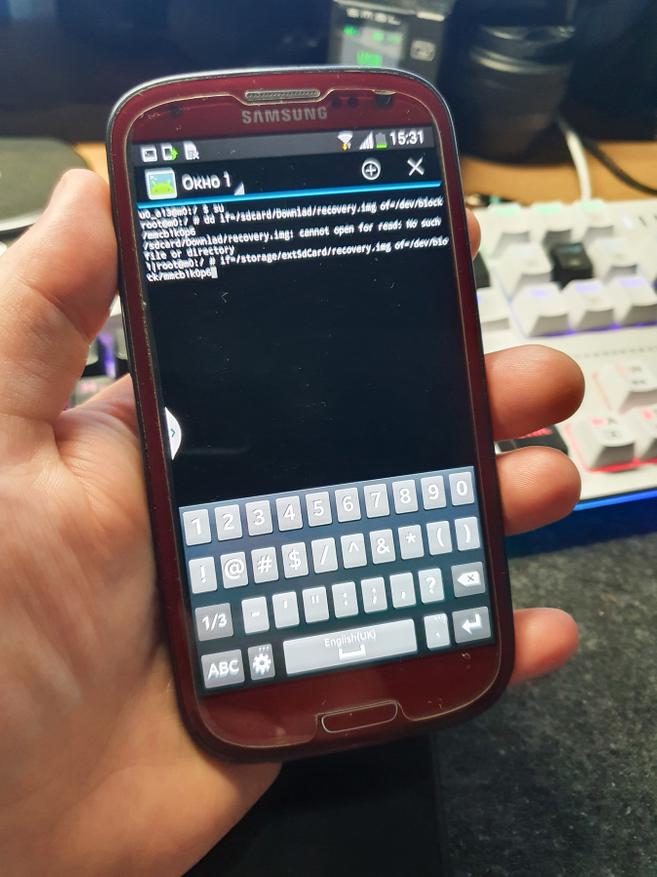
Ах, да, нужная нам прошивка тоже должна лежать на карте памяти.
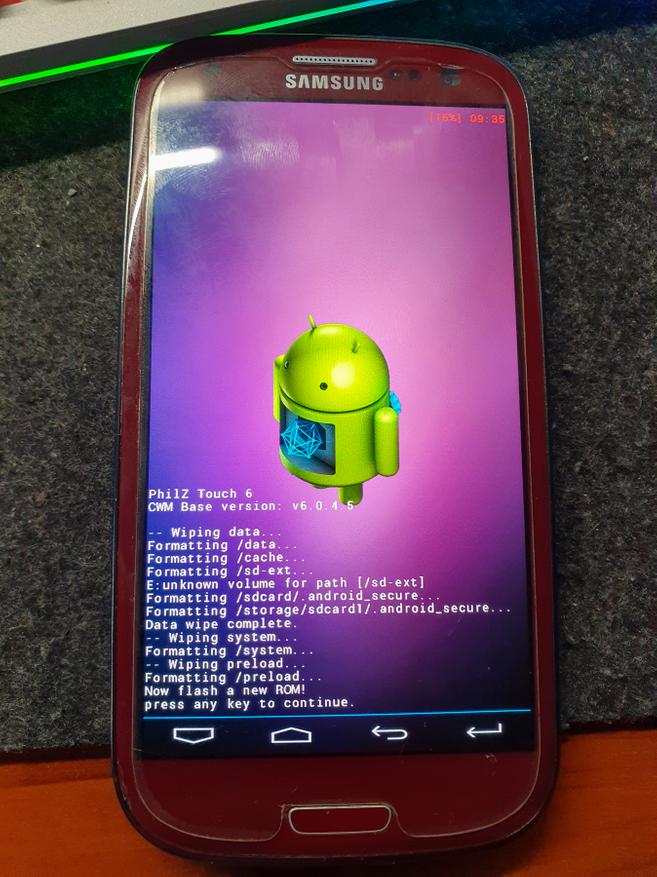
Теперь последний шаг. Выключаем телефон. Зажимаем кнопки вверх+home+питание, и попадаем в прошитый нами рекавери TWRP. В котором сперва делаем полный сброс и подготовку к замене прошивки (такая опция находится в разделе Wipe), а затем устанавливаем сам файл прошивки:
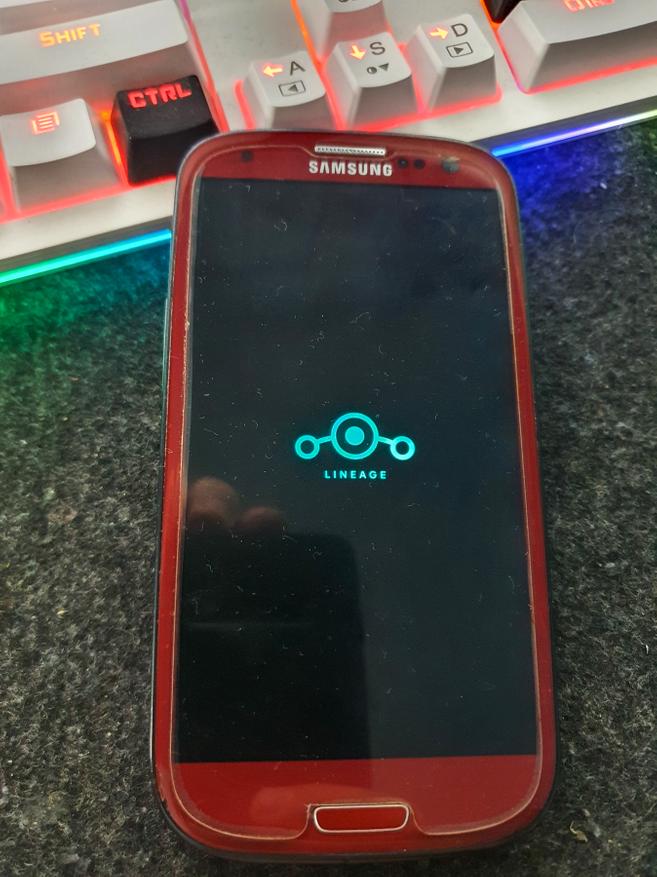
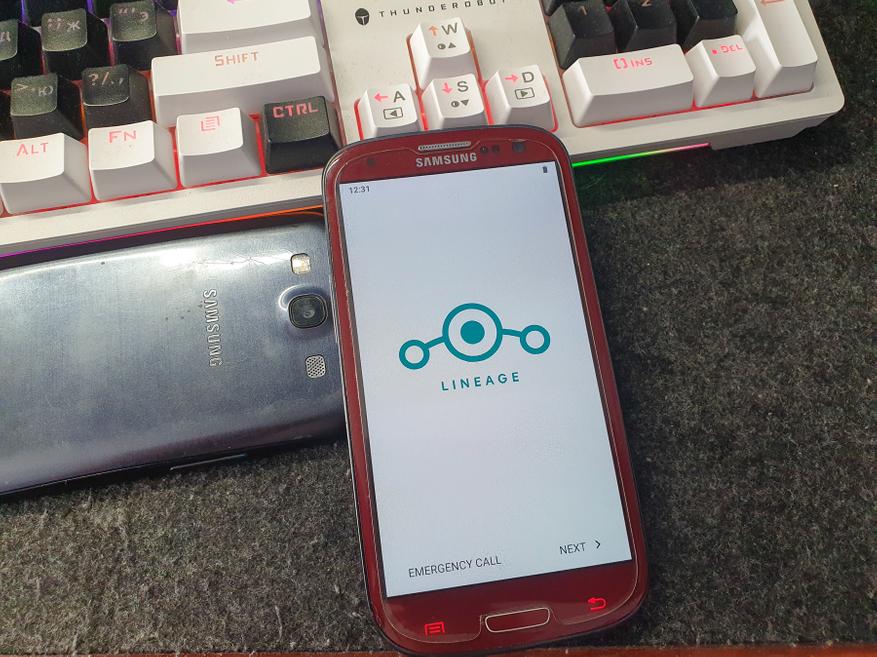
После этого просто перезагружаем телефон и видим новый логотип загрузки:
Ну а затем проходим стандартное первое включение с настройками:
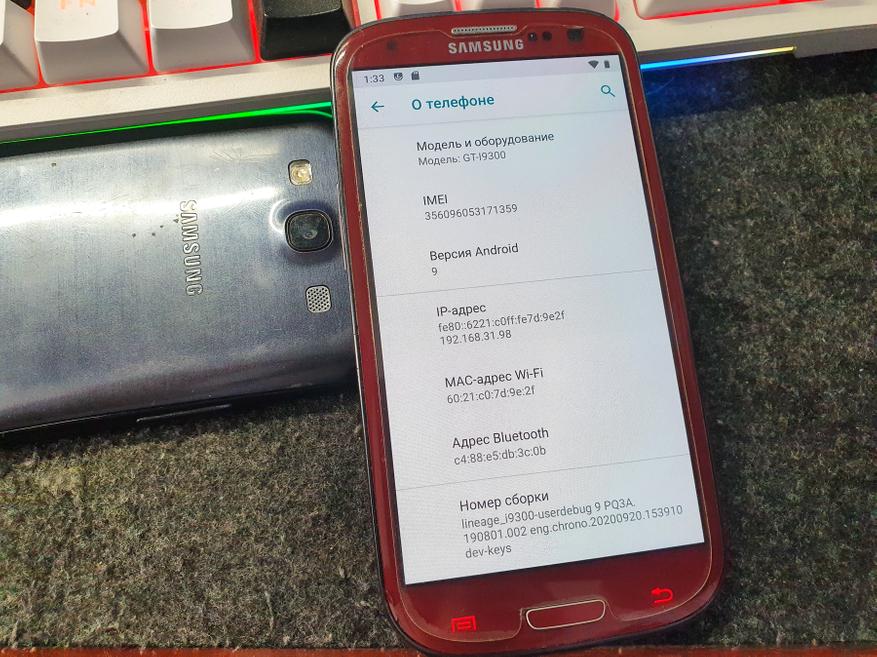
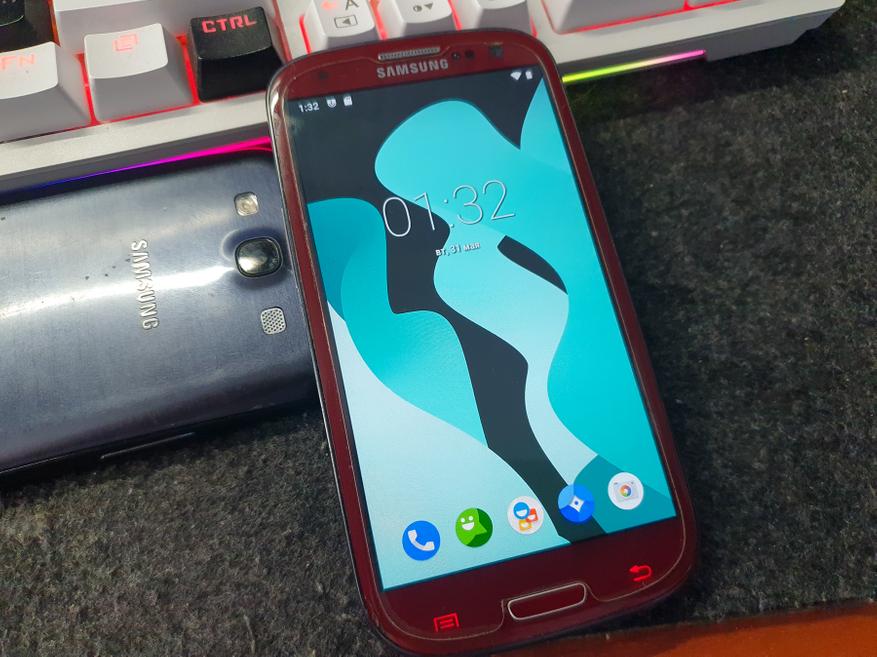
Теперь у нас есть десятилетний смартфон, с более-менее актуальной версией Android:
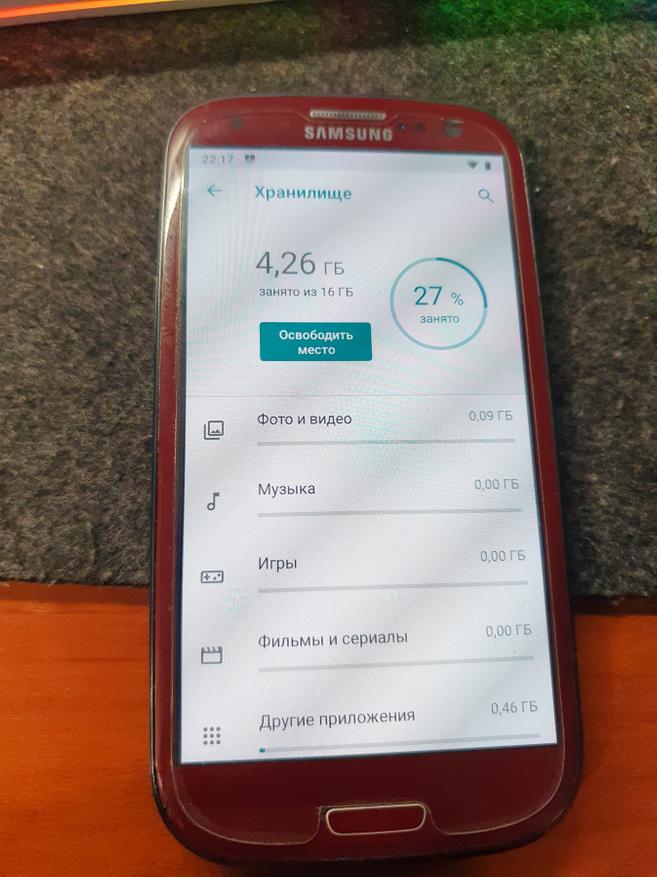
Так как в данной ОС нет сервисов Google, она не занимает много места и всё работает достаточно шустро.
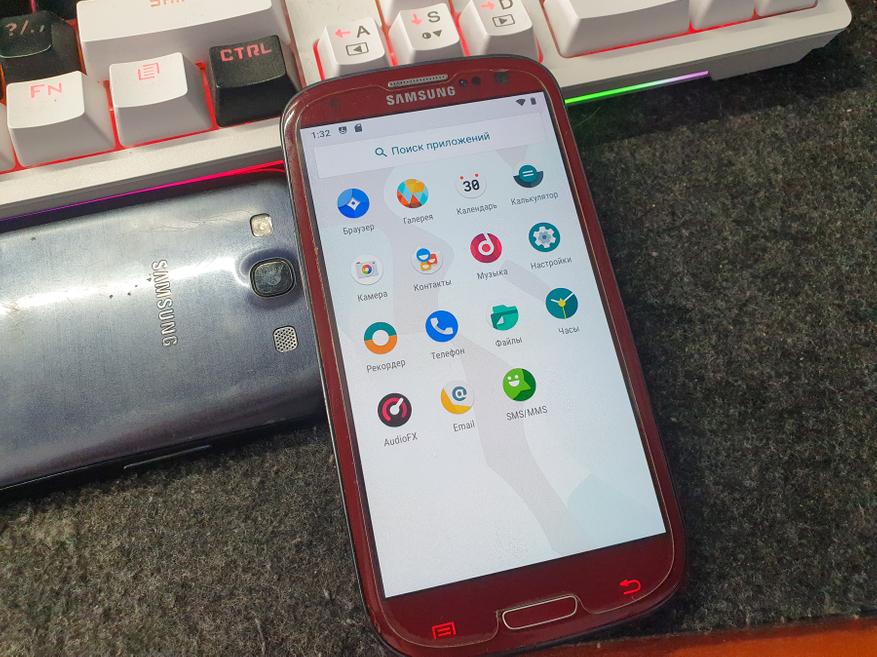
Ну и камера работает хорошо. Кстати, снимки тут вполне приличные, для старичка:
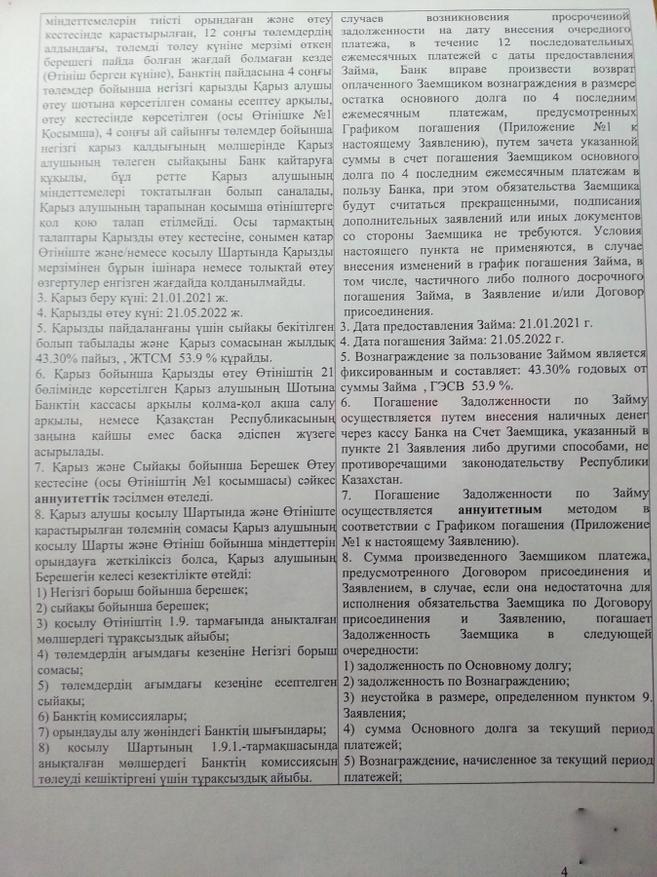
Можно даже сфотографировать документы и потом на фото разобрать весь текст:
Для того чтобы полноценно пользоваться телефоном, нужно еще сделать некоторые надстройки. Это уже по желанию. Для того чтобы смотреть ютуб, качаю из интернета программу Vanced Manager и устанавливаю её:
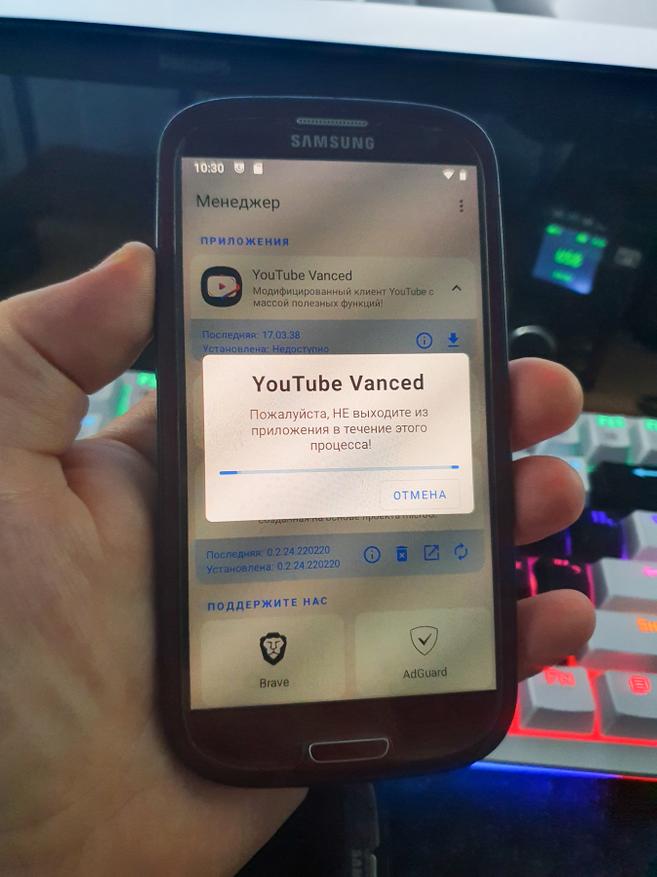
Теперь тут есть актуальная версия ютуба и плюсом отсутствие рекламы в видео.
Ну а для того, чтобы поставить любые другие нужные программы, я рекомендую использовать магазин приложений Aptoide.
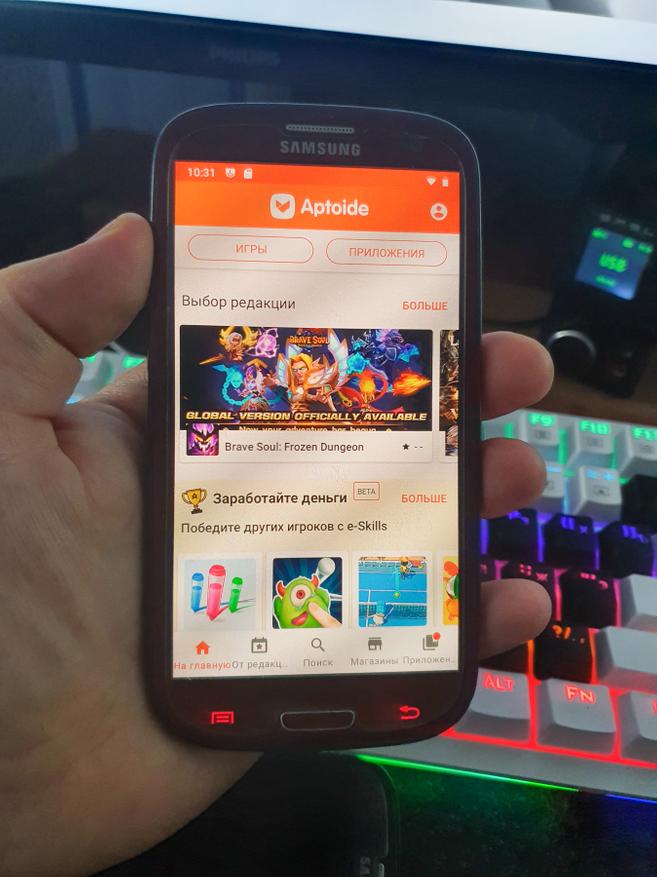
Через него можно устанавливать и обновлять любые программы, и в некоторых аспектах это приложение даже лучше, чем оригинальный Google Play (йохохо и бутылка рома!) ну вы поняли.
Затем аналогичным образом я прошил и второй смартфон:
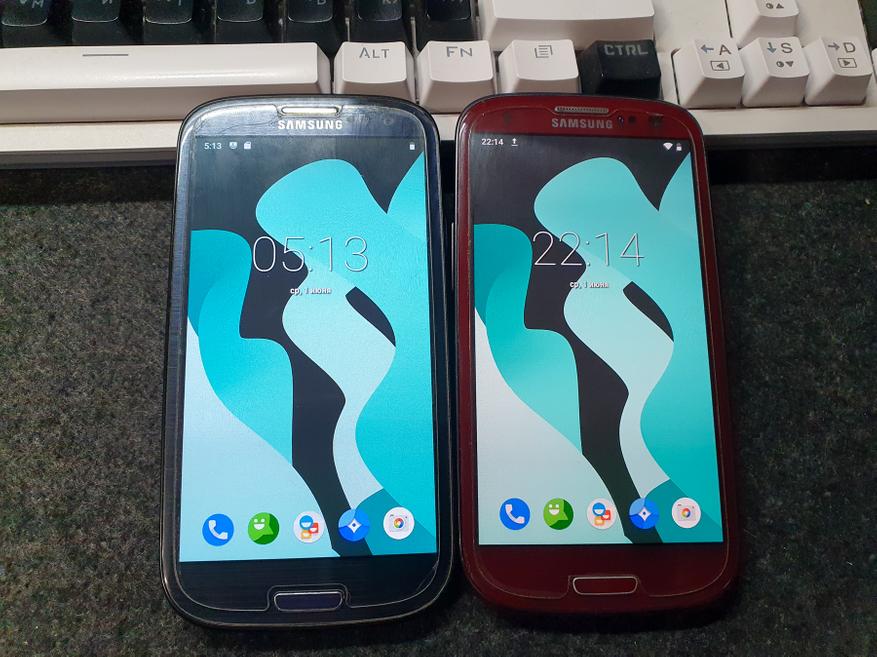
По итогам всех действий, что мы имеем:
Свежая версия Android. А значит и возможность использования нужными нам программами.
Легкий, красивый (на любителя) и быстрый интерфейс.
Копеечная цена за сам телефон
Немного потраченного времени, которое в моём случае было обменяно на другую работу. (пока я прошивал телефоны, хозяин телефонов отремонтировал мне проводку в одной из комнат). Так сказать бартером, и каждый занимался тем, что умеет хорошо делать.
Заключение:
Данный метод подходит не ко всем телефонам. Но если у вас в ящике валяется флагман прошлых лет, его скорее всего можно обновить на кастомную прошивку. Если же у вас нонейм китаец или старый бюджетник, то скорее всего под него вы свежую прошивку не найдете.
Теперь смартфоны можно использовать как дополнительную звонилку, или как телефон для стариков, или как телефон для ребенка. Естественно, об играх тут можно забыть. Но мессенджеры, ютуб, браузер и камера работать будут. Телефоном можно будет пользоваться еще несколько лет. И это всё будет стоить гораздо дешевле, чем покупать бюджетную звонилку с таким же объёмом памяти, но ужасной камерой.
З.Ы.: Извиняюсь за не очень качественные фотографии и пыль. Но делать красивые фотки не было времени. Так как фоткал всё в процессе прошивки и сперва делал это просто для того, чтобы не забыть. Только потом уже решил оформить в статью, вдруг это будет полезным не только мне.
Как установить другую версию Андроид на смартфон

В 2019 году все Андроид-устройства на рынке продаются с предустановленным программным обеспечением. Поэтому установка ОС нужна только в исключительных случаях.
Когда нужна установка Андроид с нуля
- Выход из строя рабочего ПО или его частей в ходе эксплуатации;
- Покупка устройства с кривой прошивкой;
- Неудачное обновление ОС;
- Заметное уменьшение скорости работы системы в связи с её перегрузкой неудаляемым ПО и файлами;
- Покупка иностранного нерусифицированного устройства с глобальной китайской прошивкой.
Все причины сводятся к тому, чтобы сделать устройство быстрее и функциональнее. Но для удачной перепрошивки придется тщательно подобрать ПО, и выполнить установку в соответствии с инструкциями. Любой неверный шаг может окончательно вывести смартфон или планшет из строя.
Что необходимо для установки Android
Для установки ОС Android понадобится рабочая версия прошивки. Поищите её через поисковики или на тематических порталах, таких как 4pda. Почитайте отзывы о выбранном варианте, убедитесь в его стабильности и в том, что он подойдет к вашему типу устройства.
Кроме того, вам понадобятся:
- Персональный компьютер, через него будет заливаться прошивка.
- USB-кабель, убедитесь, что он плотно садится в разъем смартфона или планшета и компьютера, одно недолговременное пропадание контакта может стоить вам мобильного устройства.
- Инструкции, несмотря на то, что общий алгоритм перепрошивки универсален, каждый шаг выполняется на разных моделях по-своему. Перед началом работы убедитесь, что каждый шаг инструкции понятен, изучите тонкости настройки для своего смартфона или планшета.
- Резервная копия прошивки, установленной на устройстве. Если что-то пойдет не так в ходе работы или результат вас не устроит, будет возможность вернуться к первоначальному состоянию.
- Драйвер смартфона на ПК. Чаще всего он уже есть, но если мобильное устройство не распознается компьютером, стоит поискать драйвера или обновления для них. Начните поиск с фирменных сайтов производителей вашей модели.
Используйте для перепрошивки ОC Windows версии 7 и старше. Оцените риск и ещё раз обдумайте необходимость, перед тем как приступить к делу.
Простое обновление
Чтобы улучшить производительность и стабильность системы, добавить новые функции не всегда нужны сложные действия. Производители мобильной техники регулярно выпускают обновления для неё. Как правило, смартфоны или планшеты проверяют их наличие автоматически и предлагают обновиться пользователю. Но чтобы самому проверить наличие обновления:
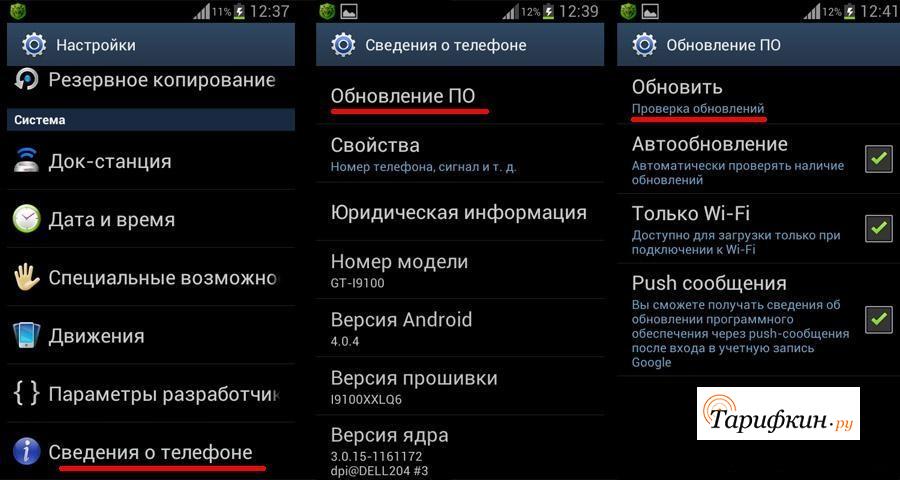
- Откройте настройки.
- Выберите пункт «Обновление ПО».
- Нажмите «Загрузка и установка».
- Нажмите «Установить», если такая кнопка появится.
Если обновление не требуется, система напишет о том, что вы используете последнюю версию ПО. В дополнительной информации вы можете узнать текущую версию и уровни исправлений безопасности.
Также в настройках обновления ПО вы можете установить автозагрузку новых версий по Wi-Fi сетям без запроса пользовательского разрешения.
Устанавливаем через ПК
Чтобы полноценно поменять прошивку нужно подключить к ПК мобильное устройство через USB-кабель. Для установки понадобится специализированное ПО.
Установить ПО на компьютер
Прежде чем начать работать установите необходимое ПО, предлагаем 2 варианта:
- Fastboot– доступно отдельно или в составе Android Software Development Kit. Чтобы не тратить лишнее место на hdd/ssd, лучше скачивайте отдельно.
- ADB (Android Debug Bridge) Run.
Выполнения загрузки новой версии ОС через обе программы примерно одинаковы, но Android Debug Bridge проще.
Когда ПО установлено, проверьте его работоспособность, для этого:
- Подключите мобильное устройство к компьютеру USB-кабелем.
- Откройте меню пуск на компьютере.
- Введите в графу «Найти программы и файлы» слово «cmd.exe».
- Нажмите
- Кликните левой кнопкой мыши по файлу cmd.exe в появившемся списке.
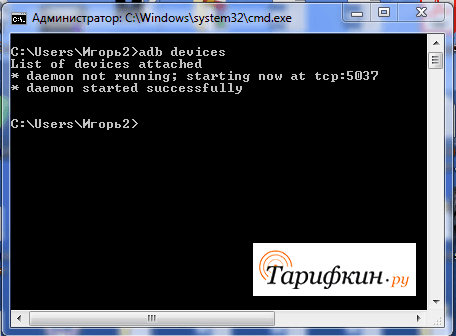
- Для проверки работы ADB введите надпись «adb devices» и нажмите Enter. Система должна вывести несколько строк, в одной из которых будут указаны данные подключенного аппарата. Если вы получили сообщение, состоящее из трех строк и среди них нет данных о подключенных устройствах, значит adb работает, но не видит смартфон или планшет.
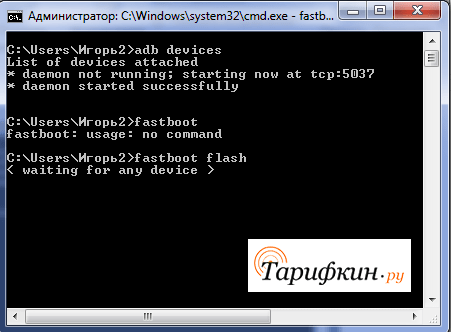
- Чтобы проверить работу Fastboot, сначала введите команд «cd ***» и нажмите Enter, где вместо ** укажите директорию с установленной программой. Далее попробуйте ввести команду «fastboot flash». Система выдаст сообщение об ожидании подключения устройства, если оно не подключено.
Если используете ADB Run, а не Fastboot, то для проверки программы нужно запустить её exe файл, а не cmd.exe. Если вы увидели меню из 16 пунктов на белом фоне, то ПО работает.
Загрузить прошивку на устройство
Переместите прошивку в одну директорию с файлом программы Fastboot или ADB Run.
Fastboot
Устанавливать прошивку через Fastboot придется с командной строки текстовыми командами. Чтобы открыть командную строку воспользуйтесь инструкцией из предыдущего раздела, а именно пунктами 1-5.
Конкретный алгоритм ввода команд меняется в зависимости от типа устройства. Но суть остается одной – нужно вывести устройство в нужный режим работы, устранить блокировки системы, если есть, и запустить перепрошивку. Перечень команд для этого смотрите в таблице 1.
Команды для перепрошивки смартфона или планшета
Не забывайте нажимать Enter для подтверждения действия после ввода каждой команды.
Каждое из вышеперечисленных действий будет сразу же приводить к ответным реакциям со стороны системы мобильного устройства. Большинство команд нужно будет подтвердить на смартфоне или планшете. Следуйте инструкциям на экранах устройств.
Преимущество способа в том, что отсутствие интерфейса и различных дополнительных функций:
- минимизирует риск выхода из строя для ПО во время перепрошивки;
- делает ПО максимально гибким, вы можете найти больше команд для более широкого спектра нужд.
Но если для вас работа с консолью – ненужное усложнение процесса, попробуйте ADB Run. Его интерфейс минималистичен, но он есть и не придется вводить длинные команды.
Если Fastboot вас устраивает, посмотрите как он работает на конкретном примере в видео.
ADB Run
Fastboot уже включен в пакет ADB Run. В меню программы он расположен под номером 5, среди других пронумерованных действий.
Алгоритм действий такой:
- Нажмите «5» и Enter. Убедитесь, что рядом с цифрой 5 написано Fastboot.
- Нажмите «3» и Enter. Убедитесь, что рядом с цифрой 3 написано Recovery.
- Найдите и запустите файл образа с прошивкой через простой проводник в открывшемся окне.
- Ожидайте окончания процесса.
Всё гораздо проще. Как и для предыдущего подраздела, ПО ADB Run дает дополнительные возможности. Для общего ознакомления с интерфейсом и другими функциями просмотрите видео.
Обновить Recovery на вашем устройстве
Если прошивка станет криво или что-то не понравится при положительном результате, назад пути не будет. Но этот путь можно создать, если заранее озаботиться сохранением резервной копии системы.
Режим восстановления в купленных телефонах позволяет возвращать смартфоны на заводские настройки и обновлять их. Чтобы расширить функционал, нужно заменить Recovery Mode на другой. Пример доступной программы – Clockworkmod Recovery (CWM).
С CWM дополнительно вы сможете:
- просто устанавливать сторонние прошивки;
- обновлять систему;
- создавать резервные копии;
- восстанавливать из бэкапов;
- использовать функции управления мобильным устройством через ADB;
- сбрасываться на заводские настройки;
- переформатировать жесткий диск.
Установите CWM через Fastboot. Для этого:
- Скачайте образ программы CWM.
- Переименуйте образ в recovery.img.
- Поместите img-файл в одну директорию c Fastboot.
- Подключите устройство к компьютеру.
- Запустите cmd.exe.
- Откройте директорию с fastboot командой «cd ****», вместо «****» впишите нужный адрес. После ввода нажмите
- Проверьте доступность смартфона с помощью «adb devices» и нажмите Enter.
- Введите «fastboot flash recovery recovery.img» и нажмите
Осталось подождать и после сообщения об успешной установке проверить режим R в действии.
Сделать резервное копирование данных
В интернете описывают десяток разнообразных способов создать копию ОС со всеми настройками и установленными программами. Это удобно, потому что при восстановлении не приходится заново устанавливать полезные приложения.
Проще всего сделать бэкап стандартными средствами мобильной операционной системы. Для этого:
- Откройте настройки на смартфоне или планшете.
- Откройте раздел «Система» или «Архивация и восстановление».
- Выберите «Резервное копирование данных».
- Выберите источник копирования. Среди вариантов могут быть облачные хранилища Google, Yandex, Samsung… или microSD-карта.
Основной недостаток – копируются только данные, но не вся прошивка.
Копирование через кастомные рекавери
Чтобы сделать резервную версию всего целиком, воспользуйтесь расширенным кастомным рекавери CWM.
Зайдите в режим Recovery. Как это сделать читайте для своего смартфона индивидуально. Как правило, для этого нужно включить устройство и зажимать клавиши громкости и включения в определённой последовательности.
- Переключайте пункты открывшегося списка до «backup and restore». Для этого используйте клавиши громкости.
- Нажмите на клавишу Включения, чтобы выбрать элемент списка.
- Найдите и выберите «Backup» так же, как вы делали с «backup and restore».
- Ожидайте окончания действия ПО. Достаточно 15 минут.
Чтобы устройство неожиданно не выключилось или не прервалось из-за нехватки памяти, оставьте на нем 60% батареи и 600-800 МБ.
Копирование через ПК
Если нужно выгрузить резервную копию сразу на компьютер, поможет программа Flashboot (flashboot.net). Действуйте по инструкции:
- Скачайте и установите программу Flashboot.
- Установите драйвер МТК, если его нет.
- Извлеките из прошивки файлы с разрешением txt и weg_l.bin. Расположите их в отдельной папке.
- Запустите Flashboot от имени администратора. Для этого кликните по файлу программы правой кнопкой мыши и выберите «Запустить от имени администратора».
- В открывшемся окне выберите scatter.txt.
- Перейдите во вкладку «Memory Test».
- Отметьте пункты с 1 по 5.
- Отключите мобильное устройство.
- Нажмите на кнопку «Start» в окне программы на компьютере.
- Подключите смартфон к компьютеру через USB-разъемы.
- По окончании процесса считывания отсоедините смартфон или планшет.
- Скопируйте полученные данные в блокнот и сохраните.
- Снимите галочку напротив первого пункта в главном окне Flashboot.
- Откройте окно «Readback».
- Нажмите на кнопку «Добавить»
- Кликните дважды на добавленную строчку для редактирования.
- Укажите, куда нужно сохранить бэкап.
- Придумайте и впишите понятное наименование резервной копии.
- Измените колонку Length для секторов. В ней нужно указать данные из документа, ранее сохраненного в блокноте.
- Нажмите на кнопку «ОК».
- Повторно подключите мобильное устройство и дождитесь окончания процесса копирования. Окончание сопроводит информационное сообщение на зеленом фоне.
В результате вы получите полную копию. Если она имеет особую важность, скопируйте её и храните в нескольких местах, на случай выхода из строя жестких дисков хранилищ. Также можете использовать облачные сервисы.
Установка Андроид через кастомные рекавери
Чтобы установить Андроид, пригодится CWM:
- Скачайте zip архив с файлом прошивки и поместите его на SD-карту мобильного устройства.
- Перезагрузите мобильное устройство.
- Войдите в Recovery Mode.
- Выберите «install zip from sdcard». Используйте кнопки громкости для перемещения и кнопку Включения для выбора.
- Выберите нужный архив в проводнике.
- Подтвердите действие.
- Дождитесь окончания процесса и нажмите «Go back».
- Выберите «reboot system now».
Убедитесь, что аккумулятор устройства заряжен более, чем на 60-70%.
Перепрошивка через ROM Manager
ROM Manager – мобильное приложение, с помощью которого вы сможете не только загрузить новое ПО, но и сохранить старое в виде копии.
Главный минус ROM Manager – для него нужен root-доступ. Получение прав суперпользователя – длительный сложный процесс. Для каждой модели и прошивки он будет свой.
Если root есть, осталось залить прошивку. Все пункты меню ROM Manager интеллектуально понятны – нажимаете на кнопку с нужным действием, находите файл прошивки и ждите.
Как вернуть прежнюю версию андроид
Резервную копию можно вернуть разными инструментами – сторонними программами, кастомными рекавери режимами или мобильными приложениями.
Чтобы сделать это через CMW:
- Перезагрузите устройство.
- Войдите в Recovery Mode.
- Переключайте пункты открывшегося списка до «backup and restore». Для этого используйте клавиши громкости.
- Нажмите на клавишу Включения, чтобы выбрать элемент списка.
- Найдите и выберите «Restore» так же, как вы делали с «backup and restore».
- Выберите нужную версию ПО для восстановления.
- Ожидайте окончания действия ПО. Достаточно 15 минут.
В ROM Manager функция ранее сохраненной копии тоже есть. Нажмите на соответствующую кнопку и дождитесь окончания процесса.
Если что-то пошло не так
Если при прошивке что-то пошло не так, попробуйте сбросить устройство на заводские настройки через Recovery Mode.
Если не вышло, попробуйте перепрошить устройство повторно на заводскую ОС. Для этого подключите его к компьютеру и используйте Flashtool или ADB Run. Заводские прошивки ищите на специализированных порталах.
Перепрошивка – ответственный процесс, который может быть быстрым и несложным. Главное выполнять всё четко по инструкциям при заряженном аккумуляторе.
Кастомные Android-прошивки и всё, что с ними связано
Покупаешь новый смартфон и ходишь радостный пока опять новый кастом не накатил. Он и работает шустро, и игрушки идут лучше: явно побыстрее стока. Но тут прилетело OTA, ядро новое вышло, да и Magisk обновился уже — пора ставить апдейты и получать “бутлупы”. Да, от общего числа пользователей Android смартфонов доля тех, кто сидит на кастомах крайне мала. Однако, всё же людям приходят в голову странные мысли по типу: “А не прошить бы мне свой Xiaomi, что б летал как ракета”. По такому случаю статья, в которой рассказывается про кастомные Android прошивки от А до Я.
Кастомные прошивки и их классификация
Что же из себя представляет кастомная Android-прошивка? Это система, к созданию которой причастны сторонние разработчики: то есть любая неофициальная прошивка. В большинстве случаев отличительными чертами подобных прошивок является иная оболочка, модифицированное ядро системы, широкая кастомизация и много разных плюшек, которых нет в официальных Android прошивках, созданных компанией-производителем. Чаще всего такие прошивки работают быстрее официальных, но реже они работают стабильнее. Существует огромное множество кастомов, которые делятся на виды, изучением которых мы сейчас и займёмся.
Вот основые вариации Android-прошивок:
- Официальная от производителя (модифицированная)
- Кастомная — собранная из исходников
- GSI-прошивка
- Портированная прошивка
А теперь про каждую поподробнее. Официальная прошивка от производителя установлена в смартфоне с завода: то есть вы покупаете телефон именно с ней. Её делал отдел компании-производителя, который отвечает за программное обеспечение своих устройств. Эти прошивки часто модифицируют умельцы путём распаковки образа прошивки, внося свои изменения. Также, любая уважающая себя компания предоставляет исходный код прошивки, которую они создали: те самые исходники. Далее по списку кастомная прошивка, собранная из исходников — та, которую собирали сторонние разработчики с нуля. Такая прошивка может включать в себя всевозмножные улучшения и кастомизации, которых не было в официальной, и их нельзя было добавить путём простой распаковки/запаковки образа. Следующая у нас GSI-прошивка — отличается от двух предыдущих тем, что при её установке не затрагивается раздел Vendor, так как GSI-образ это и есть образ системы. Работают эти GSI прошивки куда медленнее и менее стабильно, чем собранные из исходников. Ну и последняя — порт прошивки с другого девайса. Это прошивка, полностью перенесённая с иного устройства и изменённая для работы на конкретном смартфоне. По большей части это самые багованные прошивки, так как система не просто не родная, она ещё и содрана с другого устройства. Но их используют: к примеру те же любители фирменных оболочек различных устройств. Существует огромное колличество портированных прошивок со смартфонов OnePlus с их оболочкой OxygenOS, которая многим приходится по душе.
Мы будем рассматривать именно те кастомы, которые собираются из исходного кода. На это есть ряд причин, а именно: такие прошивки работают быстрее остальных, они стабильнее и представляют из себя полноценную замену стоковой, так как собирались с оптимизацией под конкретный девайс. Естественно, не без учёта качества сборки. На данный момент кастомы имеют широкое распространение среди многих моделей различных брендов. Также, само сообщество создателей кастомов постоянно растёт и развивается, поэтому найти стабильно работающую прошивку под свой смартфон не представляет особой трудности.
Существует классификация прошивок, показывающая, на основе какого исходного кода взята база для сборки:
- AOSP — Android Open Source Project. Представляет из себя абсолютно голую систему Android, на которую в последующем «навешивают» оболочки, по типу One UI, MIUI, OxygenOS и так далее. Пояснение: смартфонах Google Pixel не AOSP, в них установлена собственная оболочка на базе AOSP.
- CAF — Code Aurora Forum. Проект Linux Foundation, который содержит программный код для прошивок смартфонов на базе процессоров Qualcomm. Прошивки, которые базируются на CAF-тегах могут быть не самыми стабильными, но за счёт последних версий драйверов они имеют ряд приемуществ: лучшая производительность, более высокая скорость интернет соединения, хорошая автономность и улучшенное качество звучание.
- LineageOS — кастом, на котором базируются многие другие кастомы, вроде CRdroid, Resurrection Remix и им подобные. Изначально был CyanogenMod: именно он был на слуху, да и развивался постоянно. Позже переименовался в LineageOS. В какой-то момент в AOSP было внесено столько изменений разработчиками линейки, что её начали использовать как базу для других прошивок.
Зачем же нужны кастомные прошивки?
Простому пользователю — незачем. Если хочется поиздеваться над устройством, либо наоборот преобразить его с помощью новоиспечённого кастома на последней версии Android и перевернуть в нём всё, чтобы сделать так, как хочется — это ваше. Когда человек ставит кастом, он берёт ответственность за работоспособность девайса полностью на себя, и в случае, если вдруг что-то пойдёт не так, а вы не сможете починить свой смартфон, то, это уже будет ваше личное дело. Скорее всего ваш случай не попадёт под гарантийный, даже если сломалась аппаратная часть смартфона. Придётся как минимум заставлять СЦ проводить нормальную диагностику, чтобы исключить самую тупую причину поломки: кастом. Также, почти любую софтовую поломку во время прошивки можно устранить в домашних условиях, не прибегая к помощи работников сервисного центра. Так что если кто надумал шиться, знайте: кирпич это не так страшно. В любом случае в интернете есть огромное колличество гайдов «как и что в случае чего».
Рассматривая использование на повседневной основе кастомной прошивки, созданной хорошим сборщиком, можно ощутить высокую плавность и скорость работы пользовательского интерфеса в сравнении со стоковой прошивкой. Прирост производительности в играх и повышение автономности также обеспечены. Вполне возможно улучшение качества звучания, фото и видео съёмки смартфона. Если не из основного, то кастомы часто имеют последние патчи безопасности и обновления системы, которые повышают стабильность и скорость работы устройства. Также, в зависимости от прошивки появляются возможности кастомизации, которых не было в стоке.
Процесс установки прошивки и разделы накопителя
Итак, вот мы и подошли к самому главному: установка. Это универсальная инструкция для всех смартфонов, которая будет работать при установке большей части прошивок. Но, на некоторых устройствах могут быть свои особенности установки, которые нужно уточнять в источнике откуда берёте прошивку. Обращать внимание на нюансы действительно очень важно, так как если шить «как захотел», то в лучшем случае можно получить «бутлуп», а в худшем будет «кирпич». Все манипуляции должны производится на уже разблокированном загрузчике. Разблокировка осуществляется с помощью софта от производителя смартфона, либо командами Fastboot. За подробностями — в тему своего устройства.
При подготовке скачиваем всё, что необходимо для установки прошивки: нужное TWRP, последний Firmware (если имеется на ваш смартфон), сама прошивка, кастомное ядро (вдруг нужно), патчи и фиксы (при надобности), по желанию GAPPS (Google Apps), дешифратор (снятие шифрования Data) и Magisk (Root-права). После того, как всё скачалось, лучшим вариантом будет перекинуть все эти файлы на флешку, чтобы шиться с неё. Из всего выше перечисленного для установки прошивки нужно только TWRP и сама прошивка, но, чаще всего люди шьют и всё остальное, поэтому вот последовательность, которая включает в себя самую обычную установку прошивки.
TWRP — модифицированная версия Recovery (режим восстановления), в котором мы и будем производить все манипуляции. Для этого достаточно установить драйвера для своего устройства на компьютер и прошить образ нужного TWRP в раздел «Recovery» (если не грузиться, то и в Boot) через специальную утилиту в зависимости от платформы процессора смартфона: MediaTek или Qualcomm (SPFlashTool или Minimal ADB and Fastboot). Выбирайте TWRP на вкус и цвет, главное чтобы работало. Если TWRP уже установлен, сразу начинаем со второго пункта.
Основные разделы смартфона, которые видно в TWRP:
- Dalvik / ART Cache — кэш виртуальных машин Dalvik / ART.
- Cache — системный кэш.
- Data — раздел с данными системы и всех установленных в ней программ.
- System — сама система. Те же GSI-образы устанавливаются именно в этот раздел.
- Vendor — бинарники, конфиги, библиотеки. В общем всё, что запихнул производитель в смартфон, для нормальной его работы.
- Внутренняя память — она у вас на главной странице в проводнике. Созданные или скачанные вами файлы.
- Micro SDCard — точка монтирования карты памяти (флеш-память).
- USB OTG — точка монтирования флешки, либо харда, подключенных по OTG-кабелю.
Заходим в TWRP той комбинацией клавиш смартфона, которой заходят в режим Recovery и производим очистку смартфона, чтобы кастом шился на чистый накопитель. Для этого в TWRP ищём пункт связанный с очисткой и заходим в него. Там же мы наблюдаем разделы смартфона и галочки рядом с ними. Нам нужно поставить галки напротив разделов Dalvik / ART Cache, Cache, Data, System, Vendor (необязательно), Внутренняя память, но не ставить на Micro SDCard и USB OTG, которые указывают на SD-карту, либо OTG-накопитель, в зависимости от того, где у вас лежат файлы для прошивки. После мы просто проводим свайп для очистки разделов (вы потеряете все данные на смартфоне). Далее нам нужно отформатировать DATA-раздел. Делается это там же в меню очистки с введением подтверждения в виде слова «yes». После успешного форматирования DATA-раздела нам нужно сделать перезапуск в TWRP. Зачем? Это может быть необходимо, для правильного определения разделов самим TWRP во избежание ошибок при установке прошивки. Также, существует вариант OTA-обновления: установка прошивки как обновления уже существующей, без форматирования памяти.
- Грузимся обратно в TWRP и приступаем к установке: Выбираем накопитель на котором лежат необходимые файлы и ставим всё в такой последовательности:
- Firmware
- Прошивка (Система, которую ставим)
- Перезагрузка в TWRP (По причине, описанной выше)
- Ядро
- Перезагрузка в TWRP
- Необходимые патчи / фиксы
- GAPPS (Google Services)
- DFE (Отключение шифрования)
- Magisk (Root права)
- Перезагрузка в систему и дальнейшая её настройка на ваш вкус.
Составляющих в последовательности установки может быть и меньше. Как я уже сказал, достаточно в TWRP установить лишь прошивку и если ей ничего более не нужно, то она запустится и будет работать.
Проблемы при установке прошивки
Ошибки могут быть разные, но решаются по одному и тому же алгоритму. Если TWRP выдаёт ошибку, то:
- Проверить какую прошивку вы ставите. Всякое бывает, можно и не свою скачать случайно.
- Перечитать инструкцию если таковая есть, вдруг что-то пропустили.
- Перекачать установочный zip с прошивкой (он может быть битый).
- Если 1-2-3 не сработали, то проводим очистку разделов и форматируем Data.
- Крайний случай: прошиваем стоковой прошивкой через фирменный прошивальщик.
- Только при наличии программатора и умения с ним работать: шьём через него сток (может решить проблему, если не помог обычный прошивальщик)
- Пробуем восстановить смартфон по индивидуальной для каждого инструкции «Восстановление из кирпича», которая ищется в теме своего устройства.
- Если совсем никак, скорее всего проблема в железе. Поэтому остаётся только вариант сервисного центра.
Все проблемы, которые могут возникнуть в рабочей системе решаются установкой «Фикса от Васяна», сменой ядра, либо установкой другого кастома.
Если вы уже решили заняться этим делом, то ищите и пытайтесь пофиксить, а ещё лучше показать остальным как вы решили свою проблему, если решения до вас не было.
Выводы: нужно оно нам, или нет
Для начала придётся немного пострадать, а там уже опыт наберётся и можно будет шиться без гайдов и фиксить любую проблему самому. Получение удовольствия от использования своего смартфона станет не таким редким явлением. Захотели себе что-то особенное и лучше чем сток? Готовы уделять этому время? Форумы с прошивками вас ждут. «Кастом будет всегда лучше любого стока» — эта фраза будет иметь смысл только в том случае, если прошивка хорошо собрана, имеет ядро с различными оптимизациями и почищена от мусорных приложений. Тут дело уже не во вкусах, а в том, как на самом деле.
- Разработка под Android
- Разработка под Linux
- Гаджеты
- Смартфоны
Как установить последний андроид на смартфон
Будь в курсе последних новостей из мира гаджетов и технологий
iGuides для смартфонов Apple

Как установить Android 7.0 Nougat быстрее всех

Александр Кузнецов — 22 августа 2016, 21:41
Выпуск Android 7.0 Nougat уже состоялся и официально обновление до этой версии операционной системы Google уже доступно некоторым смартфонам и одному планшету, но в реальности апдейт может прийти на ваше устройство с задержкой в несколько недель. Это связано с особенностями выпуска обновления — Google «ставит» пользователей в очередь и следит за тем, чтобы устройства получали установочные файлы без ошибок, а для этого необходимо равномерно распределить нагрузку на серверах компании.
В ближайшие часы Google опубликует образы установочных файлов Android 7.0, с помощью которых вы сможете вручную обновить свои устройства, не дожидаясь своей очереди. Установка производится с помощью инструментов adb и fastboot из Android Studio.
Скачайте нужные файлы
— Зайдите на сайт Android Studio и пролистайте страницу до самого низа.
— Найдите SDK tools package для своей операционной системы (Windows, Mac OS X или Linux).
— Распакуйте скачанный файл.
Разблокируйте загрузчик
— Зайдите в настройки смартфона или планшета.
— Откройте раздел «Об устройстве»
— Нажмите на номер сборки операционной системы семь раз, пока не появится сообщение о том, что вы стали разработчиком.
— Вернитесь на главную страницу настроек и зайдите в раздел для разработчиков.
— Активируйте настройки для разработчиков и режим отладки через USB.
— Поставьте галочку у «Enable OEM unlock».
— Подключите устройство USB-кабелем к компьютеру.
— Намите Ok, когда устройство спросит, можно ли разрешить отладку через USB.
— Выключите устройство.
— Зажмите кнопку питания и кнопку убавления громкости.
— На устройстве Nexus впишите «./fastboot flashing unlock» (без кавычек).
— Зажмите кнопку прибавления громкости и кнопку питания, чем вы подтвердите разблокировку загрузчика.
— На устройстве Nexus впишите «./fastboot reboot».
Установка Android 7.0 с помощью файла заводской прошивки
— Зайдите на сайт с прошивками для устройств Nexus.
— Скачайте прошивку Android 7.0 для своего устройства (она может быть недоступна сейчас, но появится в ближайшие часы).
— Распакуйте её в папку Platform tools.
— Переведите устройство в режим загрузчика (как вы делали выше) и подключите его кабелем к компьютеру.
— Откройте командную строку (в Windows) или терминал (на Mac).
— Впишите на компьютере команду «./adb devices», чтобы убедиться, что он увидел устройство.
— Впишите на компьютере команду flash-all.bat (на Windows) или flash-all.sh (на Mac).
— Подождите несколько минут, пока выполнится прошивка.
— Перезагрузите устройство и наслаждайтесь новой версией Android.
Гаджеты Google и многое другое вы можете купить у наших друзей из Big Geek. Скидка по промокоду iGuides