Как вернуть свои фотографии из резервной копии iCloud
Моя маленькая девочка по ошибке удаляет все мои фотографии с iPhone. Я часто копирую фотографии в iCloud. Итак, как я могу восстановить фотографии из резервной копии iCloud на iPhone или ПК? Как получить фотографии из iCloud?
Каждый день пользователи iOS делают фотографии с iPhone, iPad или iPod touch 6, делятся ими со своими друзьями. Иногда вы удаляете некоторые фотографии на вашем iPhone, чтобы освободить место для новых фотографий. Иногда вы можете потерять фотографии случайно, как Эндрю. Беда случается. Вы можете удалить понравившиеся фотографии и захотеть вернуть их обратно. Возникает вопрос: как восстановить удаленные / потерянные изображения iOS? Вы можете сделать резервную копию данных iphone в iCloud. И здесь мы будем искренне рекомендовать несколько методов, чтобы помочь вам получать фотографии из iCloud.
Как получить фотографии из iCloud
- Метод 1: Как получить фотографии из iCloud (лучший способ)
- Способ 2: Как получить фотографии iCloud на iPhone
- Способ 3: Как восстановить фотографии из iCloud в icloud.com
Как получить фотографии из iCloud с помощью iCloud Photo Recovery
Все еще ищете лучший способ восстановить ваши удаленные / потерянные фотографии iOS? Хотите знать, как получить фотографии из iCloud? Здесь мы искренне рекомендуем профессиональный Восстановление фотографий iCloud чтобы помочь вам получить доступ и восстановить фотографии из iCloud.
iCloud Photo Recovery может скачать файл резервной копии iCloud и сканировать его. А затем восстановить фотографии из файла резервной копии iCloud для вас. Помимо фотографий, он также может восстановить контакты, текстовые сообщения, видео, журнал звонков и другие данные из файла резервной копии iCloud, файла резервной копии iTunes. Во-первых, вы можете бесплатно скачать и установить его на свой компьютер.
Шаг 1 Скачайте и отсканируйте файл резервной копии iCloud
Бесплатно скачайте, установите и запустите программу восстановления на вашем компьютере. Вы увидите следующий интерфейс. Затем вам нужно выбрать последний параметр «Восстановить из файла резервной копии iCloud». Вы должны войти в свою учетную запись iCloud.
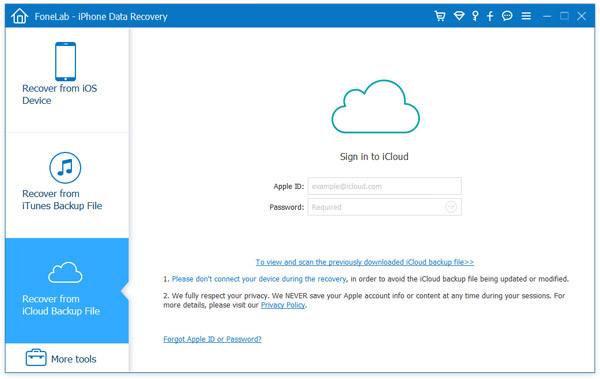
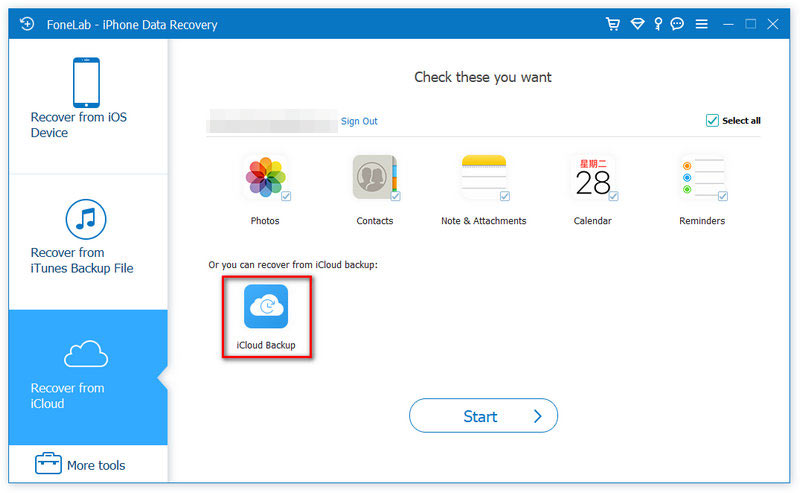
После входа в свою учетную запись iCloud есть 2 способа сканирования данных iCloud.
Если вы установите флажок «Фото», а затем нажмите «Пуск», тогда это программное обеспечение начнет сканирование фотографий iCloud автоматически.

Здесь, если вы выберете «Резервное копирование iCloud» и «Пуск». Вам следует выполнить дополнительные действия, чтобы запустить процесс сканирования фотографий из iCloud.
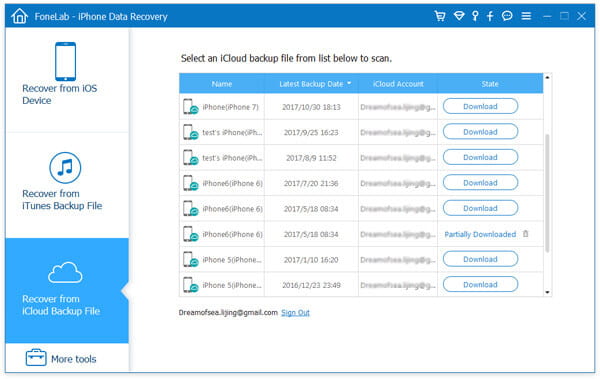
Тогда все файлы резервных копий iCloud в вашей учетной записи будут перечислены в интерфейсе. Вы можете выбрать тот, который вам нужен, и нажать кнопку «Загрузить».
После завершения загрузки программа автоматически просканирует ваш файл резервной копии iCloud. В нем будут перечислены все данные в файле резервной копии iCloud, и вы сможете легко найти свои фотографии.
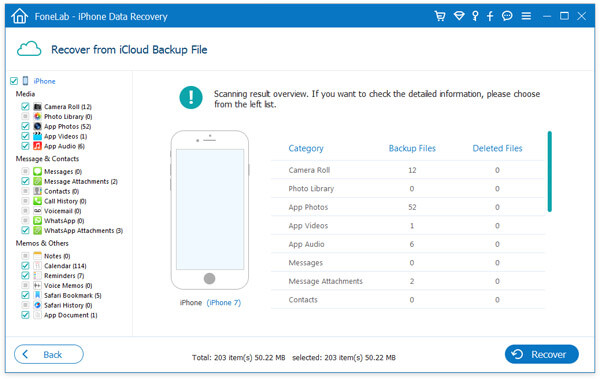
Шаг 2 Предварительный просмотр фотографий iCloud
Перейдите в раздел «Камерал» или «Библиотека фотографий» в интерфейсе, и вы найдете все фотографии в этом резервный файл iCloud, Просто найдите фотографии, которые вы хотите восстановить, и просмотрите их, чтобы убедиться, что это именно то, что вы хотите восстановить.
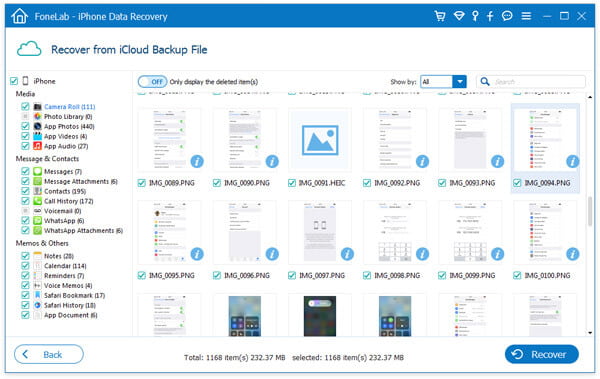
Шаг 3 Извлечь фотографии из iCloud
После выбора всех фотографий, которые вы хотите восстановить, вы можете нажать кнопку «Восстановить», чтобы получить фотографии из iCloud. Вы получите все фотографии на вашем компьютере всего за несколько секунд. Затем вы можете успешно извлечь фотографии из резервной копии iCloud.


Помимо iCloud, вы также можете использовать два режима восстановления: «Восстановить устройство iOS» и «Восстановить из iTunes Backup» для получения фотографий.
Как получить фотографии iCloud на iPhone / iPad / iPod
Если вы по ошибке потеряли фотографии, но у вас есть резервная копия iCloud для фотографий, вы можете получить доступ и вернуть потерянные фотографии из iCloud на iPhone, iPad или iPod. Во второй части мы покажем вам, как напрямую восстановить фотографии с iPhone.
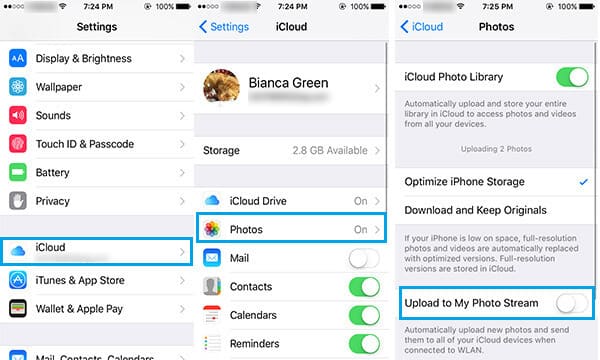
Шаг 1 Перейдите на свое iOS-устройство, вкладка «Настройки»> «iCloud». Убедитесь, что вы успешно вошли в iCloud.
Шаг 2 Нажмите «Фотографии»> переместите «Библиотека фотографий iCloud» в «Выкл.».
Шаг 3 Включите «Библиотека фотографий iCloud».
И теперь ваш iDevice хранит оригинальные фотографии и видео. Этот метод может автоматически загружать и хранить всю библиотеку в iCloud для доступа к фотографиям и видео с вашего устройства iOS.
- Ноты:
- 1. Вы должны гарантировать хорошую сеть Wi-Fi.
- 2. Вы должны получить доступ к фотографиям iCloud без выбора фотографий.
- 3. Если вы забыли пароль iCloud, просто восстановите пароль iCloud.
Как восстановить удаленные / потерянные фотографии с icloud.com
Если вы потеряете фотографии, вы можете получить фотографии с icloud.com. Для этого метода вы можете восстановить и загрузить удаленные или потерянные фотографии и видео на Mac или ПК.

Шаг 1 Войти в icloud.com с Apple ID и его паролем.
Шаг 2 Нажмите на значок «Фотографии».
Шаг 3 Выберите «Альбомы» в верхней части интерфейса.
Шаг 4 Выберите фотографии или видео, которые вы хотите, и нажмите значок «Скачать».
- Ноты:
- 1. Из этого метода вам нужно хорошее сетевое соединение.
- 2. Вам нужно загрузить фото или видео в iCloud в «Альбомы», чтобы вы могли их скачать.
В этой статье мы в основном говорим о том, как получить фотографии из iCloud. Мы покажем вам три способа восстановления фотографий из iCloud. Надеюсь, вы сможете найти и восстановить заветные фотографии после прочтения этого поста.
Что вы думаете об этом посте.
Рейтинг: 4.5 / 5 (на основе голосов 282)
Загрузка фотографий и видео из iCloud
Чтобы сохранить копии фотографий и видео с сайта iCloud.com на устройстве iPhone, iPad, iPod touch, компьютере Mac или компьютере с Windows, выполните следующие действия.
На iPhone, iPad или iPod touch

- На сайте iCloud.com нажмите «Фото».
- Нажмите «Выбрать» и выберите фотографию или видео. Можно выбрать несколько фотографий или видео. Чтобы выбрать всю медиатеку, нажмите «Выбрать все».
- Нажмите кнопку дополнительных параметров .
- Выберите «Загрузить», а затем нажмите «Загрузить» для подтверждения.
Если фотографии загружаются в ZIP-архиве, узнайте, как распаковать папку на iPhone, iPad или iPod touch.
На компьютере Mac или компьютере с Windows
- На сайте iCloud.com нажмите «Фото» и выберите фотографию или видео. Чтобы выбрать несколько фотографий или видео, удерживайте клавишу Command на компьютере Mac или клавишу Ctrl на компьютере с Windows.
- Нажмите и удерживайте кнопку загрузки в верхнем углу окна. Чтобы загрузить фотографию или видео в том виде, в котором они были сняты или импортированы изначально, выберите «Оригинал без изменений». Для файлов в формате JPEG или H.264 (включая правки, и даже если изначально они имели формат HEIF или HEVC) выберите «Наиболее совместимые».*
- Нажмите «Загрузить».
Если фотографии загружаются в ZIP-архиве, узнайте, как распаковать папку на компьютере Mac или компьютере с Windows.
Что происходит при удалении фотографий или видео
При удалении фотографии из функции «Фото iCloud» она также удаляется из iCloud и всех других устройств, на которых вы вошли в систему с тем же идентификатором Apple ID, даже если вы включили функцию «Сохранение оригиналов» или «Загрузка оригиналов на этот компьютер Mac». Если вы решите загрузить свои оригиналы, это также повлияет на хранилище вашего устройства. Узнайте подробнее о том, как управлять хранилищем на устройстве. Вы можете также узнать, как перенести фотографии и видео на другое устройство с помощью AirDrop.
Загрузка фотографий и видео из приложения «Фото»
Чтобы загрузить полноразмерные копии фотографий и видео из приложения «Фото» на устройстве iPhone, iPad или iPod touch с операционной системой iOS 10.3 (или более поздней версии) либо iPadOS или на компьютере Mac с операционной системой OS X Yosemite 10.10.3 (или более поздней версии), выполните следующие действия.
На iPhone, iPad или iPod touch
- Выберите «Настройки» > [ваше имя].
- Нажмите iCloud, а затем — «Фото».
- Выберите «Сохранение оригиналов».
На компьютере Mac
- Откройте приложение «Фото».
- Выберите «Фото» > «Настройки».
- Выберите iCloud и нажмите «Загрузить оригиналы на этот компьютер Mac».
На компьютере с Windows
На компьютере с Windows можно настроить iCloud для Windows и загрузить копии фотографий и видео с помощью функции «Фото iCloud».
Загрузка фотографий и видео из общих альбомов
Копии фотографий и видео из общих альбомов можно загрузить в свою медиатеку. Узнайте подробнее об использовании общих альбомов.
На iPhone, iPad или iPod touch

- Откройте приложение «Фото» и перейдите на вкладку «Альбомы».
- Прокрутите вниз до раздела «Общие альбомы» и выберите альбом.
- Выберите фотографию или видео и нажмите кнопку общего доступа .
- Выберите «Сохранить изображение» или «Сохранить видео».
На компьютере Mac
- Откройте приложение «Фото» и в меню слева выберите пункт «Общий альбом».
- Выберите фотографию или видео.
- Щелкните фотографию или видео, удерживая клавишу Control, затем выберите «Импорт».
На компьютере с Windows
В iCloud для Windows версии 11.1:
- Откройте меню «Пуск» > «Общие альбомы iCloud».
- Дважды щелкните общий альбом, из которого необходимо загрузить фотографии или видео.
- Дважды щелкните фотографию или видео, затем скопируйте файл в другую папку на вашем компьютере.
В iCloud для Windows версии 7.x:
- Откройте окно проводника Windows.
- Щелкните «Фото iCloud» на панели навигации.
- Дважды щелкните папку «Общий доступ».
- Дважды щелкните общий альбом, из которого необходимо загрузить фотографии или видео.
- Дважды щелкните фотографию или видео, затем скопируйте файл в другую папку на вашем компьютере.
Чтобы загрузить весь альбом, откройте окно проводника или проводника Windows (в Windows 7), откройте папку «Изображения», затем откройте папку «Фото iCloud». Скопируйте папку «Общий альбом» в другое расположение на вашем компьютере.
Если вам нужна помощь в загрузке фотографий или видео
- Убедитесь, что ваше устройство не находится в режиме энергосбережения. В режиме энергосбережения работа функции «Фото iCloud» временно приостанавливается. Подробнее о режиме энергосбережения.
- Длительность загрузки зависит от скорости интернет-подключения и количества загружаемых фотографий.
- Хотите создать резервную копию фотографий? Узнайте, как архивировать данные, хранящиеся в iCloud, и создавать их копии.
- Узнайте, как передавать фотографии и видео с iPhone, iPad или iPod touch на компьютер Mac или компьютер с Windows.
- Узнайте, как управлять хранилищем iCloud.
Как восстановить удалённые данные из iCloud
Вы когда-нибудь слышали, что интернет помнит всё? Развитая система кэшей и облачных хранилищ позволяет не только хранить данные, но и при необходимости восстанавливать их даже после удаления. Поэтому нет ничего удивительного в том, что практически любой файл, который вы по ошибке стёрли из облачного хранилища, можно вернуть без особого труда. Несмотря на то что Apple тщательно оберегает конфиденциальность своих пользователей, iCloud Drive всё равно позволяет прибегнуть к процедуре восстановления удалённых данных. Рассказываем, как именно.

Удалённые данные из iCloud можно восстановить, но при условии, что вы удалили их сами
В iCloud Drive, как и в штатном приложении «Фото» на iOS, реализован механизм хранения удалённых файлов в течение 30 дней с момента удаления. Они хранятся в специальном разделе облака в быстром доступе, поэтому до истечения срока хранения вы можете попытаться восстановить их. Из-за разветвлённости системы хранилищ Apple вы можете столкнуться с ситуацией, когда тех или иных данных нет в списке недавно удалённых, поэтому мы предлагаем вам два альтернативных пути поиска стёртых файлов и способа их восстановления.
Как вернуть файлы в iCloud Drive
- Перейдите на сайт iCloud.com со своего Mac или iPad;
- Пройдите авторизацию, подтвердив вход отпечатком пальца или паролем;
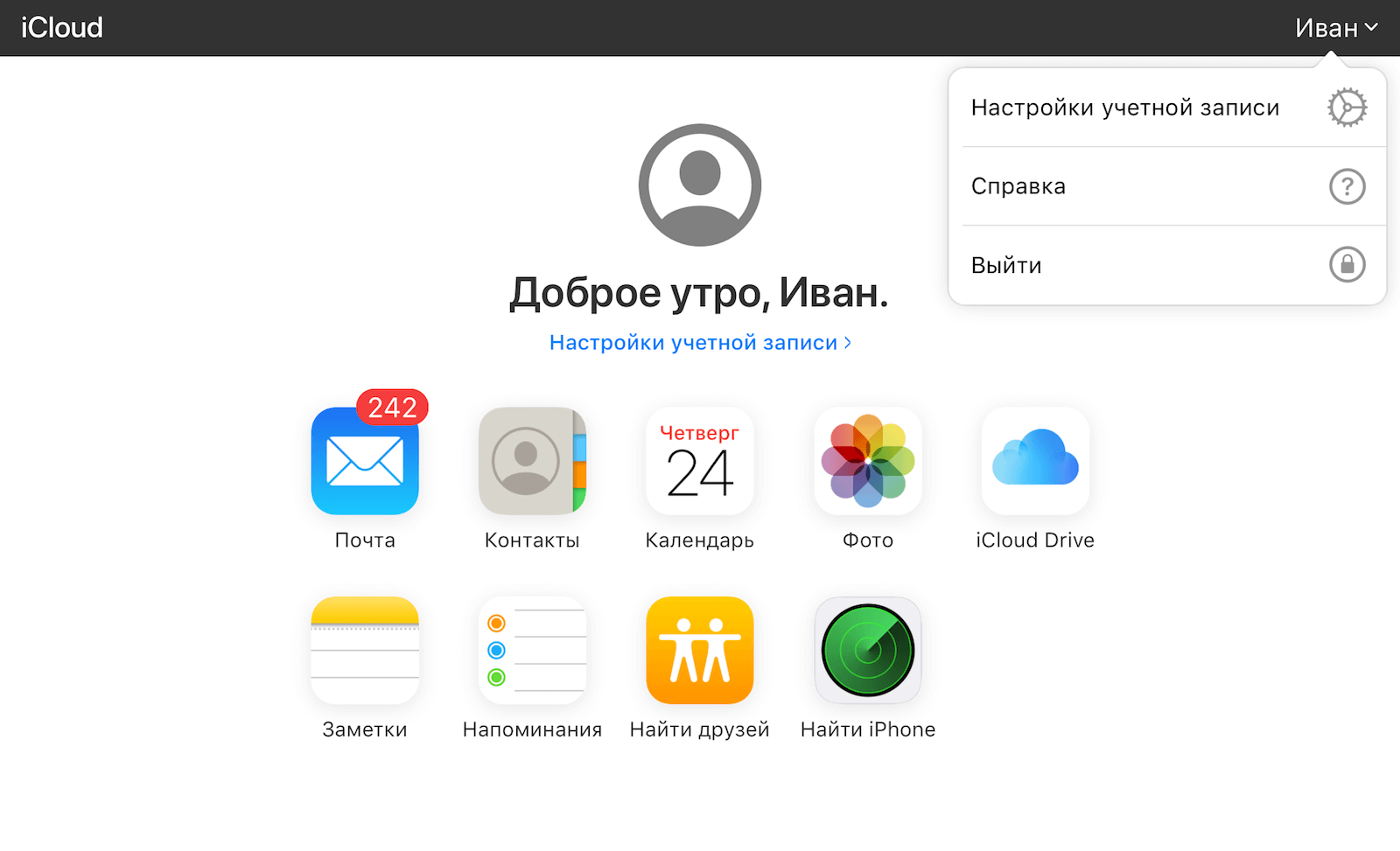
Удалённые данные из iCloud можно восстановить. Это просто
- В левом верхнем углу рядом со своим именем нажмите на стрелку вниз и откройте «Настройки учётной записи»;
- Пролистайте вниз до раздела «Дополнительные» и выберите «Восстановить файлы»;
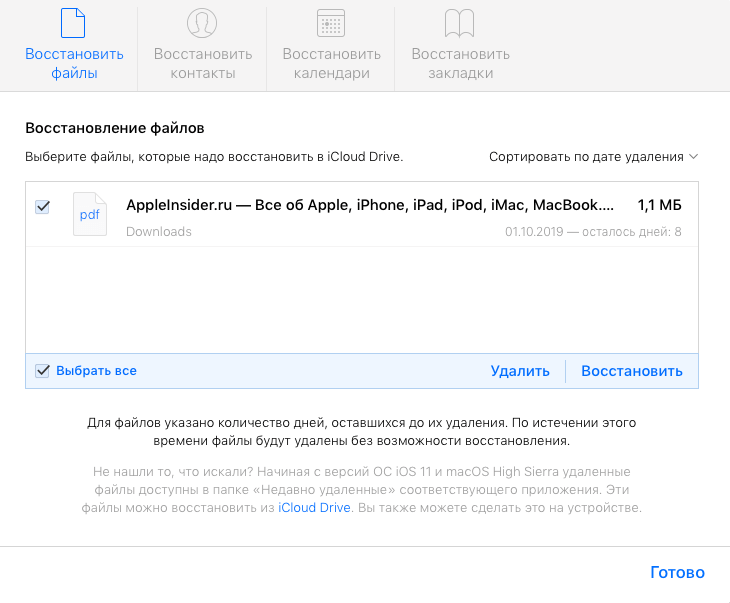
Восстановить можно не только файлы, но и контакты, и даже календари
- Подождите, пока удалённые файлы загрузятся, выберите нужные, нажмите «Восстановить» и дождитесь восстановления.
Второй способ подразумевает восстановление удалённых данных из приложения «Файлы». Непонятно, отчего так происходит, но даже сама Apple предупреждает, что некоторые типы информации из iCloud Drive могут храниться именно в нём.
Как восстановить данные в приложении Файлы на iOS
- Откройте приложение «Файлы» на своём iPhone или iPad;
- Перейдите во вкладку «Обзор» — «Места» — «Недавно удалённые»;
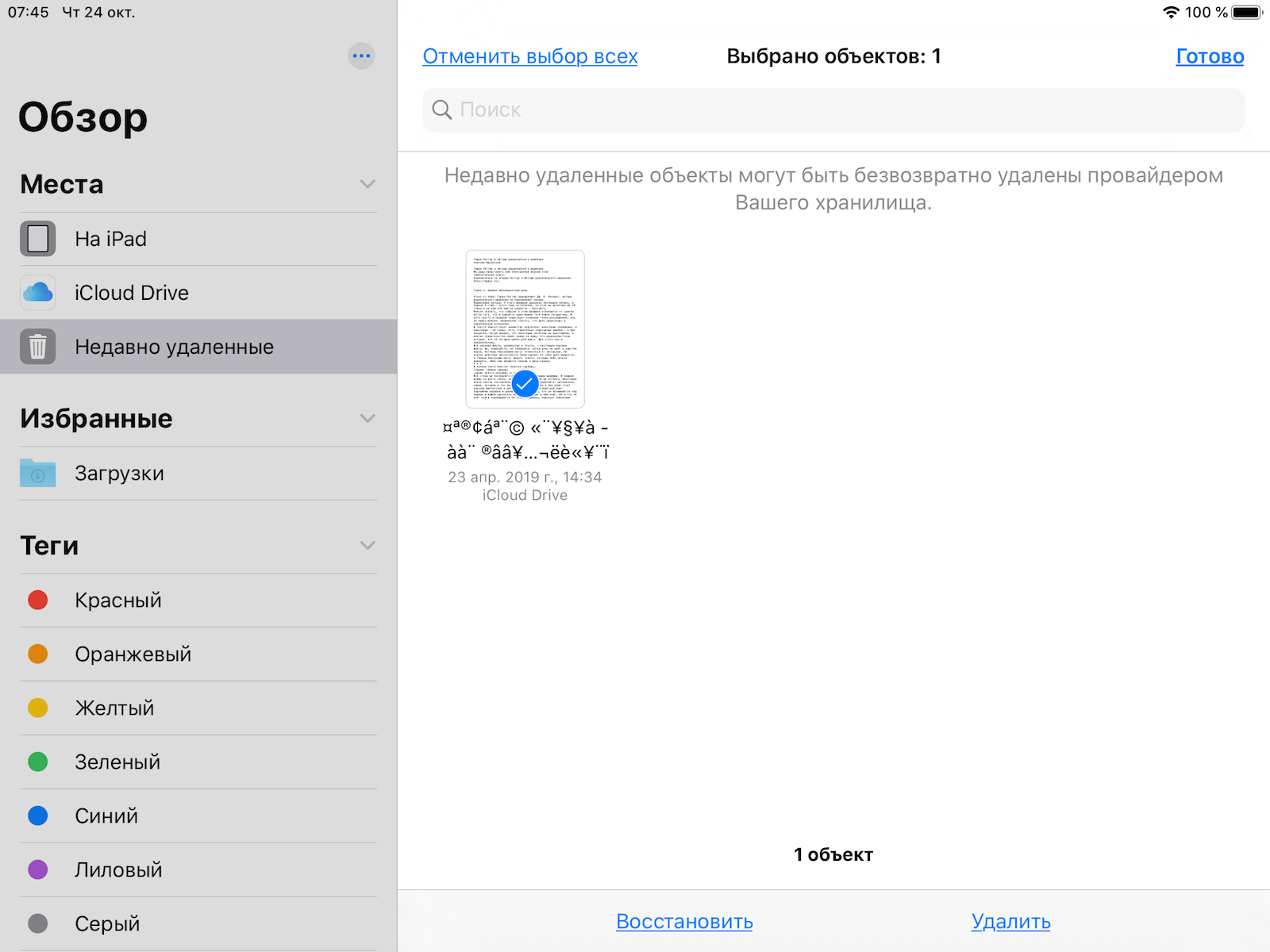
Приложение «Файлы» содержит отдельную папку с недавно удалёнными файлами. Но хранятся они только 30 дней
- Выберите файлы, которые хотите вернуть из хранилища удалённых данных, и нажмите «Восстановить»;
- Перейдите в раздел iCloud Drive в приложении «Файлы» — восстановленные данные должны появиться там.
Читайте также: Apple обвинили в обмане пользователей iCloud
Важно понимать, что восстановить удалённые данные из iCloud Drive можно только в том случае, если вы или кто-то из ваших близких удалил их принудительно. В случае, если удаление произошло автоматически из-за бага в iOS 13, о котором сообщалось ранее, вернуть пропавшие данные самостоятельно вам, скорее всего, не удастся. Поэтому единственным способом восстановления будет обращение к Apple, которая проведёт проверку и по возможности вернёт вам ваши данные. Правда, гарантии успеха вам, вероятно, никто не даст.
Пропали данные из iCloud. Что делать
Известны случаи, когда данные пользователей даже платных тарифов iCloud просто исчезали, не оставляя и следа. Попытки добиться от Apple помощи в восстановлении удалившейся информации, которой обычно даже разделе с удалёнными файлами не появляется, чаще всего ни к чему не приводили. Представители службы поддержки компании сообщали, что не могут помочь из-за отсутствия технической возможности восстанавливать данные, хранившиеся в защищённых разделах. При этом выдавать информацию по запросам спецслужб в Купертино, скорее всего, могут. Вот такой парадокс.
Как вернуть фото из iColud на iPhone
Хотите вернуть полный размер фотографий из iCloud и не знаете как? Мы расскажем, как пользоваться облачным хранилищем iCloud для хранения и использования фотографий!


Облачные решения уже давно стали намного надежнее и удобные, чем постоянное хранение данных на устройствах. К сожалению, iCloud от компании Apple сложно назвать интуитивно понятным. Особенно много сложностей возникает с фотографиями. Apple предлагает нам использовать iCloud для экономии места в iPhone, сгружая фотографии в облако. Оригинал фото остается в облаке, а на телефоне только иконки. Проблемы возникают, когда нужно фотографию вернуть. Все на поверхности, но настолько неочевидно, что в интернете полно инструкций по возврату полноценного файла.
Как вернуть сохраненные фотографии из iCoud?
Начнем с того, зачем нужно получить оригинал фото? Если собираетесь далее работать с ним на компьютере, то проще открыть сайт iCloud. Он открывается из любого браузера и тут не принципиально Windows или Mac. Пройдя авторизацию, нажмите «Выбрать» и выделите нужные элементы. Если требуется скачать все содержимое, перемотайте к первой фотографии и выделите кнопкой Shift. 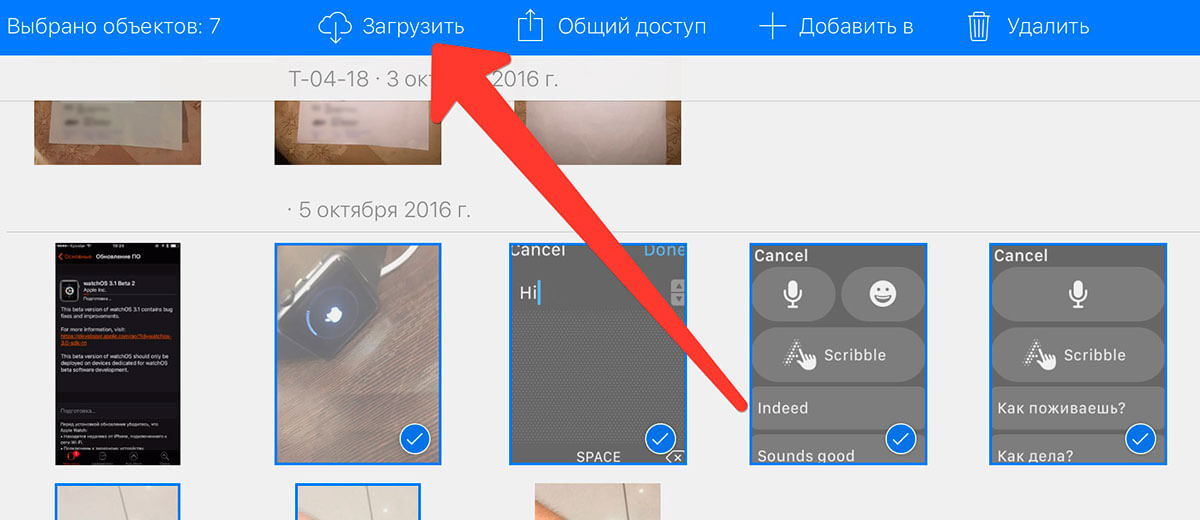 Сверху отобразится клавиша «Загрузить», а рядом иконка облака со стрелочкой вниз. Остается сюда нажать и все скачается одним архивом. Если вы работаете на компьютере с MacOS, тут легко все скачать из родного приложения «Фото». Главное, чтобы на iPhone и компьютере был активирован единый Apple ID. В iPhone все легко. В приложении «Фото», пользователь видит небольшие иконки фотографий. Открывая каждую фотографию, она автоматически загружается в полном размере. Отсюда можно пересылать фото через мессенджеры. Также не забывайте, что вы всегда можете обратиться за помощью в специализированный сервисный центр iLab .