
4 способа включения фонарика на телефоне Samsung Galaxy
На каждом современном смартфоне есть камера для съёмки фото и видео.
А у этой камеры на задней панели телефона есть светодиодная вспышка!
Оказалось, что эту вспышку можно приспособить для решения ещё других, очень нужных задач. Ну, например, в качестве фонарика, когда раз в месяц приходится «снимать» показания счётчиков электроэнергии, воды и газа. Понятное дело, что эти приборы, как правило, находятся в самых труднодоступных местах, где незги не видно. Особенно для «воды». Вот тут-то наш многофункциональный телефон нас и выручит, высветив все потаённые уголки нашего дома.
А как использовать вспышку камеры телефона Samsung в качестве фонарика?
Далее мы опишем четыре способа включения «фонарика» на телефоне Samsung Galaxy:
- Включить фонарик с Панели быстрых настроек.
- Включить фонарик с помощью голосового помощника Google Assistant.
- Включить фонарик с экрана блокировки.
- Установить и запустить стороннее приложение «Фонарик».
Четыре Инструкции по настройке и включению фонарика на смартфоне Samsung Galaxy
1. Включить фонарик с Панели быстрых настроек.
Все Android-телефоны, начиная с ОС Android 5.0 Lollipop с 2014 года, имеют Панель быстрых настроек, где непременно есть кнопка для включения фонарика.
Чтобы включить фонарик просто дважды потяните свайпом вниз от верхней части экрана (или потяните один раз двумя пальцами вниз одновременно), чтобы открыть всю Панель быстрых настроек.

Вы должны увидеть значок «Фонарик». Нажмите на него, чтобы включить светодиодную вспышку камеры.
Когда вы закончите, просто нажмите на кнопку «Фонарик» ещё раз, чтобы выключить фонарик.

Фонарик будет работать даже тогда, когда вы заблокируете экран или откроете другое приложение — фонарик останется включенным.
Если вы не видите кнопку «Фонарик» на первой странице Панели быстрых настроек, то тогда вам нужно перейти к следующей странице Панели быстрых настроек сделав пальцем свайп влево.
2. Включить фонарик с помощью голосового помощника Google Assistant.
Доступ к кнопке «Фонарик» на Панели быстрых настроек очень удобен, но если вы не можете им воспользоваться, например руки заняты или грязные, то вы можете поручить включение фонарика Голосовому помощнику Google Assistant.
Для этого нужно активировать Голосового помощника фразой «Ok, Google», а когда голосовой помощник откликнется и на экране появится вопрос: «Привет! Чем могу помочь?», сказать «Включи фонарик».
Активировать помощника Гугл Ассистента можно также нажав на навигационную кнопку «Домой» внизу экрана и удерживать её 2-3 секунды. После чего Ассистент активируется, и вы можете дать ему команду голосом: «Включи фонарик».

Скрин №4 – для активации голосового помощника нажмите на кнопку «Домой» и удерживайте её 2-3 секунды. Скрин №5 – когда помощник активируется сказать в микрофон телефона: «Включи фонарик».
Фонарик сразу включится!

Чтобы выключить фонарик достаточно активировать микрофон, нажав на значок микрофона голосового помощника, и сказать фразу: «Выключи фонарик».

Для обеспечения полной свободы рук вы можете настроить Google Assistant так, чтобы он отвечал вам в любое время, когда вы произносите «ОК, Google», даже когда экран выключен.
3. Включить фонарик с экрана блокировки.
Чаще всего, с целью защиты личных данных, хранимых на нашем смартфоне, телефон находится в заблокированном состоянии. И чтобы получить доступ к его функциям, прежде всего, необходимо разблокировать его, введя пароль, которым может быть и отпечаток вашего пальца.
Но для экстренных случаев производители мобильных устройств Samsung предусмотрели возможность запуска двух приложений непосредственно с «Экрана блокировки» без ввода пароля. По умолчанию это приложения «Телефон» и «Камера». При желании вы можете заменить одно из них на значок приложения «Фонарик», что позволит вам в дальнейшем быстро включать фонарик непосредственно с экрана блокировки без ввода пароля. Процесс такой настройки был подробно нами описан в статье Как запустить приложение с экрана блокировки на смартфоне Samsung и для перехода к ней нажмите здесь.
Настройка экрана блокировки для включения фонарика:
Чтобы сменить значок приложения на экране блокировки на кнопку «Фонарик» нужно вначале открыть Настройки телефона, нажав на значок «Настройки» с экрана приложений.
Далее на основной странице Настроек телефона нужно войти в раздел «Экран блокировки», нажав на пункт с таким же названием.

Теперь нам нужно изменить настройки пункта «Ярлыки», чтобы заменить одно из приложений (например «Телефон») на приложение «Фонарик». Для этого нужно нажать на название пункта «Ярлыки — Телефон, Камера».
Мы решили поменять Левый ярлык приложения «Телефон» на ярлык приложения «Фонарик». Для этого нужно нажать на пункт «Ярлык слева. Телефон».

После этого откроется страница настроек «Ярлык слева», где нужно выбрать значок приложения «Фонарик». Нажимаем на иконку приложения «Фонарик».
После этого страница «Ярлыки» экрана блокировки примет следующий вид, где теперь — «Ярлык слева. Фонарик».

Теперь, чтобы включить фонарик с экрана блокировки нужно:
А. При погашенном экране телефона активировать экран блокировки, нажав на кнопку питания.
Б. Нажать на кнопку «Фонарик» в левом нижнем углу экрана и провести свайпом не отрывая палец от экрана вверх.
В. Фонарик включится и значок «Фонарик» из серого цвета перекрасится в белый.

Г. Чтобы выключить фонарик нужно повторно нажать на кнопку «Фонарик» и провести свайпом вверх. Фонарик выключится.
4. Установить и запустить стороннее приложение «Фонарик».
Если вам по какой-либо причине не нравится ни один из вышеперечисленных способов или у вас есть старый телефон Android, где ни один из них не подходит, вы можете прибегнуть к использованию стороннего приложения для фонарика. В магазине Google Play Маркет их сотни, но вы должны быть осторожны при выборе одного из них.
Включение фонарика — простая задача. Однако для большинства приложений для фонарика требуется масса ненужных разрешений, таких как ваше местоположение, контакты и тому подобное. Нет веской причины предоставлять эти потенциально опасные Разрешения приложениям, которые, скорее всего, могут воспользоваться ими.
Одно из самых популярных приложений для фонарика для Android печально известно тем, что собирает контакты и данные о местоположении своих пользователей.
Некоторые предлагают дополнительные функции, такие как увеличение яркости экрана до максимума и отображение цветов, но они в значительной степени не нужны и не стоят риска конфиденциальности.
Учитывая все это, мы рекомендуем избегать приложения для фонариков, если они вам абсолютно не нужны. Если вы это сделаете, то попробуйте «Фонарик – иконка» (Icon Torch). Это приложение позволяет открывать фонарик простым переключателем и не содержит рекламы или покупок в приложении. Для этого требуется только одно минимальное разрешение, так что это абсолютно безопасное приложение. Для установки приложения нажмите на следующую ссылку: установить приложение «Фонарик – иконка».

Особенности приложения «Фонарик – иконка»:
— нет интерфейса;
— нет рекламы;
— нет настроек;
— нет виджета;
— бесплатный;
— небольшой размер;
— яркий.
Описание:
Данный фонарик из интерфейса имеет только иконку. Разместите ярлык фонарика в удобном для Вас месте. Это может быть рабочий стол, панель быстрого запуска, нижняя навигационная панель, или панель уведомлений (с помощью стороннего ПО) или другое… Чтобы включить фонарик, нажмите на значок приложения «Фонарик». Чтобы выключить — нажмите ещё раз.

У фонарика нет никаких настроек.
ВНИМАНИЕ! Это НЕ ВИДЖЕТ, иконка не будет изменять свое состояние (цвет, форму и прочее) в зависимости от того, горит светодиод или нет.
Способы включения фонарика на смартфоне Samsung
Самый простой способ включить фонарик на смартфоне Samsung – это панель быстрого доступа, которая находится наверху. Здесь по умолчанию находится кнопка для использования функции:
- Смахните шторку вниз.
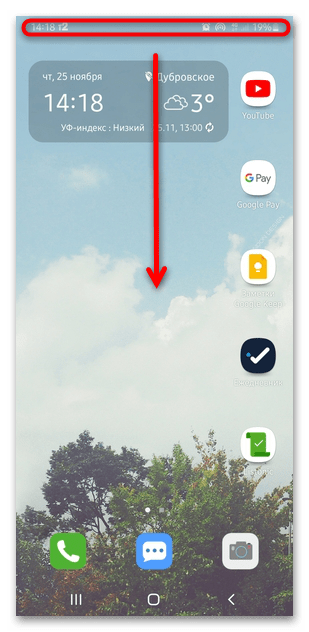
- Тапните по иконке «Фонарик». При включенной функции значок станет активным.
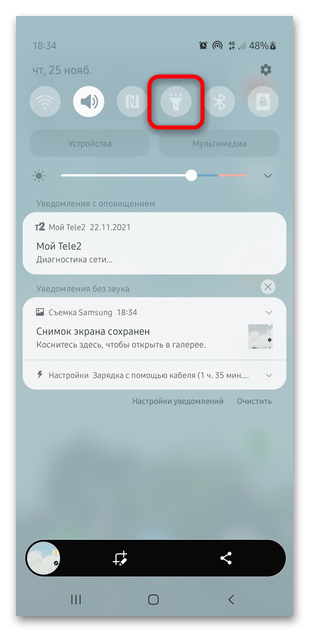
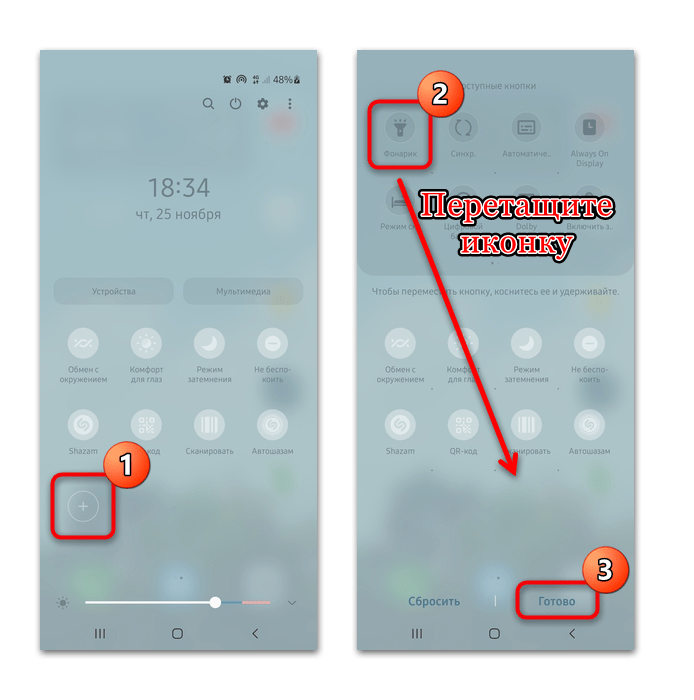
Если кнопки для быстрого доступа к фонарику нет, то придется самостоятельно добавить ее на панель. Для этого смахните ее влево и нажмите на «плюс». Выше отобразятся доступные иконки. Поместите нужную в область быстрого доступа путем перетаскивания, если надо — поменяйте местами с другой иконкой, затем тапните по кнопке «Готово».
Способ 2: Вспышка «Камеры»
Еще один несложный способ активировать фонарик – это включить вспышку в приложении «Камера». Если предыдущий способ не помог:
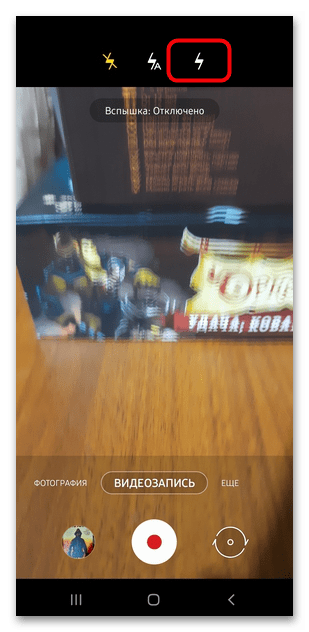
- Запустите программу, перейдите в режим видеосъемки.
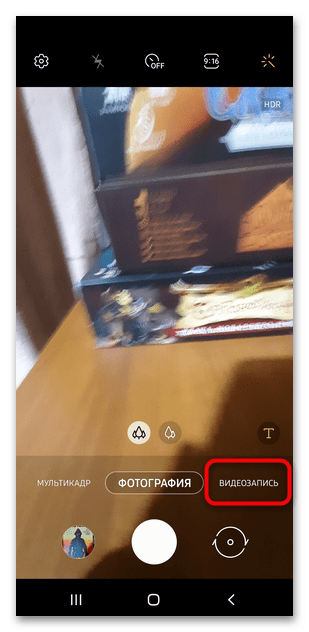
- Нажмите на значок в виде молнии, который должен располагаться на специальной панели вверху. Выберите ту иконку, которая обозначает вспышку.
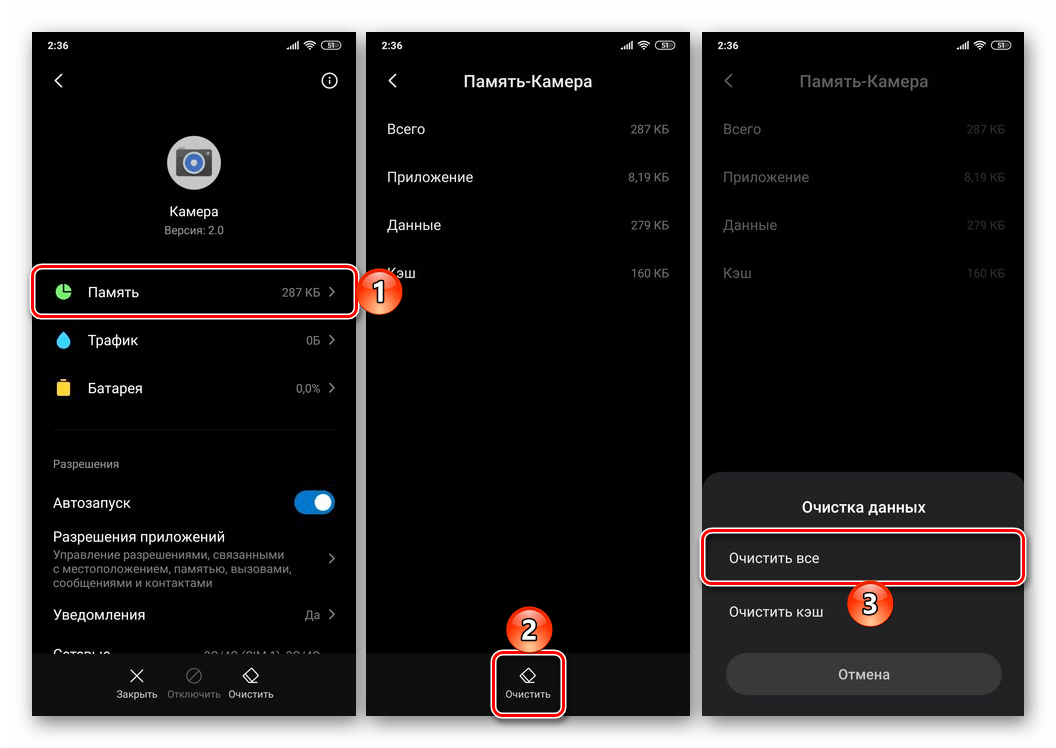
Если вдруг «Камера» на смартфоне не работает, то причиной этому может быть переполненность памяти мобильного устройства, несовместимость приложений, использующих фотомодуль телефона, а также деятельность вирусов. В нашем отдельном материале рассмотрены способы решения проблем не только на Андроидах, но и на Айфонах.
Подробнее: Не работает камера на телефоне
Способ 3: Специальное приложение
В официальном магазине приложений Google Play Маркет можно найти специальные инструменты, которые запускают фонарик из своего интерфейса. Обычно они работают, если на мобильном устройстве Samsung предусмотрена вспышка. Также приложения могут использовать в качестве подсветки сам экран. На примере многофункциональной программы Tiny Flashlight разберем, как включить фонарик на Самсунге:
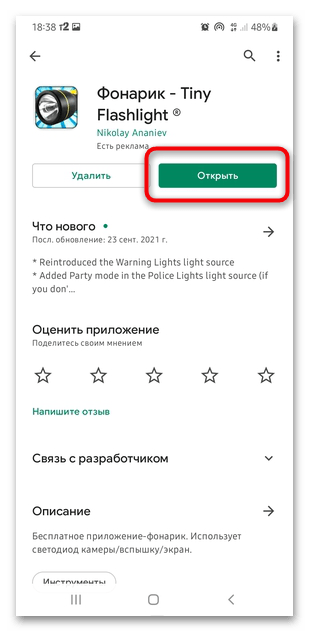
- Скачайте и установите приложение, тапнув по соответствующей кнопке. Дождитесь, пока оно инсталлируется, затем нажмите на кнопку «Открыть» или запустите его из главного меню смартфона.
- Тапните по кнопке «Power», которая находится посередине экрана, в результате чего активируется светодиод вспышки экрана.
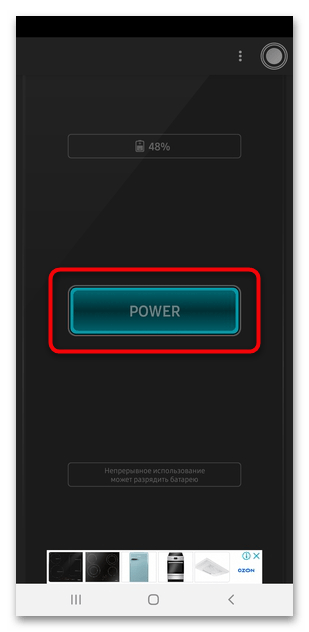
Преимущество приложения заключается в том, что в качестве фонарика можно использовать экран, а также имитировать различные световые сигналы: полицейскую мигалку, габариты грузовика или аварийку. Если нужно изменить режим, то нажмите по иконке в виде круга в верхнем правом углу. Предусмотрен даже сигнал SOS по азбуке Морзе и другие полезные настройки.
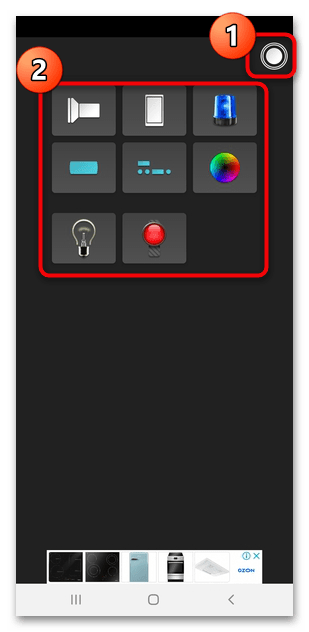
Приложение позволяет использовать фирменный виджет, который быстро включает фонарик на телефоне Samsung:
- Перейдите на домашний экран телефона, удерживайте палец на любой свободной области, пока не появится дополнительное меню. Выберите пункт «Виджеты».
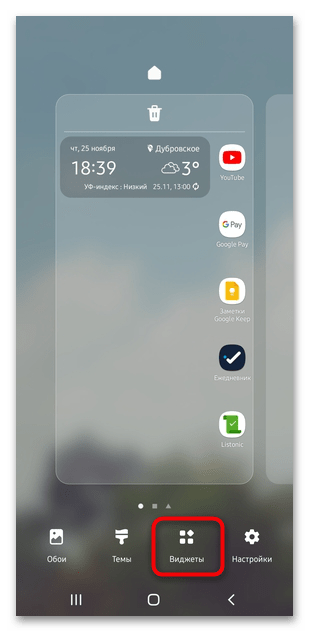
- В списке утилит найдите «Фонарик» и один раз тапните по иконке. Во всплывающем меню подтвердите действие с помощью кнопки «Добавить».
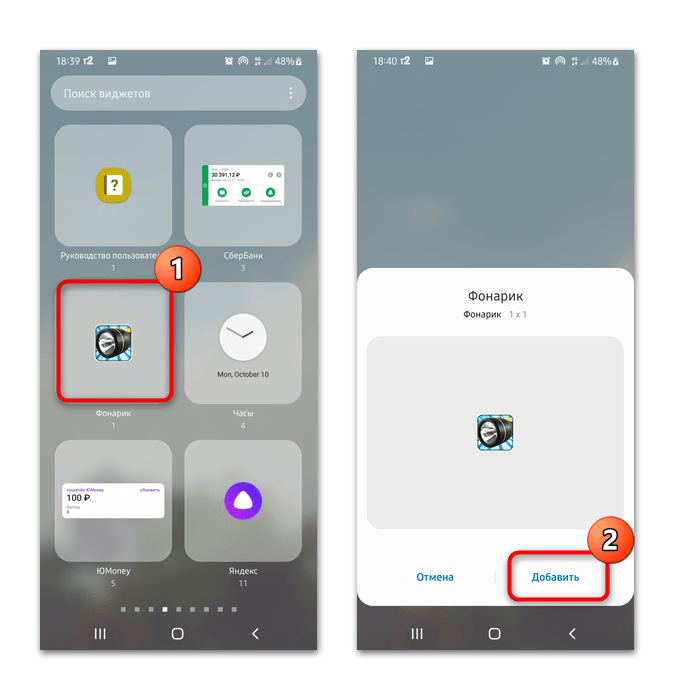
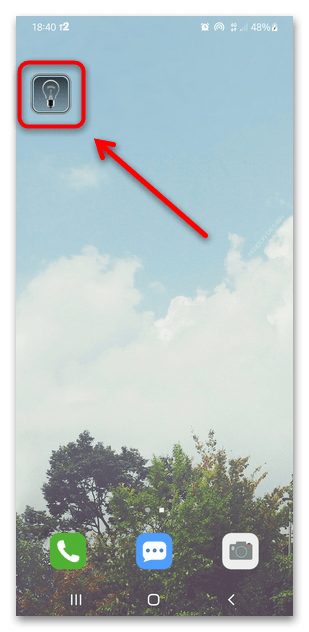
На экране появится иконка приложения в виде кнопки включения. Чтобы активировать фонарик, тапните по ней. Отключается вспышка так же – одним нажатием по виджету.
Если в работе виджетов возникают сбои или они уже не нужны, то их можно без труда удалить с экрана телефоне. В нашей статье подробно рассмотрены все способы, позволяющие убрать иконки, а также проблемы, с которыми могут столкнуться пользователи.
Возвращение пропавшей кнопки «Фонарик» в шторку
Некоторые оболочки максимально приближены к оригинальному Android, поэтому процесс добавления любого значка, в том числе и фонарика, на панель быстрого доступа будет очень простым.
- Откройте полноразмерную шторку (два раза проведя пальцем вниз) и поищите кнопку «Фонарик» в других строчках. Если значки занимают две страницы (это будет понятно по точкам под ними), сделайте свайп влево и посмотрите наличие иконки среди остальных. Если фонарик был найден там, можете оставить его на этой позиции или переместить в более удобное.
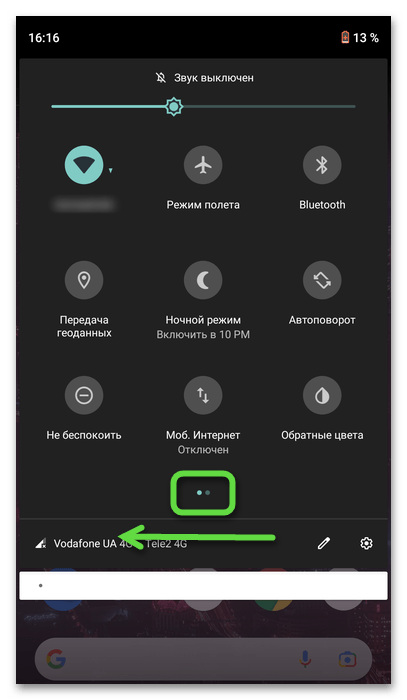
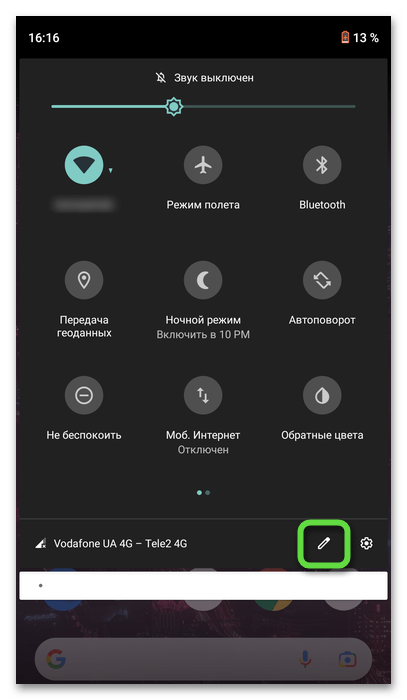
- Если «Фонарик» так и не был найден или вы хотите его переместить в начало, нажмите по иконке карандаша.
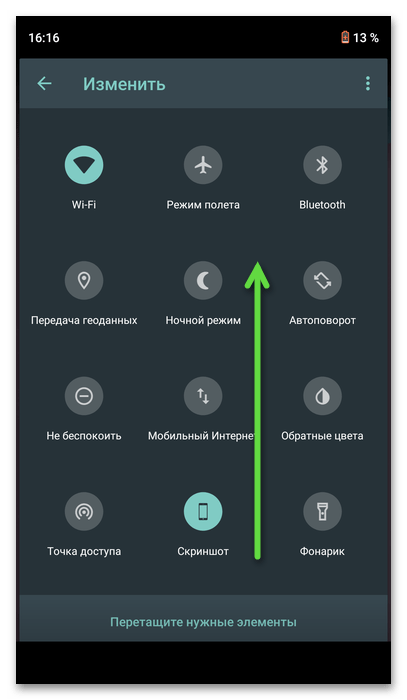
- Отобразится режим редактирования. Тем, кто «Фонарик» не нашел, следует провести по экрану вверх для отображения скрытых значков.
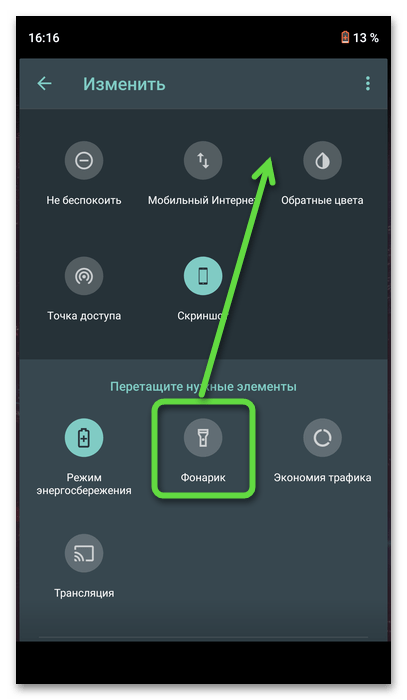
- Найдите кнопку в разделе скрытых, зажмите ее и перетащите в список основных. Либо просто поменяйте положение кнопки.
Модифицированная оболочка
В сторонних оболочках принцип практически всегда такой же, поэтому сложности найти фонарик не возникнет даже у совсем неопытного пользователя.
- Первым делом полностью разверните шторку и посмотрите наличие кнопки в других строках. Попробуйте свайпнуть влево и посмотреть там: если значков на панель добавлено слишком много, они могут не поместиться на одну страницу. Нередко «Фонарик» обнаруживается на втором экране, но поскольку это не очень удобно, его положение можно поменять. Для этого выполняйте все следующие шаги с адаптацией под свой случай.
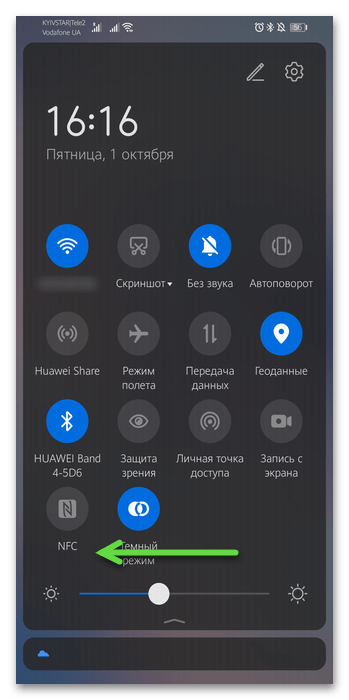
- Если поиск не увенчался успехом, нажмите по кнопке с карандашом. Она может быть вверху или внизу.
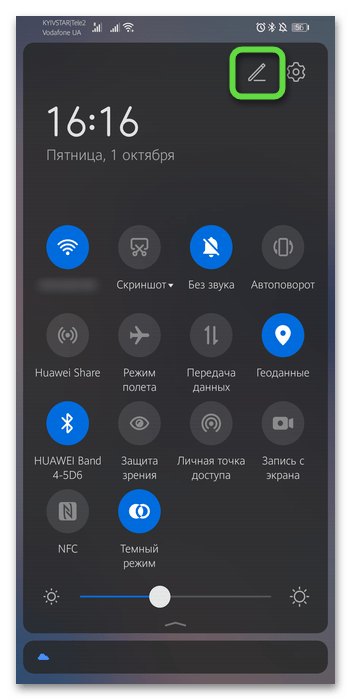
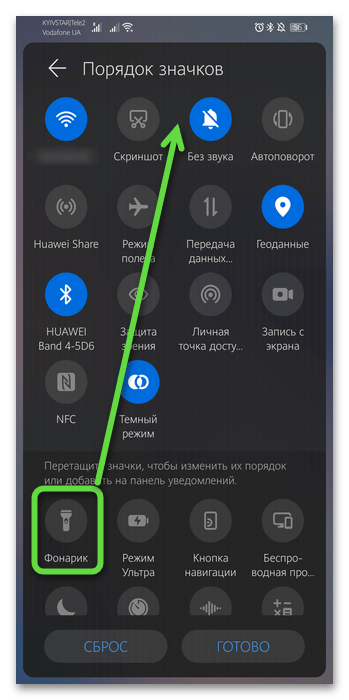
- Проведите по экрану вверх, чтобы долистать до раздела с дополнительными кнопками, которые не вошли в список основных. Среди них должен быть фонарик. Зажмите эту иконку и перетащите в удобное место.
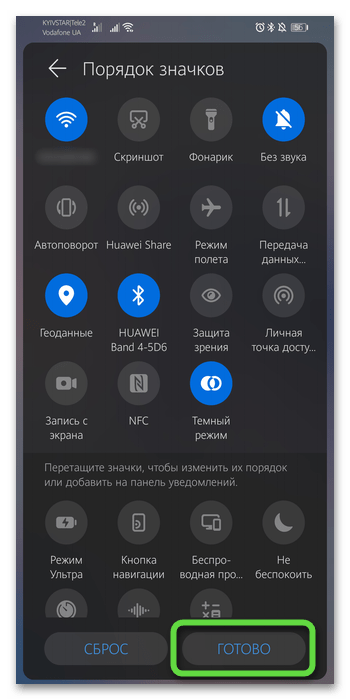
- При наличии кнопки «ОК» или «Готово» нажмите ее.
Вариант 2: Ремонт смартфона
Иногда пользователи не могут найти «Фонарик» способом, рассмотренным выше. При условии, что он раньше у вас всегда был, а теперь исчез, первым делом следует проверить работу основной (не фронтальной) камеры. Дело в том, что если сама камера вышла из строя, значок «Фонарик» тоже вполне может пропасть. Даже если камера делает фотографии, отдельно проверьте работу вспышки — получается ли фотографировать с ней. Соответственно, если эту проверку смартфон не прошел, его необходимо отвезти в сервисный центр на диагностику и исправление неполадки.
Отметим, что если вы увлекаетесь установкой прошивок, как оригинальных (но других версий), так и сторонних, любительских, обязательно читайте информацию о том, что из компонентов после инсталляции может не работать. Истории, когда вспышка не работает из-за неполностью адаптированной прошивки, не редки. Помочь тут может только установка полностью совместимой прошивки или другого приложения-камеры.
Установка стороннего приложения
Если на вашем смартфоне искомого значка и не было в принципе (что большая редкость для современных устройств), добавить его можно только при помощи стороннего приложения. Найти и скачать такое можно в Google Play Маркете или альтернативном магазине приложений, которым вы пользуетесь.
- Рекомендовать конкретное приложение мы не будем, поскольку все они предоставляют разный набор функций. Одни просто включают вспышку, другие могут использовать экран как фонарик и выполнять еще какие-то второстепенные возможности. Просто напишите в поиске «фонарик» и на основании описания, скриншотов и отзывов установите подходящее.
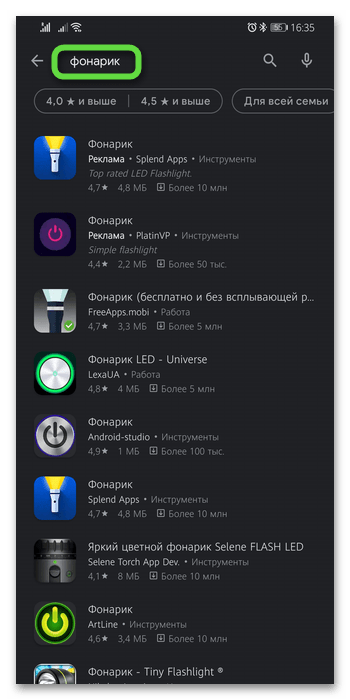
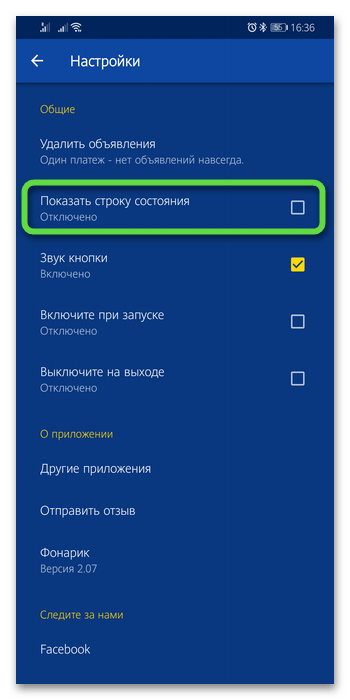
- В зависимости от приложения оно будет иметь либо виджет для быстрого доступа, либо возможность отображения в строке состояния.
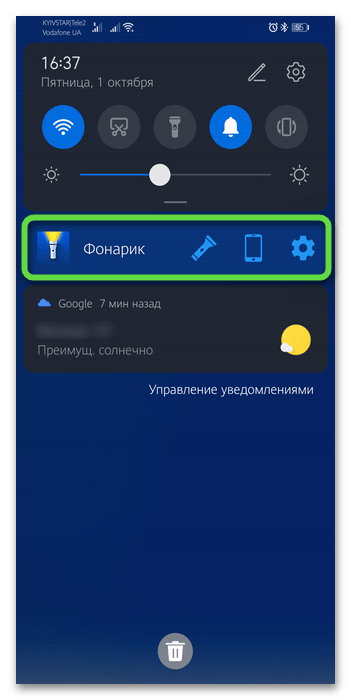
- Какие-то приложения умеют встраиваться и в шторку вместо системного приложения «Фонарик» (как это показано в Варианте 1).
Как включить фонарик на телефоне Samsung
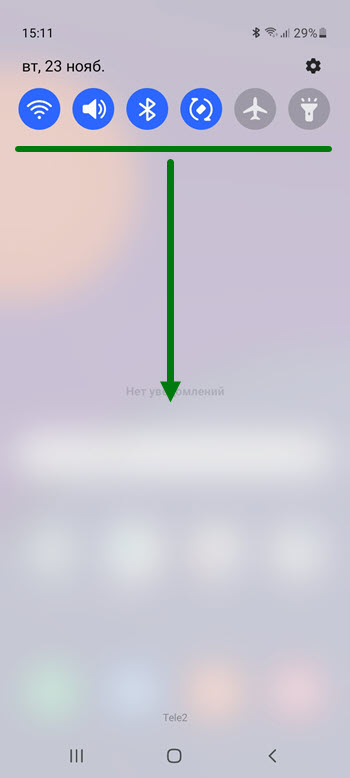
2. Делаем такое-же движение для полного открытия панели.
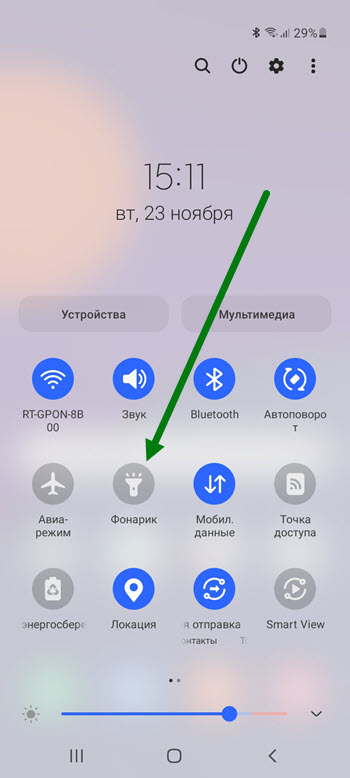
3. Нажимаем на соответствующую иконку.
Для того чтобы отключить фонарик, повторно нажмите на эту кнопку. На китайских гаджетах, можно сделать деактивацию несколькими нажатиями на кнопку блокировки экрана, в нашем случае этот способ не работает.
Если захотите сделать фонарик мощнее и ярче, читайте статью о том, как его настроить, у меня на этом всё, желаю успехов.
- ВКонтакте
- Telegram
- Одноклассники