
Онлайн-тренировки с интеграцией ZOOM и 1С:Фитнес клуб
Полная интеграция Отображение и учет онлайн-тренировок в системе и личном кабинете клиента

Минимум оборудования Для проведения видео-тренировки достаточно ноутбука с веб-камерой или смартфона

Автоматизация Запись на онлайн-занятие, рассылка уведомлений, онлайн-оплата
Рост продаж Помогает найти эффективные маркетинговые каналы привлечения посетителей
Клиентоориентированность Облегчает определение потребностей клиентов и улучшает работу менеджеров
Повышение конверсии Оптимизация маркетингового бюджета при увеличении количества обращений и снижении их стоимости
Повышение лояльности При входящем звонке открывается карточка клиента, что позволяет сразу обратиться по имени и видеть всю историю клиента
Преимущества интеграции
ZOOM с системой 1С:Фитнес клуб
для онлайн-фитнеса персональных и групповых программ
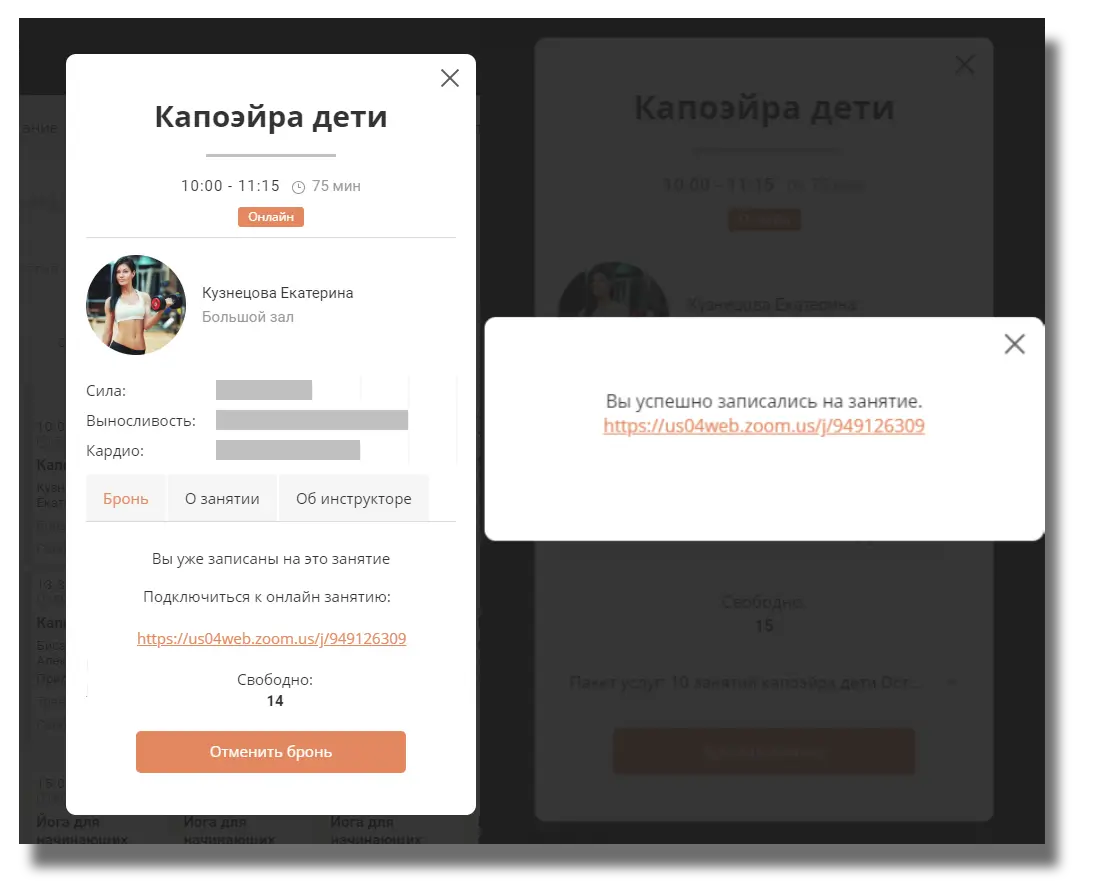
Онлайн-запись на онлайн-тренировки
Тренировки с признаком «Онлайн трансляция» можно внести в расписание фитнес-клуба в системе 1С:Фитнес клуб, и эта услуга появится со значком «Онлайн» в карточке расписания. Возможность проведения как индивидуальных, так и групповых занятий. Подключить интеграцию
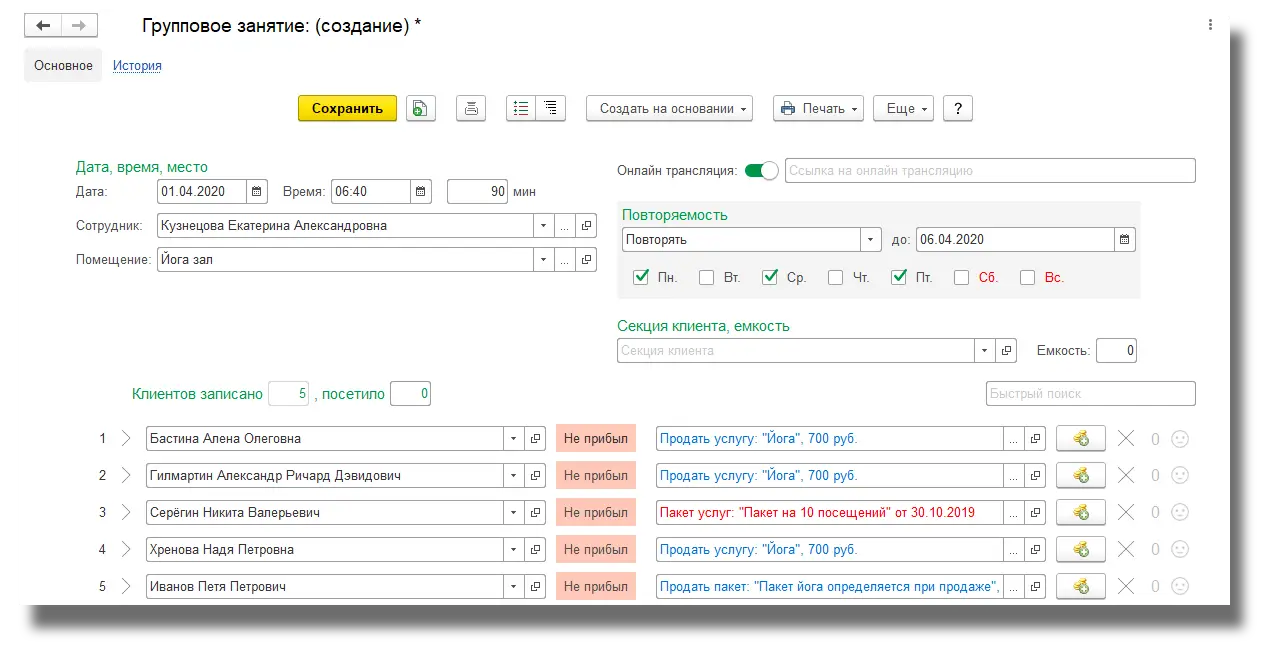
Автоматизация учета онлайн-тренировок
Интеграция ZOOM в 1С:Фитнес клуб позволяет: • автоматически списывать услугу онлайн-тренировки с абонемента клиента • вести учет визитов и контроль посещений клиентов онлайн-программ • вести учет оплат онлайн-занятий Подключить интеграцию
Онлайн-тренировки в личном кабинете клиента
• отображение онлайн-тренировок в расписании личного кабинета клиента фитнес-клуба • запись и оплата, в том числе онлайн • информация о списании онлайн-тренировок с абонемента • ссылка на онлайн-тренировку в карточке записи на занятие Подключить интеграцию
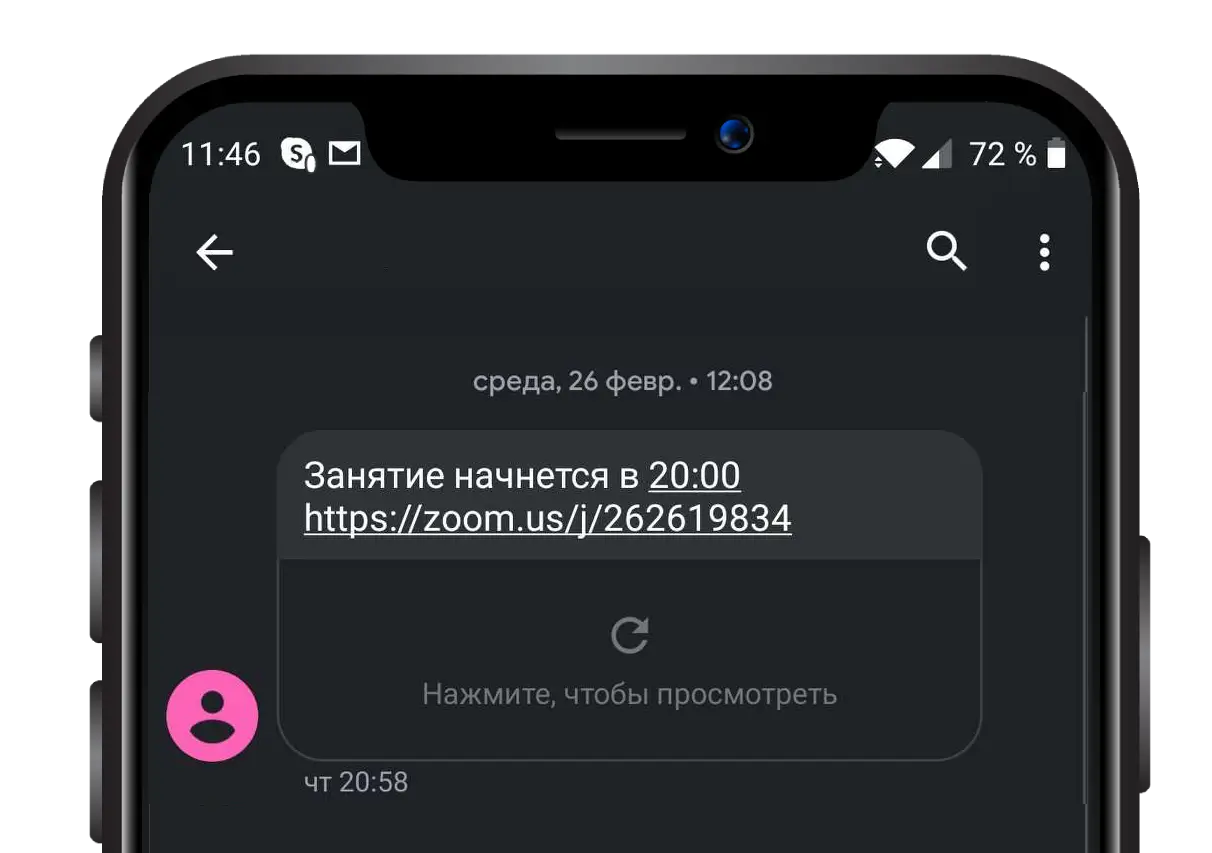
Автоматическая рассылка
Ссылка на онлайн-тренировку, созданную в ZOOM, будет автоматически разослана всем участникам заблаговременно. Также можно настроить автоматические действия на отправку уведомлений с напоминанием перед занятием. Подключить интеграцию
Меняем стандарты и правила игры
с бесплатной интеграцией ZOOM и 1С:Фитнес клуб
- Увеличивает клиентскую базу
- Полный контакт
- Удобство управления
Новые возможности для онлайн-бизнеса
Онлайн-тренировки позволяеют не только удержать действующих клиентов, но и открывает для бизнеса новые возможности огромного рынка онлайн фитнес-услуг.
Теперь вы не ограничены залом на 10 человек, ваши тренировки могут посещать сотни клиентов.
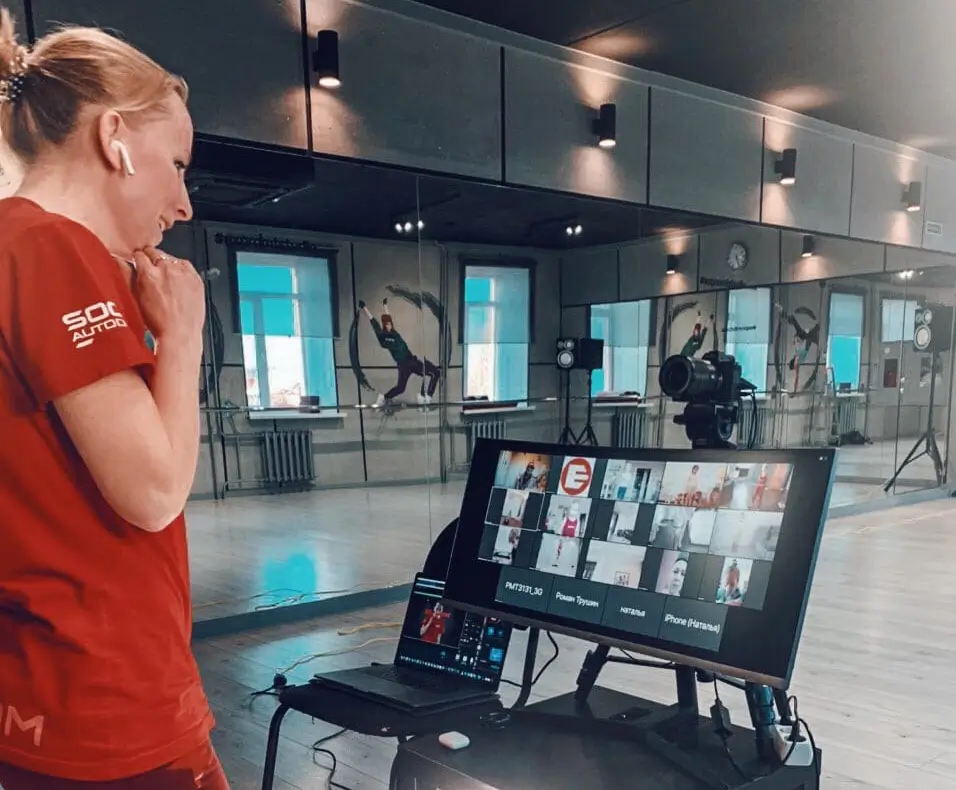
Наш клиент школа-танцев EXPROMT в Томске уже прокачивает онлайн-формат
Полный контакт с каждый записавшимся
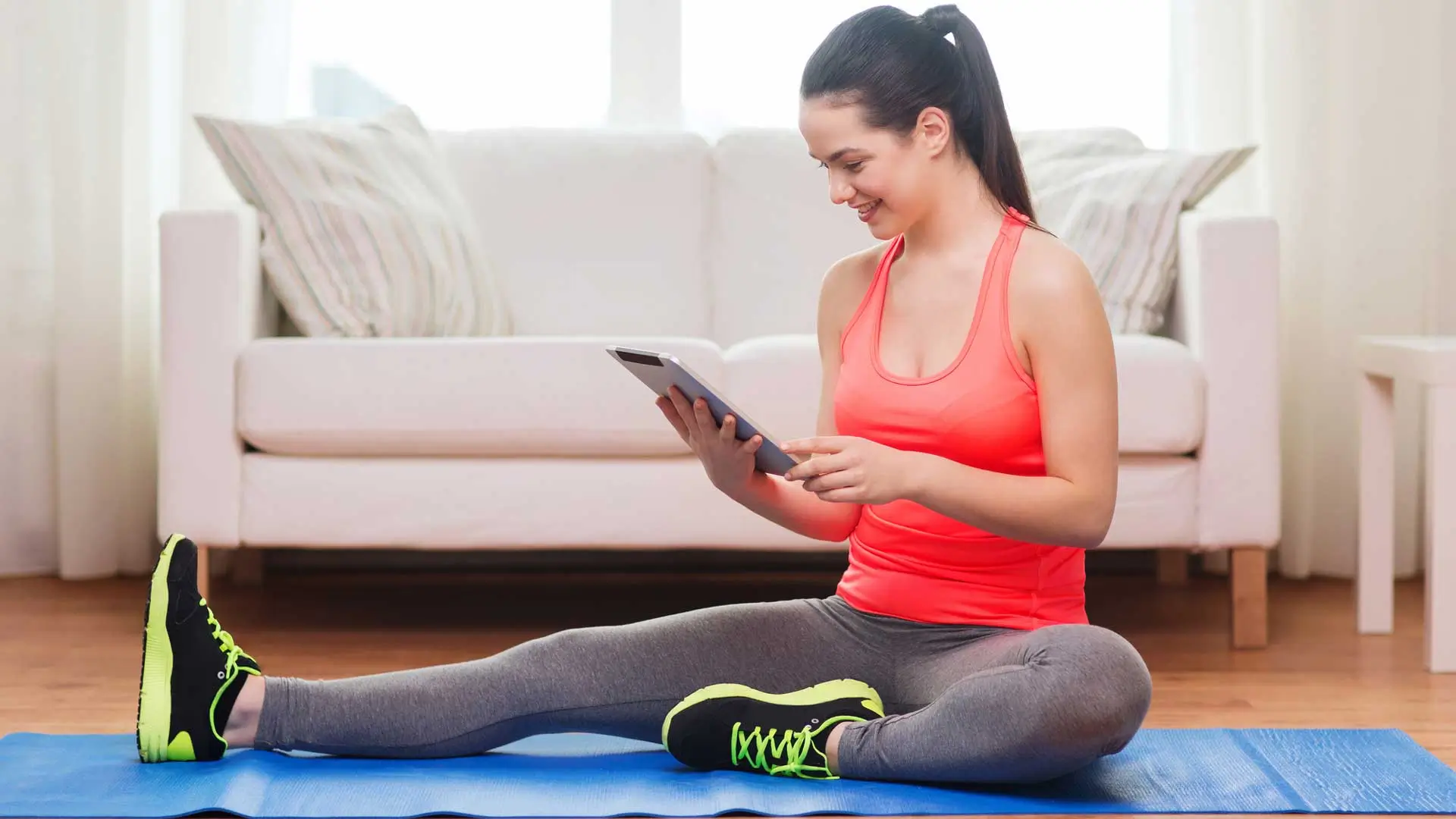
Тренер видит количество записавшихся клиентов на его онлайн-тренировку и может контролировать объем аудитории.
Во время занятий может быть установлена двусторонняя связь между тренером и клиентами, создавая ощущение полного контакта и участия в процессе

Быстрая интеграция и простое управление
Для начала работы тренеров в режиме онлайн достаточно зарегистрироваться в сервисе ZOOM и подать заявку на интеграцию нашим специалистам. После проведения интеграции для создания новой онлайн-тренировки в ZOOM достаточно добавить запись о занятии с признаком «Онлайн трансляция» в систему 1С:Фитнес клуб.
Как настроить и проводить онлайн-сессии фитнес-классы
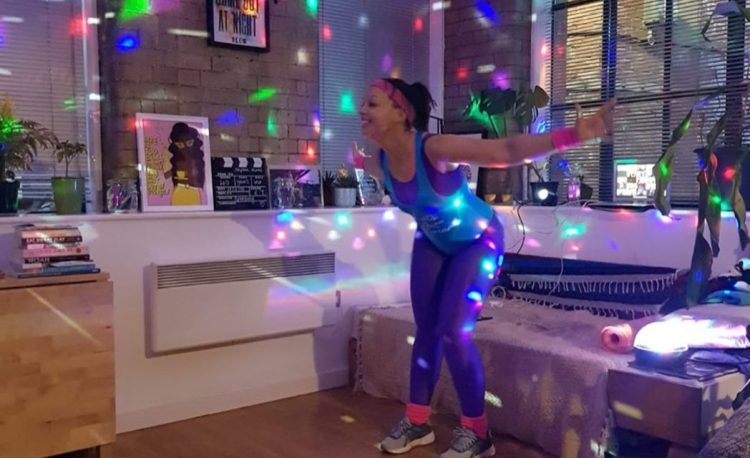
Огромный привет Карли из Проекта HB, который поставил туз Instagram Live, где она поделилась, как она организовала свои занятия на Zoom. Вы можете проверить и забронировать ее сессии здесь. До встречи на DISCOaerobics!
Я знаю некоторых из вас Вы никогда не думали, что придет день, когда вы выберете или должны будете провести Персональную тренировку или свои занятия фитнесом на Zoom. Но мы здесь.
Для многих из нас в индустрии фитнеса разница между отсутствием дохода и возможностью оплачивать ваши счета до тех пор, пока нам не разрешат вернуться в мир. Я уверен, что после того, как пыль все уляжется, некоторые решат продолжать предлагать сеансы онлайн, так как это чертовски гибко.
Совет — убедитесь, что вы проконсультировались со своим страховым провайдером, будет ли он покрывать вас за проведение онлайн-сеансов и / или записанных сеансов
Несмотря на то, что существует множество платформ, которые вы можете использовать для проведения живых занятий фитнесом, похоже, что сейчас Zoom выходит на первое место. Используя мой опыт Zoom, а также опыт Карли (@projecthb) и некоторые самородки из группы в Facebook, я собрал все, что вам нужно знать, чтобы настроить себя и подготовиться к проведению занятий по фитнесу в Zoom.
Проще говоря, Zoom — это платформа для видеосвязи. Это как Skype / FB messenger / Whats App … но на другом уровне. Более профессиональный уровень для начала.
Хотя вам не нужна учетная запись с Zoom для участия в собраниях, вам нужна учетная запись для планирования и проведения собраний. Вы можете загрузить приложение / программное обеспечение Zoom на ноутбук или мобильное устройство (iOS и Android).
Настройка на себя при увеличении
Настройка учетной записи в Zoom довольно проста. Вам просто нужен адрес электронной почты (вероятно, лучше использовать деловой) и достойную фотографию. После регистрации вы можете найти свой личный идентификатор собрания на вкладке Профиль . Эту ссылку вы можете использовать по запросу для «встреч». Совет — через некоторое время, чтобы хорошо осмотреть платформу Zoom и поиграться с настройками перед первым сеансом прямой трансляции
Базовое масштабирование против Zoom Pro
Я знаю, что для многих из нас мы пытаемся не платить за другую услугу, чтобы сократить наши расходы, но есть некоторые преимущества при переходе на учетную запись Zoom Pro.
Практика, тестовый прогон, практика Тестовый прогон
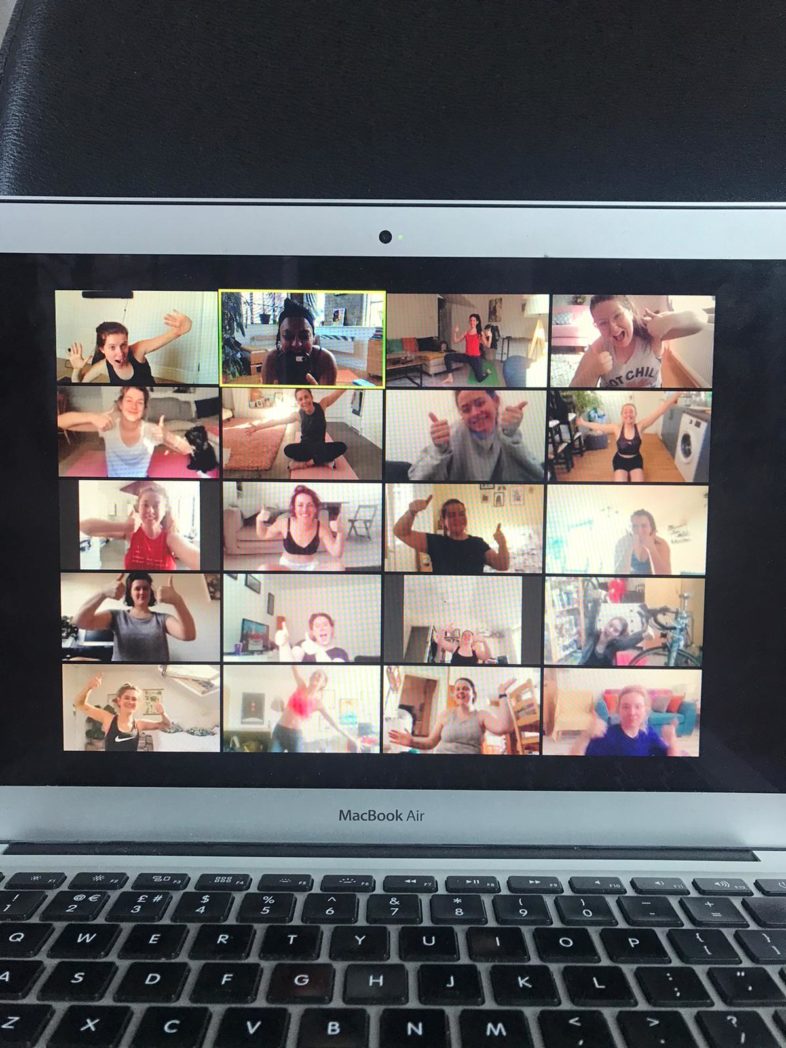
Если вы новичок в Zoom и обучаете в режиме онлайн, то при планировании тестового прогона с друзьями / семьей не будет никакого вреда, если вы потренируетесь и сгладите любые технические проблемы.
Это также хорошая возможность проверить свое оборудование, пространство и звук.
Как минимум, вам понадобится:
- ноутбук
- источник музыки (т.е. Spotify)
- учетная запись Zoom
- speaker
- внешний микрофон ( было бы очень, очень удобно )
Сколько участников следует разрешить в сеансе?
Это отчасти зависит от личных предпочтений, а отчасти от того, на что вы застрахованы. Многие страховые компании (но не все) предусматривают, что вы должны видеть своих участников во время проведения сессии.
Карли ограничивала свои занятия фитнесом по танцам у 40 участников, а у мам и малышей — по 15, в то время как другие занятия по фитнесу (например, HIIT) — с 20 до 30. Наличие 100 человек в сеансе с необходимостью их видеть может привести к сбою компьютера.
Можно ли преподавать, используя мой телефон на Zoom?
Ну, да, да, вы можете. Но это не значит, что ты должен. На основе отзывов рекомендуется ноутбук; экран больше, а камера лучше. Ноутбук также даст вам больше контроля над настройкой.
Какой звук самый лучший настройка?
Карли поделилась с нами, что она подключает микрофон к своему ноутбуку и воспроизводит музыку через динамик, подключенный к ее телефону [микрофон + динамик> микрофон в ноутбук.
Эта установка хорошо сработала для ее танцевальных классов. Для более технических уроков она использует головной микрофон через динамик [наушники и телефон через динамик> микрофон в ноутбук].
У меня возникли проблемы с отключением музыки, когда я говорю
Карли предложила использовать скрипку со следующими настройками: отключение звука и остановка видео> настройки звука> дополнительно> подавить постоянный / прерывистый фон [отключить эти].
Я играю музыку на своем ноутбуке, какие-либо советы?
Если вы используете только звук компьютера, убедитесь, что вы выбрали громкость музыки (в Spotify), которую хотите, прежде чем поделиться приглашением на собрание, как если бы вы поделились им, это не так. Зарегистрируйте, увеличиваете ли вы громкость или уменьшаете громкость. (совет от @aedancefitness)
Любые другие настройки звука, о которых я должен знать?
Да. Вот эта Карли поделилась для того, чтобы звук, исходящий из вашего ноутбука (работающий в фоновом режиме на Spotify), звучал с хорошим качеством на собрании с зумом, для участников: [поделиться экраном> основные> поделиться звуком компьютера> продвинутый> музыка или компьютер только звук]
Должен ли я использовать пароль?
Участники не перестанут говорить
Приглушить их. Включите всех на совещании без звука [отключите все] и установите флажок, чтобы участники не могли самостоятельно включить звук. Конец.
Как использовать мой телефон в качестве основной камеры и просматривать мои участники на моем компьютере?
Попробуйте запустить телефон с помощью телефона, затем войдите в систему с помощью ноутбука и отключите звук или не включайте звук на компьютере. Дайте мне знать, если у вас есть лучшее решение!
Сколько вы должны брать?
Это ваш собственный выбор, но вы должны учитывать тот факт, что вам нужен доход, расходы на обновление до профессиональный аккаунт на Zoom, соотношение цены и качества участников и тот факт, что некоторые люди сейчас совершенно не имеют дохода. Я видел, как профессионалы фитнеса брали с 3 до 10 фунтов.
Должен ли я взимать плату за мои занятия по фитнесу в Zoom?
Опять же, это ваш собственный выбор, но на самом деле никто не должен работать бесплатно. Существует множество бесплатных фитнес-материалов, но нет никого, кто был бы похож на вас! Если вы уже создали аудиторию и сообщество до этого, они, вероятно, захотят продолжать поддерживать вас.
Занятия запланированы на 6 вечера. Вы взволнованы?!
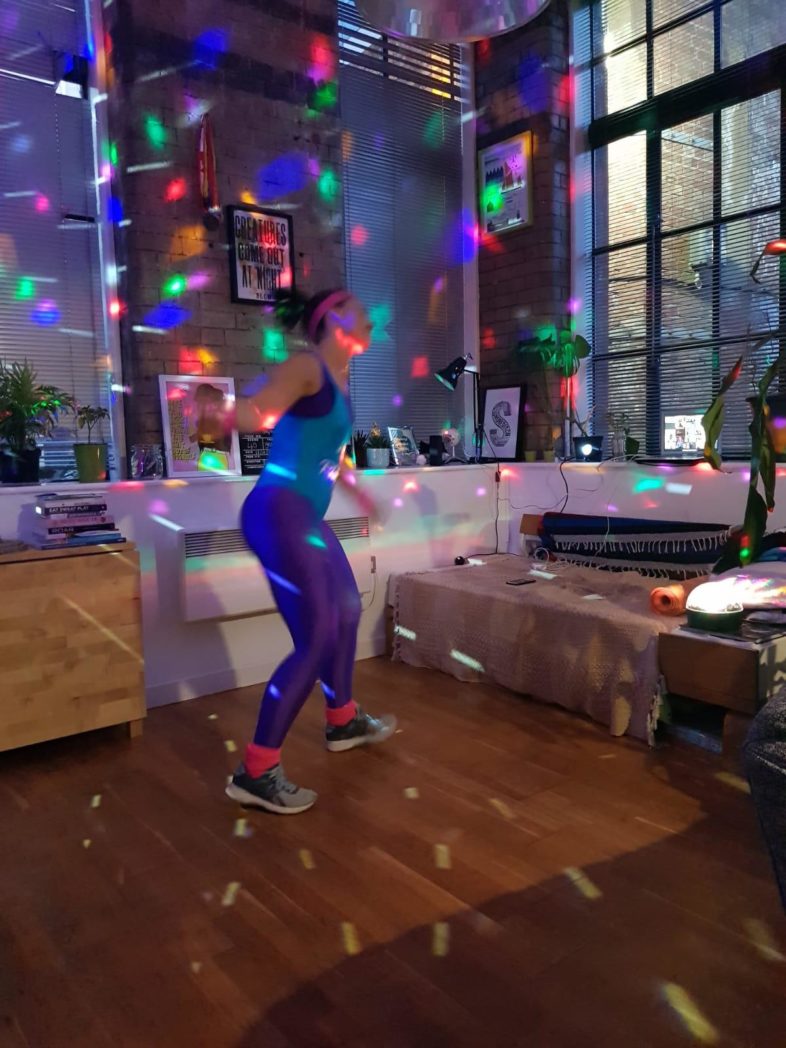
Прежде всего, вам необходимо убедиться, что все ваши участники имеют доступ к сеансу Zoom, поделившись с ними ссылкой , Вы можете использовать свой личный идентификатор встречи или создать уникальный идентификатор встречи для каждого класса.
Чтобы создать уникальный идентификатор собрания, начните новое собрание Zoom примерно за 30 минут до начала урока (с выключенным видео, включенной музыкой), а затем отправьте ссылку участникам по электронной почте. Сообщите им в процессе регистрации, когда вы будете отправлять ссылку, чтобы они высматривали ее.
Совет — возникли проблемы с буферизацией? Отключите Wi-Fi на всех других устройствах в вашей семье и установите ваше устройство как можно ближе к маршрутизатору (@aedancefitness)
После того, как все участники присоединились к собранию, все, что осталось сделать, это сделать краткое вступление, а затем сразу перейти к вашей сессии.
Следите за своими каналами до начала сеанса, если у кого-то возникнут вопросы. Zoom также имеет функцию чата; Я полагаю, что все будут слишком заняты потоотделением, чтобы использовать это, но вы можете использовать его в течение нескольких минут в конце, если у кого-то возникнут вопросы.
Если у вас есть другая камера (например, GoPro) или даже какой-то другой человек, установите его (их), чтобы сделать несколько снимков во время сеанса, чтобы вы могли использовать их позже для продвижения по службе.
Поощряйте участников делать свои собственные снимки, чтобы делиться ими в социальных сетях, где они тоже могут вас пометить! Пользовательский контент всегда удобно иметь и использовать позже.
Как организовать фитнес-сессию в Zoom
Провести совещание с включенным видео> открыть приложение> присоединиться к компьютерному аудио (звук через компьютер)> пригласить участников> скопировать приглашение> отправить электронное письмо со ссылкой
Я не смог бы закончить этот пост, не используя слово беспрецедентное … так оно и есть. Если есть что-то, что будет удерживать нас в ближайшие недели, это готовность и способность к инновациям. Это не должно быть вечно, и это не должно стоить вам целое состояние … но …
Вам нечего терять, если вы подпрыгнете и попробуете, верно?!
Нашли этот пост полезным?
Как проводить видеоуроки и онлайн-тренировки через Zoom
Если ваша работа связана с живым общением с клиентами, сейчас приходится менять формат. Но не спешите расстраиваться: попробуйте перевести свое дело в онлайн. Мы подготовили советы, которые помогут проводить вебинары и успешно обучать через Zoom. Такой формат подходит для лекций, мастер-классов, конференций и даже спортивных тренировок.
Почему стоит выбрать Zoom
- Стабильная работа . Сервис менее зависим от качества интернет-соединения, чем аналоги. Поэтому трансляции не прерываются, если связь стала немного хуже.
- Функция записи . Сохранить видеозапись встречи можно одной кнопкой. Это удобно, если вы проводите вебинар или конференцию, и обещали участникам прислать видео.
- Возможности для интерактива . Можно демонстрировать свой экран, совместно работать с документами, общаться в чатах и даже создавать доски для рисования и заметок совсем как в школе.
- Много участников . Сервис позволяет бесплатно подключать к конференции до 100 человек, и 25 из них можно видеть на экране. У аналогов более строгие ограничения: в Skype нельзя подключать больше 50 участников, в Hangouts — больше 25.
- Участникам не обязательно регистрироваться . Обычно аккаунт нужен только организатору конференции, а все участники могут не регистрироваться. Но при необходимости можно это отменить в настройках.
Zoom — условно-бесплатный сервис. У него есть полностью бесплатная версия, в которой конференция с несколькими участниками может длиться до 40 минут. Стоимость самого дешевого плана — 15 долларов в месяц. Подробное сравнение тарифов можно посмотреть на сайте Zoom.
Как запустить трансляцию
Сначала зарегистрируйтесь на сайте zoom.us — это обязательно для организатора конференции. Дальше можно пользоваться Zoom прямо в браузере и в мобильном или десктопном приложении. Мы советуем скачать и установить программу на компьютер — она работает стабильнее и поддерживает совместную работу с документами.
Начать трансляцию сразу . Откройте программу и нажмите «Новая конференция», а затем «Войти с использованием звука компьютера». Чтобы пригласить участников, кликните «Пригласить» в нижнем меню и выберите «Копировать URL». Скопированную ссылку можно отправить клиентам в рассылке.
Запланировать трансляцию заранее . В главном меню выберите «Запланировать» и в открывшемся окне задайте подходящие вам настройки конференции. Дальше останется только скопировать ссылку для приглашения и раздать ее участникам.
В настройках конференции можно задать пароль для входа, но он будет одинаковый для всех участников. Если у вас платное мероприятие и вы не хотите, чтобы трансляцию кто-то посмотрел бесплатно, выберите опцию «Могут подключаться только авторизованные пользователи». Тогда вы будете видеть список всех участников и сможете кого-то отключить. Еще полезна опция «Включить зал ожидания» — при подключении каждый участник будет ждать, пока организатор позволит ему присоединиться.
Московский спортклуб перешёл на «удалёнку» и стал проводить тренировки в Zoom Статьи редакции
Команда клуба придумала новый формат, чтобы не простаивать на карантине.
7.2K открытий
С 17 марта 2020 года спортклуб «Спортивная секция», расположенный возле станции метро «Пушкинская» в Москве, перевёл групповые и индивидуальные тренировки в онлайн-формат. Об этом vc.ru рассказала соосновательница клуба Елена Власова.
«Спортивная секция» проводит функциональные тренировки, занятия по общей физической подготовке (ОФП), йоге и медитации. По словам Власовой, тренеры подготовили программу так, чтобы участники клуба использовали минимум инвентаря. Функциональные тренировки проводятся с собственным весом, для курса «Здоровая спина», йоги и медитации нужны только коврик и смартфон.
Скриншот с тренировки по йоге
Занятия проводятся в течение дня согласно расписанию: утром и вечером — йога, медитация и функциональные тренировки, в обед — упражнения на пресс. По утрам тренеры проводят бесплатные 15-минутные зарядки для тех, кто работает из дома.
Сейчас можно посетить занятие в счёт абонемента или оплатив его на сайте — в ответ человек получает ссылку на трансляцию в Zoom. Есть тренировки с фиксированной стоимостью (400 рублей), бесплатные и за пожертвования. «Сейчас даже 100 рублей могут помочь проекту», — отмечает Власова.
Клуб также проводит бранчи с психологом стоимостью 800 рублей и вечерние поэтические чтения. Однако пока денег, которые платят участники онлайн-тренировок, не хватает на покрытие текущих расходов.
Чтобы перейти в онлайн — купить деловой аккаунт в Zoom и внедрить новую систему обработки заявок, потребовались дополнительные траты, отметила Власова, не назвав конкретных цифр. Аккаунты клуба в Telegram и Instagram бесплатно ведут сотрудники «Спортивной секции».
Концепция клуба предусматривает занятия в малых группах, до 10 человек. Сейчас на тренировках присутствуют по 10-12 человек, из них 4-5 — это члены клуба, подсчитала Елена Власова. В одной из первых тренировок по йоге участвовали 36 человек, включая жителей США, Индии, Франции, Украины и Белоруссии.
«Изначально мы ориентировались исключительно на клиентов нашего клуба, чтобы поддержать их регулярные занятия, но проект пошёл шире, и это здорово. Со следующей недели мы запускаем тренировки на английском языке», — добавила Елена Власова.
По словам соосновательницы клуба, основная задача онлайн-тренировок — сохранить коллектив и студию, которую «Спортивная секция» арендует. Поскольку клуб приостановил работу до официального карантина, арендодатель не предоставил ему никаких льготных условий. Если договориться не удастся, в апреле «Спортивной секции» придётся съехать, отмечает Елена Власова.
Роспотребнадзор из-за вспышки коронавируса запретил московским фитнес-клубам, бассейнам и аквапаркам принимать посетителей с 21 марта. Как долго продлятся ограничения, ведомство не уточнило.