
Получение котировок акций
Чтобы вставить цену акций в Excel, сначала преобразуем текст в тип данных Stocks (Акции). Затем вы сможете извлечь в другой столбец нужные сведения из этого типа данных, такие как цены акций или их изменения.
Примечание: Тип данных Stocks (Акции) доступен толькоMicrosoft 365 или с бесплатной учетной записью Майкрософт. В языковых параметрах Office также должен быть добавлен английский, французский, немецкий, итальянский, испанский или португальский язык редактирования.
- Введите текст в ячейки. Например, в каждой ячейке введите тикер, название компании или название фонда.
- Затем выберем ячейки.
- Хотя это необязательно, рекомендуем создать таблицу Excel. Это упростит получение сведений из Интернета. Чтобы создать таблицу, выберите Вставка >Таблица.
- Выбирая ячейки, перейдите на вкладку Данные и нажмите кнопку Акции.
- Если Excel обнаружит совпадение между текстом в ячейках и веб-источниками, текст будет преобразован в тип данных Stocks. Вы будете знать, что они преобразованы, если у них есть значок акций:
 .
. - Выберите одну или несколько ячеек с типом данных, и появится
 добавить столбец. Нажмите эту кнопку, а затем щелкните имя поля, чтобы извлечь дополнительные сведения. Например, для акций можно выбрать Price.
 - Нажмите кнопку Добавить столбец еще раз, чтобы добавить дополнительные поля. Если вы используете таблицу, введите имя поля в строке заглавных строк. Например, введите Change (Изменить) в строке колонок акций, и в столбце цен появится изменение. Или введите другие имена полей, такие как Last Trade Time (Время последней торговли),Previous Close(Предыдущее закрытия) и Exchange .
- Чтобы увидеть все поля, доступные для компании или фонда, щелкните значок акций ( ) или выберите ячейку и нажмите CTRL+SHIFT+F5.
- Если вы видите
 вместо значка, Excel не удается сопоставить текст с данными в веб-источниках. Исправьте орфографические ошибки и нажмите клавишу ВВОД, чтобы повторить попытку. Кроме того, вы можете щелкнуть , чтобы открыть область выделения. Выполните поиск по ключевым словам, выделите нужные данные, а затем нажмите кнопку Выбрать.
 - Вы также можете писать формулы, ссылаясь на типы данных, или использовать функцию STOCKHISTORY.
- Данные об акциях задерживаются, предоставляются «как есть» и не являются торговыми целями или рекомендациями. Дополнительные сведения см. в сведениях об источниках данных.
Дополнительные материалы
- Подробнее о связанных типах данных
- Функция ИСТОРИЯАКЦИЙ
- Функция FIELDVALUE
- Ошибка #ПОЛЕ! #BUSY!
Таблица для учета инвестиций
В первые месяцы инвестирования — начало 2020 года — я просматривал разные сервисы по учёту инвестиций. Некоторые нравились, некоторые — не очень. Одновременно с этим я вёл учёт расходов семьи. И заметил, что довольно много небольших расходов в разных категориях. Добавлять ещё одну категорию — оплата сервиса учёта — совсем не хотелось. Вроде копейки, но на эти «копейки» можно купить какую-нибудь акцию. А за год — 12 акций. Если каждый год такие 12 акций будут приносить прибыль, то почему я должен тратить эту сумму на сделанные кем-то таблички?!
Несмотря на то, что я придерживаюсь долгосрочных инвестиций, в табличку заглядываю несколько раз в день — просто так. Как минимум по утрам я вношу данные по доходности (об этом будет ниже), а в середине дня просто смотрю на цифры.
Разобью функции по вкладкам.
Портфель. У меня открыто два счёта у одного брокера — обычный брокерский и ИИС. Поэтому в первой вкладке два портфеля. Цены подтягиваются с сайта Мосбиржи, раньше пользовался функцией Googlefinance. В самом низу вкладки подсчитаны суммы по категориям эмитентов, чтобы понимать диверсифицированность суммарного портфеля. На момент написания статьи в лидерах категорий у меня «нефть и газ», «химия» и «энергетика». Стоимость активов подтягивается сама из формулы суммы с двух счетов. Я заполняю только среднюю цену входа, беру из приложения, и количество акций.
Во вкладке «Вложения 2021» я ежедневно обновляю данные по доходности портфеля, при вычислении её стандартной формулой «сумма вложений/текущую стоимость портфеля». По этим данным строится график.
«Составной портфель». Поскольку на двух моих счетах некоторые эмитенты дублируются, однажды я решил совместить их в одну вкладку. Здесь суммируется общая стоимость каждого эмитента, его доля в суммарном портфеле и сумма полученных дивидендов. Сюда же добавил столбец со значением, насколько процентов увеличились поступления от каждого эмитента по сравнению с прошлым годом. Понимаю, что каждый год они будут увеличиваться в любом случае, так как регулярно идет увеличение количества акций каждого из эмитентов. Посмотрим, может быть вскоре откажусь от этого столбца. Ниже в той же вкладке обозначена диверсификация активов по странам. У меня нет строгой стратегии, сколько процентов от портфеля должны составлять акции той или иной страны, но со временем более менее я пришёл к действующим цифрам.
«Дивиденды» — моя любимая вкладка. Очень приятно наблюдать за их увеличением, в том числе средним значением за последние 12 месяцев. На момент написания этого текста мой пассивный доход в среднем составляет более 3000 рублей в месяц. Даже подсчитана средняя сумма дивидендов за всё время инвестирования — 22 месяца, включая первые месяцы с полным отсутствием дивидендных выплат.
XIRR — более справедливый, на мой взгляд, способ оценки доходности. В данный момент он практически совпадает с данными доходности по формуле из вкладки «Портфель».
Идеи. Название говорит само за себя, можно и без пояснений.
Сравнение. По этой таблице я выбираю наиболее привлекательные акции, голосуя за них по разным критериям. Для иностранных акций данные нахожу на Finasquare, для российских — на Смартлабе. Наиболее привлекательному показателю ставлю единичку, наименее привлекательному — 0, иногда 0,5. И затем смотрю, какая компания набрала больше баллов.
План. После первого года инвестирования стало интересно, когда при текущих условиях я приду к сумме в 10 000 000 рублей. Тут можно играться с процентной ставкой и суммами ежегодных вложений.
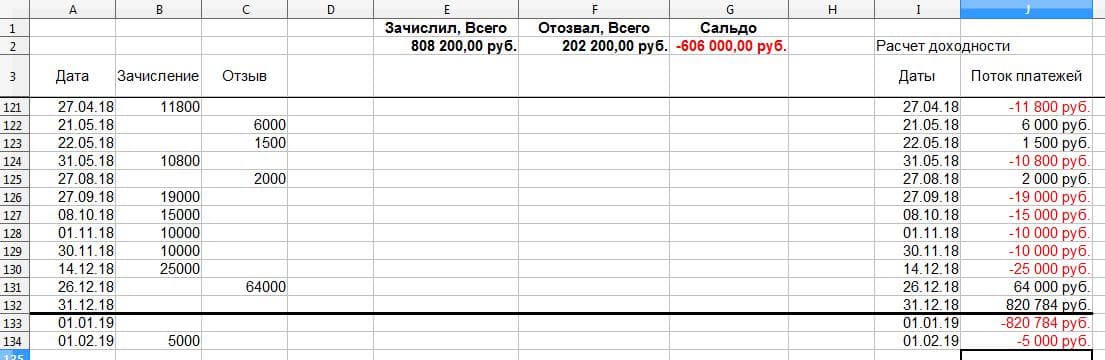
Вложения (все). За неполные 2 года инвестиций были разные месяцы по вложениям. Поэтому здесь просто строится интересный график по сумме всех-всех-всех пополнений. И автоматически появляется линия тренда, как и в дивидендной вкладке, что позволяет оценить динамику вложений и среднюю сумму ежемесячных вложений за весь срок инвестирования.
В идеале было бы интересно из этой таблицы создать более презентабельный вид при помощи какого-нибудь Python или другого языка. Но поскольку таблица создавалась исключительно для себя, да и знаний у меня на это нет, она остаётся такой, какая есть в данный момент. Иногда я что-то в неё добавляю, иногда убираю. Посмотрим, как она будет выглядеть через несколько лет.
Как вести учёт сделок в Excel
Размещённые в настоящем разделе сайта публикации носят исключительно ознакомительный характер, представленная в них информация не является гарантией и/или обещанием эффективности деятельности (доходности вложений) в будущем. Информация в статьях выражает лишь мнение автора (коллектива авторов) по тому или иному вопросу и не может рассматриваться как прямое руководство к действию или как официальная позиция/рекомендация АО «Открытие Брокер». АО «Открытие Брокер» не несёт ответственности за использование информации, содержащейся в публикациях, а также за возможные убытки от любых сделок с активами, совершённых на основании данных, содержащихся в публикациях. 18+
АО «Открытие Брокер» (бренд «Открытие Инвестиции»), лицензия профессионального участника рынка ценных бумаг на осуществление брокерской деятельности № 045-06097-100000, выдана ФКЦБ России 28.06.2002 (без ограничения срока действия).
ООО УК «ОТКРЫТИЕ». Лицензия № 21-000-1-00048 от 11 апреля 2001 г. на осуществление деятельности по управлению инвестиционными фондами, паевыми инвестиционными фондами и негосударственными пенсионными фондами, выданная ФКЦБ России, без ограничения срока действия. Лицензия профессионального участника рынка ценных бумаг №045-07524-001000 от 23 марта 2004 г. на осуществление деятельности по управлению ценными бумагами, выданная ФКЦБ России, без ограничения срока действия.
© «Открытый журнал» 2018 — 2023
Как я создал собственную гугл-таблицу для учета капитала

Привет, меня зовут Михаил, и у меня нет кредитов, ипотеки и работы. Инвестировать я начал, когда еще был студентом.
Моя основная финансовая боль всегда была связана с эффективным учетом всех активов — то есть всего, что у меня есть. Я инвестирую через различных брокеров, не только в РФ, но и за ее пределами, а еще вкладываю в недвижимость, депозиты, монеты и страхование юнит-линкед.
Мне было сложно увидеть полную картину активов, потому что у разных финансовых посредников нет единой формы и стандарта отчетов. Ни одна из программ, которыми я пользовался, не подходила мне на сто процентов: в основном приходилось слишком долго возиться с добавлением новых бумаг, подтягиванием нужных котировок.
Поэтому я разработал собственную отчетную форму в «Гугл-таблицах»: туда я импортирую отчеты разных брокеров и записываю активы, чтобы понимать, что происходит с моим капиталом, и видеть достоверный бюджет поступлений на месяц вперед.
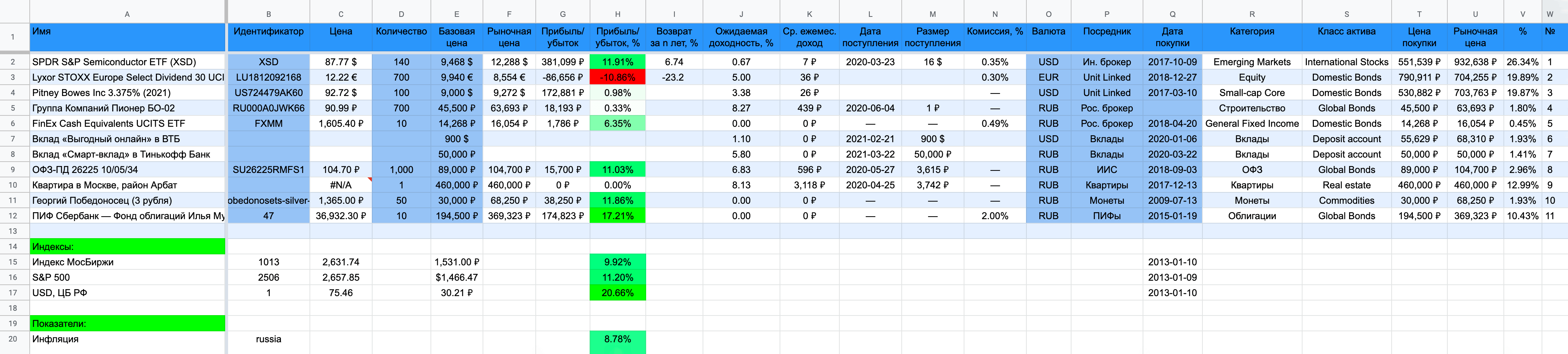
Таблица активов
Как работает таблица
Изначально мой отчет был табличкой в экселе с использованием упрощенного языка программирования VBA, но сейчас я перенес его в гугл-таблицу без использования скриптов.
Чтобы таблица была не просто очередным шаблоном, я дал ей собственное имя — SilverFir: Investment Report. Название говорит о том, что это инвестиционный отчет, а silver fir отсылает к разновидности вечнозелёных деревьев.
Прежде чем пошагово расписать, как пользоваться шаблоном гугл-таблицы, необходимо сделать несколько важных пояснений.
Форматы данных. В настройках таблицы указаны региональные настройки Соединенных Штатов. Это означает, что разделитель целой и дробной части числа — точка, то есть 105.1 — правильная запись, а 105,1 выдаст ошибку. Это сделано, чтобы не загромождать формулы автоматической заменой точки на запятую. Все американские и многие российские сайты выдают цены именно с точкой в качестве разделителя.
Даты указаны в формате «год-месяц-день», то есть «2020-03-11» — 11 марта 2020 года.
Разделитель в формулах при американских региональных настройках — запятая, в отличие от российского формата — точки с запятой. Если вы будете переносить формулы в какие-то свои таблицы, имейте это в виду.
Как победить выгорание
Курс для тех, кто много работает и устает. Цена открыта — назначаете ее сами

Начать учиться
Основные параметры, используемые в таблице. Чтобы заполнить таблицу и корректно ею пользоваться, необходимо знать следующие параметры:
- Идентификатор — обычно тикер или ISIN, международный идентификационный код ценной бумаги.
- Валюта — в соответствии с кодами валют: USD, RUB, EUR, GBP.
- Дата покупки — нужна, чтобы считать доходность и определять стоимость в рублях на момент покупки, если актив в валюте, отличной от рубля.
- Количество — может измеряться и в штуках, и в квадратных метрах.
- Цена покупки — заносится вместе с комиссией, ведь иной раз за сделку приходится платить ощутимые комиссионные.
Знание экселя и регулярных выражений не помешает
Актуальные цены многих активов подтягиваются со сторонних сайтов с помощью функции ImportXML. Для разных активов используются разные сайты. Например, данные по актуальной стоимости квартиры на Арбате я беру с сайта «Домофонд». И тут две проблемы.
Во-первых, если «Домофонд» обновит структуру сайта, формула может слететь, потому что она обращается к конкретной части страницы. На момент публикации статьи все формулы работают, но со временем что-то может поменяться.
Во-вторых, если вы захотите подтягивать актуальную цену квартиры в другом районе или городе, формулу нужно будет переписать.
Если вам нужна будет помощь с этим, я постараюсь отвечать в комментариях к статье.
Пошаговое руководство по заполнению
По ссылке откроется сразу ваша копия таблицы — можно редактировать данные прямо в ней. Никто другой не имеет доступа к данным в вашей копии.
Представим, что у вас есть несколько типов активов: два вклада в разных валютах, ИИС, обычный брокерский счет, арендная квартира в Москве и монета «Георгий Победоносец». Разберемся, как получить полную картину по сбережениям.
Начнем с вкладов. Готовые примеры занесены в строки 7 и 8 таблицы.
Пусть это будет вклад 50 000 ₽ под 5,8% годовых, открытый 22 марта 2020 года сроком на год — до 22 марта 2021 года. Разнесем данные по столбцам таблицы:
- «Имя» — произвольное.
- «Базовая цена» — 50 000 ₽.
- «Ожидаемая дох-ть, %» — 5,8.
- «Дата поступления» — 2021-03-22 . Это дата, когда вы сможете обналичить вклад.
- «Размер поступления» — в ячейке уже стоит формула, суммирующая первоначальную сумму вклада и ожидаемый доход.
- «Валюта» — RUB.
- «Посредник» — в этой ячейке я указываю название брокера, банка или просто тип активов, например «вклады». Это нужно для того, чтобы было удобно просматривать данные в сводных таблицах.
- «Дата покупки» — 2020-03-22.
Если ваш вклад не в рублях, то таблица автоматически рассчитает начальные затраты в рублях в столбце «Цена покупки, ₽» по курсу на дату открытия вклада.

На скриншоте показаны столбцы, которые надо заполнить вручную. Остальные столбцы скрыты
Индивидуальный инвестиционный счет (ИИС). Допустим, что на ИИС куплено 100 облигаций федерального займа ОФЗ-ПД 26225. Код этой ценной бумаги — SU26225RMFS1. Облигации куплены 3 сентября 2018 года по цене 89% от номинала.
Код ценной бумаги можно посмотреть в отчете брокера или на сайте биржи
Разнесем данные по столбцам таблицы, которые надо заполнить вручную:
- «Имя» — ОФЗ-ПД 26225 10/05/34.
- «Идентификатор» — SU26225RMFS1.
- «Кол-во» — 1000 штук. Не 100, потому что цена облигации на Мосбирже указывается в процентах. Для того чтобы корректно вести расчеты в рублях, эти проценты можно умножить на 10: номинал облигации — 1000 ₽.
- «Базовая цена»: 1000 ₽ (номинал облигации) × 89% (цена покупки) × 100 шт. = 89 000 ₽.
- «Валюта» — RUB.
- «Посредник» — в этом случае ИИС.
- «Дата покупки» — 2018-09-03.

На скриншоте показаны столбцы, которые надо заполнить вручную
Брокерский счет. Допустим, на брокерском счете — бумаги двух эмитентов:
- 70 рублевых облигаций группы компаний «Пионер» серии БО-02, код ценной бумаги — RU000A0JWK66, куплены 28 сентября 2018 года по цене 65% от номинала, то есть за 45 500 ₽.
- 10 акций биржевого инвестиционного фонда FXMM, куплены 20 апреля 2018 года по цене 1426,8 ₽ за штуку.
Разнесем данные по столбцам таблицы. Для облигаций ГК «Пионер»:
- «Имя» — группа компаний «Пионер» БО-02.
- «Идентификатор» — RU000A0JWK66.
- «Кол-во» — 700 штук.
- «Базовая цена» — 1000 ₽ × 65% × 70 шт. = 45 500 ₽.
- «Валюта» — RUB.
- «Посредник» — рос. брокер.
- «Дата покупки» — 2018-09-28.
- «Имя» — FinEx Cash Equivalents UCITS ETF.
- «Идентификатор» — FXMM.
- «Кол-во» — 10 штук.
- «Базовая цена» — 1426,8 ₽ × 10 шт. = 14 268 ₽.
- «Валюта» — RUB.
- «Посредник» — рос. брокер.
- «Дата покупки» — 2018-04-20.

Если в дальнейшем я буду докупать те же бумаги, нужно просто обновить в этой строке количество бумаг и базовую цену. Остальные значения остаются неизменными. Таким образом, «Дата покупки» — это, строго говоря, дата первой покупки актива.

На скриншоте показаны столбцы, которые надо заполнить вручную
Квартира в Москве. Основная идея табличного отчета в том, что можно брать цены на совершенно любые классы финансовых активов — лишь бы они публиковались в интернете в свободном доступе. Так и с недвижимостью: есть множество сайтов, которые публикуют статистику цен. Представим, что у вас есть доля в мини-квартире в Москве, в районе Арбата. Квартира сдается в аренду. Правда, вам принадлежит всего 1 м². Купили вы эту долю 13 декабря 2017 года за 460 000 ₽. Каждый месяц 25 числа вы получаете арендный доход — 3742 ₽.
Разнесем данные по столбцам таблицы:
- «Имя» — квартира в Москве, район Арбат.
- «Кол-во» — 1 м².
- «Базовая цена» — 460 000 ₽.
- «Дата поступления» — в этой ячейке записана формула, которая всегда будет показывать дату следующего платежа. В примере это 25 число, его можно поменять на любое другое.
- «Размер поступления» — ежемесячный платеж, который поступает вам за аренду.
- «Ожидаемая доходность» — из расчета, что платят 10 месяцев в году: Ежемесячный платеж × 10 / Текущая стоимость недвижимости × 100.
- «Валюта» — RUB.
- «Дата покупки» — 2017-12-13.


На скриншоте показаны столбцы, которые надо заполнить вручную
Монета «Георгий Победоносец». Такая же ситуация и с инвестиционными монетами. Например, 11 лет назад, 13 июля 2009 года, вы купили 50 серебряных монет «Георгий Победоносец» номиналом 3 ₽. Заплатили 600 ₽ за каждую.
Разнесем данные по столбцам таблицы:
- «Имя» — Георгий Победоносец (3 рубля).
- «Кол-во» — 50 штук.
- «Базовая цена» — 30 000 ₽.
- «Посредник» — монеты.
- «Дата покупки» — 2009-07-13.


На скриншоте показаны столбцы, которые надо заполнить вручную
Что делать после заполнения данных
После того как вы внесете исходные данные, сразу можно увидеть работу формул. Данные начнут скачиваться, и таблица автоматически заполнится недостающими параметрами.
Теперь можно узнать следующие показатели по каждому из активов:
- Прибыль или убыток у вас по позиции на текущий момент в рублях — независимо от валюты вложения: столбец G.
- Сколько процентов годовых приносит эта инвестиция, если срок больше года, или просто процент изменения, если срок меньше года: столбец H.
- Ожидаемая доходность и средний ежемесячный доход в валюте вложения: столбцы J и K.
- Даты грядущих поступлений — или прошлых, если информация по будущим выплатам еще недоступна: столбцы L и M. Если вы покупаете дивидендные акции, ячейки посчитают размер и дату ближайшего дивиденда.
- Процентное изменение бумаги за последние несколько лет для акций: столбец I. За сколько именно — зависит от сайта, откуда берутся данные.
- Текущий вес бумаги в портфеле: столбец V.
Дополнительно вручную можно указать категории и классы активов, если вы хотите смотреть распределение и по ним. Автоматическое скачивание возможно реализовать только на гугл-скриптах.
Анализ сводных показателей портфеля
Перейдем теперь к сводным показателям всего портфеля. Их можно смотреть на разных вкладках.
«Данные» — это главная вкладка, куда вносятся все исходные. Светло-голубым выделены ячейки, которые надо заполнить вручную. Также на этой вкладке рассчитывается прибыль и убыток по позиции, дата и размер ближайшего поступления от актива.
«Валюты» — полностью автоматическая вкладка, которая содержит отчет по используемым валютам. Как только вы редактируете что-либо на вкладке «Данные», этот мини-отчет сразу меняется.
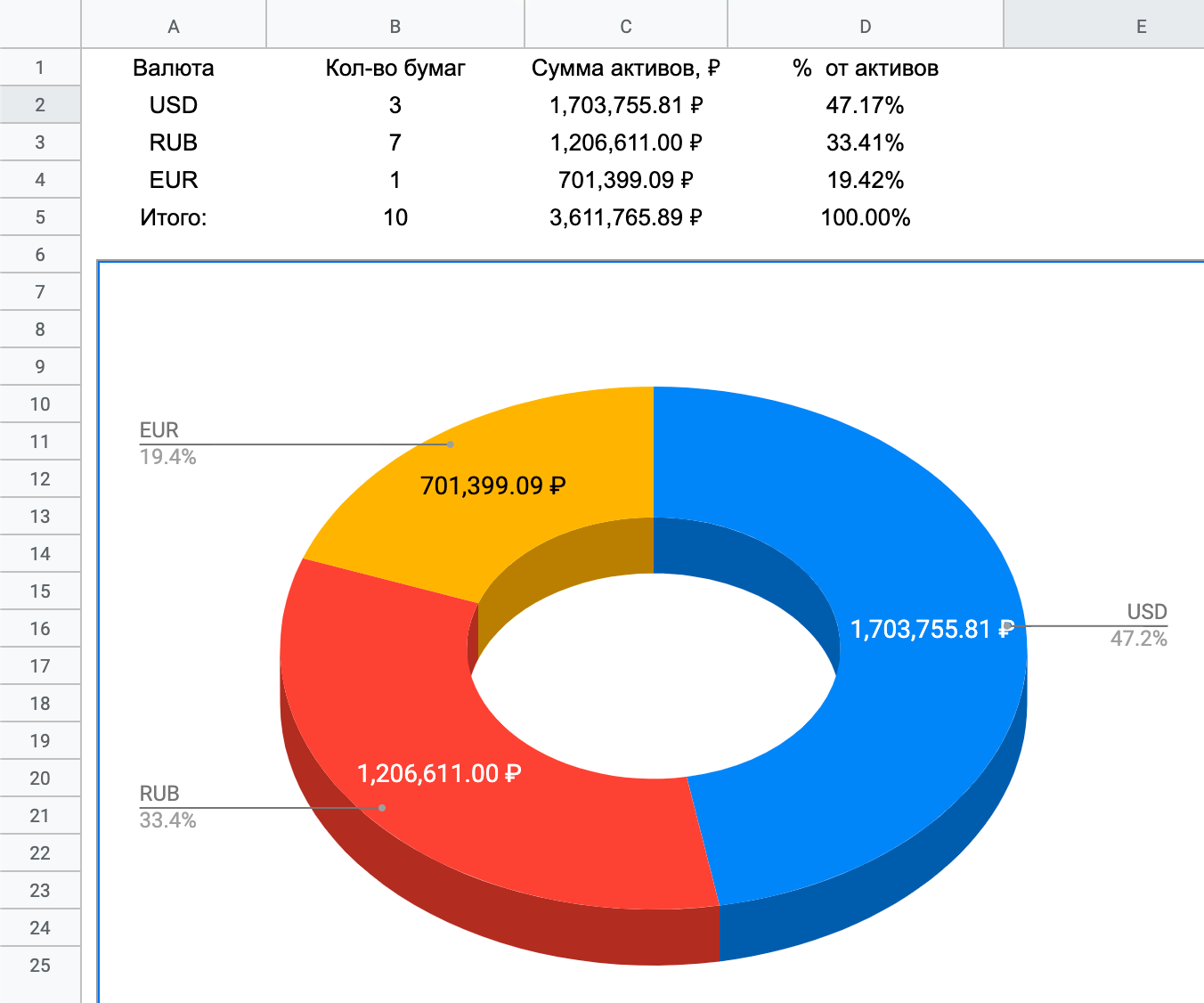
Скриншот вкладки «Валюты»
«Посредники» — отчетная вкладка, которая показывает распределение сумм по брокерам и весовое значение процента капитала. Еще она показывает количество бумаг у каждого брокера и расчетный ежемесячный доход, также этот доход отображается в процентах годовых.
На этой вкладке можно оценить, насколько успешен тот или иной счет, потому что отображаются изменения в рублях с момента покупки.
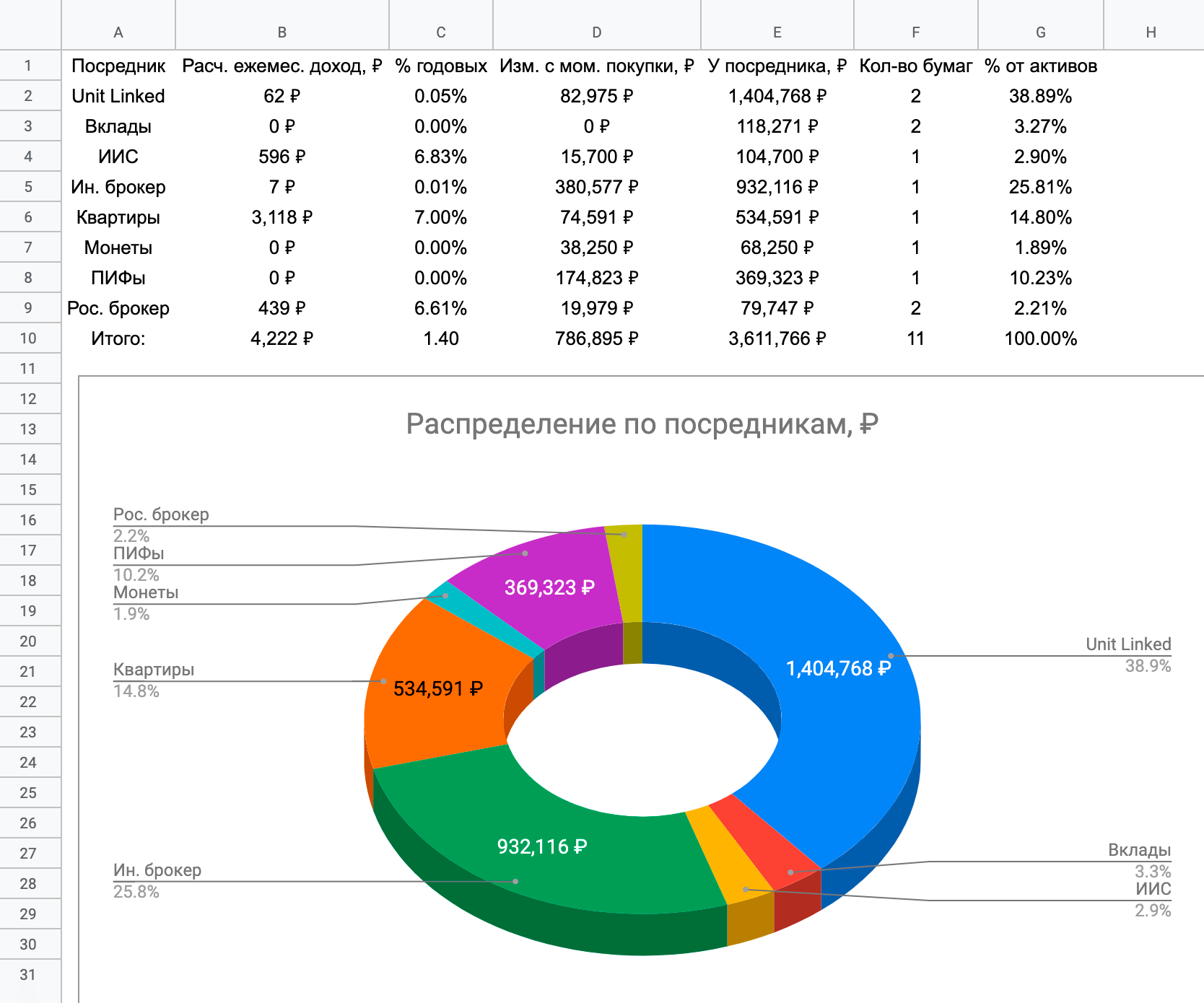
Скриншот вкладки «Посредники»
«Классы активов» — здесь вы увидите отчет о диверсификации вашего портфеля. Я формализовал описания классов активов из Quicken и описаний нескольких авторов, в том числе Сергея Спирина, Александра Силаева, Павла Комаровского.
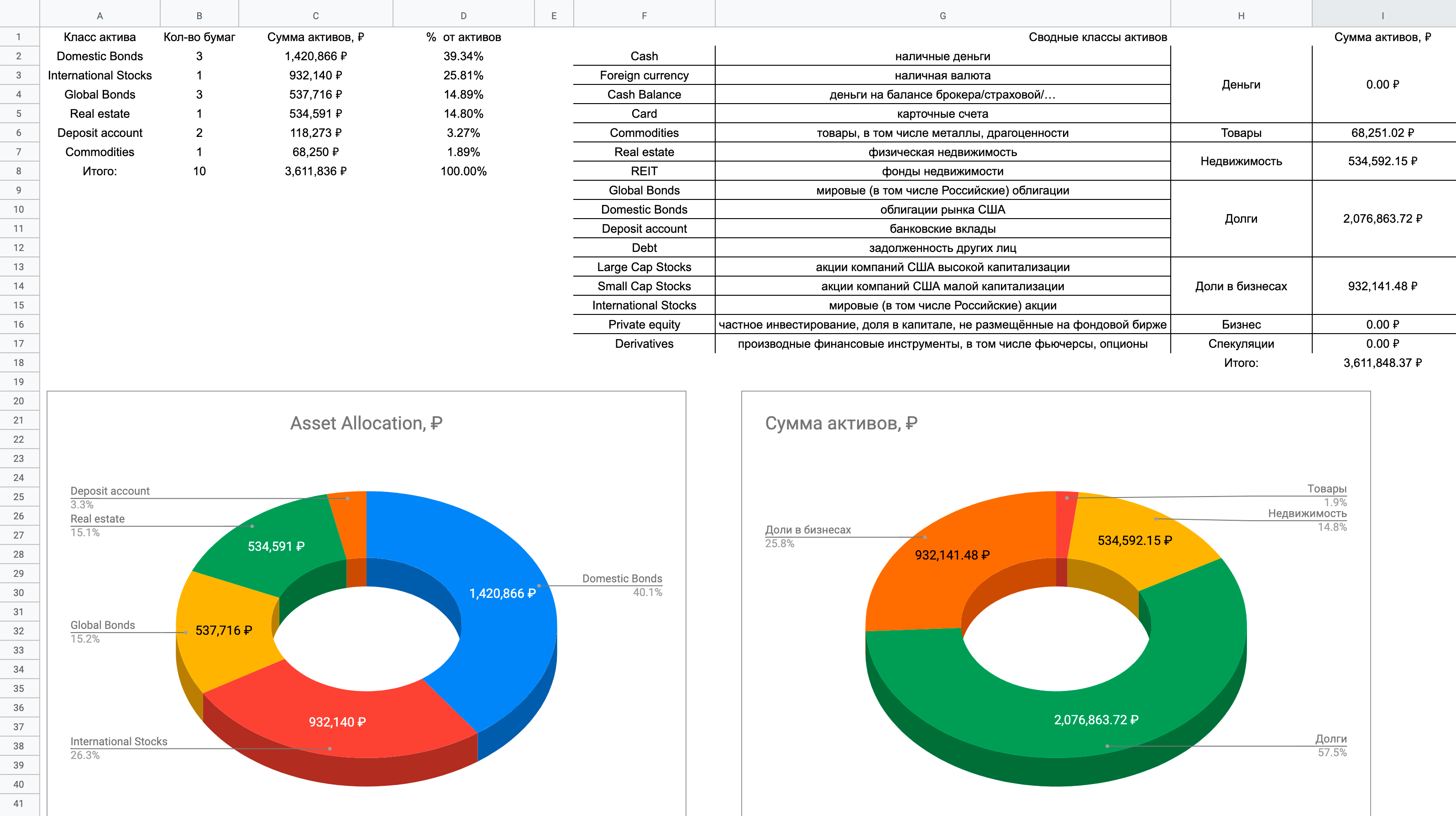
Скриншот вкладки «Классы активов»
«Покупки» — это мини-отчет об истории покупок по времени. Здесь вы сможете узнать, в каком месяце сколько денег потратили.
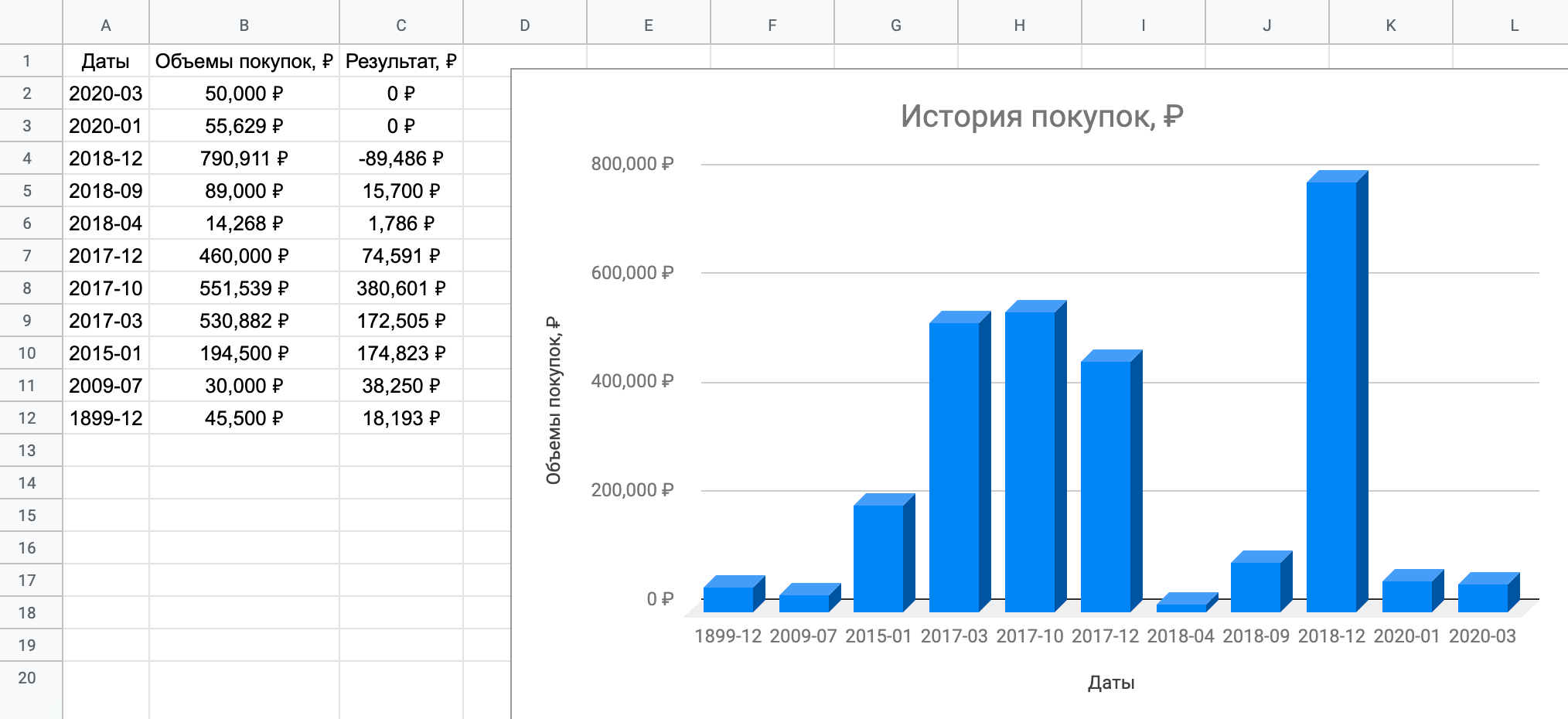
Скриншот вкладки «Покупки»
«Капитал» — на этой вкладке отображается текущая дата и две совокупных стоимости всех активов: стоимость покупки и текущая рыночная стоимость портфеля в рублях. Эта вкладка реализована с помощью формул, а формулы не могут сами копироваться в другие ячейки — для создания истории придется вручную копировать эти данные на строчку ниже.
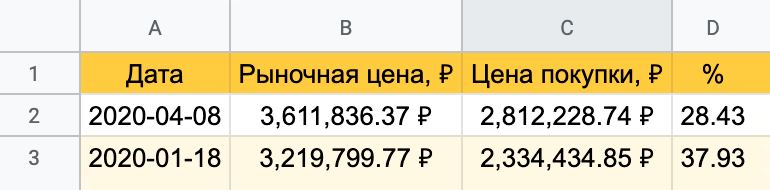
Скриншот вкладки «Капитал»
«Капитал график» — визуализирует данные с вкладки «Капитал».
«Идентификаторы» — в графическом виде отображает распределение по бумагам в таблице.
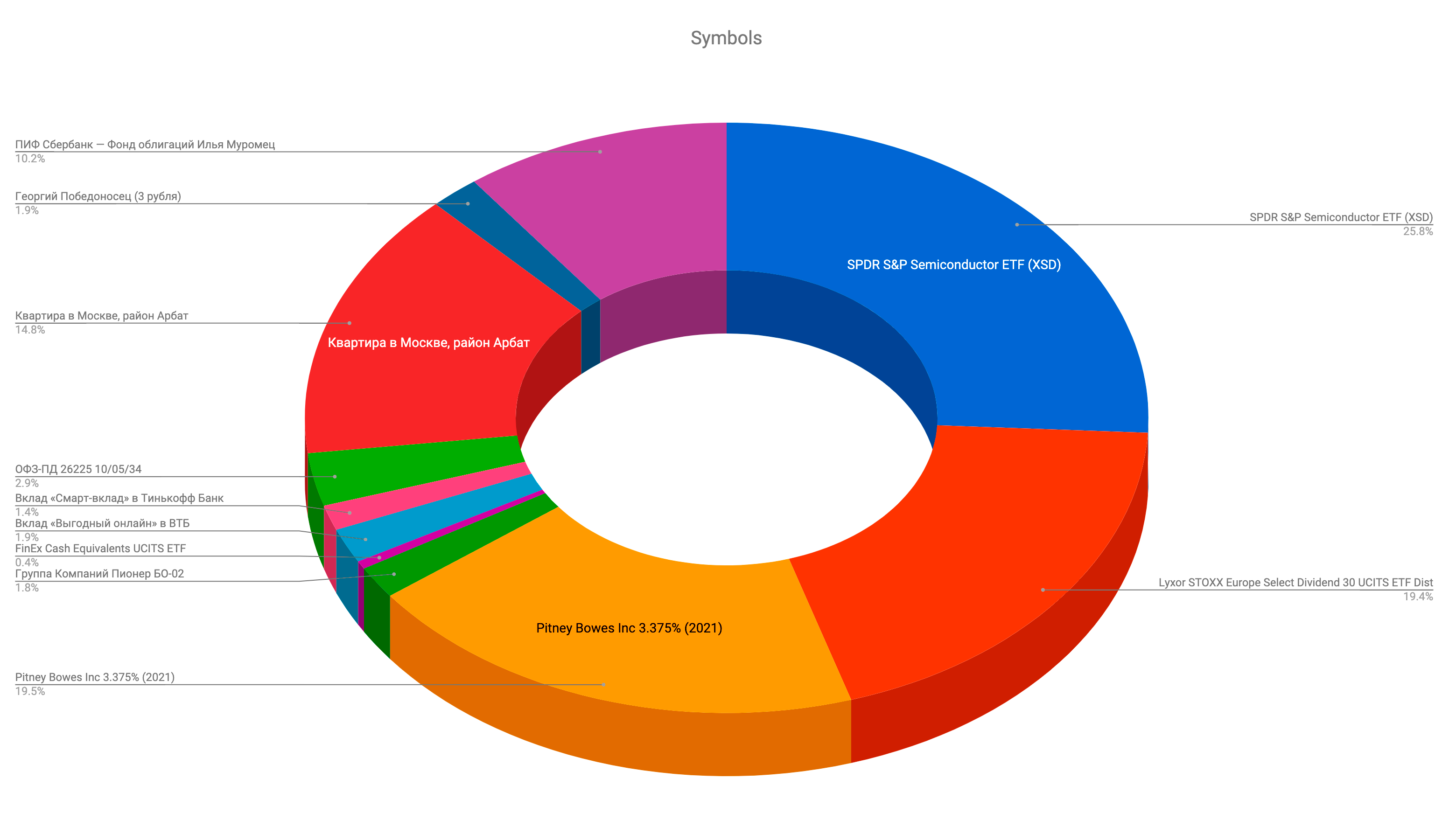
Скриншот вкладки «Идентификаторы»
«Отчет» — сводный отчет о планируемых поступлениях на три месяца вперед в рублях, то есть сумма купонов, арендных платежей. Также вкладка дает информацию о ближайших выплатах на 30 дней вперед и назад, а еще — о лидерах роста и падения вместе с историей капитала.
Скриншот вкладки «Отчет»
Запомнить
- Эта таблица — удобный вариант, когда у вас несколько разных брокеров, в том числе зарубежных, и есть доходная недвижимость. Вклады и другие активы тоже легко учесть.
- Данные в вашем экземпляре таблицы принадлежат только вам, ни у кого другого не будет к ним доступа. В любой момент только вы сами можете изменить или удалить любую информацию из вашей копии.
- За счет автоматических мини-отчетов на основе данных из таблицы вы всегда знаете, что происходит в портфеле. Неважно, насколько он сложен.
- Если вы хотите добавить свой актив, изменение цены на который можно отслеживать на общедоступном сайте, то напишите мне в комментарии к статье. Я помогу с написанием формулы или гугл-скрипта.
Иллюстратор — Варя Щука
Михаил Шардин
А как вы учитываете свои инвестиции?

Тебе не придётся напрягаться с учётом инвестиций, если у тебя их нет!
(картинка, с умным негром)

Автор статьи
тьфунатебя, да, обычно так и пишут в комментариях. ��♂️ Недавно еще было популярный комментарий — инвестировал в пачку гречки.
Спасибо за материал, взял на заметку пару интересных моментов.
Для себя тоже веду Excel-таблицу, сначала она была такая же сложная, потом постепенно приходил к выводу, что та или иная аналитика избыточна. В итоге пришел к варианту буквально с двумя страницами: на первой веду все операции с активами (покупка, продажа, купоны/дивиденды), на второй автоматически собирается вся необходимая мне сводная информация:
1. Текущая доля каждого класса актива и отклонение от желаемой доли.
2. Текущая доля распределения по валютам и по отраслям.
3. Текущая доля каждого актива относительно всего портфеля.
4. Текущая стоимость каждого актива в рублевом эквиваленте (тоже подтягивается автоматически из разных источников).
5. Количество.
6. Годовая доходность каждого актива.
7. Общая стоимость и годовая доходность всего портфеля.
8. Денежный поток по каждому активу (сколько купонов/дивидендов получено).
9. Общая прибыль в рублевом выражении с учетом изменения цены актива и всех полученных по нему купонов/дивидендов.
В итоге, когда приходит момент докупить какой-то актив, я за 2 минуты понимаю какой именно это должен быть актив: смотрю сначала на текущую долю в классах (акции/облигации), потом смотрю на долю в валютах, а потом, сузив диапазон до «Ага, понятно, нужно купить акции в $», уже выбираю конкретную акцию в зависимости от отрасли, доли каждой акции в портфеле и текущей экономической ситуации. После этого добавляю строчку о сделке, а все остальное перерасчитывается автоматически.
А, ну еще есть одна страница, на которой красивый график, показывающий прогнозную стоимость моего портфеля на 20 лет вперед, если я буду продолжать дисциплинированно инвестировать дальше. И на этом же графике вторая кривая, показывающая фактический результат. Очень мотивирует.