
Как выделить столбец в Excel до последнего значения?

Щелкнуть верхний край один раз, выделяются данные в столбец; Дважды щелкнув его выделяется весь столбец таблицы.
Можно также щелкнуть любую ячейку столбца и нажмите клавиши CTRL + ПРОБЕЛ или щелкните первую ячейку в столбце таблицы и нажмите клавиши CTRL + SHIFT + Стрелка вниз.

El_Storm
24.08.2019 оставил(а) комментарий:
Выделить всю строку или весь столбец можно нажав на заголовок строки или столбца. Для выделения нескольких строк или столбцов следует не отпуская мышку выделить необходимое их количество. Выделить большой диапазон строк или столбцов можно используя клавишу «Shift» , выделив сначала первую строку или столбец, а затем с зажатой клавишей «Shift» последние. Для выделения отдельных строк или столбцов следует последующие столбцы или строки выделять с зажатой клавишей «Ctrl».
Как выделить столбец в excel до последнего значения
Здравствуйте! Подскажите пожалуйста.
Есть столбец A с 60.000 значений. И 150 листов с таким столбцом A. В столбце B используется формула, которая копирует значение из столбца A и делает его с заглавной буквы.
Как сделать так, чтобы формула прописывалась до последнего значения и не приходилось ее растягивать каждый раз вниз из ячейки B1 до последнего значения столбца А?
Заранее огромное спасибо!
Сообщений: 60949 Регистрация: 14.09.2012
Контакты см. в профиле
25.12.2015 12:21:02
В верхней строке столбца В, где написана формула, подвести курсор к правому нижнему углу ячейки и дважды кликнуть.
Пользователь
Сообщений: 6111 Регистрация: 21.12.2012
Win 10, MSO 2013 SP1
25.12.2015 12:24:40
| Цитата |
|---|
| zooahoo написал: . Как сделать так, чтобы |
Элементарно! Выделить (сгруппировать) все листы. И на первой ячейке с формулой первого листа кликнуть по кресту правого нижнего угла.
«Ctrl+S» — достойное завершение ваших гениальных мыслей. 😉
Пользователь
Сообщений: 2867 Регистрация: 17.01.2013
25.12.2015 12:30:00
Многое зависит оттого, как эти 60000 попадают в столбец А.
Самое простое — ручками — это:
1. Закрепляете (чисто для удобства) строку заголовков.
2. Копируете формулу из В.
3. «Прыгаете» на последнюю строку листа (Ctrl+▼(«стрелка вниз»))
4. Переходите в ячейку столбца А последней строки листа.
5. «Прыгаете на последнюю запись в столбце А (Ctrl+▲)/
6. Встаете в соседнюю ячейку столбца В.
7. «Прыгаете вверх» с шифтом (Shift+Ctrl+▲)/ Нажимете Enter.
На словах это гораздо дольше, чем ручками
Всё сложное — не нужно. Всё нужное — просто /М. Т. Калашников/
Пользователь
Сообщений: 2867 Регистрация: 17.01.2013
25.12.2015 12:38:12
А я распинался, описывал. А всё просто, оказывается
Только форматы — затираются при этом способе. а при моем — нет
Изменено: Михаил Лебедев — 25.12.2015 12:40:20
Всё сложное — не нужно. Всё нужное — просто /М. Т. Калашников/
Пользователь
Сообщений: 47199 Регистрация: 15.09.2012
25.12.2015 12:41:03
Никто не обратил внимание на это:
| Цитата |
|---|
| столбец A с 60.000 значений. И 150 листов |
zooahoo, будьте готовы к тому, что с такой ношей файл будет долго думать или вообще пошлет всех подальше.
Нужно менять подход к хранению и обработке данных.
Как выделить столбец в excel до последнего значения
Вообще-то ответ уже есть тут, поэтому, кому интересно самостоятельно (и, конечно, кто не знает и без этого) — под спойлер не смотрите.
Сам вопрос:
дана таблица (во вложении);
необходимо:
без макросов быстро выделить в первом столбце все ячейки, начиная с А1 и до последней заполненной ячейки в столбце А (в примере нужно выделить диапазон А1:А300).
Дополнительный вопрос:
как быстро выделить диапазон, начинающийся с произвольной строки и до последней заполненной в этом столбце (например, А6:А300)
Вообще-то ответ уже есть тут, поэтому, кому интересно самостоятельно (и, конечно, кто не знает и без этого) — под спойлер не смотрите.
Сам вопрос:
дана таблица (во вложении);
необходимо:
без макросов быстро выделить в первом столбце все ячейки, начиная с А1 и до последней заполненной ячейки в столбце А (в примере нужно выделить диапазон А1:А300).
Дополнительный вопрос:
как быстро выделить диапазон, начинающийся с произвольной строки и до последней заполненной в этом столбце (например, А6:А300) _Boroda_
К сообщению приложен файл: Vopr_1.xls (30.5 Kb)
Скажи мне, кудесник, любимец ба’гов.
Платная помощь:
Boroda_Excel@mail.ru
Яндекс-деньги: 41001632713405 | Webmoney: R289877159277; Z102172301748; E177867141995
Сообщение отредактировал _Boroda_ — Пятница, 18.10.2013, 11:18
Сообщение Вообще-то ответ уже есть тут, поэтому, кому интересно самостоятельно (и, конечно, кто не знает и без этого) — под спойлер не смотрите.
Сам вопрос:
дана таблица (во вложении);
необходимо:
без макросов быстро выделить в первом столбце все ячейки, начиная с А1 и до последней заполненной ячейки в столбце А (в примере нужно выделить диапазон А1:А300).
Дополнительный вопрос:
как быстро выделить диапазон, начинающийся с произвольной строки и до последней заполненной в этом столбце (например, А6:А300) Автор — _Boroda_
Дата добавления — 18.10.2013 в 11:08
Группа: Админы
Ранг: Местный житель
Сообщений: 16409
Замечаний: ±
Excel 2016
На основной вопрос ответ знал давно, сам часто пользуюсь этим приемом, а вот на дополнительный.
Будет интересно узнать)
На основной вопрос ответ знал давно, сам часто пользуюсь этим приемом, а вот на дополнительный.
Будет интересно узнать) Serge_007
Сообщение На основной вопрос ответ знал давно, сам часто пользуюсь этим приемом, а вот на дополнительный.
Будет интересно узнать) Автор — Serge_007
Дата добавления — 18.10.2013 в 12:20
Группа: Модераторы
Ранг: Местный житель
Сообщений: 16620
Замечаний: 0% ±
2003; 2007; 2010; 2013 RUS
Цитата Serge_007, 18.10.2013 в 12:20, в сообщении № 2
а вот на дополнительный.
Там не настолько быстро, как с первой ячейки, еще кнопки понажимать придется дополнительно
Цитата Serge_007, 18.10.2013 в 12:20, в сообщении № 2
а вот на дополнительный.
Там не настолько быстро, как с первой ячейки, еще кнопки понажимать придется дополнительно _Boroda_
Цитата Serge_007, 18.10.2013 в 12:20, в сообщении № 2
а вот на дополнительный.
Там не настолько быстро, как с первой ячейки, еще кнопки понажимать придется дополнительно Автор — _Boroda_
Дата добавления — 18.10.2013 в 12:32
Группа: Друзья
Ранг: Ветеран
Сообщений: 991
Замечаний: 0% ±
Excel 2019
с первым всё ясно, насчет второго, то кинул под спойлер:
ctrl+shift затем не отпуская их нажимаем поочередно end, влево, вверх. Но заметил одно НО, если на листе только один заполненный столбец то всё тоже самое но без нажатия кнопки влево.
заметил еще один нюанс, если к примеру создали новый лист и в один столбец вбили данный с пустыми строками, к примеру последняя заполненная ячейка B25 и нам нужно выделить от В15 до В25, то на достаточно нажать контрол+шифт+енд, но если мы сперва забили данные в В25, а потом их удалили, то при контрол+шифт+енд, все равно последняя ячейка выделится В25 (хоть она и пустая), вот тут и нужно теперь жать кнопку вверх
с первым всё ясно, насчет второго, то кинул под спойлер:
ctrl+shift затем не отпуская их нажимаем поочередно end, влево, вверх. Но заметил одно НО, если на листе только один заполненный столбец то всё тоже самое но без нажатия кнопки влево.
заметил еще один нюанс, если к примеру создали новый лист и в один столбец вбили данный с пустыми строками, к примеру последняя заполненная ячейка B25 и нам нужно выделить от В15 до В25, то на достаточно нажать контрол+шифт+енд, но если мы сперва забили данные в В25, а потом их удалили, то при контрол+шифт+енд, все равно последняя ячейка выделится В25 (хоть она и пустая), вот тут и нужно теперь жать кнопку вверх
Сообщение отредактировал DJ_Marker_MC — Пятница, 18.10.2013, 13:29
Сообщение с первым всё ясно, насчет второго, то кинул под спойлер:
ctrl+shift затем не отпуская их нажимаем поочередно end, влево, вверх. Но заметил одно НО, если на листе только один заполненный столбец то всё тоже самое но без нажатия кнопки влево.
заметил еще один нюанс, если к примеру создали новый лист и в один столбец вбили данный с пустыми строками, к примеру последняя заполненная ячейка B25 и нам нужно выделить от В15 до В25, то на достаточно нажать контрол+шифт+енд, но если мы сперва забили данные в В25, а потом их удалили, то при контрол+шифт+енд, все равно последняя ячейка выделится В25 (хоть она и пустая), вот тут и нужно теперь жать кнопку вверх
Автор — DJ_Marker_MC
Дата добавления — 18.10.2013 в 13:17
Группа: Модераторы
Ранг: Местный житель
Сообщений: 16620
Замечаний: 0% ±
2003; 2007; 2010; 2013 RUS
В 13:05 SkyPro примерно то же решение написал в личку.
Я задал легкий вариант доп. вопроса — для столбца А. Если для столбца В, то не совсем так все гладко получается. Но принцип верен.
Меня гораздо больше порадовало, как можно выделить с первой строки. Я раньше не знал, только сегодня случайно обнаружил.
DJ_Marker_MC, Контрл Шифт Енд выделяет на листе ячейки, начиная с текущей и заканчивая той, в которой или есть данные, или с момента последнего сохранения/открытия было хоть что-то изменено (не только значение, а даже формат, например). Следовательно, все то, что написано у Вас под спойлером — это нормально. Так и должно быть.
В 13:05 SkyPro примерно то же решение написал в личку.
Я задал легкий вариант доп. вопроса — для столбца А. Если для столбца В, то не совсем так все гладко получается. Но принцип верен.
Меня гораздо больше порадовало, как можно выделить с первой строки. Я раньше не знал, только сегодня случайно обнаружил.
DJ_Marker_MC, Контрл Шифт Енд выделяет на листе ячейки, начиная с текущей и заканчивая той, в которой или есть данные, или с момента последнего сохранения/открытия было хоть что-то изменено (не только значение, а даже формат, например). Следовательно, все то, что написано у Вас под спойлером — это нормально. Так и должно быть. _Boroda_
Скажи мне, кудесник, любимец ба’гов.
Платная помощь:
Boroda_Excel@mail.ru
Яндекс-деньги: 41001632713405 | Webmoney: R289877159277; Z102172301748; E177867141995
Сообщение отредактировал _Boroda_ — Пятница, 18.10.2013, 14:16
Сообщение В 13:05 SkyPro примерно то же решение написал в личку.
Я задал легкий вариант доп. вопроса — для столбца А. Если для столбца В, то не совсем так все гладко получается. Но принцип верен.
Меня гораздо больше порадовало, как можно выделить с первой строки. Я раньше не знал, только сегодня случайно обнаружил.
DJ_Marker_MC, Контрл Шифт Енд выделяет на листе ячейки, начиная с текущей и заканчивая той, в которой или есть данные, или с момента последнего сохранения/открытия было хоть что-то изменено (не только значение, а даже формат, например). Следовательно, все то, что написано у Вас под спойлером — это нормально. Так и должно быть. Автор — _Boroda_
Дата добавления — 18.10.2013 в 14:14
Выделение ячеек
Многие пользователи Excel полагают, что единственный способ выделить диапазон ячеек — обвести нужный участок с помощью мыши. Действительно, такое выделение — один из вариантов, но обычно он не самый эффективный. Гораздо лучше выделять диапазоны с помощью клавиатуры. [1]
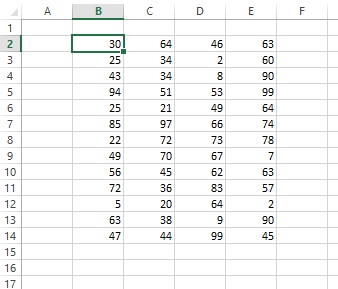
Рис. 1. Диапазон ячеек
Скачать заметку в формате Word или pdf, примеры в формате Excel
Выделение диапазона с помощью Shift и клавиш управления курсором
Простейший способ выделить диапазон – нажать и удерживать клавишу Shift, а затем выделять ячейки с помощью стрелок. При выделении более крупных областей можно удерживать Shift и нажимать Page Up или Page Down, чтобы сразу охватывать большие диапазоны. Кроме того, можно воспользоваться клавишей End, чтобы быстро расширить выделение до последней непустой ячейки в строке или столбце. Например, чтобы выделить диапазон ВЗ:В14 с клавиатуры (рис. 1), выберите ячейку ВЗ, а потом удерживая нажатой клавишу Shift, нажмите End и ↓. Не отпуская Shift, продолжите выделение прямоугольного диапазона, нажмите End и →. Выделенным окажется диапазон В3:Е14.
Выделение текущей области
Часто требуется выделить большую прямоугольную область. Чтобы выделить блок ячеек, кликните указателем мыши на любой ячейке в этом диапазоне и нажмите Ctrl+A (английское).
Если выделенная ячейка находится внутри таблицы (созданной с помощью команды Вставка –> Таблицы –> Таблица), то при нажатии Ctrl+A будут выделены только данные. Нажмите Ctrl+A еще раз, чтобы выделить строку заголовка и строку итогов.
Выделение диапазона методом Shift+щелчок
Если вы работаете с большим диапазоном, кликните на верхней левой ячейке диапазона, прокрутите таблицу до нижней правой ячейки, и, удерживая Shift, кликните на ней.
Выделение несмежных диапазонов
В большинстве случаев требуется выделить какой-либо прямоугольный диапазон. Однако иногда нужно множественное выделение, при котором выделяются несмежные ячейки или диапазоны. Например, вы хотите применить одинаковое форматирование к различным ячейкам, расположенным в разных областях рабочего листа.
Выделить несмежные диапазоны можно с помощью, как мыши, так и клавиатуры. В первом случае удерживайте нажатой клавишу Ctrl, щелкая в нужных ячейках и выделяя посредством мыши интересующие вас ячейки или диапазоны. Работая с клавиатурой, выделите первый диапазон так, как было описано выше (например, Ctrl+A). Затем нажмите Shift+F8. Вы перейдете в режим выделения (рис. 2). Продолжите выделять нужные диапазоны. Закончив выделение, снова нажмите Shift+F8, чтобы перейти в обычный режим.
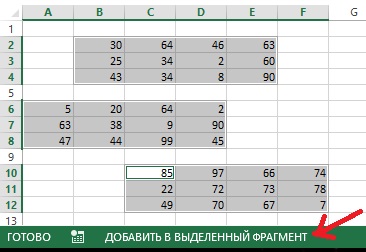
Рис. 2. Множественное выделение несмежных диапазонов
Выделение целых строк
Чтобы выделить целую строку, щелкните на ее номере. Номера строк записаны по левому краю листа. Можно также выделить любую ячейку в строке, а потом нажать Shift+Пробел. Чтобы выделить несколько смежных строк, щелкните и перетащите указатель мыши в области номеров строк, захватив таким образом нужный диапазон. Можете также выделить любую ячейку в первой (или последней) строке и нажать Shift+Пробел для выделения всей этой строки. После этого нажмите Shift и с помощью стрелок ↑↓ расширьте область выделения вверх или вниз. Чтобы выделить несколько несмежных строк, удерживайте нажатой Ctrl и щелкайте на номерах строк, которые хотите включить в выборку.
Выделение целых столбцов
Чтобы выделить целый столбец, щелкните на его букве. Буквенные обозначения столбцов идут по верхнему краю листа. Можно также выделить любую ячейку в столбце, а потом нажать Ctrl+Пробел. Для выделения нескольких смежных столбцов щелкните и перетащите указатель мыши в области буквенных обозначений столбцов, захватив таким образом нужный диапазон. Можете также выделить любую ячейку в первом (или последнем) столбце и нажать Ctrl+Пробел для выделения всего этого столбца. После этого нажмите Shift и с помощью стрелок →← расширьте область выделения вправо или влево. Чтобы выделить несколько несмежных столбцов, удерживайте Ctrl и щелкайте на буквенных обозначениях столбцов, которые хотите включить в выборку.
Выделение многолистовых диапазонов
Можно выделять не только «двухмерные» диапазоны на одном рабочем листе, но и диапазоны, охватывающие ячейки с нескольких листов. Такие диапазоны можно считать «трехмерными» (рис. 3; см. также Excel-файл). В этой книге четыре листа, которые называются Итоги, Операционные расходы, Маркетинг и Производство. Предположим, вы хотите применить ко всем листам одинаковое форматирование — например, выделить заголовки столбцов жирным шрифтом и сделать заливку. В данном случае лучше всего выделить многолистовой диапазон, и тогда вы сможете применить форматирование сразу ко всем листам. Для этого:
- Выделите диапазон на одном листе.
- Выделите листы, которые хотите включить в диапазон.
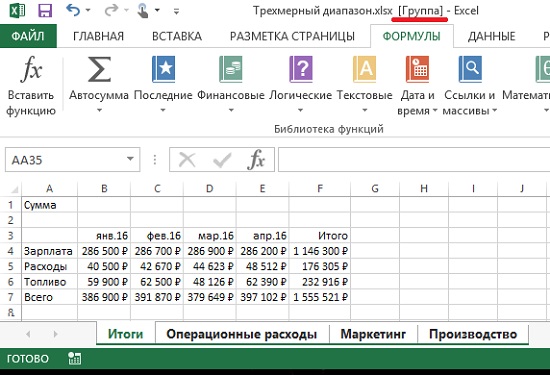
Рис. 3. Выделение нескольких листов
Чтобы выделить группу смежных листов, находясь на первом листе диапазона, нажмите Shift и щелкните на названии последнего листа, который хотите включить в выборку. Чтобы выделить отдельные листы, нажмите Ctrl и щелкните на названии каждого листа, который хотите выделить. При таком выделении фон названий листов, которые вы выбрали, становится белым, a Excel отображает в строке заголовка слово [Группа]. Закончив работу с многолистовым диапазоном, щелкните на названии любого листа, чтобы выйти из режима Группа.
[1] По материалам книги Джон Уокенбах. Excel 2013. Трюки и советы. – СПб.: Питер, 2014. – С. 161–164.