
Как открывать ссылки сразу в приложении, а не в Safari
Казалось бы, iOS продумана до мелочей чуть ли не с самого своего выхода, а Apple регулярно добавляет ей больше возможностей. Например, вы можете сменить приложение Почты или браузера, использующееся по умолчанию. Но это все равно мало для того, чтобы быть идеальной операционкой. При открытии какой-либо ссылки система зачем-то отображает баннер «Открыть в приложении», хотя может это сделать автоматически без спроса. Сегодня расскажем о том, почему iOS предлагает открыть ссылку в приложении и как можно избавиться от этого баннера.
Разбираемся, как убрать навязчивые баннеры из Safari
Баннеры в Safari
Каждый хоть раз испытывал раздражение в связи с тем, что ссылка из ТикТок или другого сервиса, первоначально зачем-то открывалась в Safari или встроенном веб-обозревателе приложения, хотя на iPhone установлено нужная программа. Вместо того, чтобы сразу перейти к просмотру, вы вынуждены сначала открыть страницу, а только потом согласиться, чтобы iOS открыла эту ссылку в приложении. Согласитесь, полный бред?. И это происходит уже давно: сколько бы версий iOS ни выходило, везде есть этот бесполезный баннер «Открыть в приложении». И так практически с каждой ссылкой.
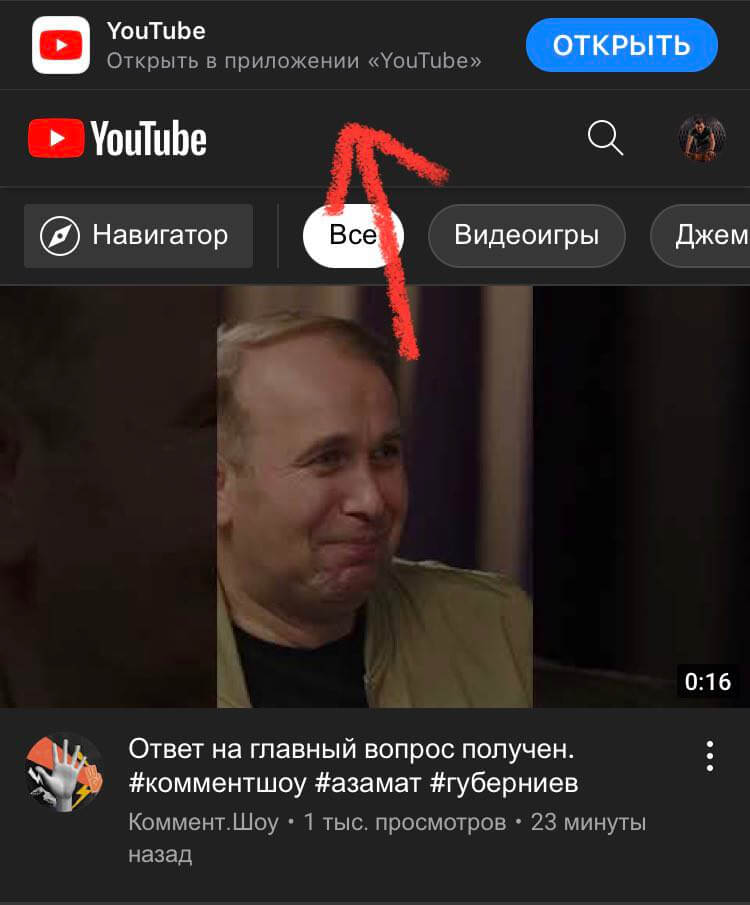
Вот такие баннеры точно видел каждый
Или другой случай: я намеренно хочу открыть ссылку не в приложении, а в Safari, но браузер все равно торчит сверху или посреди экрана, предлагая воспользоваться приложением. Несмотря на различные фишки процессора Apple Silicon, машинное обучение и прочие ништяки, которыми гордится Apple, iPhone не в состоянии запомнить, какая ссылка где открывается, что нужное приложение уже установлено и сразу запускать его. Этому даже сложно найти объяснение: в Сети практически нет упоминания, почему этот баннер появляется.
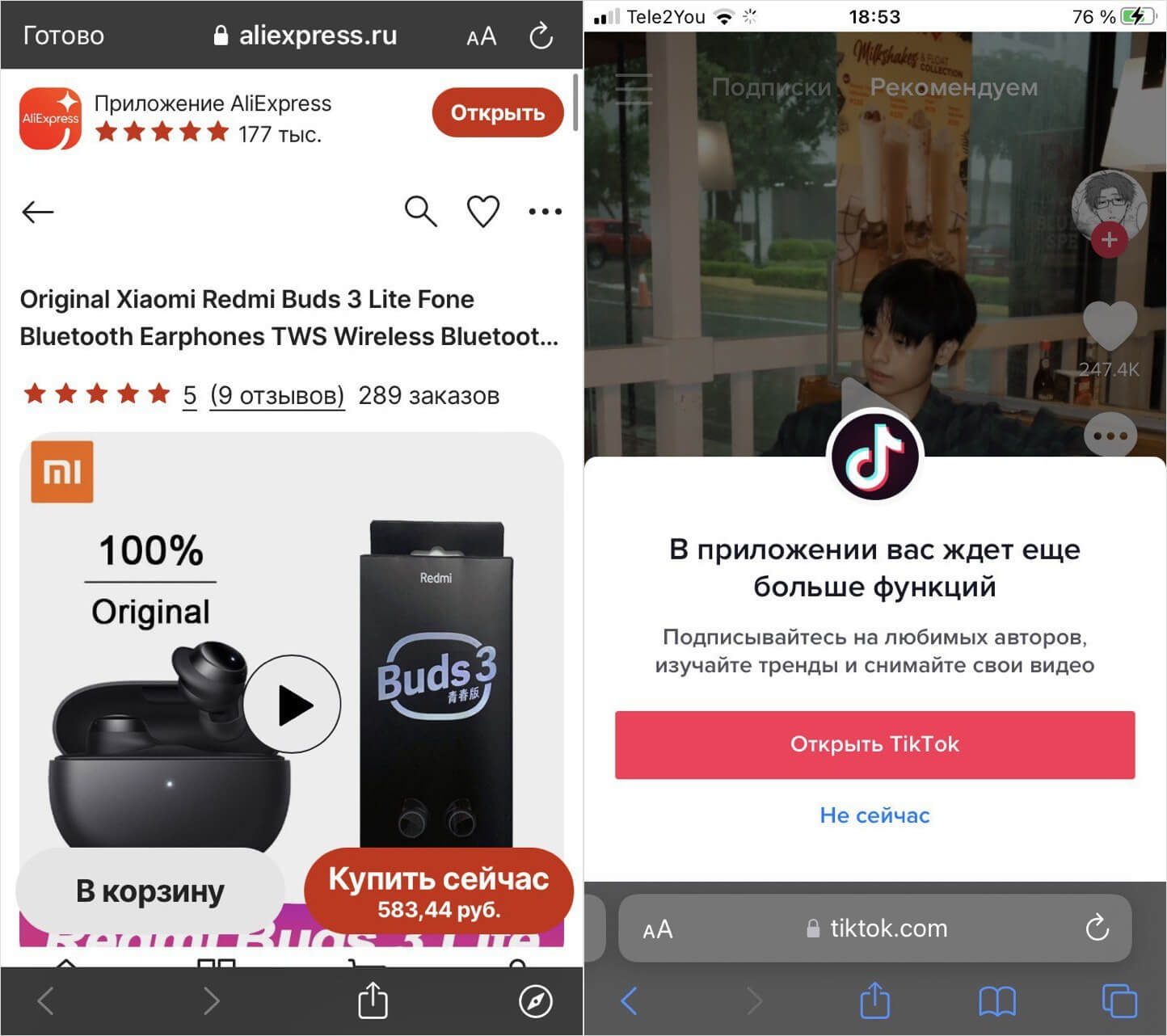
iPhone почему-то не может открыть ссылку сразу в приложении
Считается, что основная причина — отсутствие нужного приложения на Айфоне: даже если оно установлено, Safari автоматически связывает веб-страницу с приложением, загружая баннер в браузер. Но на самом деле вся проблема в самой ссылке с метаданными, из-за которых и появляется навязчивый баннер. Другие утверждают, что баннер, который предлагает выбрать между Safari и приложением, встроен в сам браузер с помощью WebKit — движка для отображения веб-страниц. Короче говоря, для того, чтобы пользователь мог убрать баннер «Открыть в приложении» нужно избавиться от самого приложения. Но есть другой способ.
Как открывать ссылки в нужном приложении
К счастью, разработчики в App Store не дремлют: нашел для вас удобное расширение Banish. Оно блокирует надоедливые баннеры «Открыть в приложении» без удаления приложения. Благодаря Banish при нажатии на ссылку вы сразу попадаете в приложение. С его помощью можно убирать всплывающие окна, которые возникают на ровном месте при случайном нажатии на определенную область страницы или незаметный полупрозрачный баннер. Благодаря Banish страница браузера очищается и экономит свободное место на экране.
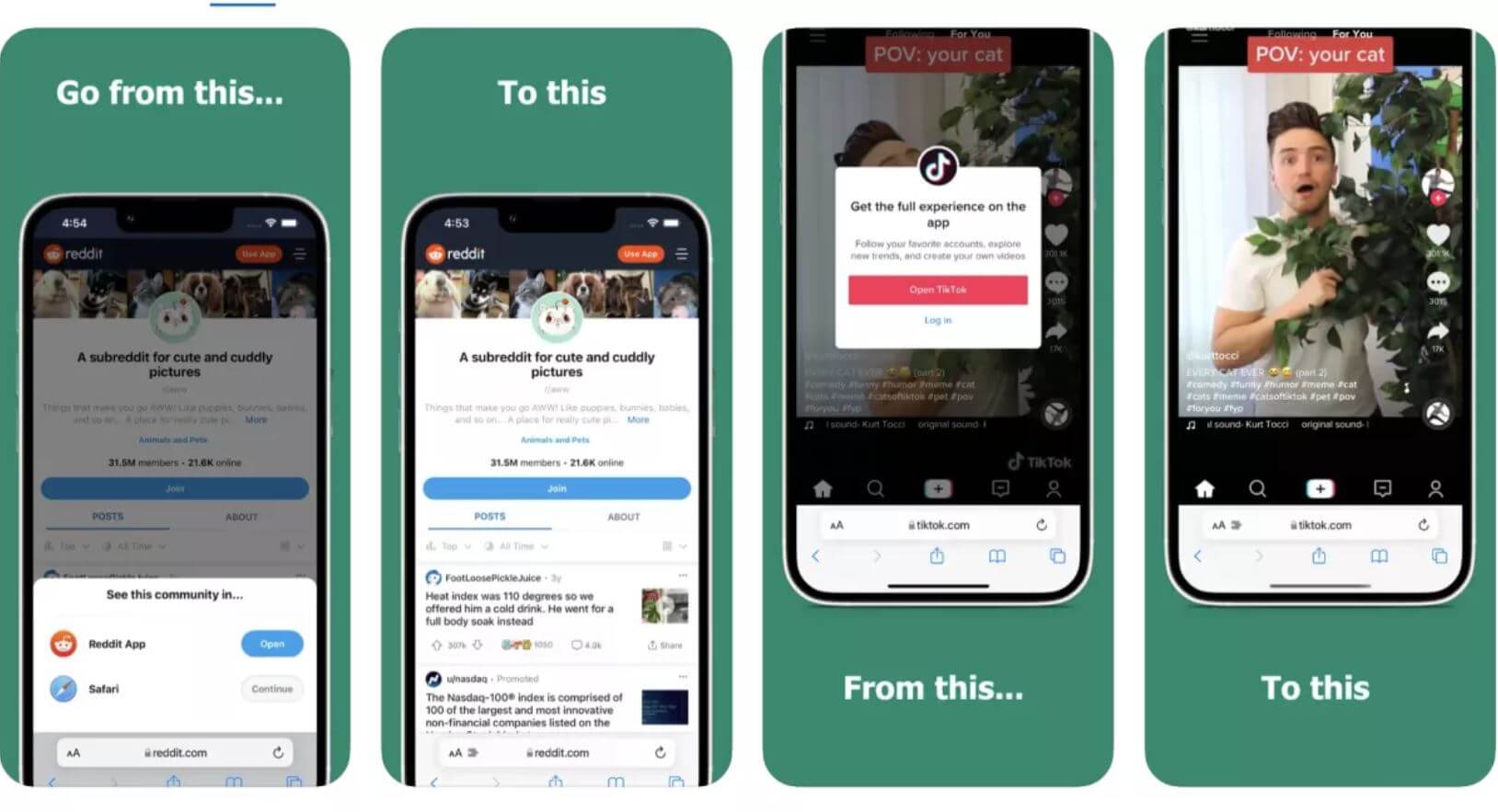
Banish — это простое расширение, которое не требует дополнительных настроек
Даже если у вас есть нужное приложение на iPhone, но вы принципиально хотите открыть ссылку в Safari, с помощью этого расширения она откроется в браузере, но баннера с навязчивым предложением перейти в программу не будет ни посреди экрана, ни вверху, как это бывает, когда смотришь YouTube в Safari. Приложение стоит всего 179 рублей, но избавляет вас от головной боли.
Кроме того, Banish помогает пользоваться веб-сайтами, которые обычно обнаруживают AdBlocker и требуют его отключить. Пока вы этого не сделаете, сайт фактически недоступен, а при отключении на странице появляются различные рекламные баннеры, мешающие нормальному отображению. С Banish такой проблемы нет: всплывающее окно исчезает, и вы можете спокойно пользоваться сайтом, не отключая расширения.
- Скачайте Banish по ссылке и установите на iPhone.
- Зайдите в приложение и нажмите «Open Settings».
- Выберите Safari и нажмите «Расширения».
- Активируйте «Banish» и разрешите его использовать всем веб-сайтам.
После этого можете со спокойной совестью удалить ярлык Banish с рабочего стола — он останется в библиотеке приложений. Расширение работает отлично, его не замечают веб-сайты и оно не занимает много места. В настоящий момент у него не так много отзывов, вероятно, из-за того, что за приложение нужно заплатить. Но если у вас есть небольшая сумма денег, то вы раз и навсегда можете избавиться от навязчивых баннеров.
Как установить приложение ВКонтакте на iPhone: два способа

26 сентября 2022 года из магазина App Store исчезло приложение ВКонтакте. Если оно установлено на вашем iPhone, не переживайте и используйте его дальше — просто не удаляйте программу со смартфона. Для тех, кто только что купил новый iPhone и не успел поставить ВКонтакте, мы нашли два способа, чтобы и дальше пользоваться приложением, — делимся в статье.
Первый — загрузить через компьютер и бесплатную программу
- iPhone с вашим Apple ID и установленным ВКонтакте;
- новый iPhone, на который нужно загрузить приложение;
- компьютер или ноутбук;
- кабель, чтобы подключить смартфон к ПК.
Шаг 1. Установите на ПК бесплатную программу iMazing
Скачайте с официального сайта и установите на компьютер программу iMazing — она доступна для Windows и macOS. Выберите «Продолжить пробный период» и подсоедините к ПК iPhone с установленным ВКонтакте.
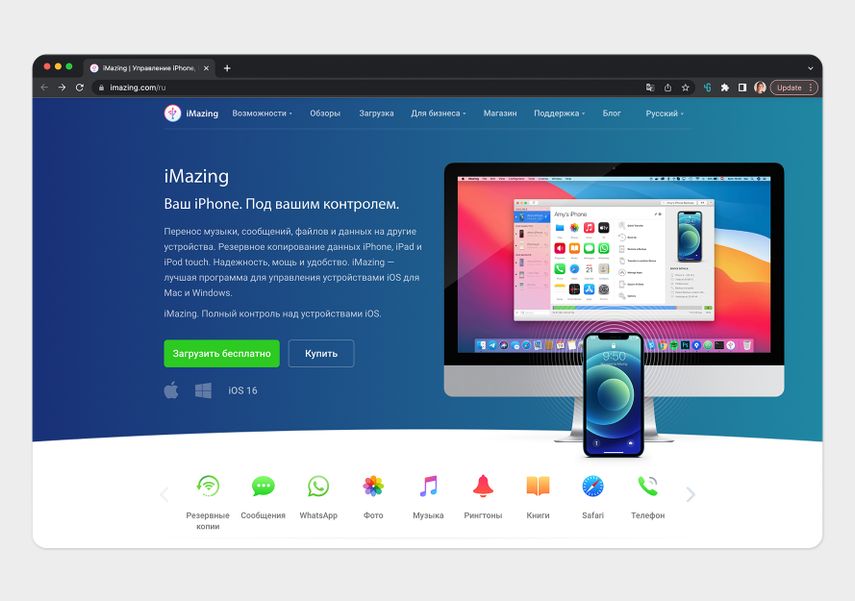
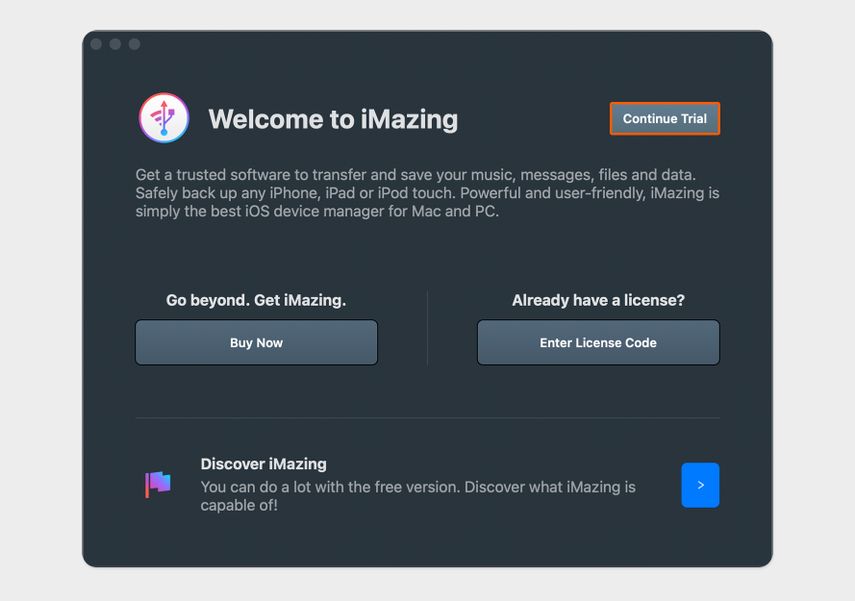
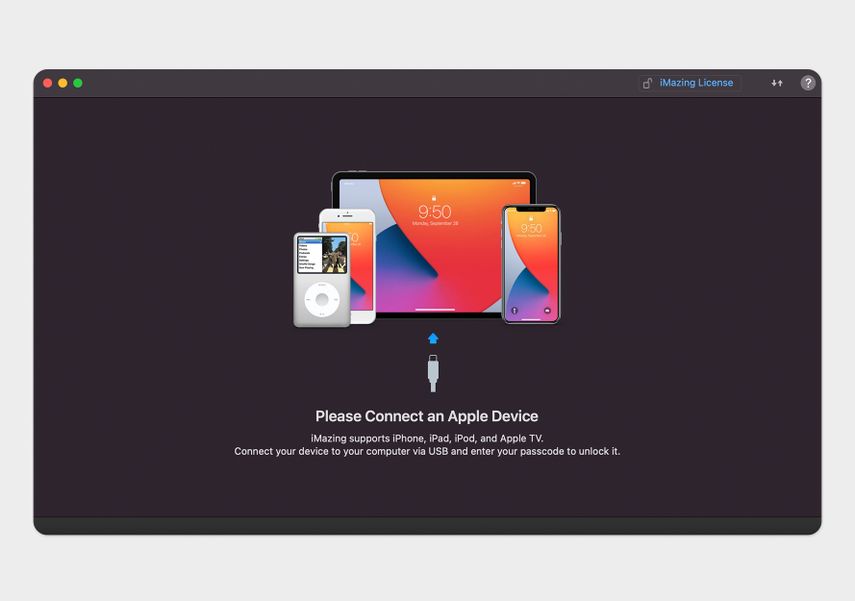
Загрузите iMazing на ПК — у нас ноутбук с macOS
На экране смартфона появится окно с вопросом «Доверять этому компьютеру?» — выберите «Доверять». На ПК введите пароль от вашего Apple ID и код, который появится на экране телефона.
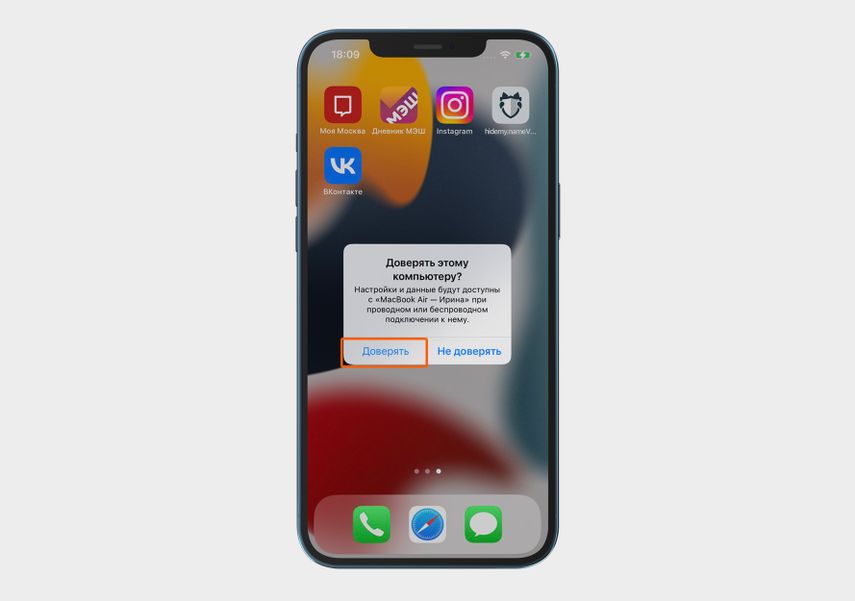
Когда подключите телефон к компьютеру, выберите «Доверять»
Шаг 2. Подключите старый iPhone к ПК и скачайте файл с приложением
В меню программы нажмите «Менеджер приложений» и вверху выберите вкладку «Медиатека». Среди приложений найдите ВКонтакте, нажмите на иконку облака справа от названия. Программа запросит пароль от Apple ID — введите его, чтобы начать загрузку приложения. Когда ВКонтакте скачается, нажмите на иконку и перетяните файл на рабочий стол ПК.
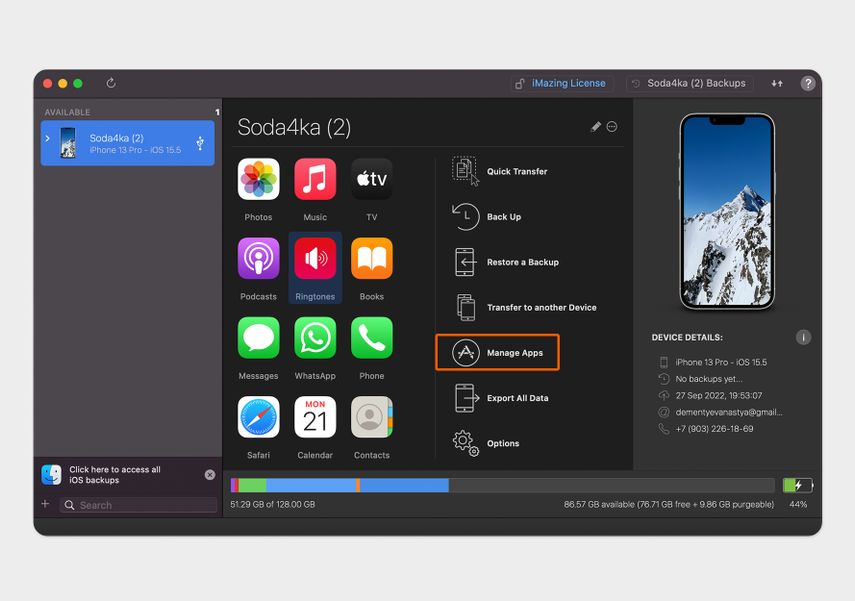
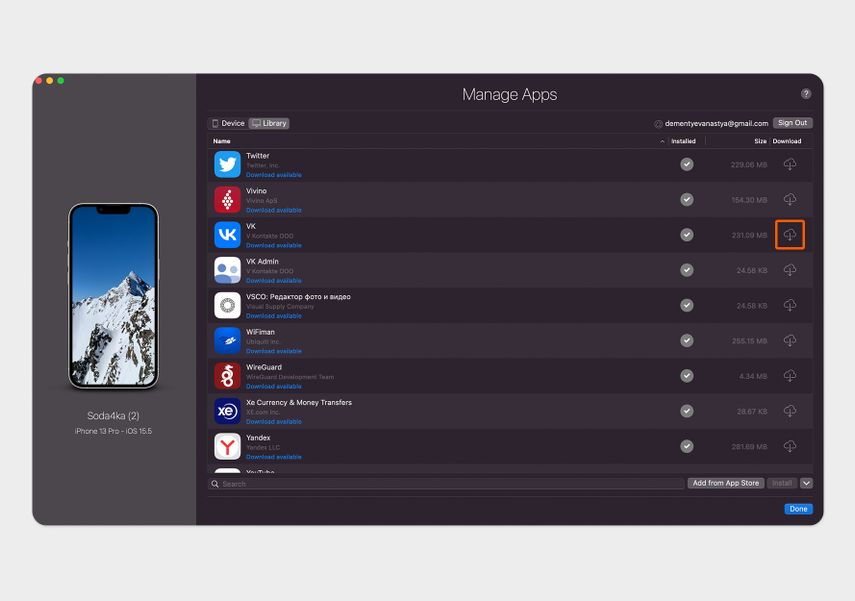
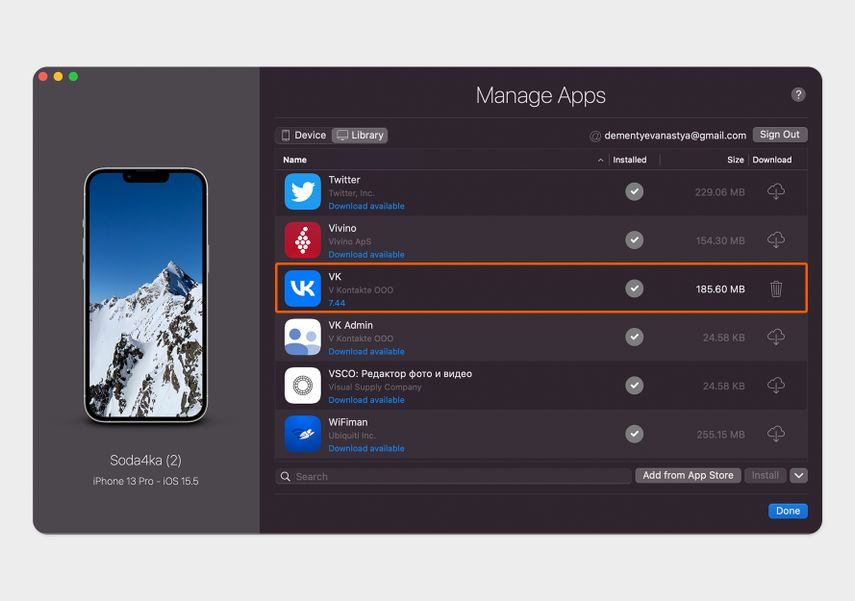
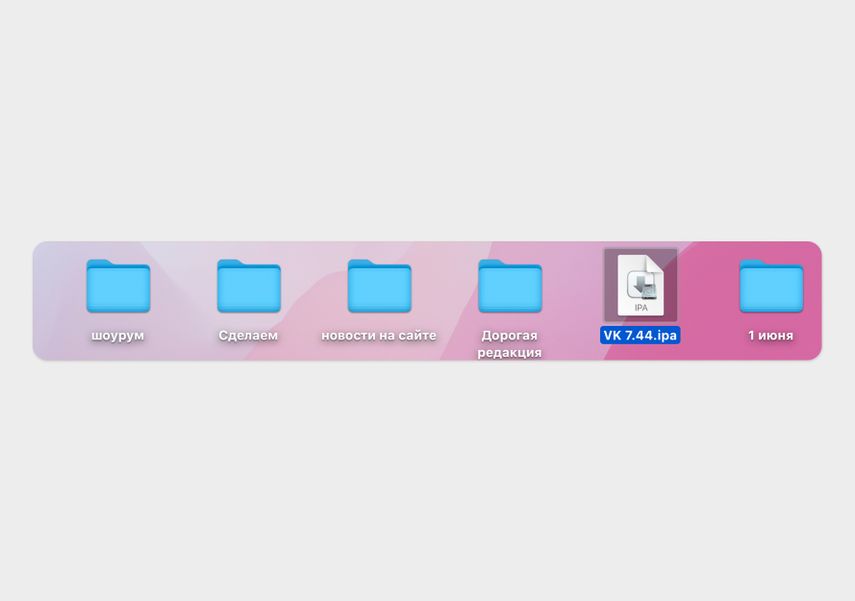
Откройте iMazing и выберите раздел «Менеджер приложений»
Шаг 3. Подключите новый iPhone и установите на него ВКонтакте
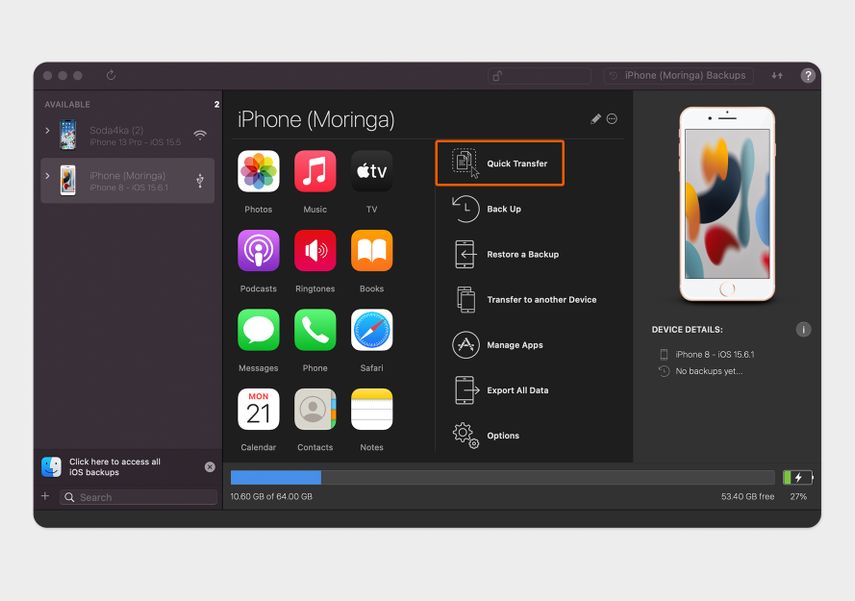
Теперь отключите iPhone, на котором установлено ВКонтакте, и подключите новый. В iMazing выберите телефон в списке устройств слева.
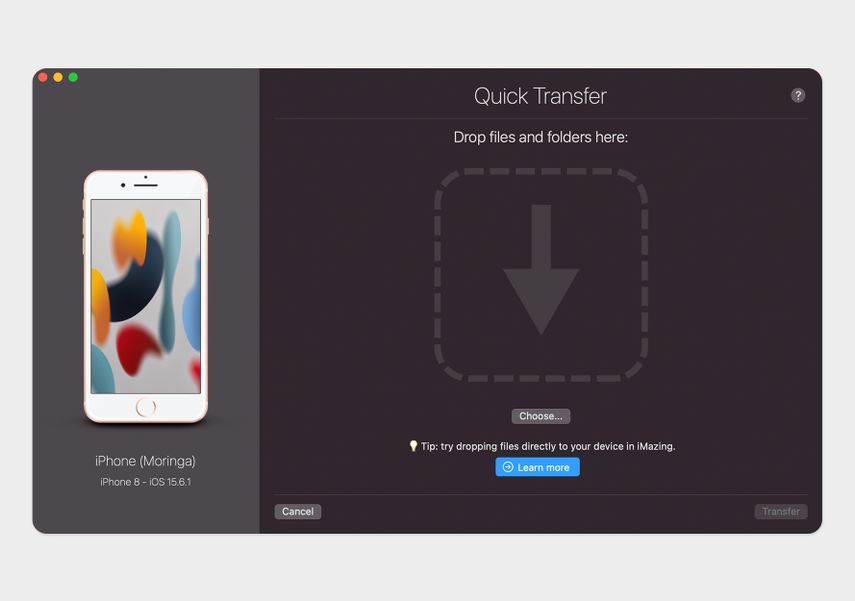
В меню программы откройте «Быстрый перенос» и перетащите файл, который загрузили на предыдущем шаге, с ПК в окно iMazing. Дождитесь, пока файл скачается, и перезагрузите телефон. Всё, приложение ВКонтакте работает на новом iPhone.
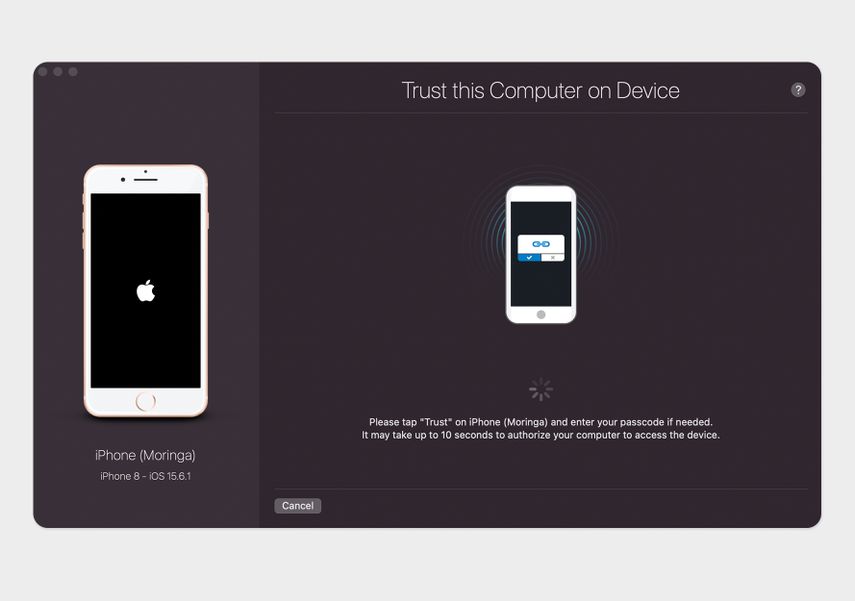

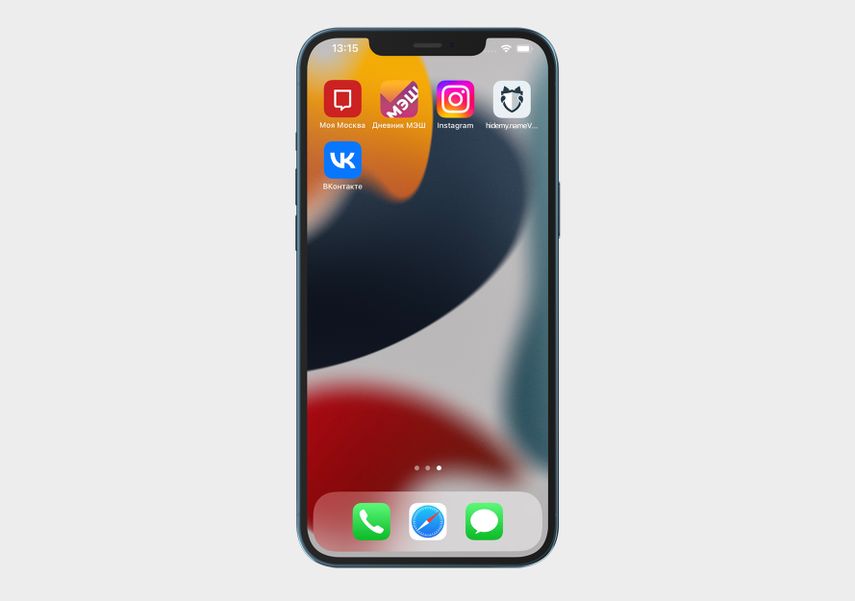
Через кабель подключите iPhone, на который нужно установить ВКонтакте
Шаг 4. «Забудьте» данные об iPhone в iMazing
Программа iMazing — безопасная, но мы рекомендуем дополнительно защитить свои данные. Для этого нажмите кнопку «Закрыть окно» — вы вернетесь на главный экран.
Также стоит изменить пароль от Apple ID на вашем iPhone.

Когда приложение загрузится, нажмите «Закрыть окно»
Пролистайте меню вниз до конца и выберите последний пункт — «Забыть». Подтвердите действие.
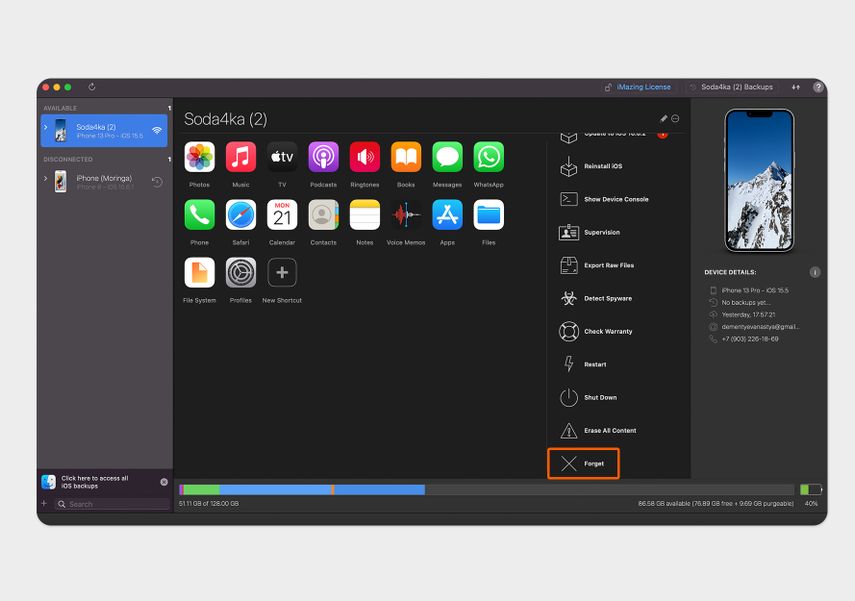
Для безопасности рекомендуем «забыть» iPhone в программе iMazing
Второй вариант — через быстрый доступ к сайту
Если подходящего iPhone рядом нет, а без ВКонтакте не обойтись, можно ускорить процесс входа в соцсеть. На iPhone откройте любой браузер — у нас это Safari — и введите адрес сайта vk.com. Выберите «Войти по телефону или почте» → введите номер или адрес почты → «Продолжить» → откроется мобильная версия сайта ВКонтакте.
Чтобы сделать ярлык для рабочего стола, внизу нажмите кнопку «Поделиться» → «На экран „Домой“» → «Добавить».
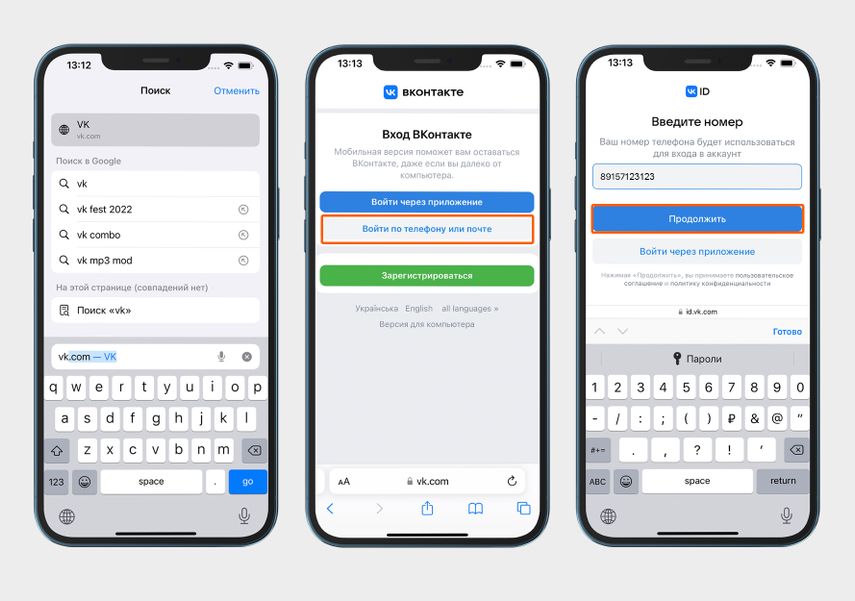
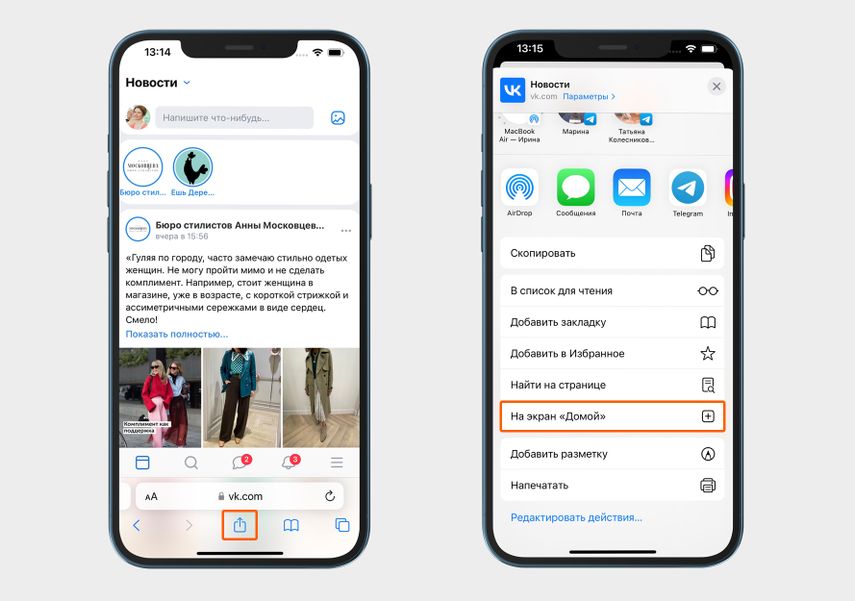
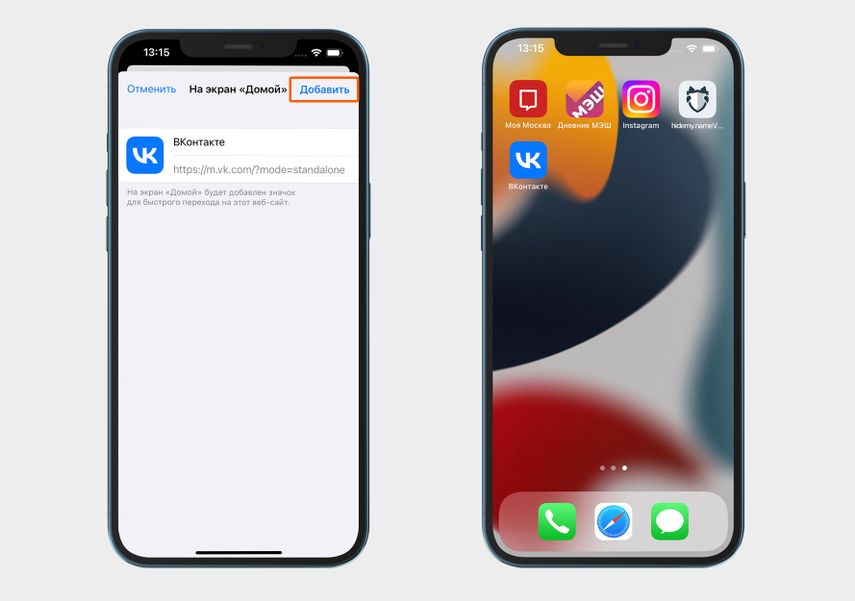
На iPhone откройте любой браузер, найдите сайт ВКонтакте и войдите в свой аккаунт по почте или номеру телефона
Теперь, чтобы зайти во ВКонтакте, не нужно открывать браузер и искать там нужный сайт. Нажмите на ярлык — и сразу окажетесь на странице ВКонтакте.
Как в ios сделать, чтобы ссылка на альбом/фото/запись и т.п. в вк открывалась в приложении вк, а не в браузере?
Нужно, чтобы при тапе в воцапе/телеграме (или где бы то ни было еще), например, по ссылке на альбом с фото из вк, он открывался в официальном приложении вк, а не в сафари.
Нагуглить удалось только приложение Opener, но там чето не совсем то или я не разобрался.
Подскажите пожалуйста, рабочий вариант, если он существует, кто чем пользуется))
- Вопрос задан более трёх лет назад
- 3857 просмотров
Комментировать
Решения вопроса 0
Ответы на вопрос 1

Вячеслав Бельтюков @maestrro712
iOS Developer
замените протокол http на vk, т.е. vk://vk.com/. должно заработать. Минус в том, что если приложение не стоит, то ссыль не откроется вообще. В этом плане логичнее выглядит ссылка на специальную страницу, которая попробует открыть ссылку на приложение и в случае неудачи заредиректит на сайт
Ответ написан более трёх лет назад
Нравится 1 2 комментария
Как убрать безопасный поиск в ВК на айфоне
Столкновение с запретами на просмотр определенного вида контента вызывает у пользователей вопрос, как в айфоне в ВК убрать безопасный поиск. Существует несколько методик избавления от ненужного контроля, каждый посетитель соцсети может выбрать наиболее подходящий для себя вариант.
Что такое безопасный поиск во ВКонтакте
Под ним подразумевается определенный тип фильтра, помогающий скрывать контент, содержащий некоторый тип материалов. Функционал чаще всего распространяется на видеоролики, которые могут содержать порнографические и иные типы материалов «для взрослых».

Безопасный поиск в соцсети можно отключить
К сведению! Если в настройках социальной сети пользователь указал возраст меньше 18 лет, то функция включается автоматически. При желании ее можно отключить в принудительном порядке, достаточно увеличить количество указанных изначально лет.
Что попадает под цензуру с безопасным поиском ВК
Специальный фильтр помогает найти и убрать из просмотра все видеоролики, фотоснимки и музыкальный файлы, содержащие:
- ненормативную лексику;
- порнографические фото и видео (при жестком фильтре в список попадают материалы эротической направленности);
- контент, сложный для восприятия отдельной категорией лиц (беременными, со слабой и ранимой психикой, несовершеннолетними).
Некоторые паблики не разрешаются к просмотру из-за содержащихся в них призывах к насилию, экстремизму и пр.
Обратите внимание! Отличительной особенностью безопасного поиска VK на iPhone является блокировка только запрещенного материала. Всю остальную информацию система беспрепятственно пропускает.
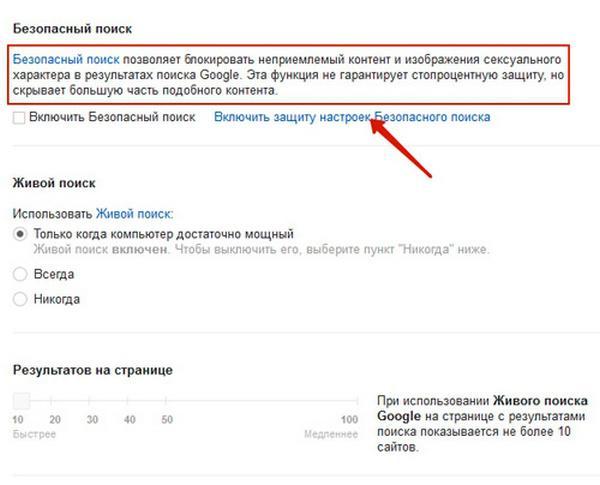
Информация о безопасном поиске
Возможно ли увидеть нежелательный контент с включенным безопасным поиском
Если опция включена в настройках, то часть видеоряда, фотоснимков и музыкальных произведений будет скрываться от пользователей. Попытки обнаружить запрещенный контент через строку поиска не даст ожидаемых результатов, так как система продолжит их прятать.
Важно! Чтобы беспрепятственно просматривать закрытые материалы, достаточно провести выключение фильтра.
Как на айфоне в ВК убрать безопасный поиск
Как можно убрать безопасный поиск в ВК на айфоне? Для проведения процедуры придется перейти в полную версию социальной сети или зайти через мобильное приложение.
Первичные изменения начинаются с выставления актуального возраста, в профиле должно быть указано больше 18 лет. Дополнительно в аккаунте Apple ID также изменяют эти данные. В большинстве случаев практически все запреты на просмотр автоматически снимаются.
Как снять ограничение в ВК на айфоне через браузер
Подход к проблеме считается простейшим, позволяет избавиться от цензурного порога на любом типе устройств. Процедура выполняется в соответствии со стандартным алгоритмом:
- Открывают социальную сеть и проходят авторизацию при помощи логина и пароля.
- После входа в главном меню ищут блок «Поиск».
- В нем открывают подраздел «Видеозаписи», который находится с правой стороны.
- Выставляют галочку возле надписи «Без ограничений».
После правильно проведенной схемы указанный режим будет запрещен. Этот способ подходит для любого устройства, имеющего выход в Интернет и работающего через браузер.

Удаление фильтра через браузер
Как отключить безопасный поиск в приложении ВК на айфоне
Метод позволяет отключить фильтры без использования классического браузера. Для выполнения на гаджете должен быть установлен специальный софт, позволяющий работать с социальной сетью. Загрузить программу можно как из магазина компании, так и у сторонних разработчиков.
После закачки и установки программы нужно провести пошаговый алгоритм действий:
- Запустить соответствующую утилиту на мобильном устройстве.
- Войти в социальную сеть под своим профилем, введя пароль и логин на странице входа.
- Открыть основное меню и переместиться в подраздел «Видеозаписи».
- В поисковой строке набрать любой запрос и открыть блок «Параметры поиска».
- Выключить функционал «Безопасный поиск».
- Выйти на основной экран и проверить полученные результаты.
Таким же способом убирают запреты по фотоснимкам, музыкальным произведениям и другому контенту, попадающему под гриф «Небезопасное содержимое».
Важно! Не все браузеры или сторонние программы обладают указанной опцией. Некоторые из них не дают возможности отказаться от первоначальных установок по лимитам.
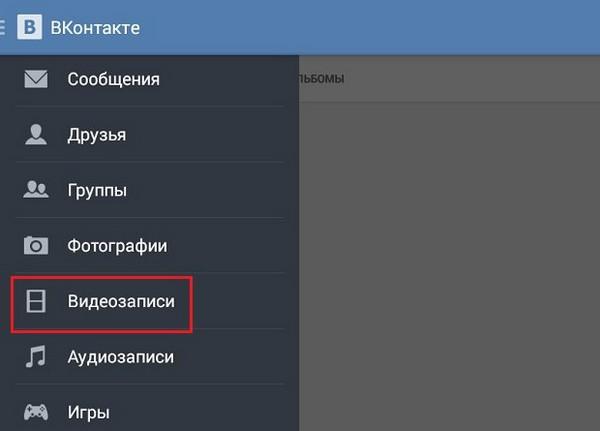
Через раздел видеозаписи можно снять все ограничения
Сторонние приложения ВК для айфона с возможностью отключения безопасного поиска
Многие неофициальные клиенты помогают избавиться от цензуры при просмотре условно-запрещенного контента. Пользователи могут подобрать наиболее удобную для себя утилиту и посещать социальную сеть через нее, отказавшись от официального софта ВКонтакте.
Важно! Специалисты предупреждают, что безопасность личной информации может находиться под угрозой, особенно при применении малоизвестных утилит.
«Кейт Мобил»
При использовании программы владелец аккаунта в социальной сети получает следующие возможности:
- общается при помощи стандартных коротких сообщений;
- находит новых друзей и контакты, а неугодных лиц вносит в черный список;
- размещает записи, делает репосты и выставляет лайки под понравившимся контентом;
- оставляет не только текстовые, но и голосовые комментарии на своей странице и в аккаунтах других пользователей;
- может изменять стиль оформления, размер шрифта и темы;
- использует несколько учетных записей и легко между ними переключается;
- переходит в систему невидимости для посещения чужих страниц.
Скачка и установка соответствующих твиков на смартфон, проведенный respring и окончательная загрузка программы позволяют пользоваться всем ее функционалом. После загрузки и установки утилита работает с айфонами 4 и выше версии.

Программа «Кейт Мобайл» работает на всех айфонах
Пользователи отмечают следующие достоинства софта:
- экономичный расход трафика при посещении социальной сети через мобильный Интернет;
- удобное и простое управление утилитой, интуитивный интерфейс не дает запутаться даже новичкам;
- возможность закачки музыкальных треков и видеороликов из ВК;
- управление несколькими аккаунтами с использованием только одной программы;
- проведение редактирования и настроек информации на собственной странице без подключения к беспроводной сети;
- наличие невидимки.
Обратите внимание! Указанные возможности и достоинства программы сделали ее популярной среди постоянных пользователей социальной сети. Многие считают ее одной из лучших как по удобству использования, так и по уровню работоспособности.
«Царский ВК»
Перед установкой софта необходимо провести удаление официального клиента соцсети и плеера BOOM с мобильного устройства. Загрузка программы проходит со страницы стороннего разработчика, в магазине AppStore она отсутствует.
К особенностям утилиты относят:
- расширение стандартных возможностей официального клиента ВК;
- использование страницы при отсутствии подключения к Интернету;
- остановку индикаторов просмотра и ввода сообщений;
- прослушивание музыкального контента без лимита;
- изменение интерфейса при помощи встроенных инструментов.
Важно! Использование софта требует убирать стандартную утилиту социальной сети. «Царский ВК» функционирует практически на всех моделях айпадов и айфонов.
Специалисты обращают внимание, что установка или снятие безопасного поиска на продукции компании «Эппл» немного сложнее, чем на устройствах конкурирующих фирм. От определенных условий зависит итоговый результат:
- если на смартфоне используется Google Chrome, то проблемы с удалением ненужных препятствий не возникают. Отмена предустановленных параметров проводится по той же схеме, что и на персональном компьютере. Практически все браузеры дают возможность решить вопрос при проведении настроек социальной сети в полной версии;
- при попытках отмены ограничительных факторов в некоторых сторонних программах могут возникать сбои, которые препятствуют снятию запретов. Проблема решается аналогичным с браузером алгоритмом. Отличие заключается в локализации ярлыка поиска, корректировки фильтрации и расположении меню «Видеозаписи»;
- сам смартфон не позволяет включить или снять указанную опцию. Такой вопрос чаще наблюдается в утилитах, а не браузерах. Если попытки удалить фильтр остаются неудачными, то лучше внести изменения через последние путем входа на полную версию социальной сети.

«Царский ВК» позволяет серфить в соцсети без Интернета
Необходимость фильтрации информации, поступающей из соцсети, решается только самим пользователем. При желании установку можно периодически включать и отключать, особенно при наличии в семье детей, которые могут случайно получить доступ к фильмам для взрослых или музыкальным произведениям с ненормативной лексикой. Владельцы престижных гаджетов решают сами, насколько безопасна остановка контроля над удаленным контентом или полное его отключение.