
Как переключиться на полную версию сайта в браузерах Safari и Chrome на iPhone
Ни для кого не секрет, что у большинства сайтов есть мобильная версия. Именно она открывается по умолчанию, если зайти на сайт с телефона. Как правило, мобильные версии веб-ресурсов хорошо адаптирована под экраны телефонов, благодаря тому, что их сильно упрощают и «вырезают» ненужные функции. Но иногда доступ к этим функциям нужно получить с помощью смартфона. В таком случае важно знать, как это можно сделать.
Открыть полную версию сайта можно через любой мобильный браузер. Но так как основная масса владельцев iPhone пользуется Safari и Google Chrome, данная процедура будет рассмотрена на примере двух вышеперечисленных веб-обозревателей.
Как открыть полную версию сайта в браузере Safari
Для этого требуется зайти на нужный сайт и нажать кнопку «Поделиться», расположенную на панели управления. После этого всплывет окно с двумя горизонтальными меню. Необходимо пролистать нижнее в правую сторону, а затем тапнуть по кнопке «Полная версия сайта».
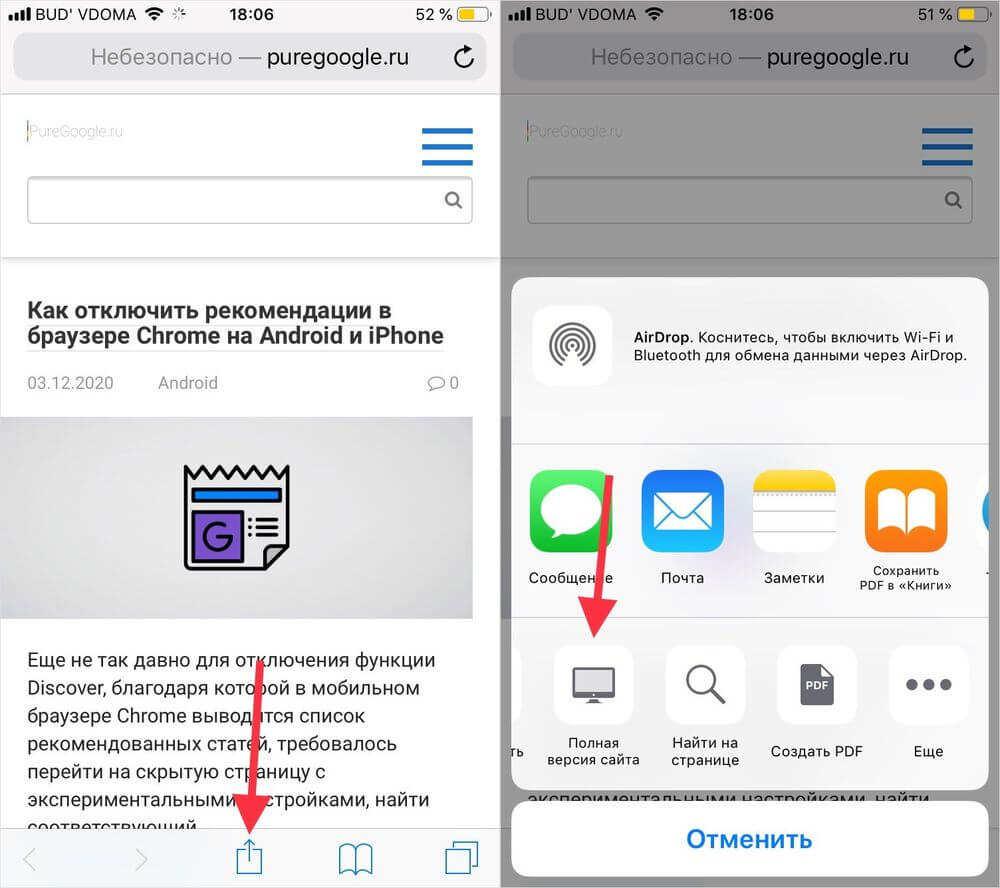
Стоит учитывать тот факт, что Safari не умеет загружать полные версии сайтов с адаптивным дизайном. Функция работает только с сайтами, у которых есть отдельная мобильная версия, например: Facebook, ВКонтакте и Википедия.
Как перейти на полную версию сайта в браузере Chrome
В отличие от Safari, браузер Chrome позволяет отобразить любой сайт так, как он выглядит на компьютере. Для этого нужно открыть требуемый сайт, тапнуть по трем точкам, отображающимся в правом нижнем углу и выбрать пункт «Версия для ПК» в раскрывшемся контекстном меню.
Как зайти в полную версию ВКонтакте
Бывает, что открывается мобильная версия ВКонтакте, а надо войти в полную версию (для компьютера, обычную, веб-версию). Как это сделать?
В мобильном приложении на телефоне в полную версию не зайти. Лучше всего воспользоваться браузером на компьютере, ноутбуке, планшете. Но можно и через браузер на телефоне (Сафари, Хром), только будет очень мелко, и придется увеличивать. Здесь мы рассказываем обо всех способах входа в полную версию, на всех устройствах.
Как переключиться на полную версию
Если ты сейчас в мобильной (m.vk.com), можно самому переключиться с мобильной на полную:
Как открыть полную версию ВК на компьютере, планшете
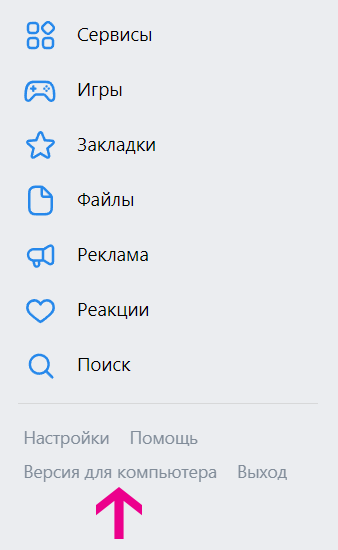
Нажми Версия для компьютера в левой колонке меню, внизу (предпоследний пункт):
Темная тема ВК на компьютере
Как открыть полную версию ВК на телефоне
Внимание! Для мобильного приложения этот совет не подходит (приложение — это установленная у тебя на телефоне программа с иконкой «VK»). Полную версию можно открыть в мобильной версии сайта ВК, в которую ты заходишь через браузер на телефоне (например, Chrome или Safari) по адресу m.vk.com.
- Открой главное меню в мобильной версии сайта ВК (кнопка ≡ в правом нижнем углу).
- Прокрути его вниз до конца.
- Нажми Версия для компьютера.
А еще можно открыть полную версию ВК просто по ссылке (об этом — далее).
На телефоне полная версия будет выглядеть мелко, поэтому придется раздвигать изображение пальцами, чтобы сделать крупнее и попасть куда нужно. Но если другого устройства, кроме смартфона, сейчас под рукой нет, это вполне рабочее решение.
Как быстро открыть полную версию ВКонтакте
Ты можешь открыть полную версию ВКонтакте через стартовую страницу Вход.ру. Открой ее по адресу vhod.ru, найди ВКонтакте и нажми туда. Можно подключить свою страницу кнопкой Вход (надо будет дать разрешение на доступ), чтобы всегда видеть, есть ли у тебя новые сообщения и другие события, не заходя в онлайн. Входить в полную версию ВК можно одним нажатием на прямоугольник ВКонтакте, а также быстро открывать сообщения, друзей в онлайне, новые комментарии и т.п.
Как открыть полную версию ВКонтакте по ссылке
Полную версию ВКонтакте можно открыть напрямую по этой ссылке: Полная версия. Полная версия еще называется «обычная», «нормальная», «веб-версия», «компьютерная», «десктопная».
Как зайти в полную версию ВК, если я не помню пароль, нет привязанного номера телефона, не помню номер?
Тебе нужно восстановить доступ, то есть доказать, что ты — это ты (а не кто-то посторонний) и сделать новый пароль, чтобы войти на страницу. Выбери свой вариант:
- Если есть привязанный номер: Восстановление доступа к странице ВКонтакте
- Если нет привязанного номера: Восстановление доступа ВКонтакте, если номера телефона больше нет
Как сделать, чтобы по ссылке открывалась полная версия ВК, а не мобильная?
Если в начале ссылки есть m.vk.com. , то по этому адресу откроется мобильная версия в любом случае. Чтобы это исправить, нужно в начале ссылки убрать букву m и точку после нее.
Пример
Было: https://m.vk.com/vhod_ru
Стало: https://vk.com/vhod_ru
Точно таким же способом можно исправить адрес в адресной строке браузера, чтобы открыть полную версию той страницы, на которой ты находишься. Надо нажать на адресную строку, стереть в начале букву m и точку, а затем нажать Ввод на клавиатуре (или кнопку Перейти, Открыть в самом браузере).
Зачем нужна полная версия ВК, чем она лучше мобильной?
Только в полной версии доступны все возможности сайта, которых нет в мобильной версии и в приложениях для телефона. Кроме того, в полной версии гораздо меньше проблем при восстановлении доступа к странице — в особенности, с прикреплением фотографий и вводом кода подтверждения. Также в полной версии можно узнать причины блокировки страницы и разблокировать ее. Поэтому для всех важных дел мы рекомендуем использовать полную версию ВКонтакте.
Почему открывается мобильная версия?
Обычно это бывает из-за того, что кто-то запостил ссылку типа m.vk.com. — вот эта буква «m» в начале ссылки и ведет тебя на мобильную версию. Просто тот человек сидел через мобильную и скопировал такую ссылку у себя. Когда по ней переходят другие люди, они попадают на мобильную. Ничего страшного, ведь ты теперь знаешь, как зайти в полную версию ВКонтакте!
Почему в полной версии что-то не работает, не получается?
Чаще всего, если у тебя проблемы в полной версии сайта ВКонтакте — значит, у тебя проблемы с твоим браузером. Очисти временные файлы, переустанови его, обнови или поставь другой.
Смотри также
- ВКонтакте: темная тема
- Как вернуть старую версию ВКонтакте
- Где в новой версии ВКонтакте настройки, мои ответы, музыка, дни рождения, выход, статистика.
- Как зайти в мобильную версию ВКонтакте
- Как пользоваться ВКонтакте? — Все советы
- Как зайти в полную версию Одноклассников
Как всегда открывать полную версию веб-сайта на iPhone и iPad
Несколько лет назад попытка открыть более-менее серьезный сайт на смартфоне превращалась в весьма плохую затею, так как на небольшом экране невозможно полноценно отобразить все ссылки, текст, графику, видеоролики. Кроме того, иногда вдобавок все это перекрывает ещё и громадный рекламный баннер. Соответственно нужно было как-то увеличивать отображаемый контент и работать с вебстраницей «по частям». К счастью, вебдизайнеры довольно быстро сообразили, что можно делать версии сайтов, адаптированные для мобильных устройств, с которыми будет удобно работать. Некоторые разработчики также решали проблему, выпуская мобильные приложения для iOS, Android и Windows.
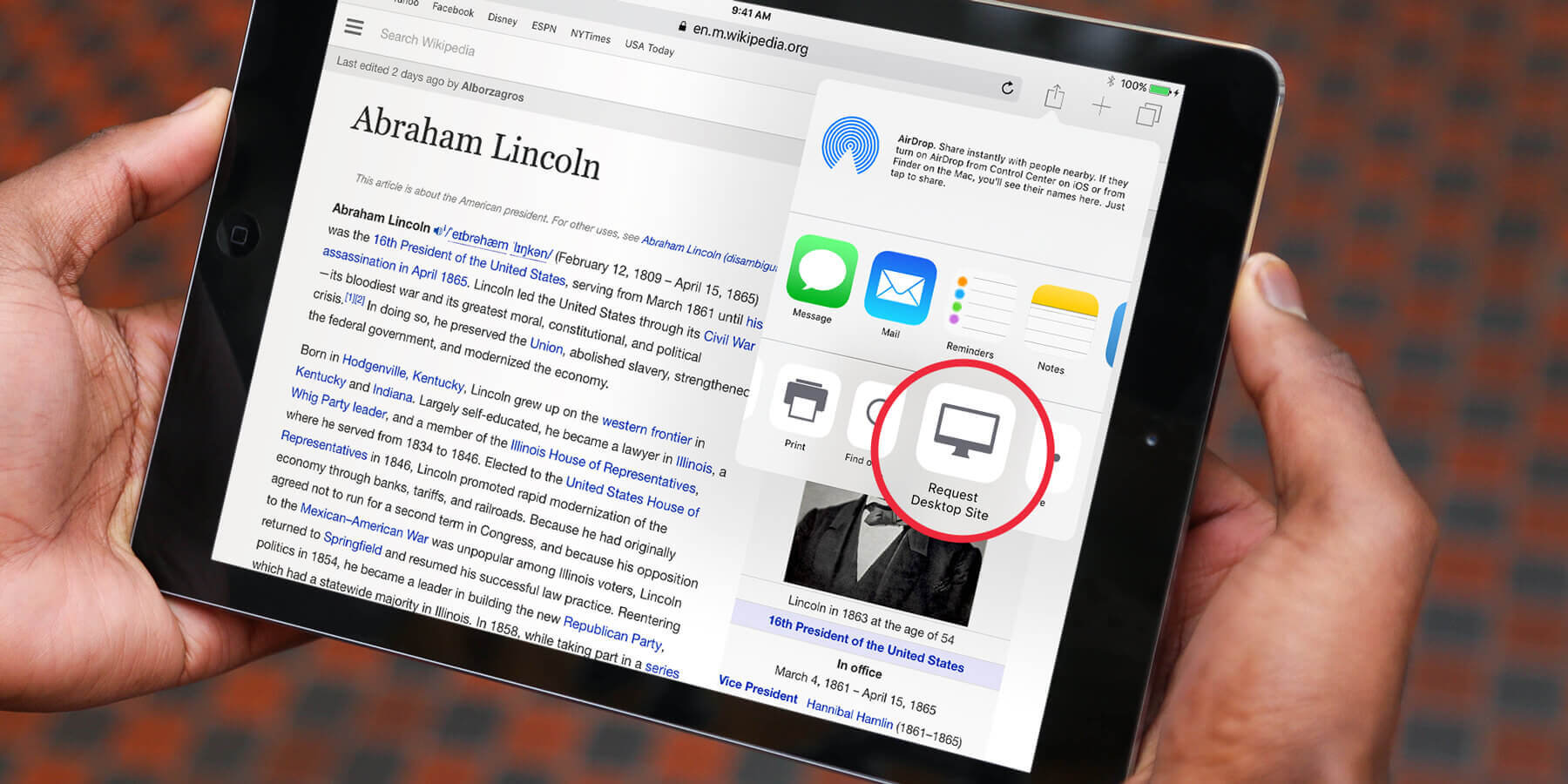
Safari — лучший браузер на мобильных гаджетах Apple, который имеет много возможностей
Какая версия сайта открывается по умолчанию на iPhone и iPad
На сегодняшний день большинство сайтов сами умеют определять, с какого устройства и каким браузером их пытаются открыть, и если пользователь работает в браузере на смартфоне или планшете, ему по умолчанию будет загружена мобильная версия сайта. Так работает практически на всех Android смартфонах и планшетах, и на iPhone. На iPad так происходит до версии iOS 12 включительно. Начиная с iPadOS 13, встроенный браузер Safari по умолчанию пытается открыть версию, предназначенную для десктопных браузеров.
Как открыть версию сайта для компьютера на iPhone
Иногда все же требуется работать не с мобильным приложением, а с самим сайтом, причем с его полной десктопной версией. У меня такая необходимость возникала при работе с сайтом моего банка, поскольку в мобильном приложении реализованы не все функции клиент-банка. Также это было необходимо для прослушивания «бесплатной» музыки и расширенного управления списком друзей ВКонтакте, для сортировки плейлистов на YouTube-канале. Да и мало ли сценариев может быть в жизни, когда на какое-то время на экране мобильного гаджета возникает необходимость отобразить версию веб страницы для компьютера.
Чтобы отобразить десктопную версию сайта на iPhone и iPad под управлением iOS ранее 13 версии, нужно в Safari тапнуть по кнопке «Поделиться» и внизу меню прокрутить вправо и выбрать соответствующий пункт.
Или воспользоваться более легким способом – коснуться и удерживать палец на кнопке «Обновить» в адресной строке браузера. Последний поймёт, что ему нужно запросить десктопную версию сайта.
Начиная с iOS 13, на iPhone необходимо в левой части адресной строки Safari тапнуть на кнопке АА и в открывшемся меню выбрать «Запрос настольного веб-сайта».
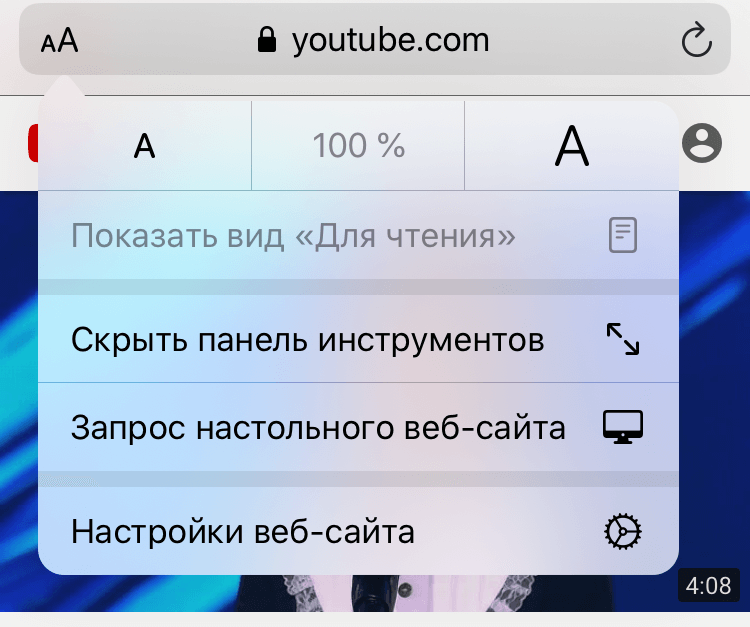
Открываем десктопную версию сайта на iPhone
Если же по каким-то причинам требуется напротив открыть мобильную версию сайта, например на iPad, где по умолчанию iPadOS настроена на открытие версии для компьютера, то нужно в меню, открываемом при тапе по кнопке АА, выбрать «Запрос мобильного веб-сайта».
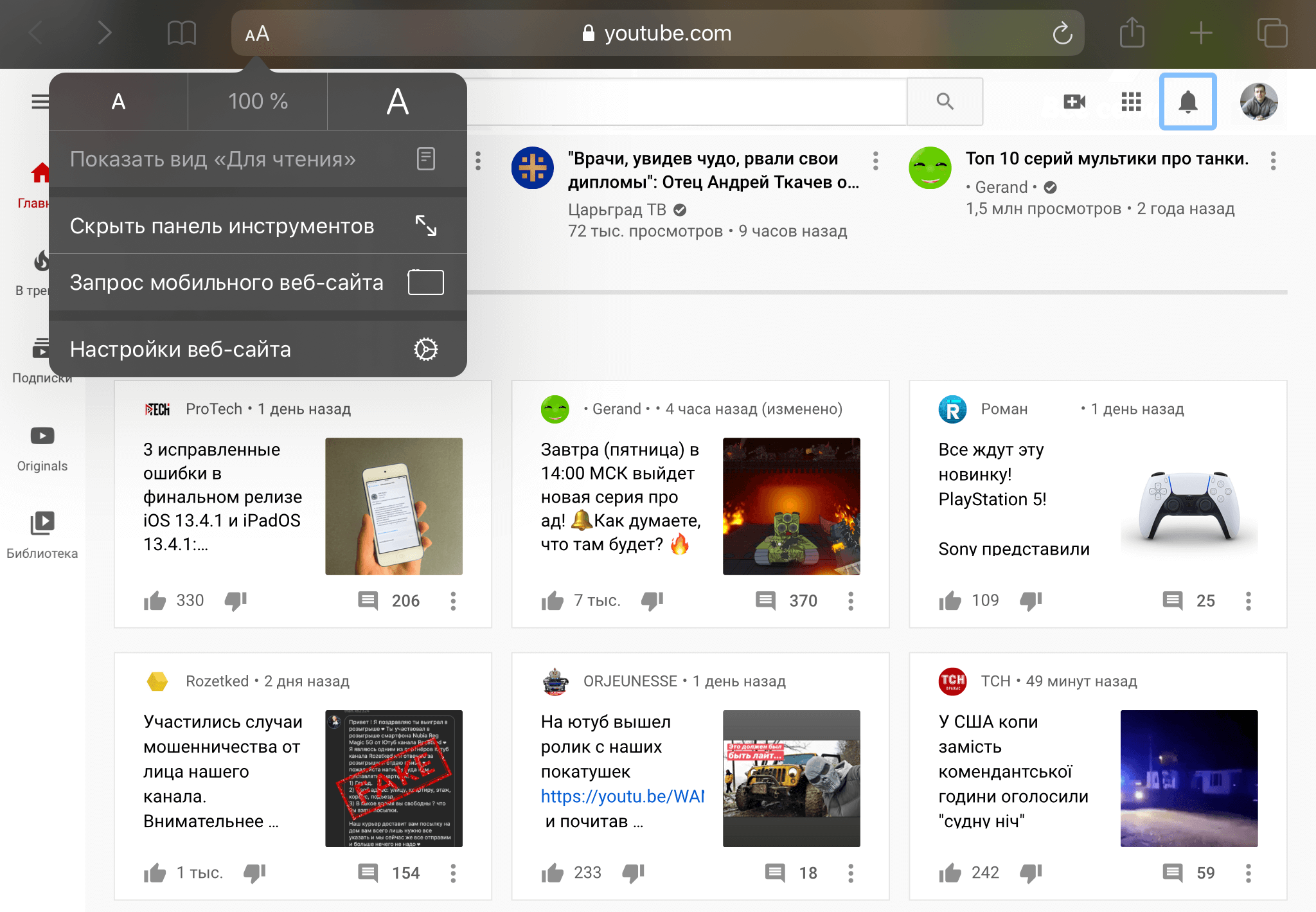
Открываем мобильную версию сайта на iPad
Как всегда открывать нужный сайт на iPhone в настольной версии
Для того, чтобы всегда открывать определенный сайт на iPhone в десктопной версии в iOS 13, нужно в меню Safari, открываемом по тапу на кнопке АА в адресной строке, выбрать «Настройки веб-сайта» и в открывшейся странице параметров включить первый сверху переключатель «Запрос настольного веб-сайта». Теперь нужный сайт всегда будет открываться в своей полной версии, предназначенной для просмотра на компьютере.
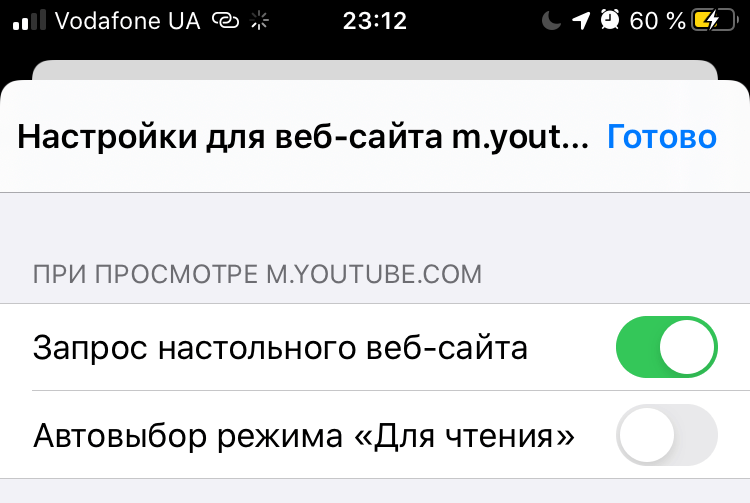
Этот сайт всегда будет открываться на iPhone в полной версии
Как узнать, какие сайты будут всегда открываться на iPhone в полной версии
Для управления сайтами, которые открываются в десктопной версии, предназначен соответствующий пункт настроек Safari. Достаточно пройти по пути Настройки–Safari и в разделе «Настройки для веб-сайтов» выбрать второй пункт «Запрос настольного веб-сайта». Откроется страница настроек, на которой будут представлены все сайты, для которых пользователь определил режим открытия в полной версии. Напротив каждого сайта есть переключатель, который можно перевести в положение «Выключено», если нужный сайт потребуется открыть по умолчанию в мобильной версии.
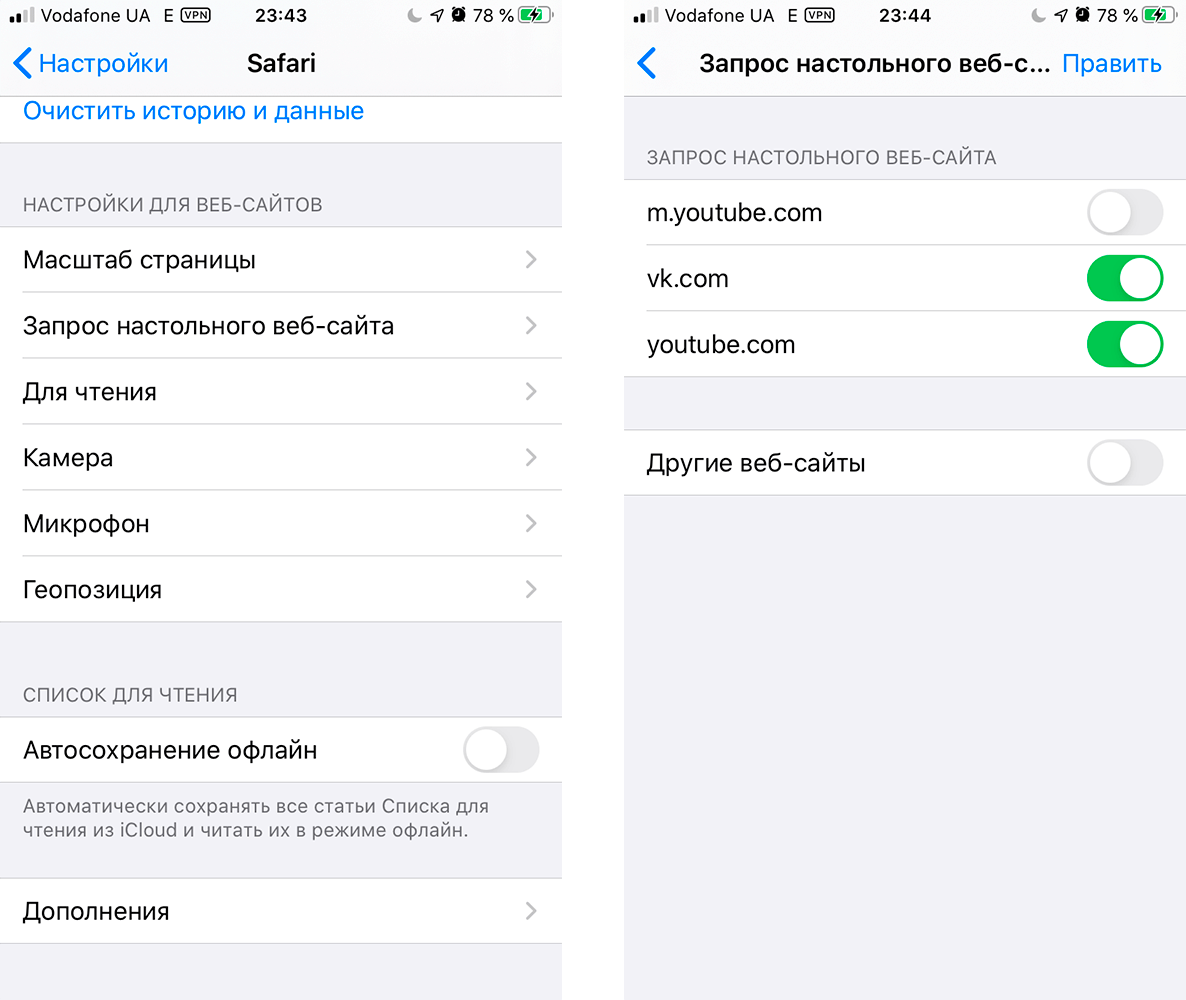
Управление сайтами, которые открываются в настольной версии в настройках
Также возможно полное удаление из списка сайта, для которого предусмотрено исключение в виде открытия его в настольной версии. Для этого тапаем справа вверху по кнопке «Править» и, отметив нужные записи, тапаем «Удалить» в верхнем левом углу. При желании можно удалить все записи для чего тапаем «Удалить все настройки».
Вам также могут быть интересны еще 7 трюков для работы в Safari на iPhone и iPad.
Как открывать вообще все сайты на iPhone исключительно в полной версии
Если пользователем не был добавлен ни один сайт для открытия его на iPhone в настольной версии, то в соответствующем пункте настроек Safari будет только один пункт «Все веб-сайты» с переключателем в положении «Выключено». Достаточно перевести этот переключатель в положение «Включено», как браузер начнёт запрашивать всегда десктопные версии сайтов. Кстати, на iPad под управлением iPadOS этот переключатель по умолчанию стоит в положении «Включено».

Так все сайты на устройстве будут открываться в настольной версии
Как на iPad вернуть загрузку мобильной версии сайта по умолчанию
Бывают и обратные ситуации, когда мобильное приложение для конкретного сайта написано исключительно для iPhone. Соответственно, при установке его на iPad оно отображается в небольшом окошке причём только в портретной ориентации. Смотрится это ужасно неэстетично и работать с этим некомфортно. Пользователи Instagram на iPad понимают, о чем я. В тоже время полная версия сайта может быть слишком перегружена различными элементами и, как результат, быть плохоюзабельной даже на немаленьком экране iPad Pro.
В таком случае отличным решением является как раз выбор мобильного представления сайта. Для меня таким сайтом является фирменный сервис «Укрзалізниці» для покупки билетов на железнодорожный транспорт. Соответствующее мобильное приложение существует исключительно для iPhone, а с полной версией сайта удобно работать только на компьютере с хорошей диагональю экрана. Поэтому для таких случаев я тапаю по кнопке АА в адресной строке Safari, выбираю «Настройки веб-сайта» и перевожу переключатель «Запрос настольного веб-сайта» в положение «Выключено». При этом соответственно всегда есть возможность управлять такими исключениями также как и на iPhone в настройках Safari в разделе «Настройки для веб-сайтов» пункт «Запрос настольного веб-сайта».
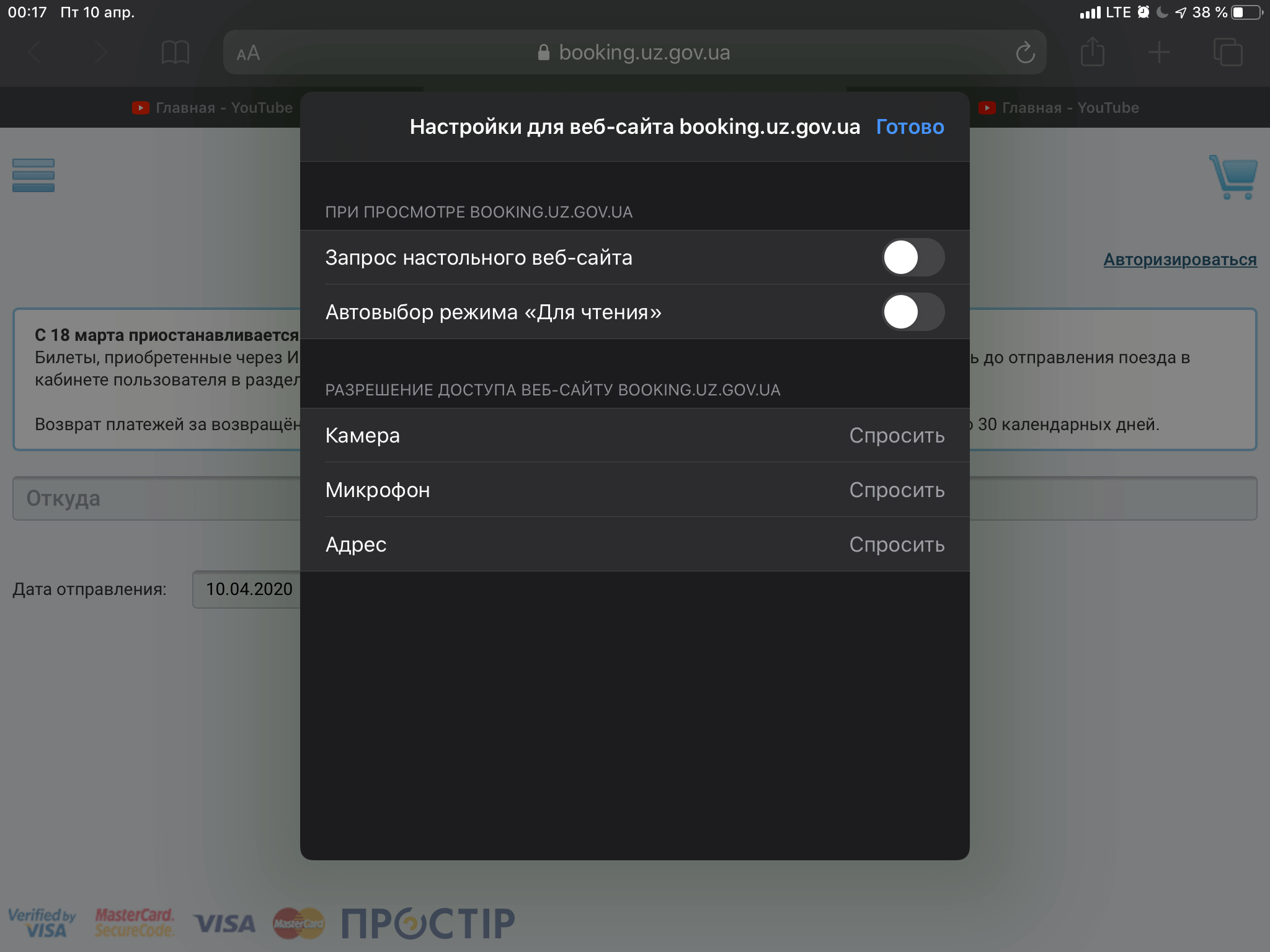
Отключаем полную версию сайта на iPad
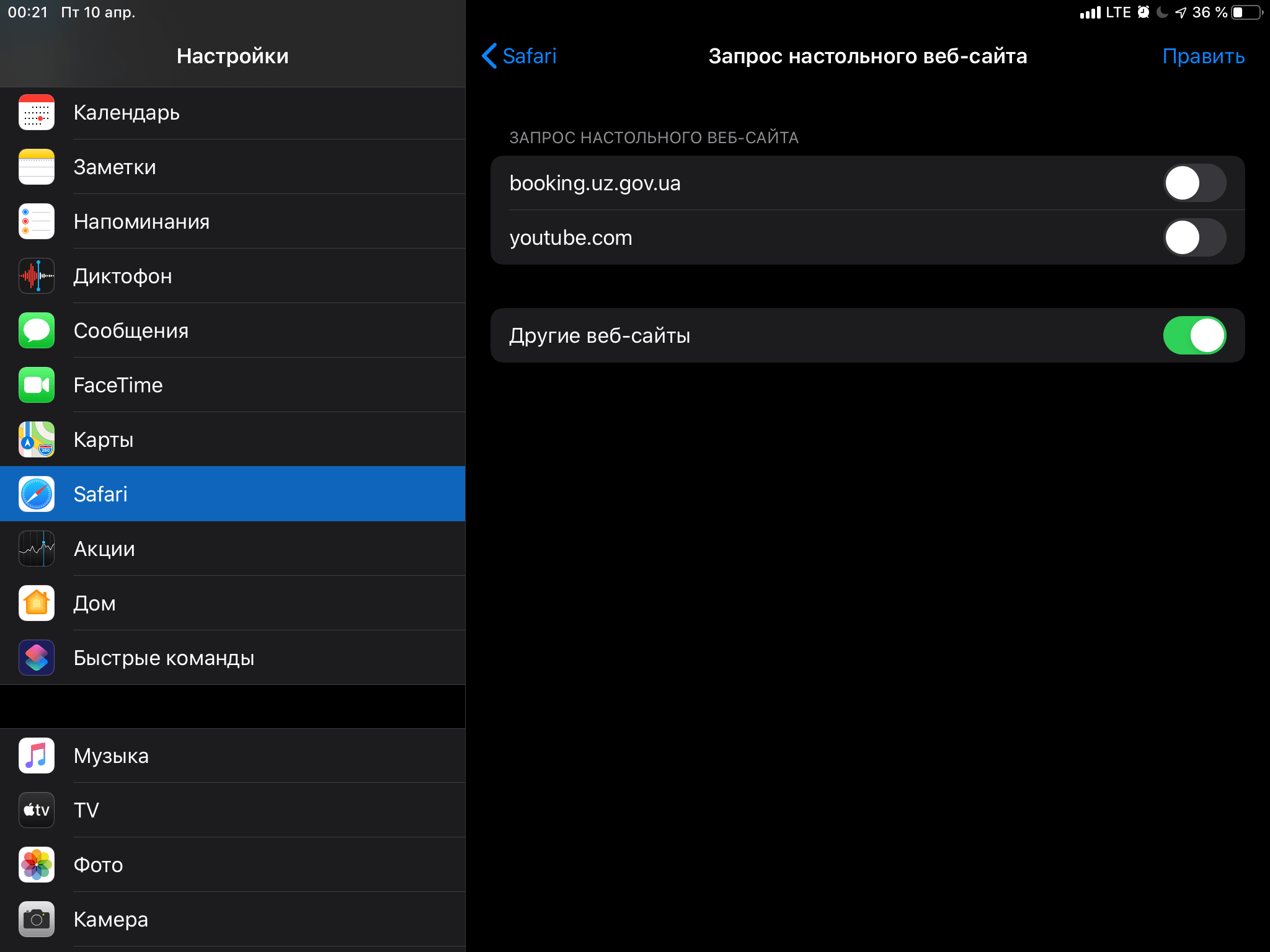
Управление списком сайтов на iPad, которые всегда открываются в мобильной версии
Пользуетесь ли вы соответствующими возможностями на iOS и iPadOS? Делитесь мнением в комментариях и в нашем Telegram-чате.
Наши соцсети
Новости, статьи и анонсы публикаций
Свободное общение и обсуждение материалов
Лонгриды для вас

Apple выпустила инструкцию по поддержанию AirPods в чистоте. Компания привела несколько простых, но полезных правил эффективной чистки, а также рассказала, чего с ними категорически нельзя делать

С помощью Быстрых команд на Айфон можно добавить функции, которых никогда не будет на Андроиде без стороннего софта. В этой статье вы узнаете, как отключить автоповорот экрана в отдельных приложениях, создать кредитный калькулятор, который рассчитает ежемесячный платеж и переплату, и другие прикольные фишки.

На iPhone вышло приложение Niji Journey, позволяющее абсолютно бесплатно рисовать по словам с помощью нейросети Midjourney. Как им пользоваться без оплаты и настроить генерацию изображений на самое крутое качество.
ФИШКА Как открыть полную версию сайта в Safari

В закладки
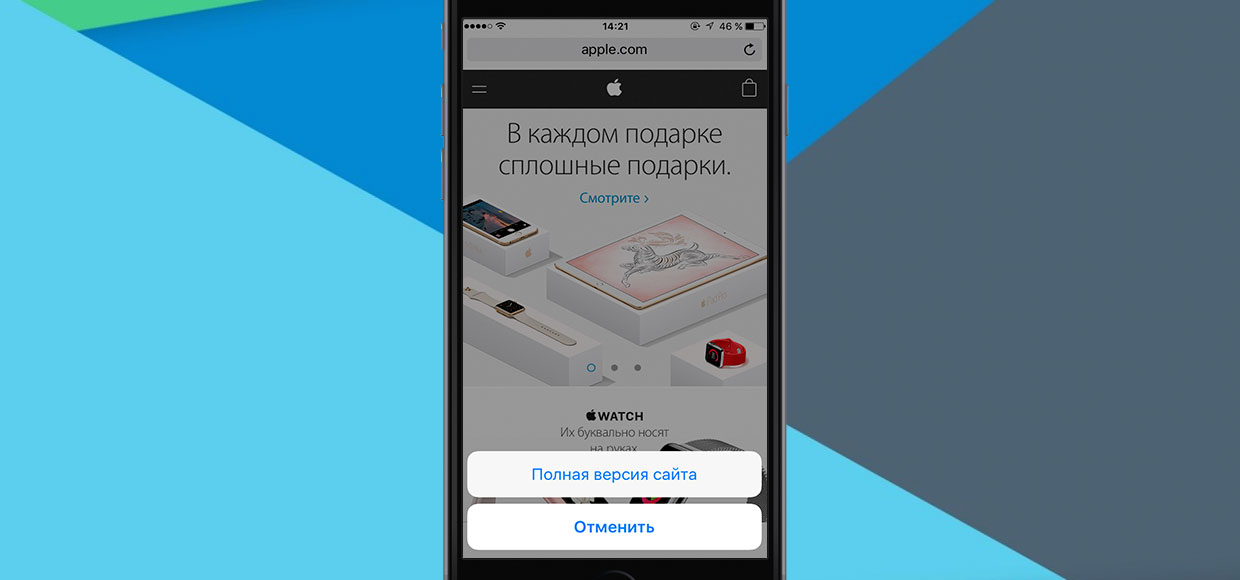
Один тап и все готово.
Статьи с пометкой «ФИШКА» включают короткие рецепты для активации малоизвестных функций в операционных системах iOS, OS X и в гаджетах Apple. Если вы уже знали об этом – мы с гордостью вручаем вам виртуальную медаль «продвинутого пользователя». Давайте подарим возможность получить такую награду и другим читателям;)
Мобильная операционная система iOS по-прежнему хранит массу секретов, которые, на первый взгляд, кажутся не очевидными.
Одна из проблем, с которой сталкивается активный пользователь iPhone – открытие веб-страниц в мобильной версии верстки. В браузере Safari для перехода в полноразмерную версию предусмотрена два варианта:
1 способ. Долгий: Откройте меню Поделиться. Прокрутите дополнительное меню (на нем иконки обозначены серым цветом) и выберите пункт Полная версия сайта (рис 0).
Долго? Согласен! И есть прекрасная альтернатива этому способу:
2 способ. Быстрый: