
Блокирование всплывающих окон в Microsoft Edge
Компонент Microsoft Edge, который блокирует всплывающие окна, эффективно предотвращает автоматическое открытие веб-сайтами нового окна или вкладки или частичного окна в верхней части текущей веб-страницы. Этот компонент включен по умолчанию.
Существует множество типов всплывающих окон, включая рекламу, уведомления, предложения или предупреждения, которые могут появляться в разное время на любой веб-странице. Некоторые из них могут быть полезны, например, когда веб-сайт банка отображает ежемесячную выписку по счету во всплывающем окне. Всплывающие окна также могут быть отвлекающими или вредоносными, используя тактику фишинга, такую как предупреждения, призы или бесплатные загрузки, чтобы вызвать у вас доверие к потенциальному мошенничеству.
Примечание: Если вы получаете нежелательные уведомления веб-сайтов, пожалуйста, обратитесь к разделу Управление уведомлениями веб-сайтов в Microsoft Edge. Уведомления веб-сайтов появляются в центре уведомлений, расположенном в правом нижнем углу вашего устройства.
Блокировка всплывающих элементов в Microsoft Edge
- В Edge перейдите в раздел Параметры и другое в верхней части браузера.
Если этот компонент включен, и всплывающий элемент заблокирован, Edge отобразит в строке навигации вашего браузера следующее изображение.

Что делать, если вы все еще видите всплывающие элементы
Если после активации этого компонента вы продолжаете получать всплывающие элементы, попробуйте сделать следующее:
- Убедитесь, что Edge обновлен.: выберите Параметры и другое >Параметры >О Microsoft Edge . Если обновление доступно, вы можете применить его отсюда.
- Сканируйте устройство на наличие вредоносных программ.:Дополнительные сведения см. в статье Защита с помощью системы безопасности Windows..
- Отключите свои расширения:. Проверьте, не в расширениях ли дело. Выберите Параметры и другое >Расширения >Управление расширением, а затем отключите каждое расширение. Если теперь всплывающие окна заблокированы, включите расширения одно за другим, чтобы определить, какое из них вызывает проблему.
- Заблокируйте сторонние файлы cookie.:для этого выберите Параметры и другое >Параметры >Файлы cookie и разрешения для сайтов >Управление и удаление файлов cookie и данных сайта, и активируйте параметр Блокировать сторонние файлы cookie.
- Очистите кеш браузера.. Дополнительные сведения см. в статье Просмотр и удаление истории браузера в Microsoft Edge.
Что не может быть заблокировано блокировщиком всплывающих элементов?
Если после того как вы включили этот компонент и попробовали перечисленные выше решения, вы по-прежнему видите всплывающие элементы, это может быть реклама веб-сайта, созданная так, чтобы выглядеть как всплывающие элементы. Рекламные объявления веб-сайтов не могут быть заблокированы блокировщиком всплывающих элементов Edge. Edge также не предотвращает открытие всплывающего элемента при выборе кнопки или ссылки на веб-странице.
Примечание. Этот раздел посвящен новому браузеру Microsoft Edge . Получите справку по устаревшей версии Microsoft Edge.
Заблокирован доступ в интернет через все браузеры кроме Edge
К сожалению, дальнейшего развития он не получил, поэтому задаю его повторно.
На ноутбуке установлен Windows 10. При попытке зайти в интернет с ЛЮБОГО браузера, кроме Microsoft Edge, пишет, что это невозможно. Прикрепляю скрин попытки входа через Яндекс Браузер.

При попытке только установки Хрома, после состояния «Подключение к интернету» вылетает следующая информация — прикрепляю скрин.
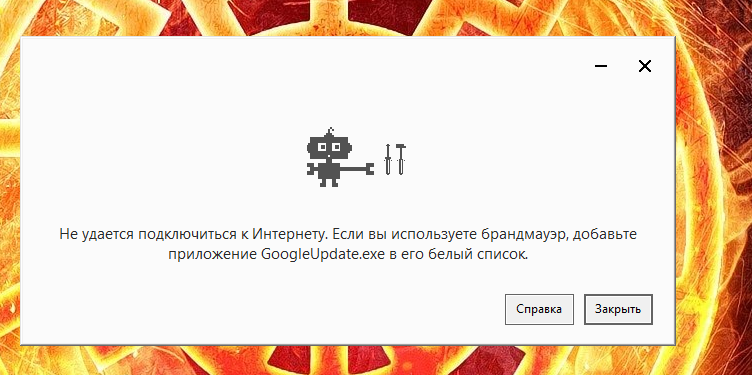
Попытки последовать предлагаемому совету также успехом не увенчались.
Ситуация возникает при любых подключениях к интернету — через кабель, вай-фай с телефона — всегда. В качестве антивируса использую стандартный защитник.
Помогите, пожалуйста, с ситуацией.
Ответ
Самое простое – встроенный брандмауэр пробовали полностью отключать? Сторонние брандмауэры, или другие программы которые могут влиять на работу сети не устанавливали? После чего начались эти проблемы с ошибкой «Доступ в интернет заблокирован» во всех браузерах кроме Microsoft Edge? Странно, что даже Google Chrome не устанавливается, а установщик ругается на то, что GoogleUpdate.exe может быть заблокирован брандмауэром.
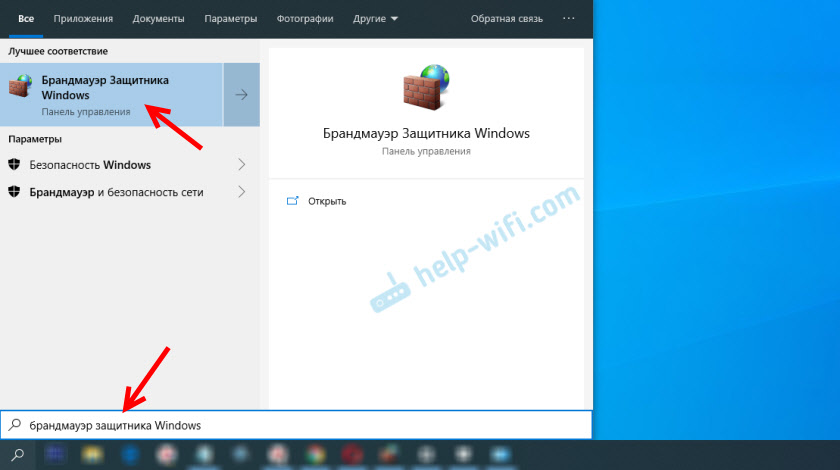
Попробуйте сбросить параметры брандмауэра Windows 10 до заводских. Для этого в поиске (или открыв меню Пуск) начните вводить «брандмауэр защитника Windows» и выберите соответствующий пункт в результатах поиска.
В новом окне нажмите на пункт «Восстановить значения по умолчанию». У меня этот пункт неактивный, так как установлен сторонний брандмауэр.
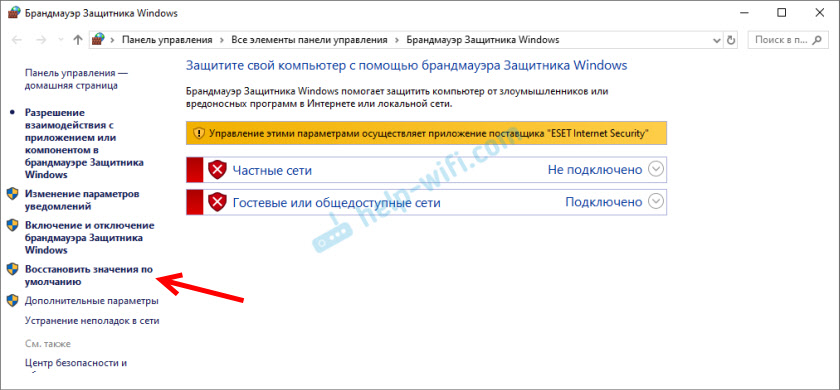
В окне (которое на скриншоте выше) можно так же включить/отключить брандмауэр.
Так же рекомендую проверить систему разными антивирусными утилитами. Тем более, что сторонний антивирус не установлен на вашем компьютере. Возможно, в браузерах доступ в интернет заблокирован после запуска каких-то вредоносных программ. Проверьте систему с помощью AdwCleaner, AVZ, Malwarebytes Anti-Malware Free, Dr.Web CureIt!.

Последнее обновление: 08.08.2019

Автор вопроса: Дмитрий


0
Похожие вопросы
1. Все комментарии проходят проверку.
2. Если Вы хотите задать вопрос, то опишите проблему как можно подробнее. Напишите конкретную информацию о проблеме.
3. Комментарии с ненормативной лексикой, оскорблениями, и бессмысленные комментарии будут удалены.
4. Запрещена реклама других сайтов, групп в социальных сетях, спам и т. д.
5. Пожалуйста, пишите грамотно. Не пишите заглавными буквами.
6. При ответе на комментарий, пожалуйста, нажимайте кнопку «Ответить».
Добавить ответ:

Windows 11 — подборка статей и подробных инструкций

Windows 10 — все инструкции по настройке интернета и решению проблем

Настройка роутера — инструкции для разных моделей и производителей

Полезные программы — для настройки HotSpot, Wi-Fi, 3G/4G модемов.

192.168.0.1 / 192.168.1.1 — вход в настройки роутера или модема.
Как отключить закругленную адресную строку в Microsoft Edge
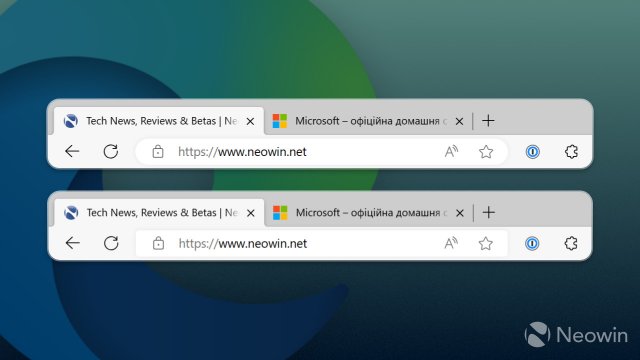
Хотя у Microsoft Edge нет серьезных проблем с согласованностью и пользовательским интерфейсом, многие пользователи согласны с тем, что закругленная адресная строка, выпущенная Microsoft в прошлом году, выглядит немного неуместной в приложении с в основном квадратными элементами пользовательского интерфейса.
Отключение закругленной адресной строки в Microsoft Edge
Следующее руководство относится к Microsoft Edge версии 115.0.1901.203. Это может измениться в будущих обновлениях. Кроме того, вам может потребоваться повторить шаги, описанные ниже, после установки будущего обновления.
1. Начните с отключения параметра «Ускорение запуска». Перейдите в Меню> Настройки> Система и производительность (вы также можете использовать ссылку edge://settings/system) и отключите параметр «Ускорение запуска». Старая адресная строка не сохранится без предварительного отключения параметра «Ускорение запуска».

2. Закройте Microsoft Edge и открепите его от панели задач. Удалите ярлык на рабочем столе, если вы используете его для запуска браузера.
3. Откройте меню «Пуск», щелкните правой кнопкой мыши Microsoft Edge в списке «Все приложения» и выберите Дополнительно> Открыть расположение файла. Windows откроет окно проводника со списком всех приложений.
4. Щелкните правой кнопкой мыши Microsoft Edge и выберите «Свойства». Совет: Нажмите Alt + Enter, чтобы открыть окно свойств, не щелкая объект правой кнопкой мыши.
5. Щелкните поле «Объект» в окне свойств, поставьте один пробел и введите —disable-features=msOmniboxFocusRingRoundEmpasize. Не ставьте точку в конце команды.
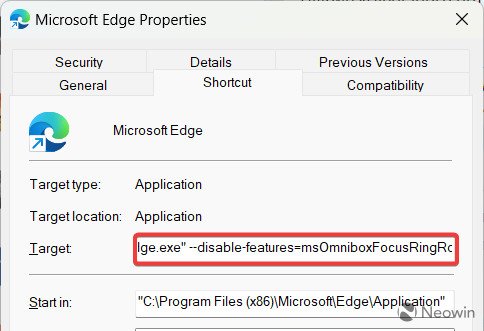
6.Нажмите «ОК», чтобы сохранить изменения.
7. Откройте меню «Пуск» и закрепите Microsoft Edge на панели задач. Или создайте ярлык на рабочем столе.
8. Запустите Microsoft Edge и посмотрите, как он использует квадратную адресную строку. Примечание: Необходимо отключить параметр «Ускорение запуска». Повторное включение этой функции приведет к тому, что Microsoft Edge вернется к новой закругленной адресной строке при следующем запуске.