
Причины возникновения проблем с начислением страховых взносов в 1С
Функционал программы 1С дает возможность рассчитывать и начислять страховые взносы, которые компания платит с зарплаты работников, при этом большинство этих процессов является автоматизированным, что гарантирует снижение рисков возникновения ошибок и снижение нагрузки на работников бухгалтерии. Однако в некоторых случаях приходится сталкиваться с невозможностью начисления страховых взносов.
К этому могут привести несколько факторов. Заранее необходимо задать определенные настройки.
Настройки учета взносов
В настройках учетной политики нужно отобразить систему налогообложения, действующую в компании. Их указание ничем не отличается от настроек, относящихся к «зарплате». Для этого нужно в 1С: Бухгалтерия 8 открыть раздел «Зарплата и кадры» – «Справочники и настройки» – «Настройки учета зарплаты», а в 1С: Зарплата и управление персоналом в разделе «Настройки» – «Реквизиты организации» – «Учетная политика».
Облагаемые взносами в 1С начисления
Для формы начисления применяется реквизит «Вид дохода», определяющий правила обложения суммы взносами. «Оплата по окладу», которая будет полностью облагаться страховыми взносами, уже присутствует в справочнике. Начислить выплаты по больничным листам можно по категории «Государственные пособия обязательного социального страхования, выплачиваемые за счет ФСС».
Когда будут отражаться новые начисления, для них нужно корректно выбрать тип дохода, который доступен для просмотра либо настройки в 1С: Бухгалтерия 8 через справочник начислений, находящийся в разделе «Зарплата и кадры» – «Справочники и настройки» – «Начисления», в 1С: ЗУП «Настройка» – «Начисления» внутри любого начисления вкладка «Налоги, взносы, бухучет».
Начисление страховых взносов
Механизмы начисления в 1С по страховым взносам являются на 100% автоматизированными и имеют связь с файлами «Начисление зарплаты», осуществляя параллельные расчеты. Отслеживать их можно через раздел «Зарплата и кадры» – «Зарплата» – «Все начисления».
После проведения операции происходит автоматическое внесение для каждого работника суммы отчислений, доступной к просмотру через вкладку «Взносы». Система рассчитывает все суммы с учетом типа доходов и действующего тарифа.
Аналитическая отчетность по страховым взносам
Главными отчетами являются отчеты «Анализ взносов в фонды», предусматривающие создание аналитических таблиц для каждого конкретного взноса. В них отображаются не только произведенные начисления, но и случаи превышения предельных величин, указание начислений, к которым взносы не имеют отношения, и отчет «Налоги и взносы (кратко)», где отображаются данные по начислениям на каждого сотрудника компании и в сумме.
ЗУП 3.1.25.37 неправильно считает страховые взносы (тариф СМП+превышение) начиная со второго месяца.
Организация применяет пониженный тариф для СМП (15%)
Проблема легко воспроизводится
Принимаем сотрудника на оклад 10 016 242 руб. (чтобы быстрее набежал предел и для простоты расчетов) с даты 01.01.2023
Сумма в пределах МРОТ 16 242 руб. должна облагаться по ставке 30%, после предела 1.9 млн.руб по ставке 15.1%
Сверх МРОТ по льготной ставке 15% независимо от превышения предельной суммы.
Начиная с февраля страховые взносы начитают считаться неправильно, это видит даже стандартный отчет «Проверка расчета взносов» начисления взносов — расчетная и фактическая сумма разные, выделяются красным шрифтом. Расхождение 16.21 руб. по льготной и общей ставке. Скриншот прилагаю.
Некорректный расчёт страховых взносов в конфигурациях 1С?
Некорректный расчет страховых взносов в конфигурациях 1С? Спешим на помощь. В конфигурациях 1С при использовании тарифа страховых взносов для МСП неверно показывалось распределение по тарифам 01 и 20 в отчетах: суммы взносов на ОМС и ОСС по тарифу 01 отличались от аналогичных сумм взносов, если сотрудник имеет облагаемых доходов ровно 12 792 руб. в месяц (т.е. МРОТ). Соответственно, при проверке контрольных соотношений в РСВ выходило сообщение о некорректности расчета страховых взносов на обязательно медицинское страхование по 20 тарифу. 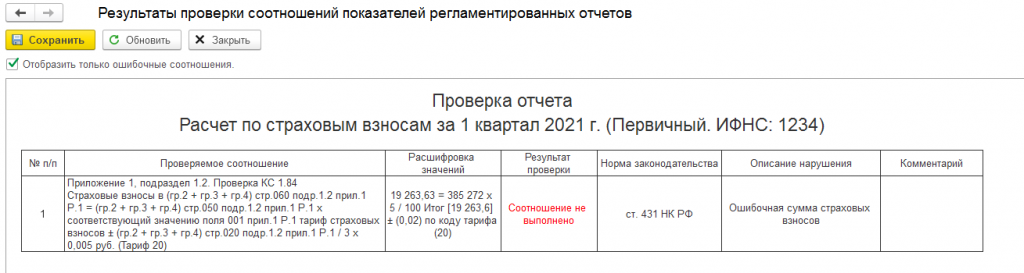
Разработчики выпустили патч EF_10230545 с исправлением. После установки патча с исправлением необходимо перезапустить базу 1С, создать новый отчет «Расчет по страховым взносам» и запустить проверку контрольных соотношений. Ошибка должна уйти. 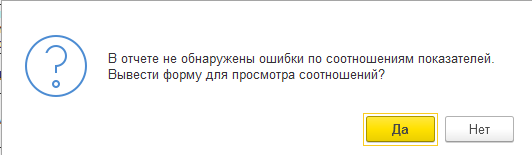
Установить патч можно двумя способами: 1. При подключенной интернет-поддержке в программе: Администрирование — Интернет-поддержка и сервисы — Обновление версии программы — Обновление программы — в открывшейся форме выбрать нужный патч EF_10230545 и нажать Далее. 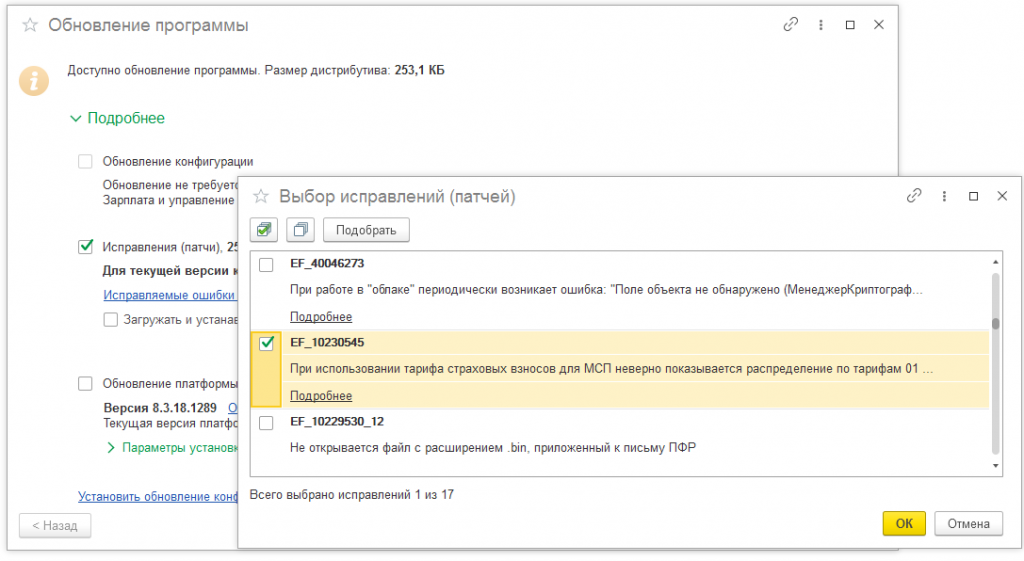
2. При отключенной интернет-поддержке в программе можно предварительно скачать патч с сайта releases.1c.ru в разделе «Исправления ошибок версий» нужной конфигурации. 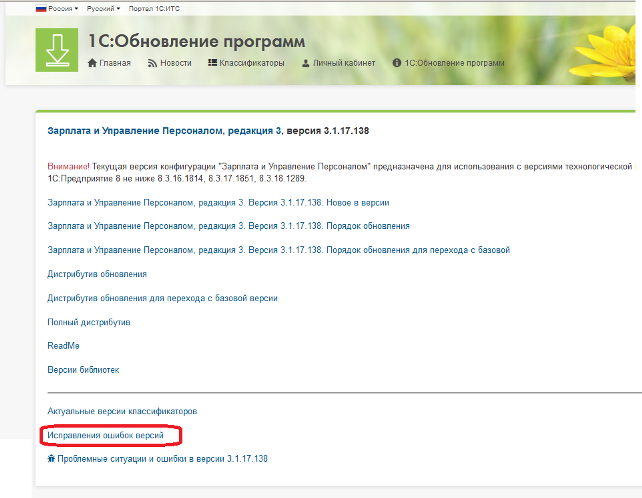
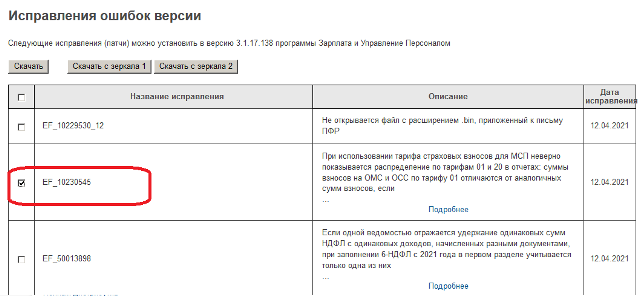
Далее подгрузить его вручную в конфигурацию в разделе: Администрирование — Интернет-поддержка и сервисы — Обновление версии программы — Обновление программы — Установить обновление конфигурации или исправления (патчи) из файла — выбрать ранее скачанный файл. Статью для Вас подготовила специалист нашей Линии консультаций. Есть вопросы? Ответим по телефону: +7(343) 288-75-45.
Исправление ошибок в отчете РСВ в 1С:ЗУП и 1С:Бухгалтерия предприятия
Разберём по этапам как найти и исправить ошибки в отчёте РСВ в 1С.
Проверьте, актуален ли релиз базы 1С
Чаще всего ошибки появляются именно из-за использования неактуального релиза базы – в результате и отчёт оказывается старой версии. Если после обновления базы старый отчёт не обновляется, и в нём были ошибки, то его следует пометить на удаление, а затем создать новый.
Просмотрите историю изменений тарифа страховых взносов
В БП для этого надо перейти с «Главного» в «Отчёты и налоги», затем в «Страховые взносы» и найти там «Историю изменений».
В ЗУП путь будет другим: сначала «Настройка», затем «Организации (Реквизиты организации)», оттуда перейдите в раздел «Учётная политика и другие настройки», «Учётная политика», и уже там найдёте «Историю изменений».
Если в истории нового тарифа нет, строку с ним необходимо добавить вручную и указать месяц, когда было сделано изменение.
Проверка базы 1С на ошибки со скидкой 50%. Для корректной сдачи отчетности, расчета НДС, закрытия периода без ошибок.
Предоставим письменный отчет по ошибкам. Анализируем более 30 параметров
- Неправильное указание НДС в документах;
- Отсутствие счетов-фактур, проверка дублей;
- Неправильный учет ТМЦ (пересорт, неверная последовательность прихода и расхода);
- Дублирование элементов (номенклатура, валюты, контрагенты, договоры и счета и т.д.);
- Ошибки во взаиморасчетах («красные» и развернутые сальдо по документам расчетов или договоров на счетах 60, 62, 76.);
- Контроль заполнения реквизитов в документах (контрагенты, договоры);
- Контроль (наличие, отсутствие) движений в документах и другие;
- Проверка корректности договоров в проводках.
Проверьте при помощи отчётов, корректен ли расчёт взносов по месяцам
Путь к разделу «Проверка расчёта взносов» также будет разным. В БП для этого нужно зайти сначала в «Зарплату и кадры», а затем в «Отчёты по зарплате» и уже там будет искомая «Проверка».
В ЗУП для этого нужно отправиться сначала в «Налоги и взносы», далее в «Отчёты по налогам и взносам».
Проверять следует три последних столбца – «Налоговая база», «Сумма взносов», «Сумма взносов расчётная». В столбце «Сумма взносов» отражаются суммы, зафиксированные в документах «Начисление зарплаты», а в ЗУП также «Увольнение». В столбце «Сумма взносов расчётная» отражаются суммы, которые должны фигурировать в документах исходя из того, какая налоговая база указана в отчёте, и какой тариф взносов актуален для выбранного временного отрезка. Если фактическая и расчётная суммы где-то не совпадают, это отмечается красным в отчёте.
Если обнаружилось расхождение, требуется проверить, не оказались ли взносы расчётного месяца по ошибке учтены в начислениях следующих – такое допускать нельзя. Взносы в межрасчётных начислениях, таких как «Отпуск» или «Премия», не будут учтены, если введено оно после документа «Начисление зарплаты» и в нём не пересчитаны взносы.
Если произошло подобное, то документы «Начисление зарплаты», которые следуют за содержащим проблему, нужно распровести. Взносы в проблемном «Начислении зарплаты» понадобится пересчитать, а затем и во всех следующих за ним. Другой вариант – если обнаружилось, что в документы попали строчки взносов из другого месяца, то можно просто удалить их.
Чтобы пересчитать взносы в БП, нужно нажать на сумму взносов, и дважды нажать на «Корректировать расчёт» в окне корректировки. В ЗУП на вкладке «Взносы» предусмотрена кнопка «Пересчитать расчёт».
Проверьте, нет ли дублирующих версий отчётов
Просмотрите список – в нет не должно быть больше одного отчёта за каждый квартал, полугодие или год. Когда создаётся новый отчёт, то он проверяет цифры из предыдущих и, если среди них есть дубли, возникнут ошибки. Допустимо наличие только корректировок первичного отчёта – их может быть несколько, тогда каждая должна иметь свой номер – 1, 2 и так далее. Дубли же нужно по меньшей мере пометить на удаление, а лучше полностью удалить.
Создайте корректировки
Если все предыдущие пункты сделаны, но ошибки всё ещё есть, придётся проверить все отчёты ранних кварталов. Для этого по порядку создаются корректировки для каждого из них. В третьем разделе при создании корректировки могут обнаружиться физлица, в этом случае корректировка потребуется программе чтобы обеспечить непротиворечивость с предыдущими отчётами.
Когда проверка по каждому кварталу будет проведена и где необходимо созданы корректировки, отчёт РСВ за текущий период следует заполнить вновь – на этот раз при проверке ошибок выявиться уже не должно. Данные корректировки отправлять нужно последовательно – следующую после приёма предыдущей. Когда все будут приняты – отослать отчёт текущего периода.
Всё равно остаются ошибки
Если все рассмотренные способы результата не дали, то остаётся лишь обратиться к услугам специалистов 1С.
Сервисы, помогающие в работе бухгалтера, вы можете приобрести здесь.