
Установка XAMPP-VM для OSX (macOS Mojave, macOS Sierra)
В этом уроке PHP/MySQL курса рассмотрим как устанавливать XAMPP на Mac. У меня mac с операционной системой macOS Mojave. Если вы используете mac с более ранними версиями операционной системы (macOS Sierra, macOS El Capitan), ничего страшного, различий практически никаких нет. Но если вы пользователь Windows — смело можете пропустить этот урок, так как для Windows вы можете посмотреть урок PHP курса Как настроить XAMPP для Windows по этой ссылке.
Итак, что же такое XAMPP?
XAMPP — это набор программ для веб-разработки. В него входит APACHE веб-сервер, PHP и MariaDB бесплатная база данных, которая пришла на замену MySQL. Все программы Apache, php, mysql вы можете установить и настроить по отдельности, но XAMPP упрощает эту задачу и хорошо подходит для веб-разработки.
Видео Установка и настройка XAMPP-VM для OSX
Настройка XAMPP для веб-разработки состоит из трех шагов:
1. Установка программы XAMPP
2. Настройка конфига Apache
3. Настройка файла hosts
Итак давайте пройдем каждый из шагов.
Установка программы XAMPP
Для установки XAMPP давайте перейдем в браузер, я использую Google Chrome и введем в адресной строке XAMPP, перейдем на сайт и выберем версию для OS X. Ссылка на сайт XAMPP.
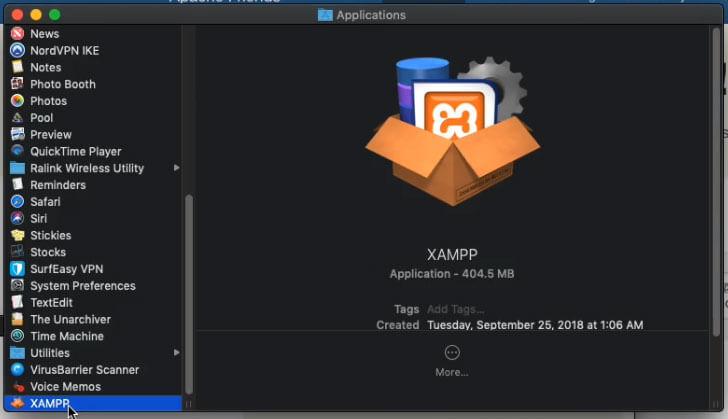
Запустим скаченный файл и перетащим XAMPP в папку Applications.
Теперь давайте перейдем в Applications и найдем наш XAMPP, откроем его. Так как мы скачивали XAMPP не из App store, система нас спрашивает, хотим ли мы запустить файл, говорим да — нажимаем open. Система сообщает нам, что это первый запуск, поэтому нужно ввести наш пароль администратора — вводим его. Подождем пока пройдет инициализация.
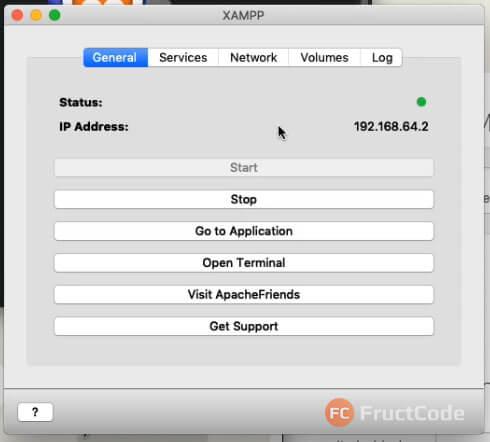
Во вкладке General нажмем кнопку Start, немного подождем пока запустятся Apache и mySQL сервисы. При успешном запуске Status должен стать зеленым.
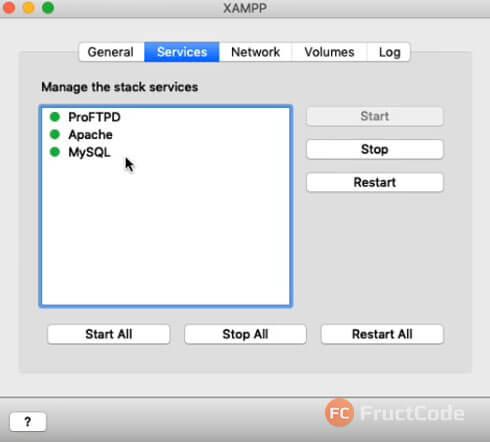
Перейдем во вкладку Services и здесь мы видим, что Apache и MySQL запустились успешно. Также здесь вы видите, что запущен сервис ProFTPD — о нем мы поговорим чуть позже.
Вернемся обратно во вкладку General. В ней вы также можете видеть IP адрес. Скопируйте его и введите в адресную строку Google Chrome и нажмите на enter. Если все сервисы запустились корректно, вы должны увидеть такую страницу:
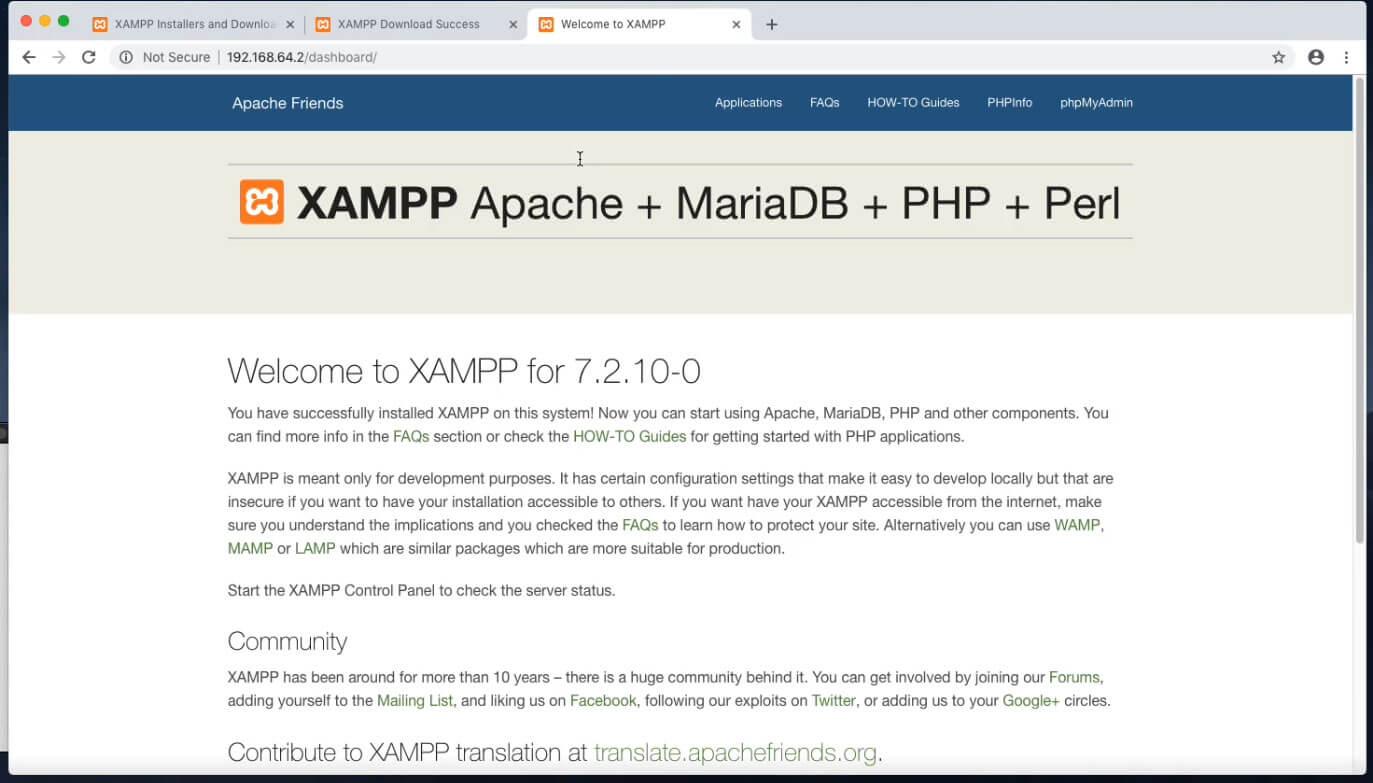
Также вы можете отрыть данную страницу, нажав на кнопку Go to Application.
Отлично! Вероятно у вас есть вопрос, где же хранятся html-файлы, которые сейчас отображаются в браузере?
Когда мы скачивали XAMPP с сайта, мы выбрали XAMPP-VM. XAMPP-VM — это виртуальная машина или виртуальный компьютер с операционной системой linux, запущенный в вашем mac. По сути это отдельный виртуальный компьютер и по этому, для того, чтобы закачивать html, php файлы, требуется еще один промежуточный сервис, который обеспечит возможность передавать файлы из вашего mac в виртуальную машину xampp. Если мы еще раз перейдем во вкладку Services, вы увидите запущенный сервис ProFTPD.
С помощью него вы сможете передавать файлы с вашего mac по протоколу FTP в ваш виртуальный сервер XAMPP, но мы рассмотрим и более простой способ. Если сейчас кажется, что это сложно и запутанно — не пугайтесь, это не сложнее копирования файлов одной папку в другую — очень скоро привыкните.
Для того, чтобы попасть в наш виртуальный сервер XAMPP, перейдите во вкладку Volumes и нажмите на кнопку mount, затем откройте finder и с левой стороны вы увидите новый каталог с вашим виртуальным сервером. Перейдем в него и посмотрим, что там есть.
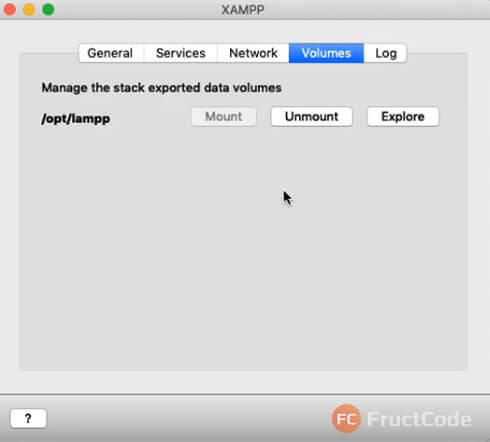
Мы активно будем работать с каталогом htdocs. Именно в нем у вас будут хранится ваши сайты и php-скрипты.
Как исправить ошибку Access forbidden при открытии phpmyadmin в XAMPP-VM?
Перед тем как мы продолжим, давайте настроим вход в phpmyadmin. Если мы сейчас просто перейдем по адресу наш IP адрес слеш и допишем phpmyadmin, мы увидим ошибку что мы не можем открыть phpmyadmin, потому что каталог доступен только внутри нашего виртуального сервера, а мы пытаемся открыть из внешней сети. Как это исправить?
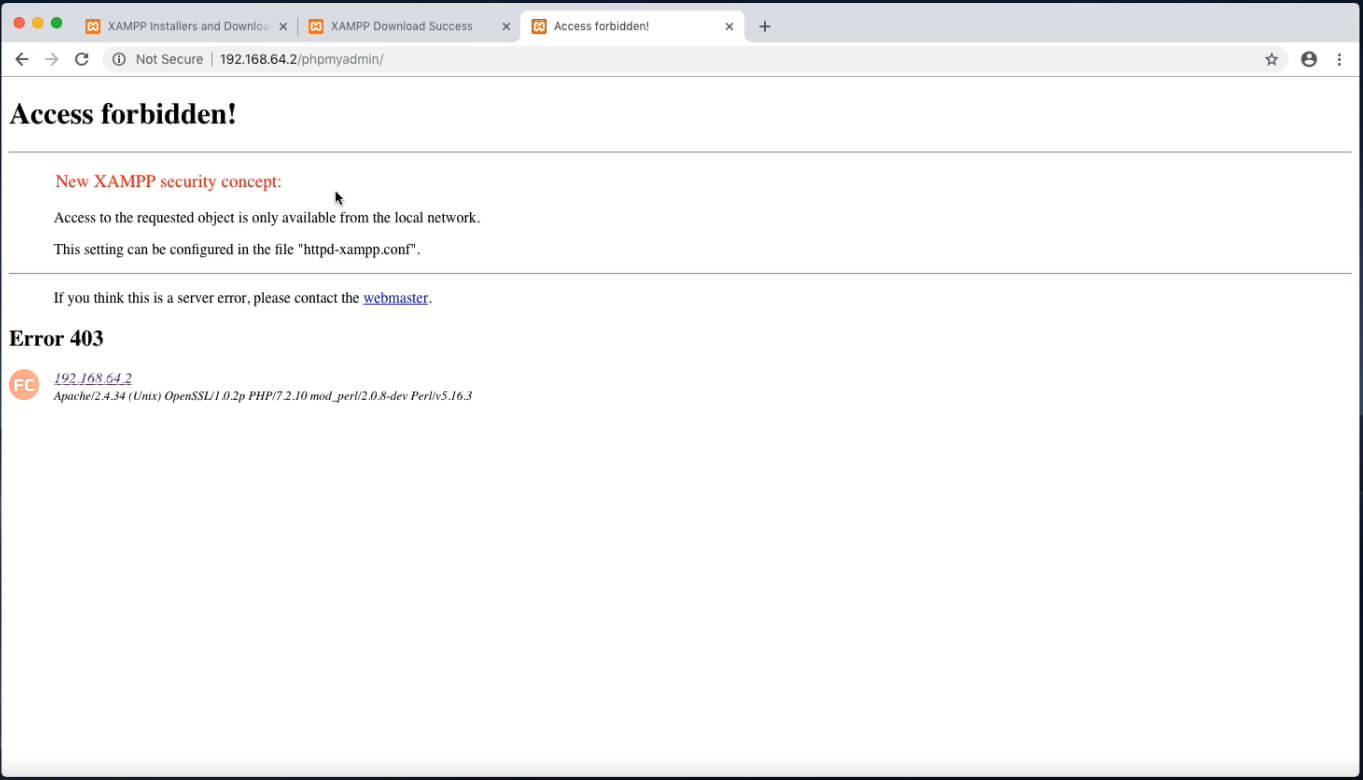
Судя по информационному сообщению, нам необходимо поправить apache конфиг нашего виртуального сервера и файл с конфигом называется httpd-xampp.conf. Так как у нас виртуальный сервер, значит все конфиги хранятся на нем. Для того, чтобы открыть файл httpd-xampp.conf, нам нужно зайти на наш виртуальный сервер XAMPP — перейти в каталог etc — extra — и открыть файл httpd-xammp.conf. Нажмем правой кнопкой мыши по файлу и скажем что хотим его открыть с помощью программы text-edit.
Для того, чтобы phpmyadmin открывался из вне, нам нужно заменить:
‘Require local’ на ‘Require all granted’, затем давайте сохраним наши изменения и перезагрузим apache для того, чтобы apache перезапустился с нашим новым конфигом. Мы можем перезагрузить весь виртуальный сервер или только отдельный сервис apache, для того, чтобы изменения вступили в силу.
Если вы все сделали верно, у вас должен открыться phpmyadmin. К phpmyadmin и sql мы вернемся через несколько уроков php/mysql. А сейчас давайте продолжим настройку нашего виртуального сервера.
Настройка XAMPP-VM (APACHE, HOSTS)
В курсе PHP/MySQL мы будем хранить все наши проекты в каталоге htdocs. По этому сейчас давайте перейдем в него и удалим все файлы. А теперь давайте создадим каталог kinomonster, перейдем в него и создадим файл index.php. Кстати, если вы ранее не устанавливали редактор кода Sublime text 3 — я рекомендую это сделать, но если вы его еще не установили, вы можете создать файл index.php с помощью Text Edit. Для этого откроем наш блокнот и сверху в меню выберем format — Make Plain Text — затем File — Save и выберем куда хотим сохранить наш файл index.php. Сейчас давайте напишем какой-нибудь простой php код:
И сохраним документ. А сейчас давайте сделаем так, чтобы при обращении к домену kinomonster.com, браузер обращался к нашему виртуальному серверу XAMPP и выполнял наш php-скрипт, то есть выводил надпись test.
Для этого создадим хост в файле extra/httpd-vhosts.conf. Именно в этом файле у нас будут храниться все конфиги для наших сайтов:
ServerAdmin [email protected] DocumentRoot "/opt/lampp/htdocs/kinomonster" ServerName kinomonster.com ErrorLog "logs/kinomonster.com-error_log" CustomLog "logs/kinomonster.com-access_log" common Сохраним наш файл, теперь давайте перейдем в основной конфиг apache, найдем строчку и раскоментируем ее, для того, чтобы конфиг с виртуальными хостами заработал:
Include etc/extra/httpd-vhosts.confи перезапустим Apache. Перезапуск прошел успешно и теперь нам осталось только настроить возможность обращаться через домен kinomonster.com к нашему виртуальному серверу XAMPP. Для этого давайте сделаем следующее: Откроем
терминал и напишем команду:
sudo nano /etc/hosts Далее вводим пароль от компьютера и внутри файла hosts напишем следующее:
ВАШ_IP_АДРЕС kinomonster.comи нажмем на «control + x», затем клавишу «y» для того, чтобы наш файл сохранился.
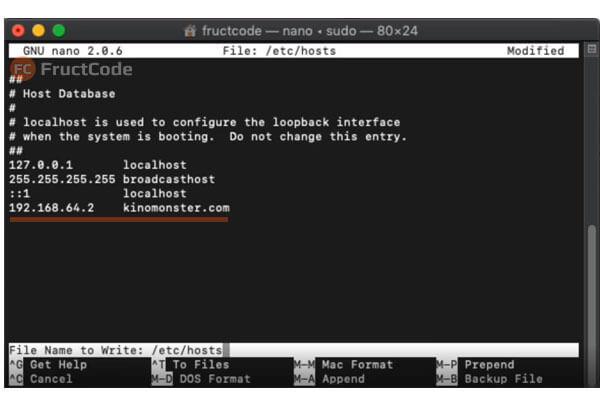
А сейчас давайте перейдем в наш браузер и введем в адресную строку: kinomonster.com и как видите, браузер отображает результат работы php-скрипта.
В интерактивном курсе PHP/MySQL вы можете скачать конфиг apache к этому уроку, а также XAMPP для OSX.
Выводы XAMPP-VM для MAC
Как вы можете видеть, настроить XAMPP-VM для OSX (Mojave, Sierra) достаточно просто и очень важно все шаги выполнять внимательно и тогда у вас все получится с первого раза. Установка и настройка XAMPP-VM — это один из первых уроков PHP моего интерактивного курса PHP/MySQL, впереди вас ждет очень много полезных уроков. С уважением, Сергей Никонов Успехов в обучении!
- Интерактивные уроки и курсы программирования и создания сайтов (дистанционное обучение) помогут вам в игровой форме изучить основы языков программирования веб-разработки и веб-программирования с нуля. Обучение онлайн 24/7.
Общие ссылки
- Отзывы
- Политика конфидециальности
- Условия использования
- Блог
- Цена и оплата
- Курсы и скринкасты
- Сертификаты
- Партнерская программа
- Комьюнити
Наши курсы и скринкасты
- HTML/CSS Advanced
- Bootstrap 4
- Vue JS
- Linux, GIT and web-hosting
- HTML and CSS
- Modern Javascript
- Javascript/jQuery
- Codeigniter
- Все курсы и скринкасты
Установка локального веб-сервера — XAMPP
XAMPP полностью бесплатный и простой в установке дистрибутив Apache, содержащий MySQL, PHP и Perl. XAMPP создан с открытым исходным кодом, чтобы быть невероятно простым в установке и в использовании.
- Пройдите на сайт LibreOffice и скачайте последнюю версию “XAMPP для Windows”.
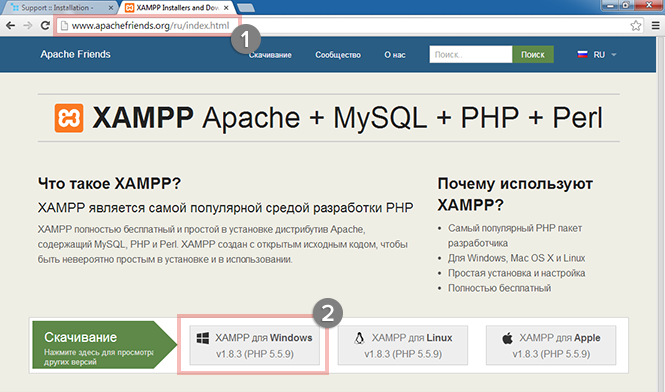
- Запустите скачанный файл xamppwin32x.x.xxxxxxinstaller.exe.
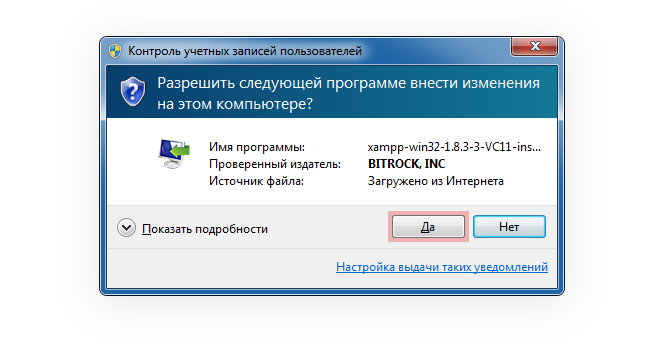
- Нажмите Да в окне Контроль учетных записей пользователей, чтобы разрешить установку программы.
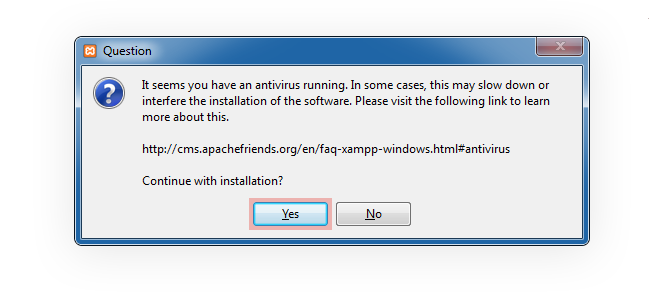
- На время установки рекомендуется временно приостановить антивирус. После приостановки антивируса нажмите Yes. В некоторых случаях антивирус может препятствовать установке программного обеспечения. Если у вас в качестве антивируса запущен Microsoft Security Essentials, его можно не отключать.
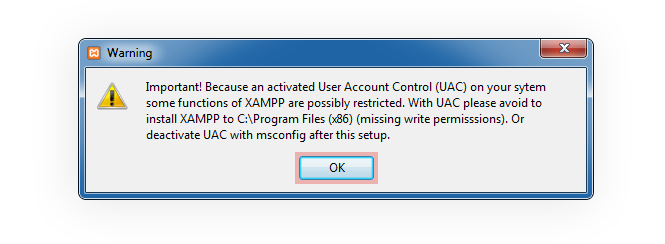
- Соглашаемся, что не будем устанавливать программу в C:\Program Files, и нажимаем OK. Контроль учетных записей (UAC) может ограничить некоторые функции XAMPP при установке в C:\Program Files, рекомендуется установка в директорию по умолчанию.
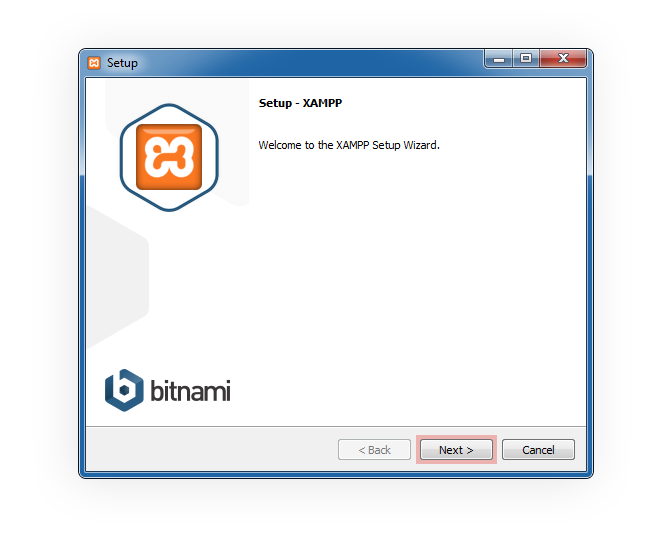
- Нажмите Next, чтобы начать установку XAMPP.
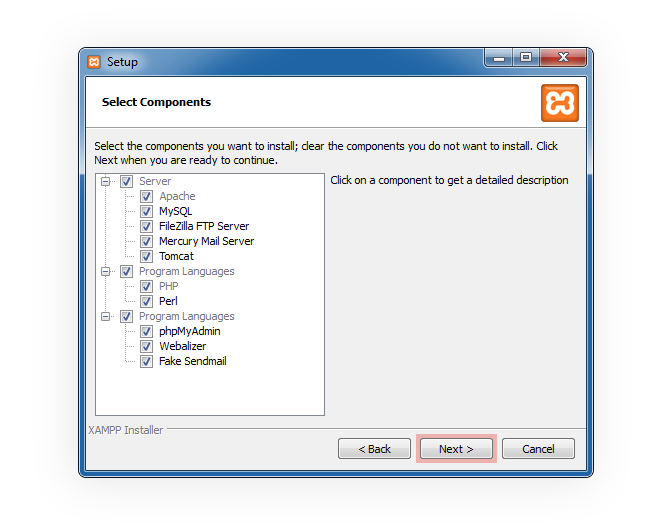
- Убедитесь, что выбраны все компоненты и нажмите Next
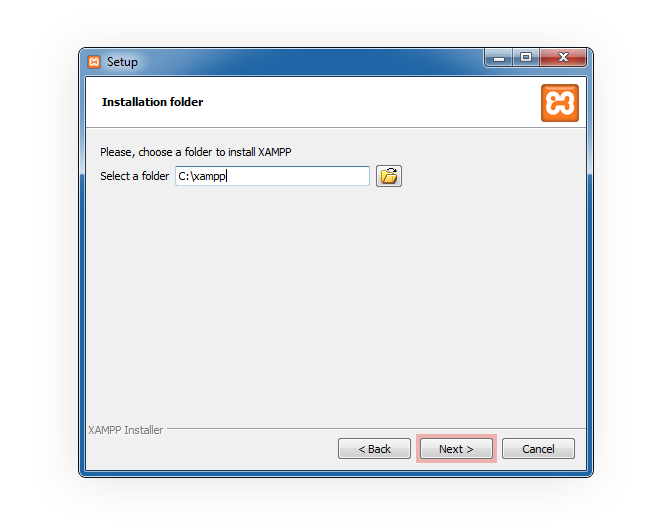
- Выберите папку для установки XAMPP и нажмите Next. Не рекомендуется менять этот путь и не рекомендуется ставить C:\Program Files.
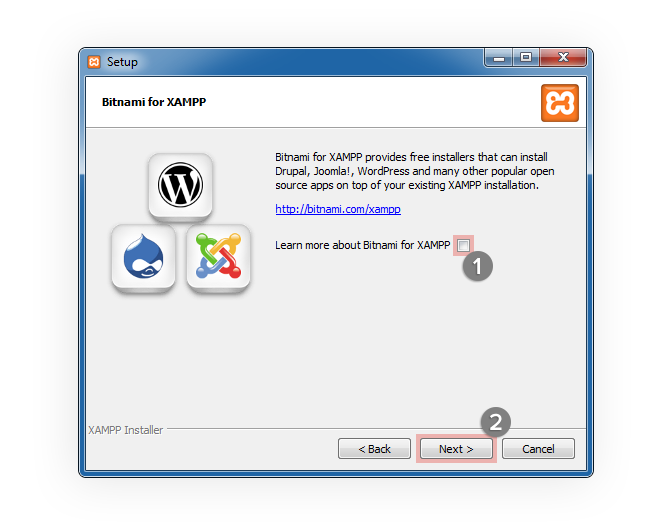
- Уберите флажок с Learn more about Bitnami for XAMPP и нажмите Next.
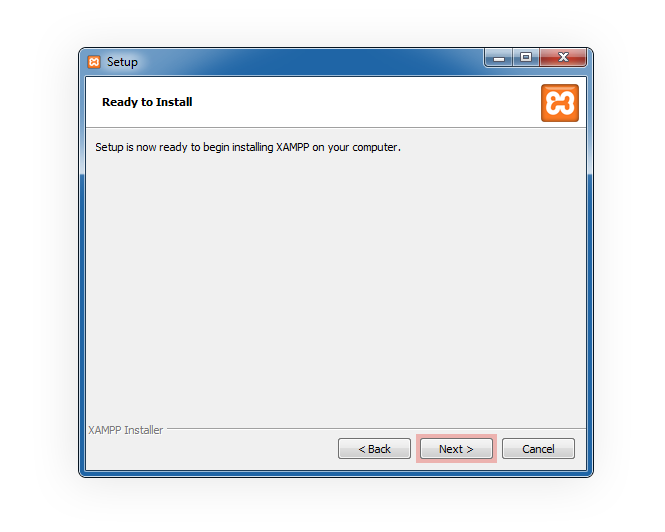
- Чтобы начать установку, нажмите Next.
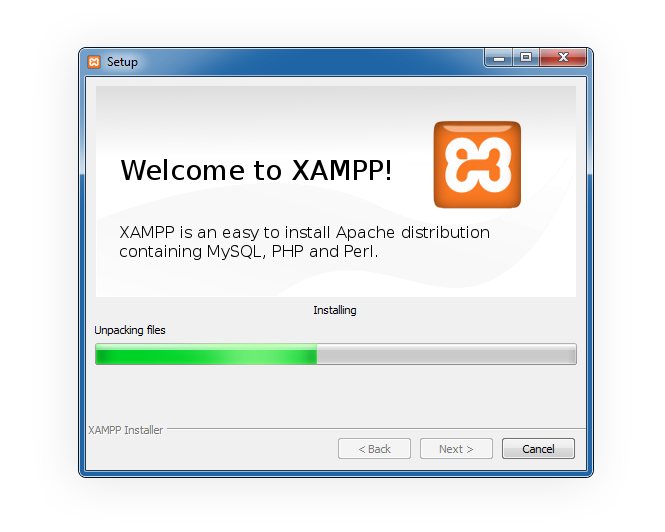
- Пожалуйста, подождите, установка XAMPP займет у вас всего несколько минут.
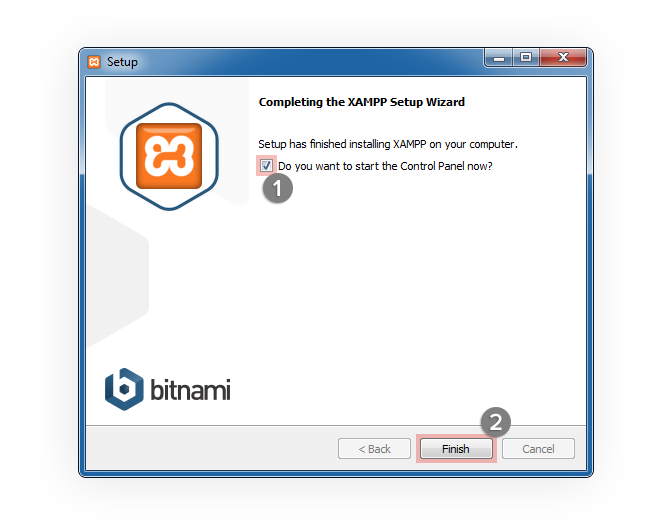
12. Убедитесь, что стоит флажок [v] Do you want to start the Control Panel now? и нажмите Finish.
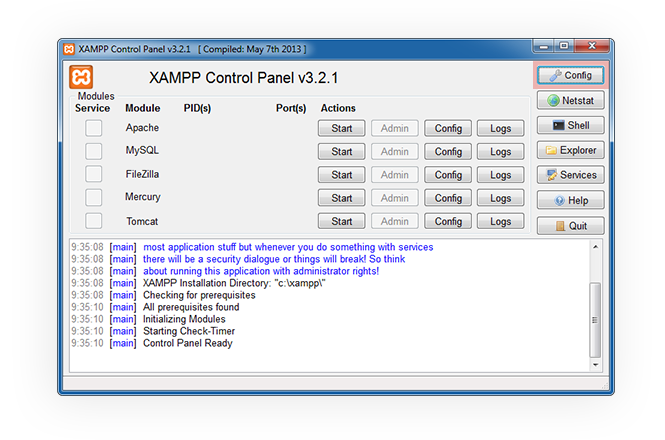
13. Нажмите Config для вызова настроек панели XAMPP в запущенном XAMPP Control Panel.
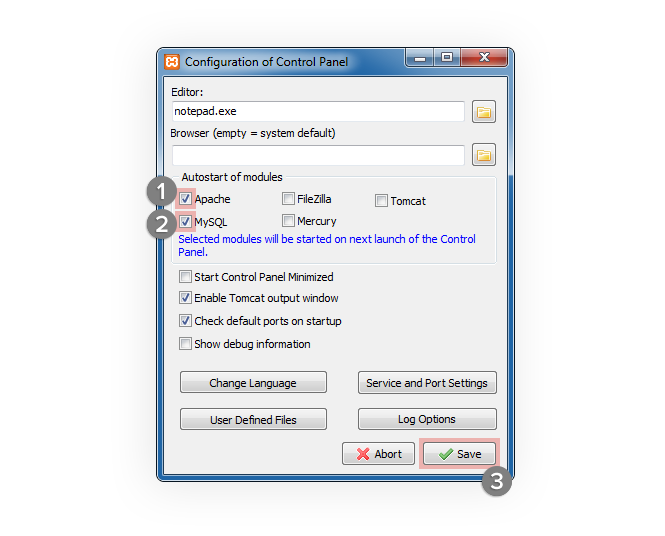
14. В группе Autostart of modules поставить флажок [v] Apache, [v] MySQL и нажмите Save.
- Нажмите Quit, чтобы применить установленные параметры.
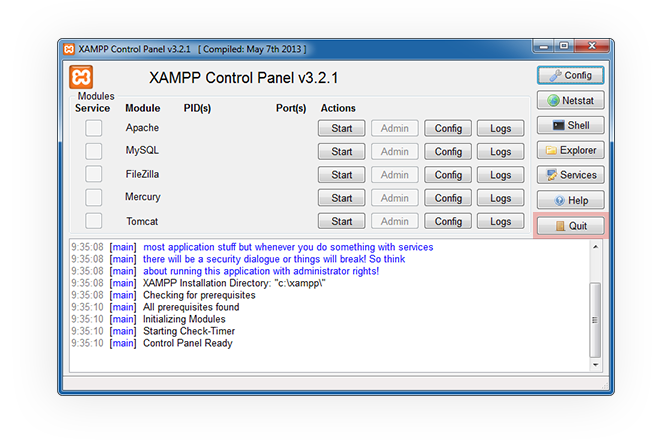
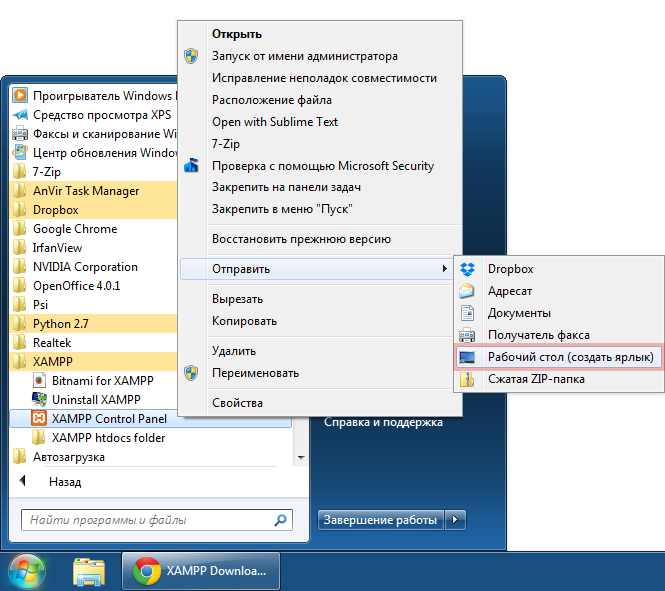
- Нажмите Пуск → Все программы → XAMPP → XAMPP Control Panel → Правая кнопка мыши → Отправить → Рабочий стол (создать ярлык).
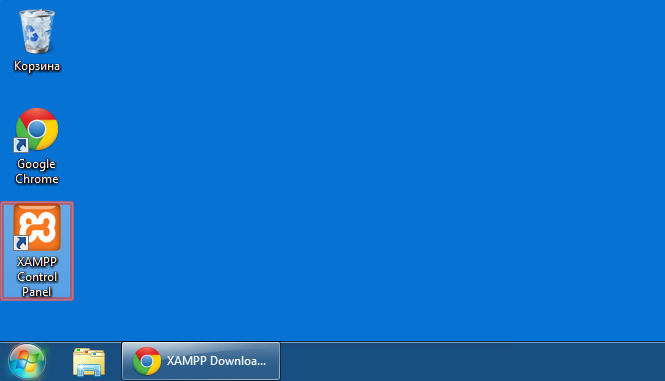
- Запустите XAMPP Control Panel на Рабочем столе.
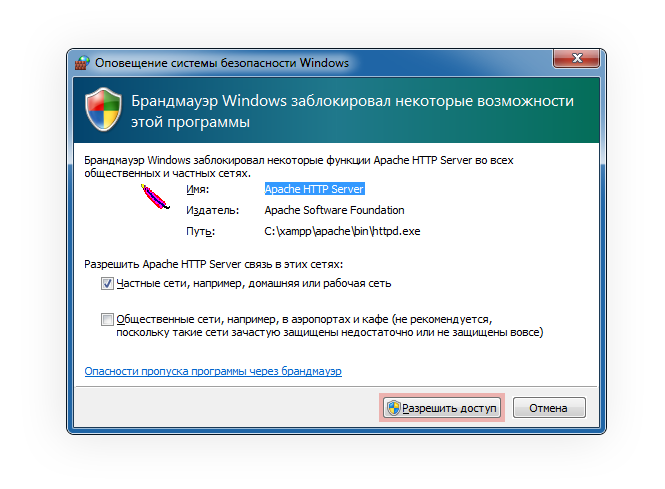
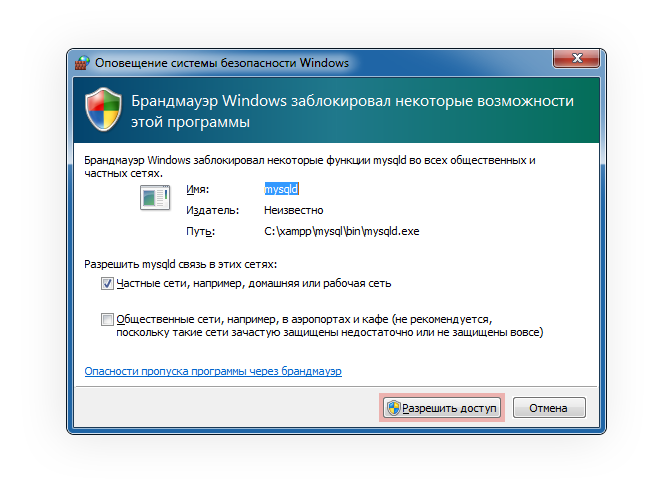
- Нажмите Разрешить доступ, чтобы запустить Apache HTTP Server.
- Нажмите Разрешить доступ, чтобы запустить MySQL.
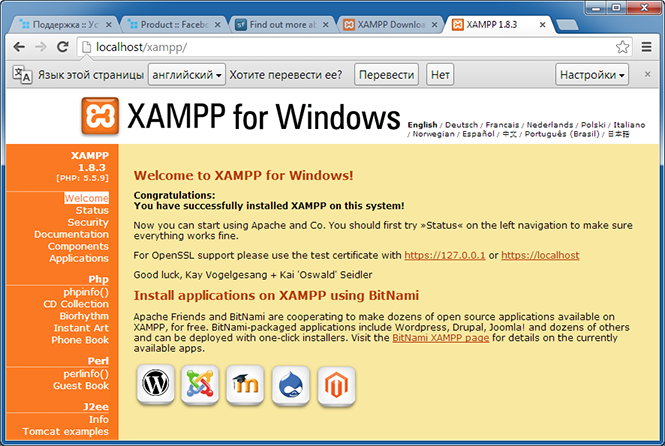
20. Перейдите на localhost/xampp в браузере. Если вы видите приветственное сообщение Welcome to XAMPP for Windows!, значит вы успешно установили среду PHP-разработки XAMPP.
Содержание
- Администратору
- Установка CS-Cart и Multi-Vendor
- Модули или аддоны
- Каталог
- Настройка способа оплаты
- Методы доставки
- Виджет — ваша витрина на любом сайте
- Русская локализация CS-Cart
- Разработка и модификация
- Часто задаваемые вопросы
- Правила оформления текста
Настройка XAMPP и доступ к ней из вне.
Site Joomla-Support.ru is not affiliated with or endorsed by the Joomla Project or Open Source Matters.
The Joomla logo is used under a limited license granted by Open Source Matters the trademark holder in the United States and other countries.Внимание! Проект Joomla-Support.ru официально никак не связан с Open Source Matters и не представляет Open Source Matters или Joomla! Project
Информация, опубликованная на форуме, не может считаться одобренной или рекомендованной Open Source Matters или Joomla! Project.
Название и логотип Joomla!® используются по ограниченной лицензии, предоставляемой Open Source Matters, владельцем торговой марки в Соединенных Штатах и других странах.Как изменить корневую папку сайта XAMPP настройка сервера
Сегодня хочу немного поговорить о настройке XAMPP. Если кто не знает это это один из лучших веб серверов. Он включает в себя все необходимые компоненты, Apache, MySQL, интерпретатор скриптов PHP и многое другое. Очень легко устанавливается и настраивается , имеет очень удобную панель администрирования. Если вам необходим локальный веб сервер то советую использовать именно XAMPP. Более менее опытные пользователи смогут без труда изменить настройки сервера. А у тех кто впервые установил XAMPP могут возникнуть трудности. Например, по умолчанию корневая папка называется htdocs и находиться в \xampp\htdocs. Это не очень удобно, изменить корневую папку сайта достаточно просто.
Так же рекомендую прочитать следующие статьи по данной теме.
Настройка веб сервера XAMPP
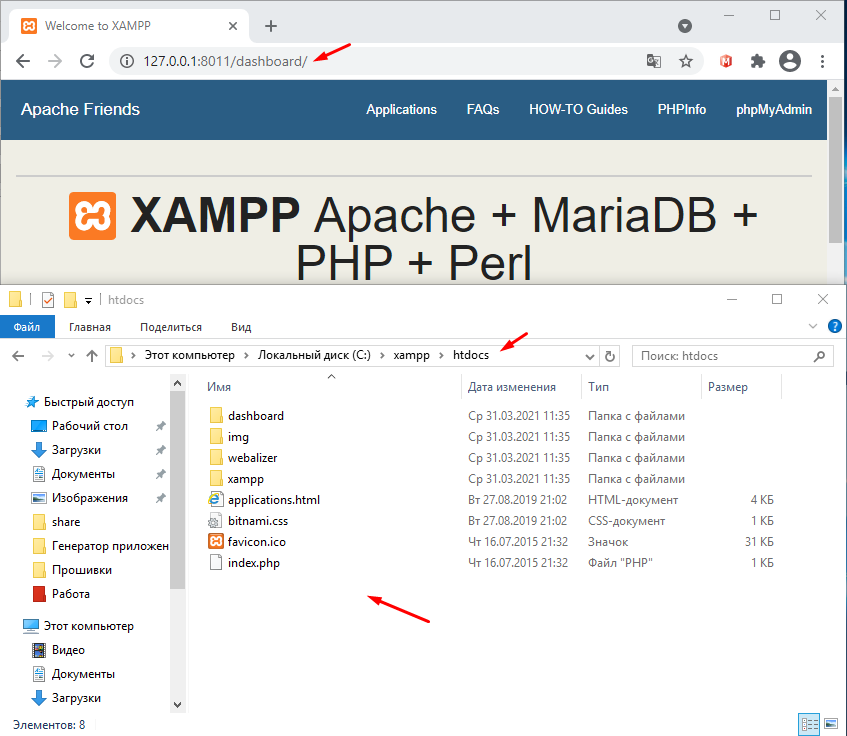
После установки локального веб сервера XAMPP и его запуска открыв браузер и введя адрес 127.0.0.0.1 вы увидите следующею страницу. Для того чтобы открыть ваш созданный сайт в браузере вам нужно будет скопировать файлы сайта в папку \xampp\htdocs. Либо можно изменить путь в настройках.
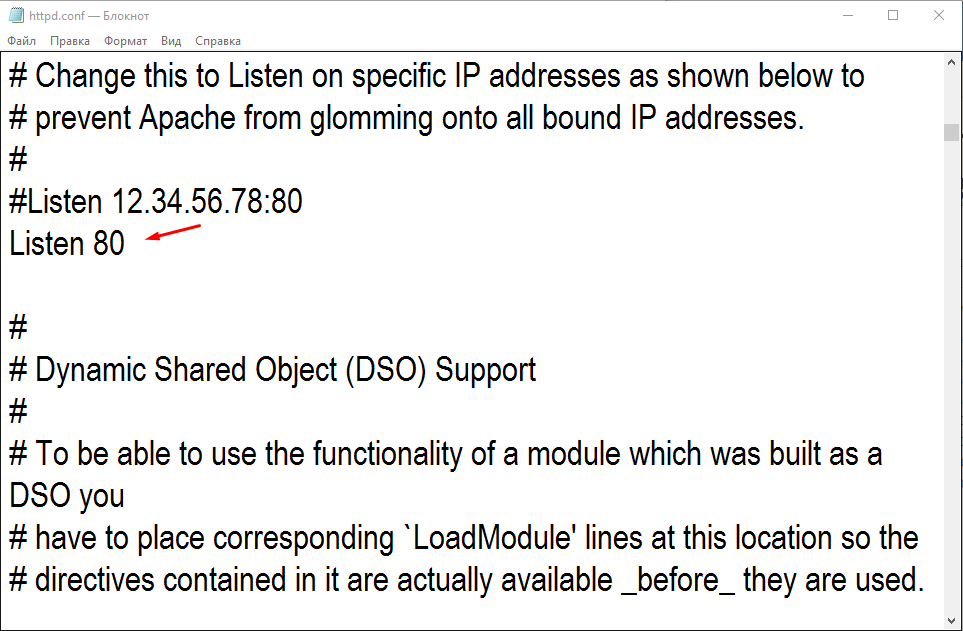
Для этого в панели управления нажимаем «Config» и выбираем пункт «Apache (httpd.conf)».
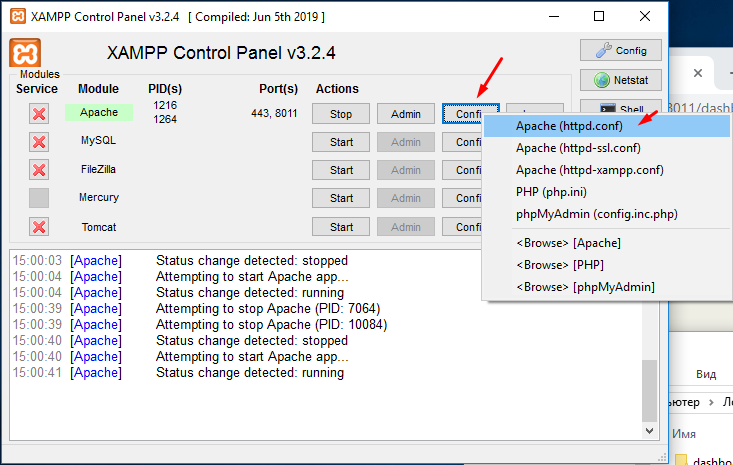
В открывшемся файле в поле «Listen» можно изменить порт по которому будет доступен ваш проект.
Изменить путь к корневому каталогу вашего проекта можно в строке «DocumentRoot».
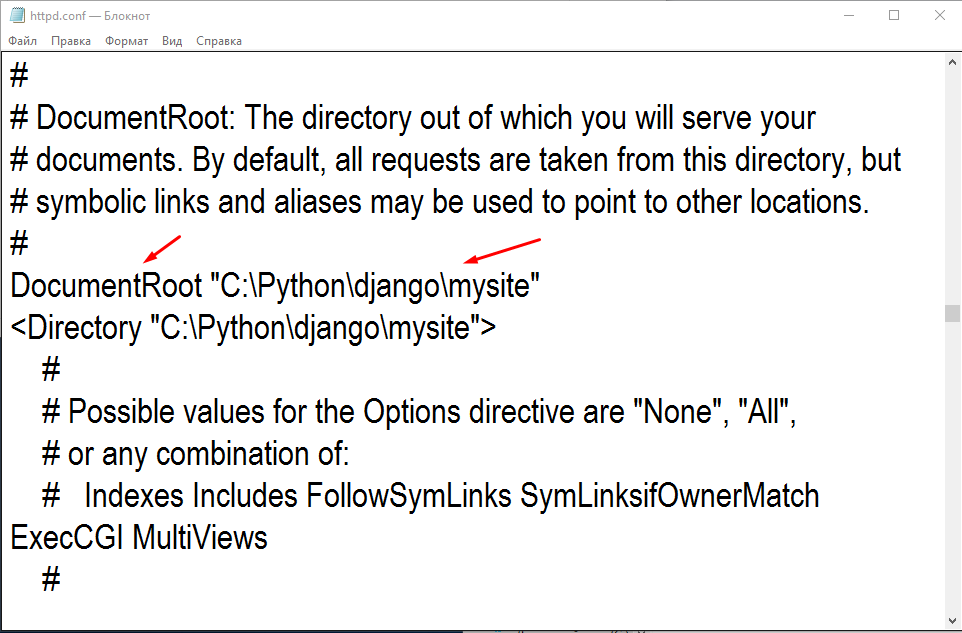
Сохраняем файл с настройками перезапускам Apache и проверяем результат.

Вот таким образом можно указать путь к корневому каталогу вашего сайта. Как видите все достаточно просто.
Раздел: Windows Интернет Программы Метки: XAMPP директория сайта
XAMPP директория сайта : 3 комментария
- Джахонгир 28.04.2021 Лучше бы и видео тоже скинули.Лучше поняли бы.