
Как смотреть видео на Андроид Авто: домашний кинотеатр прямо в машине
Автовладельцы часто спрашивают, как смотреть видео на Андроид Авто. По умолчанию этой функции не предусмотрено, но при желании ее можно реализовать с помощью специальных программ. Ниже рассмотрим, как смотреть ролики с телефона и через Интернет.
Можно ли смотреть видео на Андроид Авто
Просмотр видео на Android Auto — одна из главных «фишек» приложения, ведь такая возможность расширяет функционал устройства, позволяет смотреть фильмы, сериалы и другой контент. Проблема в том, что компания Гугл старается оградить клиентов от «ненужных» приложений и тем самым исключить отвлекающие факторы в дороге.
Несмотря на этот факт, воспроизведение видео на Андроид Авто — реальная задача. Для этих целей можно использовать совместимые приложения или установить ПО для просмотра роликов через Интернет. Второй вариант более удобный, ведь позволяет не скачивать видео и тем самым сэкономить мест на смартфоне. Минус в том, что для просмотра необходимо стабильное подключение к Сети.

Как смотреть
Вопрос, можно ли смотреть видео через Андроид Авто, даже не обсуждается. При правильном выборе приложений сделать это несложно. Иное дело, что подходы в установке и настройке могут различаться.
С телефона
Самый простой способ — просмотр видео на Андроид Авто с телефона. Для этого не нужно подключение к Интернету, ведь весь контент уже записан на мобильном устройстве. При этом алгоритм действий следующий:
- Подключите смартфон к головному устройству в автомобиле. Предварительно убедитесь, что Android Auto поддерживается на смартфоне (версия Android выше 5.0) и работает на ГУ машины.

- Установите на телефон приложение, представляющее собой видеоплеер для Андроид Авто. В качестве примера можно использовать VLC for Android.

- Войдите в программу и найдите файл, который загружен на телефоне.
- Запустите его для просмотра на дисплее головного устройства автомобиля.

Теперь вы знаете, как смотреть видео через Андроид Авто и тем самым расширить его функционал. Такая же инструкция доступна и для других программ, имеющих совместимость с Android Auto.
Через Интернет
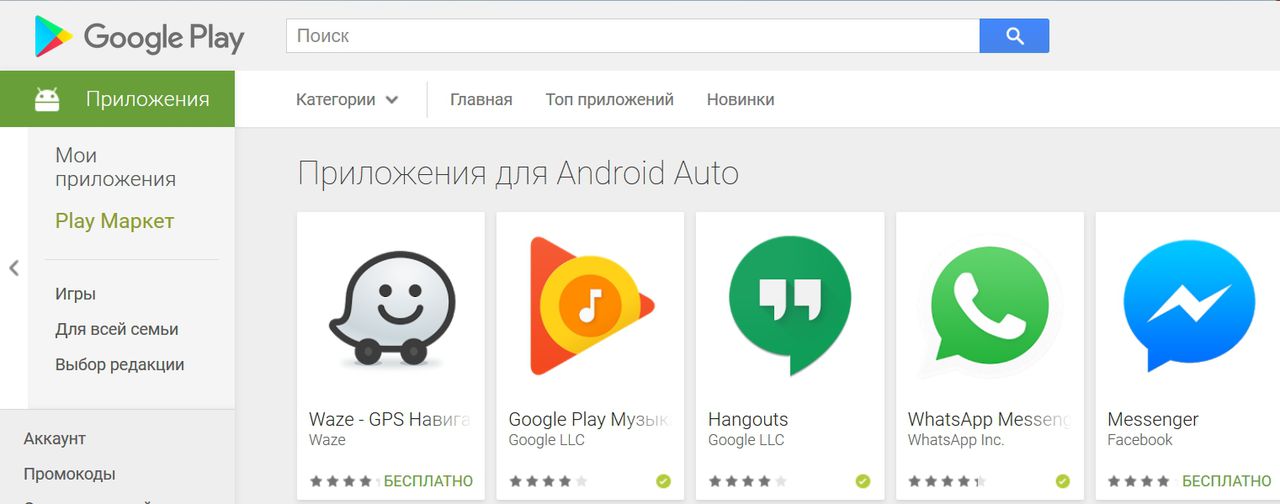
Второй вопрос, который часто интересует автовладельцев — как смотреть с помощью Android Auto видео из Интернета. Отличная новость для владельцев Андроид Авто состоит в возможности смотреть любимые ролики из хостинга Ютуб. Минус в том, что этого приложения нет в Гугл Плей, поэтому APK файл необходимо качать в Интернете. Лучше это сделать на официальном сайте разработчика до того, как смотреть клипы на Андроид Авто.

Предварительно войдите в смартфон и в меню настроек Безопасность разрешите установку программ из неизвестных источников. В ином случае смартфон будет блокировать программу.
После установки на смартфоне запустите YouTubeAuto (CarStream), чтобы смотреть ролики на телефоне.

При этом их можно отправлять на головное устройство машины путем нажатия на кнопку Send To Car, расположенную на верхней панели инструментов.
Если же стоит дилемма, как смотреть фильмы на Андроид Авто через Ютуб, необходимо сделать дополнительную работу. Алгоритм такой:
- Запустите на смартфоне Android Auto и войдите в главное меню приложения.
- Выберите О приложении.
- В открывшемся окне жмите на ссылку Об Андроид авто пока внизу не появится сообщение о включении режима разработчика. Как правило, необходимо нажать на ссылку 10 раз.
- Кликните на три точки, расположенные вертикально и выберите Для разработчиков.
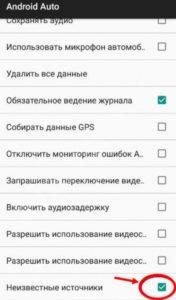
- Внизу появившегося перечня поставьте отметку возле пункта Неизвестные источники.
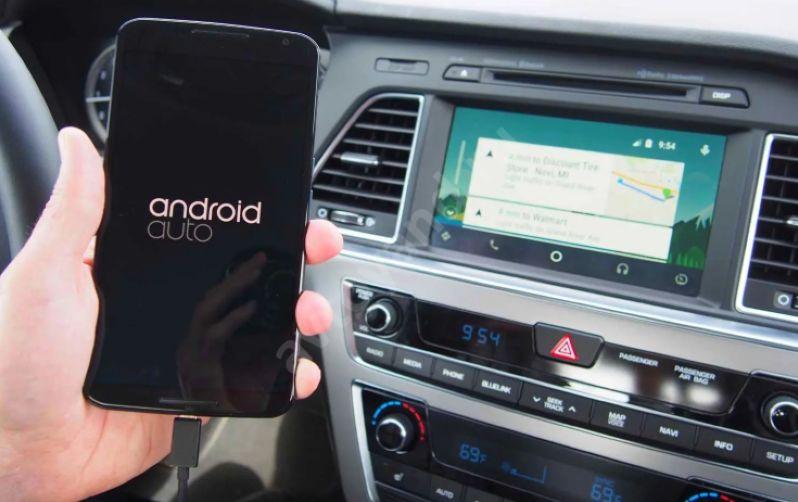
- Подключите телефон к магнитоле машины.
После этого можно воспроизвести видео на любом головном устройстве, где поддерживается Android Auto. Это может быть Киа, Сузуки или другое авто.
Программы для просмотра
Выше мы упоминали программы, позволяющие смотреть ролики и фильмы. Эти приложения для просмотра видео на Андроид Авто отличаются удобным и простым интерфейсом. Кратко рассмотрим их особенности:

- VLC — известный плеер с открытым исходным кодом, позволяющий смотреть большинство видеофайлов. Здесь имеется эквалайзер, фильтры, а также поддержка всех популярных аудиоформатов. Предусмотрена поддержка субтитров, автоматическое вращение, управление жестами и другое. Перед тем как включить видео, достаточно установить программу на телефоне и проверить ее до подключения к Андроид Авто.
- CarStream — программа, позволяющая смотреть потоковое видео с Ютуб. Официальная страница приложения — github.com/thekirankumar/carstream-android-auto/releases/tag/untagged-7666cf8b031e67be69d2. Здесь можно найти инструкцию по установке (если возникают проблемы) и ссылку для скачивания. Загружать софт со сторонних сайтов не рекомендуется.

Теперь вы знаете, что просмотр видео через Андроид Авто по проводнику ЕСП — реально. Для этого можно использовать программу, позволяющую смотреть фильмы или другой контент с телефона, или просматривать ролики напрямую с Интернета. Весь процесс настройки занимает несколько минут.
Android Auto: что это за неведома зверушка? Объясняем простыми словами
Android Auto — приложение для мобильных телефонов на базе Андроид, позволяющее расширить функционал головного устройства в автомобиле. Ниже рассмотрим, в чем особенности программы, как она работает, что делать для ее настройки. Отдельно обсудим возможности ПО, его плюсы и минусы, по мнению пользователей.
Что такое Андроид Авто
Перед установкой и использованием приложения нужно разобраться с Андроид Авто, что это за программа, зачем она нужна, и какие функции выполняет.
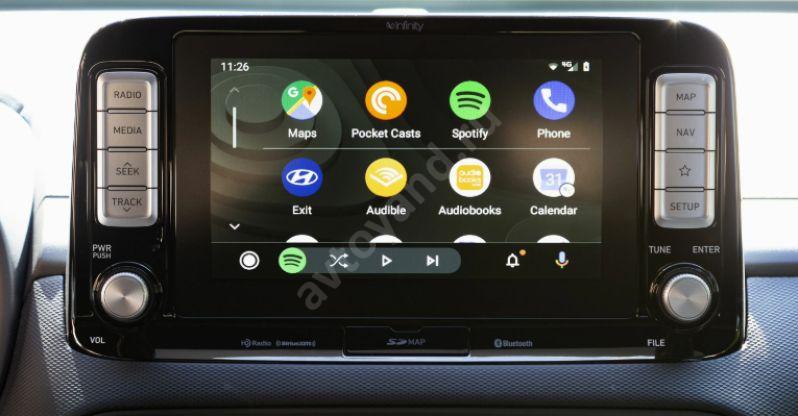
Простыми словами, это умный сервис для смартфонов, позволяющий увеличить возможности штатной магнитолы и получить в распоряжение ряд полезных инструментов — музыка, навигатор, совершение звонков, прием сообщений и другое. Имеется поддержка голосовых команд, позволяющих использовать приложение во время движения. Похожее приложение предусмотрено и для Айфонов. Его название CarPlay.
Как пользоваться
Начнем обзор Android Auto для магнитолы с требований, предъявляемых к телефону и дисплею автомобиля.
Для пользования системой необходимо наличие следующих элементов:
- Телефон, совместимый с системой, с Андроид от 5.0 и выше. Для лучшей производительности рекомендуется наличие смартфона с версией от 6.0 и более.
- Авто или магнитола совместима с Андроид Авто.
- USB кабель (высокочастотный).
- Наличие Вай Фай и возможность подключения (для беспроводного соединения). Опцию поддерживают магнитолы 2 DIN Kenwood, JVC и Pioneer.
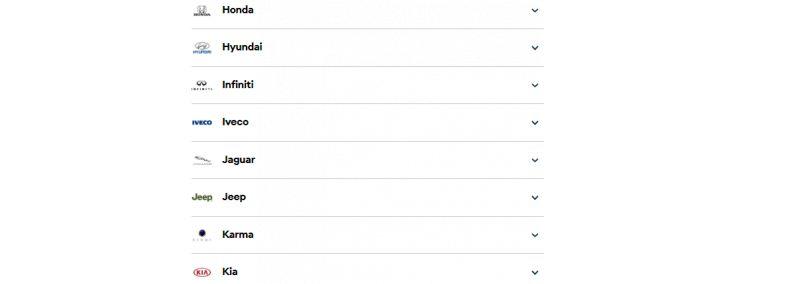
По информации с официального сайта Андроид Авто на апрель 2020 года подключение возможно более чем в 300 марках машин. Для уточнения информации, поддерживает ли ваш транспорт такой сервис, можно обратиться к производителю или почитать руководство пользователя.

Перед тем как пользоваться Андроид Авто, уточните еще один момент — доступность в вашей стране. На сегодня приложение поддерживается более чем в 30 странах. Среди них есть и Россия, но здесь беспроводное подключение не доступно. В остальных государствах, которые не входят в список, многие функции не поддерживаются.
Процесс подключения
Теперь рассмотрим, как пользоваться приложением Android Auto. Алгоритм действий такой:
- Убедитесь, что на смартфоне установлена версия Андроид от 5.0 и выше (лучше от 6.0).
- Проверьте, что авто поддерживает Android Auto. Это можно сделать по ссылке android.com/auto/compatibility/. При наличии вопросов по поводу пользования системой обратитесь к местному дилеру автомобилей.
- Проверьте скорость соединения. Она должна быть достаточно высокой для пользования всеми сервисами. По возможности подключите смартфон к Вай-Фай.
- Скачайте Android Auto из магазина Google Play или подключите устройство к магнитоле с помощью USB-кабеля. Приложение Андроид Авто предустановлено на девайсах с ОС Android версии 10.0 и выше.
- Разблокируйте экран смартфона и подключите его по Блютуз.
- Перед тем как открыть Android Auto, система просит скачать и установить некоторые программы. Сделайте это.
- Подтвердите факт ознакомления с информацией о безопасности и разрешениями приложения.
- Включите уведомления от программы. Для нормальной работы софта рекомендуется принимать все запросы, которые от него поступают.
После подключения Android Auto к мультимедийной системе по USB блютуз включается автоматически.
На завершающем этапе разберитесь, как запустить Android Auto. Для этого жмите на стрелку вверху на экране машины и следуйте инструкциям.
Для беспроводного соединения
При подключении приложения по беспроводной сети алгоритм действий немного иной. Сделайте следующие шаги:
- Убедитесь, что ваш смартфон соответствует требованиям подключения.
- Проверьте совместимость машины с приложением Android Auto и возможность подключения по беспроводной сети (в России пока не поддерживается).
- Подключите смартфон к быстрому Интернету.
- При первом соединении воспользуйтесь блютуз. Включите «синий зуб» и Вай Фай.
- Заведите машину и убедитесь, что она стоит в парковочном режиме.
- Разблокируйте экран смартфона и подключитесь по блютуз.
- Перед тем как включить Android Auto, дождитесь обновления программ.
- Подтвердите ознакомление с информацией о безопасности.
- Включите уведомления от Андроид Авто (рекомендуется для нормальной работы).
- Жмите на стрелку вверх на экране магнитолы и дождитесь подключения по беспроводной сети.
Если вы не хотите связывать смартфон с головным устройством, выключите Блютуз.
Как использовать
Теперь разберемся, как работает Андроид Авто и рассмотрим элементы управления. Для удобства уделим внимание каждому моменту.
Интерфейс
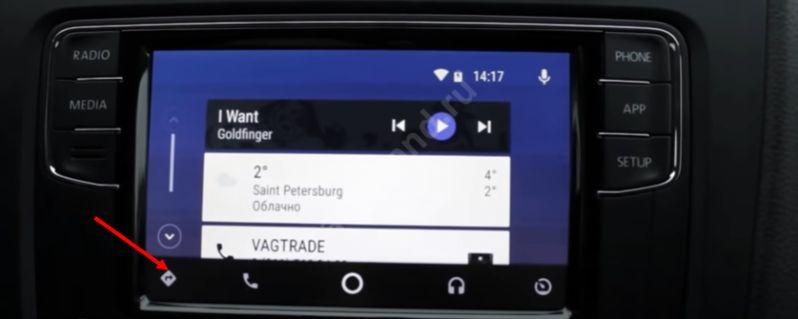
При запуске программы на смартфоне открывается главный экран. Здесь доступна информация по времени пути до места назначения, журнал сообщений и звонков, микрофон, кнопка перехода к главному экран или приложению.

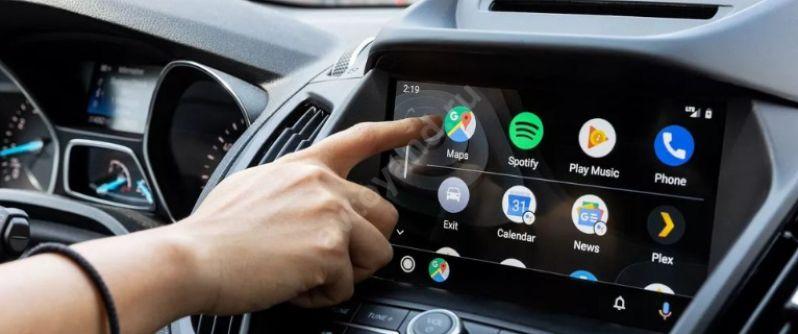
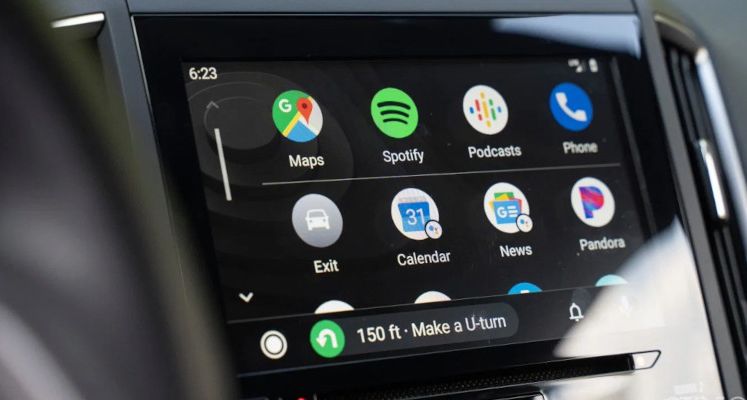
Для входа в панель на магнитоле жмите на символ вызова программ Android Auto (черная точка). На экране появляются стандартные значки приложений. Наиболее популярные находятся в верхнем ряду. Если Вам нужно добавить приложения, будьте готовы, что далеко не всегда это будет просто.
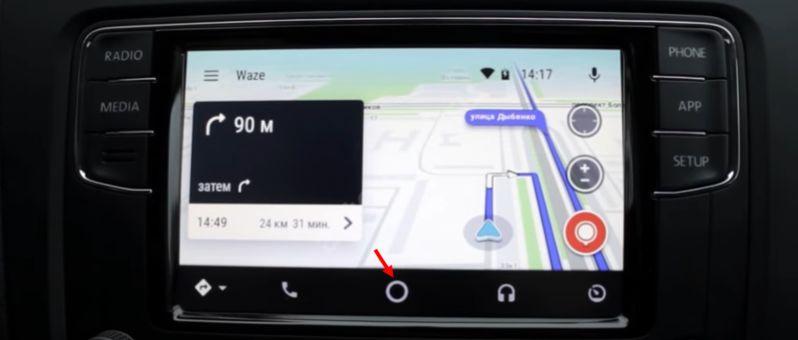
Перед тем как использовать Андроид Авто, разберитесь и с кнопками на передней панели. Они находятся внизу (слева-направо):
- Панель запуска приложений (необходимо нажать на черную точку). Обратите внимание, что есть список поддерживаемых приложений Android Auto, зато сторонний софт добавить крайне сложно.
- Виджет для многозадачности. Позволяет управлять контентом в одной программе и одновременно пользоваться другим ПО.
- Центр уведомлений (символ звоночка). При нажатии на него можно посмотреть последние СМС, звонки и оповещения.
- Микрофон. Для включения функции голосового управления Android Auto нужно нажать на этот символ или сказать Окей, Гугл. При наличии мультируля можно нажать на нем специальную кнопку.
Голосовое управление
При рассмотрении вопроса, как работает Android Auto, нельзя забывать об опции голосового управления. Для пользования функцией на телефоне сделайте следующее:
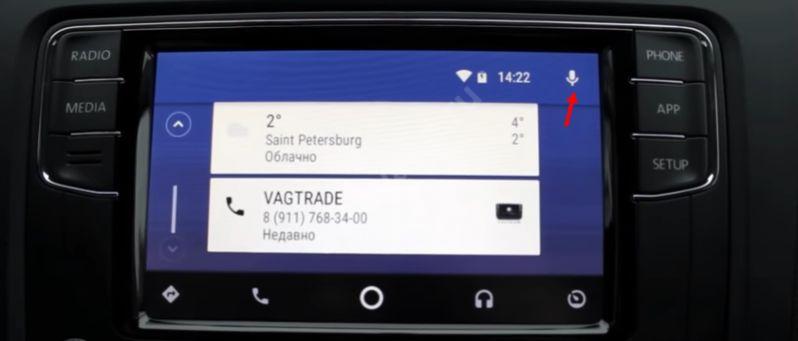
- скажите Окей, Гугл или жмите символ микрофона;
- дождитесь звукового сигнала;
- произнесите команду.
С помощью голосовых команд можно позвонить, отправить СМС или ответить на него, приложить маршрут или включить музыку.
Как звонить
Возможности Андроид Авто позволяют совершать звонки или принимать входящие вызовы. При этом собеседник будет слышен через динамики. Чтобы позвонить с дисплея магнитолы, сделайте следующее:
- выберите панель запуска программы (черный круг);
- кликните на символ телефона;
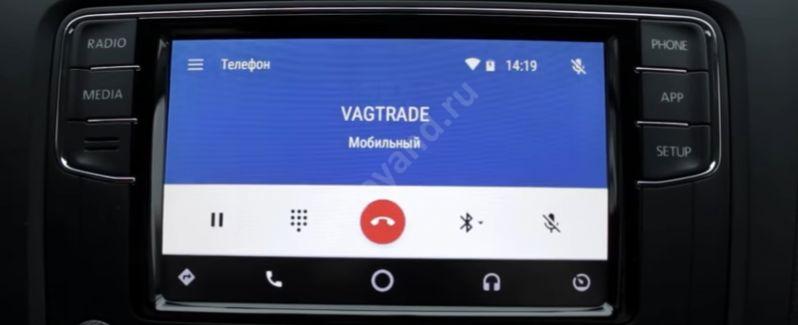
- выберите Набрать номер;
- введите телефон.
Для проверки голосовой почты или просмотра вызовов жмите на кнопку пуска программы Android Auto, кликните на символ трубки телефона и выберите нужное действие. Если во время общения вам позвонит еще один человек, жмите на уведомление для ответа. При этом «старый» вызов переходит в режим ожидания. Учтите, что опция не поддерживает набор номера при разговоре. Она позволяет лишь ответить на еще один звонок.
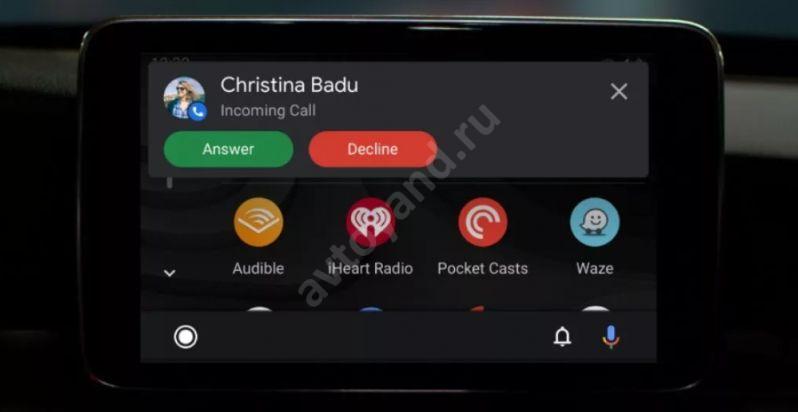
Отправка и прослушивание сообщений
В описании приложения Андроид Авто поговорим о функции прослушуки сообщений. При поступлении СМС вверху дисплея появляется специальный значок в виде колокольчика. Для прослушивания сообщения необходимо выбрать и нажать на отправление. При желании в Android Auto можно самому отправить СМС. Для этого:
- Скажите Окей Гугл или жмите на символ микрофона.
- Озвучьте фразу Отправить СМС или Отправить сообщение, а после назовите имя контакта (можно назвать номер).
- Продиктуйте сообщение.
- Убедитесь, что система правильно услышала текст (она его повторит) и подтвердите отправку.
Если во время движения пришло СМС, и вы на него решили ответить, вызовите голосового помощника, скажите Ответить и продиктуйте текст. Во время повторения убедитесь, что информация получена правильно и отправьте СМС.
Навигация
При рассмотрении, что такое Карплей и Андроид Авто, нельзя забывать о навигации приложений для iOS и Android. Вариант с CarPlay для Айфонов — отдельная тема, поэтому подробнее остановимся на Android Auto.

Для прокладки маршрута сделайте следующее:
- Вызовите голосового помощника.
- Назовите адрес или название места назначения.
- Выберите нужный вариант и следуйте указаниям системы.
На дисплее головного устройства сделайте следующие шаги:
- Войдите в панель пуска приложений и выберите Гугл Карты.
- Жмите на символ лупы, чтобы войти в клавиатуру.
- Введите адрес, куда необходимо ехать.
- Выберите нужный вариант и следуйте указаниям системы.
При рассмотрении, что умеет Андроид Авто, нельзя забывать о способности выдавать сведения о пробках. Для получения нужных данных на телефоне жмите на три точки и выберите пробки, а на дисплее машины — войдите в настройки и перейдите в интересующий раздел.
Для выхода из режима навигации вызовите голосового помощника и дайте ему команду Отключи навигацию.
Настоятельно рекомендуем Вам привыкнуть использовать именно Google Maps. Потому что установить Яндекс Навигатор на Android Auto — это задача со звездочкой. Особенно для неподготовленных пользователей.
Управление музыкой
Одна из причин, для чего нужен Android Auto — прослушивание любимой музыки, аудиокниг или подкастов. Для включения нужного трека вызовите голосового помощника, скажите ему Слушать, а потом назовите мелодию. При желании музыку можно включить вручную.
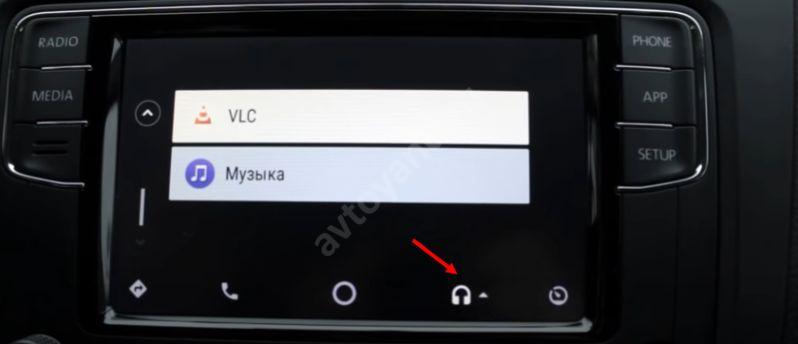
- жмите на панель запуска приложений;
- кликните на три горизонтальные полоски в окне Гугл Плей Музыки;
- выберите нужный вариант.
Одно из решений — перейти в YouTube Music путем нажатия соответствующего приложения.
Недавние места
Возможности Android Auto позволяют просматривать недавние места, где вы бывали. Для этого на дисплее машины жмите на кнопку вызова программ, а потом на символ Гугл карт. Кликните поиск вверху дисплея и посмотрите на перечень последних мест.
Возможности Android Auto позволяют найти место возле вашего авто. Для этого запустите Гугл Мэпс, вверху кликните на кнопку Поиска и выберите категорию и нужный результат.
Сбои в работе: решения
Выше мы рассмотрели правила пользования приложением Андроид Авто, и что это такое простыми словами, поэтому с применением софта не должно быть трудностей.
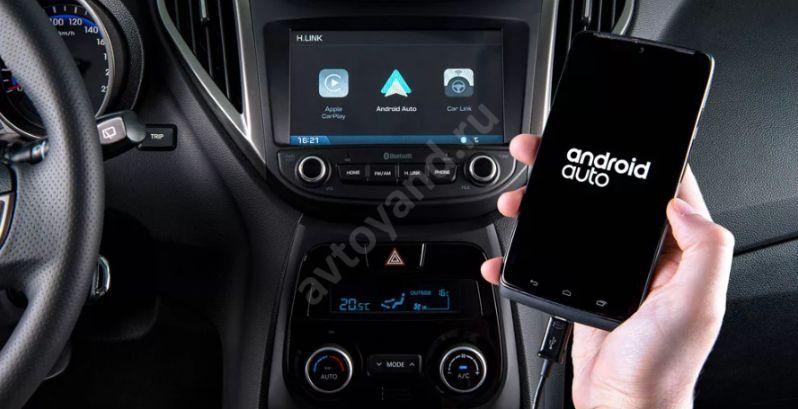
Если это произошло, сделайте следующие шаги:
- Проверьте приложение на факт обновлений.
- Перезапустите телефон.
- Попробуйте заменить USB кабель. Не рекомендуется использование проводов, имеющих длину более 1.8 м. Если раньше Android Auto работал и вдруг перестал, замените кабель.
- Убедитесь во включении устройства (как его активировать и использовать рассмотрено выше).
Если не получается подключиться ко второму авто, отключите смартфон, войдите в Android Auto и перейдите в Настройки. Там войдите в раздел Подключение автомобиля и уберите отметку возле Добавлять новые автомобили при подключении. Теперь попробуйте подключиться еще раз.
Возможности Android Auto
Многих автовладельцев интересуют возможности CarPlay и Android Auto, что это, и какие задачи они позволяют решать. Выделим основные функции, о которых упоминалось выше:
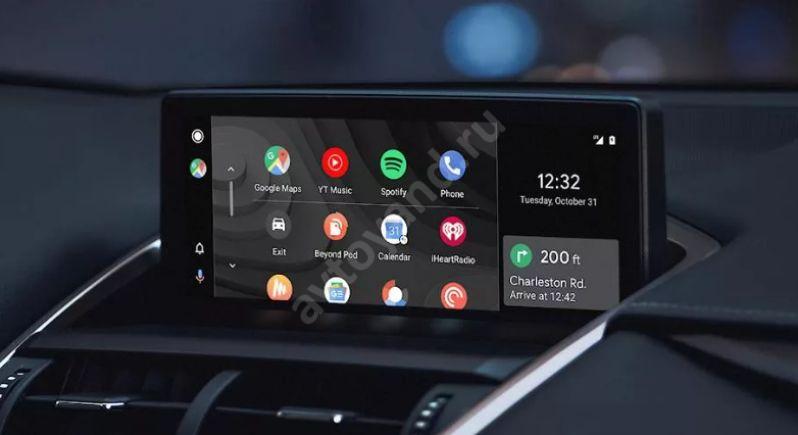
- прокладывание маршрутов в Гугл Картах применением GPS;
- получение информации о состоянии на дорогах;
- совершение звонков с помощью голосовых команд;
- прослушивание музыки;
- получение сообщений и их отправка, в том числе и через Воцап;
- прием звонков и набор номеров;
- поиск мест и другие функции.
Стоимость
Приложение Android Auto бесплатно для скачивания, установки и использования. Достаточно загрузить его на смартфон и подключиться к магнитоле в автомобиле. Недостаток в том, что функция поддерживается не всеми устройствами и не во всех странах.
Плюсы и минусы
В завершение выделим сильные и слабые места Android Auto с учетом отзывов пользователей.
- стабильная работа;
- удобное управление музыкой;
- четкая работа голосового помощника;
- высокое качество звука с телефона;
- регулярные обновления.

- нет поддержки Яндекс Карт и даже 2Gis;
- иногда долго возобновляется подключение к смартфону;
- в последних версиях программы часто возникают ошибки;
- не хватает сторонних приложений;
- после подключения нужно вручную включать мобильный интернет и GPS.
Подключение и активация Android Auto на машине — отличный способ расширить функционал и получить дополнительные преимущества в виде GPS, музыке и послушного ассистанса.
Андроид авто как включить кино
Как смотреть видео из YouTube на Android Auto магнитоле с помощью YouTubeAuto (Обновлено)
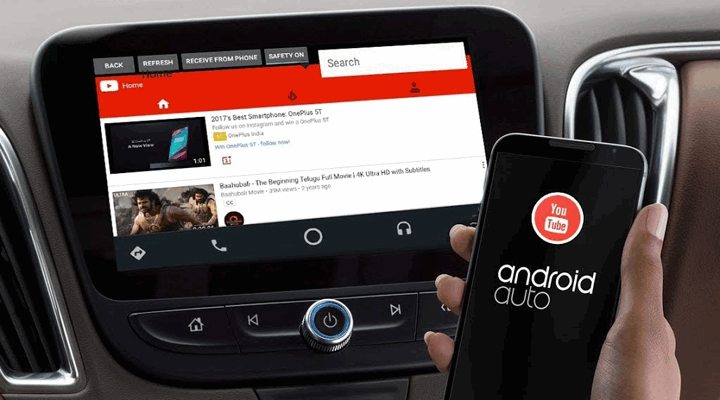
Если вы являетесь счастливым владельцем автомобиля, головное устройство которого имеет поддержку Android Auto, то вам наверняка известно, что Google не позволяет нам смотреть видео с Youtube на этих устройствах. Но это ограничение можно обойти и сегодня мы расскажем вам как сделать это.
Во-первых, чтобы получить возможность смотреть Youtube ролики на экране своей магнитолы, вы можете установить на свое устройство более старые версии Сервисов Google Play и приложения Android Auto, но при этом вы лишитесь множества нововведений Google, которые регулярно появляются вместе с ними на вашем смартфоне.
Вторым, более оптимальным путем будет установка на ваш смартфон приложения CarStream (YouTube auto), которое позволит вам смотреть YouTube прямо на магнитоле. Единственное, что вам при этом потребуется кроме самого приложения – это наличие Root прав на смартфоне.
Как установить CarStream (YouTube auto) и настроить просмотр видео с Youtube на Android Auto устройствах
1. Скачайте APK файл приложения CarStream с этой страницы Github и установите его на свой смартфон, просто запустив его
2. Откройте на своем смартфоне приложение Android Auto
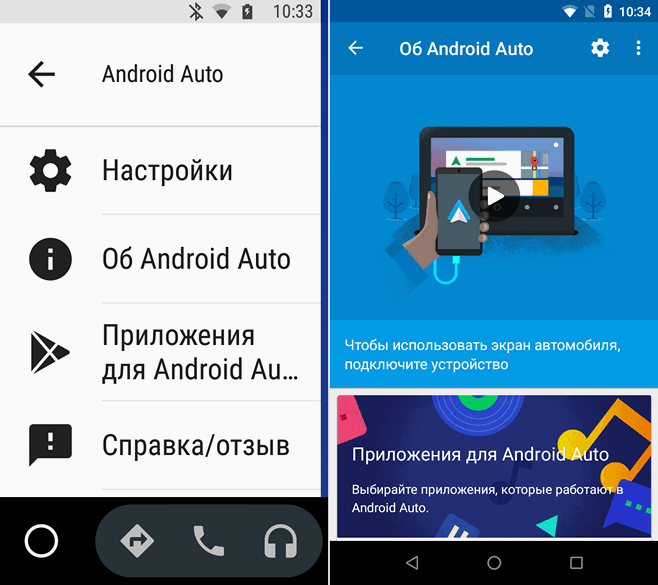
3. Нажмите на кнопку меню в виде гамбургера (три горизонтальные полоски) в левом верхнем углу и выберите пункт «Об Android Auto»
4. Нажмите на верхнюю панель с надписью «Об Android Auto» 10 раз, что приведет к включению режима для разработчиков.
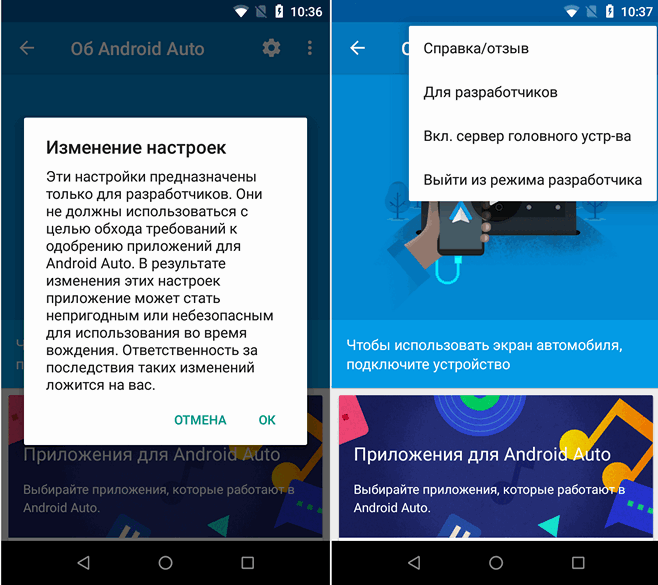
5. Нажмите на кнопку вызова меню в виде вертикального троеточия и выберите пункт «Для разработчиков»
6. В открывшемся окне кликните по пункту «Версия приложения» и в появившемся меню выберите «Для разработчиков»
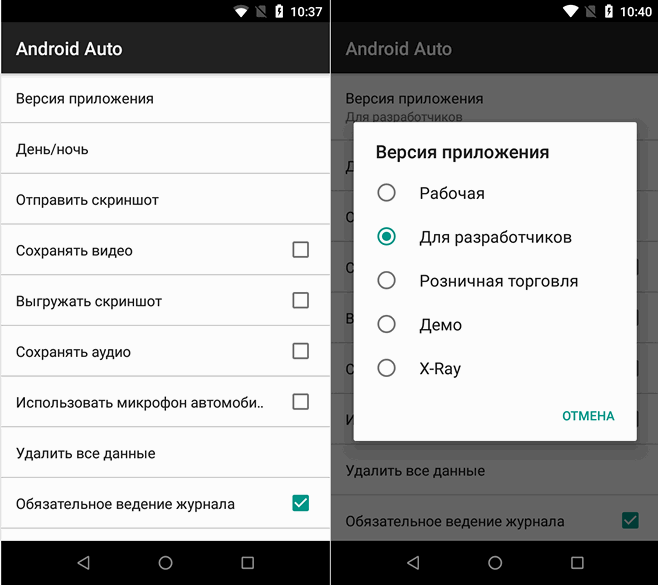
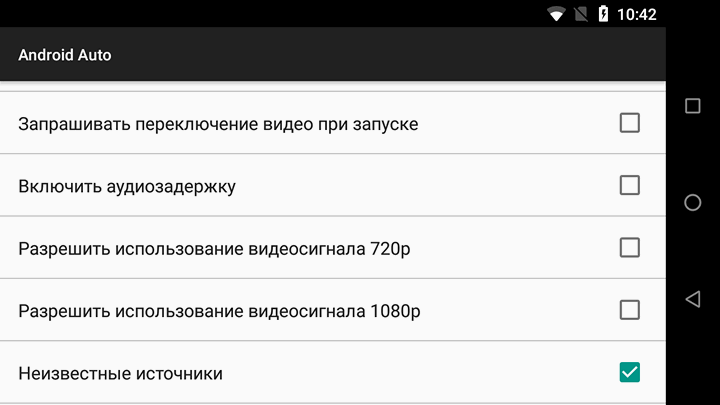
7. В разделе «Для разработчиков» опуститесь вниз и поставьте отметку напротив пункта «Неизвестные источники»
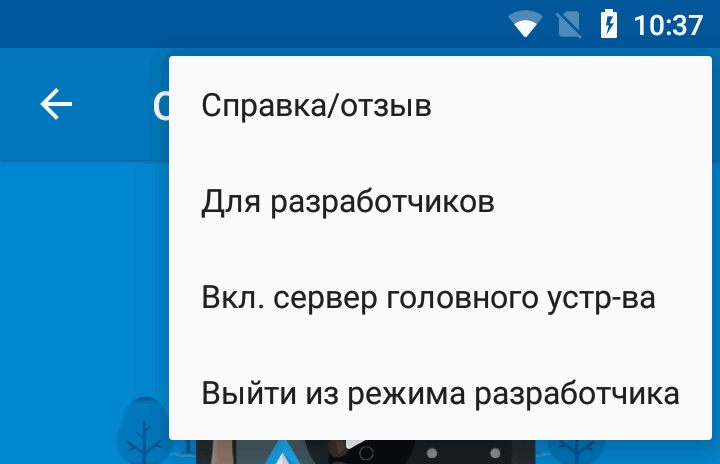
8. Вернитесь назад, в окно «Об Android Auto», снова нажмите на кнопку в виде вертикального троеточия и в открывшемся окне нажмите на «Вкл. Сервер головного устройства».
9. Подключите смартфон к автомобилю и предоставьте все права, которые будут запрошены при этом.
10. Отключите смартфон от авто и на головном устройстве в панели уведомлений нажмите на кнопку «Stop»
11. Запустите на смартфоне приложение Carstream
12. Предоставьте ему права доступа Root
13. Перезагрузите смартфон
14. После перезагрузки подключите смартфон к автомагнитоле и запустите Android Auto
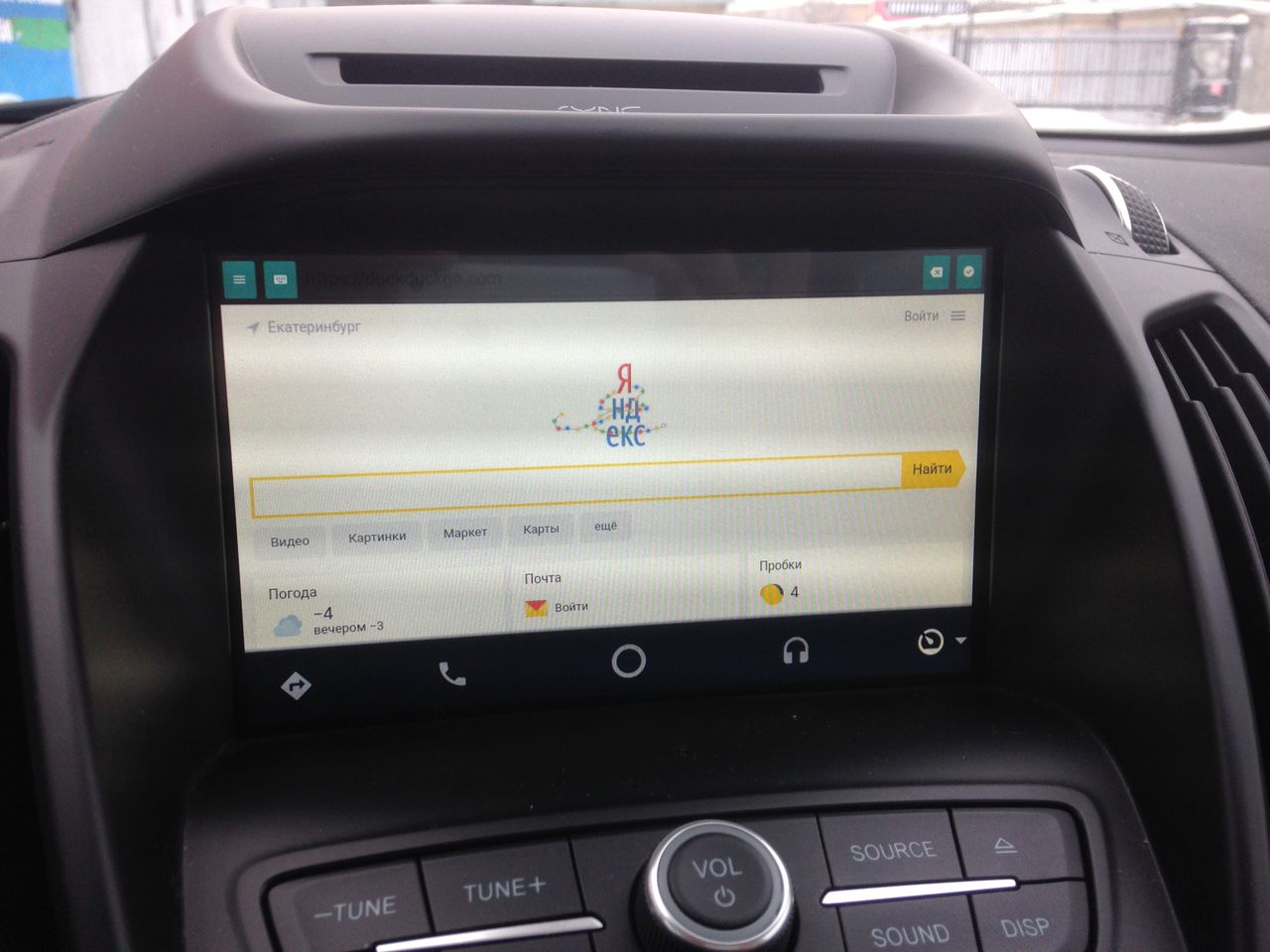
15. На экране головного устройства нажмите на кнопку с изображением спидометра, расположенную в правом нижнем углу и в списке приложений выберите «Youtube Auto».
Видео с инструкцией, которую вы прочли выше от разработчика CarStream (YouTube Auto):
Скачать APK файл YouTubeAuto самой последней версии вы также можете на этой странице сайта его разработчика.
Видеоплеер, IPTV, Youtube в Android Auto без ROOT

Всем привет.
Небольшая инструкция как расширить функционал вашего смартфона на Андроид авто без ROOT.
Теперь можно смотреть онлайн IPTV, youtube, фильмы или музыку с телефона на экране ГУ. Работает это все на удивление прилично и без каких либо значительных глюков.
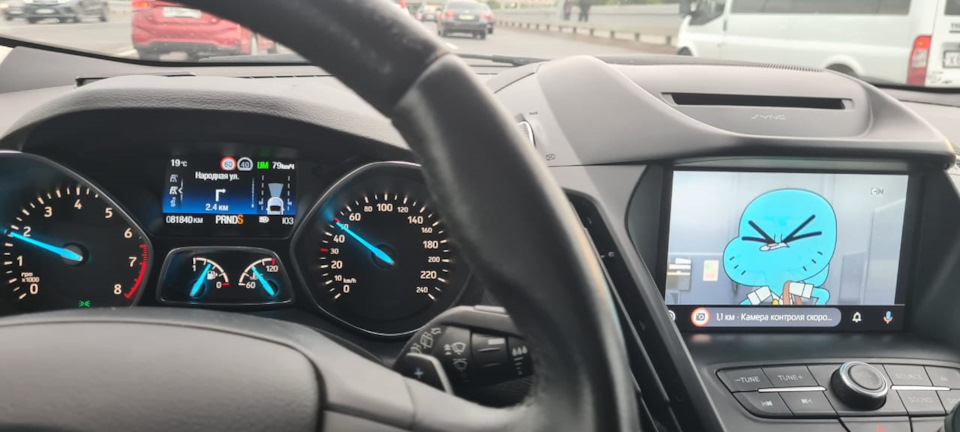
Понадобятся нам всего два приложения. KingInstaller и Fermata (Все ссылки внизу.)
Качаем оба приложения на телефон.
Устанавливаем только asking.apk
Далее заходим в приложение KingInstaller. Даем ему все разрешения.
Указываем местоположение файла fermata.apk и нажимаем INSTALL AS KING
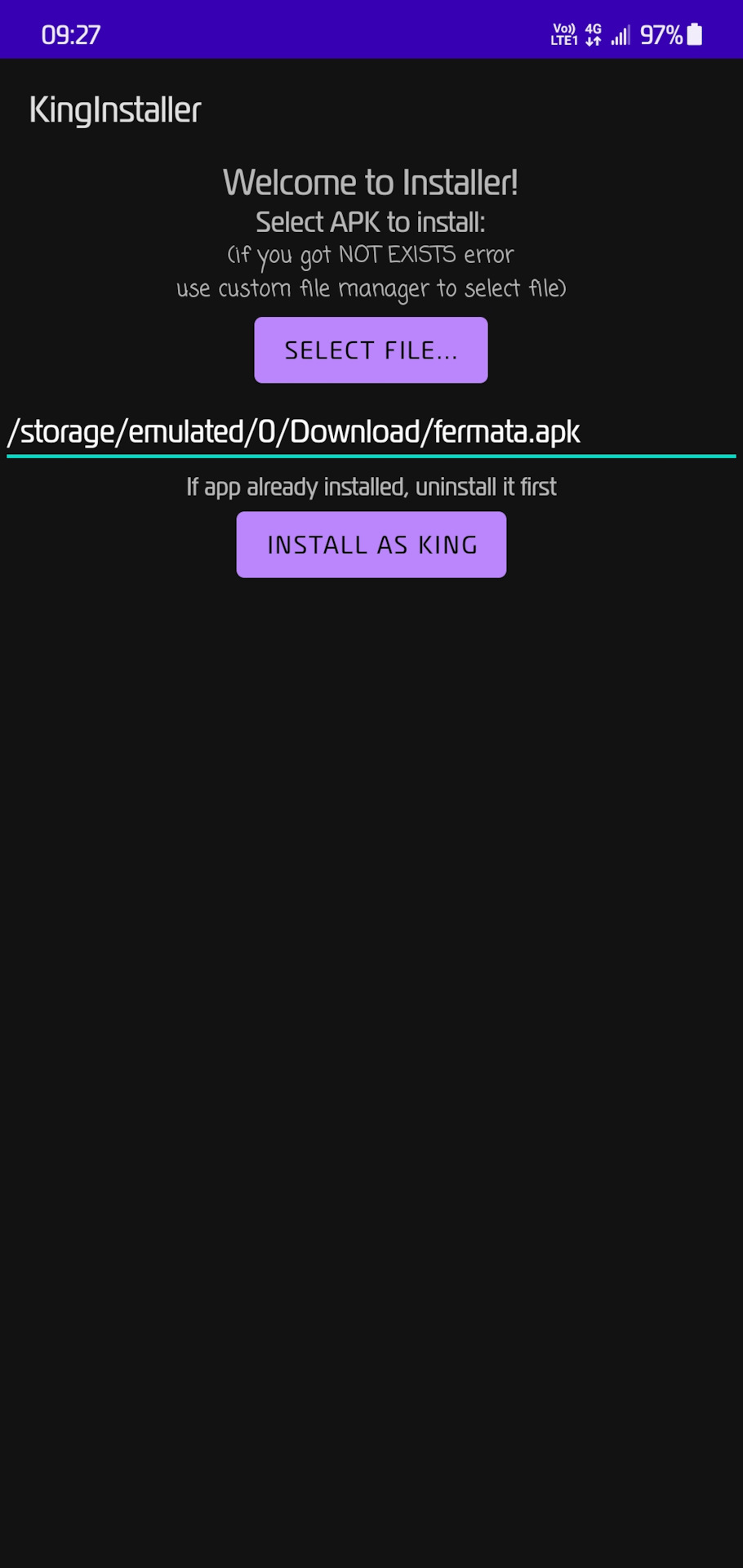
У меня не сработал способ выбрать файл через кнопку SELECT FILE по этому указал путь вручную
Предварительно установите в телефон ES проводник.
После этого у вас в телефоне появится приложение Fermata Auto, с помощью которого мы и будем смотреть видео.
Заходим в него на телефоне и настраиваем.
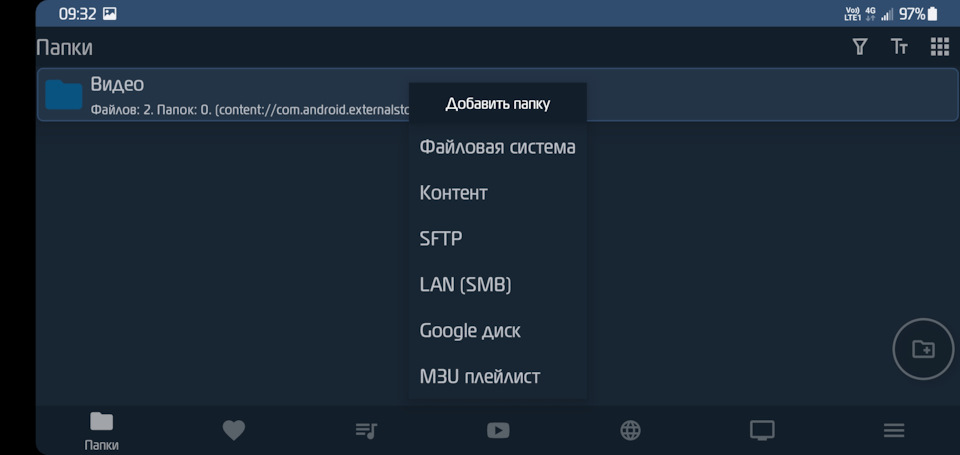
Выбираем Контент, указываем путь на папку в которой будут находиться ваши видео
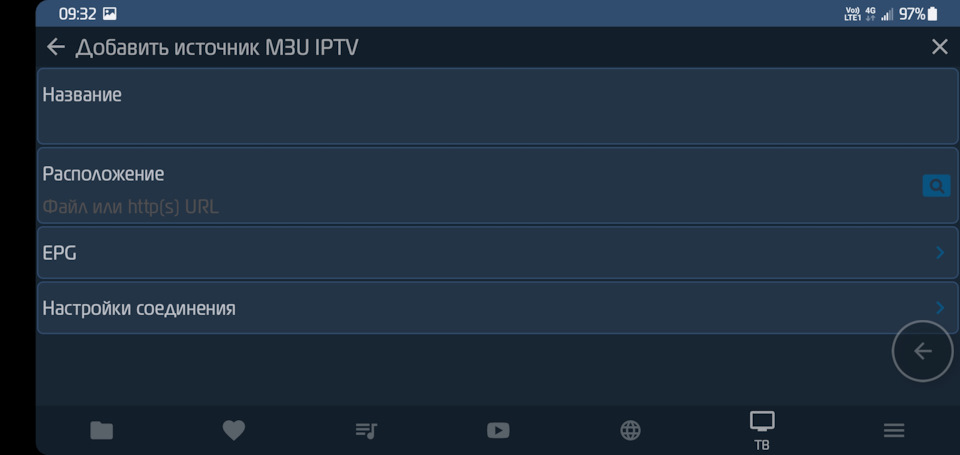
Во вкладке ТВ указываем название плейлиста, ссылку на плейлист что бы началась с http:// (будет ниже), обязательно заходим в Настройки соединения и указываем UserAgent (любые латинские буквы пишем в это поле). После этого в правом верхнем углу нажимаем галку.
С Youtube тоже самое, по сути это веб версия сайта youtube.
Ну собственное и все, идем в машину проверять. В Android Auto выбираем приложение Fermata Auto
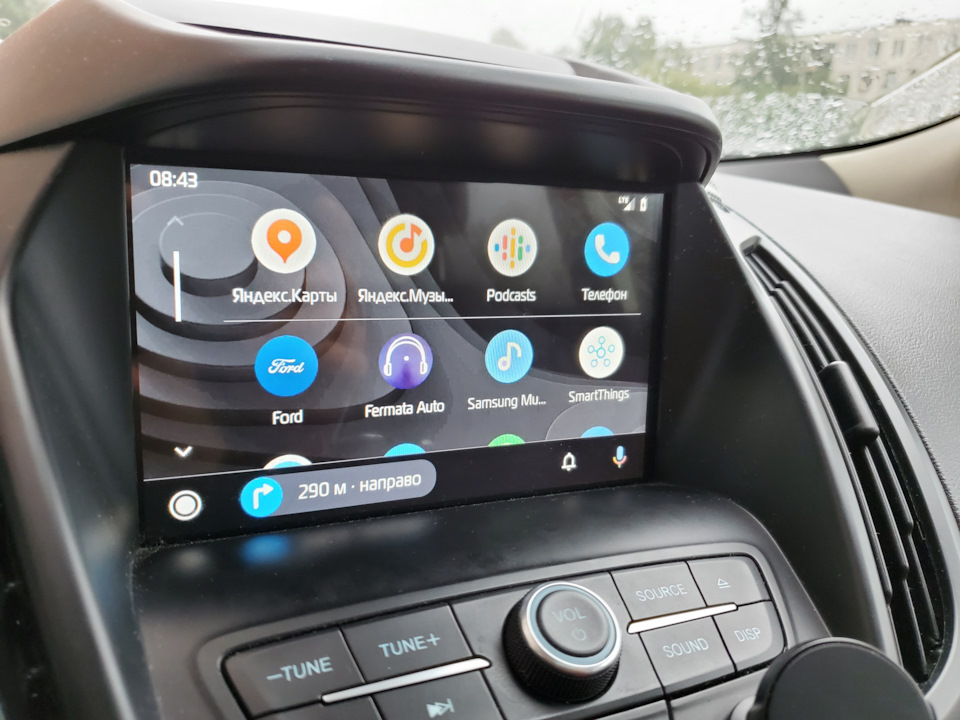
И смотрим что получилось.
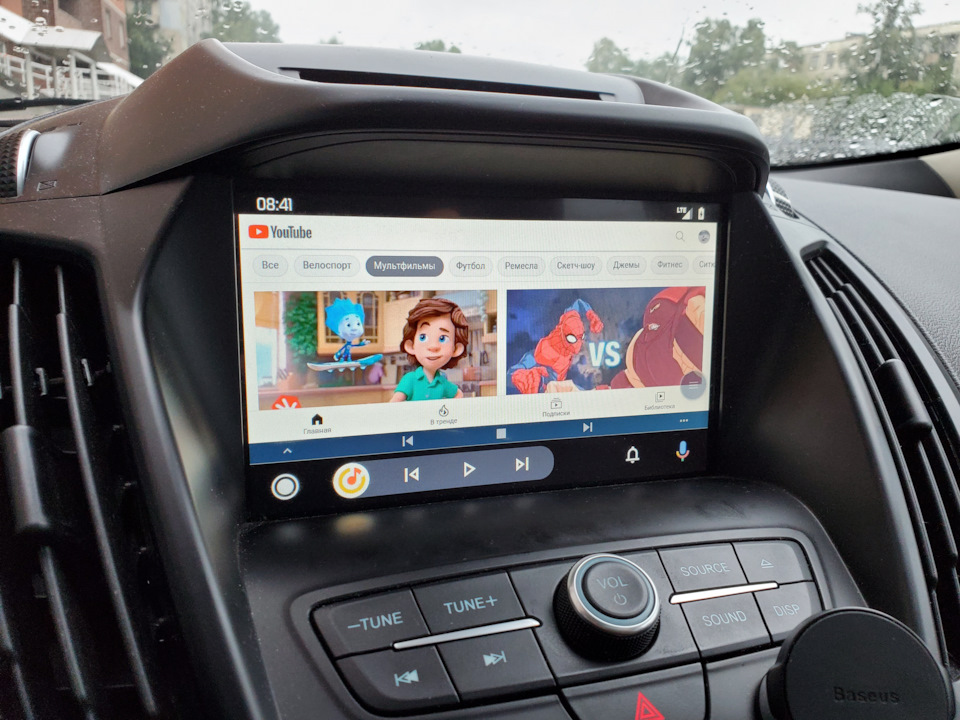 Youtube
 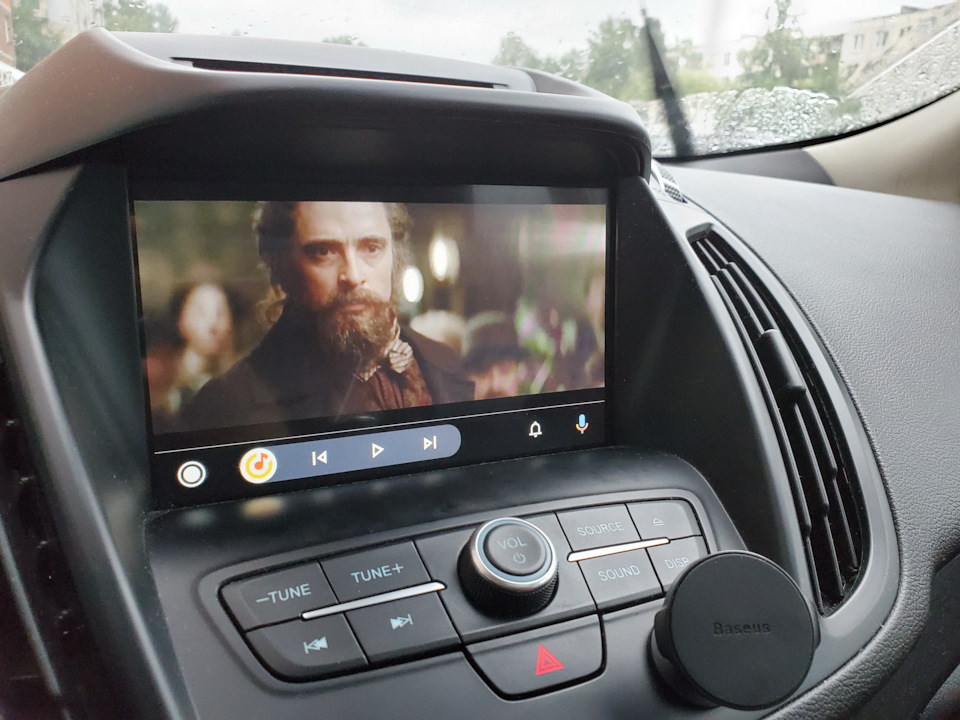 Видеоплеер
 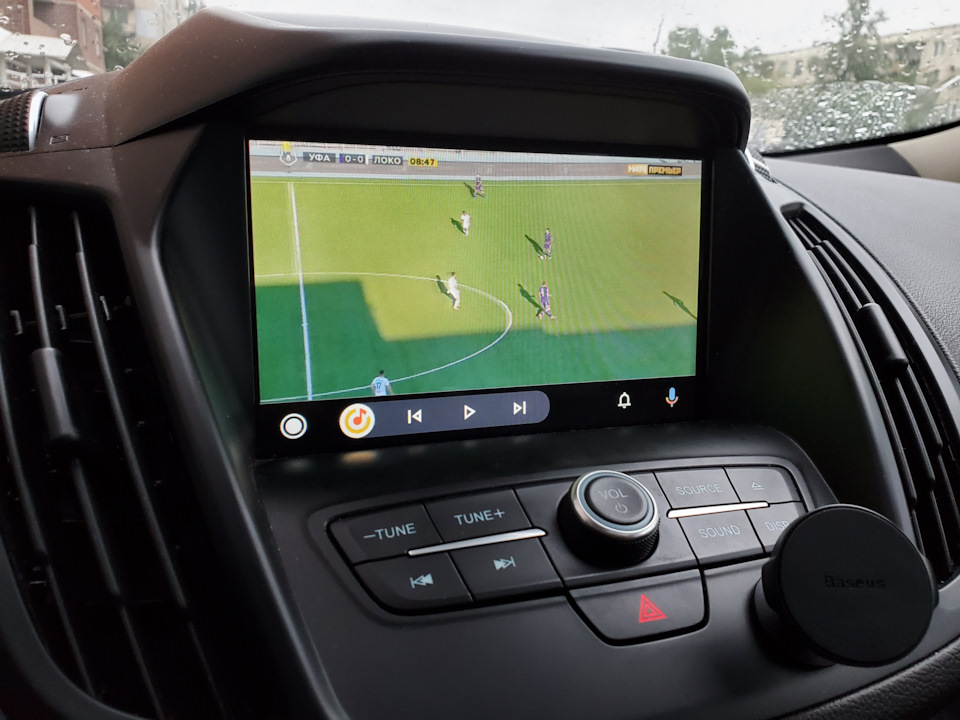 IPTV
IPTV
Как смотреть мобильные видео на Android Auto с помощью локального видеоплеера
На данный момент невозможно воспроизвести ваши видео на Android Auto, хотя разработчикам удалось реализовать эту функцию неофициально. Для просмотра видео на YouTube есть Cartube, а для просмотра видео, которые вы сохранили на своем мобильном телефоне, в Android Auto можно использовать очень простое в использовании приложение. Локальный видеоплеер.
Local Video Player — одно из тех неофициальных приложений Android Auto, таких как AA Mirror Plus, IPCarTV или Fermata Auto, с помощью которых вы можете делать что-то относительно простое: отправлять видео на экран Android Auto, как если бы это был своего рода Chromecast, что вы должны делать только тогда, когда машина припаркована.
Установите локальный видеоплеер на Android Auto
Первое, что вам понадобится, это Local Video Player, которого вы не найдете в Google Play. Самый простой способ установить его — использовать AA Store, неофициальный магазин приложений для Android Auto, который упрощает задачу. Вы можете descargar AA Store из Telegram-канала.
После установки AA Store откройте приложение, и вы найдете список неофициальных приложений Android Auto, готовых к загрузке. Нажмите на Локальный видеоплеер, а затем нажмите кнопку Установить. Если вы впервые используете AA Store, вам нужно будет дать приложению разрешение на использование хранилища и установку приложений.

Local Video Player довольно маленький, около 15 МБ, поэтому загрузка происходит быстро. Когда загрузка завершится, вам нужно будет нажать «Установить», чтобы начать установку локального видеоплеера на свой мобильный телефон.
Дать разрешение

Пришло время впервые открыть локальный видеоплеер на мобильном устройстве. Вам нужно нажать Продолжить а затем дайте разрешение на доступ к фотографиям и мультимедийным файлам, иначе вы не сможете транслировать видео на экран автомобиля. Когда вы это сделаете, вы можете закрыть приложение.

Отправить видео в машину
Local Video Player работает как Chromecast: вы отправляете видео с мобильного телефона в машину, а не выбираете их на экране автомобиля, как это происходит с другими аналогичными приложениями. Поэтому, если вы хотите посмотреть видео в Android Auto, вы должны выбрать его на своем мобильном телефоне в приложении галереи или аналогичном.

Откройте видео на своем мобильном телефоне и используйте меню общего доступа Android, чтобы выбрать параметр «Смотреть в машине», который будет использовать приложение «Локальный видеопроигрыватель» для автоматической трансляции видео на экран Android Auto.

Самое приятное то, что вам не нужно ничего делать, и вам даже не нужно прикасаться к экрану Android Auto. Воспроизведение начинается автоматически, приложения переключаются автоматически. Конечно, вы можете нажать на экран, чтобы продвинуть или отложить видео до определенного момента.
Как смотреть тв на андроид авто
Сегодня мы рассмотрим лучшие программы для Android Auto. Список создан что бы мне не искать их и вам для ознакомления.
Сторонние приложения. Требуют Root и других разрешений.
-
— дублирование экрана смартфона в Android Auto на ГУ. — мощный аудио-видео-IPTV-YouTube-сетевой плеер с поддержкой большого количества форматов, со встроенными движками vlc и exo плееров и собственным web браузером.
Для активации сторонних приложения, воспользуйтесь патчером.
-
— Патчер позволяет внести в белый список такие приложения, как Screen2Auto и Fermata, а также снять некоторые ограничения АА. Ветка от Phenotype Patcher. — Самый первый патчер.
Аудиоплееры и стриминговые сервисы для прослушивания музыки с поддержкой Android Auto.
Как посмотреть видео на Андроид авто киа
Это трудно. Они понятное дело не выпустили под такие задачи приложение. Но возможно. Я себе скачал YouTubeAuto. Его нет на официальном сайте приложений гугла. Даже не пытайся найти в Апсторе. Нужно вбить в Гугле название, которое я дал . Там будет сайт разработчика. Заходишь. Качаешь. Скидываешь на телефон или сразу с телефона скачиваешь. Отключаешь безопасный режим и делаешь на устройстве рут права. После этого открываешь и начинается установка. И готово. Я потратил минут 5 на все эти действия.
5. После всех этих операций подключайте смартфон к магнитоле автомобиля.
1. Запускаем на своем смартфоне Android Auto, открываем главное меню приложения и выбираем «О приложении».
2. Затем в открывшемся окне необходимо нажимать на «Об Android Auto» пока в нижней части экрана не появится сообщение о том, что вы включили режим разработчика.
4. В самом низу появившегося списка опций нужно поставить отметку напротив пункта «Неизвестные источники»
Если же стоит дилемма, как смотреть фильмы на Андроид Авто через Ютуб, необходимо сделать дополнительную работу. Алгоритм такой:
Вопрос, можно ли смотреть видео через Андроид Авто, даже не обсуждается. При правильном выборе приложений сделать это несложно. Иное дело, что подходы в установке и настройке могут различаться.
Предварительно войдите в смартфон и в меню настроек Безопасность разрешите установку программ из неизвестных источников. В ином случае смартфон будет блокировать программу.
Через Интернет
Теперь вы знаете, как смотреть видео через Андроид Авто и тем самым расширить его функционал. Такая же инструкция доступна и для других программ, имеющих совместимость с Android Auto.
Второй вопрос, который часто интересует автовладельцев — как смотреть с помощью Android Auto видео из Интернета. Отличная новость для владельцев Андроид Авто состоит в возможности смотреть любимые ролики из хостинга Ютуб. Минус в том, что этого приложения нет в Гугл Плей, поэтому APK файл необходимо качать в Интернете. Лучше это сделать на официальном сайте разработчика до того, как смотреть клипы на Андроид Авто.
Автовладельцы часто спрашивают, как смотреть видео на Андроид Авто. По умолчанию этой функции не предусмотрено, но при желании ее можно реализовать с помощью специальных программ. Ниже рассмотрим, как смотреть ролики с телефона и через Интернет.
При этом их можно отправлять на головное устройство машины путем нажатия на кнопку Send To Car, расположенную на верхней панели инструментов.
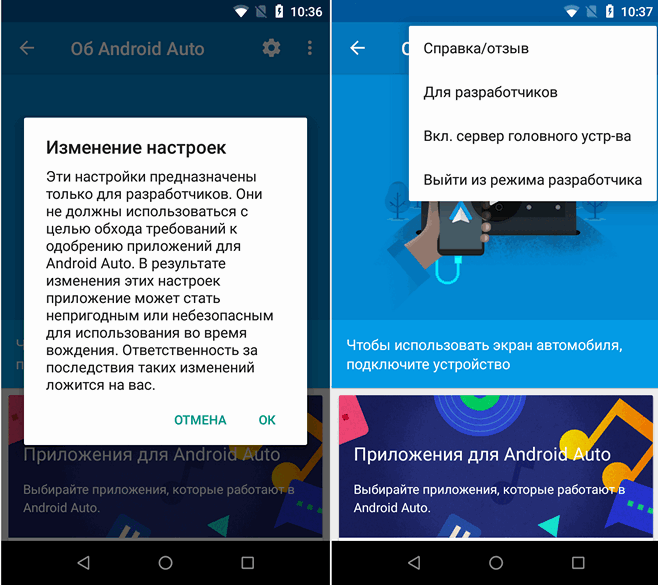
8. Вернитесь назад, в окно «Об Android Auto», снова нажмите на кнопку в виде вертикального троеточия и в открывшемся окне нажмите на «Вкл. Сервер головного устройства».
10. Отключите смартфон от авто и на головном устройстве в панели уведомлений нажмите на кнопку «Stop»
Видео с инструкцией, которую вы прочли выше от разработчика CarStream (YouTube Auto):
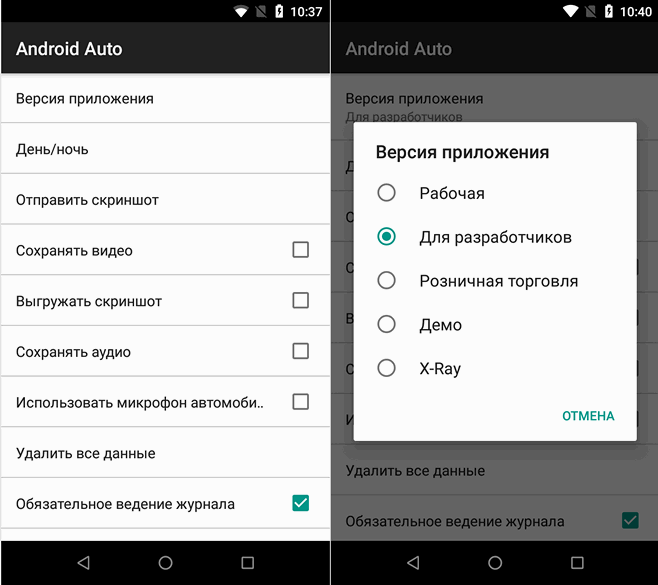
1. Скачайте APK файл приложения CarStream с этой страницы Github и установите его на свой смартфон, просто запустив его
14. После перезагрузки подключите смартфон к автомагнитоле и запустите Android Auto
Если вы являетесь счастливым владельцем автомобиля, головное устройство которого имеет поддержку Android Auto, то вам наверняка известно, что Google не позволяет нам смотреть видео с Youtube на этих устройствах. Но это ограничение можно обойти и сегодня мы расскажем вам как сделать это.
Во-первых, чтобы получить возможность смотреть Youtube ролики на экране своей магнитолы, вы можете установить на свое устройство более старые версии Сервисов Google Play и приложения Android Auto, но при этом вы лишитесь множества нововведений Google, которые регулярно появляются вместе с ними на вашем смартфоне.
Сообщение attasche » 10 янв 2018, 12:54
Для Android Auto появился новый плагин позволяющий просматривать видео в движении как с Youtube так и оффлайн из памяти телефона.
Далее с телефона зайти в Android Auto в раздел О приложении тапнуть раз 6 по верхней надписи об Android Auto. Должна появиться надпись активирован режим разработчика. Зайти в режим разаботчика через правую верхнюю иконку.
Youtube Auto Для Android Auto
Сообщение Karlus » 10 янв 2018, 12:14
Для Android Auto появился новый плагин позволяющий просматривать видео в движении как с Youtube так и оффлайн из памяти телефона.
Далее с телефона зайти в Android Auto в раздел О приложении тапнуть раз 6 по верхней надписи об Android Auto. Должна появиться надпись активирован режим разработчика. Зайти в режим разаботчика через правую верхнюю иконку.
001.jpg
Поставить галку неизвестные источники и можно пользоваться.
002.jpg
Для просмотра видео из памяти телефона нужно зажать кнопку Домик
003.jpg
Сообщение от mihaha007
Сообщение от KompKiller
- Просмотр профиля
- Сообщения форума
- Личное сообщение
- View Gallery Uploads

Вы можете опубликовать сообщение сейчас, а зарегистрироваться позже. Если у вас есть аккаунт, войдите в него для написания от своего имени.
Вся информация (тексты, фотографии, документы) защищены авторскими правами, любой репост только с разрешения администрации сайта! Powered by Invision Community

Языки: Русский, Английский, Немецкий, Корейский, Польский, Португальский(Бразильский), Французский.
Реализовано:
Screen2Auto — дублирование экрана смартфона в Android Auto на ГУ.
!Внимание NotRoot!
Личный проект взято за основу AAMirror и AASteem. Переписано большая часть приложения. Доработаны многие функции.
На Android 11 и начиная с версии Android Auto 6.4 у вас не появится значок Screen2Auto
Ответить 1
Ответить 1
31 дек абря 2017
Для отображения на AA нужен адаптер типа ELM327 и установленная программа Torque Pro
Набор программ и сохраненные настройки конфигурации — https://yadi.sk/d/Uhm8eI6N3RCq24
10 янв аря 2018
13 нояб ря 2017
А эту еще не тестировал но по описанию обходит лок на запуск приложений на телефоне пока работает АА
Видеоплеер, IPTV, Youtube в Android Auto без ROOT

UPD 22.02.22
Обновил свой Самсунг на андроид 12.
АА версия 7.6
Fermata Auto 1.8.11 успешно работает.
Всем привет.
Небольшая инструкция как расширить функционал вашего смартфона на Андроид авто без ROOT.
Теперь можно смотреть онлайн IPTV, youtube, фильмы или музыку с телефона на экране ГУ. Работает это все на удивление прилично и без каких либо значительных глюков.
Понадобятся нам всего два приложения. KingInstaller и Fermata (Все ссылки внизу.)
Качаем оба приложения на телефон.
Устанавливаем только asking.apk
Далее заходим в приложение KingInstaller. Даем ему все разрешения.
Указываем местоположение файла fermata.apk и нажимаем INSTALL AS KING
У меня не сработал способ выбрать файл через кнопку SELECT FILE по этому указал путь вручную
Предварительно установите в телефон ES проводник.
После этого у вас в телефоне появится приложение Fermata Auto, с помощью которого мы и будем смотреть видео.
Заходим в него на телефоне и настраиваем.
Выбираем Контент, указываем путь на папку в которой будут находиться ваши видео
Во вкладке ТВ указываем название плейлиста, ссылку на плейлист что бы началась с http:// (будет ниже), обязательно заходим в Настройки соединения и указываем UserAgent (любые латинские буквы пишем в это поле). После этого в правом верхнем углу нажимаем галку.
С Youtube тоже самое, по сути это веб версия сайта youtube.
Ну собственное и все, идем в машину проверять. В Android Auto выбираем приложение Fermata Auto
И смотрим что получилось.
Небольшое видео для примера.
Ссылка на IPTV плейлист m3u.in/XwgkNxA.m3u
Его качать не надо, просто скопируйте ссылку что бы она начиналась с http:// и укажите в окне «Расположение»
Ford Kuga 2016, двигатель бензиновый 1.5 л., 182 л. с., полный привод, автоматическая коробка передач — аксессуары
Комментарии 473

День добрый! Сегодня потратил полдня, чтобы «ковырнуть» свой Android Auto. Было просмотрено ряд бортжурналов, сайтов. Сначала ничего не получалось, бегал в машину несколько раз проверять установленный CarStream, но безуспешно. Уже опустились руки, но попался бортжурнал Дмитрия. Подумал, еще раз попробую, если не получится, то сдамся. Но сделал все, как он описал и всё заработало! Урааа!
Исходные данные: машина Hyundai Creta; телефон Xiaomi Mi A2 Lite, версия Android 10; версия Fermata Auto установлена со страницы разработчика по ссылке, указанной Дмитрием -1.8.8-авто-универсальная-arm64.apk; версия Android Auto — 7.6.621734-release.
Сейчас покатаюсь, посмотрю Youtube. Попробую позже настроить все остальное. Еще раз спасибо Дмитрию! Остальные-дерзайте!
Похожие публикации:
- Как зарабатывать в everskies
- Как зашнуровать кроссовки чтобы не завязывать шнурки
- Как подключить вентиляторы корпуса к материнской плате
- Яндекс банк когда открытие
Андроид авто как включить кино
Как смотреть видео из YouTube на Android Auto магнитоле с помощью YouTubeAuto (Обновлено)
Если вы являетесь счастливым владельцем автомобиля, головное устройство которого имеет поддержку Android Auto, то вам наверняка известно, что Google не позволяет нам смотреть видео с Youtube на этих устройствах. Но это ограничение можно обойти и сегодня мы расскажем вам как сделать это.
Во-первых, чтобы получить возможность смотреть Youtube ролики на экране своей магнитолы, вы можете установить на свое устройство более старые версии Сервисов Google Play и приложения Android Auto, но при этом вы лишитесь множества нововведений Google, которые регулярно появляются вместе с ними на вашем смартфоне.
Вторым, более оптимальным путем будет установка на ваш смартфон приложения CarStream (YouTube auto), которое позволит вам смотреть YouTube прямо на магнитоле. Единственное, что вам при этом потребуется кроме самого приложения – это наличие Root прав на смартфоне.
Как установить CarStream (YouTube auto) и настроить просмотр видео с Youtube на Android Auto устройствах
1. Скачайте APK файл приложения CarStream с этой страницы Github и установите его на свой смартфон, просто запустив его
2. Откройте на своем смартфоне приложение Android Auto
3. Нажмите на кнопку меню в виде гамбургера (три горизонтальные полоски) в левом верхнем углу и выберите пункт «Об Android Auto»
4. Нажмите на верхнюю панель с надписью «Об Android Auto» 10 раз, что приведет к включению режима для разработчиков.
5. Нажмите на кнопку вызова меню в виде вертикального троеточия и выберите пункт «Для разработчиков»
6. В открывшемся окне кликните по пункту «Версия приложения» и в появившемся меню выберите «Для разработчиков»
7. В разделе «Для разработчиков» опуститесь вниз и поставьте отметку напротив пункта «Неизвестные источники»
8. Вернитесь назад, в окно «Об Android Auto», снова нажмите на кнопку в виде вертикального троеточия и в открывшемся окне нажмите на «Вкл. Сервер головного устройства».
9. Подключите смартфон к автомобилю и предоставьте все права, которые будут запрошены при этом.
10. Отключите смартфон от авто и на головном устройстве в панели уведомлений нажмите на кнопку «Stop»
11. Запустите на смартфоне приложение Carstream
12. Предоставьте ему права доступа Root
13. Перезагрузите смартфон
14. После перезагрузки подключите смартфон к автомагнитоле и запустите Android Auto
15. На экране головного устройства нажмите на кнопку с изображением спидометра, расположенную в правом нижнем углу и в списке приложений выберите «Youtube Auto».
Видео с инструкцией, которую вы прочли выше от разработчика CarStream (YouTube Auto):
Скачать APK файл YouTubeAuto самой последней версии вы также можете на этой странице сайта его разработчика.
Видеоплеер, IPTV, Youtube в Android Auto без ROOT
UPD 22.02.22
Обновил свой Самсунг на андроид 12.
АА версия 7.2.620124
Fermata Auto 1.8.11 успешно работает.
UPD 01.22
На андроид 12 приложение фермата авто работает только на версии AA 6.9.613744
Для этого вам необходимо удалить установленную версию с вашего смартфона и установить Андроид авто по ссылке
disk.yandex.ru/d/s6o1Jl-94slurQ
UPD 04.12.21
На последней версии АА 7.1.**** и андроид 12 наблюдаются сбои в работе фермата. Приложение не запускается на ГУ.
Всем привет.
Небольшая инструкция как расширить функционал вашего смартфона на Андроид авто без ROOT.
Теперь можно смотреть онлайн IPTV, youtube, фильмы или музыку с телефона на экране ГУ. Работает это все на удивление прилично и без каких либо значительных глюков.
Понадобятся нам всего два приложения. KingInstaller и Fermata (Все ссылки внизу.)
Качаем оба приложения на телефон.
Устанавливаем только asking.apk
Далее заходим в приложение KingInstaller. Даем ему все разрешения.
Указываем местоположение файла fermata.apk и нажимаем INSTALL AS KING
У меня не сработал способ выбрать файл через кнопку SELECT FILE по этому указал путь вручную
Предварительно установите в телефон ES проводник.
После этого у вас в телефоне появится приложение Fermata Auto, с помощью которого мы и будем смотреть видео.
Заходим в него на телефоне и настраиваем.
Выбираем Контент, указываем путь на папку в которой будут находиться ваши видео
Во вкладке ТВ указываем название плейлиста, ссылку на плейлист что бы началась с http:// (будет ниже), обязательно заходим в Настройки соединения и указываем UserAgent (любые латинские буквы пишем в это поле). После этого в правом верхнем углу нажимаем галку.
С Youtube тоже самое, по сути это веб версия сайта youtube.
Ну собственное и все, идем в машину проверять. В Android Auto выбираем приложение Fermata Auto
Как смотреть любимые фильмы или сериалы на Android Auto
Когда мы говорим о Android Автомобили , мы имеем в виду одно из наиболее важных навигационных программ, поскольку оно используется огромным количеством пользователей. Это потому, что он обеспечивает эффективный, доступный и быстрый способ доступа к мобильному телефону, не отвлекаясь от дороги.
Основная проблема с этим приложением, которую требует большинство тех, кто его использует, — это небольшая вседозволенность Google, когда дело доходит до установка приложений . Причина, по которой американская компания решила включить их совместимость в свою программу, заключается в том, чтобы гарантировать безопасность во время вождения. Это приводит к тому, что количество опций, которые вы можете использовать, значительно ограничено, но есть определенные способы избежать бренда и даже иметь возможность смотреть фильмы или сериалы, которые у вас есть на вашем телефоне. Конечно, перед этим стоит побеспокоиться о решении возможных проблем с Android Auto.
Отправить видео на экран
Благодаря приложению, известному как местный Видео Игрок, есть возможность отправить контент на экран автомобиля, чтобы воспроизвести его прямо оттуда. Это означает, что его работа аналогична опции «Передача», которая есть на некоторых терминалах, и что она используется для взять экран устройства к телевизору.
Для проведения установки вам придется прибегнуть к сторонние программы, такие как AA Store . В нем вы можете найти всевозможные сервисы, которые Google не позволил бы вам установить в обычных условиях. После того, как вы загрузили приложение, вы должны открыть его и найти нужный вариант. Когда вы найдете Local Video Player, просто нажмите на него и нажмите «Установить».
Процесс займет всего несколько секунд, а затем вы должны нажать на «Установить» снова для завершения установки. Когда процесс завершен, пришло время войти в программное обеспечение и принять необходимые разрешения для доступа к мультимедийным файлам смартфона.
Как отправлять видео
Если вы пытались запустить приложение из Android Auto в собственном автомобиле, вы заметили, что вообще ничего не можете сделать. Это происходит потому, что вы должны поделиться контентом с вашего телефона.
Процесс для этого не скрывает много тайн, и вполне вероятно, что в другой раз вам приходилось получать доступ к определенному местоположению устройства. Все, что вам нужно сделать, это найти нужное видео и нажать кнопку «Поделиться», как если бы вы намеревались передать файл через WhatsApp беседа. Разница в том, что вы должны выберите опцию «Смотреть в машине» что соответствует локальному видеоплееру.
С этим вы будете готовы, и воспроизведение должно начаться автоматически, без необходимости даже прикасаться к экрану автомобиля. Если вы хотите прокрутить запись, вам просто нужно щелкнуть по ней, и в нижней области появится временная шкала, которой вы можете управлять по своему усмотрению. Без сомнения, это действительно полезная функция, так как вы можете введите любое видео в терминале, чтобы потом ретранслировать в Android Auto без осложнений и запретов. Вы можете купить попкорн и взять своего партнера, чтобы посмотреть фильм, наслаждаясь ночью.
Следует отметить, что его использование ограничено во время движения автомобиля, иначе это может создать угрозу безопасности дорожного движения.
Похожие публикации:
- Amg как расшифровывается
- Node js что это за процесс
- В какую сторону вращается двигатель
- Где хранятся вкладки в опере