
Почему не запускаются игры на Windows 10
В прошлый раз мы затронули одну из наиболее злободневных для геймеров тем «почему на компьютер не устанавливаются игры». Мы решили немного развить эту тему, коснувшись другого похожего вопроса «почему благополучно установившаяся игра при запуске выдаёт ошибку», в общем, не запускается. В подавляющем большинстве случаев данная неполадка связана с отсутствием в операционной системе или дистрибутиве самой игры необходимых компонентов, обычно библиотек. Редко проблема возникает вследствие аппаратных неполадок, впрочем, в противном случае игра, скорее всего, вовсе бы не установилась. Рассмотрим вкратце основные причины, которые могут препятствовать запуску компьютерных игр в Windows 10.
↑ Почему не запускаются игры на Windows 10
↑ Игра слишком старая
 Эта рекомендация касается прежде всего любителей устаревших игр, разрабатываемых в эпоху Windows XP, Vista и 7. Если такая игра не запускается, откройте свойства её исполняемого файла, переключитесь на вкладку «Совместимость», отметьте флажком пункт «Запустить программу в режиме совместимости» и выберите в выпадающем списке версию операционной системы, в которой игровой процесс не приводил к проблемам, сохраните настройки и запустите игру ещё раз. Что касается уж совсем старых игр, разработанных под MSDOS или для старых консолей, то для их запуска принято использовать специальные эмуляторы, например, тот же самый DOSBox.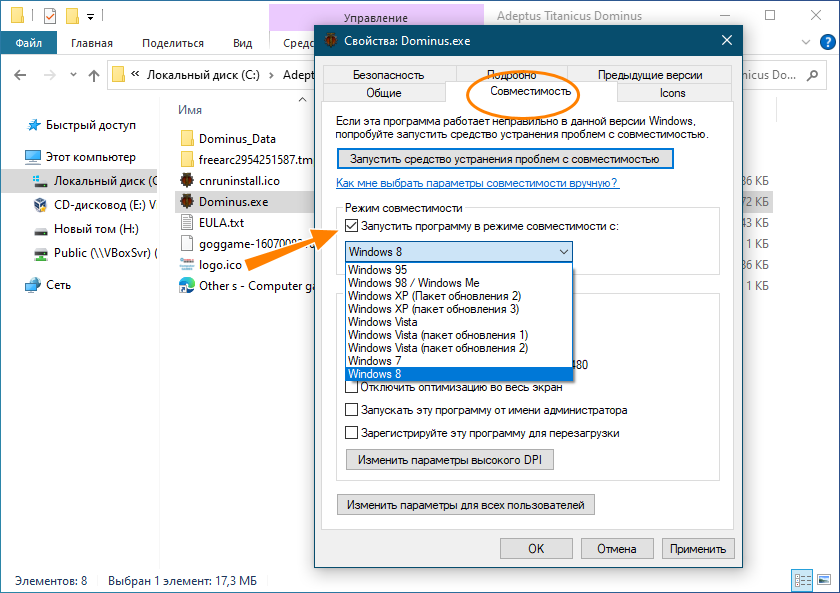
↑ Игра новая и ещё не доведена до ума
В этой ситуации всё как раз наоборот: игра разрабатывалась под самые последние сборки ОС, но при этом разработчики как-то не особо позаботились о том, чтобы их продукт с таким же успехом мог работать и в более ранних версиях системы. Универсального решения этой проблемы нет, разве что обновить установленное компьютерное программное обеспечение — используемые игрой графические и прочие драйвера до актуальных версий безо всяких гарантий. А вообще, заниматься решением данных вопросов обязаны разработчики, выпуская к игре патчи. Да, в качестве дополнительной меры мы можем порекомендовать запустить такую игру от имени администратора, хотя вряд ли это хоть как-то повлияет на решение проблемы
↑ В игре присутствуют баги
Если ошибки в коде присутствуют в программных продуктах таких компаний как Microsoft, то что можно говорить о менее известных разработчиков? От ошибок не застрахован ни один разработчик. Вот вам и ещё одна причина, по которой игра либо не запускается, либо запускается, но через некоторое время «вылетает» в момент выполнения какого-либо действия. Тем более это касается так называемых репаков, пересобранных не слишком компетентными умельцами.
↑ На компьютере отсутствуют необходимые компоненты
Если игра не запускается, с большей долей вероятности на компьютере не установлены актуальные версии компонентов, содержащих необходимые для данной игры библиотеки. К таковым компонентам DirectX, NET Framework Visual C++, NET Core и некоторые другие, менее известные. К счастью, современные программы и игры достаточно умны, чтобы понимать, какой именно компонент им необходим и в большинстве случаев они сами предлагают его тут же загрузить и установить.
↑ Дело в антивирусе
Если вы имеете дело с репаком, заблокировать запуск игры может установленная на компьютере антивирусная программа, работающая в тихом режиме. Проверьте на всякий случай логи вашего антивируса и добавьте установленную игру в список исключений вашей системы безопасности (антивируса и брандмауэра).
↑ Запуск программы невозможен, так как на компьютере отсутствует такой-то DLL
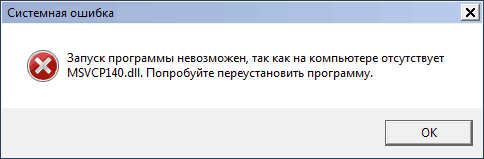
Одна из самых распространённых причин, по которым на компьютере не запускаются игры. Ошибка возникает в момент запуска программы или игры, указывая на отсутствие в системе установленной динамической библиотеки, содержащей необходимый для работы данной программы или игры код. Обычно проблема решается установкой соответствующей версии Visual C++, однако встречаются и такие случаи, когда библиотеку приходится скачивать со стороннего ресурса, устанавливать и регистрировать вручную. В последнем случае не забывайте проверять скачиваемые файлы антивирусными программами.
↑ Автовыбор видеокарты
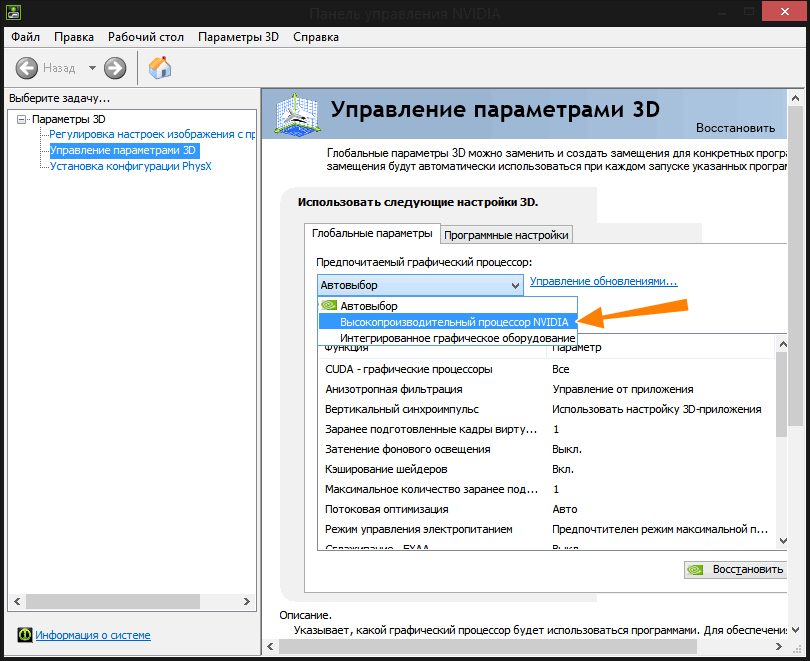
Если на компьютере установлены две видеокарты: встроенная и дискретная, игра автоматически может выбрать более слабую встроенную, из-за чего у вас могут возникнуть проблемы с запуском игры. Решается проблема путём настройки видеокарты через панель её управления, например, в панели управления Nvidia в разделе «Управление параметрами 3D» → «Глобальные параметры» нужно выбрать пункт «Высокопроизводительный процессор Nvidia».
↑ Завышенные предустановленные настройки игры
Если вы имеете дело с репаком, обязательно проверьте предустановленные настройки игры на их соответствие аппаратным и системным возможностям ОС. Часто за такие настройки в играх отвечает расположенный в папке с игрой конфигурационный файл, позволяющий оптимизировать параметры игры — разрешение экрана, сглаживание, качество прорисовки и так далее. Если графический интерфейс оптимизации недоступен, оптимизировать игру приходится путём ручного редактирования конфигурационных файлов, что требует от пользователя определённого опыта.
↑ Используйте в Windows 10 игровой режим
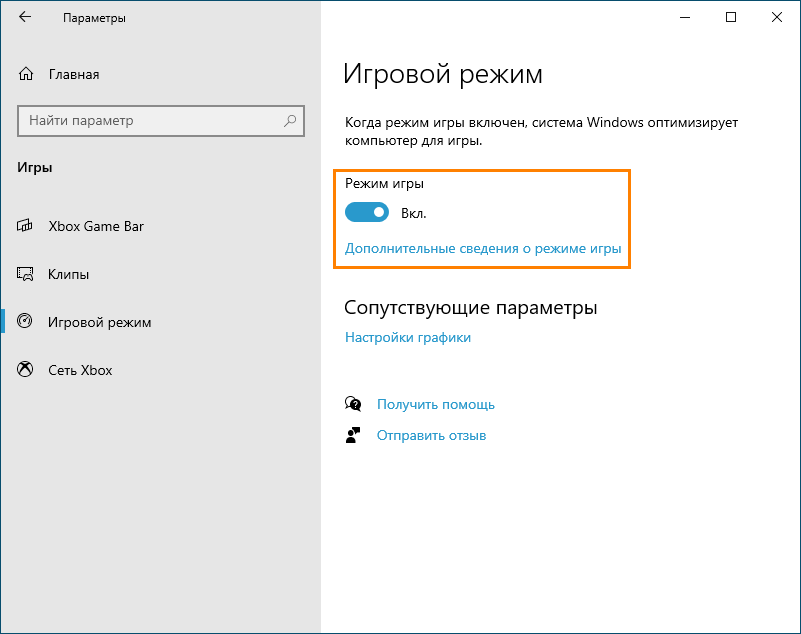
Для оптимизации и увеличения производительности игр в Windows 10 рекомендуем включить «Игровой режим» — режим оптимизации компьютера для запуска на нём игр и других «тяжёлых» приложений. Активируется он в приложении «Параметры», в разделе «Игры» → «Игровой режим». 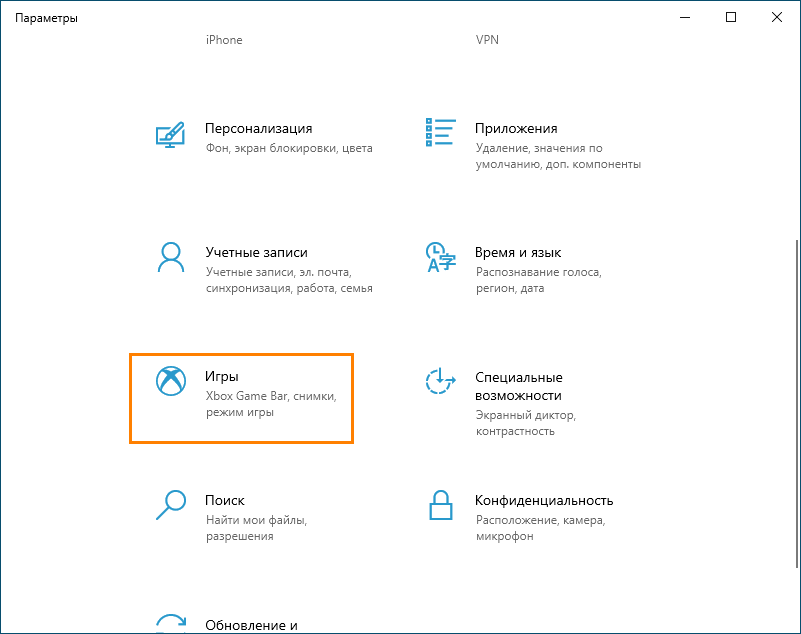
↑ Вместо резюме
Это всё, что по большему счету хотелось бы сказать о проблеме. Просим наших читателей не предъявлять к статье слишком высоких требований, ведь всё озвученные нами советы носят общий характер и никак не распространяются на частные случаи, сталкиваться с которыми на деле приходится куда чаще.
Почему игры не запускаются в Windows 10 — причины и методы их устранения
При установке новой игры многие пользователи сталкиваются с той или иной проблемой, связанной с запуском или нестабильной работой приложения. К сожалению, не всегда понятны причины произошедшей неполадки, из-за чего поиск способа исправления может затянуться на многие часы. Ниже рассмотрим универсальные методы решения, которые помогут, если проблема состоит не в критической ошибке самой игры — в этом случае стоит просто дождаться обновления.
Решение 1. Запустите игру от имени администратора
Прежде всего, недостаточные разрешения в вашей системе могут привести к прекращению работы приложения. Поэтому следует запустить его от имени администратора:
- Щёлкните правой кнопкой мыши по ярлыку игры (если его нет на рабочем столе или в меню Windows, он находится в папке с установленной игрой).
- Выберите пункт: Запуск от имени администратора.
- Если отобразится Контроль учётных записей пользователей, нажмите Да.
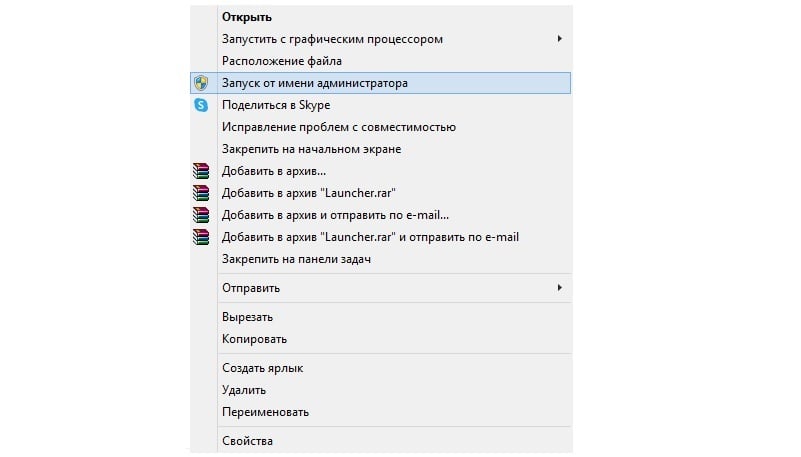
Если данный способ помог, необходимо настроить приложение на постоянный запуск с правами администратора:
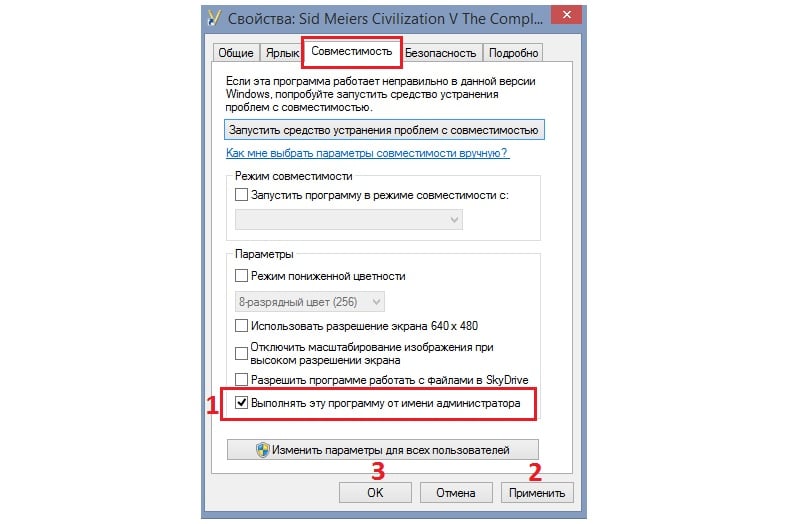
- Снова щёлкните ПКМ по ярлыку игры, и выберите Свойства.
- Перейдите на вкладку Совместимость.
- Установите флажок Выполнять эту программу от имени администратора.
- Нажмите Применить и ОК.
Решение 2. Примените все доступные обновления Windows
В некоторых случаях устаревшая система Windows может вызывать разного рода проблемы, особенно если игра принадлежит Microsoft, например, Minecraft. Поэтому нужно убедиться, что установлены все доступные обновления для ОС.
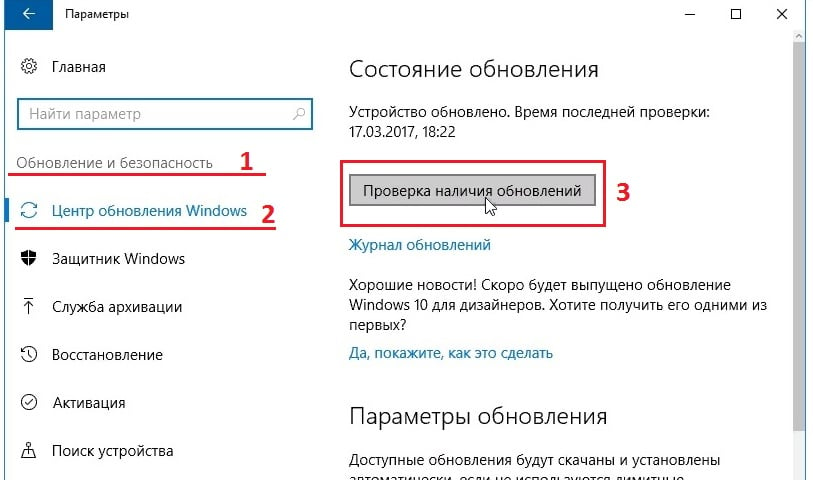
- Нажмите комбинацию Win + X и выберите Параметры.
- Перейдите в раздел Обновление и безопасность, и далее в Центр обновления Windows.
- Выполните проверку наличия обновлений.
- Подождите, пока Windows загрузит и установит все необходимые файлы.
- Убедитесь, что вы также установили все необязательные обновления.
- Перезагрузите компьютер, и попробуйте запустить игру.
Решение 3. Обновите графические драйверы
Нельзя забывать, насколько важны драйверы видеокарты для любой игры. Поэтому необходимо следить за их актуальностью и обновлять по необходимости. Любые подобные приложения рекомендуется скачивать с официального сайта разработчиков. Однако для упрощения поиска новой версии можно воспользоваться средствами Windows.
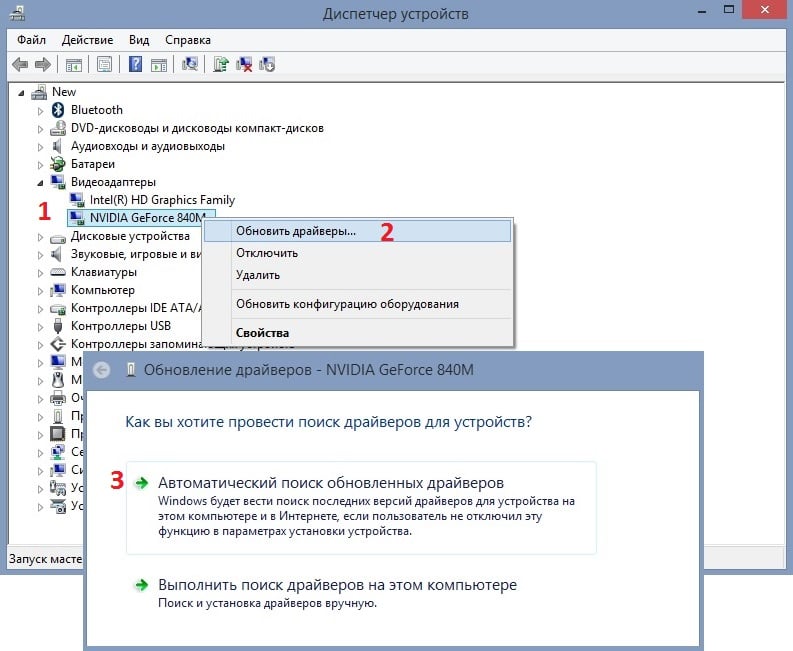
- Снова нажмите Win + X, и выберите Диспетчер устройств.
- Разверните раздел Видеоадаптеры.
- Щёлкните ПКМ по драйверу своей видеокарты, и выберите Обновить.
- В следующем окне запустите Автоматический поиск обновлённых драйверов.
- Выполните эти действия для всех приложений в данном разделе.
- Перезагрузите систему.
Помимо этого, можно проверить наличие обновлений видеокарты из трея с запущенными программами.
- Разверните окошко работающих приложений справа, внизу.
- Найдите иконку своей видеокарты и нажмите по ней ПКМ.
- В контекстном меню выберите: Проверить наличие обновлений.
Решение 4. Запустите игру в режиме совместимости
Игры разрабатываются на разных движках, включающих в себя множество компонентов. В сочетании с тем фактом, что каждая операционная система по конфигурации относительно уникальна, нет ничего удивительного, что в некоторых случаях возникают проблемы с запуском или стабильной работой приложения. Особенно это может касаться старых игр, которые создавались с учётом прошлых версий Windows. Поэтому одним из вариантов решения может быть запуск в режиме совместимости.
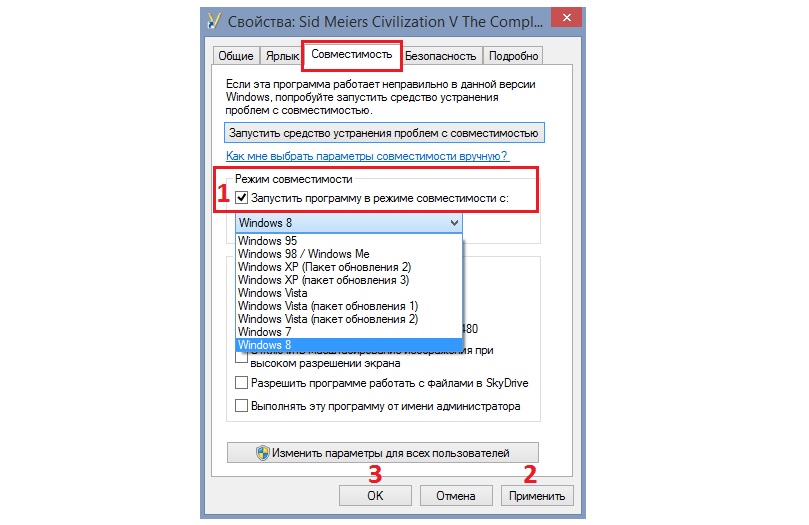
- Щёлкните ПКМ по ярлыку проблемной игры, и выберите Свойства.
- Перейдите на вкладку Совместимость.
- Установите флажок Запустить эту программу в режиме совместимости.
- Выберите Windows 8, нажмите Применить и ОК.
- Попробуйте другие версии, и посмотрите, решает ли это проблему с запуском/зависаниями/вылетами.
Решение 5. Установите более новые/старые версии пакета Visual C ++
Прежние игры создавались с учётом более старых версий Visual C++. Поэтому следует установить именно тот пакет, на который ссылается сообщение с ошибкой при запуске приложения.
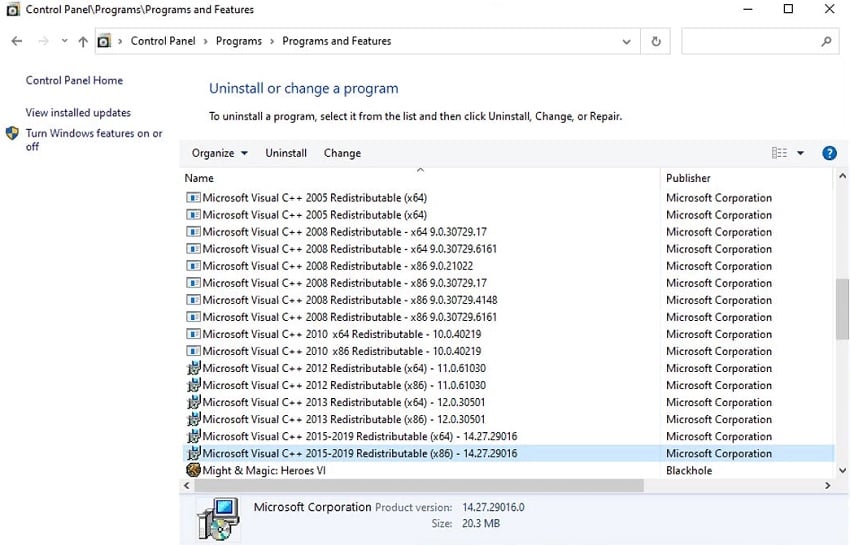
- Нажмите ПКМ по значку Windows, и выберите Программы и компоненты.
- Посмотрите, какие распространяемые компоненты Visual C ++ установлены на вашем ПК.
- Если не хватает, к примеру, версии 2015-2019, скачайте её с официального сайта Microsoft.
- Убедитесь, что у вас есть обе версии: x86 и x64.
- После завершения установки перезагрузите компьютер и посмотрите, помогло ли это запустить игру.
Решение 6. Проверьте целостность файлов игры
Приложения-лаунчеры, такие как Steam, имеют встроенные системы проверки, с помощью которых можно убедиться, что файлы игры не повреждены и работают должным образом. Убедитесь, что эта функция активна.
- Зайдите в свою библиотеку в Steam.
- Щёлкните ПКМ по проблемной игре, и выберите свойства.
- Перейдите в Локальные файлы и нажмите «Проверить целостность файлов игры».
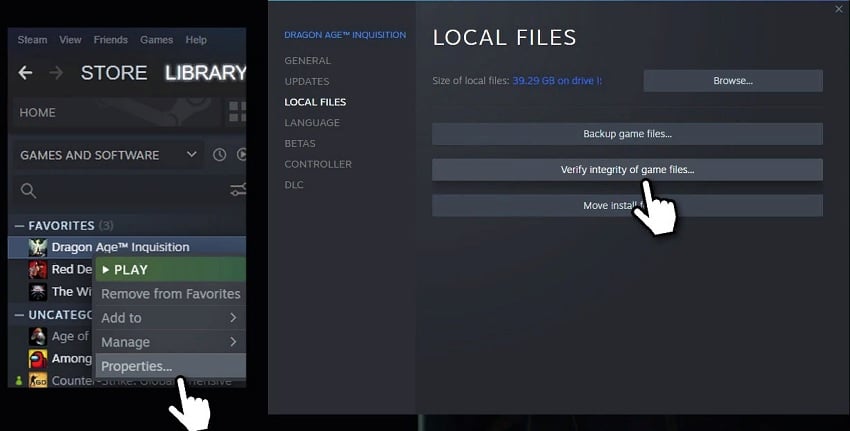
В Epic Games:
Откройте свою геймерскую библиотеку, нажмите на три точки рядом с нужной игрой и выберите «Проверить целостность файлов».
В Origin:
Перейдите в библиотеку, щёлкните игру правой кнопкой мыши и выберите параметр «Восстановить».
В GOG:
Откройте раздел «Мои игры», щёлкните ПКМ по нужному приложению>Управление установкой> Проверить/восстановить.
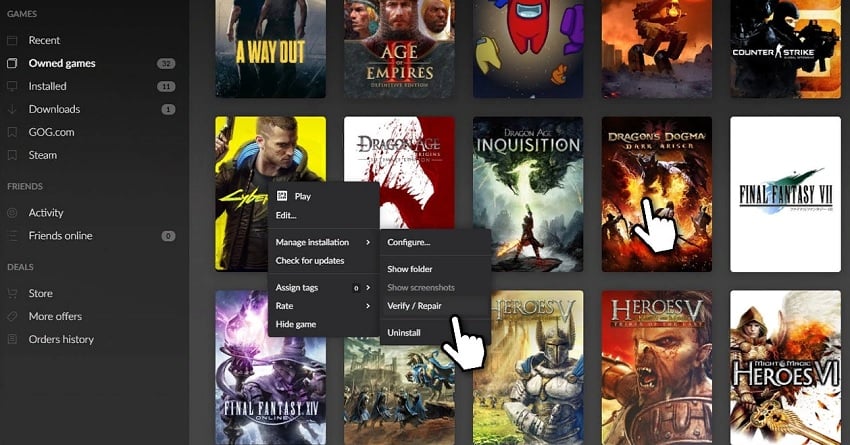
Решение 7. Переустановите игру
Переустановка игры в некоторых случаях может помочь с различными проблемами. Если проверка целостности файлов не дала положительного результата, стоит полностью удалить приложение, и установить его снова.
- Ещё раз зайдите в Программы и компоненты, как описано в пятом способе.
- Найдите в списке проблемную игру.
- Нажмите по ней ПКМ, и выберите Удалить.
- С помощью загрузочного файла выполните установку игры.
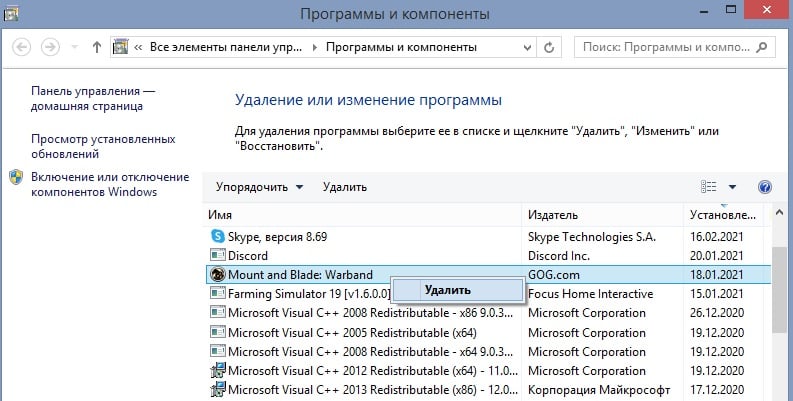
В данном руководстве мы рассмотрели семь вариантов решения ошибки с запуском игр в Windows 10. Если ни один из способов вам не подошёл, опишите свою проблему в комментариях. Также делитесь опытом, как вам удалось устранить ту или иную неисправность.
Почему не запускаются игры в Windows 10: распространенные причины и решения
Люди часто жалуются на то, что у них не запускаются игры. В Windows 10 данная проблема может решаться огромным количеством способов. Осложняет ситуацию тот факт, что игра не всегда показывает сообщение с ошибкой. По этой причине точно установить причину может быть затруднительно.
Причины возникновения проблем с запуском игр
Здесь будут рассмотрены наиболее популярные ошибки. Проблема может возникать как при запуске определенной игры, так и всех. Кроме того, проявляться она может по-разному: у кого-то в процессе появляется окно с ошибкой, а у кого-то черный экран при запуске. В большинстве случаев подобное возникает по следующим причинам:
- Антивирусы. Защитные приложения могут пытаться заблокировать игру, если она кажется им опасной. Относится это главным образом к нелицензионным играм. Защитное ПО, в свою очередь, может быть как встроенным, так и сторонним, но чаще всего пользователи жалуются именно на изначально присутствующий в системе брандмауэр.

- Отсутствие нужных библиотек. Распространенная проблема, особенно среди начинающих пользователей. При проблемах с DLL обычно можно получить сообщение с ошибкой, в котором будет указано, какой именно библиотеки не хватает. Выглядит оно приблизительно вот так:

- Проблемы с драйверами. В частности, речь идет о видеокарте. С подобным часто сталкиваются новички, поскольку специальная утилита «Диспетчер устройств» пишет, что ПО присутствует и в обновлении не нуждается. Однако более опытные пользователи знают: данной программе нельзя доверять. Дело в том, что она иногда не может найти новейшую версию или вовсе подходящий драйвер. В последнем случае в автоматическом режиме будет установлена «затычка», с которой многие игры не работают. Также редко подобная ситуация возникает из-за неправильной установки ПО: утилита чаще всего пишет, что все прошло успешно, хотя это не всегда так. Все перечисленное можно отнести и к сторонним утилитам подобного рода.

- Старые игры. Отдельного внимания заслуживают устаревшие приложения. Они довольно часто не работают на новых версиях операционной системы. В большинстве случаев данная ситуация может быть решена, но иногда ничего не помогает.
- Проблемы совместимости. «Виновником» обычно оказывается сама игра. Ей может «не нравится» какое-то конкретное оборудование и многие другие показатели. Решение в такой ситуации может сильно варьироваться в зависимости от конкретной игры.
Возможные методы решения
Итак, избавиться от проблемы, когда не включаются игры в Windows, можно множеством способов. Поэтому важно установить причину возникновения неполадок. В противном случае придется пробовать один вариант за другим, что нередко занимает много времени.
Слишком старая игра
Если вы пытаетесь запустить устаревшее приложение, то решить данную проблему чаще всего будет несложно: в системе присутствуют различные режимы совместимости. Включить их можно следующим образом:
- Нужно нажать ПКМ по ярлыку программы, а затем в появившемся меню выбрать самый последний пункт, т. е. «Свойства».
- В новом окне следует выбрать третью вкладку.
- Поставьте галочку напротив самого первого пункта, чтобы активировать совместимость:

- Подберите наиболее подходящую версию системы (можно попробовать все варианты по очереди, если не знаете, что лучше подходит).
- По окончанию процедуры обязательно нажмите на кнопку «OK» или «Применить». Изменения вступят в силу сразу же.
Самые старые игры работают только на DOS, так что указанный выше способ для них не подойдет. В таком случае следует использовать специальный эмулятор – DOSBox.
Отсутствие или некорректная работа драйверов видеокарты
Как уже говорилось выше, причина неправильной работы ПО связана с использованием утилит для автоматического поиска и установки драйверов. Кроме того, некоторые люди используют паки, которые тоже зачастую оставляют желать лучшего.
Если вы не уверены в своих драйверах – установите их самостоятельно. Скачать самую новую версию можно на официальном сайте производителя устройства. Искать ПО на других сайтах категорически не рекомендуется: есть высокий шанс наткнуться на вирусы.
Узнать, какая у вас видеокарта достаточно просто: чаще всего ее название можно увидеть в диспетчере устройств. Если его все-таки нет, то сделайте следующее:
- Одновременно зажмите клавиши Win и R.
- Введите команду «msinfo32» (без кавычек) и нажмите на кнопку «OK».
- В открывшемся окне перейдите во вкладку «Дисплей» и найдите желаемый пункт (должен быть самым первым в перечне):

Ошибки, связанные с отсутствием DLL
Еще одна очень распространенная ситуация, при которой не запускаются игры – нехватка библиотек (чаще всего речь идет о DirectX или Visual C++). Первое, на что стоит обратить внимание – нельзя скачивать недостающую библиотеку с неизвестных источников. Следует учитывать, что это не только приведет к появлению вредоносного ПО, но и, вероятно, не даст никакого результата. Обосновать отсутствие изменений можно легко: система жалуется лишь на одну библиотеку, но ей чаще всего не хватает и других.
Решение проблемы заключается в том, чтобы скачать пакет библиотек с официального сайта. Понять, какого именно пакета не хватает, можно по ошибке: просто введите название DLL в интернете (обычно найти его не составляет труда). Если ошибки нет, обратите внимание на пакеты, которые уже упоминались ранее.
Отдельно нужно упомянуть про Visual C++, т. к. его часто устанавливают неправильно. Если ваша система имеет разрядность 64-бита, то вам требуется установить также и тот пакет, что предназначен для другой разрядности.

Кроме того, нужно скачивать не только новейший пакет, но и более старые версии. Иначе некоторые игры могут запросто не запускаться.
Антивирус
Хотя проблема чаще всего возникает при наличии нелицензионных программ, антивирусы могут блокировать и честно купленные вами игры. Главным подозреваемым всегда является встроенный брандмауэр.
Чтобы запустить игру, вам нужно сделать следующее: удалите уже установленное приложение, затем отключите антивирус, повторите установку и занесите игру в список исключений. После этого любая защитная утилита не должна влиять на работу проблемной программы.

Совместимость
Данную причину можно считать наиболее редкой и довольно сложной в решении. Возникает она чаще всего при попытке запустить новые игры на устаревших ПК, но бывают и исключения. Т. е. под словом «совместимость» подразумеваются такие причины, как нехватка ОЗУ, неподходящая версия операционной системы и др.
Одно из самых частых исключений – файл подкачки. Проблема возникает, если он был отключен. С подобным сталкиваются даже владельцы дорогих компьютеров. Необходимо отметить, что отключить данный файл можно только вручную. Но при желании вы можете проверить, активирован ли он у вас. Для этого придерживайтесь следующей инструкции:
- Нажмите сочетание клавиш Win+R, а потом скопируйте и вставьте «sysdm.cpl» в единственную доступную строку.

- Перейдите во вкладку дополнительных параметров, а оттуда – в раздел быстродействия:

- Снова выберите вкладку «Дополнительно». Затем нажмите на кнопку, которая выделена синим на изображении ниже:

- По умолчанию у вас должна стоять галочка напротив самого первого пункта, т. к. файл настраивается автоматически. Данный вариант в большинстве случаев оптимален. Если галочки нет, посмотрите, какой способ определения объема у вас выбран: среди них есть «Без файла подкачки». В любом случае рекомендуется установить автоматический режим.

Таким образом, если у вас не запускаются игры в Windows 10, то причина с большой вероятностью кроется в библиотеках или драйверах. Если и то, и другое в порядке – обратите внимание на свой антивирус. В более редких случаях проблемы могут быть вызваны несовместимостью (неподходящая ОС, слишком слабый ПК, деактивированный файл подкачки).
Понравилось? Поделись с друзьями!
Дата: 29.03.2022 Автор/Переводчик: Wolf
Не запускается игра на Windows 10, 8 или Windows 7 — как исправить
Если у вас не запускается игра (или игры) в Windows 10, 8 или Windows 7, в этой инструкции подробно о возможных и наиболее распространенных причинах этого, а также о том, что делать, чтобы исправить ситуацию.
Когда игра сообщает о какой-то ошибке, путь исправления обычно более простой. Когда она при запуске сразу закрывается, ни о чем не сообщая, порой приходится гадать, что именно вызывает проблемы с запуском, но, несмотря на это, способы решения обычно есть.
Основные причины, почему не запускаются игры на Windows 10, 8 и Windows 7
Главные причины, по которым та или иная игра может не запускаться, сводятся к следующим (все они будут подробнее раскрыты далее):
- Отсутствие необходимых файлов библиотек для запуска игры. Как правило, DLL DirectX или Visual C++. Обычно при этом вы видите сообщение об ошибке с указанием этого файла, но не всегда.
- Старые игры могут не запускаться в новых операционных системах. К примеру, игры 10-15 летней давности могут не работать на Windows 10 (но это обычно решаемо).
- Встроенный антивирус Windows 10 и 8 (защитник Windows), а также некоторые сторонние антивирусы могут мешать запуску нелицензионных игр.
- Отсутствие драйверов видеокарты. При этом начинающие пользователи часто не знают, что у них не установлены драйверы видеокарты, так как в диспетчере устройств указано «Стандартный VGA-адаптер» или «Базовый видеоадаптер Microsoft», а при обновлении через диспетчер устройств сообщается, что нужный драйвер установлен. Хотя такой драйвер означает, что драйвера нет и используется стандартный, на котором многие игры работать не будут.
- Проблемы совместимости со стороны самой игры — неподдерживаемое оборудование, недостаток оперативной памяти и подобные.
А теперь подробнее о каждой из причин проблем с запуском игр и способах их исправления.
Отсутствие необходимых файлов DLL
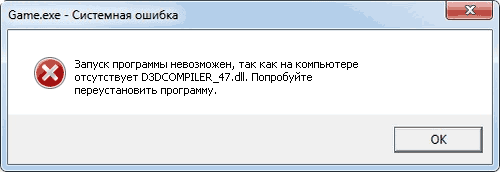
Одна из самых распространенных причин того, что игра не запускается — отсутствие каких-то необходимых библиотек DLL для запуска этой игры. Обычно, вы получаете сообщение о том, чего именно не хватает.
- Если сообщается о том, что запуск не возможен, так как на компьютере отсутствует файл DLL, название которого начинается с D3D (кроме D3DCompiler_47.dll), xinput, X3D, дело в библиотеках DirectX. Дело в том, что в Windows 10, 8 и 7 по умолчанию есть не все компоненты DirectX и часто их нужно доустанавливать. Сделать это можно, используя веб-установщик с сайта Майкрософт (он автоматически определит, чего не хватает на компьютере, установит и зарегистрирует нужные DLL), скачать его можно здесь: https://www.microsoft.com/ru-ru/download/35 (Есть похожая ошибка, но не связанная напрямую с DirectX — Cannot find dxgi.dll).
- Если в ошибке говорится о файле, название которого начинается с MSVC, причина в отсутствии каких-то библиотек распространяемого пакета Visual C++. В идеале знать, какие именно нужны и скачать их с официального сайта (причем, что важно, и x64 и x86 версии, даже если у вас 64-бит Windows). Но можно скачать и сразу все, описано во втором способе в статье Как скачать Visual C++ Redistributable 2008-2017.
Это основные библиотеки, которые по умолчанию обычно отсутствуют на ПК и без которых игры могут не запускаться. Однако, если речь идет о каких-то «фирменных» DLL от разработчика игры (ubiorbitapi_r2_loader.dll, CryEA.dll, vorbisfile.dll и подобные), или steam_api.dll и steam_api64.dll, а игра у вас не лицензионная, то причина отсутствия этих файлов обычно в том, что их удалил антивирус (например, защитник Windows 10 по умолчанию удаляет такие модифицированные файлы игр). Этот вариант будет рассмотрен далее, в 3-м разделе.
Старая игра не запускается
Следующая по распространенности причина — невозможность запуска старой игры в новых версиях Windows.

- Запуск игры в режиме совместимости с одной из предыдущих версий Windows (см., например, Режим совместимости Windows 10).
- Для совсем древних игр, изначально разрабатывавшихся под DOS — использование DOSBox.
Встроенный антивирус блокирует запуск игры
Еще одна распространенная причина, с учетом того, что далеко не все пользователи покупают лицензионные версии игр — работа встроенного антивируса «Защитник Windows» в Windows 10 и 8. Он может блокировать запуск игры (она просто закрывается сразу после запуска), а также удалять модифицированные по сравнению с оригинальными файлы необходимых библиотек игры.
Отсутствие драйверов видеокарты
Если на вашем компьютере не установлены оригинальные драйверы видеокарты (почти всегда это драйверы NVIDIA GeForce, AMD Radeon или Intel HD), то игра может не работать. При этом с изображением в Windows будет всё в порядке, даже могут запускаться некоторые игры, а диспетчер устройств может писать, что необходимый драйвер уже установлен (но знайте, если там указано Стандартный VGA-адаптер или Базовый видеоадаптер Microsoft, то драйвера точно нет).

Проблемы совместимости
Этот случай более редкий и как правило проблемы возникают, когда вы пытаетесь запустить новую игру на старом компьютере. Причина может крыться в недостаточных системных ресурсах для запуска игры, в отключенном файле подкачки (да, есть игры, которые без него не запускаются) или, например, в том, что вы до сих пор работаете в Windows XP (многие игры не запустятся в этой системе).
Тут решение будет индивидуальным для каждой игры и заранее сказать, чего именно «не хватает» для запуска я, к сожалению, не могу.
Выше я рассмотрел самые частые причины проблем при запуске игр на Windows 10, 8 и 7. Однако, если приведенные методы вам не помогли, опишите подробно ситуацию в комментариях (какая игра, что сообщает, какой драйвер видеокарты установлен). Возможно, у меня получится помочь.
А вдруг и это будет интересно:
- Лучшие бесплатные программы для Windows
- В манифесте указана неизвестная структура в Microsoft Store — варианты решения
- Как добавить комментарии, теги и рейтинги к папке Windows
- Не удается войти в учетную запись Windows — как исправить?
- Некоторые параметры задает системный администратор в параметрах электропитания — как исправить?
- Как удалить Галерею в Windows 11
- Windows 11
- Windows 10
- Android
- Загрузочная флешка
- Лечение вирусов
- Восстановление данных
- Установка с флешки
- Настройка роутера
- Всё про Windows
- В контакте
- Одноклассники
-
Вадим 18.02.2022 в 22:04
- Dmitry 19.02.2022 в 18:35
- Артём 24.05.2023 в 13:28