
Что делать, если не запускается Discord
Привет! В этой статье расскажем обзорно, почему не запускается и Дискорд и как решать подобные проблемы. Надо сказать, что приложение мессенджера достаточно стабильно, в нём редко возникают серьёзные проблемы. Но мелкие сбои всё равно случаются. К счастью, есть чёткие алгоритмы, что делать в том или ином случае.
Причины
Проблемы с запуском могут возникать по самым разным причинам. Вот некоторые из них:
- повреждение компонентов обновления Дискорда;
- проблемы с подключением к Интернету;
- конфликт приложения с антивирусной программой;
- несовместимость обновления приложения с операционной системой (например, у вас новая Windows 11);
- слишком слабый ПК.

Есть ещё и другие причины, их много. Поэтому, наверное, вместо того, чтобы разбираться в них, проще сразу переходить к решению. Есть конкретные алгоритмы, и они простые. Ниже рассмотрим пути решения двух распространённых ошибок. Кстати, отдельно о них мы рассказывали в этих статьях. Итак, что делать, если Discord не запускается?
Бесконечная загрузка
Многие пользователи с тем, что не запускается Дискорд, бесконечная загрузка никак не прекращается. Выглядит она так. При попытке запустить приложение, появляется окно с вращающимся лого Дискорда. В окне написано update failed, и загрузка зациклена. То есть, по истечении 20 секунд приложение не запускается, и отсчёт начинается заново.

Способы решения
Есть два основных пути устранения ошибки – проверка свойства браузера и проверка подключения к Интернету.
В первом случае
- зайдите в Свойства браузера в Виндовс 10;

- в открывшемся окне перейдите во вкладку Подключения , далее кликните на Настройки сети ;

- уберите галочку с пункта Использовать прокси-сервер для локальных подключений .

Второй алгоритм заключается в следующем:
- зайдите в Сеть и Интернет ;

- далее перейдите во вкладку Изменение параметров адаптера ;

- выберите своё подключение, нажмите на него правой клавишей и включите.
Установка не удалась
Это проблема installation has failed, которая возникает при попытке запустить установочный файл ДС. Она может возникать из-за того, что на компьютере остались файлы Дискорда, и приложение не хочет устанавливаться поверх них. В этом случае есть хорошее решение – удалить эти файлы.

Внимание: не забудьте включить отображение скрытых файлов и папок в Параметрах проводника во вкладке Вид .
Вот местоположение файлов: диск С-папка с именем пользователя-AppData. В ней удалите папку Discord в двух папках: Roaming и Local .

Готово! Помогло? Рассказывайте в комментариях!
Как исправить незапуск Discord
Discord относится к разряду новых, но уже успевших стать популярными, приложений. Этот функциональный чат для геймеров поддерживает множество функций и расширений. Он с лёгкостью заменит Скайп в вопросах игрового общения. Тем хуже, когда в момент перед ответственной онлайн-баталией не запускается Дискорд. Можно сэкономить время и нервы, ознакомившись с этой статьёй.
Причины неполадки
Когда не запускается Discord, причин может быть множество. К ним можно отнести отсутствие поддержки ОС программным обеспечением, повреждённый установщик, несоответствие техническим требованиям и многое другое.
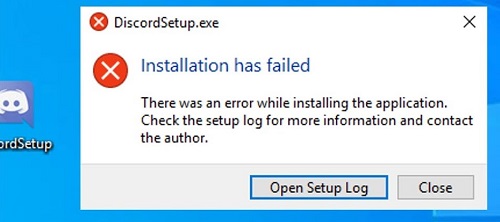
Но мы имеем дело с не очень требовательной программой. Почему не запускается Discord? Возможно, при установке вы получаете сообщение наподобие «Installation has failed» или «приложение не запущено на этом компьютере» — Discord с русским языком. В каждом отдельном случае для проблемы может быть очень много причин, и описывать все нет необходимости. Скорее всего, установщик ПО был повреждён.
Решение проблемы
Попробуйте следующий способ, если не запускается Discord:
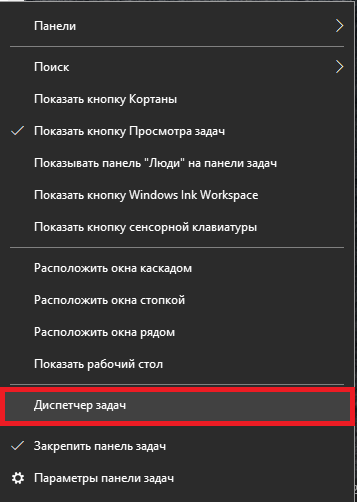
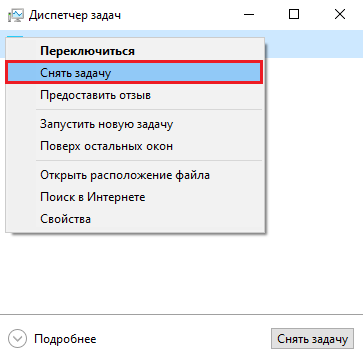
- Закройте процесс приложения в Менеджере задач (через системную панель).
- Проверьте — действительно ли все связанные процессы завершены? Не работает ли Discord сейчас?
- Удалите эти каталоги:
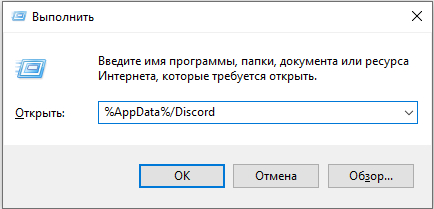
Их можно найти в именной папке пользователя Windows. Если есть проблемы с поиском, вызовите «Выполнить» («Win» + «R») и введите названия каталогов (без папки с названием ПО). Далее необходимо нажать «Enter».
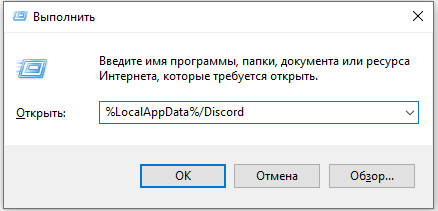
Удалить папки сразу, возможно, не выйдет. Убедитесь, что Дискорд не запущен сейчас.
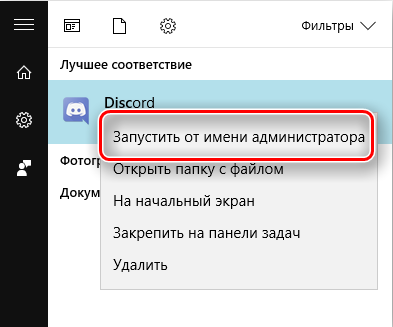
Также могут понадобиться другие действия. Зайдите в папку с ПО, найдите исполняемый файл («exe») и выберите «… от имени администратора». Вот мы и рассмотрели, что делать, если Дискорд не запускается.
Если вы всё же не решили свою проблему и не разобрались, почему не работает Дискорд, мы всегда будем рады ответить на вопросы в обсуждении этой темы. Оставляйте своё мнение и свои вопросы в комментариях!
Почему Дискорд не запускается: что делать

Ответить почему Дискорд не запускается бывает сложно — чтобы понять понять причину сбоя нужно провести диагностику систему.
[adace-ad >Вообще если после клика по ярлыку Дискорд не запускается происходить это может по самым разным причинам. Все их можно объединить в три группы:
- Сбои аппаратного свойства;
- Ошибки во внешней среде;
- Сбои в ПО Дискорд.
Кроме этого Дискорд не будет запускаться в случае отсутствия интернет-соединения. Программа также может не работать из-за неполадок с интернетом, а также — по причине несовместимости конфигурации операционной системы с самим мессенджером. Дискорд также не будет запускаться на слабых машинах — мессенджер довольно требователен к железу компьютера.
Кстати, мы пишем о Дискорд довольно часто — недавно мы рассказывали как решить проблему с задержками мессенджера, а также — рассказывали почему Дискорд не видит микрофон. Читайте нас внимательнее и следите за сайтом 🙂
Что делать если Дискорд не запускается
Способов решения вопроса почему Дискорд не запускается не так много. Если мессенджер не запускается и появляется оповещение «Discord installation has failed» необходимо выполнить следующие действия:
- Открыть Диспетчер Задач.
- Завершить все процессы в названии которых есть слово Discord.
- Перезагрузить систему.
Специально для Вас: Почему пропало объявление на Avito: что делать
Если вопрос почему Дискорд не запускается остаётся актуальным выполняем следующие действия:
- Вызвать окно Выполнить при помощи комбинации горячих клавиш WIN + R.
- В открывшемся списке по очереди вводим команды «%appdata%» и «%localappdata%» — команды вводятся без кавычек.
- Содержимое открываемых командами папок необходимо удалить.
- После удаления файлов перезагружаем компьютер и пробуем запустить Дискорд.
В некоторых случаях проблемы с запуском мессенджера появляются так как он не обновлялся долгое время. Кроме этого мессенджер может не запускаться если в систему хранятся мусорные файлы предыдущих версией Дискорд. Удалить их можно как вручную так и при помощи специализированного ПО, например — CCleaner.
[adace-ad >Вручную удалить устаревшие файлы Дискорд можно следующим образом:
- Вызвать окно Выполнить при помощи комбинации горячих клавиш WIN+R;
- Ввести команду «%localappdata%» без кавычек;
- В папке Discord, которая откроется после выполнения команды, переименовать файл Update.exe в «Updateexe», изменив таким образом расширение файла;
- После переименования файла будет предложено место для его дальнейшего сохранения.
- Выполнить удаление первоначального файла Update.exe.
Специально для Вас: Wb podolsk что это: кто снял деньги
После выполнения вышеуказанных действий обновляем мессенджер или устанавливаем последнюю версию с сайта разработчика.
Если после открытия Дискорд отображается экран серого цвета нужно обновить Flash Player. Также блокировать приложение могут текущие программы-антивирусы или установленные сетевые фильтры
Если проблема почему Дискорд не запускается появляется периодически причина этого может заключаться в устаревших драйверах, либо — в несовместимости с ПО смартфона (если речь идёт о приложении Дискорд).
Дискорд не запускается api errors latency
Данные ошибки связаны с большими задержками, которые ограничивают работу мессенджера. Необходимо проверить стабильность интернет-канала и узнать не испытывают ли сервера Дискорд перегрузку. В последнем случае нужно просто подождать пока сервера освободятся. Так что проблема не запускается Дискорд api errors чаще всего решается сама собой.
Что-то сломалось или не работает? Расскажите нам о своей проблеме с ТВ, смартфоном, приложением или другим устройством и мы решим её — пишите свой вопрос в комментариях к этой статье, либо — на электронную почту capatob.homep@gmail.com — мы обязательно ответим на Ваш вопрос и решим его в течении одной недели. Для наших постоянных читателей скоро будем проводить блиц с необычными призами — следите за сайтом каждый день.
Специально для Вас: Ваш браузер запрещает доступ к микрофону: что делать
Понравилась статья? Поддержите наш IT-журнал любым удобным способом! Пока что мы держимся на чистом энтузиазме, но зато не делаем заказных обзоров 🙂
Почему не открывается Дискорд и как это исправить

Ситуация, когда не открывается мессенджер Дискорд, расстроит любого пользователя, особенно если это геймер, участие которого ожидается в важной командной игре. Каковы причины того, почему не запускается Дискорд? И как решить возникшую проблему? Прочитайте об этом в данной статье.
Причины
Дискорд, как и другие приложения, порой дает сбои при работе. Проблемы со входом в приложение можно обнаружить при запуске, когда появляется и не исчезает серый прямоугольник с вращающейся эмблемой Дискорда и надписью “Подключение”. Причин возникновения подобной проблемы может быть несколько. Выделим среди них следующие:
- проблемы с интернет-соединением;
- блокировка со стороны брандмауэра;
- действие антивирусной программы;
- отсутствие последнего обновления;
- воздействие вирусов;
- несоответствие компьютера техническим требованиям Discord;
- неполадки программного характера.
С первого раза довольно трудно определить точную причину того, почему вы не можете зайти в Discord. Для этого потребуется воспользоваться методом исключения возможных причин одной за другой.
Устранение неполадок
Ввиду сложности точного определения причин ошибки при запуске Дискорд, перечислим ряд действий, направленных на устранение возможных проблем. Последующие советы будут описаны по принципу “От меньшего к большему”. Другими словами, постараемся запустить Дискорд с помощью простых и несложных действий. Применение более сложных советов потребуется в случае, если простые подсказки не сработали. Попробуйте применить следующие советы по решению проблемы.
Подключение к сети. Первым делом проверьте состояние интернет-соединения. Если на компьютере отсутствует подключение к сети интернет, то вход в Дискорд будет не доступен.
Отсутствие обновления. Если Дискорд не запускается и появляется надпись “Checking for updates”, тогда обновите мессенджер до последней версии.
Брандмауэр и антивирусные программы. Иногда причиной сбоя в работе Дискорда является работающий антивирус. Также Дискорд может войти в конфликт с защитной системой брандмауэра. Во избежание данной конфронтации можно предпринять одно из следующих действий:
- Отключите брандмауэр и антивирусное приложение.
- В настройках антивируса и брандмауэра сделайте исключение для Discord как безопасного программного приложения.
- Удалите антивирус (это небезопасный шаг, но некоторым он помог).
Вирусы. Чтобы исключить возможность вирусов влиять на работу мессенджера, с помощью антивирусной программы проведите диагностику и исправьте все неполадки.
Технические характеристики. Если ваш персональный компьютер безнадежно устарел и из-за этого не в состоянии работать с Дискордом, тогда подумайте о техническом апгрейде вашего устройства.
Если после выполнения вышеперечисленных советов Дискорд всё равно не работает, тогда пришёл черед для серьёзных действий. Скорее всего, имеет место ошибка программного характера. Что делать в таком случае?
Совет №1
Запустите Discord от имени администратора и установите совместимость с Windows 7 или 8.
Для запуска мессенджера от имени администратора выполните 3 шага:
1. Кликните правой клавишей мыши на ярлыке Дискорда.
2. Из контекстного меню выберите пункт “Запуск от имени администратора”.
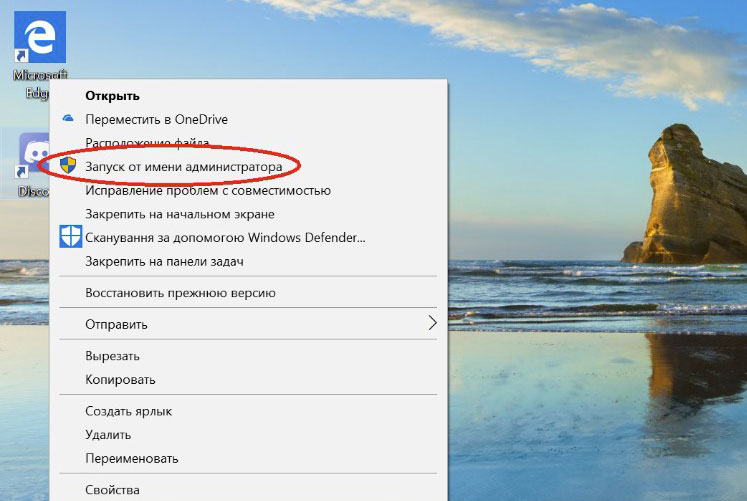
3. Дайте разрешение приложению на внесение изменений на вашем устройстве.
Для установки режима совместимости сделайте следующее:
- Кликните правой клавишей мыши на ярлыке Discord.
- В контекстном меню перейдите в графу “Свойства”.
- Из вкладок вверху окна нажмите на вкладку “Совместимость”.
- В поле “Режим совместимости” поставьте галочку напротив фразы: “Запустить программу в режиме совместимости с:”.
- Из предложенных вариантов попробуйте выбрать “Windows 7” или “Windows 8”.
- Нажмите “Применить”.
Совет №2
Переустановка Дискорда. Это радикальный метод, но, если все советы описанные выше не помогли, стоит предпринять этот решительный шаг. Закройте Discord и выполните следующее действия:
1. Одновременным нажатием “CTRL”, “ALT”, “DEL” откройте Диспетчер задач и снимите все процессы Дискорда.
2. Удалите Discord.
3. Вызовите команду “Выполнить”, нажав комбинацию клавиш “Win” + “R”.
4. Введите в командной строке команду %AppData% и нажмите “OK”.
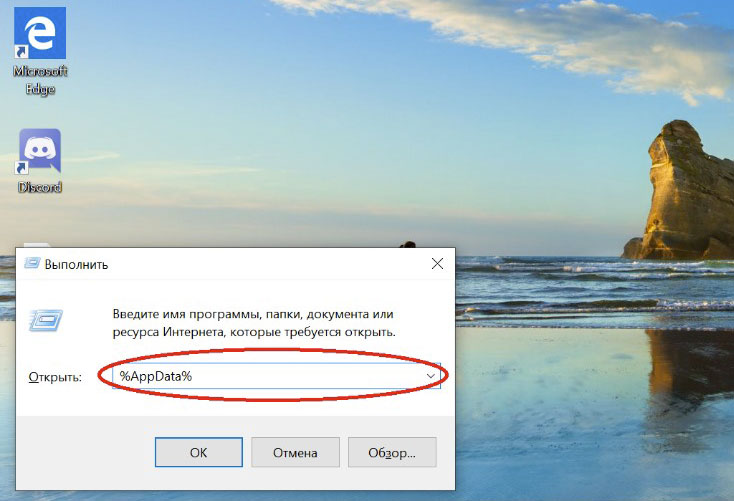
5. Найдите папку Discord и удалите её содержимое.
6. Снова вызовите команду “Выполнить”.
7. Введите команду %LocalAppData% и жмите “OK”.
8. Удалите все файлы из папки Discord.
9. Перезапустите компьютер.
10. Переустановите Дискорд.
СОВЕТ! Для удаления мессенджера можете воспользоваться специальными утилитами, например, CCleaner.
Если после проделанных действий Дискорд не начал запускаться, тогда следующим шагом будет обращение в техническую службу поддержки мессенджера. Воспользуйтесь официальным сайтом приложения и максимально подробно изложите суть вашей проблемы.
СПРАВКА! Обращаясь в службу техподдержки можно отправлять скриншоты с фиксацией вашей проблемы.
САМОЕ ВАЖНОЕ! Дискорд – быстро прогрессирующий мессенджер, но даже в его работе возможны сбои. Если вам не удается запустить Discord, тогда последуйте советам статьи и решите ваш вопрос. Постарайтесь применить приведенные рекомендации в том порядке, в котором они приведены. Может, вы исправите ошибку ценой наименьших усилий и сможете снова пользоваться любимым приложением.