
Как изменить прозрачность картинки в PowerPoint Online
Пользователи впервые столкнувшие с онлайн версиями презентационных сервисов, не сразу могут освоить некоторые параметры. Хотя в Power Point все достаточно наглядно, нередко новички подолгу отыскивают нужные инструменты для работы. Иногда самые элементарные действия вводят в ступор, и замедляют дальнейший процесс создания презентационного файла. В этой статье, расскажем, как в Повер Поинте изменить прозрачность картинки, можно ли поменять общий фон, и придать ему полупрозрачное состояние.
Как в Повер Поинте изменить прозрачность картинки
Чтобы понять, как работает встроенный инструмент в приложении, разберем на примере простого добавления изображения. Сначала добавим ее на слайд, а далее придадим ей прозрачность. Итак, последовательность этого процесса будет следующей:
- Откройте свою презентацию, выберите слайд для работы.
- На вкладке «Вставка» нажмите кнопку «Фигуры».
- Из коллекции выберите нужный вариант, и добавьте на ваш слайд.
- Через щелчок правой мыши по фигуре, придайте ей необходимый размер.
- Теперь следует добавить изображение, которое вставите внутрь этой фигуры.
- Чтобы добавить картинку с ПК, выберите «Вставка/Изображение». Через проводник вы добавите нужное фото.
- Теперь нажмите вкладку «Параметры форматирования».
- Справа появятся все доступные опции, в которых выберите блок «Коррекция».
- На пункте «Прозрачность» отрегулируйте бегунком необходимую видимость картинки.

Обратите внимание! Регулирование прозрачности в Повер Поинте применяется как для отдельных картинок, так и для целого фона слайда.
Этот онлайн инструмент позволяет регулировать прозрачность для отдельных изображений, его части, а также всего слайда. Но такая возможность будет доступна только после того, как вы добавите фигуру или изображение на ваш слайд.

Можно ли изменить прозрачность фона?
При оформлении презентационных файлов можно их менять. Это выполняется путем выбора темы, макета или фонового изображения. За цвет и прозрачность отвечает фон, и его можно сделать полупрозрачным. Используйте пользовательский параметр цвета, он дает вам возможность это сделать. Для применения этого инструмента приводим готовую инструкцию:
- На панели инструментов выберите вкладку «Слайд».
- Перейдите в пункт «Изменить фон».
- Тапните на параметр «Цвет», который будет доступен для выбора в открывшемся окне.
- Перейдите на раздел «Другой», чтобы использовать пользовательские настройки.
- Выберите пункт «Прозрачность».
- Здесь предстоит отрегулировать параметр бегунком – влево или вправо.
- Нажмите кнопку «Готово», чтобы сохранить изменения.
Данный способ позволяет сделать весь фон слайда нужной прозрачности. Это позволяет выполнить наложение нескольких изображений на одном листе. В том числе разместить текст на определенном фоне, который будет вполне читаемым.
Частые вопросы:
- Как изменить фон в PowerPoint Online?
- Как изменить фон в PowerPoint Online?
- Создайте презентацию бесплатно
- Как изменить тему презентации в PowerPoint Online?
Как сделать изображения прозрачными в PowerPoint

В Microsoft PowerPoint есть небольшая функция, скрытая на ленте, которая называется « Задать прозрачный цвет», которая может удалить фон с изображения и сделать его прозрачным . Этот совет удобен, если вы хотите создать инфографику с помощью PowerPoint. используя вставленные картинки.
Этот совет работает только для вставленных изображений. Это не работает для изображений внутри фигур. Если изображение вставляется в виде заливки, параметр «Задать прозрачный цвет» будет недоступен. Вот как это работает. Снимки экрана сделаны из Office для Mac, но все равно для Office в Windows.
Как изменить прозрачность изображения в PowerPoint
- Выберите картинку или залейте фон, для которого вы хотите изменить прозрачность.
- Выберите картинку двойным щелчком мыши. Панель инструментов формата изображения отображается на ленте.
- Перейдите в Формат изображения> Цвет . Нажмите маленькую стрелку рядом с ней и выберите « Установить прозрачный цвет» в раскрывающемся меню.

- Когда указатель изменится, выберите цвет на изображении, который вы хотите преобразовать в прозрачный.
- Чтобы отменить изменение цвета, нажмите значок « Сбросить изображение» в той же группе.

Инструмент «Задать прозрачный цвет» не идеален. Это не точно, как инструмент «Пипетка» в Adobe Photoshop. Это также дает вам еще две проблемы для решения:
- Когда вы повторите процесс с другим цветом, он удалит прозрачность с первого цвета.
- Он также удаляет цвет, выбранный вами для прозрачности, если тот же цвет находится на основном изображении.
Вы не можете многое сделать с проблемой номер один. Но есть обходной путь для второго гандикапа — вы можете защитить один и тот же цвет в любой области, которую вы не хотите делать прозрачной.
Защитите цвета изображения с помощью фигур
Нарисуйте форму произвольной формы, чтобы покрыть область изображения, которую вы хотите сохранить, которая также содержит прозрачный цвет:

Заполните эту форму Freeform цветом, который был сделан прозрачным ( черный здесь) и переместите его за переднее изображение, но перед фоном. Щелкните правой кнопкой мыши на фигуре и выберите « Отправить назад»> «Отправить назад» .
Затем установите прозрачный цвет.
В более старых версиях PowerPoint эта функция работала только с файлами PNG и GIF. Теперь вы можете обратиться к этому даже на изображениях PDF и JPEG. Опять же, сплошные цвета дадут вам лучшие результаты.
Вы хотите, чтобы Microsoft сделала выбор цвета немного более мощным? Как творчески установить прозрачный цвет в изображении PowerPoint?
Как сделать рисунок прозрачным в Powerpoint
PowerPoint – программа Microsoft Office, предназначенная для создания и демонстрации презентаций. Это приложение особой популярностью пользуется у учащихся школ и вузов, у предпринимателей и бизнесменов. Такой высокий интерес к этой программе объясняется простотой в использовании и удобством.

Как сделать рисунок прозрачным в Powerpoint
Красивыми получается презентации, на фоне которых стоят светлые изображения. Как же сделать картинку прозрачной? Ответ на такой вопрос можно найти в данной статье.
Изображение на фоне в презентации PowerPoint
- Откройте программу PowerPoint.

Открываем программу PowerPoint

Нажимаем кнопку «Вид»

Выбираем группу «Режимы образцов»

Нажимаем ЛКМ на кнопку «Образец слайдов»

Кликаем ПКМ на первом листе

Нажимаем строку «Формат фона»
Текстуры
В «Формате фона» смотрим первый пункт «Заливка».

В «Формате фона» находим заливку
Шаг 1. В открывшемся графическом интерфейсе кликните мышью на кнопке «Заливка».

Кликаем по кнопке «Заливка»
Шаг 2. Выберите в списке «Заливка» строку «Рисунок или текстура». Нажмите на нее.

Выбираем строку «Рисунок или текстура»
Шаг 3. Автоматически белый фон презентации будет преобразован в текстуру. Если такой рисунок пользователя не устраивает, нажмите на кнопку «Текстура».

Нажимаем на кнопку «Текстура»
Шаг 4. Выберите оптимальный вариант из предложенных.

Выбираем оптимальный вариант из предложенных
Шаг 5. Нажмите «Применить ко всем», чтобы закрыть диалоговое окно.
Вставка изображения
Способ 1.
Шаг 1. Если же вместо текстуры на фоне презентации должна быть другая картинка, сохраненная в памяти компьютера, повторите все действия, описанные выше. Однако вместо кнопки «Текстура» нажмите на «Файл».
Выбираем оптимальный вариант из предложенных

Шаг 2. В открывшемся окне выберите изображение, которое нужно вставить в презентацию.

Выбираем изображение
Шаг 3. Нажмите кнопку «Применить ко всем», чтобы подтвердить свои действия.

Нажимаем кнопку «Применить ко всем»
Примечание! Подходящее изображение может быть предложено и самой программой PowerPoint.
Для этого нужно будет вместо «Файла» нажать на кнопку «Картинка».

В окне «Формат фона», в пункте «Заливка» нажимаем на «Картинка»
Способ 2.
Шаг 1. Не обязательно фотографию сохранять в памяти компьютера. Достаточно лишь ее скопировать на каком-нибудь сайте.

Скачиваем картинку из интернета
Шаг 2. После чего изображение можно будет вставить на слайд презентации, нажав в диалоговом окне «Формат фона» кнопку «Буфер обмена».

Вставляем на слайд презентации, нажимаем в «Формат фона» кнопку «Буфер обмена»
Изменения фона без использования шаблонов
Шаг 1. Кликните правой кнопкой мыши на слайде, изображение которого нужно изменить.

Кликаем правой кнопкой мыши на слайде
Шаг 2. Выберите в предложенном меню строку «Формат фона».

Выбираем в предложенном меню строку «Формат фона»
Шаг 3. Вставьте нужную картинку или же поменяйте текстуры.

Вставляем нужную картинку
Примечание! Чтобы фоны слайдов были разными, редактировать придется каждый лист отдельно.
Удаление фона в PowerPoint 2007
Способ 1.
-
Чтобы удалить картинку, использованную в качестве фона на слайде, нужно будет нажать правой кнопкой мыши на любой лист презентации.

Нажимаем ПКМ на любой лист презентации

Выбираем строку «Формат фона»

Нажимаем «Скрыть фоновые рисунки»

На панели инструментов выбираем фон для слайдов
Способ 2.
-
Заменять один фон другим не всегда нужно. Достаточно изображение сделать прозрачным. Для этого необходимо будет кликнуть правой кнопкой мыши на любом слайде документа.

Кликаем ПКМ на любом слайде документа

Нажимаем «Формат фона»

В меню «Заливка» выбираем «Прозрачность»

Нажимаем на бегунок и доводим его до 100
Примечание! Интерфейс программы PowerPoint 2003 выглядит иначе. И чтобы сделать изображение прозрачным, порядок действий должен быть другим.
Делаем прозрачный фон в PowerPoint 2003
Шаг 1. На панели инструментов нажмите на кнопку «Формат».

На панели инструментов нажимаем на кнопку «Формат»
Шаг 2. Выберите строку «Фон» и кликните на ней.

Выбираем строку «Фон»
Шаг 3. В открывшемся графическом интерфейсе нажмите на стрелку, расположенную слева.

Нажимаем на стрелку, расположенную слева
Шаг 4. Выберите в окошке фразу «Способы заливки».

Выбираем в окошке «Способы заливки»
Шаг 5. В появившемся интерфейсе поменяйте фон слайдов так, как считаете нужным.

Выбираем фон слайдов
Шаг 6. Нажмите на кнопку «ОК», чтобы свои действия подтвердить.

Нажимаем на кнопку «ОК»
Видео — Как сделать рисунок прозрачным в Powerpoint
Понравилась статья?
Сохраните, чтобы не потерять!
Рекомендуем похожие статьи


Добавить комментарий Отмена
Авторский ютуб канал
Требуется срочный ремонт компьютера?
Оставьте заявку. Наши специалисты свяжутся с Вами и ответят на все вопросы, а также помогут удаленно

Автор блога, занимаюсь программированием, делаю обзоры бытовой техники веду свой Youtube канал. Консультирую по вопросам IT по тел — +74993488277
- Периферия и оборудование
- Роутеры
- Браузеры
- Операционные системы
- Софт
- Социальные сети
- Восстановление данных
- Безопасность
Прозрачность картинок в PowerPoint
Далеко не всегда в процессе работы с презентацией в PowerPoint все идет гладко. Могут случаться непредвиденные трудности. К примеру, очень часто можно столкнуться с тем, что растрированное фото имеет белый фон, который крайне мешает. Например, заслоняет важные объекты. В таком случае нужно поработать над этим недостатком.
Инструмент для стирания фона
В более ранних версиях Microsoft PowerPoint присутствовал специальный инструмент для стирания белого фона у фотографий. Функция позволяла пользователю нажать на область фона, которую следует стереть. Это было крайне удобно, однако исполнение хромало.
Дело в том, что в этой функции использовалась обыкновенная процедура наложения параметра прозрачности на выбранный цветовой контур. Как итог, у фотографии все равно оставалась рамка из белых пикселей, очень часто фон обрезался неровно, оставались пятна и так далее. А уж если фигура на картинке не имела замкнутой четко выделяющейся границы, то этот инструмент вообще все мог сделать прозрачным.
В PowerPoint 2016 решили отказаться от такой проблемной функции и усовершенствовали этот инструмент. Теперь избавиться от фона намного сложнее, но зато это можно сделать очень точно.
Процесс удаления фона картинки
Чтобы сделать прозрачным рисунок в PowerPoint, потребуется войти в специальный режим обрезки фона.
- Для начала нужно выбрать требуемое изображение, нажав на него.
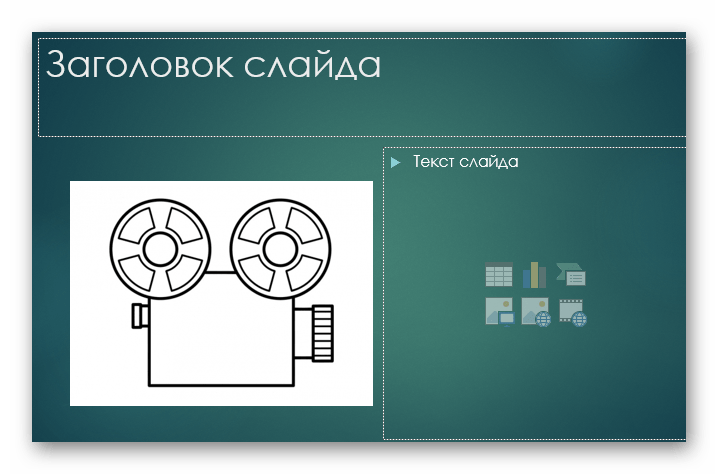
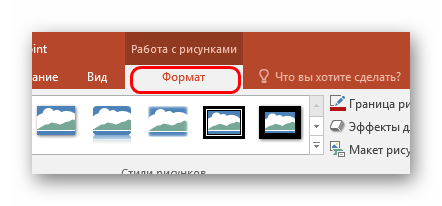
- В шапке программы появится новый раздел «Работа с изображениями», а в нем – вкладка «Формат».
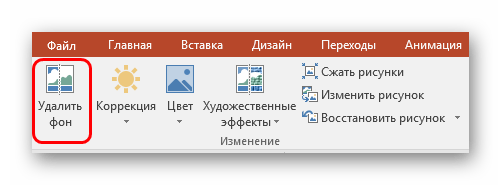
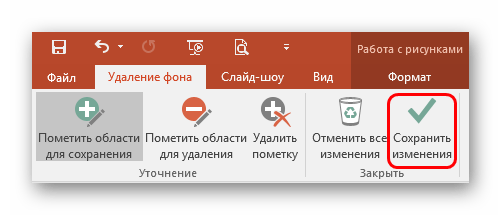
- Здесь нам потребуется функция, которая находится в самом начале панели инструментов слева. Она так и называется – «Удалить фон».
- Откроется специальный режим работы с изображением, а само фото подсветится фиолетовым цветом.
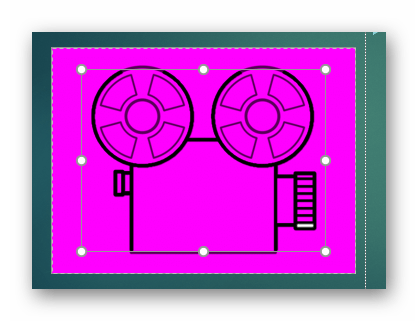
- Фиолетовый цвет обозначает все, что будет вырезано. Само собой, нам нужно из этого убрать то, что должно остаться в итоге. Для этого нужно нажать на кнопку «Пометить области для сохранения».
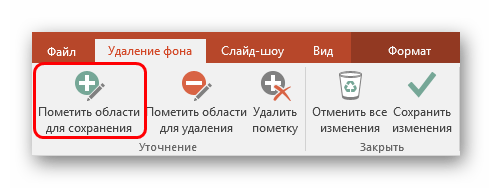
- Курсор изменится на карандаш, которым потребуется отмечать нужные для сохранения области фото. Представленный на фото пример является идеальным, поскольку здесь все границы секторов легко определяются системой. В таком случае достаточно делать легкие штрихи или нажатия внутри обрамленных границами секторов. Они будут окрашиваться в родной для изображения цвет. В данном случае – в белый.
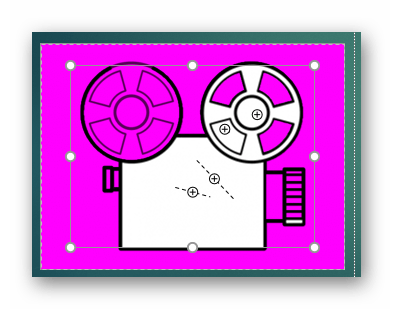
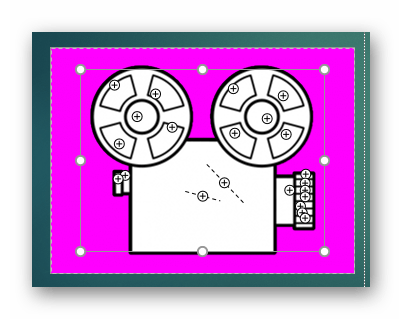
- В итоге надо добиться того, чтобы фиолетовым остался окрашен только ненужный фон.
- На панели инструментов также есть и другие кнопки. «Пометить область для удаления» оказывает обратный эффект – этот карандаш отмечает выделенные секторы фиолетовым. А «Удалить пометку» снимает ранее нарисованные отметки. Также присутствует кнопка «Отменить все изменения», она при нажатии откатывает все внесенные правки до исходного варианта.
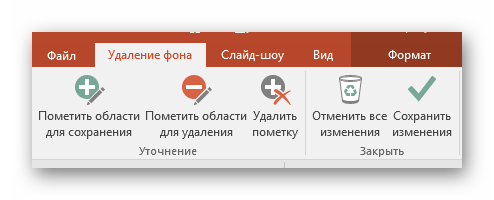
- После того, как выделение нужных зон для сохранения будет завершено, нужно нажать на кнопку «Сохранить изменения».
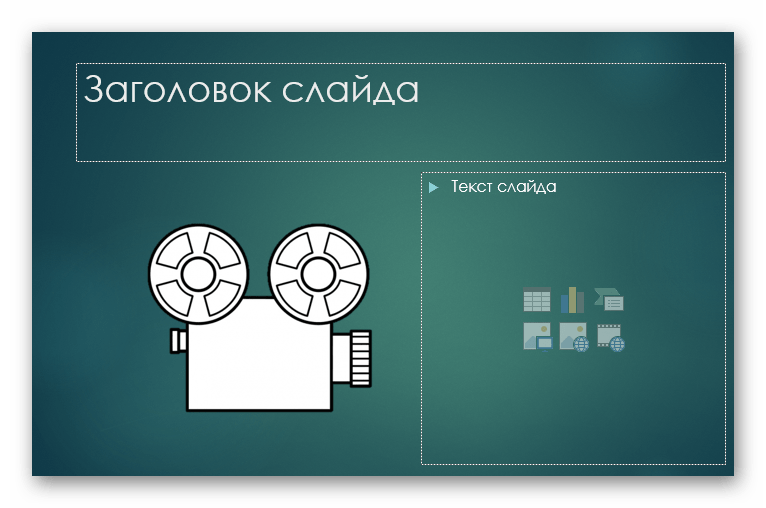
- Инструментарий закроется, и если все сделано верно, фото больше не будет обладать фоном.
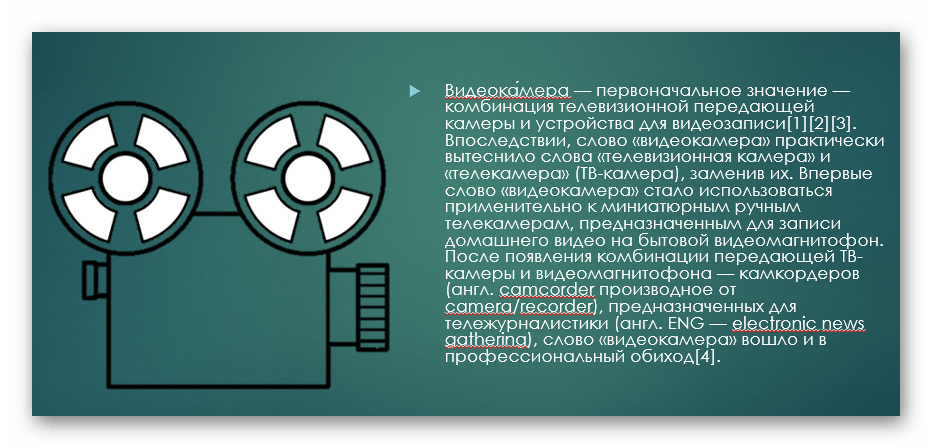
- На более сложных изображениях с разными цветами могут возникнуть трудности с выделением тех или иных зон. В таких случаях следует отмечать длинными штрихами «Пометить области для сохранения» (или наоборот) наиболее проблемные зоны. Так фон будет удален не идеально, но хоть что-то.
Как итог, изображение будет прозрачным в необходимых местах, и будет очень удобно вставлять все это в любое место слайда.
Точно так же можно добиться и полной прозрачности фотографии, не выделяя никакие внутренние зоны для сохранения, или выделив лишь отдельные.
Альтернативный способ
Есть также несколько дилетантский, но тоже рабочий способ справиться с мешающим фоном у изображения.
Можно просто переместить изображение на задний план и правильно разместить на странице. Таким образом, мешающие части картинки сохранятся, но будут просто позади текста или других объектов, и совсем не помешают.
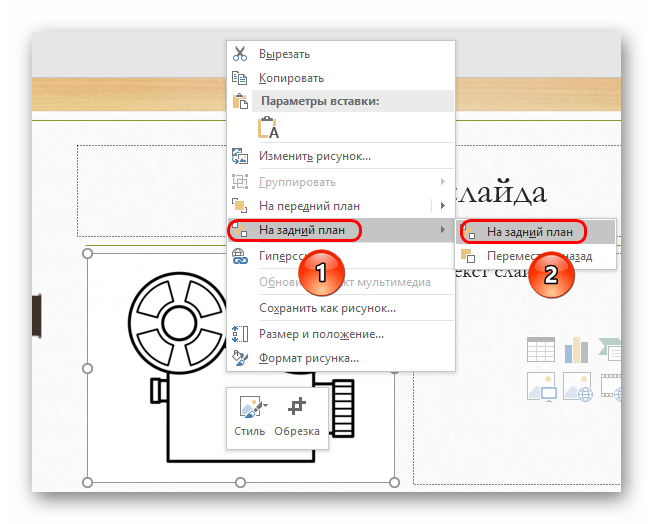
Важно при этом помнить, что это работает только для случаев, когда фон не только изображения, но и слайда совпадают по цвету, и могут сливаться вместе. Само собой, проще всего иметь дело с белым цветом.
Заключение
В конце стоит сказать, что метод достаточно эффективный, однако профессионалы все-таки рекомендуют заведомо обрезать фон в других графических редакторах. Это обычно мотивируется тем, что в том же Photoshop качество выйдет намного лучше. Хотя это все равно зависит от изображения. Если подойти к штриховке лишних фоновых зон очень придирчиво и точно, то и стандартные средства PowerPoint будут работать отлично.