
Чем открыть XLSX?
XLSX – формат электронных таблиц, которые создают в приложении Microsoft Excel, начиная с версии 2007 года. В большинстве случаев документ содержит информацию о ячейках, строках и столбцах, расположенных в единой сетке. Формат файла XLSX поддерживает данные графиков, математических функций, разнообразных стилей, а также сведения относительно их форматирования. Чаще всего используется для обмена финансовыми данными на базе простых, а также сложных математических вычислениях. Учитывая популярность данного стандарта, в сети несложно найти программу для открытия XLSX. Проблема в том, что среди бесплатного софта многие утилиты не способны корректно воспроизводить все стили, шрифты и прочие элементы. Рассмотрим лучшие ПО, поддерживающие стандарт Open XML, на базе которого сжимаются указанные документы.
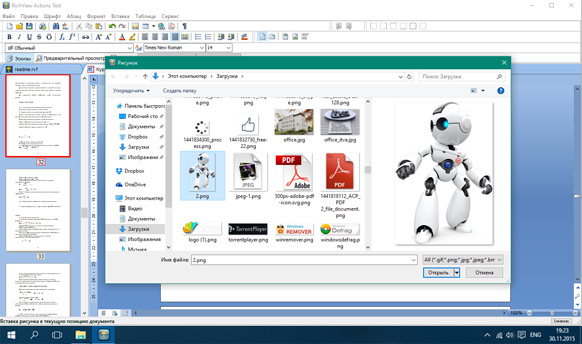
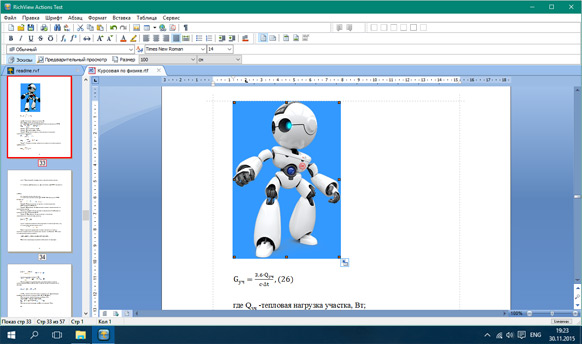
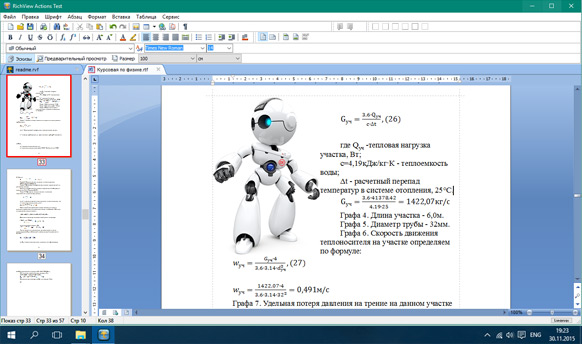
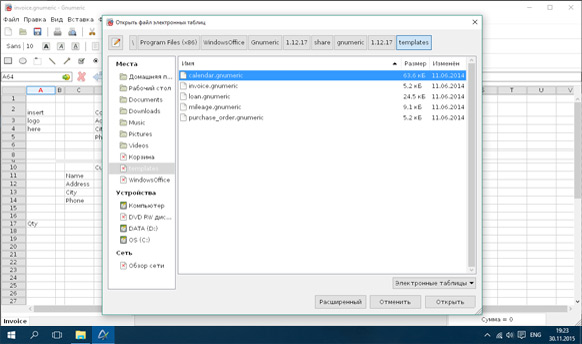
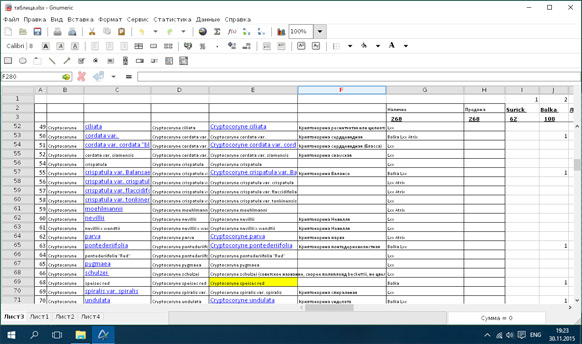
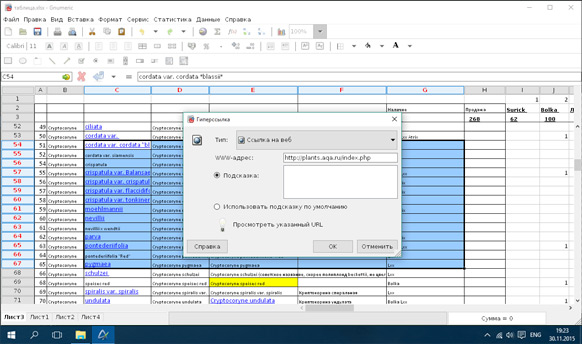
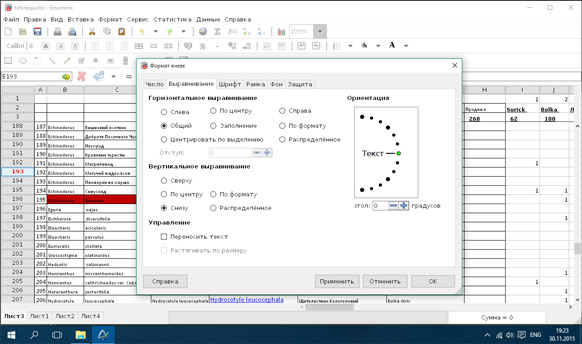
- Небольшой вес офисного пакета с быстрой установкой
- Загрузка и редактирование документов без зависаний
- Работа со всеми известными форматами документов
Бесплатно Windows Office
Windows XP / Vista / 7 / 8 / 10 Версия: 2020.9 25.09.2020
Размер файла: 16 Мб.
Как открыть файл в формате .xlsx?
Стоит сказать, что в таблицах формата XLSX каждая отдельная ячейка может быть отформатирована индивидуально. Пример: в одной находится название валюты, а во второй числовые значения. При этом каждый столбец, строка и ячейка могут иметь разный цвет, стиль границы, шрифт и размер. Чтобы не испортить форматирование нужно знать, чем открыть XLSX. По умолчанию лучшим вариантом является «родная программа» Excel, но она распространяется на платной основе. Если не хотите платить деньги за лицензию, можно воспользоваться аналогом указанного приложения – Windows Office. Данное программное обеспечение ничем не уступает платной альтернативе при работе с файлами расширения .xlsx. При этом поддерживает обширный ряд других форматов документов и электронных таблиц. С его помощью сможете вычислять любые результирующие значения и воспроизводить отформатированные электронные таблицы.
Программа Windows Office для открытия XLSX
Некоторые пользователи при обмене таблицами сталкиваются с форматом xlsx или xIxs. Речь идет о расширении XLSX, сохраненного с ошибками. Наша программа также позволит открыть и их. При этом утилита отличается небольшим весом, регулярно обновляется и отличается простотой в эксплуатации. Говоря о том, как открыть XLSX при помощи Windows Office – достаточно дважды кликнуть по документу. Если окно с содержимым файла не запустится, значит, на Вашем ПК не настроены ассоциации. В таком случае придется один раз настроить путь к программе для работы с файлами XLSX. Процедура выполняет один раз.
Бесплатно Windows Office
Windows XP / Vista / 7 / 8 / 10 Версия: 1.0 04.12.2015
Размер файла: 45,2 МБ.
Чем и как открыть файл XLSX
Пользователи ПК часто сталкиваются с проблемой открытия файлов и документов с расширением XLSX. Почему это случается и как решить этот вопрос?
Что за формат такой XLSX?
С таким расширением создает страницы программа для файлов XLSX Microsoft Excel 2007-2013. Суть таблицы заключается в следующем: все данные хранятся в ячейках, которые на конкретном листе формируют столбцы и строки. Кроме этого, каждая ячейка может содержать формулы и функции для создания математических моделей, а лист в целом может являться таблицей, которая работает только благодаря целостности формул во всех ячейках.
Формат XLSX был создан Open XML, стандартом, введенным в пользование в версии Microsoft Office 2007. Хранятся данные таких файлов в формате архива, который представляет собой набор отдельных файлов и обязательного файла [Content_Types].xml, описывающего общую таблицу и каждый отдельный лист в документе.
Чтобы открыть документ excel необходимо понимать, что ячейки, из которых он состоит являются индивидуальными и могут быть разного формата. Дата, время, финансовые показатели и общие стили и границы отличаются для каждой ячейки. Кроме того, файл может содержать ссылки на конкретные поля или другие страницы в файле.
С помощью каких программ можно открыть файл XLSX?
Для того чтобы иметь возможность быстро среагировать в различных ситуациях, приведем несколько примеров того, чем открыть XLSX файл.
- Стандартная программа для открытия файлов такого формата Excel 2007 или же его более поздняя версия. Ранние версии не поддерживают стандартизацию Open XML поэтому не могут прочитать электронную кодировку страниц. Чтобы открыть файл формата XLSX в более ранней версии понадобиться установить дополнительную программу – Пакет обеспечения совместимости с помощью которого будет доступна расшифровка файлов на системах Office XP или Office 2003. Также после установки дополнений появиться возможность открывать файлы docx и pptx.
- Чтобы не заморачиваться с установкой разных компонентов, можно просто скачать любую из следующих программ: Apache OpenOffice, OxygenOffice Professional, Microsoft Excel 2019. После загрузки компонентов и установки их на ПК вы сможете открыть необходимый документ в считанные минуты. При открытии файла с помощью этих программ нужно точно указать в какой версии Microsoft Office был создан документ, чтобы внутренний алгоритм обратился к хранилищу декодирующих формул.
- Одним из самых доступных и быстрых вариантов для открытия файлов XLSX будет онлайн сервис WindowsExcel.ru. Его преимущества заключаются в том, что он работает со всеми возможными форматами электронных таблиц. И если в случае с файлом XLSX вам удалось быстро подобрать программу, то в следующий раз необходимо будет установить другие компоненты для расшифровки файла другого стандарта.
Именно поэтому конкретная программа для открытия файлов XLSX не очень надежный вариант для решения последующих компьютерных задач. На сегодняшний день в приоритете онлайн-сервисы, которые не только ускоряют процесс работы с документами, но и позволяют открывать объемные таблицы без потери данных и структуры.
Скачать Windows Excel
Windows 7 / 8 / 10
Версия: 2020.1 от 03.02.2020
Размер файла: 10 МБ.
Файлы не открываются в Excel или «Файл не найден» происходит при открытии двойным
При двойном щелчке файла типа Microsoft Excel (.xls), Excel запускается как положено, но затем может появиться сообщение об ошибке, подобное приведенному ниже:
Не удалось найтиимя файлаC:\ .xls. Проверьте правильность написания имени файла и расположения файла. Если вы пытаетесь открыть файл из списка наиболее часто используемых файлов в меню файл, убедитесь, что файл не был переименован, перемещения и удаления.
При нажатии кнопки ОК в сообщении об ошибке, сообщение появится. После повторного нажатия кнопки OKоткроется файл.
Причина
Это может происходить, если действия «Открыть» для этого типа файлов заканчивается на %1.
Если действие открыть для файла данного типа изменено и строка сохранена перед нажатием кнопки ОК, %1 добавляется в параметр реестра.
Если %1 намеренно добавить действия «Открыть» для этого типа файлов, %1 добавляется в параметр реестра. При дальнейшем %1 удаляется из действия «Открыть», параметр реестра остается неизменной и необходимо изменить вручную.
Кроме того эта проблема может возникнуть при изменении вручную сопоставления файлов XLS-файлов или в некоторых случаях при запуске на одном компьютере несколько версий Excel.
Решение
Чтобы устранить эту проблему, установите последние накопительные обновления для Microsoft Office Excel. Последние накопительные обновления можно найти, щелкнув следующую ссылку:
953878 накопительного обновления доступны из группы Microsoft Office для предоставления исправления для проблем, о которых сообщалось в
Временное решение
Важно. Этот раздел, метод или задача содержат действия, содержащие указания по изменению реестра. Однако, при некорректных изменениях реестра могут возникнуть серьезные проблемы. Поэтому выполняйте следующие действия внимательно. Для дополнительной защиты сделайте резервную копию реестра перед внесением изменений. В таком случае при возникновении неполадок можно будет восстановить реестр. Чтобы узнать дополнительные сведения о резервном копировании и восстановлении реестра, щелкните следующий номер статьи базы знаний Майкрософт:
322756 как резервное копирование и восстановление реестра Windows
Чтобы обойти эту проблему, выполните следующие действия.
- Нажмите кнопку Пуск и выберите команду Выполнить.
- В поле Открыть введите команду regedit и нажмите кнопку ОК.
- Откройте следующий раздел реестра: HKEY_CLASSES_ROOT\Excel.Sheet.8\shell\Open\command
- В области справа выберите (по умолчанию).
- В меню Правка выберите команду Изменить.
- Удалите %1 из конца строки значение таким образом, чтобы строка данных выглядела следующим образом: «C:\PROGRAM OFFICE\OFFICE\EXCEL. EXE» /e (включая кавычки)
- Нажмите кнопку ОК, а затем закройте редактор реестра.
Дополнительные сведения
Примечание. В некоторых версиях Windows, описанные действия могут существенно отличаться от того, что написано в данной статье. Если это так, обратитесь к документации продукта для выполнения этих действий.
Чтобы изменить действие открыть тип файла, выполните следующие действия.
- Запустите проводник Microsoft Windows.
- В меню Сервис выберите Свойства папки
- Перейдите на вкладку Типы файлов .
- Выберите нужный тип файла (то есть, лист Microsoft Excel) в списке Зарегистрированные типы файлов .
- Нажмите кнопку Дополнительно.
- В области действийнажмите кнопку Открытьи нажмите кнопку Изменить.
- Внесите необходимые изменения и нажмите кнопку ОК.
- Примечание: Для дополнительных типов файлов, вам может понадобиться просмотреть эти разделы: HKEY_CLASSES_ROOT\Excel.Sheet.12\shell\Open\commandHKEY_CLASSES_ROOT\Excel.SheetBinaryMacroEnabled.12\shell\Open\commandHKEY_CLASSES_ROOT\ Excel.SheetMacroEnabled.12\shell\Open\commandHKEY_CLASSES_ROOT\Excel.Template.8\shell\Open\command HKEY_CLASSES_ROOT\Excel.TemplateMacroEnabled\shell\Open\commandHKEY_CLASSES_ROOT\Excel.Template\shell\Open\ команда
Файл формата XLSX – как его открыть, изменить или конвертировать
Файл с расширение XLSX представляет собой XML-формат файла Microsoft Excel. Это ZIP-сжатый файл электронной таблицы на основе XML, созданный в Microsoft Excel версии 2007 и более поздних.
Файлы XLSX организуют данные в ячейках, которые хранятся в листах, которые, в свою очередь, хранятся в книгах (файлы, содержащие несколько листов). Ячейки таблиц располагаются по строкам и столбцам и могут содержать стили, форматирование, математические функции, и многое другое.
Файлы электронных таблиц, созданные в более ранних версиях Excel, сохраняются в формате XLS. Файлы Excel, которые поддерживают макросы, являются файлами XLSM.
Как открыть файл XLSX
Если вы специально не установили на свой компьютер программу, которая может открывать файлы XLSX, то двойной щелчок по одному из них ничего не даст. На вашем компьютере должна быть установлена специальная программа, способная распознавать файл XLSX.
Хотя Microsoft Excel (версия 2007 и новее) является основной программой, используемой как для открытия файлов XLSX, так и для редактирования файлов XLSX, вы можете установить пакет обеспечения совместимости Microsoft Office для открытия, редактирования и сохранения файлов XLSX, используя более старую версию Excel.
Если у вас нет намерения редактировать файл XLSX и вы просто хотите его просмотреть, вы можете установить бесплатную программу просмотра Microsoft Office Excel. Она также поддерживает печать и копирование данных из файла XLSX, что может быть всем, что вам нужно сделать.
Вы также можете открывать и редактировать файлы XLSX без Excel, совершенно бесплатно, используя электронные таблицы Kingsoft, OpenOffice Calc или LibreOffice Calc. Если вы работаете на Mac, Apple Numbers также поддерживает файлы XLSX (но не все функции будут работать).
Google Sheets, Microsoft Excel Online и Zoho Docs – это ещё несколько способов бесплатно открывать и редактировать файлы XLSX. Но, Вы должны будете загрузить файл XLSX на веб-сайт, прежде чем вносить какие-либо изменения.
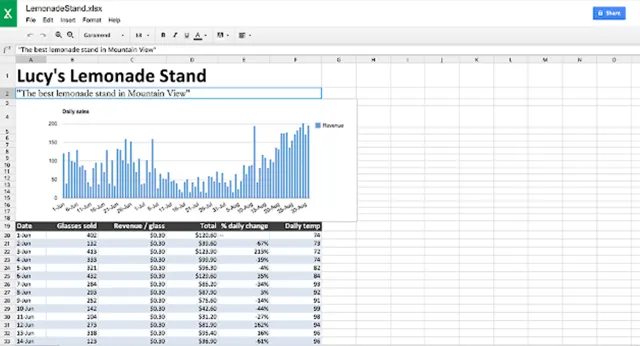
Чтобы отредактировать файл XLSX в Google Sheets, необходимо сначала загрузить его через Google Drive, а затем открыть этот файл в Google Sheets. Смотрите изображение ниже для помощи.
Если вы используете веб-браузер Chrome, вы можете установить Office Editing для документов, листов и слайдов в качестве расширения, которое позволяет открывать и редактировать файлы XLSX непосредственно в браузере, перетаскивая локальный файл XLSX в Chrome или открывая его из интернета, не загружая сначала на компьютер.
Как конвертировать файл XLSX
Если на вашем компьютере установлено одно из приложений, о которых мы уже упоминали, рекомендуется использовать эту же программу для сохранения любого XLSX, с которым вы работаете, в другом интересующем вас формате. Обычно это делается с помощью меню Файл → Сохранить как. .
Например, если вы используете Excel, перейдите в меню Файл → Сохранить как → Обзор и выберите CSV, XLS, TXT, XML и т.д. Клавиша F12 поможет быстрее перейти в окно «Сохранить как».
Иногда самое быстрое решение для преобразования файла XLSX не с помощью установленного вами инструмента, а с помощью бесплатной программы преобразования файлов или онлайн-сервиса, такого как Zamzar или Convert Files.
Используя возможности этих двух служб, вы можете преобразовать любой Excel файл в различные типы файлов, такие как CSV, XML, DOC, PDF, ODS, RTF, XLS, MDB, и даже форматы файлов изображений и веб – JPG, PNG и HTML.
Всё ещё не можете открыть файл XLSX
Наиболее вероятная причина, по которой файл не открывается, если вы попробовали все приведенные выше рекомендации, заключается в том, что вы на самом деле не имеете дело с файлом XLSX. Это может произойти, если вы неправильно рассмотрели расширение файла и путаете его с файлом Excel.
Например, возможно, ваш файл заканчивается на .LSX, и в этом случае это файл ярлыка потокового мультимедиа и не имеет ничего общего с Excel. Windows Media Player открывает файлы LSX.
Точно так же легко спутать файл SLX с файлом, который имеет расширение XLSX, но файлы SLX также не связаны с Excel и вместо этого используются такими программами, как Simulink и SpectraLayers.
Если вы не можете открыть файл, перечитайте расширение и исследуйте его онлайн. Вы легко найдёте больше информации о формате и узнаете, какие программы могут открывать и конвертировать его.