
Изменение параметров по умолчанию для новых документов
Вы можете изменить параметры по умолчанию для новых документов, внеся изменения в шаблон Normal, на основе которых будут создаваться новые документы. В шаблоне «Обычный» можно задать другое форматирование или содержимое по умолчанию, после чего для всех создаваемых документов будут использоваться новые параметры.
Важно: Если шаблон «Обычный» был случайно изменен, параметры по умолчанию можно легко восстановить, удалив, переименовав или переместив его. Шаблон «Обычный» будет автоматически создан повторно при следующем запуске Word. Однако этот метод не действует в отношении других шаблонов. Прежде чем изменять какой-либо другой шаблон, следует создать его копию.
Изменение шрифта по умолчанию
Изменение шрифта по умолчанию в любом из шаблонов ведет к тому, что этот шрифт будет использоваться во всех новых документах, создаваемых на базе этого шаблона. Например, шрифт по умолчанию в новых пустых документах соответствует шрифту шаблона «Обычный».
- Откройте шаблон или документ, созданный на основе шаблона, для которого нужно изменить параметры по умолчанию.
- В меню Формат выберите пункт Шрифт и откройте вкладку Шрифт.
- Внесите нужные изменения и нажмите кнопку По умолчанию.
Примечание: Большинство стилей в Word основаны на стиле «Обычный». Изменение шрифта по умолчанию также ведет к изменению стиля «Обычный», и эти изменения распространяются на все остальные стили, созданные на его основе.
Изменение межзнакового интервала по умолчанию
Изменение межзнакового интервала по умолчанию в любом из шаблонов ведет к тому, что новые параметры масштаба, интервалов, расположения, кернинга и других типографских функций будут использоваться во всех новых документах, создаваемых на базе этого шаблона. Например, межзнаковый интервал в новых пустых документах основан на значении соответствующего параметра в шаблоне «Обычный».
- Откройте шаблон или документ, созданный на основе шаблона, для которого нужно изменить параметры по умолчанию.
- В меню Формат щелкните Шрифт и откройте вкладку Дополнительно.
- Внесите нужные изменения и нажмите кнопку По умолчанию.
Изменение размера полей по умолчанию
Изменение размера полей по умолчанию в любом из шаблонов ведет к тому, что новые параметры полей будут использоваться во всех новых документах, создаваемых на базе этого шаблона. Например, размеры полей по умолчанию в новых пустых документах основаны на значении соответствующего параметра в шаблоне «Обычный».
- Откройте шаблон или документ, созданный на основе шаблона, для которого нужно изменить параметры по умолчанию.
- В меню Формат щелкните Документ и откройте вкладку Поля.
- Внесите нужные изменения и нажмите кнопку По умолчанию.
Изменение макета по умолчанию
Изменение макета по умолчанию в любом из шаблонов ведет к тому, что новые разрывы разделов, верхние и нижние колонтитулы и другие атрибуты макета будут использоваться во всех новых документах, создаваемых на базе этого шаблона. Например, атрибуты макета по умолчанию в новых пустых документах основаны на значении соответствующих параметров в шаблоне «Обычный».
- Откройте шаблон или документ, созданный на основе шаблона, для которого нужно изменить параметры по умолчанию.
- В меню Формат щелкните Документ и откройте вкладку Макет.
- Внесите нужные изменения и нажмите кнопку По умолчанию.
Изменение других параметров по умолчанию в шаблоне «Обычный»
В шаблоне «Обычный» можно настроить и изменить параметры по умолчанию для самых разных аспектов работы с документом, таких как форматирование текста, абзацев и документа, стили, текст, рисунки, элементы автотекста и сочетания клавиш. Чтобы внести изменения в файл Normal.dotm, его нужно открыть в Word. При открытии Normal.dotm непосредственно из Finder приложение Word создает пустой документ на основе шаблона.
- В меню Файл выберите пункт Открыть.
- В диалоговом окне Открыть перейдите в папку, содержащую файл Normal.dotm.
- Если у вас Word 2016 для Mac, перейдите в папку /Пользователи/имя_пользователя/Библиотеки/Group Containers/UBF8T346G9.Office/Содержимое пользователя/Шаблоны.
- Если у вас Word для Mac 2011, перейдите в папку /Пользователи/имя_пользователя/Библиотеки/Application Support/Microsoft/Office/User Templates/My Templates.
Примечание: Если вы используете Mac OS X 10.7 (Lion), то папка Library по умолчанию скрыта. Чтобы перейти к ней из диалогового окна Открыть, нажмите COMMAND+SHIFT+G и в поле Перейти к папке введите ~/Library.
- При внесении значительных изменений в шаблон «Обычный», мы рекомендуем периодически создавать резервную копию файла. Чтобы создать резервную копию шаблона «Обычный», скопируйте файл и переименуйте его или переместите его в другое место.
- Вы можете быстро и легко отформатировать весь документ и придать ему профессиональный и современный вид, применив к нему тему. Тема документа — это набор параметров форматирования, в число которых входят цветовая схема (набор цветов), шрифтовая схема (набор шрифтов для заголовков и текста) и также схема эффектов (набор линий и эффектов заливки). Чтобы применить тему, сделайте следующее:
- В Word 2016 для Mac на вкладке Конструктор щелкните Темы и выберите тему.
- В Word для Mac 2011 на вкладке Главная в группе Темы щелкните Темы и выберите тему.
Вы можете изменить поля страницы в документе и создать пользовательские поля. Но в следующий раз, когда вы создадите новый документ, Word в Интернете вернется к обычному значению поля на одном дюйме на каждой стороне страницы.
Как установить шрифт по умолчанию в Word
Word — мощное приложение, но некоторые инструменты настройки не очень интуитивны. Достаточно просто изменить шрифт для текста в текущем документе, но это не изменит шрифт по умолчанию, который применяется каждый раз, когда вы создаёте новый документ.
Изменение шрифта по умолчанию в Word не очевидно. Мы покажем вам простой способ сделать это.
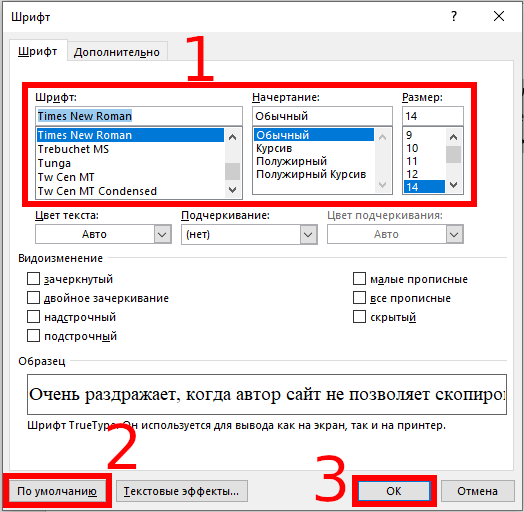
Откройте существующий документ или введите текст в новый документ. Выделите текст и нажмите кнопку диалогового окна «Шрифт» в разделе «Шрифт» на вкладке «Главная» (или нажмите Ctrl+d).
В диалоговом окне «Шрифт» выберите шрифт, который вы хотите установить по умолчанию, в списке «Шрифт» и нажмите кнопку «По умолчанию».
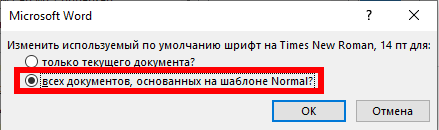
Появится диалоговое окно с вопросом, хотите ли вы установить шрифт по умолчанию только для текущего документа или для всех документов на основе шаблона Normal. Выберите переключатель «всех документов на основе шаблона Normal». Нажмите «ОК».
ПРИМЕЧАНИЕ: Новый шрифт по умолчанию сохраняется только в используемом шаблоне. Существующие документы не будут изменены при следующем открытии.
Если к текущему документу применён пользовательский шаблон, шрифт по умолчанию будет сохранен в этом шаблоне, а не в обычном шаблоне. Самый простой способ изменить шрифт по умолчанию в шаблоне Normal — создать новый документ и затем выполнить действия, описанные в этой статье.
- Как изменить шаблон, используемый по умолчанию в Word
- Как создать шаблон в Microsoft Word
Установка шрифтов по умолчанию редактированием стилей
На самом деле, указанная кнопка просто меняет стиль «Обычный» в наборе стилей. Вы можете указать шрифт по умолчанию не только для основного текста, но и для заголовков.
Чтобы поменять шрифт по умолчанию с помощью стилей, на вкладке «Главная» кликните правой кнопкой по стилю, для которого вы хотите поменять шрифт.
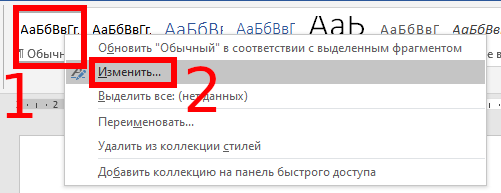
Например, «Обычный» — это стиль шрифт основного текста, можно сказать, что это шрифт по умолчанию.
Нажмите кнопку «Изменить».
Выберите нужный вам шрифт и настройте другие стили для текста по умолчанию.

Выберите «В новых документах, использующих этот шаблон» и нажмите ОК.
Вы можете повторить это для других стилей и поменять шрифт по умолчанию для заголовков любого уровня, шрифт по умолчанию для сносок и так далее.
Рекомендуется ознакомиться также со статьями:
- Стили и темы документов Word
- Как изменить стили заголовка в Word
Связанные статьи:
- Стили и темы документов Word (72.6%)
- Как изменить стили заголовка в Word (72.6%)
- Как увеличить размер в окне программы для комфортной работы (65.2%)
- Как создать брошюру в Microsoft Word (62.2%)
- Как создать шаблон в Microsoft Word (62.2%)
- Как поместить картинку в определённое место в Word (RANDOM — 50%)
Изменение шрифта по умолчанию в Microsoft Word 2007
Для того чтобы изменить шрифт по умолчанию в Word необходимо на вкладке «Главная» нажать кнопку «Изменить стили» и выбрать Шрифты/Классическая (Рис. 1).
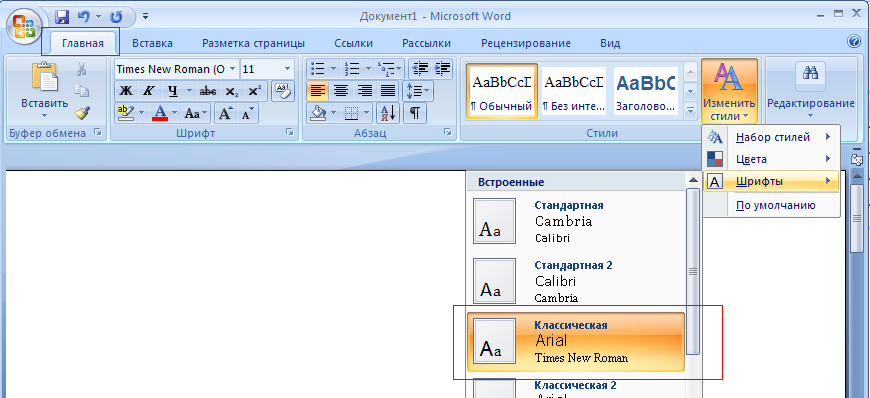
После этого на на вкладке «Главная» нажать кнопку «Изменить стили» и выбрать «По умолчанию» (Рис. 2).
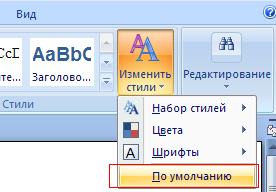
После этого Word будет использовать шрифт TimesNewRoman по умолчанию.
Прочтите также:
- Изменение шрифта по умолчанию в Microsoft Excel 2010
- Замена форматирования в документах Word
- Изменение папки открываемой по умолчанию в Office 2010 (2007)
- Как сделать оглавление или содержание в документ Word 2007
Изменение шрифта по умолчанию в Microsoft Word 2007 ”
- Дарья 12.06.2011 в 03:48
Всё как написано делаю, тем не менее ни в какую не хочет менять шрифт по умолчанию. Калибри и всё (((
Спс, все работает!
все работает!
Всё делаю как написано но по умолчанию не востанавливается. Помогите пожалуйстаВсе сделал как написано, работает только если через пуск запускать. А вот если на рабочем столе правой кнопкой и создать документ, все равно шрифт калибри.ворда 2007
Прошу ответ отправить на почтуСработало! Спасибо большое. Подскажите, пожалуйста, а как изменить параметры цвета текста и выделения текста по умолчанию?
не помогает
Изменяем шрифт и размер кегля в Word 2007
1. Главная
2. Найти стили. (Где отображаются буквы).
3. Выбрать обычный шрифт и нажать правой кнопкой мыши.
4. Выбрать «Изменить».
5. Выбираем шрифт и размер.
6. Отмечаем точкой строку «В новых документах использовать этот шаблон».
7. Все. Процедура смены шрифта и кегля сделана.Все сделал как написано))) Работает)) Спасибо))
@ Иван Бобрышев:
Спасибо!Если создавать ворд через контекстное меню, то не работает, а если в открывшемся ворде создать новый ворд, то там настройки эти есть. Так что частично помогло, но до конца от шрифта “калибри” не избавился.
Изменение шрифта по умолчанию в Word
Чтобы всегда использовать в Word свой любимый шрифт, выберите его в качестве шрифта по умолчанию.

- Перейдите на главнаяи выберите в диалоговом окне Шрифт .
- Выберите нужный шрифт и размер.
- Нажмите кнопку По умолчанию.
- Выберите один из следующих параметров:
- Только этот документ
- Все документы, основанные на шаблоне «Обычный».
- Дважды выберите ОК.
Шрифт по умолчанию не сохраняется
Иногда корпоративные настройки разрешений или некоторые надстройки меняют шрифт по умолчанию на исходно заданный шрифт. В этом случае можно попробовать несколько вариантов действий.
Проверка разрешений
- Нажмите кнопку Пуск.
- В поле Поиск введите Normal.dotm и выберите Поиск.
- Щелкните правой кнопкой мыши Normal.dotmи выберите свойства.
- На вкладке Общие убедитесь, что проверка «Только для чтения» не проверяется. Если он установлен, снимите его.
- Откройте вкладку Безопасность. В группе Группы или имена пользователейвыберите свое имя, а затем убедитесь, что у вас есть разрешение на написание в поле Разрешения.
- Нажмите кнопку ОК.
Если вам не удается снять флажок «Только чтение» или у вас нет разрешения на запись, обратитесь к тому, кто отвечает за компьютерные системы в вашей компании.
Отключение надстроек
Если у вас есть разрешения на запись, но выбор шрифта по умолчанию не фиксируется, возможно, вам придется отключить надстройки Word и после этого поменять шрифт по умолчанию. Вот как это делается:
- Выберите Параметры >>надстройки.
- В списке Надстройки найдите одну из настроек, которую вы хотите отключить, и запомните тип надстройки, указанный в столбце Тип.
- Выберите тип надстройки в списке Управление и выберите Перейти.
- Сверните флажки для надстроек, которые вы хотите отключить, и выберите ОК.
- Повторите шаги 1–4 для других типов надстроек.
После того, как вы измените шрифт по умолчанию, включите надстройки.
- Выберите Параметры >>надстройки.
- Выберите тип надстройки в списке Управление и выберите Перейти.
- Проверьте флажки для надстройок, которые вы хотите включить, и выберите ОК.
- Повторите шаги 1–3 для других типов надстроек, которые нужно включить.
Примечание: Отключать надстройки типа «Инспектор документов» не обязательно.
Чтобы всегда использовать в Word свой любимый шрифт, выберите его в качестве шрифта по умолчанию.
- Перейдите в >шрифт >шрифта. Вы также можете нажать и удерживать +D, чтобы открыть диалоговое окно Шрифт.
- Выберите нужный шрифт и размер.

- Выберите значение Поумолчанию, а затем — Да.

- Нажмите кнопку ОК.
Шрифт по умолчанию не сохраняется
Иногда разрешения в организации настроены таким образом, что вместо нового шрифта по умолчанию постоянно восстанавливается исходный вариант. В этом случае попробуйте выполнить указанные ниже действия.
Проверка разрешений
- Откройте Finder и в поле Поиск введите Normal.dotm.
- В меню Файл выберите пункт Получить сведения. Можно также нажать и удерживать +I.
- Выберите Общиеи убедитесь, что не выбрана блокировка. Если он установлен, снимите его.
- Выберите Общий доступ & разрешенияи рядом со своим именем убедитесь, что у вас есть разрешение на чтение & записи в разделе Привилегия.
Если вам не удается снять флажок Защита или у вас нет разрешений на чтение и запись, обратитесь к человеку, который отвечает за компьютерные системы в вашей организации.