
Обзор новых возможностей AutoCAD 2021 (видеоролик)
В этом видеоролике представлены основные улучшения версии, включая улучшения, связанные с пометочными облаками, разрывами, обрезкой, удлинением и измерением, а также новой функцией сравнения внешних ссылок. Расширение AutoLISP для использования с VS Code позволяет редактировать файлы AutoLISP (LSP) в AutoCAD и выполнять их отладку. При сохранении файлов чертежей в учетной записи OneDrive, Dropbox или Box используйте новую палитру «Последние файлы», чтобы сравнивать онлайн-версии этих файлов чертежей с активным чертежом. Усовершенствованная палитра «Блоки» обеспечивает удобный доступ к блокам в любое время и в любом месте. Улучшенная поддержка жестов повышает удобство использования устройств с сенсорным управлением.
На уровень выше: Новые возможности AutoCAD 2021
Понятия, связанные с данным
Новые возможности AutoCAD 2021
Узнайте о новых возможностях, доступных в этом выпуске AutoCAD 2021.
Обновления
Обзор версии 2021.1
Улучшения палитры блоков
В палитру «Блоки» внесены некоторые улучшения, которые включают усовершенствованные настройки и управление сторонними поставщиками облачных услуг для использования блоков на устройствах и новую вкладку «Избранное».
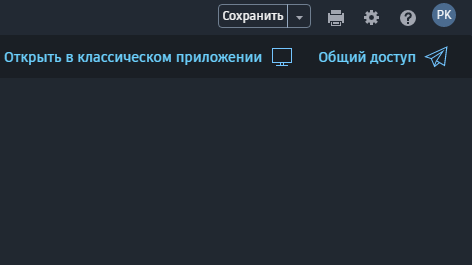
Веб-приложение AutoCAD: команда «Открыть в классическом приложении»
При работе с веб-приложением AutoCAD нажмите кнопку «Открыть в классическом приложении», чтобы открыть чертеж в классическом приложении AutoCAD или AutoCAD LT. Чертеж автоматически сохраняется, а затем открывается в локально установленной версии классического приложения AutoCAD или AutoCAD LT.
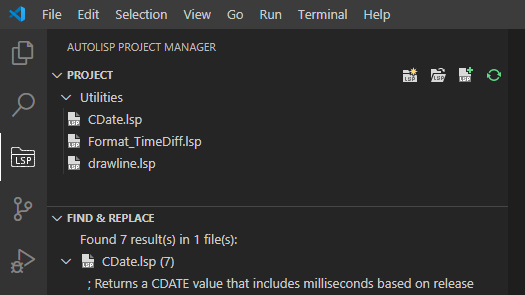
Усовершенствования расширения AutoLISP для VS Code
Усовершенствования включают в себя управление проектом, поддержку конфигураций отладки на уровне расширения и более удобную загрузку файлов LSP.
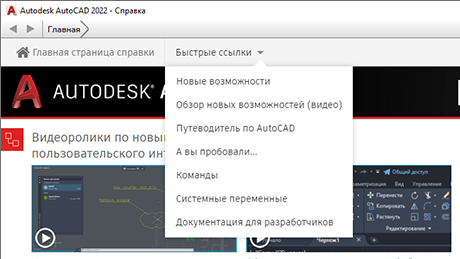
Обновления справки по AutoCAD
В справке по AutoCAD появилось новое меню «Быстрые ссылки», у статей «А вы пробовали. » появилось оглавление, а новый формат карточки обеспечивает более удобный доступ к обучающим видеороликам.
Версия 2021
Блики
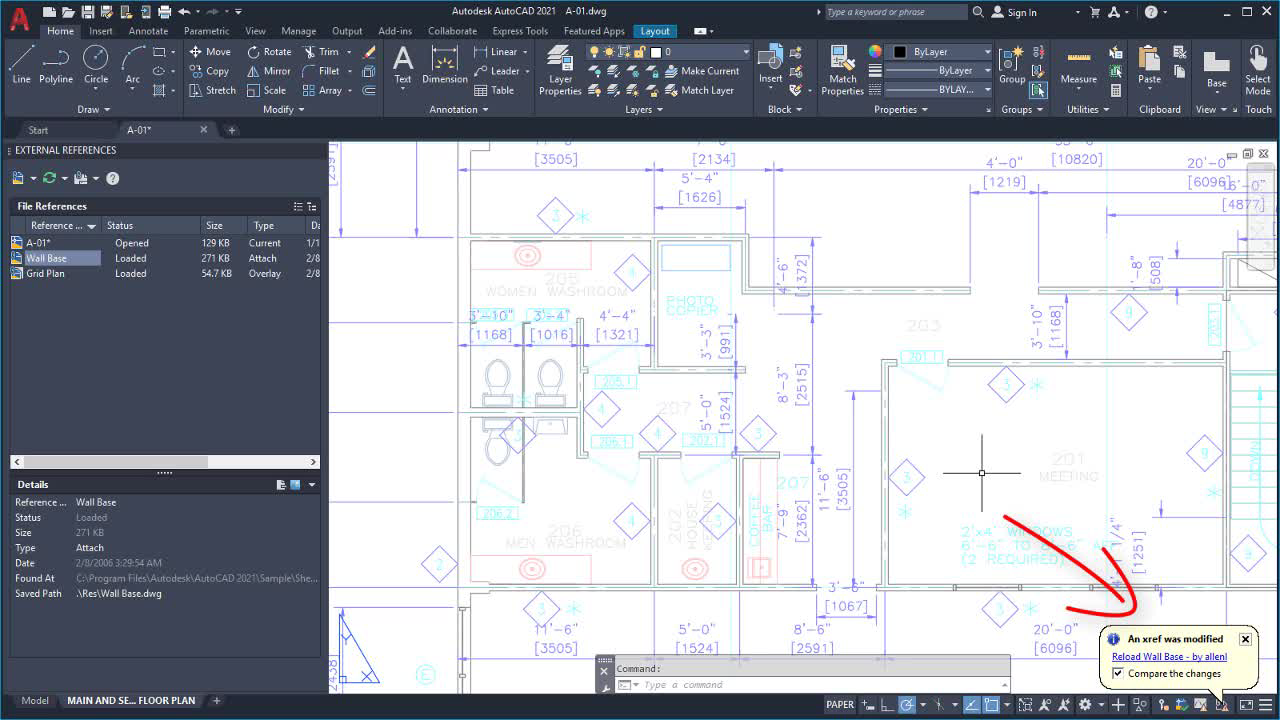
Обзор новых возможностей AutoCAD 2021 (видеоролик)
В данном видеоролике демонстрируются основные усовершенствования этого выпуска.
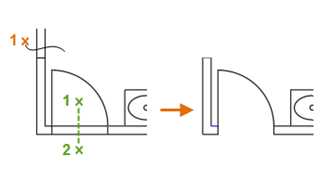
Оптимизированные параметры обрезки и удлинения
В рамках действующего по умолчанию быстрого режима при использовании команд «Обрезать» и «Удлинить» автоматически выбираются все потенциальные границы.
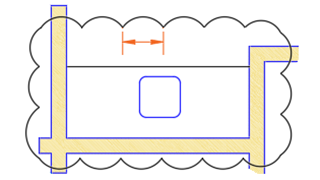
Усовершенствования пометочных облаков
Пометочные облака теперь содержат одно значение для приблизительных длин хорд дуг (расстояния между конечными точками каждого сегмента дуги).
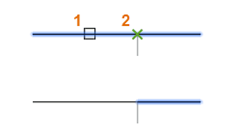
Разрыв объектов в заданной точке
С помощью новой команды РАЗОРВАТЬВТОЧКЕ теперь можно повторно использовать инструмент ленты «Разорвать в точке», нажимая клавишу ENTER.
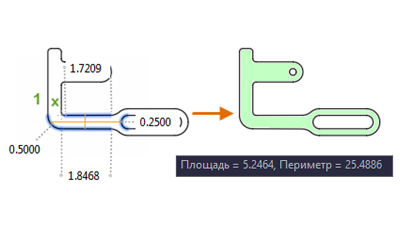
Область быстрых измерений
Параметр быстрых измерений команды ИЗМЕРИТЬГЕОМ теперь поддерживает измерение площади и периметра в пространстве, ограниченном геометрическими объектами, на виде чертежа в плане.
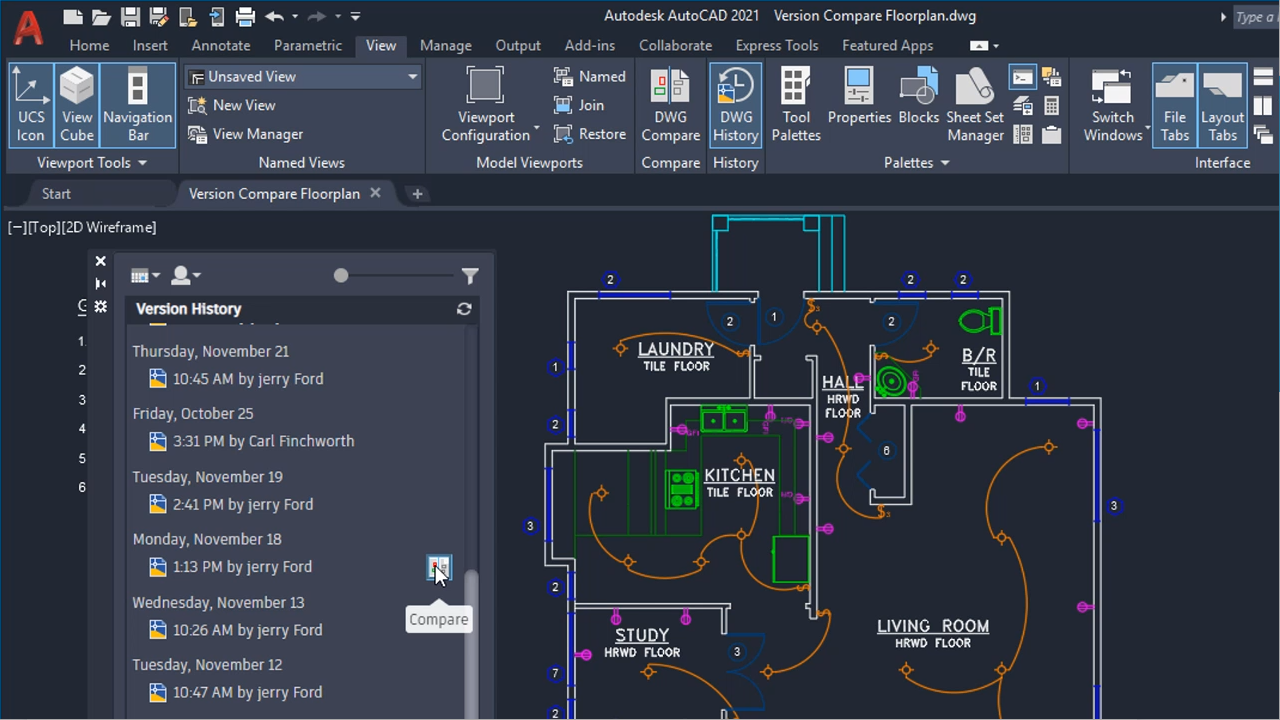
Функция «Последние файлы» (ресурс подписки)
Новая палитра «Последние файлы» позволяет просматривать журнал версий чертежей, хранящихся в облаке, и сравнивать их с текущей версией чертежа.
Улучшения палитры блоков
Усовершенствованная палитра «Блоки» обеспечивает более удобный доступ к блокам в любое время и в любом месте.
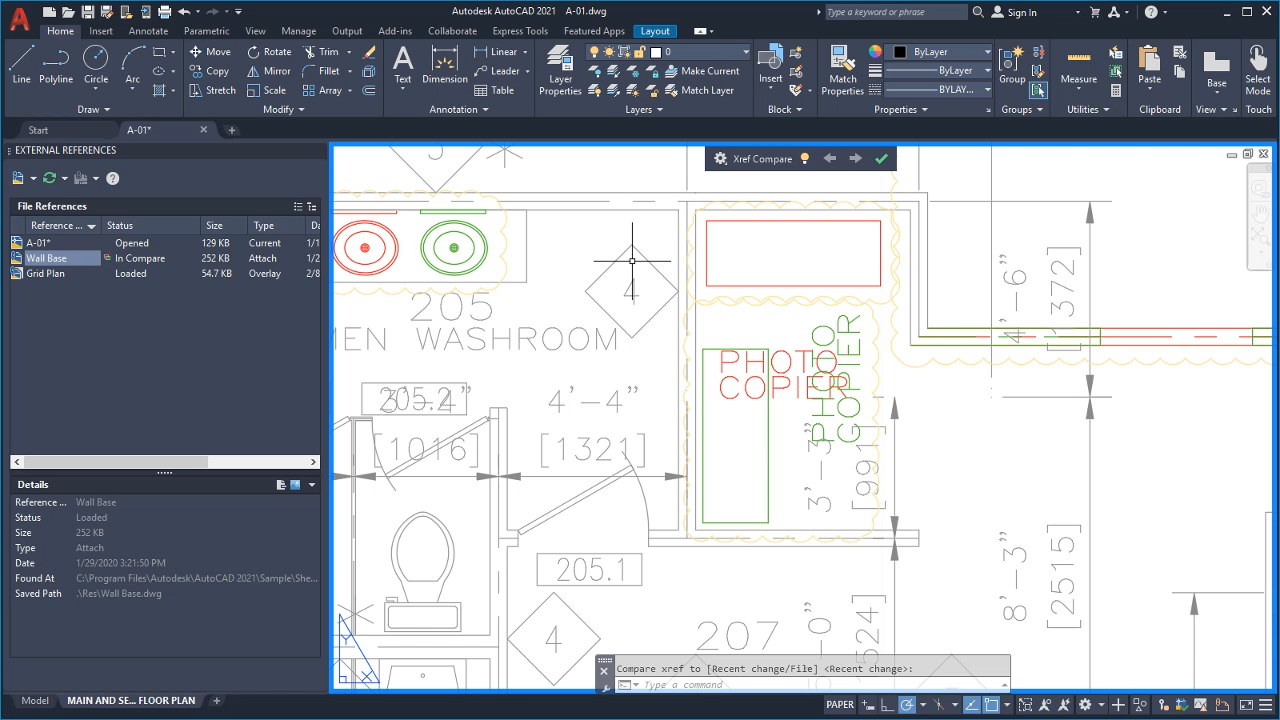
Сравнение внешних ссылок
Теперь можно проверять наличие изменений в файлах чертежа, прикрепленных в качестве внешних ссылок к текущему чертежу. Эта функция работает аналогично функции сравнения чертежей.
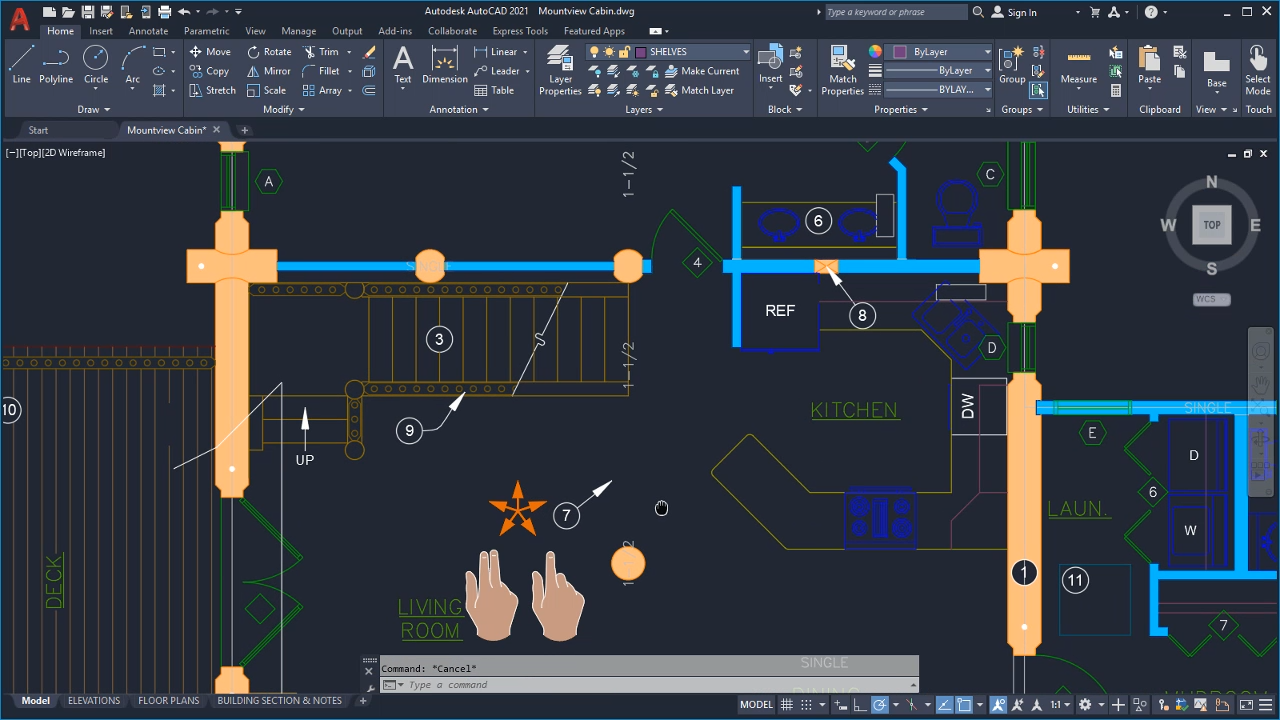
Усовершенствования сенсорных функций
Усовершенствована поддержка жестов для повышенного удобства работы с сенсорными функциями.
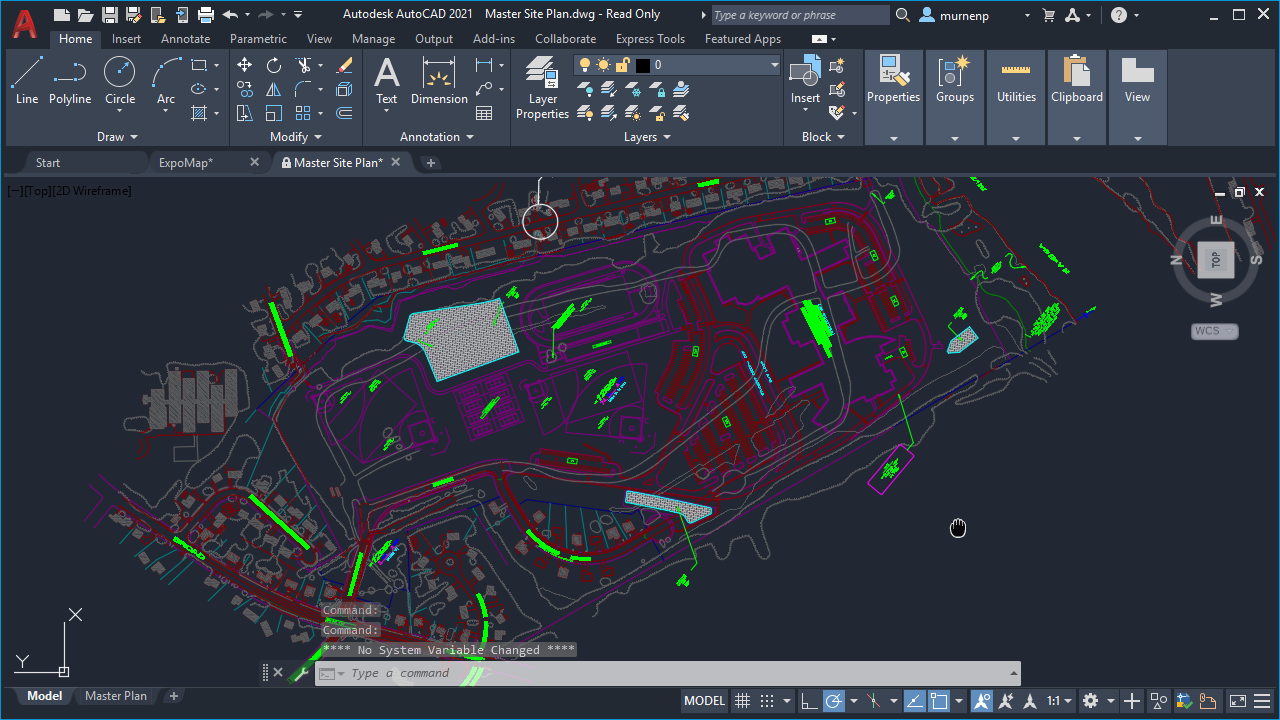
Производительность графики
Повышена скорость операций панорамирования и масштабирования при работе с 2D-графикой.
Дополнительные усовершенствования
- Введите #, а затем введите значение X,Y, чтобы задать абсолютную координату. Например, #3.25,5.75, чтобы указать вторую точку 3.25,5.75 на чертеже.
- Введите значение X, за которым следует запятая и Y, чтобы задать относительную координату. Например, 3,25,5,75 для указания второй точки, начиная с 3,25,5,75 единиц от первой точки.
Усовершенствования безопасности. Специалисты по безопасности AutoCAD с помощью внутреннего тестирования, а также оценок и проверок сторонних специалистов продолжают повышать надежность программ на основе AutoCAD для противодействия цифровым угрозам и соответствия текущим стандартам и рекомендациям.
Понятия, связанные с данным
Как работать в автокаде 2021
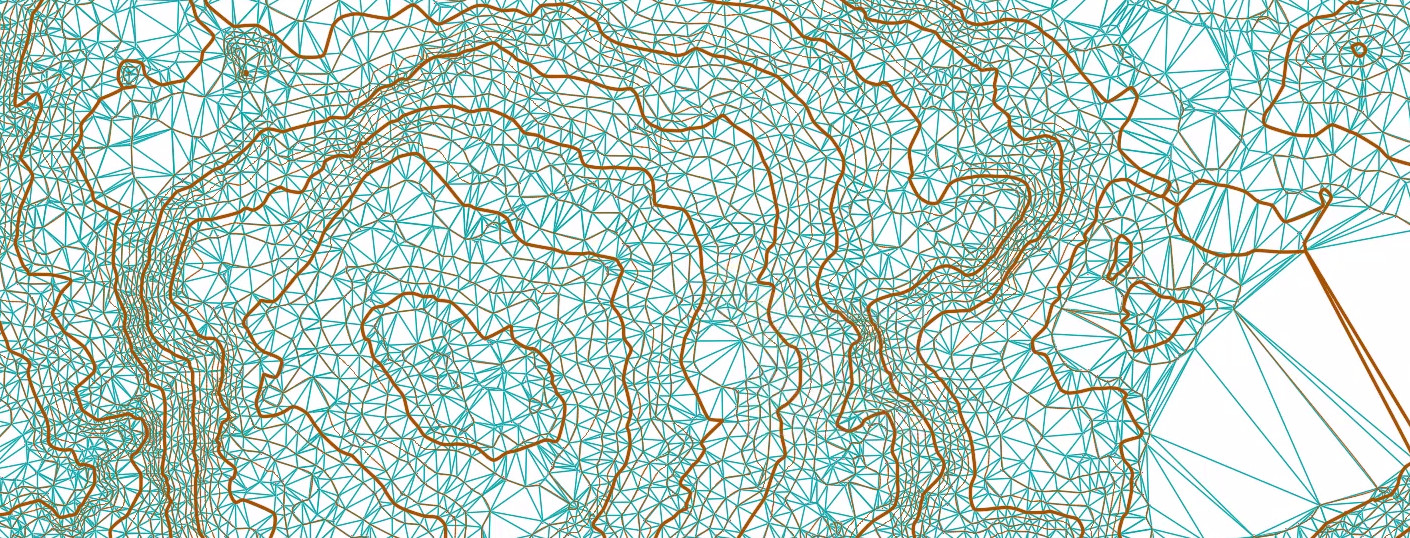
Настройки отображения поверхности в Civil 3D
Рассмотрим функцию Сivil 3D, которая очень полезна при работе с большими и тяжелыми поверхностями. Например при строительстве поверхности по данным воздушного лазерного сканирования, мы получим.
21.07.2021 г.
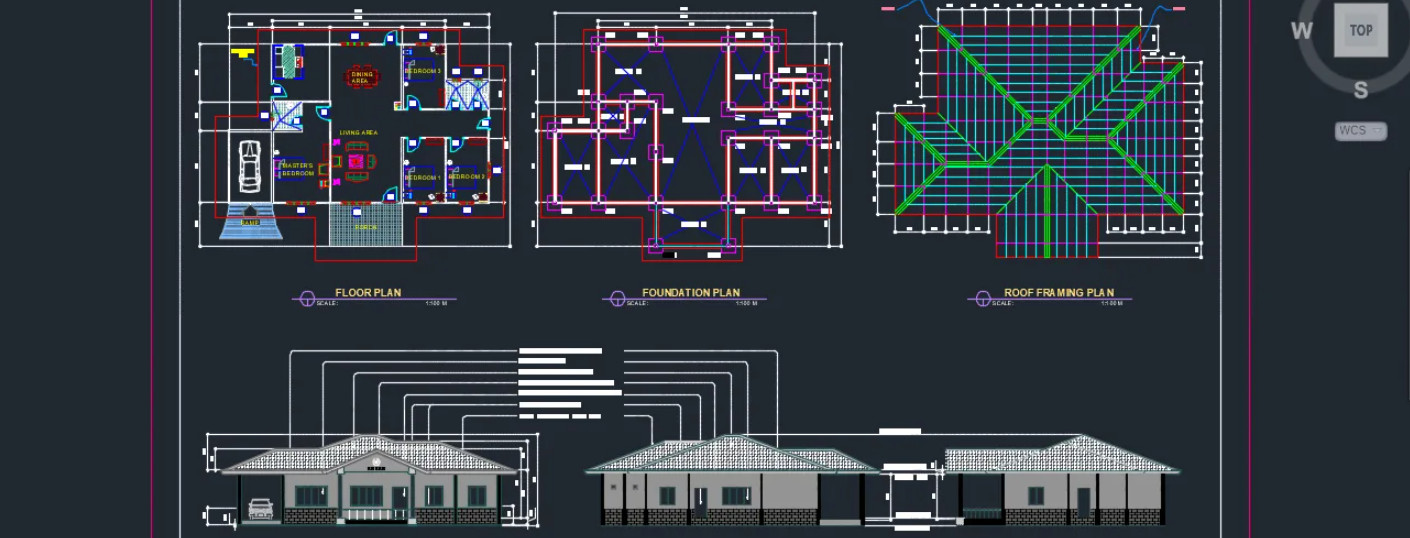
План этажа в AutoCAD. Быстрый способ
Рассмотрим несколько основных правил создания планировок этажа. Независимо от того, что вы чертите: интерьеры, архитектуру, планировки для расстановки инженерного оборудования или планы эвакуации.
20.07.2021 г.
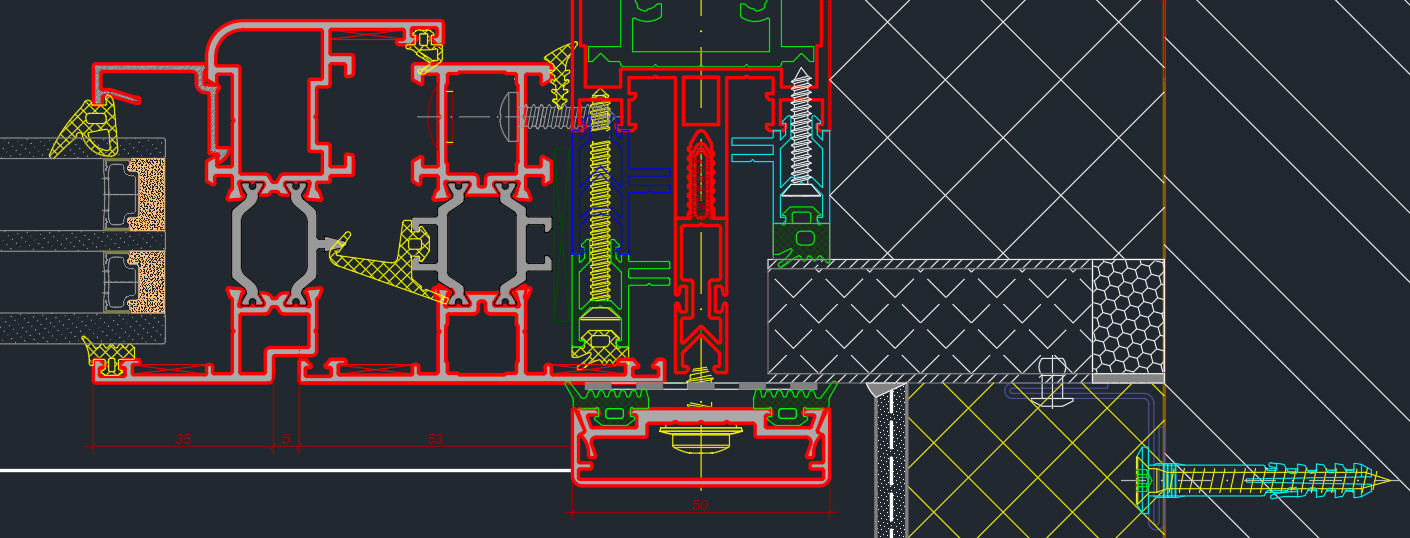
10 главных принципов AutoCAD, без которых ваша работа не эффективна. Часть №1
Эффективный алгоритм AutoCAD — программа, дающая полную свободу творчества. Создавать проекты можно, используя десятки алгоритмов проектирования. Под алгоритмами подразумевается последовательность.
01.03.2021 г.
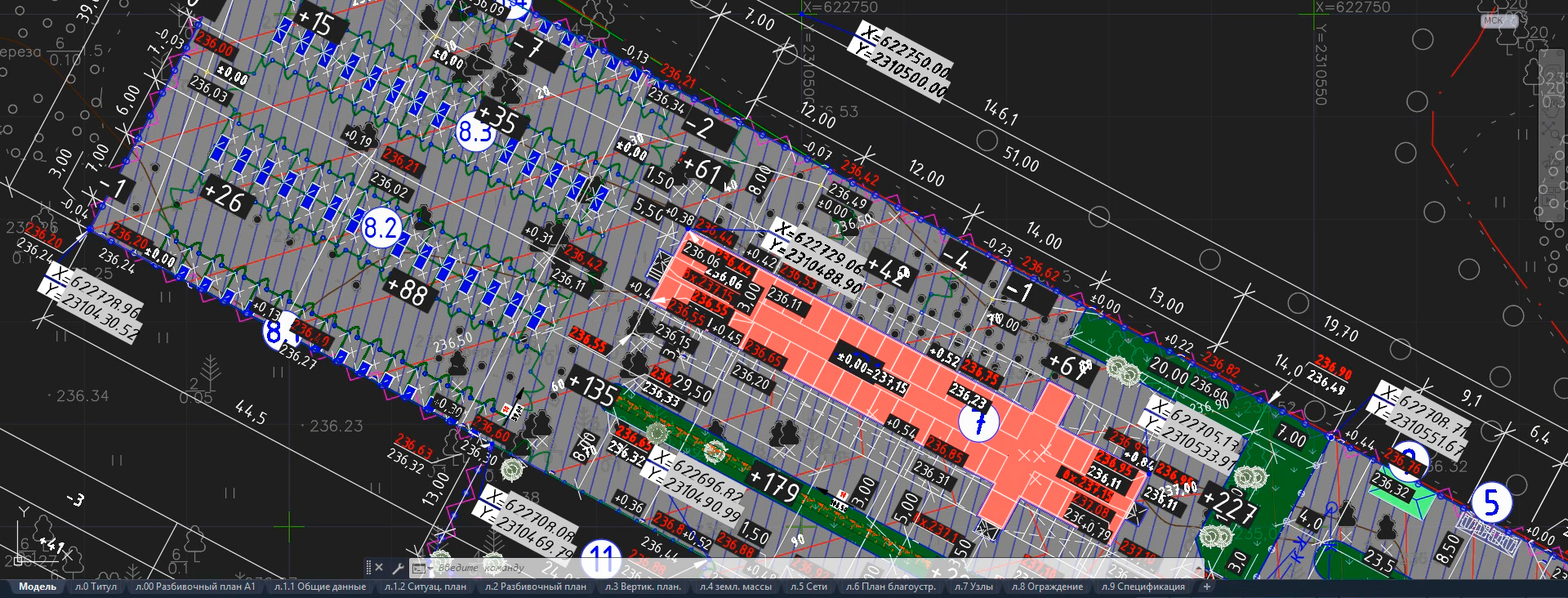
AutoCAD. Многовариантные чертежи
Сегодня мы рассмотрим способ создания многовариантных чертежей при помощью продвинутых инструментов работы со слоями в AutoCAD. Многовариантным я называю чертеж, имеющий различные состояния.
08.12.2020 г.
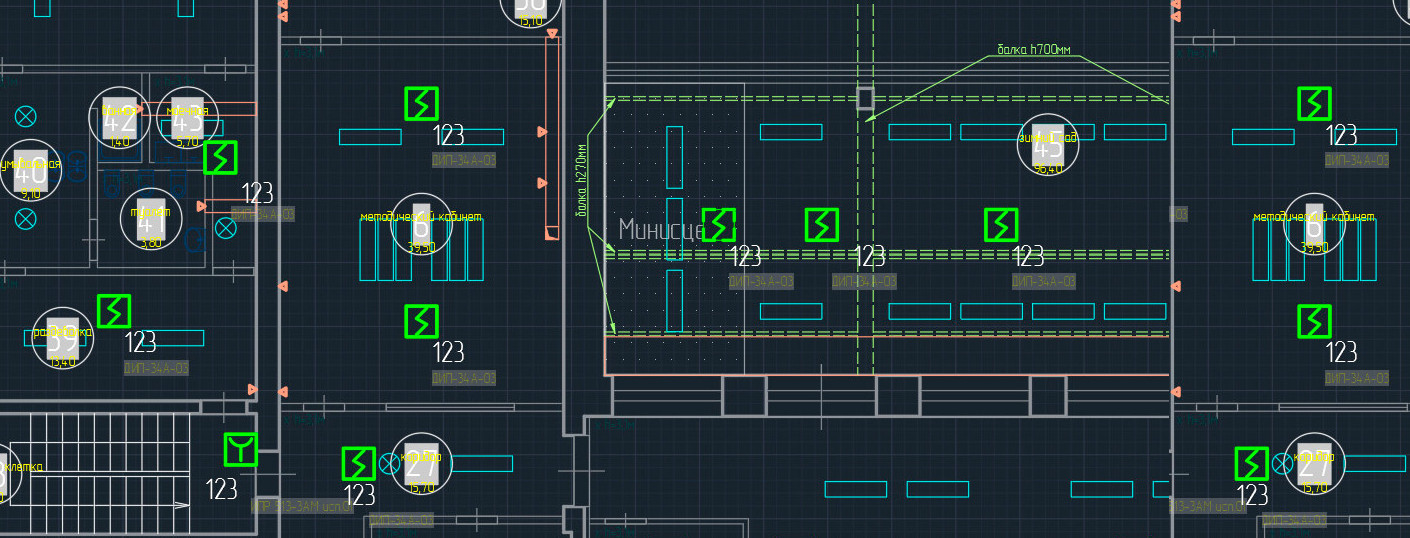
Мастер-класс по проектированию электрики в AutoCAD
Автор: Сергей Огнев. Адрес электронной почты защищен от спам-ботов. Для просмотра адреса в вашем браузере должен быть включен Javascript.
18.03.2020 г.

Редактирование поверхности в Civil 3D
Урок из курса «Autodesk Civil 3D. Проектирование объектов инфраструктуры»
26.09.2019 г.
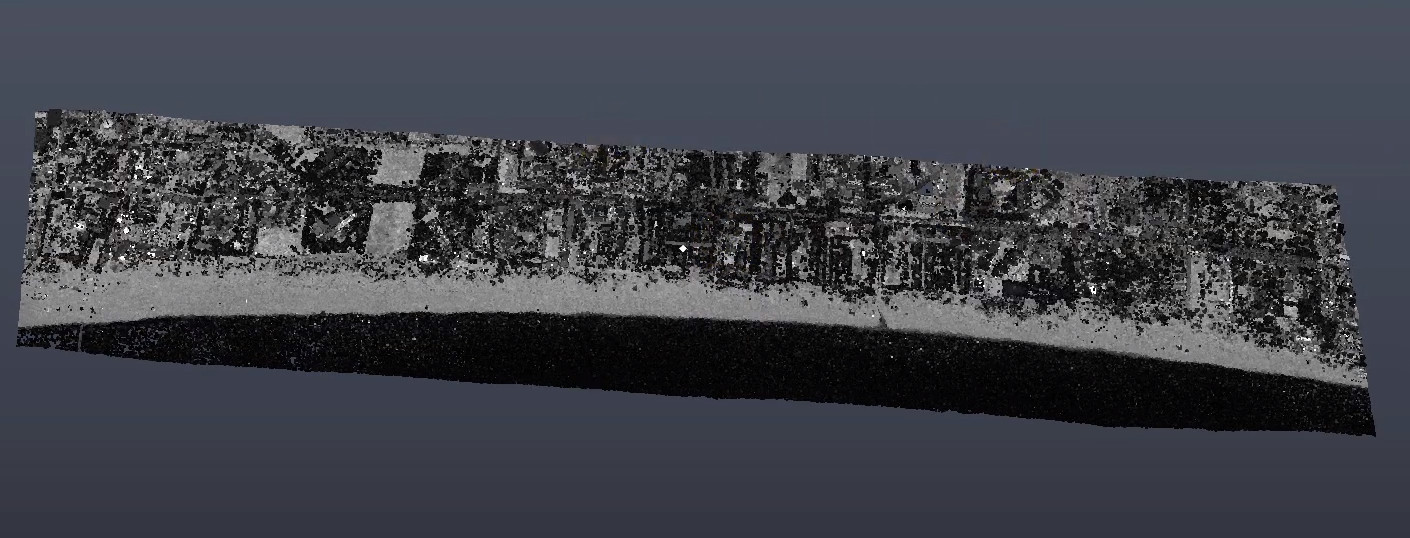
Civil 3D. Работа с облаком точек Autodesk ReCap
Урок из курса «Civil. Проектирование объектов инфраструктуры»
26.09.2019 г.
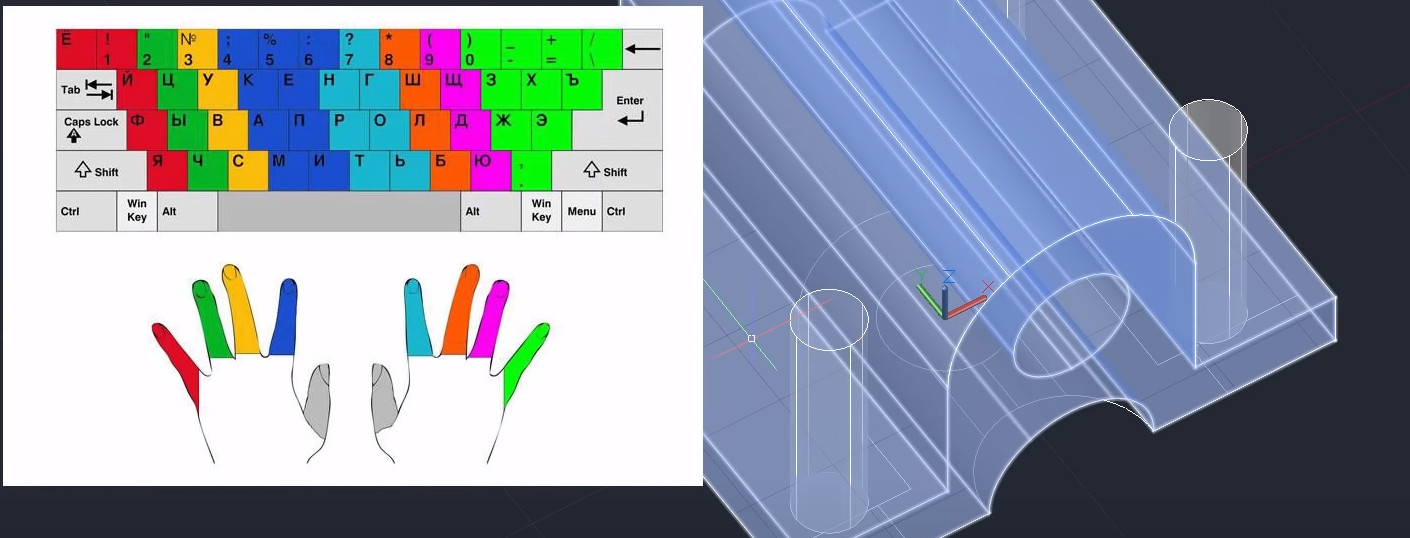
Моторика работы в AutoCAD. Как чертить быстро
Одним из важнейших навыков, необходимых для быстрой работы в AutoCAD, является правильная работа левой руки (для правши).
07.05.2019 г.
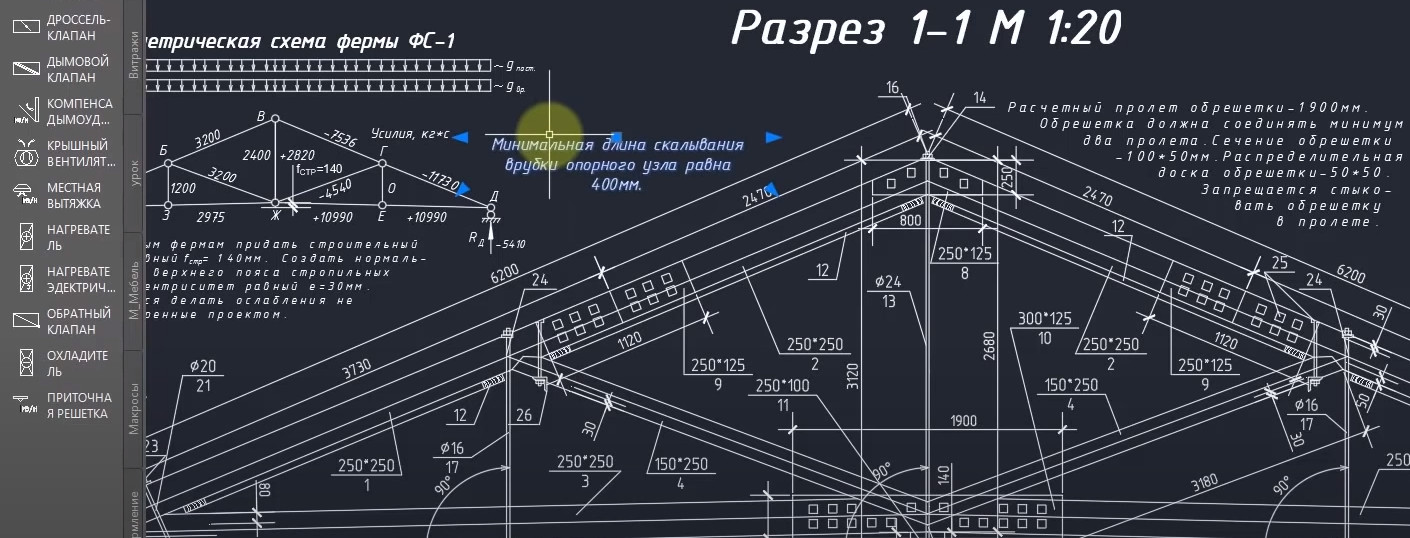
Пользовательские псевдонимы в AutoCAD
Создание псевдонимов для популярных команд в AutoCAD. Список стандартных псевдонимов (английских и русских).
27.09.2018 г.
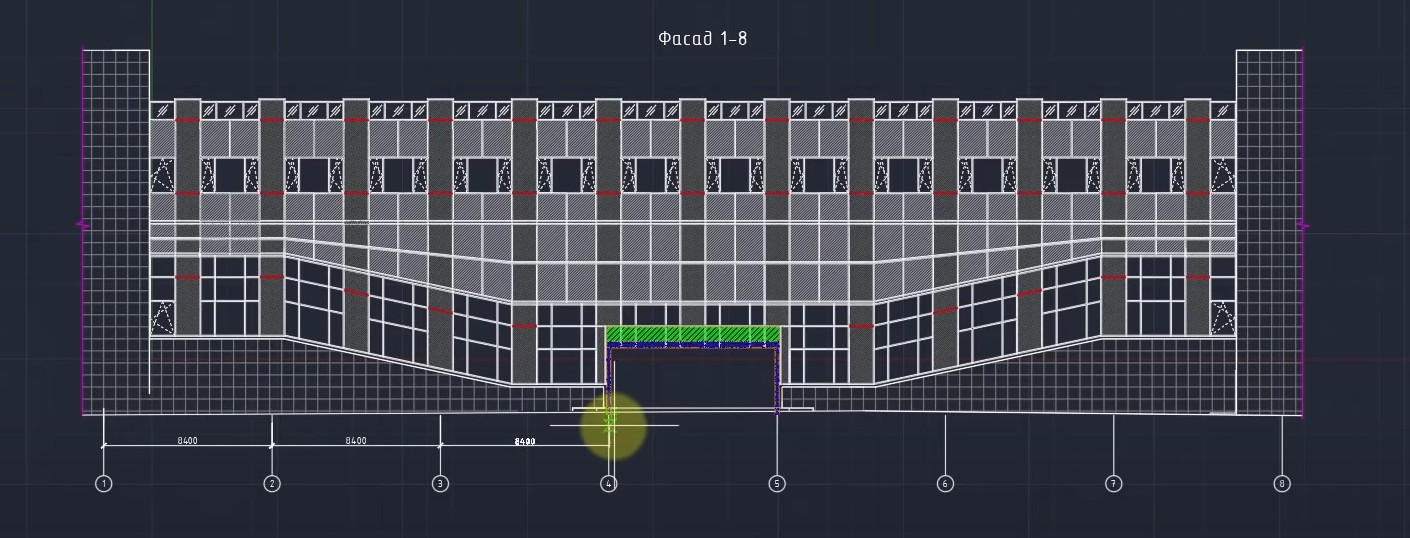
Мастер-класс №2 «Библиотеки AutoCAD и супер-извлечение данных»
Самое важное в адаптации AutoCAD – это накопление и систематизация пользовательских файлов с настройками и объектами.
25.09.2018 г.
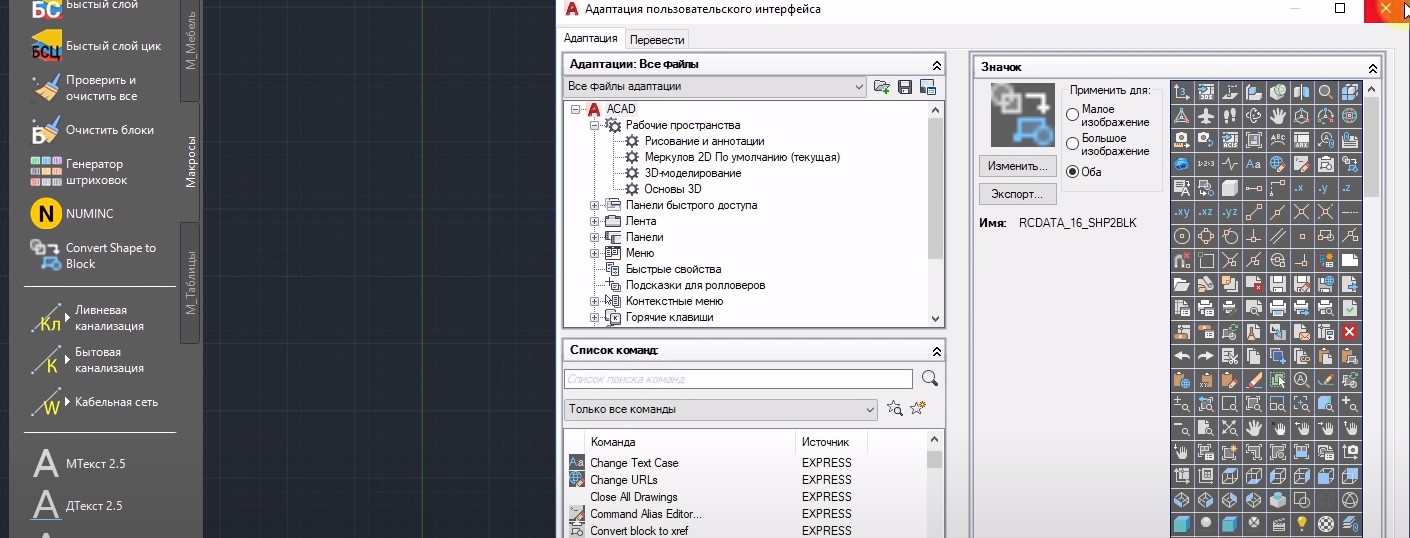
Привязка Lisp-приложений к интерфейсу AutoCAD
На этой неделе мы выпустим 3 мастер-класса по адаптации AutoCAD. Мастер-классы покажут 3 направления, в которых нужно двигаться, чтобы оптимизировать AutoCAD под задачи своего предприятия и сделать.
24.09.2018 г.
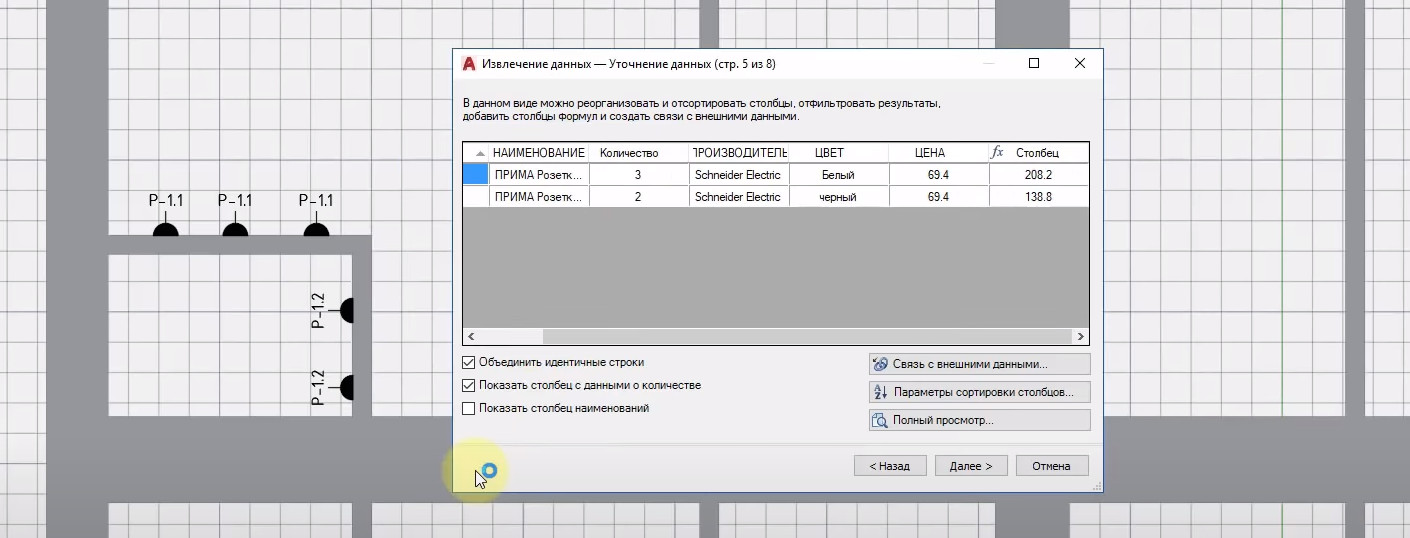
Тонкости работы с блоками, атрибутами и авт. спецификациями в AutoCAD
Это практический мастер-класс по информационному проектированию в AutoCAD
25.06.2018 г.
![[Урок AutoCAD] Польза 3D-моделирования.](https://autocad-specialist.ru/images/uroki-autocad/video/urok-autocad-polza-3d-modelirovaniya.jpg)
[Урок AutoCAD] Польза 3D-моделирования.
Многие пользователи пренебрегают возможностями 3D-моделирования в AutoCAD. Они предпочитают делать все вручную и не желают изучать, что-то новое. Но в этом нет их вины.
16.05.2018 г.
![[Урок AutoCAD] AutoCAD 2019. Что интересного](https://autocad-specialist.ru/images/uroki-autocad/video/urok-autocad-autocad-2019-chto-interesnogo.jpg)
[Урок AutoCAD] AutoCAD 2019. Что интересного
Урок посвящен новым возможностям работы с видовыми экранами в AutoCAD 2019.
12.04.2018 г.
Идеальный шаблон AutoCAD — какой он? Подробный разбор
Пользовательский шаблон — это неотъемлемый атрибут профессиональной работы в AutoCAD. Данным термином обозначают хранилище преднастроек вновь создаваемого файла.
С чего начинается 3D моделирование в Автокаде?
3d моделирование в Автокаде нашло применение в таких сферах, как строительство и архитектура, машиностроение, геология и геодезия, сети инженерно-технического обеспечения и различные виды дизайна.
В AutoCAD 3D построение нельзя начать «с нуля». Нужно иметь общее представление о работе 2D инструментов, понимать логику работы программы. Если раньше вы не использовали Автокад, то начните с бесплатного обучающего курса «Создание проекта от идеи до печати».
В Автокад 3D моделирование лучше осваивать сразу с практического примера. Поэтому следующим этапом будет изучение 3d инструментов и создание объемной модели. В этом вам поможет базовый бесплатный видеокурс «3D моделирование в AutoCAD для новичков», который состоит из 11 подробных и последовательных уроков.
3D рабочее пространство в Автокаде
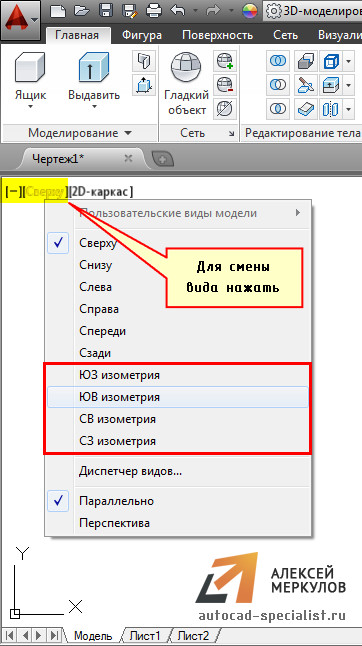
3D моделирование в Автокад начинается со смены рабочего пространства и выбора подходящего вида, изометрии.
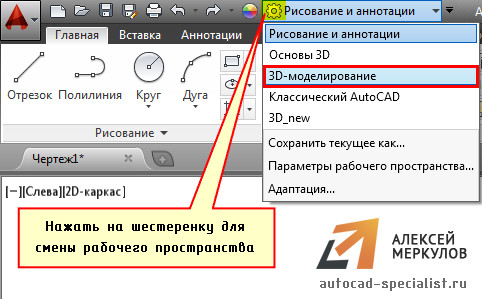
По умолчанию в последних версиях программы стоит рабочее пространство «2D рисование и аннотации», которое не подходит для трехмерного моделирования. Его следует изменить на 3D-моделирование. Про смену рабочего пространства более подробно можете прочитать в статье «Рабочее пространство AutoCAD — как им правильно управлять?».
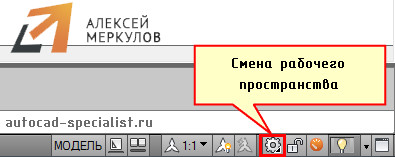
Чтобы сменить рабочее пространство, нужно нажать на шестеренку либо в верхнем левом углу программы, либо в правом нижнем углу, как показано на рис.
После смены рабочего пространства на ленте-палитре появляются вкладки, панели и команды для работы с 3D объектами. Графическое пространство остается неизменным. Как видно, отсутствует ось Z. На самом деле ось Z есть. Просто она направлена как бы от нас и проецируется в точку, поэтому мы ее не видим.
Самый быстрый способ «попасть» в трехмерное пространство – это зажать Shift + колесико мыши. Активизируется команда 3D ОРБИТА, которая позволяет перемещаться вокруг объектов, не изменяя их местоположение.
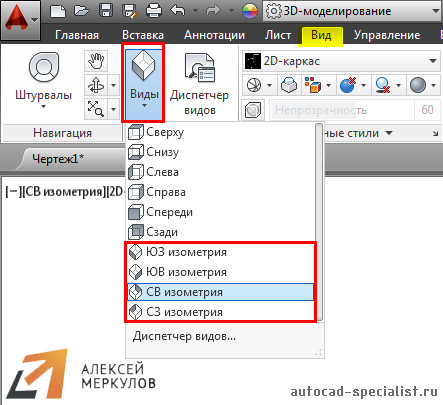
Такой подход не самый правильный, но наглядный, быстрый и достаточно удобный. Также изменить ориентацию осей можно, выбрав в левом верхнем углу рабочего пространства один из видов изометрий.
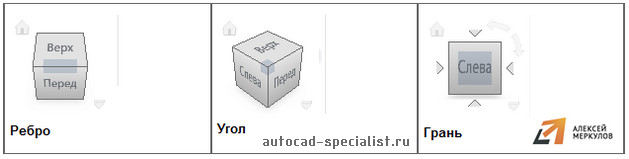
Видовой куб – альтернативный вариант навигации в трехмерном пространстве. Нажимая на его ребра, грани или углы, вы переключаетесь между стандартными и изометрическими видами модели.
Еще один вариант — это перейти на вкладку «Вид», выбрать панель «Виды». В выпадающем списке можно выбрать стандартные виды графического пространства.
Теперь можно приступать непосредственно к моделированию.
Освойте профессию проектировщика
Научитесь быстрому черчению, освоите прикладное 3D, автоматизируете создание ведомостей и спецификаций.