
10 рекомендаций для учителя, как правильно использовать Zoom для эффективного обучения онлайн
Платформа Zoom многофункциональна, я рассказывала об этом в предыдущей публикации «9 настроек Zoom, которые позволяют провести урок онлайн «как в школе». От того, насколько учитель хорошо знает и использует различные настройки, зависит успешное проведение урока не только с технической точки зрения, но и усвоение учебного материала. Сегодня я дам рекомендации, как лучше использовать некоторые опции системы, для эффективного обучения.
1. Приглашаем участников конференции
Многие учителя отправляют ссылку на конференцию ученикам через социальную сеть или мессенджеры (вконтакте, вайбер). Однако, это тоже самое, что отправлять каждый раз другу свой номер телефона, чтобы он вам позвонил. Лучше и эффективнее непосредственно внести каждого ученика в список контактов в Zoom. Тогда приглашение высылается мгновенно, нажав на опцию «пригласить участника» в списке контактов.
2. Создаем каналы
Вы скажете: «У меня 10 классов, и я должна вносить каждого ученика?». Ответ: «Да, каждого ученика!» Потому что потом, там, где у вас «контакты», можно создать «каналы». А каналы- это объединения контактов в группы. Каждый класс вы объединяете в канал. Так у вас появятся каналы, например, «5А», «5Б», «5В» и т. д. Всех учителей также можно объединить в канал «учителя школы», и даже канал «администрация». В идеале все ученики и учителя школы должны быть в системе Zoom.
3. Мгновенное начало конференции в канале
Вам нужно только сообщить время урока и начать конференцию в данном канале в указанное время, все участники канала мгновенно получают приглашение. Каналы вам обеспечат безопасность от вторжения посторонних.
4. Правильное планирование конференции
Если вы не используете каналы, а просто приглашаете учеников на конференцию, то лучше запланировать конференцию. При планировании, поставьте галочку «повторяющаяся конференция» и назовите ее именем участника, это может быть целый класс, например, «5А». Тогда участникам достаточно сообщить время конференции, они всегда смогут войти в конференцию по данной ссылке.
5. Два чата в Zoom
В системе Zoom есть 2 чата: один чат для контактов вне конференции, другой -непосредственно в самой конференции. Как правило, многие пользуются одним чатом в самой конференции, не используя второй чат. Чат вне конференции очень удобно использовать для информирования участников системы в любое время.
6. Фото профиля
Обязательно нужно загрузить свое фото в профиль. Тогда, если Вы отключите свое видео, у Вас не будет черный экран, а будет Ваше фото. Я рекомендую загрузить портретное фото, а не фото во весь рост. Портрет может заменить при необходимости отсутствие учителя на короткий период.
7. Запись видео
Используйте опцию «запись видео» не только во время конференции, но и ДО конференции. Если у Вас повторяющийся урок в нескольких классах, запишите предварительно свое выступление на видео в ЗУМ, сами, без учеников, сохраните запись. Это очень удобно! Тогда во время урока Вы сможете включить данный сюжет. Также видео в ЗУМ может предварительно записать каждый ученик, а на занятии продемонстрировать свое выступление. Это может быть стихотворение, пересказ, защита проекта и прочее.
8. Тематический виртуальный фон
Виртуальный фон в Zoom заменит привычную наглядность на доске. Фото для виртуального фона учитель может загрузить самостоятельно, это придаст наглядность вашему уроку или видео. Так, вы можете сделать виртуальный фон на темы: «Праздники», «Животные», «Времена года», «Спорт» и пр.
Вот образец тематического фона к записи видео, где я читаю стихотворение «Белочка-умелочка». Фон я создала и загрузила сама.
9. Интернет в помощь!
При онлайн образовании, интернет должен стать вашим активным помощником. Не запрещайте ученикам использовать интернет, а наоборот, разрешайте им узнавать, уточнять, проверять информацию. Это обеспечит вовлеченность учеников в процесс обучения на уроке. Разрешите демонстрировать ученику данные в интернете на его экране, для этого используйте опцию «Демонстрация экрана: разрешить участникам демонстрировать экран».
10. Работа в чате во время урока
Не забывайте, ученики очень любят работать в чате. Чат для них это возможность печатать на компьютере, а не писать ручкой в тетради! Поэтому, спрашивайте их мнение, просите написать ответ в чат! Давайте задание — выполнять письменные упражнения в чате!
Хоть мы все привыкли к Zoom, зарубежные платформы теперь можно использовать лишь ограниченно. Но на российском рынке есть не один аналог Zoom, некоторые из них даже функциональнее и удобнее.
На первом месте — сервис Webinar, очень простой в использовании. Чтобы создать вебинар, понадобится не более одной минуты. Как и в Zoom, можно автоматически отправить ссылки ученикам и создать повторяющееся мероприятие. Во время урока запись включается автоматически, и после занятия ее можно сразу отправить ученикам или предварительно отредактировать: обрезать начало, конец или вырезать что-то из середины.
Сервис позволяет во время урока следить за вовлеченностью учеников: индикатор с процентами внизу экрана показывает, если кто-то закрывает окно или переключается. Также можно установить контроль присутствия: через определенное время будет вылезать окошко с требованием подтвердить, что ученик на уроке. А после урока статистика по каждому ученику автоматически окажется в личном кабинете.
Помимо этих удобных функций, в Webinar много возможностей, чтобы разнообразить занятие: тесты, опросы, деление на группы, чат и раздел вопросов, возможность рисования на белой доске и другие.
Если вам нравятся материалы на Педсовете, подпишитесь на наш канал в Телеграме, чтобы быть в курсе событий раньше всех.
Какие возможности есть на платформе?
Интерактивный класс: учителя и ученики занимаются в режиме онлайн, все действия синхронизируются, упражнения проверяются автоматически, есть удобная система назначения домашней работы.
Видеосвязь: для индивидуальных занятий предусмотрена встроенная видеосвязь. Не нужно пользоваться сторонними программами. Связь с учениками возможна прямо на платформе.
Тренировка слов: ученики учат слова в игровом режиме.
Индивидуальные и групповые занятия: можно проводить уроки с группами до 25 учеников.
Система контроля занятий и списков учеников: встроенный календарь с занятиями, статистика занятий.
Готовые учебные материалы: можно заниматься по учебникам, доступным на сайте.
Конструктор курсов: можно создавать свои собственные материалы в интерактивном формате.
Режим автора марафонов: можно создавать и проводить языковые марафоны прямо на платформе.
Дополнительно для школ: административный кабинет с возможностью контроля работы учителей, занятий.
Как связываться с учеником на уроке?
Для индивидуальных занятий доступна встроенная в платформу видеосвязь. Просто зайдите в виртуальный класс и созвонитесь с учеником.
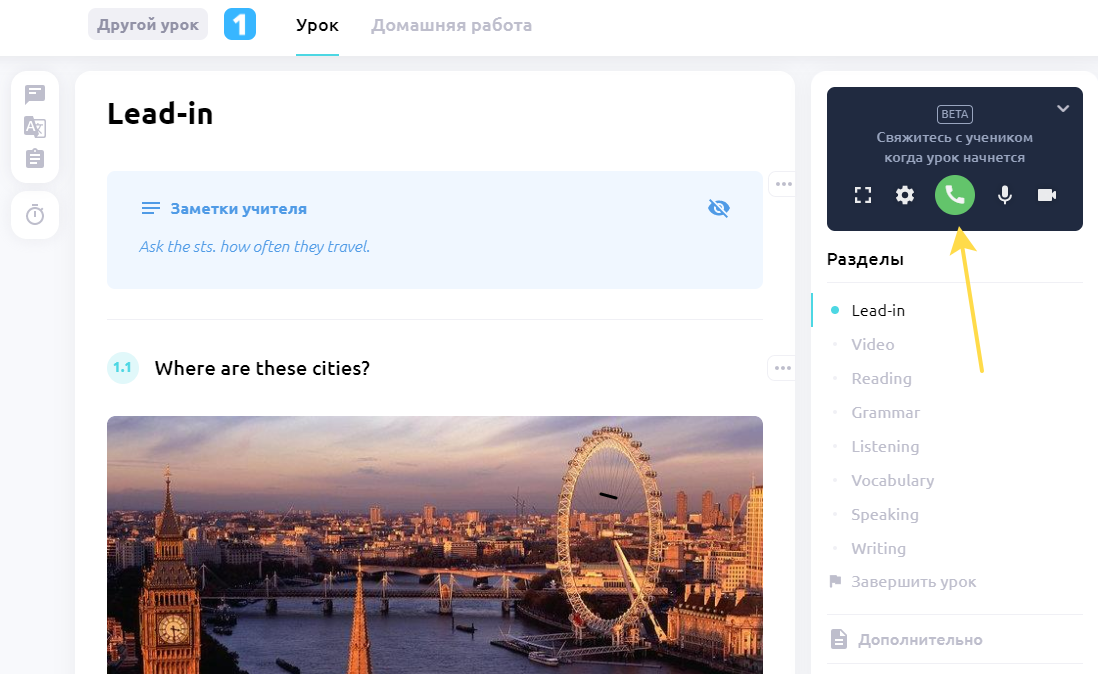
Вы также можете связываться с учеником, используя любой сторонний сервис для связи. Например, Zoom, Skype, WhatsApp, Viber, Telegram и т.д. Окошко с видео можно поместить на платформе в специальное место, чтобы оно не закрывало контент во время занятий.
Для текстовых сообщений в виртуальном классе есть чат, в котором можно редактировать сообщения от ученика. Там также можно обмениваться изображениями и отправлять GIF-реакции (анимированные изображения, которые будут перекрывать экран).
Какие языки можно преподавать на платформе?
Вы можете преподавать любые языки.
Для некоторых языков вы найдете готовые материалы в каталоге, для других нужно создавать собственные материалы.
Функция автоматических переводов работает с нижеперечисленными языками:
русский, английский, испанский, итальянский, немецкий, французский, китайский, арабский, португальский, датский, нидерландский, хинди, исландский, японский, корейский, норвежский, польский, румынский, шведский, турецкий.
На каких устройствах лучше проводить уроки?
Вы можете проводить уроки с любого устройства: компьютер, ноутбук, планшет, телефон. Мы рекомендуем использовать браузеры Google Chrome или Safari для работы на платформе. В других браузерах могут некорректно работать некоторые функции.
Может ли ученик выполнять задания, находясь на платформе самостоятельно, без учителя?
Да. Чтобы ученик мог выполнять упражнения, учителю не обязательно быть онлайн.
Как сообщить об опечатке на платформе?
Если вы заметили ошибку, выделите текст и нажмите Ctrl+Enter. Мы получим информацию о ней и исправим.
Также вы можете написать нам напрямую на почту support@progressme.ru или в чат поддержки, указав, где находится ошибка, и, по возможности, приложив скриншот.
Куда писать по вопросам сотрудничества?
Если вы хотите стать партнером progressme, напишите нам на partner@progressme.ru или в соцсетях о вашем предложении.
Как работать в zoom на компьютере с учениками учителю

Сегодня платформа Zoom позволяет провести занятие онлайн так же, как обычный урок в школе. Для этого нужно использовать некоторые опции и настройки программы. Итак, чем заменить привычные формы работы?
1. Общение учителя со всем классом
Для этого нужно использовать режим Zoom «общий вид экрана». Некоторые учителя используют сразу режим «демонстрация экрана», когда в центре находится демонстрационный материал (учебник, презентация), а справа видны видео участников в маленьких окошечках. На самом деле, это второй режим, первый – общий вид класса для устного общения, беседы.
Именно так учитель начинал обычный урок с классом. Все дети смотрят на учителя, учитель организует класс, задает вопросы. Поэтому, не торопитесь включать «демонстрацию», установите общение с классом, используя «общий вид экрана», который обеспечивает фронтальный режим работы с классом.
2. Ответ ученика у доски
Его может заменить режим «крупный план говорящего». При фронтальной работе с классом, обратите внимание на опцию «вид экрана» в правом верхнем углу экрана. Так вы включаете режим «крупный план» говорящего. Это может быть ученик, делающий доклад, сообщение или рассказывающий стихотворение.
3. Экспресс-опрос
Быстрый ответ на вопрос учителя при фронтальной работе с классом может заменить ответ ученика с экрана, используя клавишу «пробел» на компьютере.
Известно, что технически платформа Zoom очень чувствительна, поэтому участников конференции просят отключать звук. Не все учителя знают, что при таком режиме работы, ученик быстро может ответить на вопросы учителя, не включая свой звук мышью. Для этого нужно нажать на клавишу «пробел» на компьютере и удерживать ее. Это позволяет ученикам быстро отвечать на вопросы учителя при фронтальной работе с классом.
4. Поднятая рука
Поднять руку в классе теперь можно в электронном виде. Опция так и называется «Поднять руку». Когда ученик нажимает на иконку «поднять руку», на экране появляется знак «голубая ладонь». Нужно приучать учеников поднимать руку теперь в электронном виде и постепенно это поможет организации в виртуальном пространстве, где особенно сложно справиться с ситуацией, когда все говорят одновоременно.
5. Указка
Указку учителя заменяет опция «отслеживание». Инструменты комментирования в опциях Zoom включают опцию «отслеживание», а именно, красный огонек, для выделения нужного материала. Учитель может использовать функцию в качестве указки, успешно привлекая внимание учеников к главному, при демонстрации и разъяснении материала.
6. Доска
Действие «делать записи на доске в классе» может заменить возможность делать записи на демонстрационной доске в Zoom, с которйо могут, кстати, работать ненсколько учеников.
7. Индивидуальные задания
Выполнение некоторых упражнений одновременно всеми учениками в тетрадях можно заменить письмом в чате. Чтобы ученики не видели ответы друг друга, нужно настроить чат правильно – «разрешить отправлять сообщения только организатору». Тогда ответы учеников отправляются только учителю.
8. Работа у доски
Привычный режим работы на реальном уроке, когда все ученики работают в тетрадях, а один – у доски, позволяет сохранить опция комментирования «Т-текст». В то время, когда ученики работают в тетрадях, а ответы отправляют учителю в чате, один ученик может выполнять письменное упражнение прямо на экране в учебнике. Он использует опцию «Т» текст. Другие ученики могут видеть, как он выполняет упражнение.
9. Любимая красная паста
Проверка работ учащихся красной пастой. При любой проверке ответов учащихся на экране, письменное упражнение в учебнике, сохраненные ответы в чате, любая письменная работа, – все это учитель проверяет, используя опцию комментирования «рисовать», при этом выбирая красный цвет. По сути, это привычная проверка письменных работ красной пастой.
Настройки ZOOM, помогающие провести урок «как в школе»

Пока все общество дискутирует о целесообразности и оправданности перехода на обучение в дистанционном формате, взвешивая за и против, учителю приходится все чаще и чаще открывать дверь в теперь уже виртуальный класс. Педагогические работники оказались в новой реальности, где им необходимо приобрести новые компетенции для организации процесса обучения на онлайн-платформах.
Реальность заставила учителей в кратчайшие сроки определиться с IT-технологиями и из огромного разнообразия предлагаемых образовательных платформ и сервисов выбрать те, которые являются наиболее оптимальными для продолжения образовательного процесса в режиме дистанта.
Обучение иностранному языку предполагает наличие возможности непосредственной коммуникации между учителем и обучающимися в различных видах и формах. Все это было так удобно организовывать в привычных для всех условиях, работая в кабинете. Отработанные годами приемы и методы работы легко можно было сочетать с инновациями при организации учебной деятельности на уроке.
Целью моей работы во время дистанта стало создание таких условий на уроке, чтобы ребята смогли погрузиться в урок, вынести из него максимум полезного, сохранили интерес к учебному процессу. Необходимость работы в возникших условиях обернулась возможностью повысить уровень своих компетенций, расширить свои педагогические способности, преодолеть возникшие трудности.
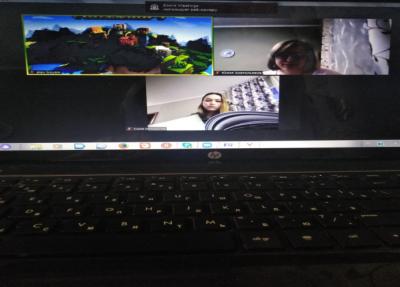
Рисунок 1. Конференция ZOOM
Сегодня мы рассмотрим, какие функциональные возможности платформы ZOOM помогают учителю организовать эффективное проведение урока в дистанционном формате, создавая возможности как для устного, так и для письменного общения на уроке.
Коммуникационное программное обеспечение платформы объединяет видеоконференции, онлайн-встречи, чат и мобильную совместную работу. Организатор конференции имеет возможность включать и выключать микрофоны участников, выключать видео и запрашивать включение видео. Демонстрацию экрана можно поставить на паузу, можно разрешить участникам совместное использование экрана, можно делиться экраном уже со звуком. У учителя есть возможность цифровой экран для демонстрации различных информационных материалов, в том числе видео и аудио, презентаций, электронной версии УМК, наглядных материалов.
В платформу встроена интерактивная доска и можно легко переключаться с демонстрации экрана на доску. В чате можно писать сообщения, передавать файлы всем или выбрать одного ученика. Чат может быть настроен на сохранение.
В сессионных залах мы можем разделить учащихся на пары или группы для работы над индивидуальными заданиями. Например, создание диалогического или монологического высказывания, проекты или творческие мастерские. При такой работе ребята будут слышать только своих партнеров и более никаких сторонних звуков, мешающих рабочему процессу. Учитель может зайти в любую группу для помощи или контроля. По завершению работы можно вернуться в «класс» и продолжить работу по теме урока.
Таким образом, используя многочисленные достоинства платформы, оказывается возможным организовать уроки, не отказываясь от привычных методов и приемов работы. В период дистанционного обучения ученикам очень важно чувствовать присутствие учителя на уроке, иметь возможность задать вопросы по темам, получить обратную связь, т.е. продолжать работать в привычном порядке.
Как же провести онлайн-урок «как в школе», организовать полноценное обучение в сложной обстановке? Следующие настройки помогают и детям, и их учителям.
В привычных условиях учитель всегда начинает урок с устного общения с учениками. Он устанавливает визуальный контакт, организует класс, задает вопросы. Для этого нужно использовать режим «Общий вид экрана», при котором на экране компьютера будет общий вид класса для общения, беседы.
Технически платформа очень чувствительна, поэтому во время урока учителя просят участников конференции отключить звук. Во время опроса ученик может отвечать, удерживая клавишу «пробел», вместо того, чтобы подключать свой микрофон мышкой. Это позволяет быстро отвечать на вопросы учителя во время фронтального опроса.
Работа в парах и группах
Мне, как учителю иностранного языка, необходимо организовать работу по развитию коммуникативных УУД у обучающихся.
При фронтальной работе с классом обратите внимание на опцию «вид экрана» в правом верхнем углу. Для устного сообщения, доклада, пересказа, стихотворения режим «Крупный план» говорящего равнозначен ответу у доски, когда один человек отвечает перед всем классом.
Записи на доске
Демонстрационная доска дает возможность делать записи или чертежи как одному ученику, так и нескольким сразу. В привычном варианте на уроке один ученик делает записи на доске, а остальные работают в тетрадях. Включение опции комментирования «Т-текст» позволяет одному ученику выполнять задания прямо на экране в учебнике, другие же могут отправлять свои ответы учителю в чат.
Для выделения нужного материала, а также для привлечения внимания к главному при демонстрации или разъяснении материала, в инструментах комментирования можно включить опцию «Отслеживание». Появившийся на экране красный огонек с успехом заменяет привычную всем учительскую указку.
Любимая красная паста
Любую письменную работу: на экране, письменное упражнение в учебнике, сохраненное сообщение в чате учитель может проверить привычной «красной пастой». Подключить ее можно, используя опцию комментирования «Рисовать».
Подводя итог, хочу призвать педагогов не бояться учить детей онлайн и работать на дистанционной платформе ZOOM. Профессиональные умения и навыки работы в офлайн режиме легко можно перенести в онлайн. Благодаря инструкциям разработчиков данной онлайн-платформы с пошаговой демонстрацией работы, учителю можно в кратчайшие сроки освоить ее использование. Главное – четко продумать структуру урока.
Подробную информацию, инструкции и рекомендации по установке ZOOM можно найти на сайте https://zoom.us/ru-ru/covid19.html, а также на портале ИД «Просвещение» https://prosv.ru/pages/kak-organizovat-distancionnyj-urok-podhody-i-resursy.html.
| Количество просмотров: 3779 |
Добавить комментарий
- Остальные публикации раздела
- Все статьи раздела