
Подробное руководство о том, как поделиться своим экраном в Zoom
Zoom имеет функцию общего доступа к экрану, позволяющую пользователям легко делиться экраном, рабочим столом или другим содержимым во время собрания. В этом посте рассказывается, как включить функцию совместного использования экрана в Zoom и как делиться экранами в Zoom на компьютерах и мобильных телефонах.
- Часть 1. Включить общий доступ к экрану в Zoom
- Часть 2. Поделиться экраном в Zoom на компьютере
- Часть 3. Демонстрация экрана в Zoom на мобильных устройствах
- Часть 4. Часто задаваемые вопросы о том, как поделиться экраном в Zoom
Часть 1. Как включить функцию общего доступа к экрану участника в Zoom
Функция общего доступа к экрану в Zoom позволяет вам поделиться своим экраном и получить полный контроль над своим экраном и тем, что могут или не могут видеть другие участники собрания. Даже организатор встречи не может контролировать ваши действия на экране без вашего разрешения. Но вы должны знать, что эта функция для участников собрания Zoom по умолчанию отключена, чтобы предотвратить срыв собрания незваными участниками. Поэтому, прежде чем вы решите поделиться экраном в Zoom, вы должны сначала настроить параметры совместного использования экрана.
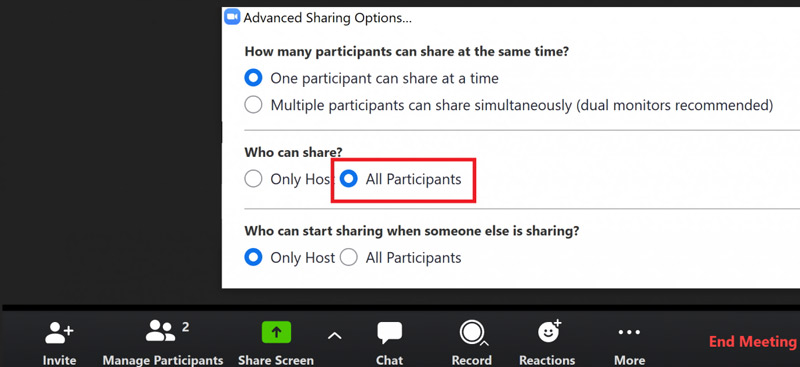
Когда у вас есть собрание Zoom, вы можете щелкнуть значок стрелки рядом с «Поделиться экраном», чтобы отобразить дополнительные параметры. Из них выберите Расширенные параметры обмена .
Найдите Кто может поделиться раздел и выберите Все участники . Таким образом, вы можете включить демонстрацию экрана для всех участников вашей встречи Zoom.
Часть 2. Как поделиться экраном в Zoom на ПК с Windows и Mac
Когда вы используете Zoom на ноутбуке под управлением Windows или macOS, вы можете начать собрание Zoom или присоединиться к нему со своей учетной записью, а затем воспользоваться следующим руководством, чтобы поделиться своим экраном в Zoom. Убедитесь, что вы используете Zoom 5.0.0 или более позднюю версию.
Если вы хотите поделиться экраном в Zoom, вы можете просто нажать на значок Поделиться экраном кнопка, расположенная в нижней части элементов управления собранием.

Вы можете выбрать окно или приложение, которым хотите поделиться. Отметьте Поделиться звуком установите флажок, если ваш контент также имеет аудиозвук. На этом этапе вы также можете использовать доску, слайды PowerPoint и видеофайлы со своего компьютера.
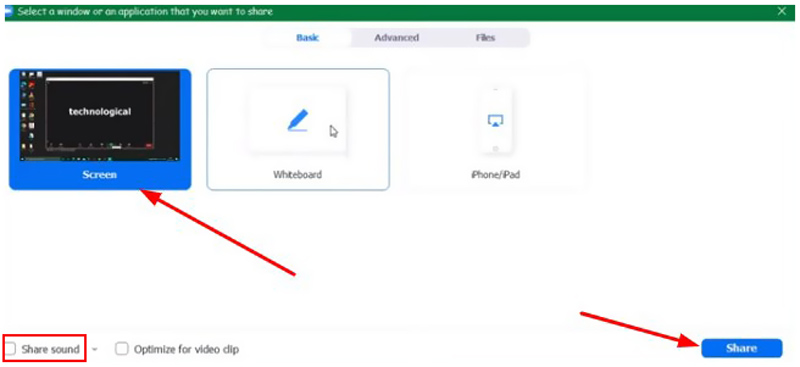
Если вы хотите поделиться экраном iPhone или iPad в Zoom здесь, вы должны выбрать iPhone / IPad через вариант кабеля. После этого вы можете подключить к нему свое устройство, а затем нажать на кнопку Поделиться в правом нижнем углу окна Zoom Screen Sharing. Нажмите здесь, чтобы узнать, как демонстрация экрана на Mac.
Лучший регистратор собраний Zoom, который вам может быть интересно узнать
Вы можете легко записать собрание Zoom, если получите разрешение. Что делать, если у вас нет разрешения хоста, но вы все равно хотите тайно захватить контент Zoom? В этом случае вы можете попробовать использовать полнофункциональный регистратор собраний Zoom, Зеркало телефона. Он имеет возможность захвата Zoom с высоким качеством изображения и звука.

- Записывайте встречи Zoom с разрешения организатора или без него.
- Отредактируйте запись Zoom и сохраните ее в предпочитаемом видео/аудио формате.
- Отражайте встречи Zoom с iPhone или телефона Android на компьютер в режиме реального времени.
- Записывайте встречи, звонки, видео и другие действия на устройствах iOS/Android.
Часть 3. Как поделиться экраном в Zoom на iPhone, iPad и телефоне Android
Zoom предлагает мобильные приложения для устройств iPhone, iPad и Android. Вы можете выполнить следующие шаги, чтобы поделиться своим экраном iOS или Android в Zoom.
Поделиться экраном в Zoom на iPad и iPhone
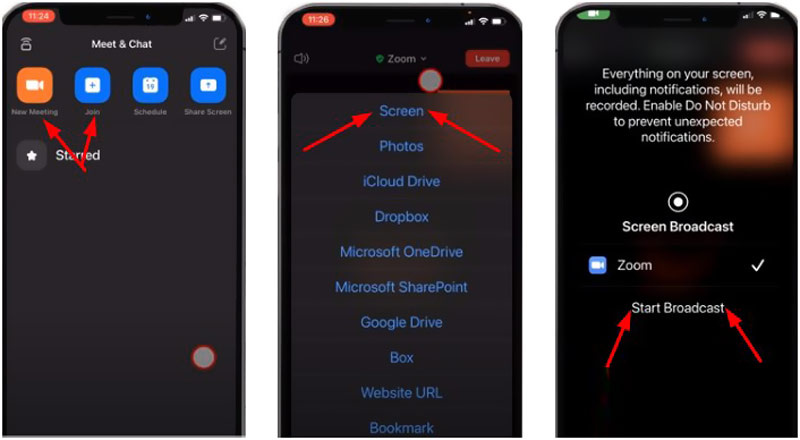
Откройте приложение Zoom, создайте комнату и инициируйте собрание или присоединитесь к собранию Zoom напрямую. Когда вы получаете всплывающие окна, позволяющие Zoom предоставить вам некоторые функции, такие как разрешение доступа к камере, вы должны нажать «ОК», чтобы предоставить полномочия.
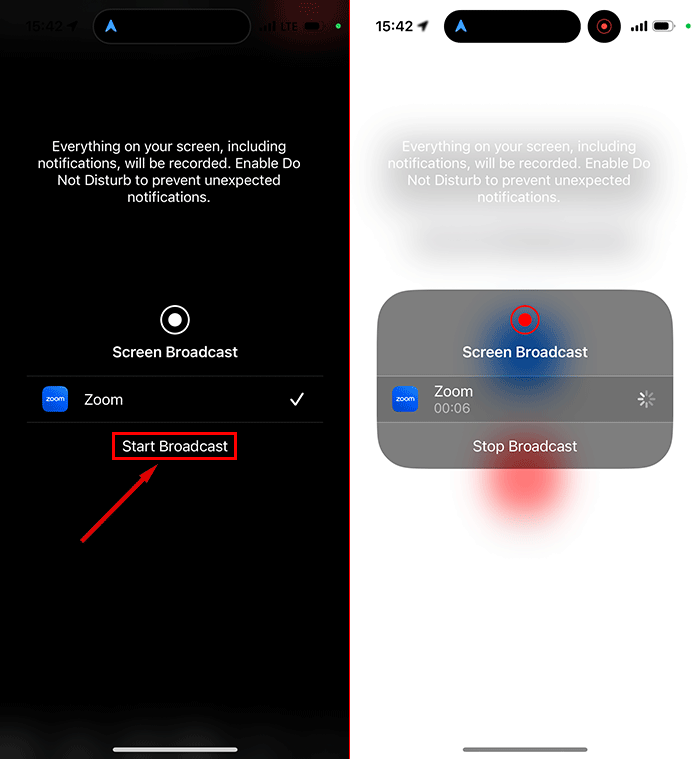
Нажмите Поделиться контентом кнопку в нижнем списке элементов управления, а затем выберите экран вариант. Теперь вы можете нажать на Начать трансляцию чтобы поделиться экраном вашего iPhone/iPad в Zoom.
Поделиться экраном в Zoom на устройстве Android
Как пользователь Android, вы можете предпринять аналогичные шаги, чтобы поделиться своим экраном в Zoom. Во время встречи вы можете коснуться экрана Android, чтобы открыть меню. Здесь вы можете нажать на Поделиться чтобы двигаться дальше.
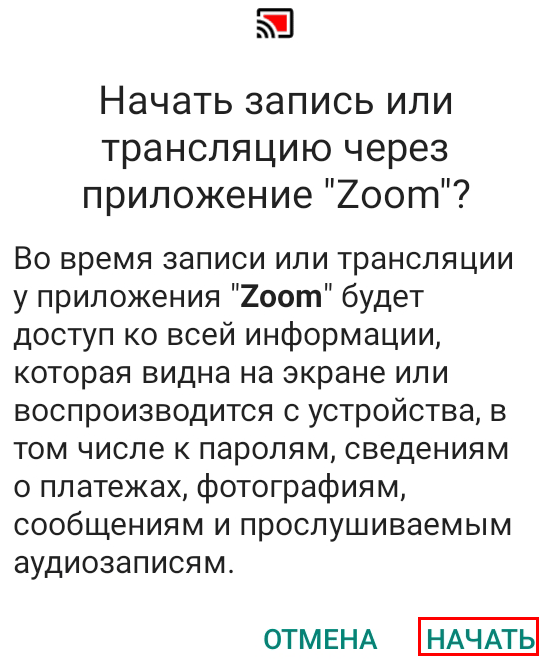
Проведите вниз, чтобы выбрать экран вариант. Затем вы можете нажать на Начать сейчас кнопку, чтобы легко поделиться своим экраном Android в Zoom.
Часть 4. Часто задаваемые вопросы о том, как поделиться экраном в Zoom
Как включить совместное использование экрана в Zoom?
Если вы хотите включить совместное использование экрана бок о бок в Zoom, вы можете перейти к настройкам приложения Zoom, выбрать настройки «Совместное использование экрана», а затем установить флажок «Режим бок о бок».
Почему я не могу поделиться своим экраном в Zoom?
Когда вы не можете поделиться своим экраном в Zoom, это в основном потому, что организатор собрания отключил вашу возможность общего доступа к экрану. Если вы используете старую версию Zoom, у вас нет функции совместного использования экрана Zoom. Есть еще одна причина, по которой вы не можете поделиться своим экраном в Zoom, заключается в том, что вы запретили приложению Zoom доступ к вашему микрофону и камере.
Как я могу записать видеоконференцию Zoom?
Если вы являетесь хостом или у вашей учетной записи есть разрешение, вы можете выбрать записать встречу Zoom с локальными записями и облачными записями в зависимости от ваших потребностей. Нажмите кнопку «Запись» в правом нижнем углу окна собрания, чтобы открыть его инструмент записи. Затем вы можете выбрать предпочтительный вариант записи и следовать инструкциям, чтобы начать запись Zoom.
Zoom — полезное приложение для видеоконференций, групповых чатов и делового сотрудничества. Когда ты хочешь поделиться своим экраном на Zoom, вы можете воспользоваться соответствующим руководством выше, чтобы сделать общий доступ к экрану Zoom на ноутбуке или мобильном телефоне.
Что вы думаете об этом посте.
Рейтинг: 4.9 / 5 (на основе голосов 219) Подпишитесь на нас в
Более Чтение

Оставьте свой комментарий и присоединяйтесь к нашему обсуждению

Зеркало телефона
Зеркало телефона может помочь вам транслировать экран телефона на компьютер для лучшего просмотра. Вы также можете записывать экран своего iPhone/Android или делать снимки по своему усмотрению во время зеркалирования.
Демонстрация экрана в Zoom
Чтобы студенты не спали на лекциях, дополняйте сухие онлайн-встречи презентациями, фото и видео. Показывайте экран в Zoom, листайте слайды на заднем фоне, открывайте файлы из облака и подгружайте данные с iPhone. Коллективные пометки превратят вебинар в игру и заинтересуют участников. Читайте, как включать демонстрацию экрана в Zoom на компьютере и телефоне, рисовать на экране, ограничивать область трансляции, проигрывать подкасты и видеоролики, предоставлять документы в общий доступ и расшаривать файлы из Google Диска и OneDrive.
Перед тем как разбираться с функционалом конференц-клиента, инсталлируйте последнюю версию приложения. Установочный файл 2023 года, выложенный на нашем сайте, проверен на шпионские программы и вирусы. Рекомендуем перейти на главную страницу, выбрать операционную систему и скачать Zoom на русском языке.
Трансляция экрана на компьютере
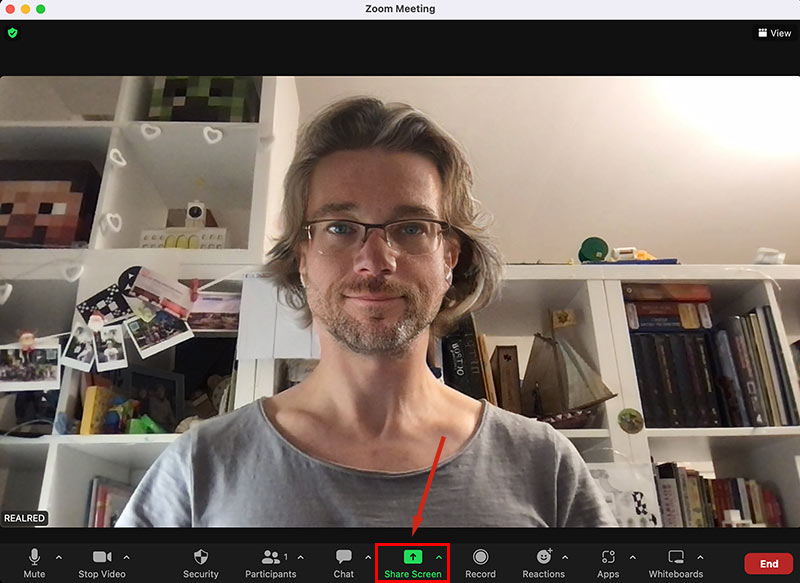
Чтобы поделиться экраном Zoom, щелкните по салатовой кнопке на панели управления. По умолчанию открывается режим «Базовый». Чтобы транслировать изображение любой программы, которая запущена на компьютере, выберите плитку «Экран» и нажмите на кнопку «Поделиться» в правом нижнем углу экрана. Переключайтесь между приложениями и транслируйте видеоряд участникам. Например, начните с таблицы Excel, затем расшарьте сайт в браузере, далее выложите в общий доступ видеопрезентацию. По умолчанию область захвата – весь экран компьютера.

Базовые возможности
При необходимости продемонстрировать только одну программу, например, обсудить документ Microsoft Word, презентацию PowerPoint или переписку в Telegram, выберите плитку, которая соответствует приложению, и нажмите на кнопку «Поделиться».
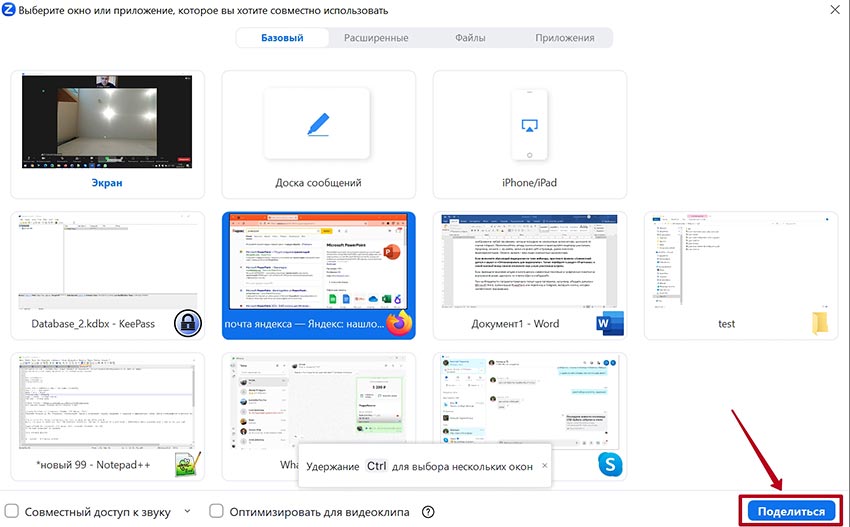
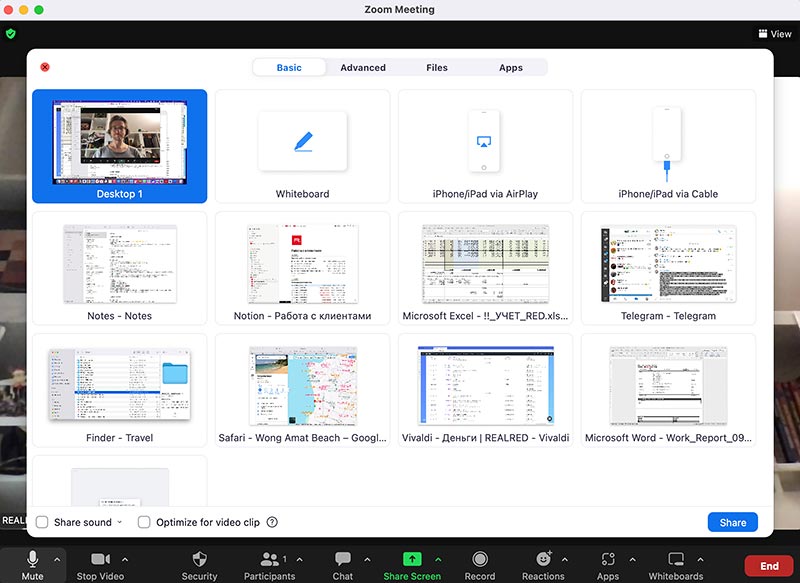
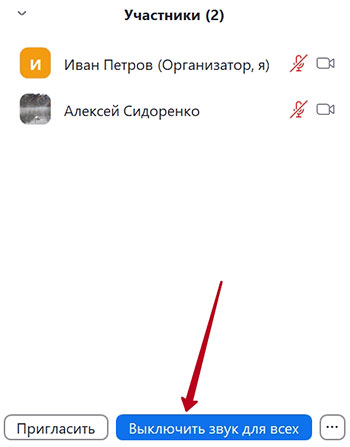
Если включаете обучающий видеоролик по теме вебинара, проставьте флажки «Совместный доступ к звуку» и «Оптимизировать для видеоклипа». Также перейдите в раздел «Участники» и синей кнопкой внизу панели отключите звук у слушателей.
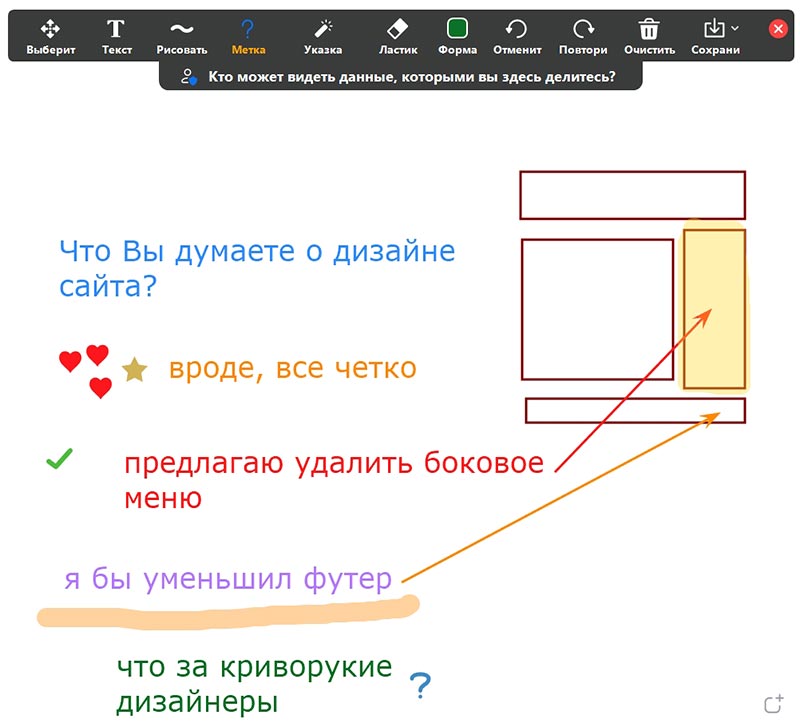
Если проводите мозговой штурм и хотите делать совместные текстовые и графические пометки на виртуальной доске, щелкните по плитке «Доска сообщений».
Чтобы при демонстрации экрана Зум передавать звук компьютера, отметьте флажок «Совместный доступ к звуку» в левом нижнем углу окна или после начала трансляции в панели управления отметьте одноименный пункт в разделе «Дополнительно».
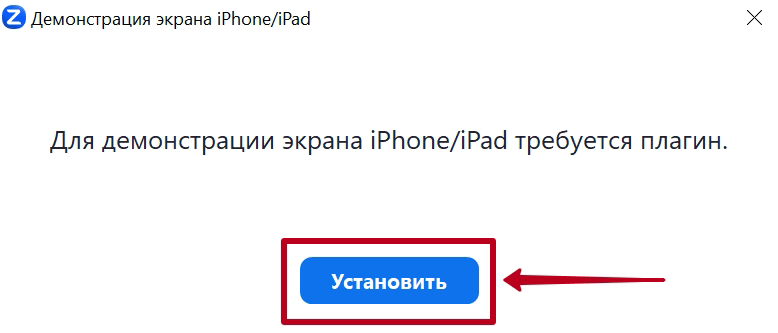
Плитка «iPhone/iPad» позволяет показывать экран связанного с ПК телефона или планшета. Для начала трансляции кликните по кнопке «Установить» и инсталлируйте плагин Zoom. Подключите iPhone к той же беспроводной сети, что и компьютер, свайпните от правого верхнего угла экрана вниз, нажмите «AirPlay» («Повтор экрана») и выберите устройство, название которого начинается со слова «Zoom».
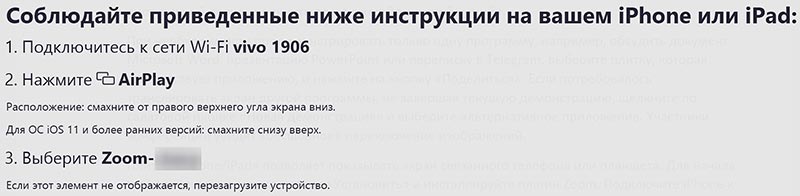
Пользователи MacBook связывают компьютер с iPhone как через AirPlay, так и посредством кабеля.
Как управлять трансляцией
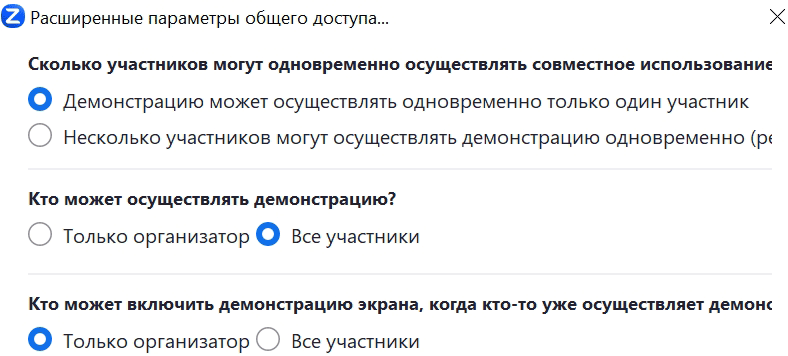
Перед тем как расшарить экран, настройте параметры общего доступа. Для конфигурации щелкните по стрелке справа от салатовой иконки «Демонстрация экрана». Базовые настройки позволяют или запрещают нескольким участникам одновременно включать трансляцию. В расширенных параметрах, помимо этого, организатор может разрешить демонстрацию экрана Zoom участникам и настроить правила одновременного показа.

Во время демонстрации, если поднять мышку к верхней границе экрана, появляется панель управления. Большинство функций заимствованы из знакомой пользователю панели управления конференцией. Остановимся на возможностях, которые относятся к общему экрану. Речь идет о трех иконках, которые отмечены на скриншоте, и о красной кнопке под панелью управления.

Иконка «Комментировать» с карандашом позволяет организатору и участникам конференции рисовать на экране. Делайте пометки на документе, который находится в общем доступе. Доступны те же инструменты визуализации, что и в режиме «Доска сообщений», но в данном случае пользователи делают пометки на объекте трансляции, а не на пустой белой области.

Иконка «Пауза демонстрации» ставит трансляцию на паузу. Выручает в случае, когда у организатора случилась заминка, например, файла не оказалось под рукой. После того как нашли документ, нажмите на голубую пиктограмму «Продолжить» и возобновите показ экрана Зум.

Если потребовалось показать экран другой программы, не завершая текущую демонстрацию, щелкните по салатовой иконке «Новая демонстрация» и выберите альтернативное приложение. Произойдет «бесшовное» переключение изображений.

Чтобы отключить демонстрацию экрана и вернуться к видеоконференции, кликните по красной кнопке «Остановить совместное использование» под иконками управления.
Расширенные возможности
С помощью вкладки «Расширенные» ограничивайте область демонстрации, проигрывайте аудиофайлы и видео с компьютера, устанавливайте презентацию PowerPoint в качестве виртуального фона и делитесь материалами со второй камеры.
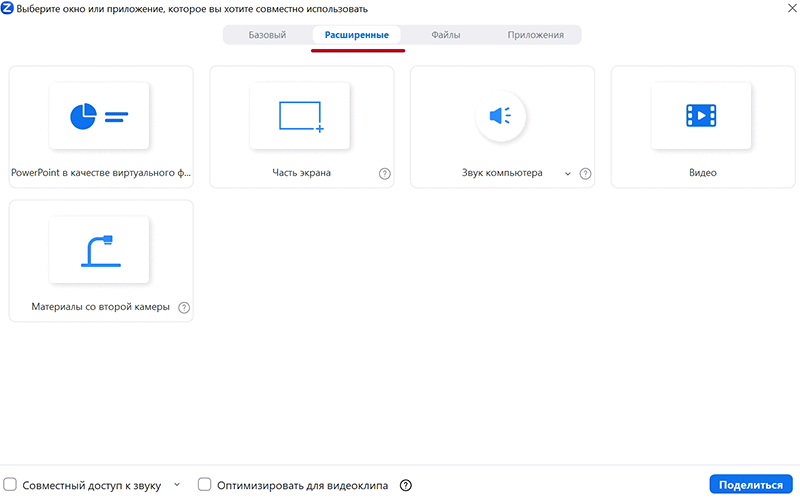
Ограничивайте область презентации экрана, чтобы скрыть конфиденциальную информацию. Кликните по плитке «Часть экрана» и задайте ограниченную зеленым прямоугольником область, содержимое которой транслируется в общий доступ.

Щелкните по первой плитке «PowerPoint», нажмите «Поделиться», выберите файл .ppt на компьютере и выведите презентацию на экран в Zoom за спиной докладчика.
С помощью плитки «Звук компьютера» выбирайте аудиофайлы на устройстве и включайте звук без демонстрации экрана. Не забудьте перед этим выключить микрофон у участников собрания.
Для совместного просмотра обучающего фильма кликните по плашке «Видео» и выберите ролик на компьютере. Предварительно активируйте флажки «Совместный доступ к звуку» и «Оптимизировать для видеоклипа» внизу окна. Экран организатора превращается в проектор для просмотра фильма.
Демонстрация файлов из облачного хранилища
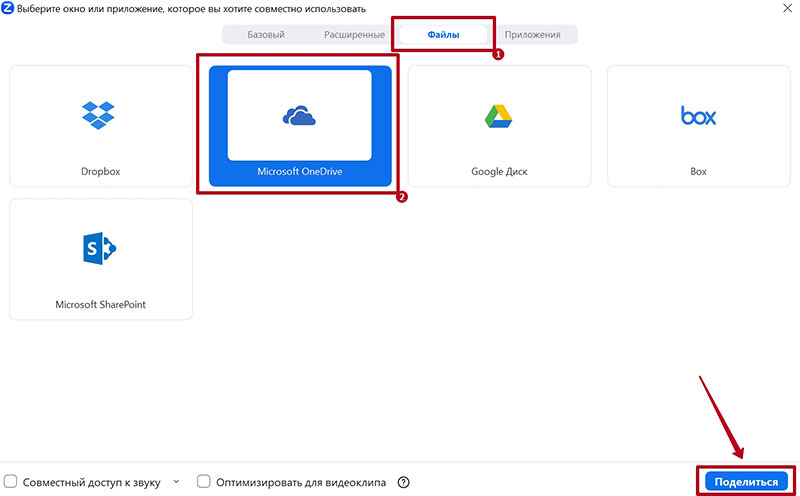
Zoom для ПК с Windows работает в связке с Dropbox, Microsoft OneDrive, Google Диск, Box и Microsoft SharePoint. Расскажем, как сделать демонстрацию экрана с файлами из облака на примере Microsoft OneDrive.
1. Перейдите во вкладку «Файлы», выберите OneDrive и кликните «Поделиться».
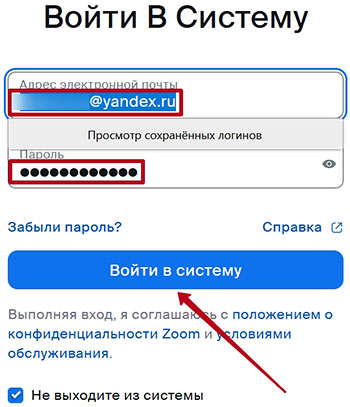
2. Авторизуйтесь на сайте Zoom.
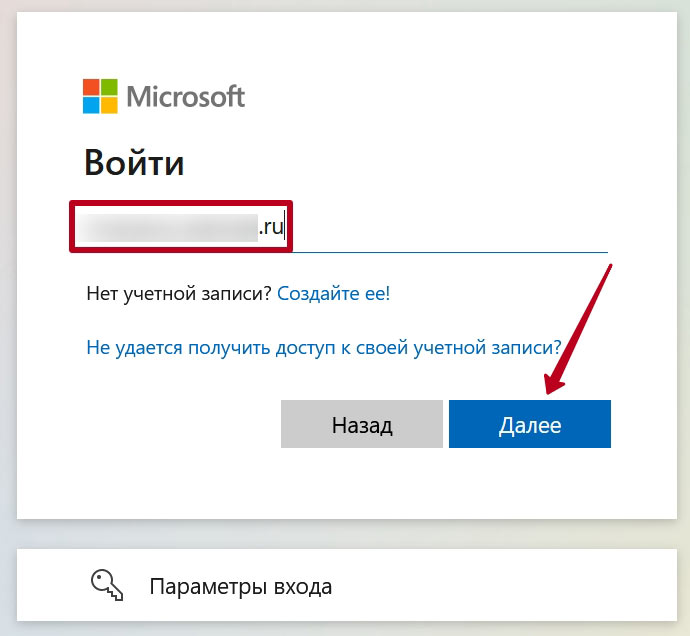
3. Залогиньтесь под учетной записью Microsoft.
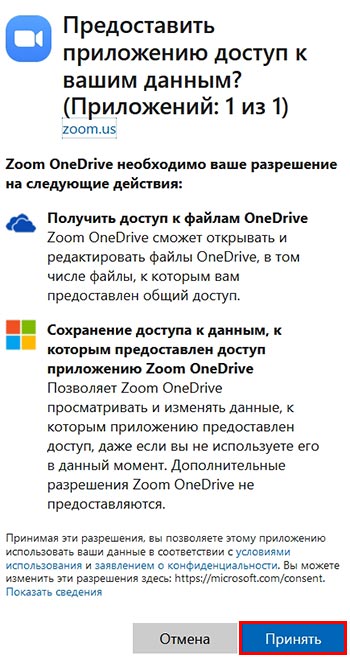
4. Кнопками «Принять» и «Confirm» разрешите связь аккаунта Зум с облачным хранилищем OneDrive.

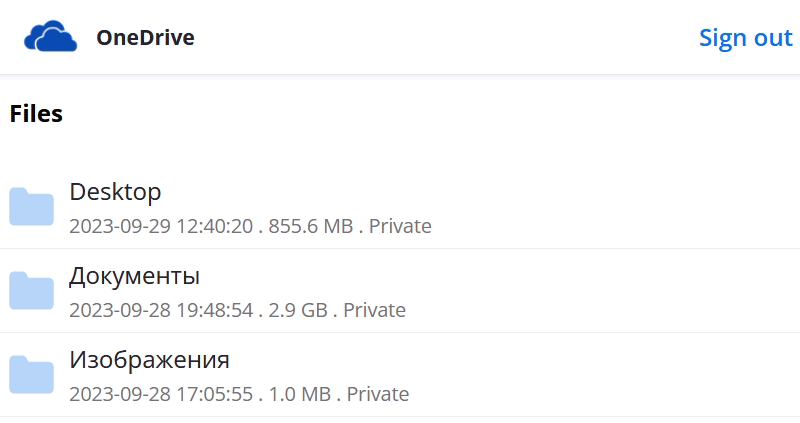
5. Доступ к удаленным файлам предоставлен. Откройте нужную папку, выберите документ или изображение, отметьте флажок «Anyone with the link» и нажмите «Share screen» в правом нижнем углу окна браузера.
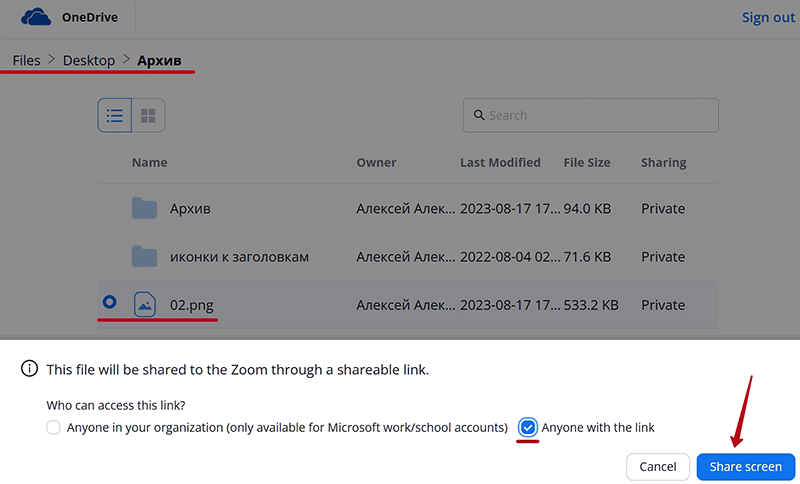
6. Файл откроется в общем доступе.
Аналогичным образом расшаривайте таблички .xls, презентации .ppt, текстовые документы .doc в OneDrive и других облачных хранилищах.
Совместное использование приложений
Запустите демонстрацию экрана и перейдите во вкладку «Приложения». Щелкните «Добавить приложения». Закройте окошко и в появившейся справа панели выберите установленную программу — « My Apps» или установите новую — « Add Apps». Приложения удобно каталогизированы.
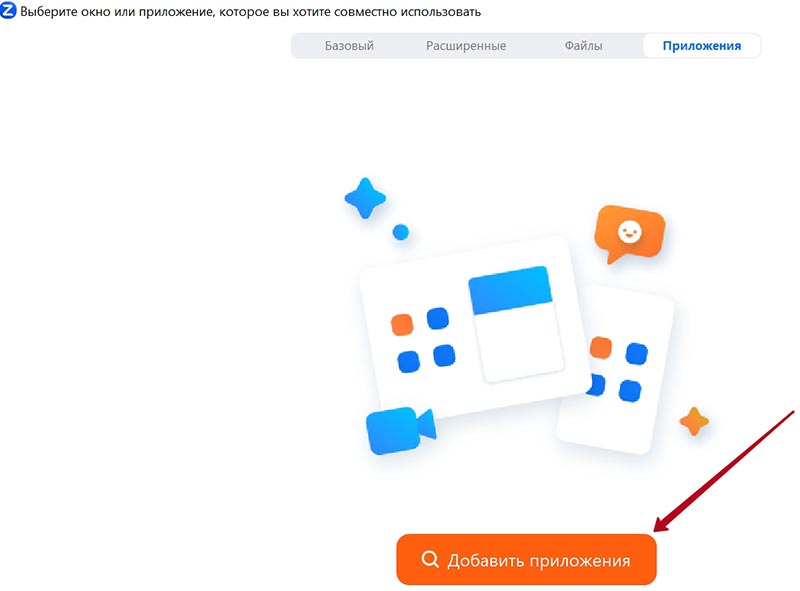
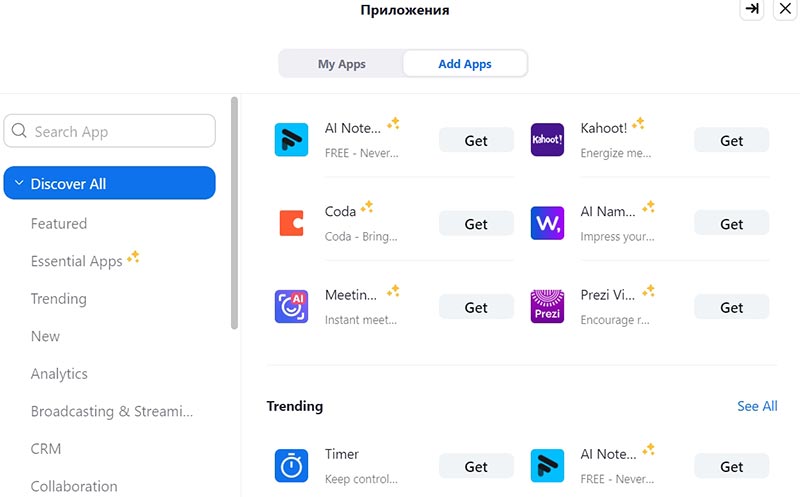
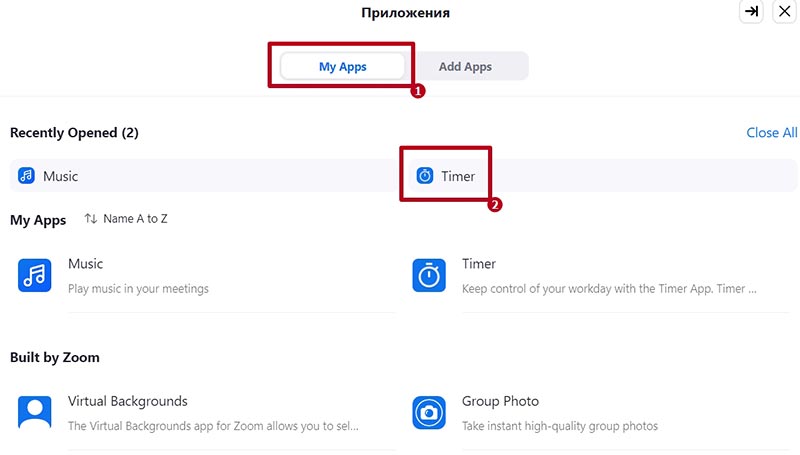
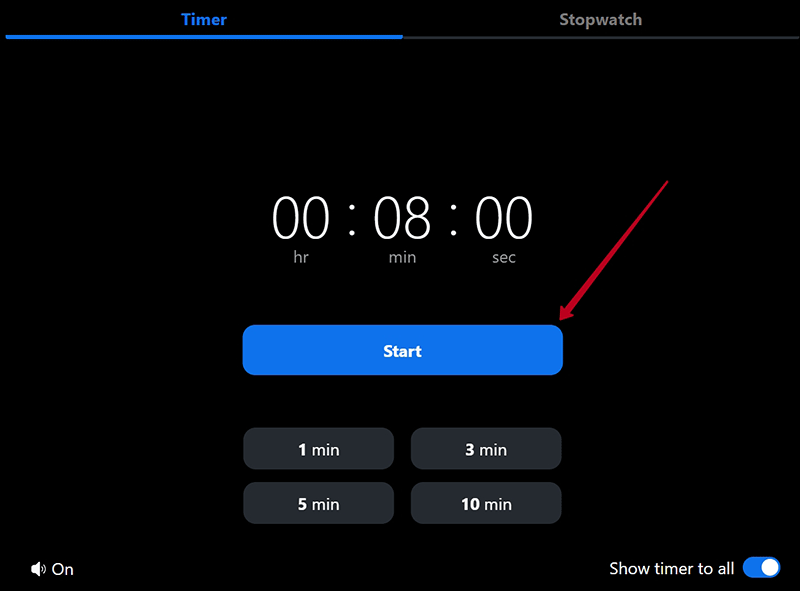
Для примера добавим участникам онлайн-встречи программу «Timer», которую мы предварительно инсталлировали на компьютер. Приложение помогает контролировать расход рабочего времени. Перейдите во вкладку «My Apps» и кликните по иконке с будильником. Установите таймер, оставьте ползунок в правом нижнем углу включенным и нажмите «Start». У участников семинара начался обратный отсчет времени.
Демонстрация экрана Zoom с телефона
Чтобы показать экран участникам, кликните по иконке «Поделиться» внизу на панели управления. В контекстном меню выберите, что вы хотите демонстрировать: экран смартфона, фотографию из галереи, открытый на телефоне сайт, документ из памяти устройства или удаленный файл из облачного хранилища. Разберем наиболее важные режимы.

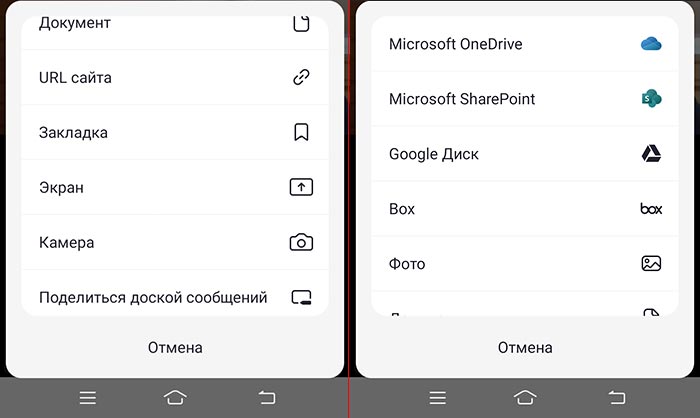
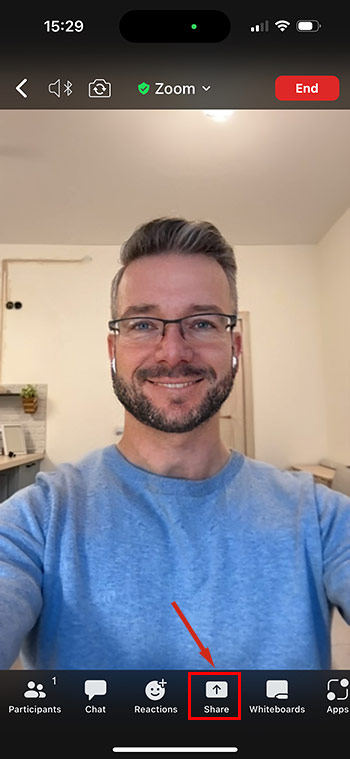
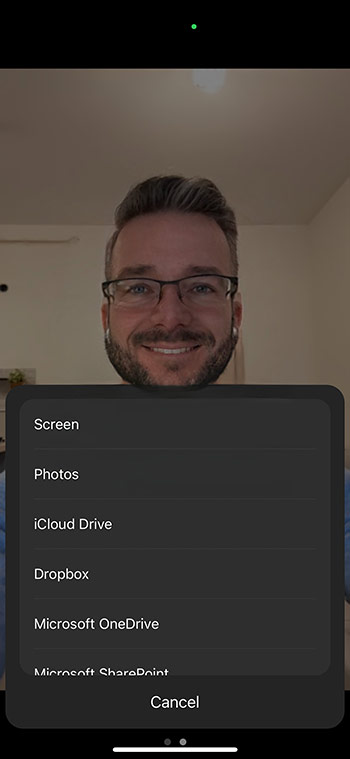
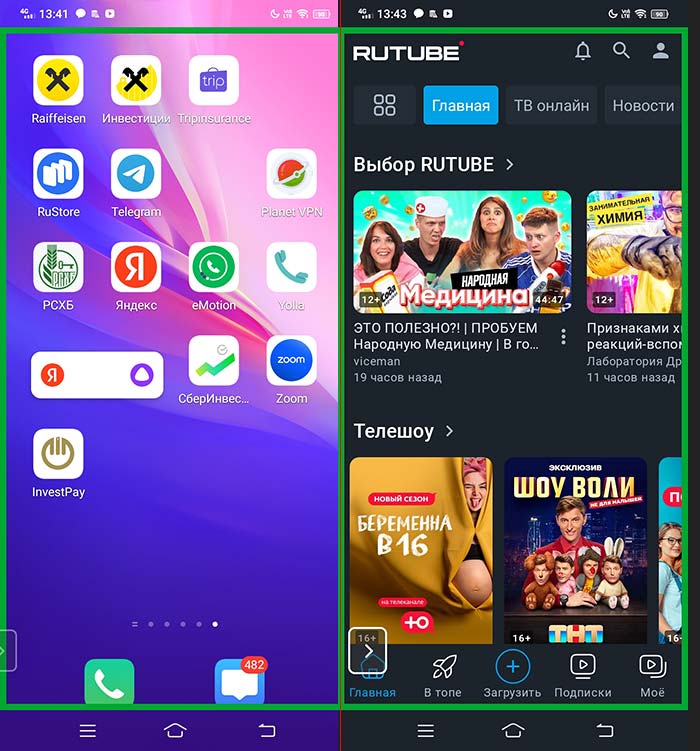
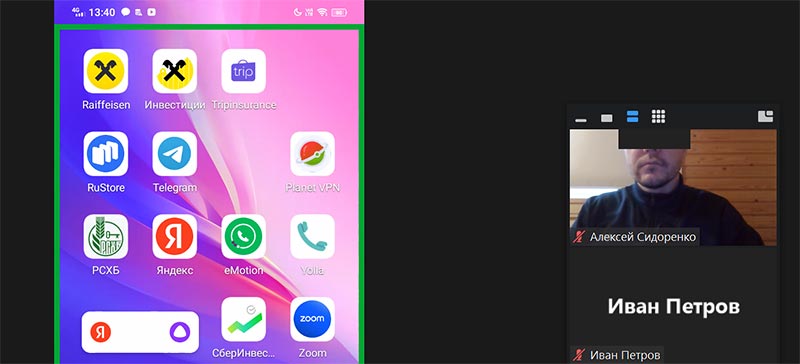
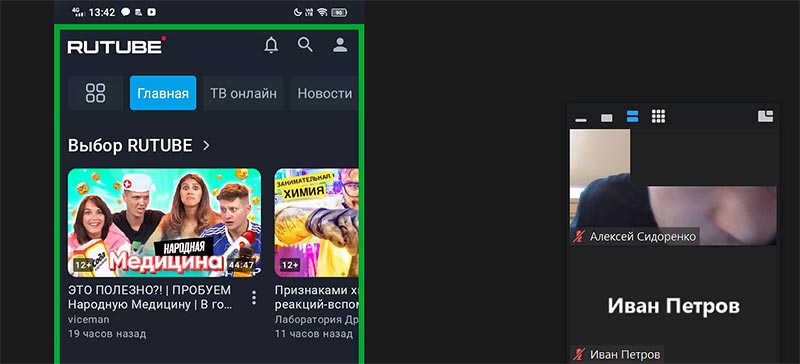
Выберите пункт «Экран» и транслируйте рабочий стол и запущенные приложения. Зум предупредит о том, что клиент конференций получит доступ к информации, которая видна на экране. Жмите «Начать».
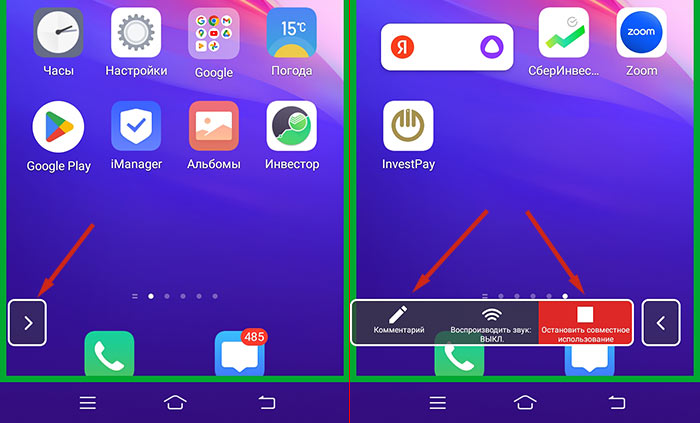
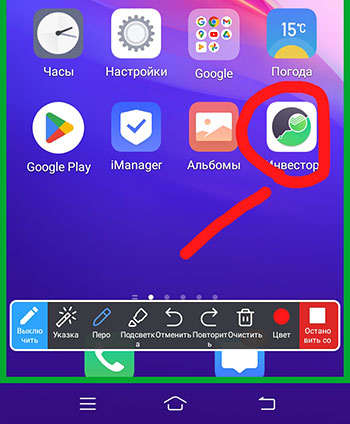
Область показа обведена зеленой рамкой. Чтобы раскрыть горизонтальное меню управления трансляцией, нажмите на стрелку. Щелчок на «карандаш» включает режим комментариев. Клик по красной кнопке прекращает совместное использование экрана.
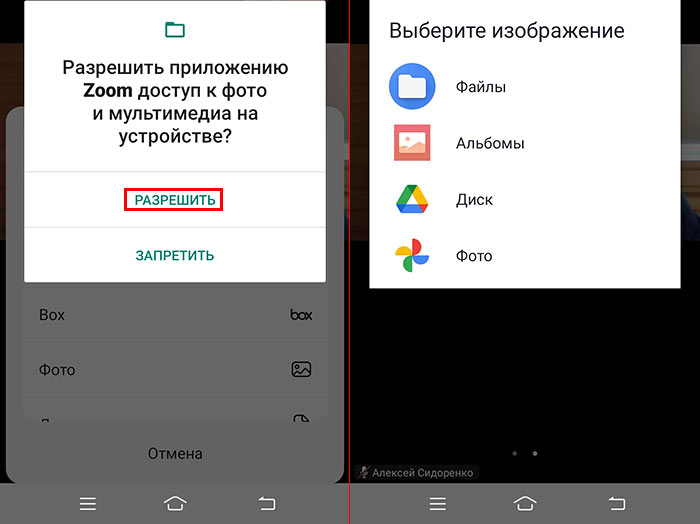
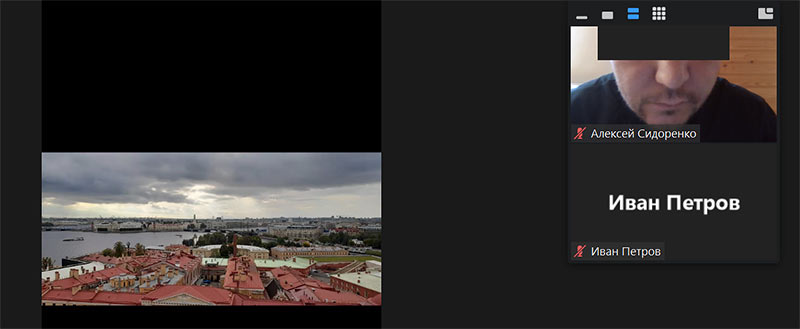
Чтобы расшарить фотографию из памяти телефона, перейдите по ссылке «Фото». Разрешите Зум доступ к мультимедиа и выберите изображение. Картинка отобразится у участников удаленной встречи.
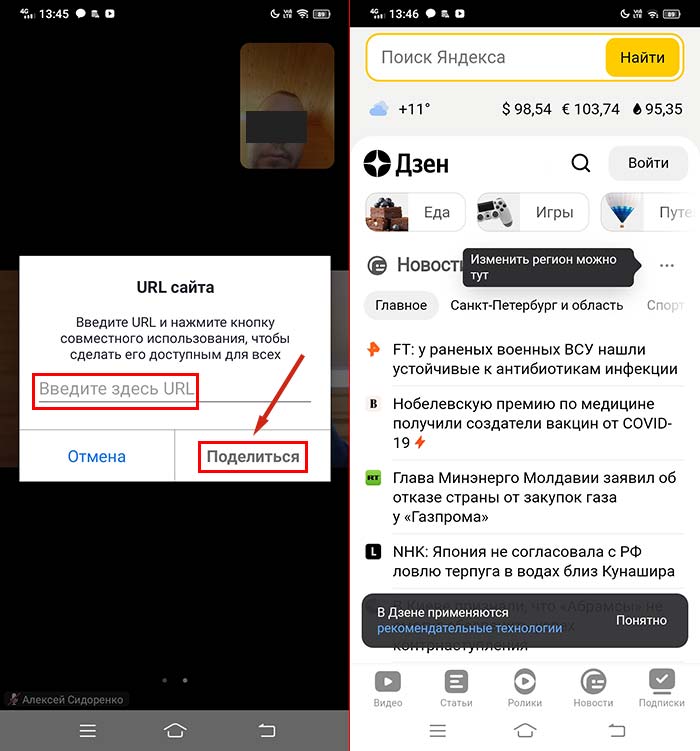
Тапните «URL сайта», вбейте адрес в браузере и нажмите «Поделиться». Сайт отобразится в общем доступе.
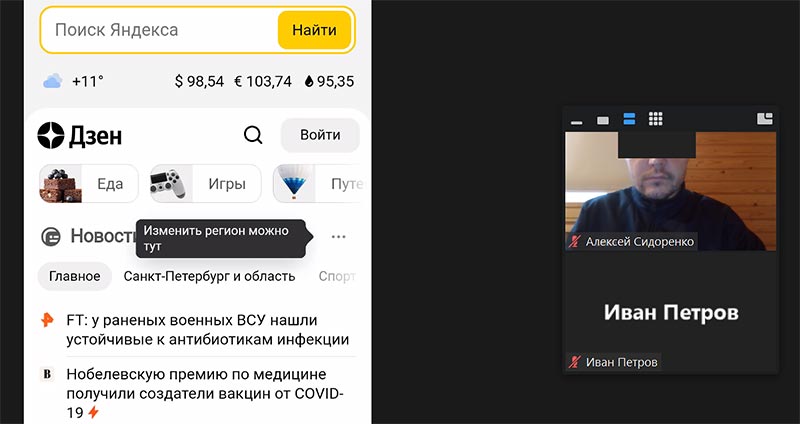
По аналогии с фотографиями переходите по ссылке «Документ» и делитесь файлами, которые скачаны на смартфон. Например, расшаривайте файлы .ppt, .doc, .pdf и .xls.
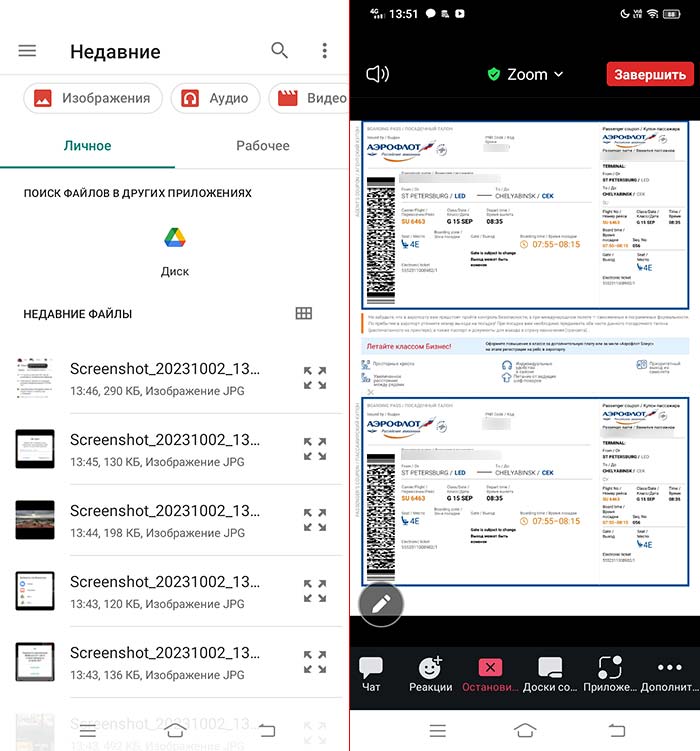
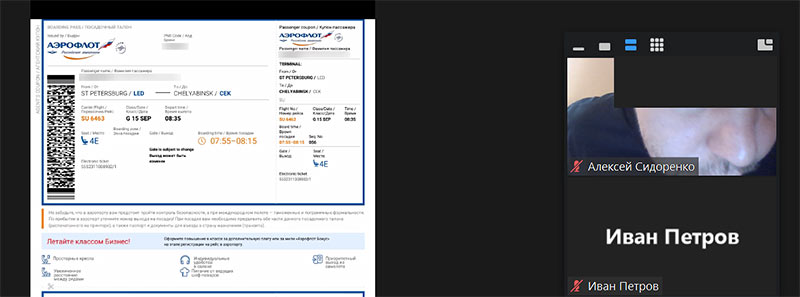
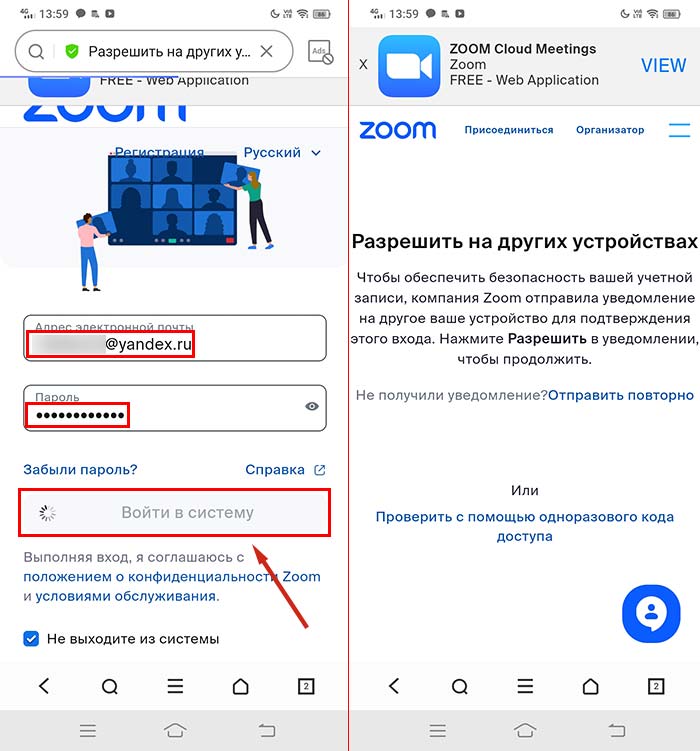
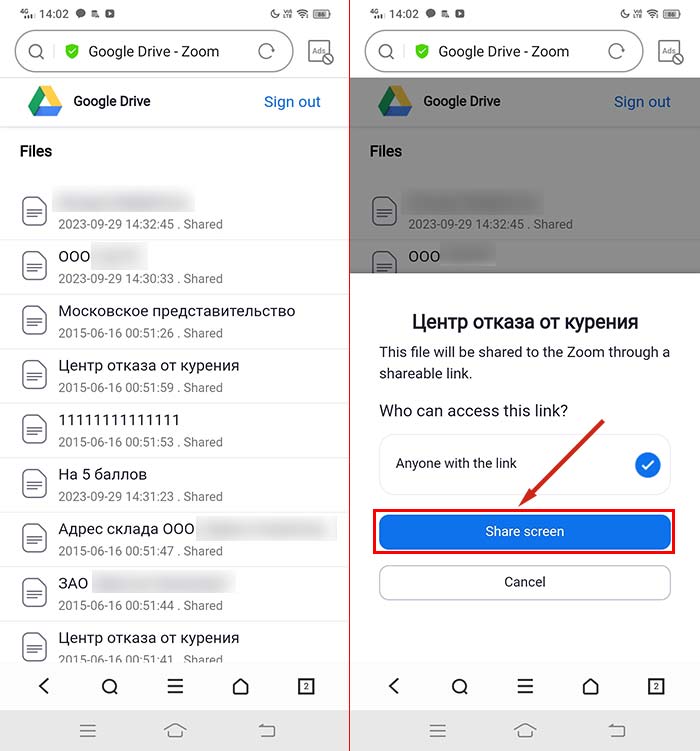
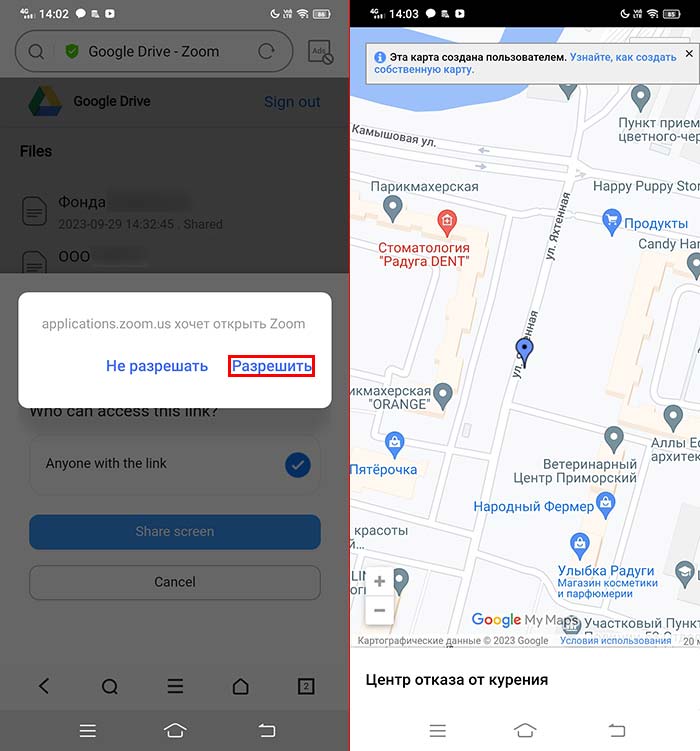
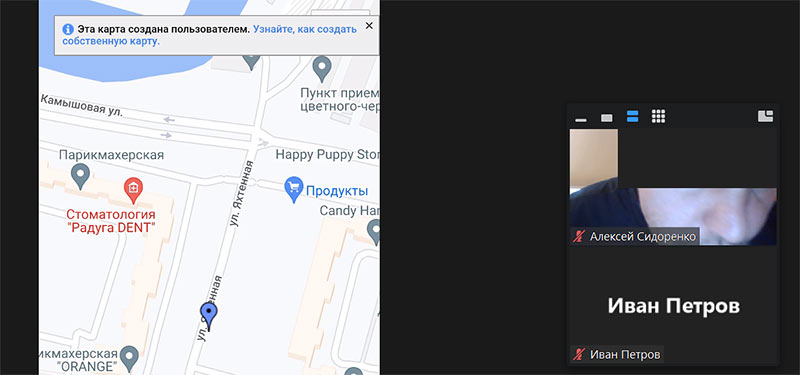
Зум на смартфоне интегрирован с облачными хранилищами. Для примера разберем работу с Google Диском. Перейдите по ссылке «Google Диск», авторизуйтесь на сайте Zoom, выберите документ в облаке, нажмите на голубую кнопку «Share screen» и кликните «Разрешить» в модальном окне. Документ отобразится на экране смартфона и на устройствах участников удаленной встречи.
Пользователи iOS имеют возможность расшаривать документы из облака iCloud Drive.
Как сделать демонстрацию экрана в зуме с телефона айфон
Будь в курсе последних новостей из мира гаджетов и технологий
iGuides для смартфонов Apple

Как демонстрировать экран iPhone или iPad через Zoom на компьютере

Олег Воронин — 28 октября 2022, 20:41
С начала 2020 года многие бытовые и рабочие процессы пришлось перенести в онлайн. Видеоконференции стали для нас основным средством общения и решения различных вопросов; для многих людей таковыми они остаются и до сих пор.
Для наглядности иногда вам может быть просто необходимо показать дисплей своего iPhone или iPad собеседнику в Zoom на компьютере. Тыкать дисплеем в камеру это не лучший выход — вряд ли на том конце «провода» смогут что-то разглядеть. К счастью, Zoom позволяет демонстрировать экран смартфона даже при звонке через компьютер.
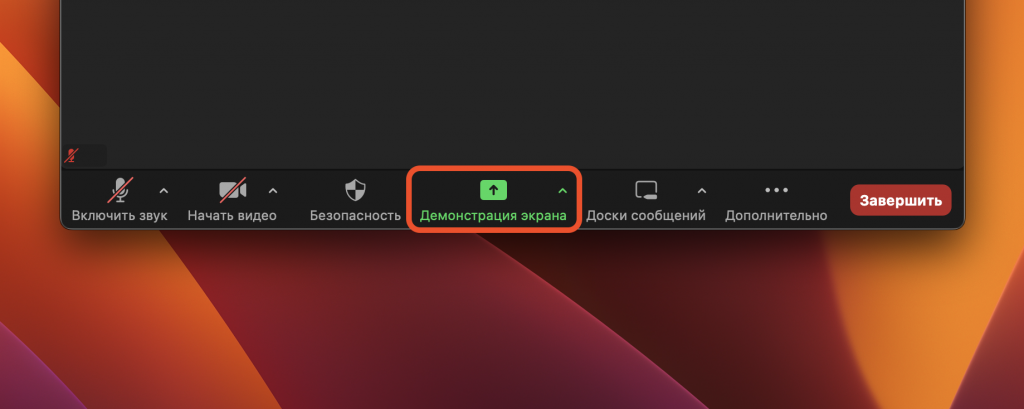
Чтобы показать экран iPhone/iPad в Zoom по кабелю:
- Нажмите «Демонстрация экрана»
- На вкладке «Базовый» выберите «iPhone/iPad по кабелю» и нажмите «Транслировать»
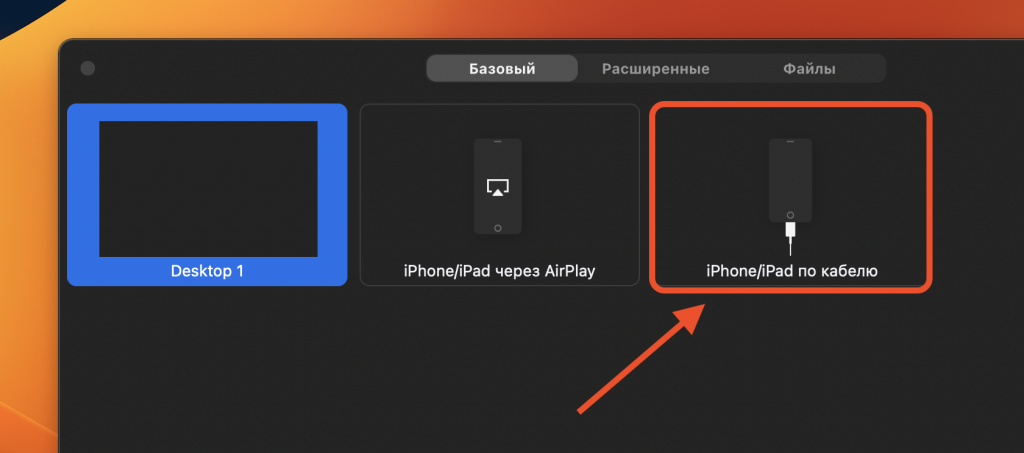
- Подключите ваш смартфон кабелем к компьютеру
- Дождитесь, пока ПК обнаружит устройство и на экране появится дисплей iPhone или iPad.
Если вы подключаете впервые, возможно потребуется сделать сопряжение смартфона/планшета с компьютером: на девайсе подтвердите связь и введите код-пароль, а на ПК либо просто подтвердите подключение, либо откройте iTunes/Finder и выдайте разрешение там.

Чтобы показать экран iPhone/iPad в Zoom без кабеля:
- Нажмите «Демонстрация экрана»
- На вкладке «Базовый» выберите «iPhone/iPad через AirPlay» и нажмите «Транслировать»
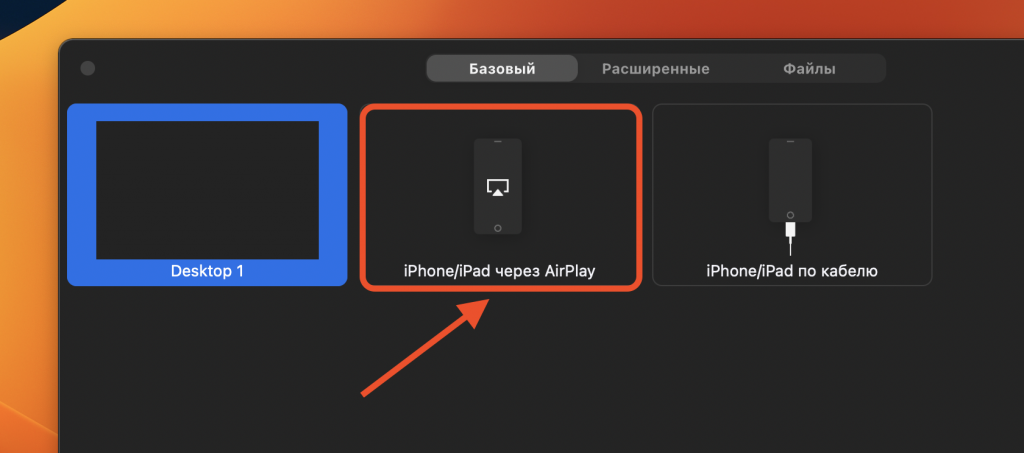
- Откройте Центр Управления на iPhone/iPad и нажмите значок AirPlay
- Выберите ваш ПК/Mac в списке (с пометкой Zoom)
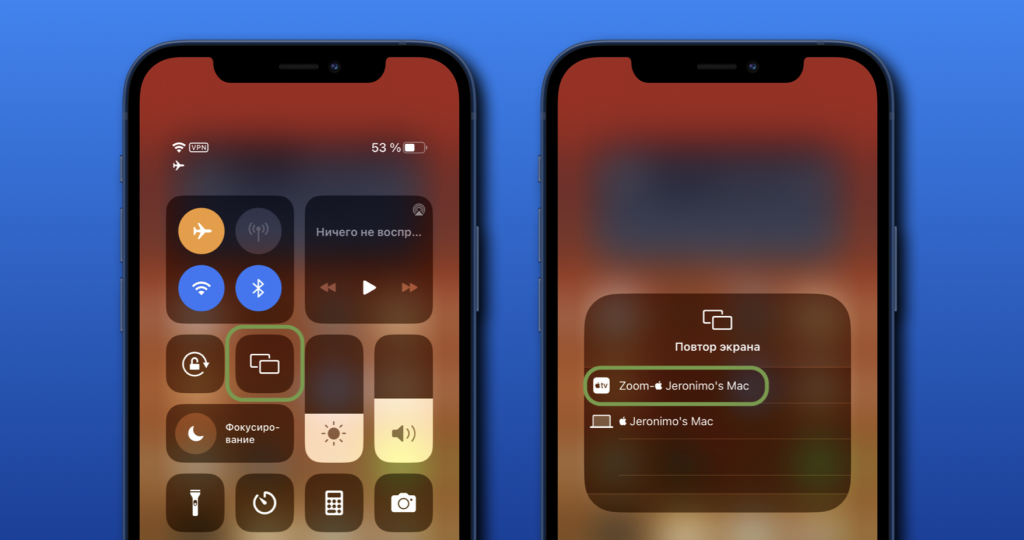
- Дождитесь, пока экран девайса появится на компьютере.
Таким образом можно показывать действия на экране iPhone/iPad, а также демонстрировать видеоролики.
А новый iPhone и многое другое вы можете купить у наших друзей из Big Geek. Скидка по промокоду iGuides
Как выполнить трансляцию своего экрана iPhone и iPad в Zoom

Для всех, кто использует Zoom для рабочих конференций или общения с друзьями будет весьма полезно иметь навыки трансляции своего экрана на iPhone или iPad, при возникновении такой необходимости. Особенно это может пригодиться при командной удаленной работе с коллегами.
Научиться транслировать свой экран достаточно просто и разобраться с этим не составит труда.
Как поделиться в Zoom картинкой с экрана своего iPhone и iPad
Если вы просто присоединяетесь к конференции, у вас нет необходимости создавать учетную запись. Но, выступая в роли ее организатора, без регистрации в Zoom не обойтись. Так что регистрируемся и приступаем к дальнейшим действиям:
- Открываем на iPhone или iPad приложение Zoom.
- После авторизации выбираем на главном экране раздел «Новая конференция».
- Включаем «Видео» и «Использовать идентификатор перс…», а затем нажимаем кнопку «Начать конференцию». После этого начнет работать камера используемого устройства и видеоконференция Zoom будет запущена.
- Нажимаем клавишу «Поделиться» в нижней части экрана.
- И в открывшемся списке выбираем «Экран».
- Ставим отметку рядом с Zoom и нажимаем «Начать вещание» для трансляции своего экрана. Расположенный внизу значок микрофон позволяет включать или отключать звуковую связь при необходимости.
Сообщение о начале трансляции конференцию появится на вашем экране и его содержимое будет доступно всем участникам конференции.
При подключении к чужой конференции, трансляция экрана выполняется аналогично при нажатии клавиши «Транслировать экран», для чего следует ввести идентификатор начать показ.
Функция трансляции аналогична обычной записи экрана в iOS, поэтому сложностей при проведении конференций Zoom не возникает.
Напомним, что наряду с бесплатной версией Zoom, позволяющей проводить конференции для групп, в которых менее 100 участников на временном отрезке до 40 минут, дополнительно имеется платная подписка, в которой число участников увеличивается до 300 человек и снимается ограничение по времени.