
Как включить демонстрацию экрана в Zoom
Интервьюер в ходе конференции попросил пользователя включить экран для тестирования продукта. Собеседник хочет увидеть прикольные обои рабочего стола. Для таких просьб создана возможность демонстрации экрана в приложении Zoom. Пользователи тратят 2-3 минуты на освоение меню и поиска необходимой функции. Эта подробная инструкция сократит время до 20-30 секунд.
Демонстрация экрана в Zoom на ПК
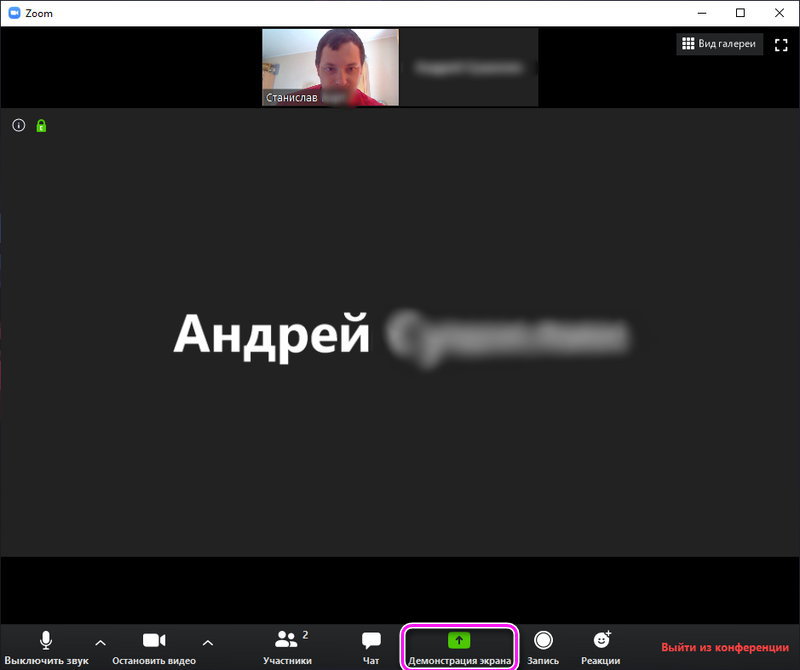
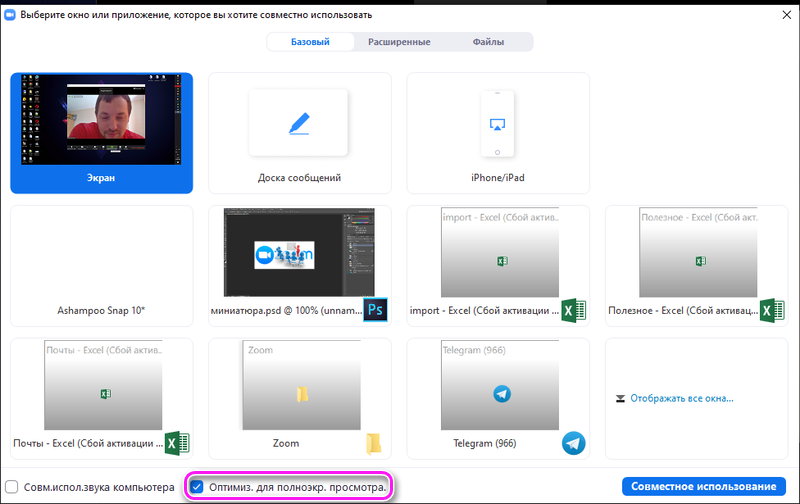
Выберите зеленую кнопку “Демонстрация экрана” или “New Share” на панели инструментов приложения.
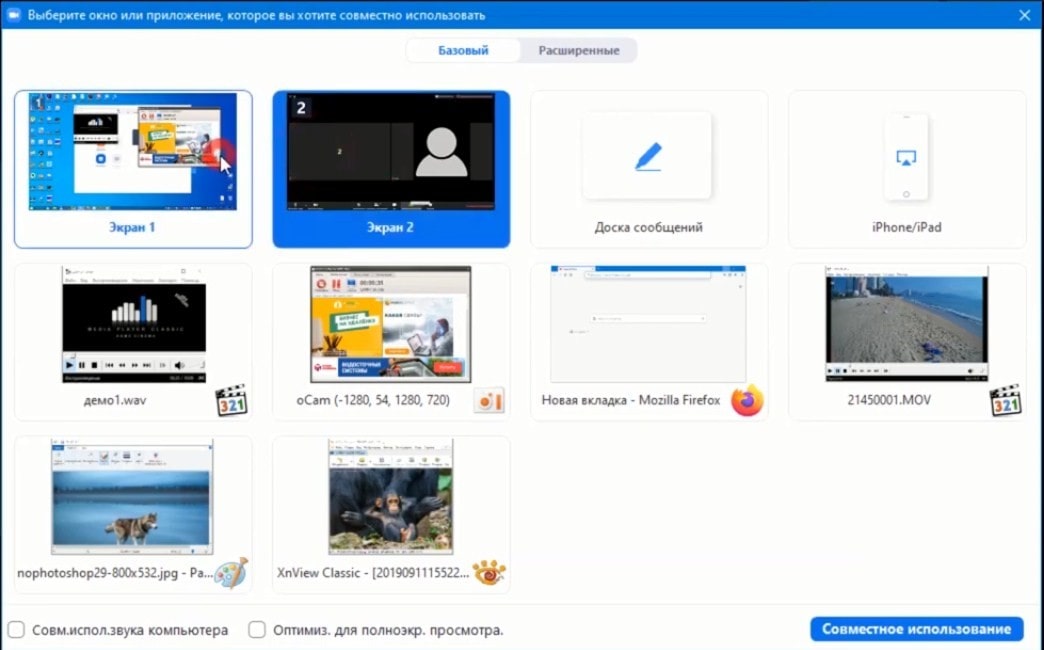
Система запросит конкретный экран для демонстрации собеседникам: рабочий стол, открытое окно ПК, браузер, доска сообщений, дисплей iPhone/iPad и т.д. Кликните по необходимому экрану.
Вы можете настроить область показа выбранной зоны. Захватите полный экран, чтобы собеседники видели каждое движение мышки. Ограничьте участок показа, если хотите скрыть переход по вкладкам браузера от чужих глаз.
Приложение предоставит две дополнительные опции.
Первая возможность – “Совместное использование звука компьютера”. Собеседники будут слышать воспроизводимые на вашем ПК звуки.
Вторая возможность – “Оптимизировать для полноэкранного просмотра видеоролика”. Это демонстрация видео в полноэкранном режиме. Минус опции: возможное размытие картинки.
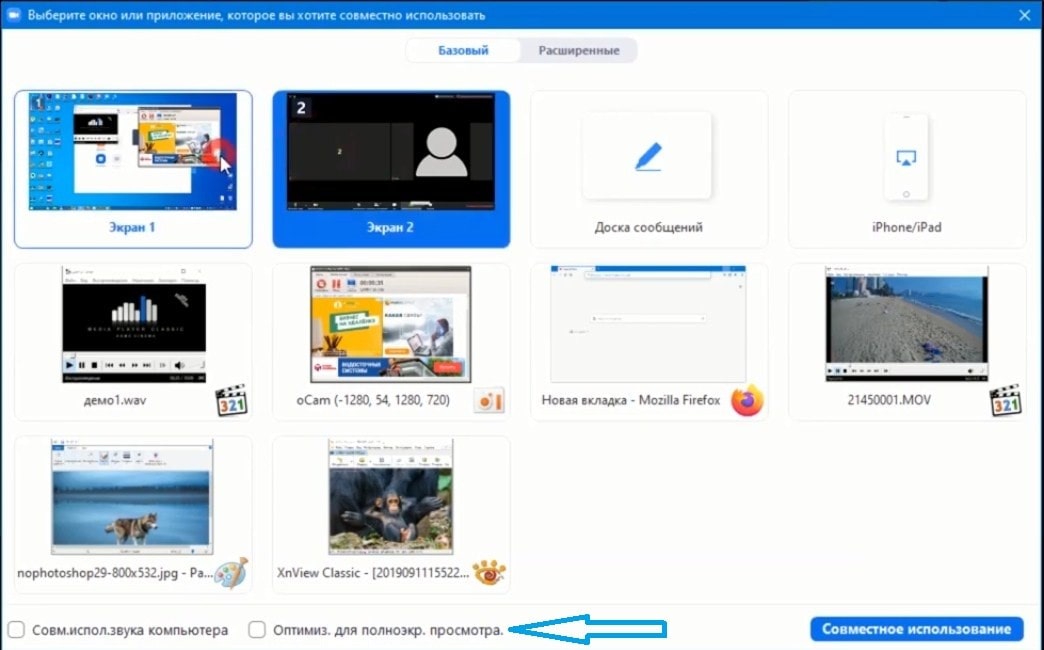
Установите оба флажка для воспроизведения аудио и видео в конференции на время демонстрации экрана. Выберите один флажок для использования одной опции. Если участникам не нужны аудио и видео, не устанавливайте ни одного флажка.
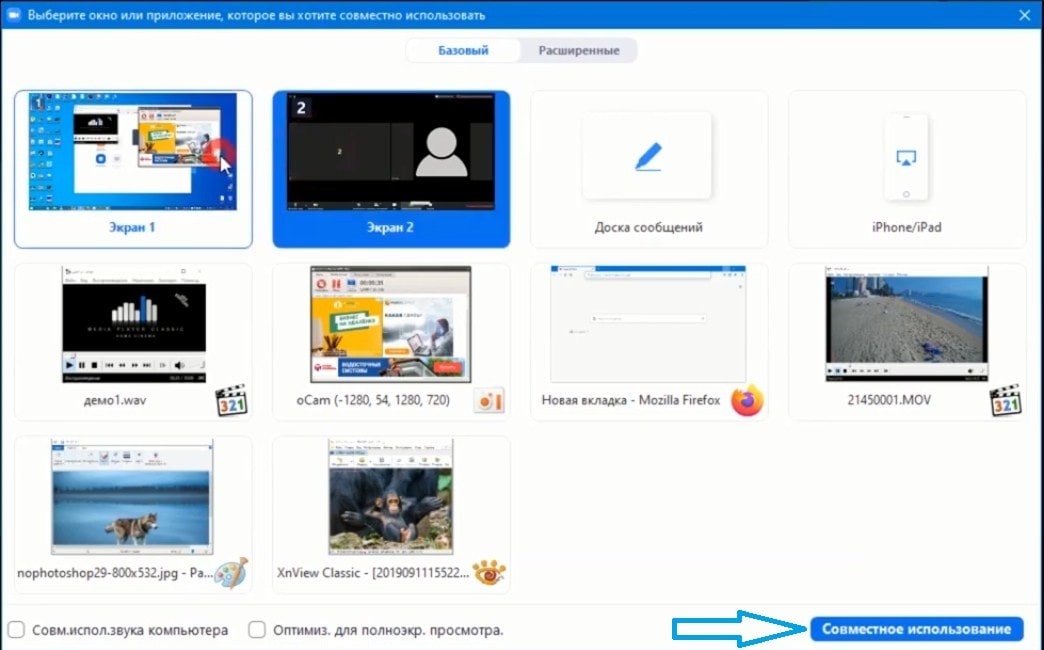
Нажмите “Совместное использование”. Собеседники будут видеть ваши действия в выбранном экране ПК.
Завершение демонстрации экрана на ПК
Нажмите красную кнопку “Остановить демонстрацию” на дисплее компьютера. Участники перестанут видеть ваши действия. Можете продолжить общение в окне приложения.
Демонстрация экрана в zoom с мобильного телефона
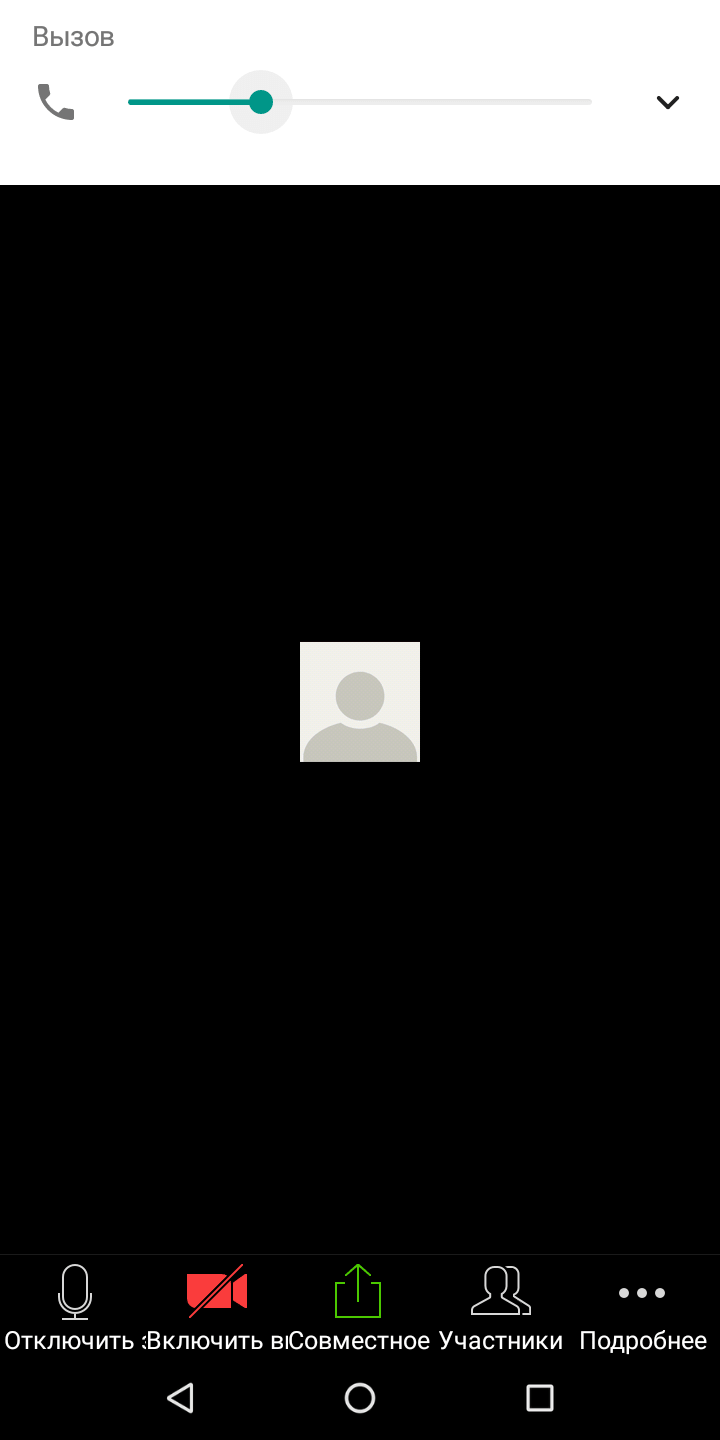
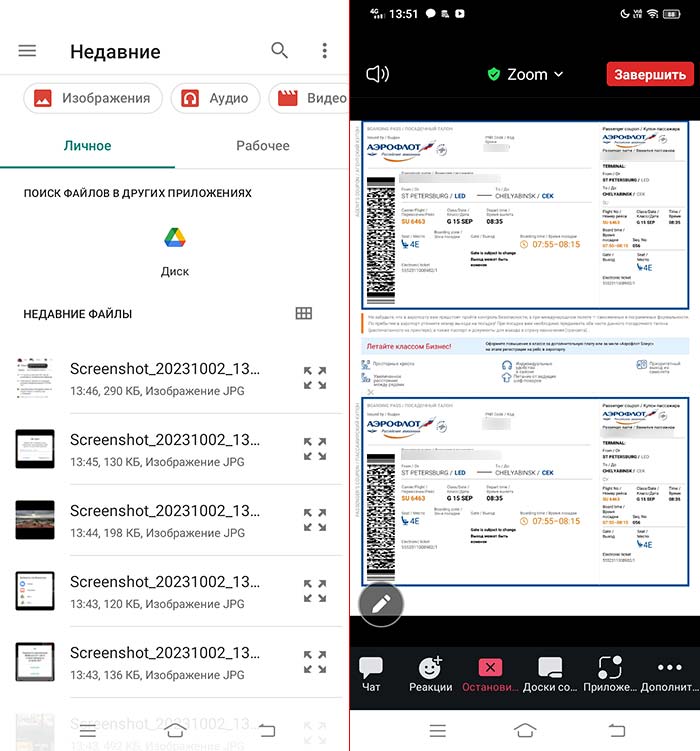
Вы увидите панель инструментов внизу экрана созданной конференции Zoom. Нажмите на дисплей для вызова опций, если они отсутствуют по умолчанию. В центре появится изображение зеленого полу прямоугольника с сопровождающей стрелочкой. Нажмите на надпись “Совместное” внизу этой картинки.
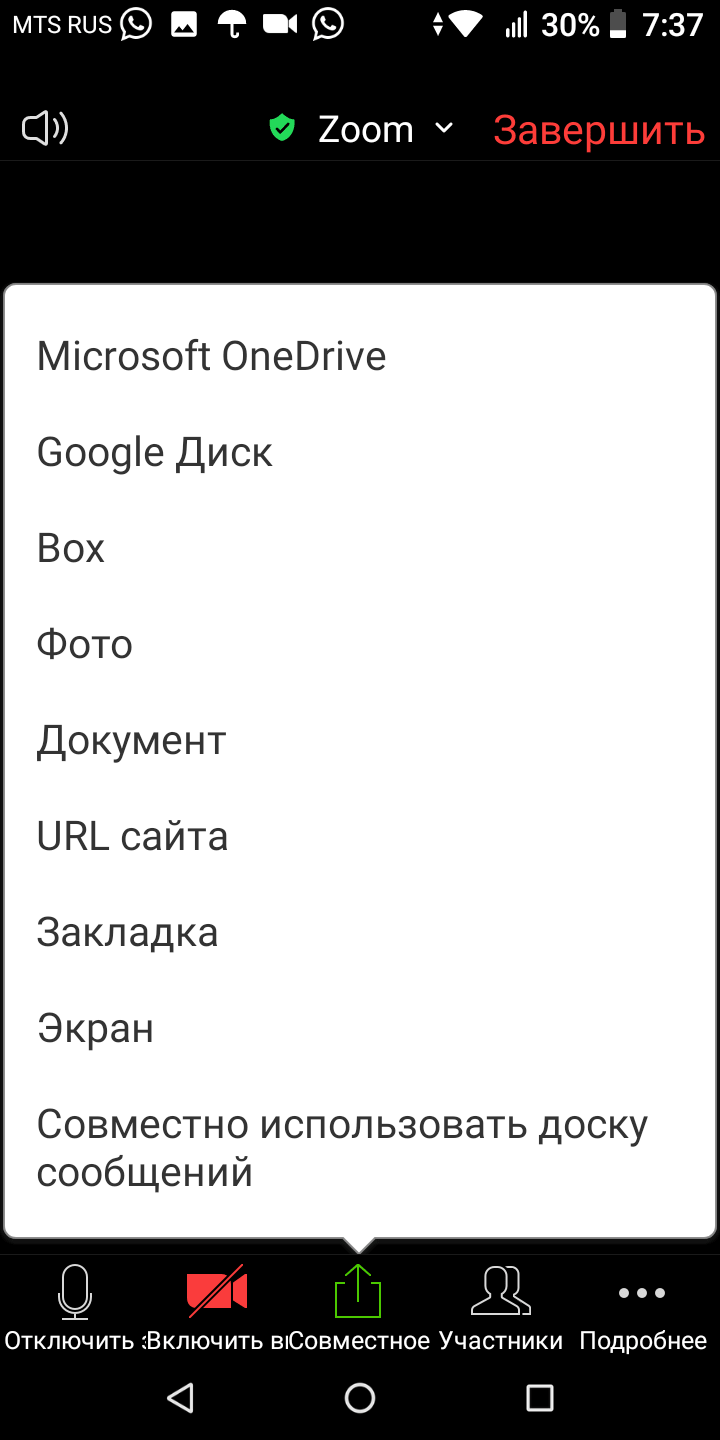
Выберите вариант “Экран”, идущий под восьмым порядковым номером из девяти появившихся опций. Система перебросит вас из приложения на главное окно мобильного телефона.
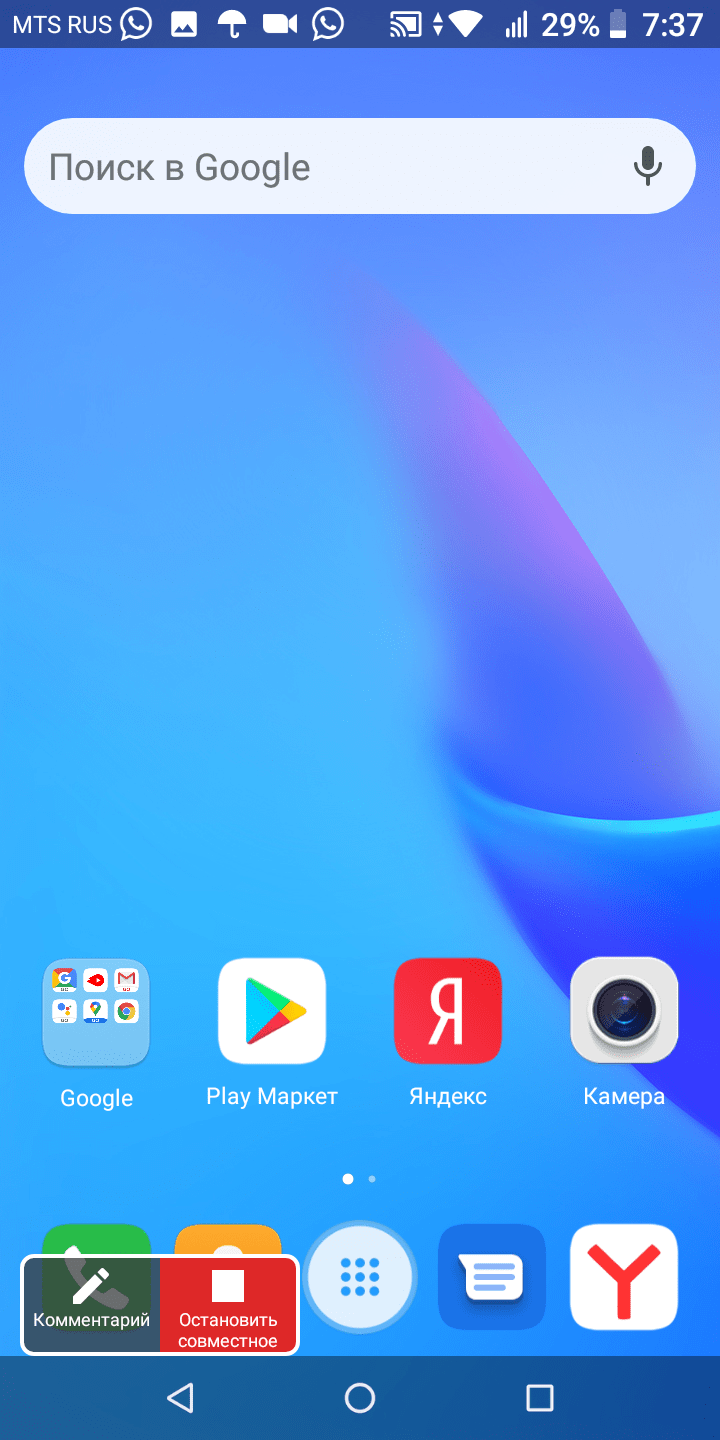
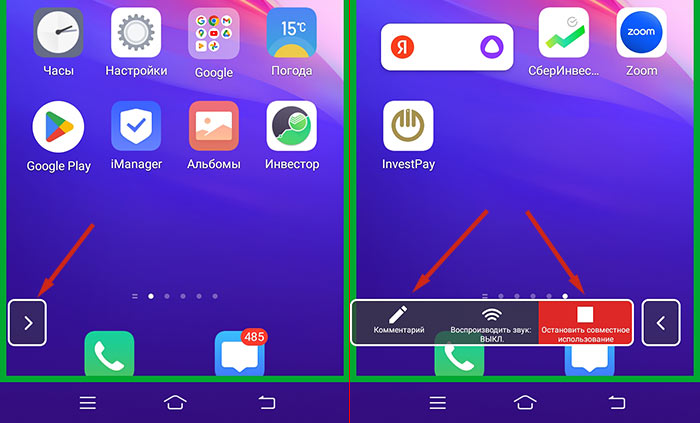
В левом нижнем углу появится стрелочка для управления демонстрацией экрана с двумя функциями: “Комментарий (написание сообщений в чате) и “Остановить совместное…”.
Вы увидите всплывающее сообщение “Ваше видео приостановлено на время демонстрации экрана мобильного устройства”. Демонстрация экрана включена! Собеседники будут видеть ваши действия на телефоне.
Завершение демонстрации на мобильном устройстве
Повторное включение камеры (видео) произойдет после завершения демонстрации экрана. Действие выполняется нажатием на опцию “Завершить совместное…” в меню компактной стрелочки. Вы можете вернуться в Zoom и продолжить общение по видеосвязи.
Заключение
Убедитесь в стабильной работе телефона или ПК перед началом конференции.
Демонстрация экрана увеличивает нагрузку на операционную систему, и если гаджет зависает, связь может оборваться. Отключите посторонние приложения телефона (окна для компьютера), запустите конференцию Zoom, демонстрируйте экран другим участникам.
Демонстрация экрана в Zoom
Чтобы студенты не спали на лекциях, дополняйте сухие онлайн-встречи презентациями, фото и видео. Показывайте экран в Zoom, листайте слайды на заднем фоне, открывайте файлы из облака и подгружайте данные с iPhone. Коллективные пометки превратят вебинар в игру и заинтересуют участников. Читайте, как включать демонстрацию экрана в Zoom на компьютере и телефоне, рисовать на экране, ограничивать область трансляции, проигрывать подкасты и видеоролики, предоставлять документы в общий доступ и расшаривать файлы из Google Диска и OneDrive.
Перед тем как разбираться с функционалом конференц-клиента, инсталлируйте последнюю версию приложения. Установочный файл 2023 года, выложенный на нашем сайте, проверен на шпионские программы и вирусы. Рекомендуем перейти на главную страницу, выбрать операционную систему и скачать Zoom на русском языке.
Трансляция экрана на компьютере
Чтобы поделиться экраном Zoom, щелкните по салатовой кнопке на панели управления. По умолчанию открывается режим «Базовый». Чтобы транслировать изображение любой программы, которая запущена на компьютере, выберите плитку «Экран» и нажмите на кнопку «Поделиться» в правом нижнем углу экрана. Переключайтесь между приложениями и транслируйте видеоряд участникам. Например, начните с таблицы Excel, затем расшарьте сайт в браузере, далее выложите в общий доступ видеопрезентацию. По умолчанию область захвата – весь экран компьютера.

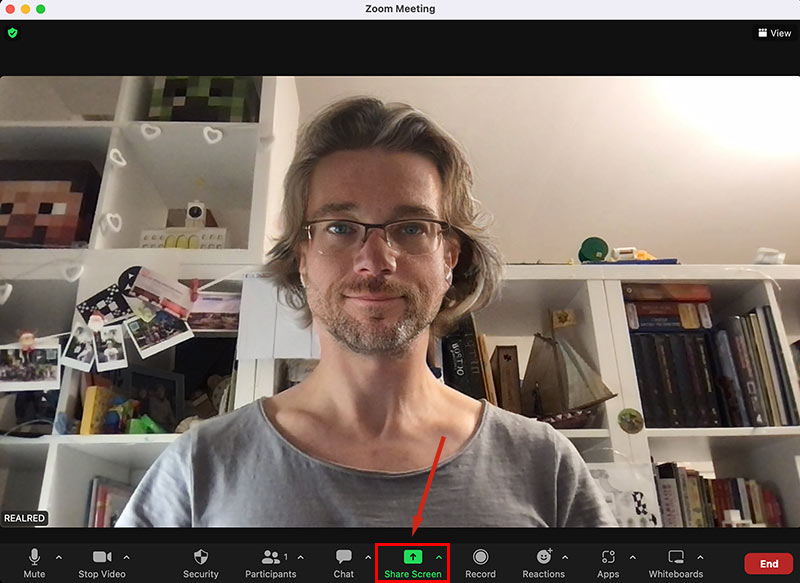
Базовые возможности
При необходимости продемонстрировать только одну программу, например, обсудить документ Microsoft Word, презентацию PowerPoint или переписку в Telegram, выберите плитку, которая соответствует приложению, и нажмите на кнопку «Поделиться».
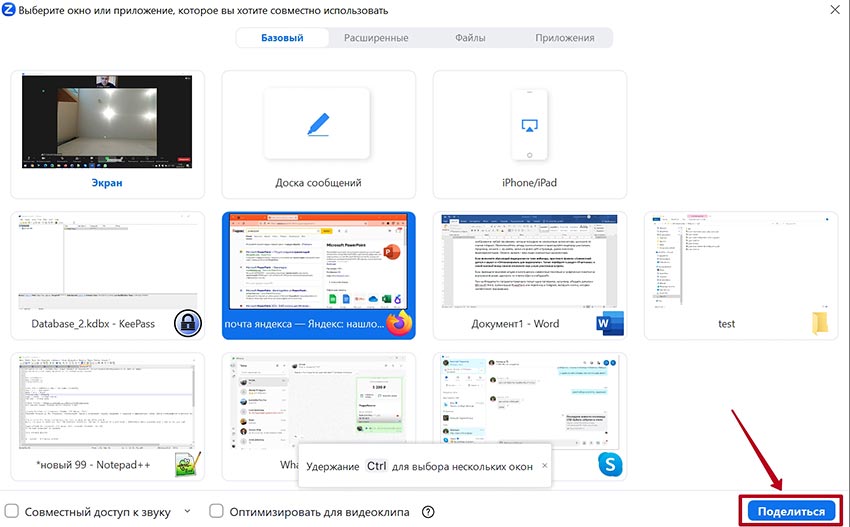
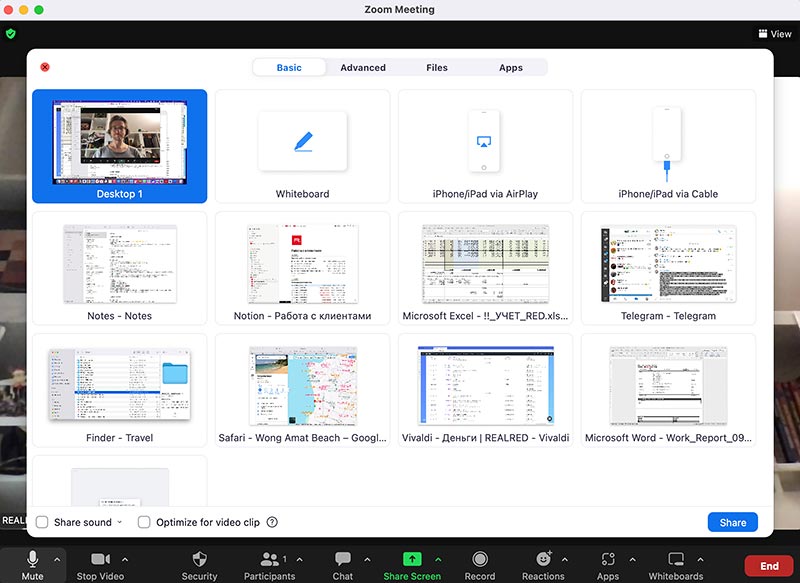
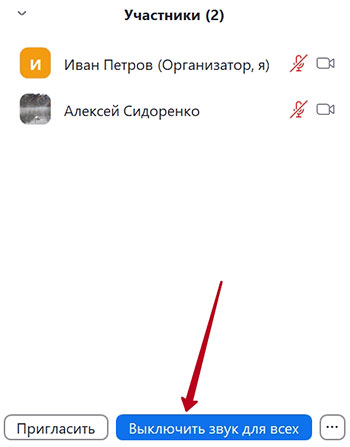
Если включаете обучающий видеоролик по теме вебинара, проставьте флажки «Совместный доступ к звуку» и «Оптимизировать для видеоклипа». Также перейдите в раздел «Участники» и синей кнопкой внизу панели отключите звук у слушателей.
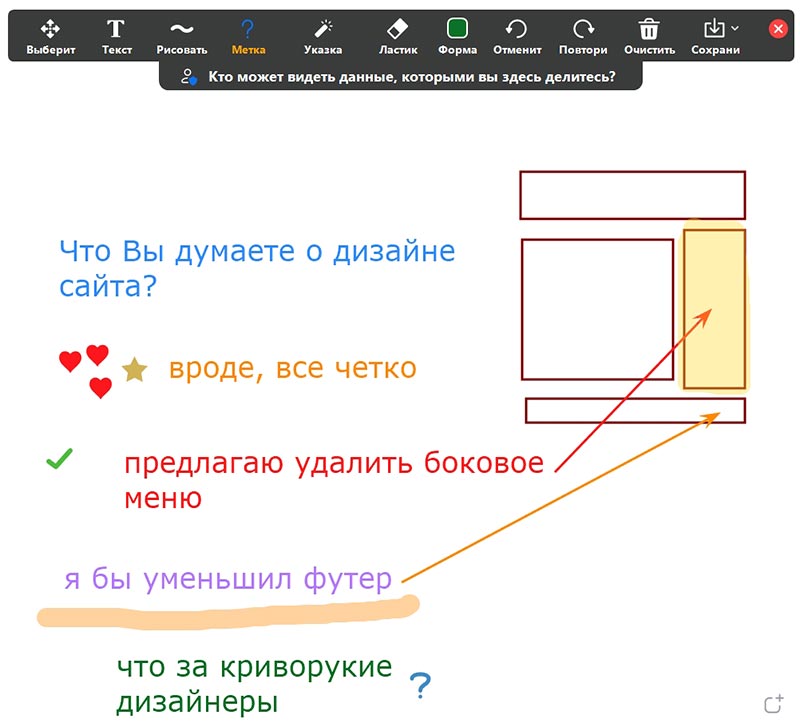
Если проводите мозговой штурм и хотите делать совместные текстовые и графические пометки на виртуальной доске, щелкните по плитке «Доска сообщений».
Чтобы при демонстрации экрана Зум передавать звук компьютера, отметьте флажок «Совместный доступ к звуку» в левом нижнем углу окна или после начала трансляции в панели управления отметьте одноименный пункт в разделе «Дополнительно».
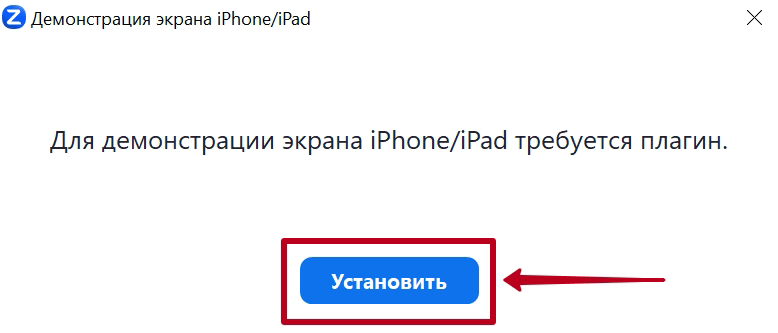
Плитка «iPhone/iPad» позволяет показывать экран связанного с ПК телефона или планшета. Для начала трансляции кликните по кнопке «Установить» и инсталлируйте плагин Zoom. Подключите iPhone к той же беспроводной сети, что и компьютер, свайпните от правого верхнего угла экрана вниз, нажмите «AirPlay» («Повтор экрана») и выберите устройство, название которого начинается со слова «Zoom».
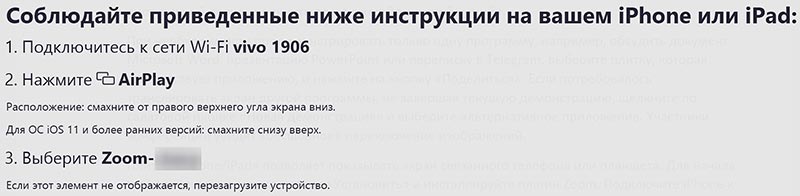
Пользователи MacBook связывают компьютер с iPhone как через AirPlay, так и посредством кабеля.
Как управлять трансляцией
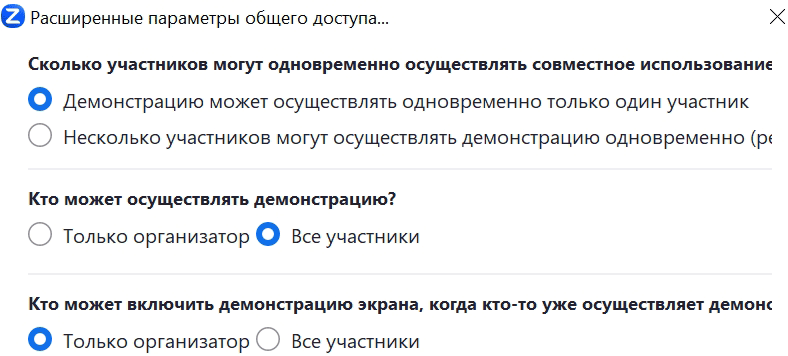
Перед тем как расшарить экран, настройте параметры общего доступа. Для конфигурации щелкните по стрелке справа от салатовой иконки «Демонстрация экрана». Базовые настройки позволяют или запрещают нескольким участникам одновременно включать трансляцию. В расширенных параметрах, помимо этого, организатор может разрешить демонстрацию экрана Zoom участникам и настроить правила одновременного показа.

Во время демонстрации, если поднять мышку к верхней границе экрана, появляется панель управления. Большинство функций заимствованы из знакомой пользователю панели управления конференцией. Остановимся на возможностях, которые относятся к общему экрану. Речь идет о трех иконках, которые отмечены на скриншоте, и о красной кнопке под панелью управления.

Иконка «Комментировать» с карандашом позволяет организатору и участникам конференции рисовать на экране. Делайте пометки на документе, который находится в общем доступе. Доступны те же инструменты визуализации, что и в режиме «Доска сообщений», но в данном случае пользователи делают пометки на объекте трансляции, а не на пустой белой области.

Иконка «Пауза демонстрации» ставит трансляцию на паузу. Выручает в случае, когда у организатора случилась заминка, например, файла не оказалось под рукой. После того как нашли документ, нажмите на голубую пиктограмму «Продолжить» и возобновите показ экрана Зум.

Если потребовалось показать экран другой программы, не завершая текущую демонстрацию, щелкните по салатовой иконке «Новая демонстрация» и выберите альтернативное приложение. Произойдет «бесшовное» переключение изображений.

Чтобы отключить демонстрацию экрана и вернуться к видеоконференции, кликните по красной кнопке «Остановить совместное использование» под иконками управления.
Расширенные возможности
С помощью вкладки «Расширенные» ограничивайте область демонстрации, проигрывайте аудиофайлы и видео с компьютера, устанавливайте презентацию PowerPoint в качестве виртуального фона и делитесь материалами со второй камеры.
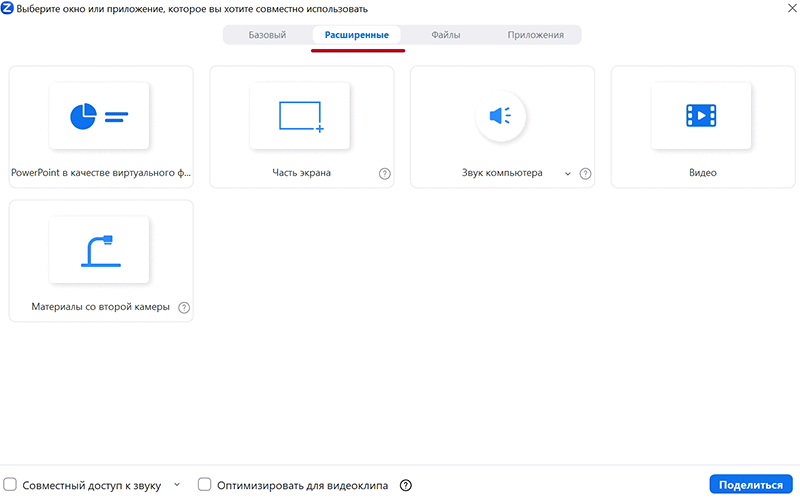
Ограничивайте область презентации экрана, чтобы скрыть конфиденциальную информацию. Кликните по плитке «Часть экрана» и задайте ограниченную зеленым прямоугольником область, содержимое которой транслируется в общий доступ.

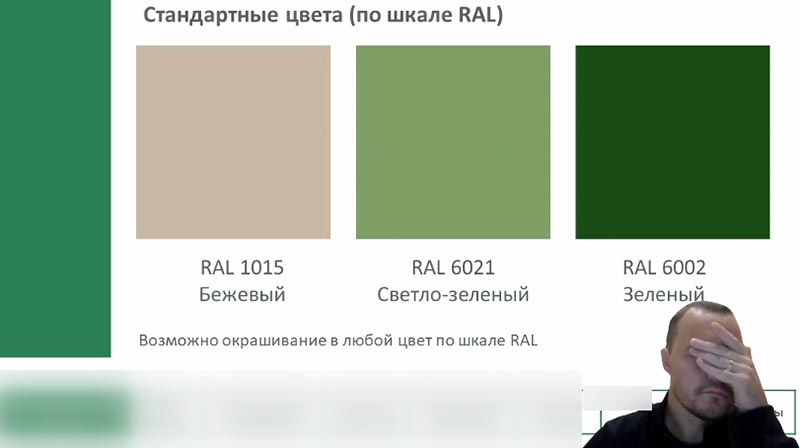
Щелкните по первой плитке «PowerPoint», нажмите «Поделиться», выберите файл .ppt на компьютере и выведите презентацию на экран в Zoom за спиной докладчика.
С помощью плитки «Звук компьютера» выбирайте аудиофайлы на устройстве и включайте звук без демонстрации экрана. Не забудьте перед этим выключить микрофон у участников собрания.
Для совместного просмотра обучающего фильма кликните по плашке «Видео» и выберите ролик на компьютере. Предварительно активируйте флажки «Совместный доступ к звуку» и «Оптимизировать для видеоклипа» внизу окна. Экран организатора превращается в проектор для просмотра фильма.
Демонстрация файлов из облачного хранилища
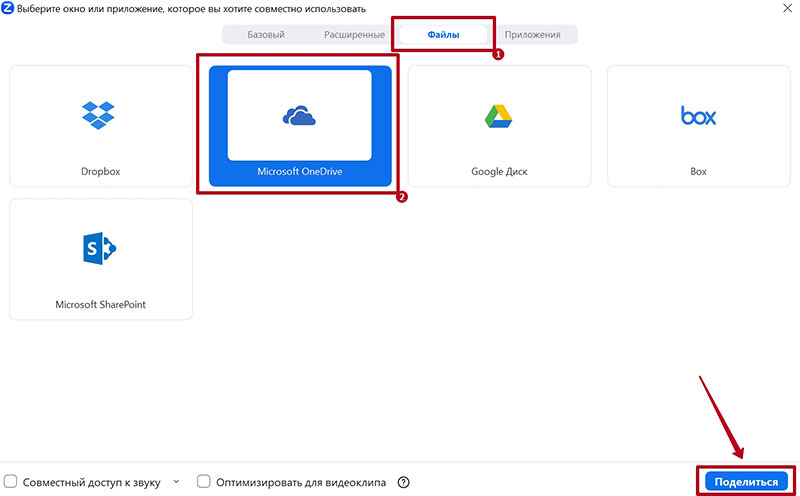
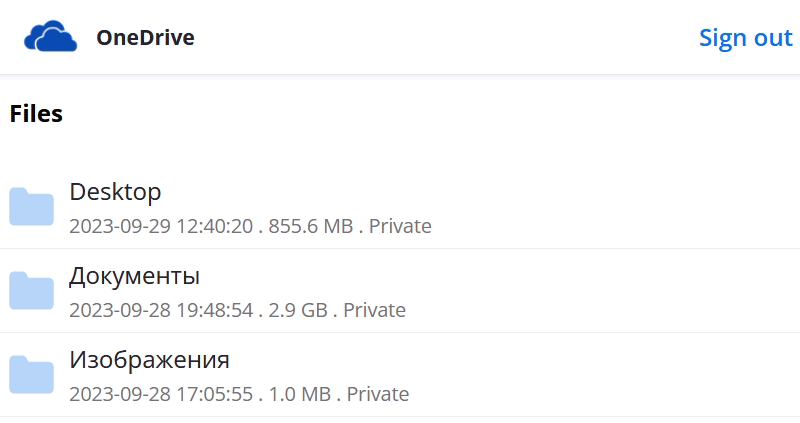
Zoom для ПК с Windows работает в связке с Dropbox, Microsoft OneDrive, Google Диск, Box и Microsoft SharePoint. Расскажем, как сделать демонстрацию экрана с файлами из облака на примере Microsoft OneDrive.
1. Перейдите во вкладку «Файлы», выберите OneDrive и кликните «Поделиться».
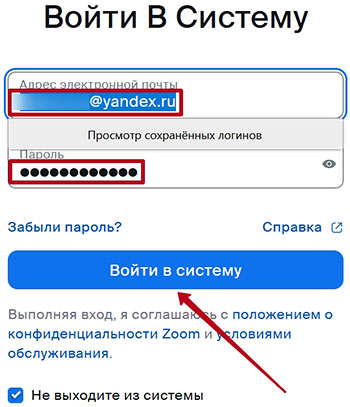
2. Авторизуйтесь на сайте Zoom.
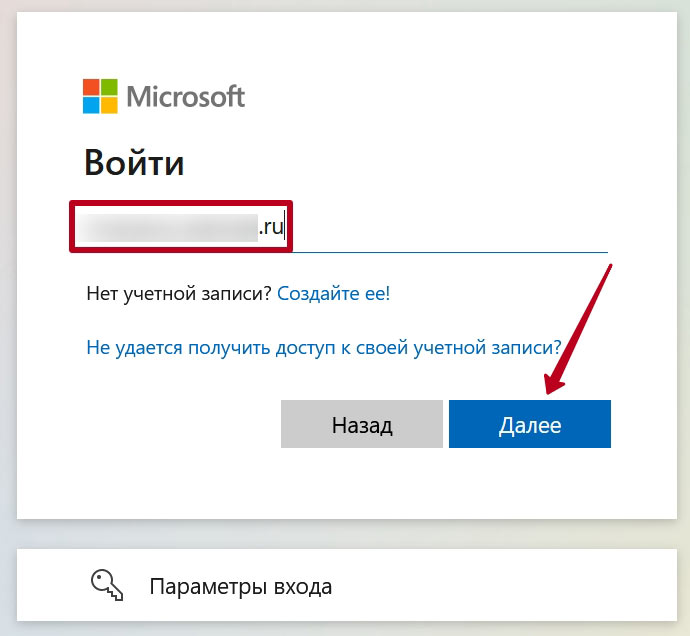
3. Залогиньтесь под учетной записью Microsoft.
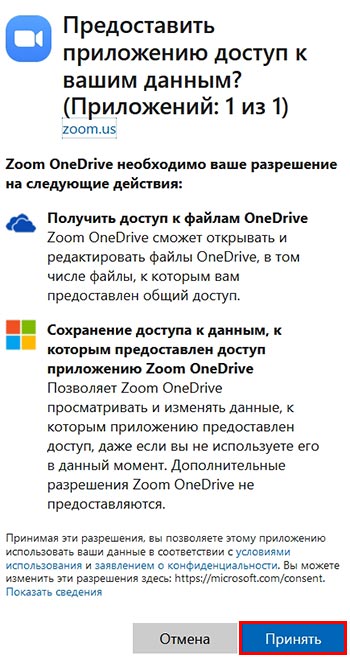
4. Кнопками «Принять» и «Confirm» разрешите связь аккаунта Зум с облачным хранилищем OneDrive.

5. Доступ к удаленным файлам предоставлен. Откройте нужную папку, выберите документ или изображение, отметьте флажок «Anyone with the link» и нажмите «Share screen» в правом нижнем углу окна браузера.
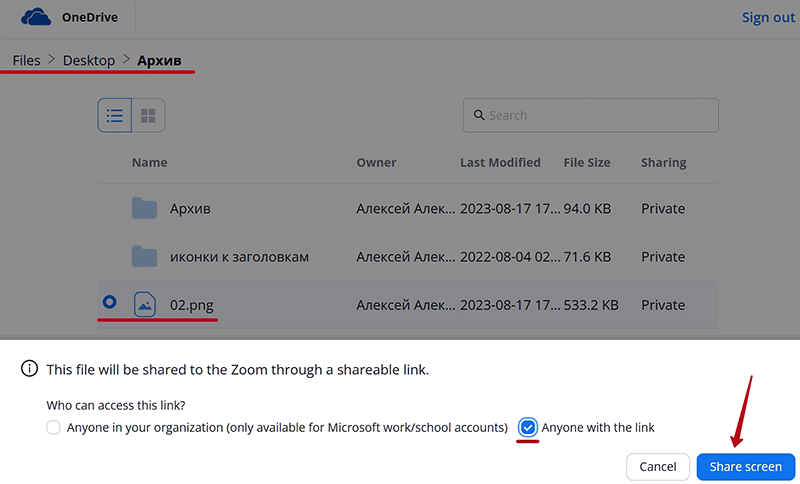
6. Файл откроется в общем доступе.
Аналогичным образом расшаривайте таблички .xls, презентации .ppt, текстовые документы .doc в OneDrive и других облачных хранилищах.
Совместное использование приложений
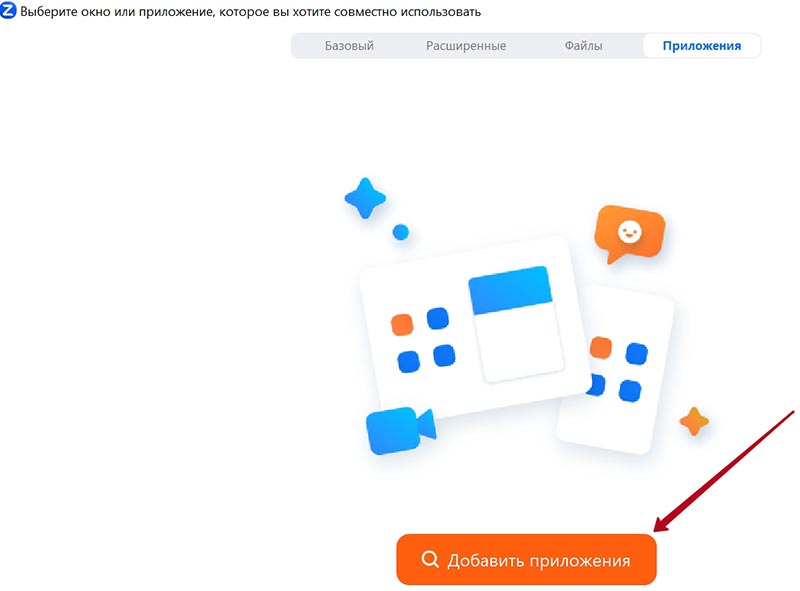
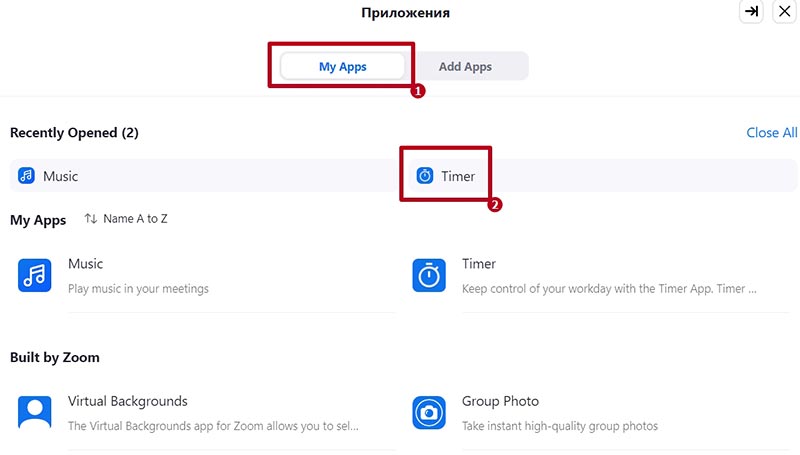
Запустите демонстрацию экрана и перейдите во вкладку «Приложения». Щелкните «Добавить приложения». Закройте окошко и в появившейся справа панели выберите установленную программу — « My Apps» или установите новую — « Add Apps». Приложения удобно каталогизированы.
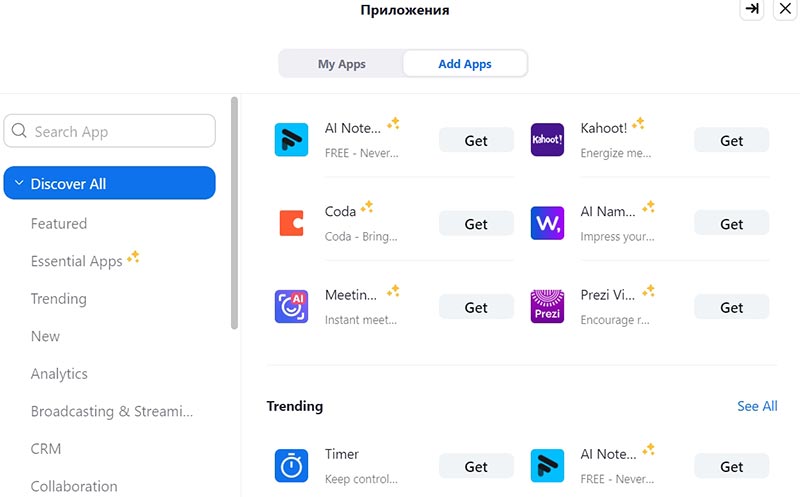
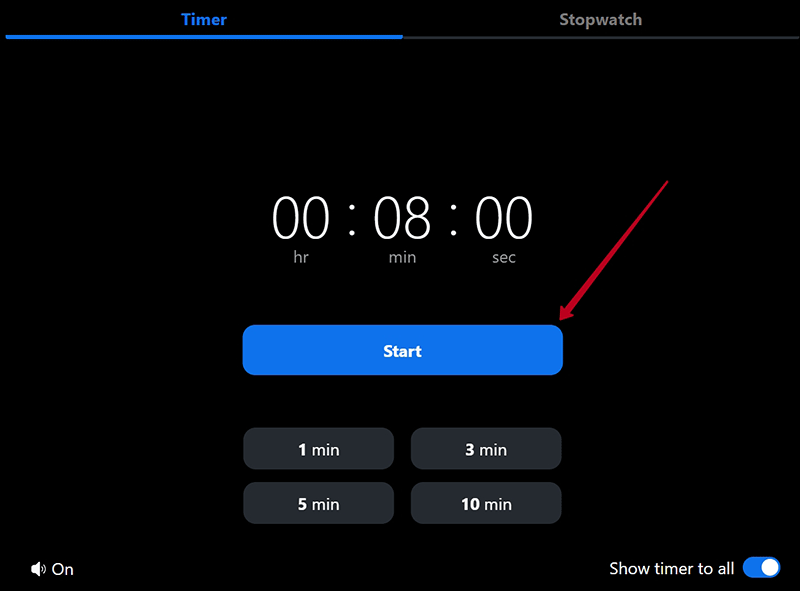
Для примера добавим участникам онлайн-встречи программу «Timer», которую мы предварительно инсталлировали на компьютер. Приложение помогает контролировать расход рабочего времени. Перейдите во вкладку «My Apps» и кликните по иконке с будильником. Установите таймер, оставьте ползунок в правом нижнем углу включенным и нажмите «Start». У участников семинара начался обратный отсчет времени.
Демонстрация экрана Zoom с телефона
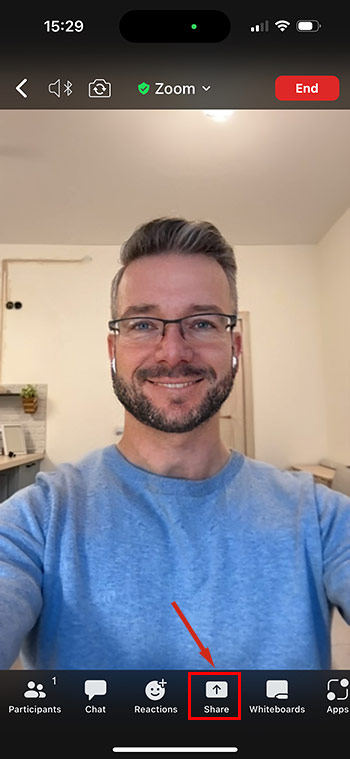
Чтобы показать экран участникам, кликните по иконке «Поделиться» внизу на панели управления. В контекстном меню выберите, что вы хотите демонстрировать: экран смартфона, фотографию из галереи, открытый на телефоне сайт, документ из памяти устройства или удаленный файл из облачного хранилища. Разберем наиболее важные режимы.

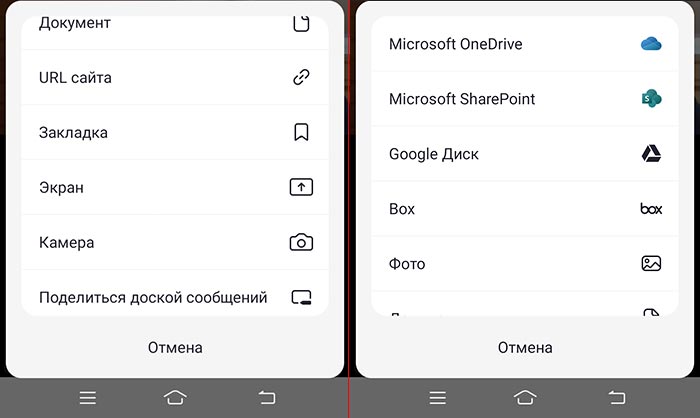
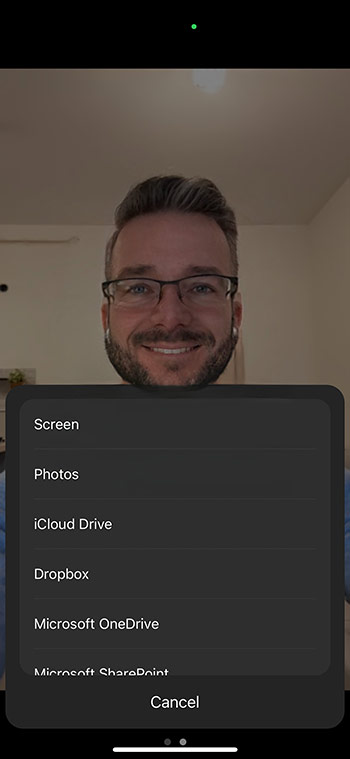
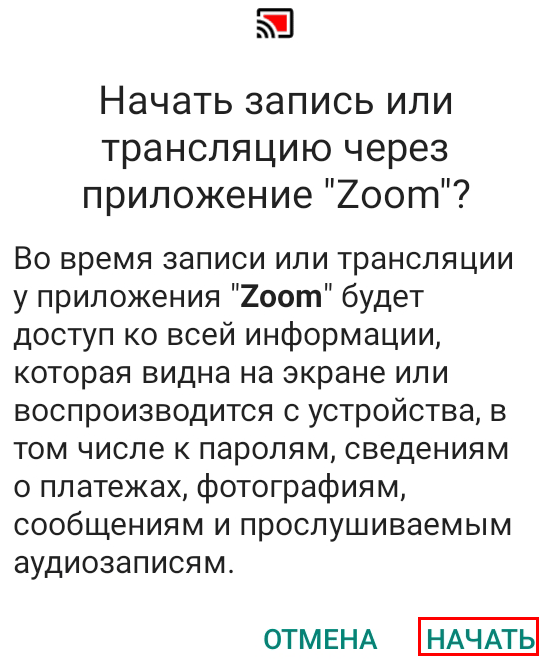
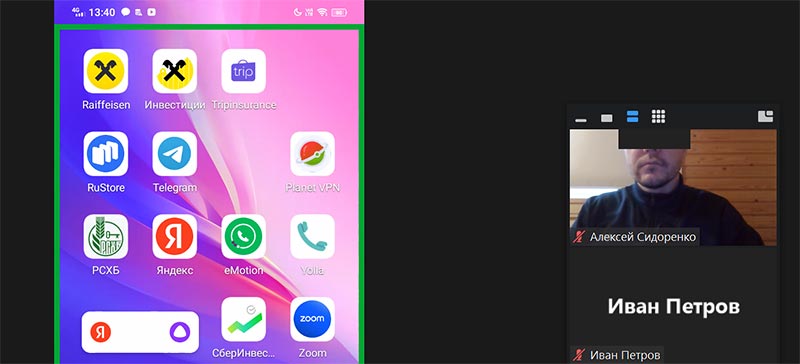
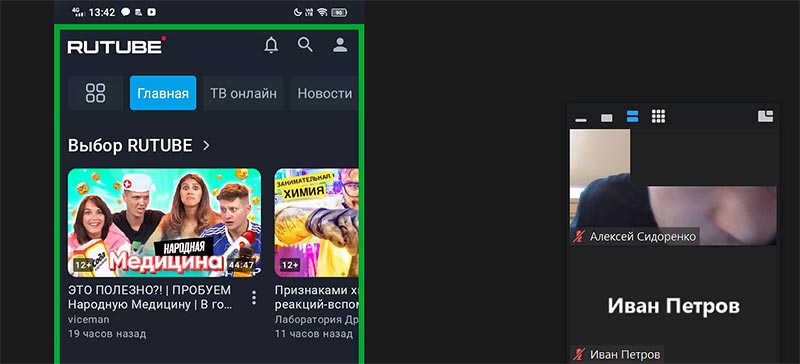
Выберите пункт «Экран» и транслируйте рабочий стол и запущенные приложения. Зум предупредит о том, что клиент конференций получит доступ к информации, которая видна на экране. Жмите «Начать».
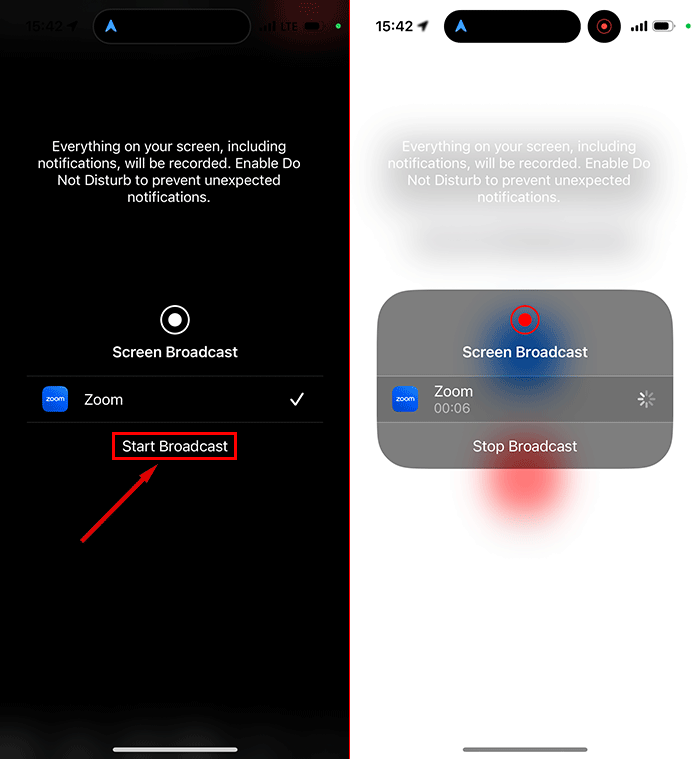
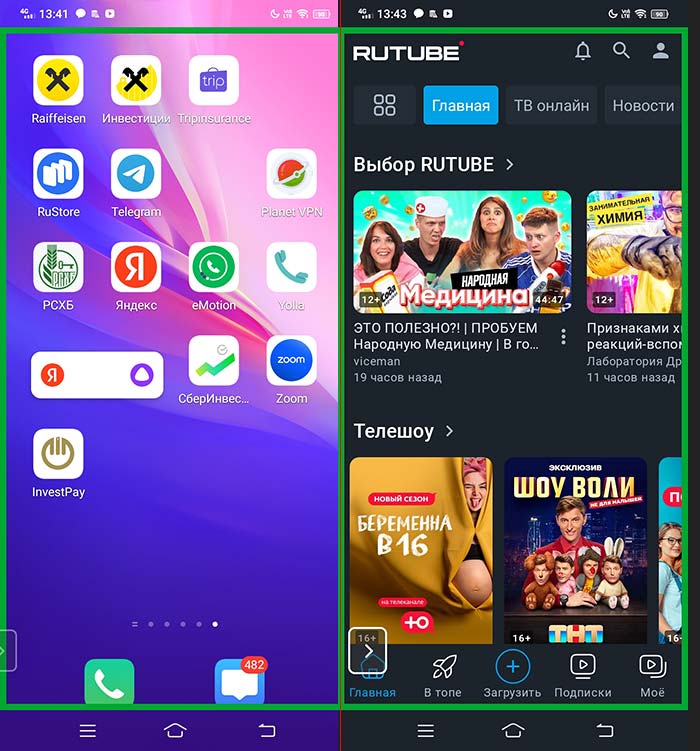
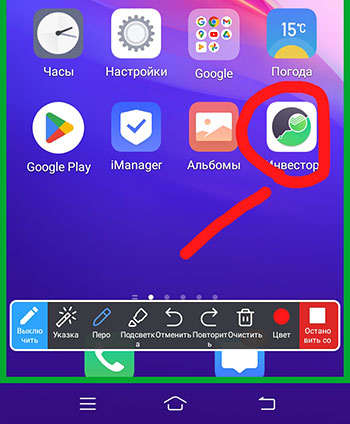
Область показа обведена зеленой рамкой. Чтобы раскрыть горизонтальное меню управления трансляцией, нажмите на стрелку. Щелчок на «карандаш» включает режим комментариев. Клик по красной кнопке прекращает совместное использование экрана.
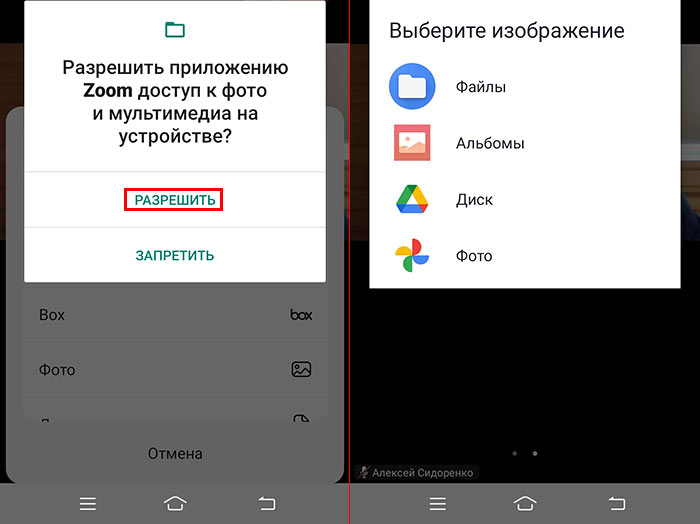
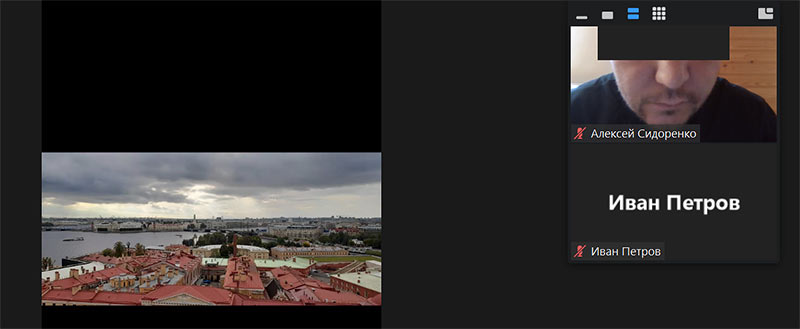
Чтобы расшарить фотографию из памяти телефона, перейдите по ссылке «Фото». Разрешите Зум доступ к мультимедиа и выберите изображение. Картинка отобразится у участников удаленной встречи.
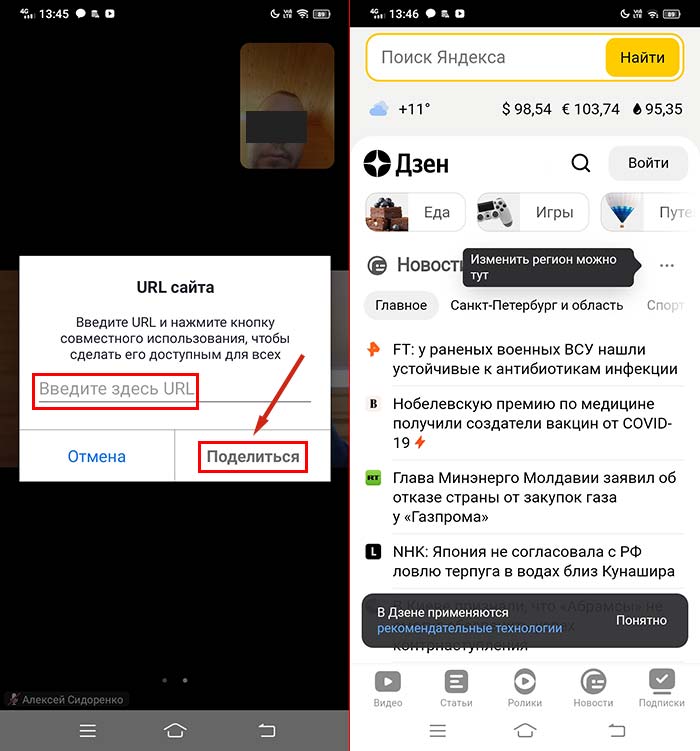
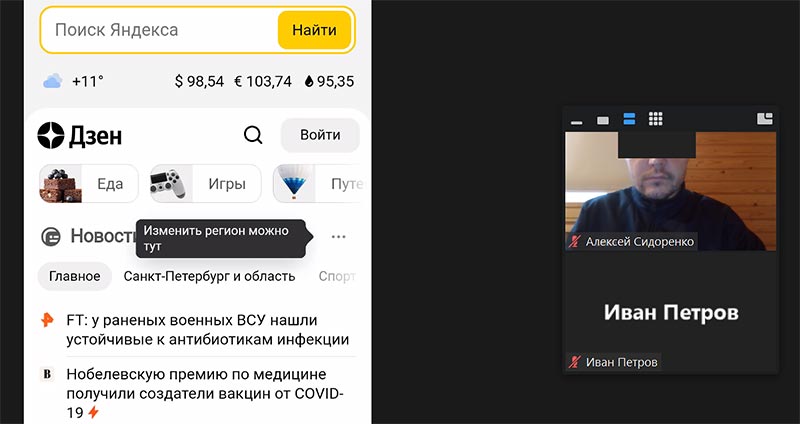
Тапните «URL сайта», вбейте адрес в браузере и нажмите «Поделиться». Сайт отобразится в общем доступе.
По аналогии с фотографиями переходите по ссылке «Документ» и делитесь файлами, которые скачаны на смартфон. Например, расшаривайте файлы .ppt, .doc, .pdf и .xls.
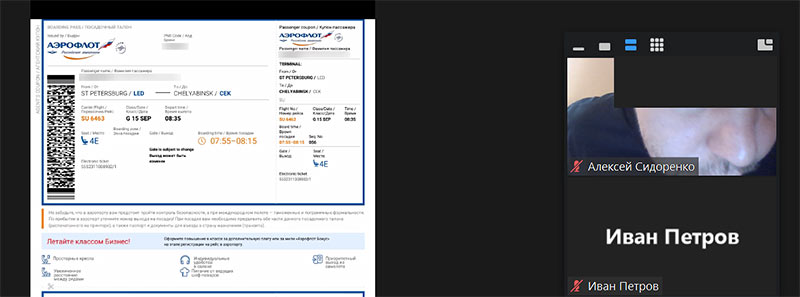
Зум на смартфоне интегрирован с облачными хранилищами. Для примера разберем работу с Google Диском. Перейдите по ссылке «Google Диск», авторизуйтесь на сайте Zoom, выберите документ в облаке, нажмите на голубую кнопку «Share screen» и кликните «Разрешить» в модальном окне. Документ отобразится на экране смартфона и на устройствах участников удаленной встречи.
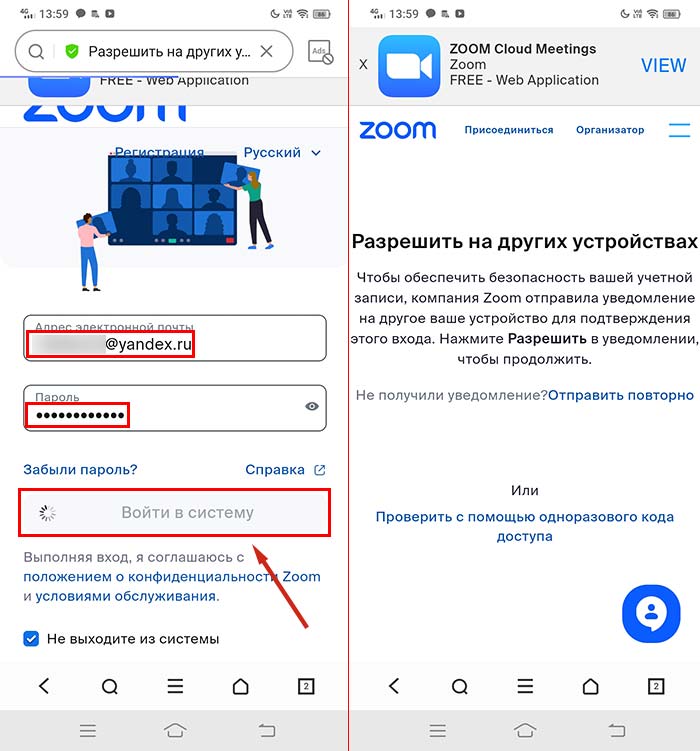
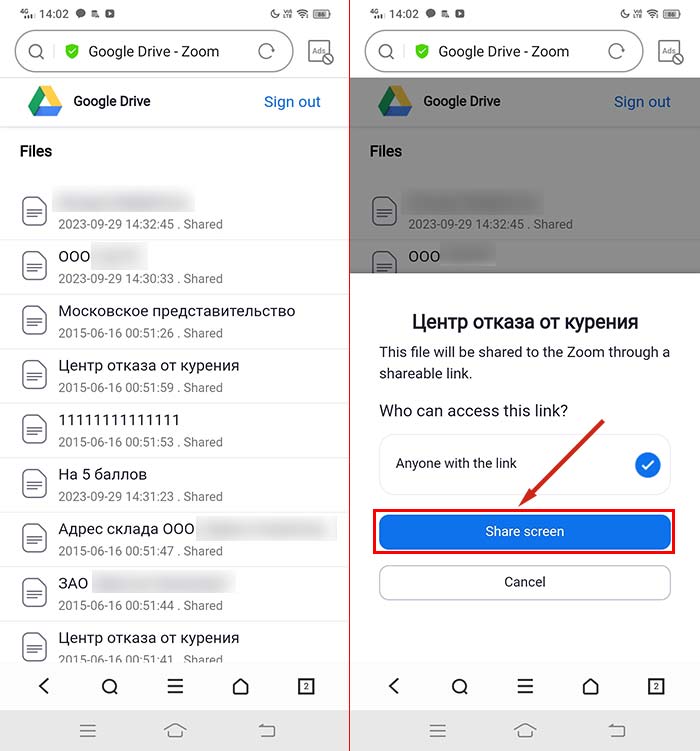
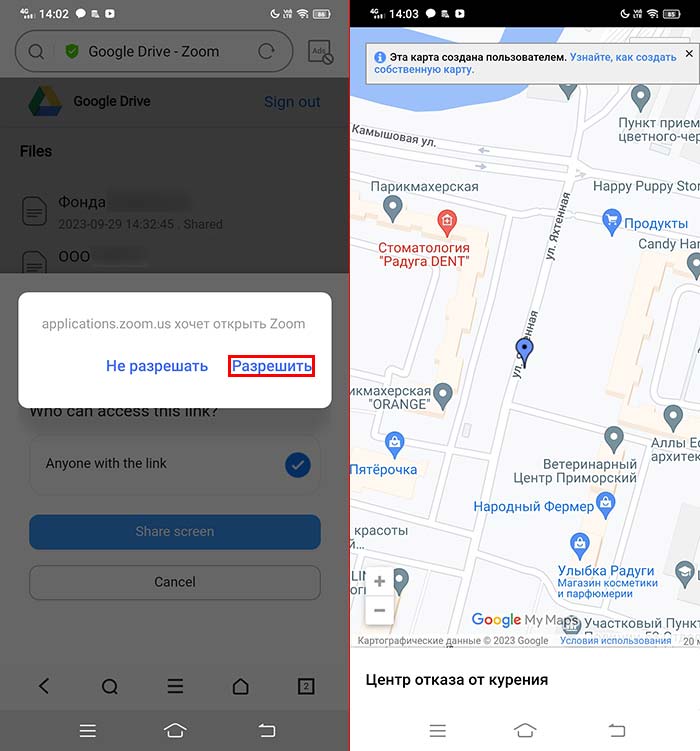
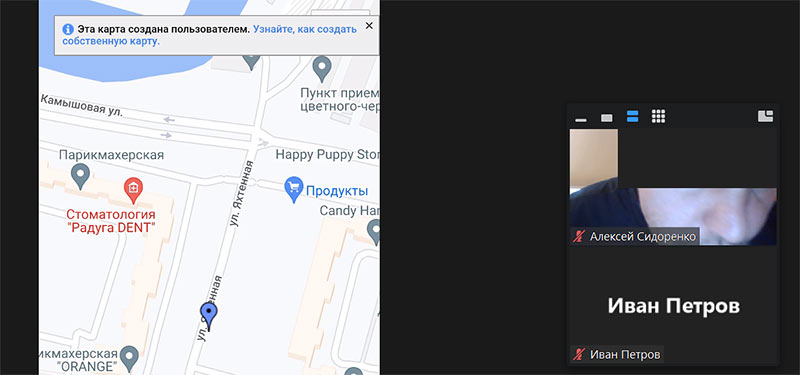
Пользователи iOS имеют возможность расшаривать документы из облака iCloud Drive.
Как демонстрировать экран в Zoom
Сервис Зум создан для проведения видеоконференций с несколькими участниками и приватных видеозвонков. В статье изложена подробная информация о том, как включить демонстрацию экрана в зуме.
Настройка показа в Windows, Linux и Mac
Сервис видеозвонков имеет широкий набор функций для управления отображением и интуитивно понятное управление.
Для начала видеоконференции нужно:
- Нажать «Демонстрировать» на панели инструментов во включенной конференции.
- Выбрать отдельное приложение или рабочий стол для показа.
- Кликнуть «Совместное использование».
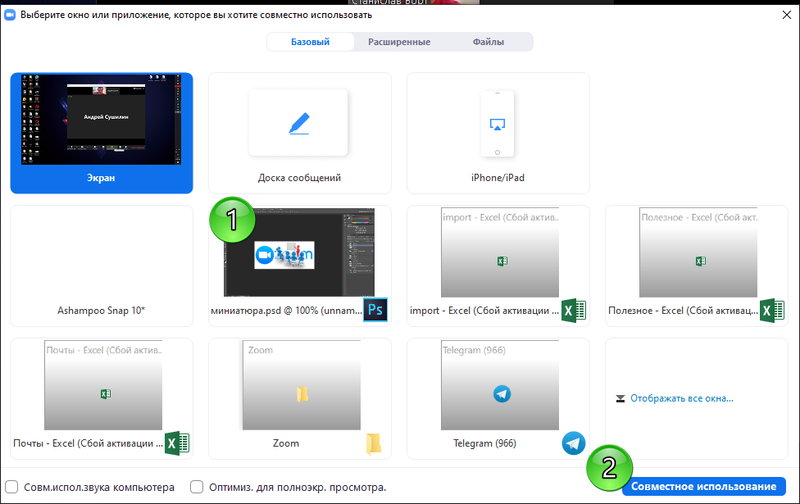
Примечание: для более чёткого отображения видео в развёрнутом видео надо установить флажок «Оптимизировать для полноформатного просмотра видеоролика»
После включения вывода в меню появятся элементы управления, их можно перемещать в разные углы, там же можно остановить демонстрацию.

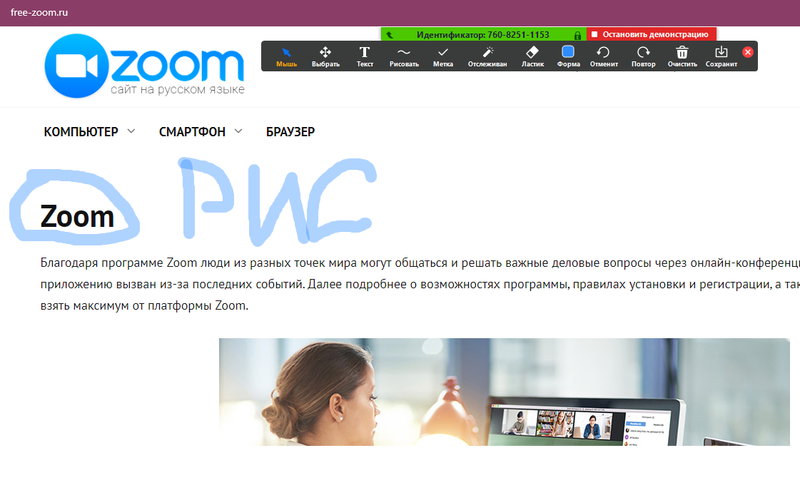
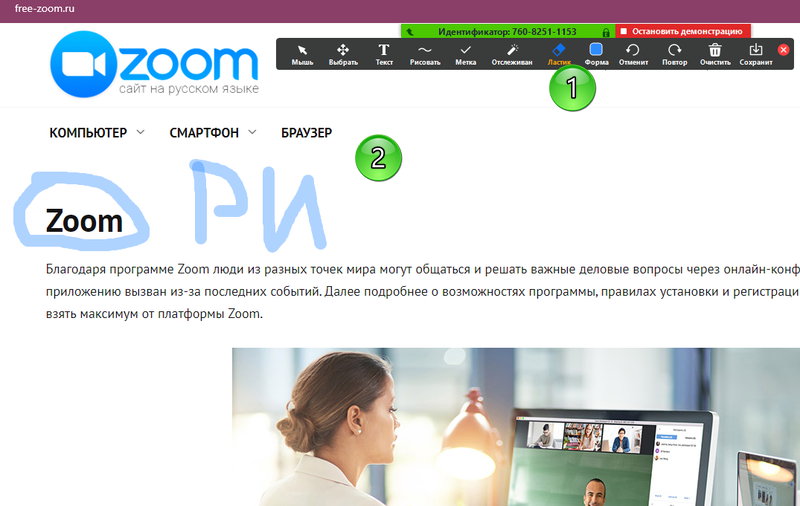
Как можно рисовать в Zoom на демонстрации экрана:
В Зуме можно оставлять комментарии с помощью рисунков и пометок. Рисовать можно с помощью мыши или планшета.

- В меню выбрать пункт «Комментировать».
- Выбрать нужный инструмент (например, «Рисовать»).
- Рисунок можно редактировать путём удаления, стирания ластиком или сохранения комментариев скриншотом.
Настройка демонстрации в Android и iOS
Ниже описано, как можно включить демонстрацию экрана в Zoom на телефоне. Полноразмерный показ будет работать на устройствах с Android 5.0 (и выше) и iOS 11 (и выше).
Для начала необходимо:
- Ткнуть «Совместное управление».
- Найти тип содержимого для демонстрации.
- Данные начинают отображаться в конференции.
В зависимости от типа запускаемого показа на телефоне может понадобиться указание пути к файлу вручную
Для полноформатного режима:
- Кликнуть «Совместное управление».
- Перейти в «Экран».
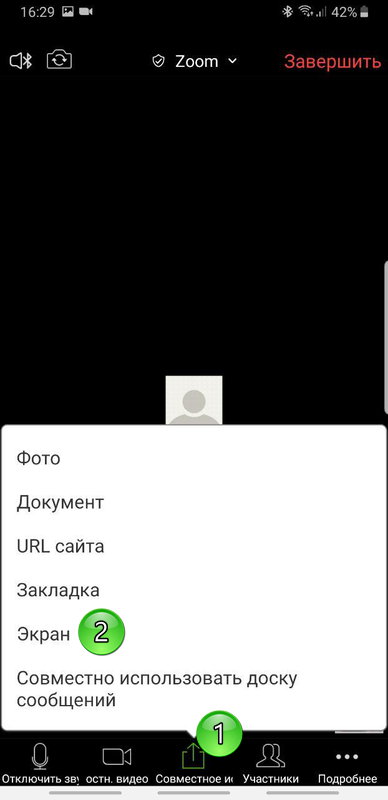
- Кликнуть «Начать сейчас».
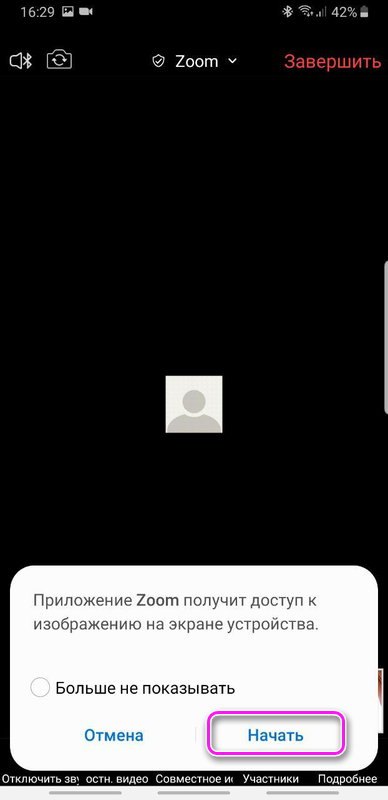
- Запустить/остановить трансляцию, нажав на значок в панели управления демонстрацией.
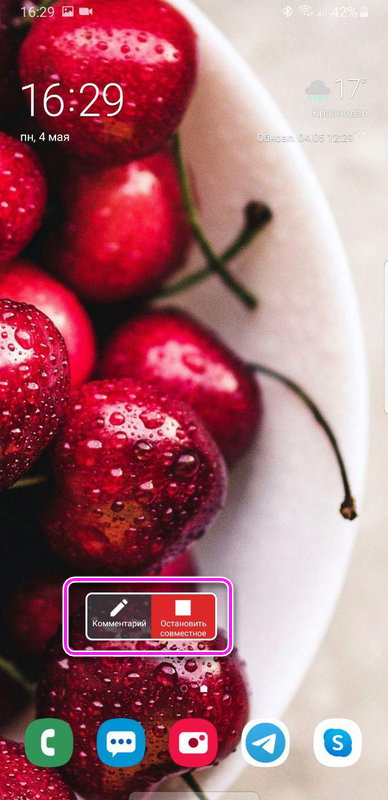
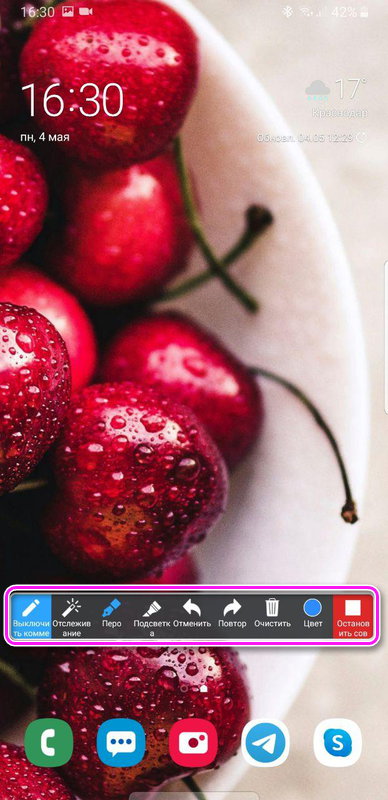
Вывод на два монитора
Иногда возникает необходимость настроить демонстрацию двойного экрана в Zoom. Для подключения необходимо:
- Войти в аккаунт в клиенте.
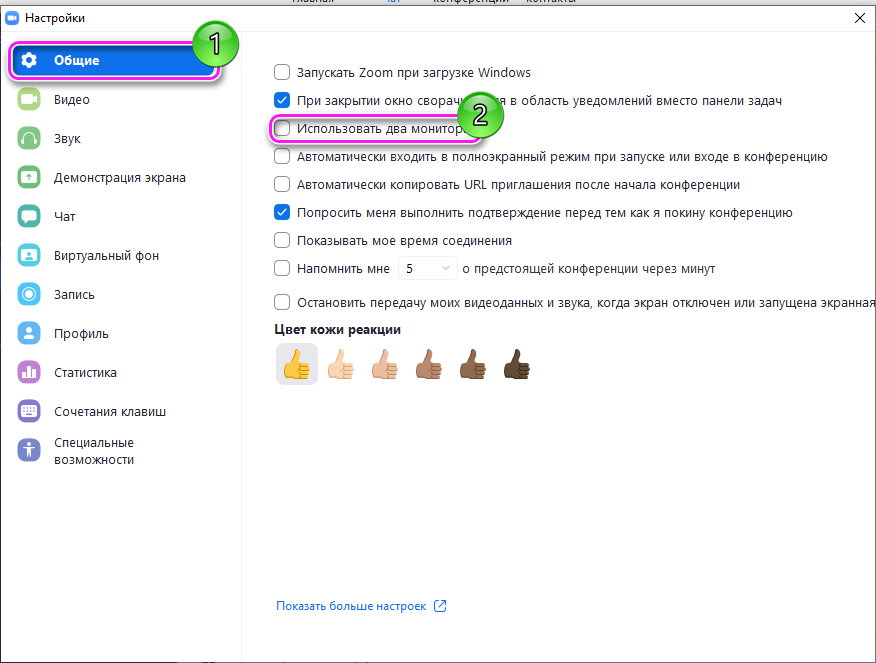
- Кликнуть на картинку профиля и кликнуть «Настройки».
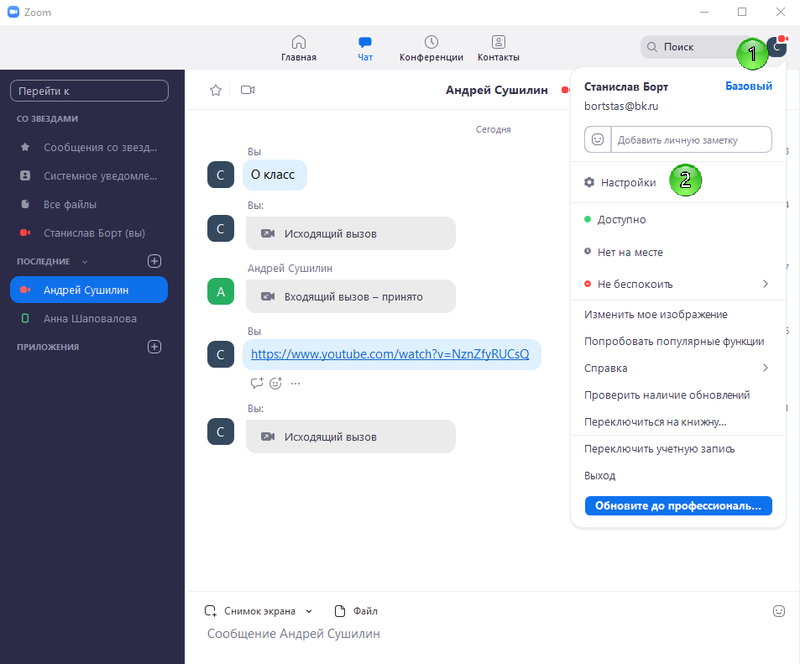
- Коснуться «Общие».
- Прокрутить до опции «Использовать два монитора» и поставить галочку.
Настройки Windows
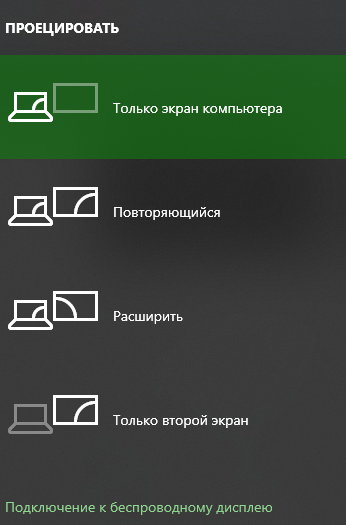
- Нажать комбинацию клавиш Win+P.
- В открывшемся окне выбрать нужную опцию.
Метод 2 для Windows 7:
- Правый клик по рабочему столу и выбрать «Разрешение».
- Кликнуть «Дублировать мониторы».
- В выпадающем списке выбрать «Расширять эти дисплеи» или «Дублировать эти дисплеи».
Настройки Mac:
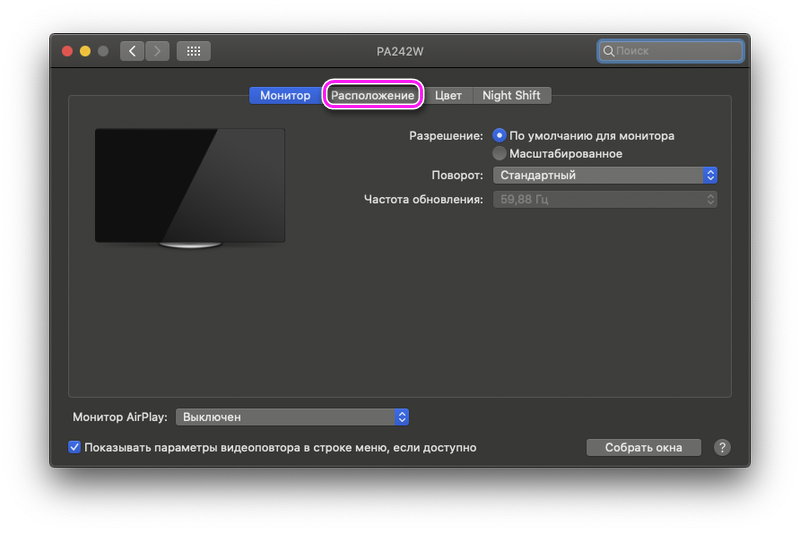
- Перейти в Меню – Системные настройки – Мониторы.
- Перейти во вкладку расположения.
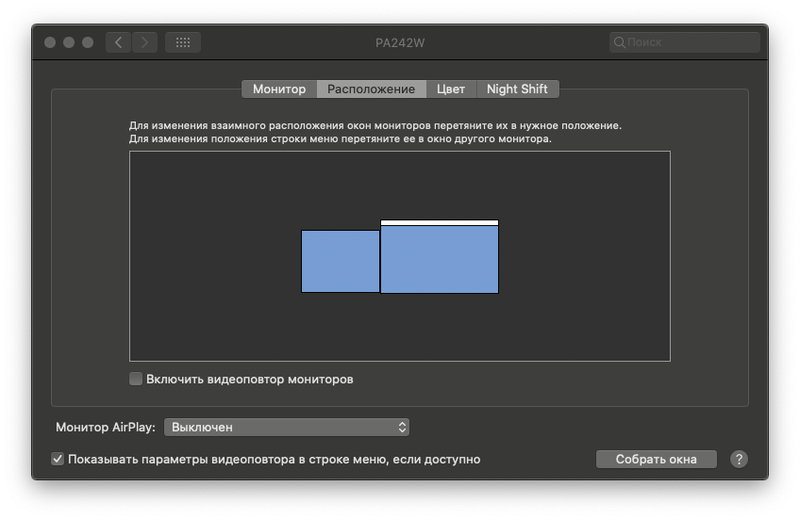
- Для изменения позиции дисплея нужно перетащить миниатюру.
- Для назначения одного монитора в качестве главного – перетащить меню на другой.
Настройки Linux:
- В обзоре активности набрать «Дисплеи».
- Перейти в «Дисплеи» для открытия панели.
- Перетащить монитор в нужную позицию.
- Коснуться «Главный дисплей» для выбора главного дисплея.
- Подобрать ориентацию и разрешение.
- Нажать «Применить».
Как сделать демонстрацию экрана в зуме
Будь в курсе последних новостей из мира гаджетов и технологий
iGuides для смартфонов Apple

Как демонстрировать экран iPhone или iPad через Zoom на компьютере

Олег Воронин — 28 октября 2022, 20:41
С начала 2020 года многие бытовые и рабочие процессы пришлось перенести в онлайн. Видеоконференции стали для нас основным средством общения и решения различных вопросов; для многих людей таковыми они остаются и до сих пор.
Для наглядности иногда вам может быть просто необходимо показать дисплей своего iPhone или iPad собеседнику в Zoom на компьютере. Тыкать дисплеем в камеру это не лучший выход — вряд ли на том конце «провода» смогут что-то разглядеть. К счастью, Zoom позволяет демонстрировать экран смартфона даже при звонке через компьютер.
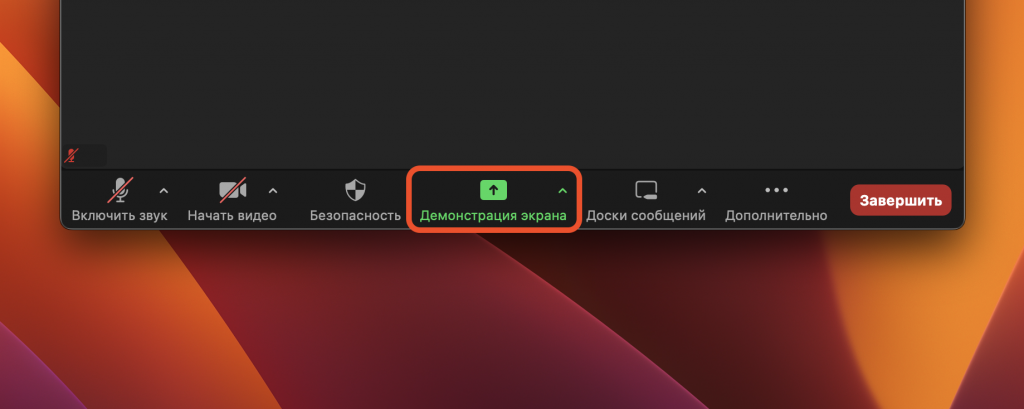
Чтобы показать экран iPhone/iPad в Zoom по кабелю:
- Нажмите «Демонстрация экрана»
- На вкладке «Базовый» выберите «iPhone/iPad по кабелю» и нажмите «Транслировать»
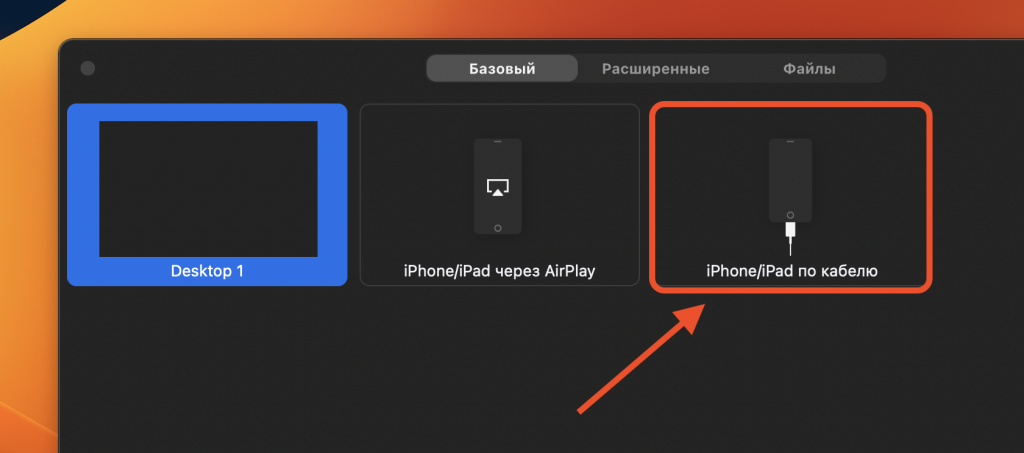
- Подключите ваш смартфон кабелем к компьютеру
- Дождитесь, пока ПК обнаружит устройство и на экране появится дисплей iPhone или iPad.
Если вы подключаете впервые, возможно потребуется сделать сопряжение смартфона/планшета с компьютером: на девайсе подтвердите связь и введите код-пароль, а на ПК либо просто подтвердите подключение, либо откройте iTunes/Finder и выдайте разрешение там.

Чтобы показать экран iPhone/iPad в Zoom без кабеля:
- Нажмите «Демонстрация экрана»
- На вкладке «Базовый» выберите «iPhone/iPad через AirPlay» и нажмите «Транслировать»
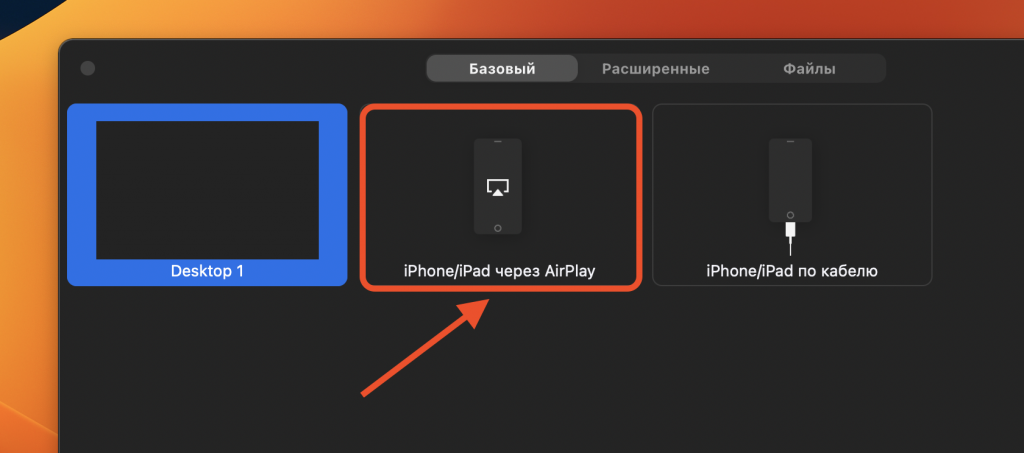
- Откройте Центр Управления на iPhone/iPad и нажмите значок AirPlay
- Выберите ваш ПК/Mac в списке (с пометкой Zoom)
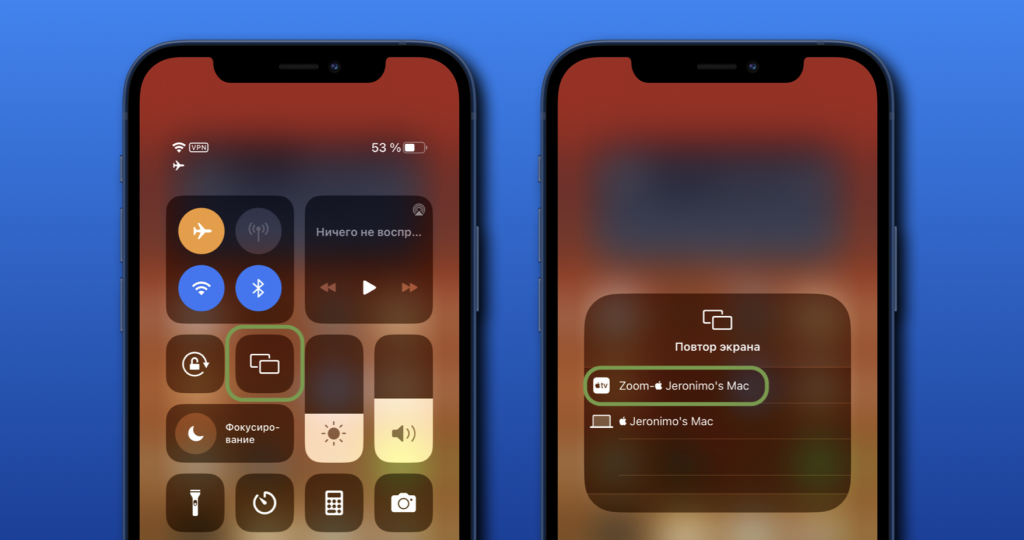
- Дождитесь, пока экран девайса появится на компьютере.
Таким образом можно показывать действия на экране iPhone/iPad, а также демонстрировать видеоролики.
А новый iPhone и многое другое вы можете купить у наших друзей из Big Geek. Скидка по промокоду iGuides