
Создание выкроек в Corel Draw
Пятнадцать лет она работает с различными графическими пакетами и не понаслышке знакома с такими программами, как Corel Draw, 3D Studio Max, AutoCAD и Photoshop, поскольку несколько лет занималась дизайном и преподавала компьютерную графику.
Уже несколько лет она конструирует и моделирует выкройки на компьютере. Любимая тема- драпировки. Татьяна уверена,что это очень экономит время, а главное- это необыкновенно увлекательное занятие! Поняв,что знания и умения пора объединить, родилась идея создания этого курса.
С помощью книги и видеокурса, представленные вам, Вы получите уникальную возможность за достаточно короткое время освоить программу Corel Draw. Но не просто научиться рисовать, а к концу обучения уметь конструировать основы выкроек, а так же моделировать различные фасоны швейных изделий на компьютере.От себя хочу добавить:аналогов этой книги нет!
Если вы умеете шить, но не умеете моделировать,умеете шить и умеете делать выкройки из бумаги и даже не очень хорошо шьете, но очень хотите всему научиться, то вам просто необходимо пройти курс обучения, изложенный в этой книге.
Corel Draw – это простота в использовании (расчеты нужны лишь для построения основы), это качественный инструментарий (неповоротливостью оного страдают многие специализированные программы), это возможность творческого подхода (можно пробовать различные варианты и быстро возвращаться к исходному) и, наконец, это популярность программы. CorelDRAW — один из самых популярных векторных графических редакторов. Этому продукту отдали предпочтение миллионы векторных художников по всему Миру, и он продолжает радовать своими оригинальными решениями все большее количество пользователей.
Канадская компания Corel постаралась сделать максимально удобный и функциональный продукт, который смог бы удовлетворить запросы даже самых требовательных потребителей и результат говорит сам за себя. CorelDRAW дает возможность выполнять любые операции с векторными изображениями. CorelDRAW умеет делать всё!
А построение основы – разве это проблема? Да этих методик сколько угодно. Выбирайте подходящую, стройте ее в Corel Draw, а потом моделируйте в свое удовольствие.
Можно и проверенную выкройку основы использовать – отсканируйте и работайте.
Во-первых, Corel Draw – мощный чертежный инструмент, но при этом и очень удобная в общении с ней программа;
Во-вторых, в книге сделан упор на изучение только необходимых для создания выкроек инструментов и команд;
В-третьих, курс представляет собой набор мастер-классов, в которых максимально подробно с пошаговыми иллюстрациями описаны процессы конструирования и моделирования выкроек, начиная с простых и заканчивая довольно сложными. Поверьте, ничего подобного вы не найдете ни в одном учебном пособии на эту тему!
В-четвертых, к концу обучения вы будете уверенно владеть инструментарием Corel Draw, и никто вам не помешает самостоятельно продолжить изучение этой многофункциональной программы, используя полученные знания и для других целей;
В-пятых, предоставленные для книги модели – это реальные (а не виртуальные) изделия. Они все построены Татьяной Бережновой в Corel Draw и после этого ею же сшиты. Поэтому можете смело использовать свои наработки, полученные в результате выполнения мастер-классов, в практической деятельности.
Научиться строить выкройки в Corel Draw несложно, особенно, если Вы умеете хорошо моделировать.
Для освоения программы «с нуля»очень удобен видеокурс.
Он выстроен по принципу «делай как я». Нескольких занятий достаточно для того, чтобы изучить необходимые инструменты и начать работать в программе.
Просмотр занятий проходит в режиме «экран-в-экране», то есть, на мониторе своего компьютера вы увидите экран с окном программы Corel Draw, в котором и будут происходить все действия. Каждое движение, каждое нажатие кнопки или пункта меню сопровождается комментарием. Изучая предмет в таком формате, вы в скором времени почувствуете, что ваша рука непроизвольно тянется к мышке – так все просто и доступно!
Методика занятий продумана до мелочей (педагогическое образование и преподавательский опыт, все-таки!). Вы изучите только самые необходимые инструменты и команды и тут же сможете применить их на практике. К окончанию каждого (!) урока вы будете иметь самостоятельно нарисованный (или построенный) объект (от цветочка и визитки – до полностью готовой к печати выкройки).
А в книге подробно описано построение выкроек для большого количества конкретных моделей.
Готовую выкройку в Corel Draw можно переслать по эл.почте. Нужно только, чтобы у получателя тоже стояла эта программа (неважно какая версия, всегда можно сохранить файл в более ранней версии). П ечатать выкройку можно столько раз,сколько душе угодно!
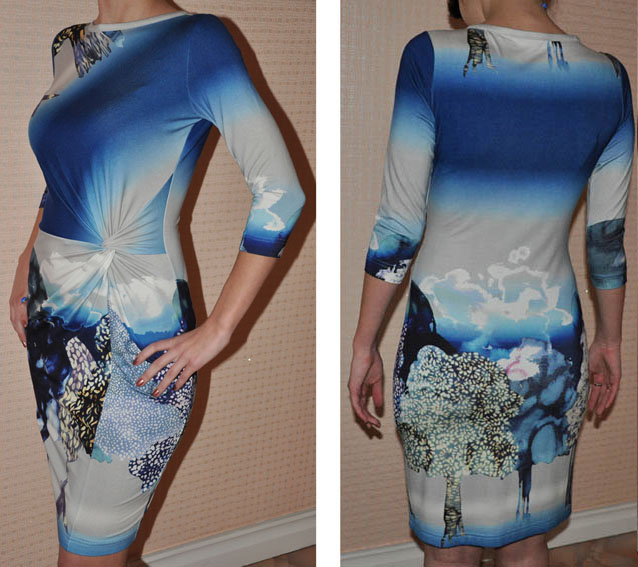
Перед Вами платье из вискозного трикотажа
На талии — ассиметричная «Х-драпировка». А рисунок ткани только «подчеркнул» драпировку.
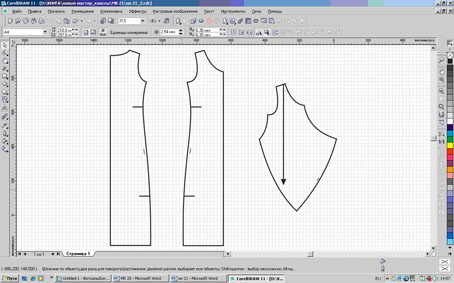
Посмотрите, как выглядит готовая выкройка платья в Corel Draw:
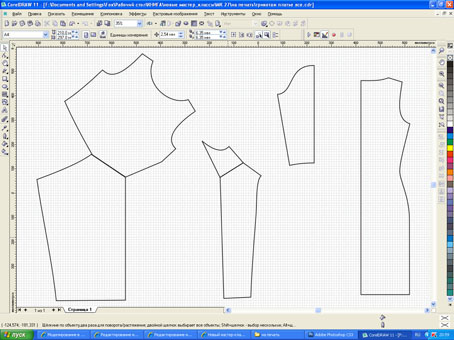
Здесь использованы горизонтальные драпировки переда и спинки, начинающиеся выше линии талии и заканчивающиеся ниже линии бедер. Кроме того, впереди имеются две накладные детали, имитирующие запах крест-накрест, задрапированные от боковой линии наискосок вверх.
Итоговая выкройка платья:
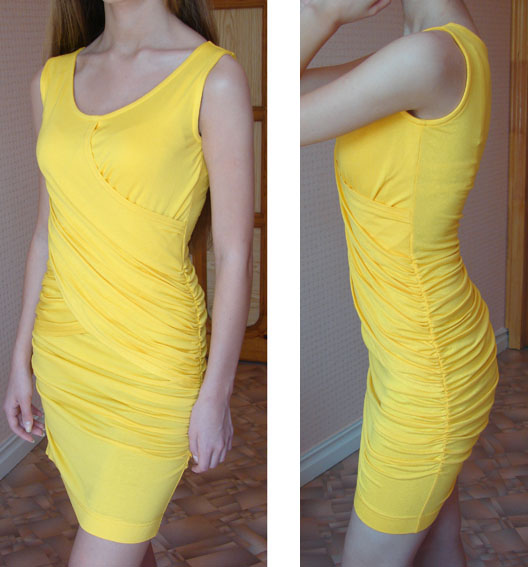
Блузка из материала, который просто создан для того, чтобы его драпировали, – из трикотажа.
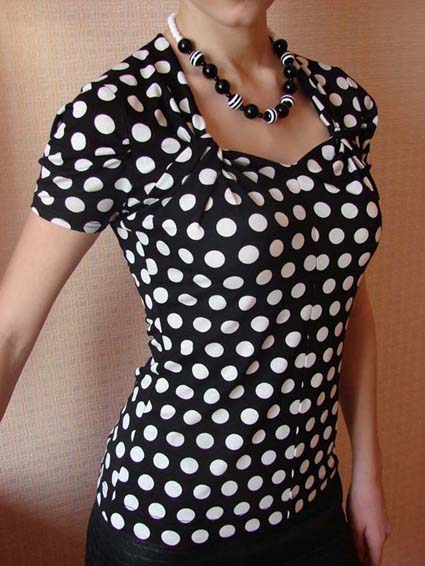
Такая вот получилась трикотажная блузка. Дочке она очень понравилась, мне тоже.
Драпировка рукава сделана не от средней линии (как на рисунке), а от проймы.
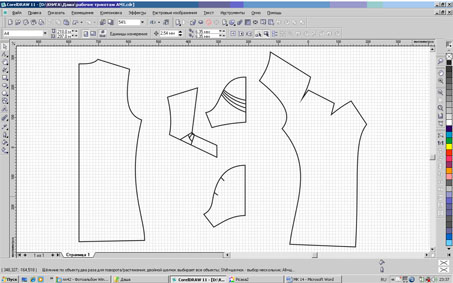
Перед вами конечная выкройка в Corel Draw данной трикотажной блузки.
Вот некоторые из уроков Татьяны Бережновой: (для просмотра скачайте на ПК нажатием на ссылку)
Драпировка. Параллельное расширение выкройки .
Построение линий драпировки. Вариант №2: секущие линии сходятся в одной точке .
Драпировка. Расширение выкройки вращением .
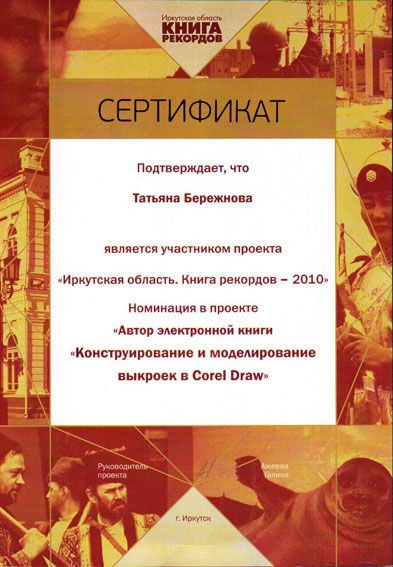
Авторский сайт Татьяны Бережновой и подробная информация http://vikroyki-v-cd.ru/
Самоучитель Coreldraw — видео уроки Андрея Громова http://www.ypoku-corel.ru/index.htm
Делаем выкройку в программе Corel Draw, пошаговая инструкция
В этом видео мы покажем вам, как сделать выкройку в программе Corel Draw (это пошаговая инструкция). Обращаем ваше внимание на то, что это не единственно правильным способ создания выкроек, но один из них. Мы постарались сделать видео максимально понятным, поэтому комментировали каждое наше действие!
0.0 (0 голосов)
Сообщить модератору
♥ 27 LiveJournal Tumblr Blogger
�� Комментировать 0 �� Нравится 25
Россия, Челябинск
Следите за творчеством мастера
Подписаться на новости
Мастер-классы по теме
Комментарии Комментировать Следить за комментариями (1)
Комментировать Следить за комментариями (1)
Ключевые слова
- Ключевые слова
- как сделать выкройку
- как сделать выкройку в coreldr
- делаем выкройку
- делаем выкройку обложки на пас
- делаем выкройку обложки для до
- обложка на паспорт выкройка
- обложка на документы выкройка
- выкройка в векторной программе
- программа для выкроек

Рубрики мастер-классов
Показать все
ТОП-10 Журнала
Конкурсы и Галерея победителей
Материалы для творчества
Словарь рукоделия
Программа привилегий
- Российский рубль
- Украинская гривна
- Br Белорусский рубль
- Казахский тенге
- $ Доллар США
- € Евро
- AU $ Австралийский доллар
- CA $ Канадский доллар
- Китайский юань
- DK kr Датская крона
- ¥ Японская иена
- NKr Норвежская крона
- S $ Сингапурский доллар
- kr Шведская крона
- Fr Швейцарский франк
- £ Фунт стерлингов
- Турецкая лира
ВКонтакте Pinterest Одноклассники Показать больше
- О нас
- Отзывы клиентов
- Рекламодателям
- Новости
- Правила
- Мобильные приложения
- Часто задаваемые вопросы
- Рекомендательные технологии
Покупателям
- Подарочные карты
- Программа привилегий
- Популярные товары
- Популярные мастер-классы
- Новинки
- Доставка для покупателей
- Товары по регионам
- Handmade in Russia
- Тарифы
- Подарочные сертификаты
- Программа привилегий
- Бренд стори
- Юридическим лицам
- Требования к фотографиям
- Доставка для продавцов
- Рекомендации новичкам
- Как писать хорошие тексты
Политика конфиденциальности и ИТ-аккредитация
© Интернет-сайт «Ярмарка Мастеров».
ООО «УК «Ливмастер», 2021.
© Рекламные системы «Marketplace 2.0» и «Livemaster».
ООО «Ливмастер», 2021.
Словесные обозначения Ярмарка Мастеров® и Livemaster® являются зарегистрированными товарными знаками.
Использование интернет-сайта, рекламных систем и товарных знаков без требуемого разрешения преследуется по закону.
На информационном ресурсе применяются рекомендательные технологии (информационные технологии предоставления информации на основе сбора, систематизации и анализа сведений, относящихся к предпочтениям пользователей сети «Интернет», находящихся на территории Российской Федерации).
Лауреат Премии Рунета 2012-2013-2015
Народный лидер
Финалист премии E-COMSPACE. ПОЧТА
РОССИИ 2019 AWARDS
Victoria Egorova

Запускаем программу и перетаскиваем в Corel прям с рабочего стола (или через меню «Файл – импорт») наш лист с выкройками.
Важно установить правильный масштаб. Размер листа – 950 мм в ширину, 600 мм в высоту.

Далее фиксируем наш лист, чтобы он никуда не двигался и не искажался; чтобы с ним ничего не произошло, пока мы с ним будем работать. ПРАВОЙ кнопкой мыши вызываем контекстное меню и выбираем «Блокировать объект».

Немного справки по работе в программе. Работать мы будем буквально парой инструментов: первые два сверху значка на панели инструментов с левой стороны: «Указатель» и «Форма», а так же, самый важный инструмент для нас – «Перо», находится в наборе четвертого сверху значка. Так же нам пригодится кнопка «Текст».
Колесико мыши – масштабирует рабочую область, поэтому увеличивать и уменьшать изображение очень просто.
Начертания всех линий и шрифтов можно изменить, регулируя толщину линии, тип линии, цвет.
При выборе цвета на палитре с правой стороны левой клавишей мыши – мы выбираем заливку объекта, при выборе цвета на палитре правой кнопкой мыши – мы выбираем цвет линии обводки объекта. Как заливка (исключительно замкнутого объекта), так и обводка могут быть прозрачными. Толщина обводки регулируется при нажатом инструменте «Перо».
При ведении линии для того, чтобы её прервать, достаточно нажать пробел на клавиатуре или клавишу «Esc».
Приступим. Находим первую необходимую нам деталь и начинаем обводить: выбираем «Перо», устанавливаем настройки линии: толщину и цвет. Так же выбираем инструмент «Абрис» — «Перо абриса» и выбираем углы и концы линий с закругленными концами. Это даст нам более аккуратный результат и меньше возни в процессе при формировании острых углов.
Обводку осуществляем расстановкой контрольных точек. Каждая точка фиксируется единичным нажатием левой клавиши мыши, от точки к точке тянется ровная прямая, после чего мы выделяем все точки и «гнём» все необходимые линии как нам нужно при помощи инструмента «Форма». Итак, я продемонстрирую вышесказанное в видео ниже. Курсор мыши будет подсвечен и щелчки мыши будут вам наглядно видны. Буду стараться всё показать достаточно медленно.
Обращаю внимание на некоторые тонкости. После того, как мы выделили все точки объекта перед тем как гнуть дальше линии, обязательно нужно кликнуть на пустом поле, чтобы все дальнейшие действия у нас происходили на выбранном далее участке, а не со всем объектом одновременно, когда у него выделены все точки. Для того, чтобы повернуть объект, достаточно дважды щёлкнуть левой клавишей мыши при выбранном инструменте «Указатель». После обводки всех звездочек, кнопочек и пунктирных линий мы обязательно группируем детали, чтобы эти мелочи у нас не растерялись. После того, как полностью обвели одно лекало, мы копируем сгруппированные объекты и вставляем рядом на чистом поле. Те, что остаются на листе, мы блокируем, чтобы они остались неподвижны. Нужны они нам будут позже, когда мы начнем обводить следующий размер. Вы увидите, что далее с этим работы будет намного меньше. Те детали, что мы выносим на границы листа, пойдут в дальнейшем к распечатке.
Следующее видео можно пропустить, если вам всё вышесказанное понятно, здесь я обведу рукав, ластовицу, подошву и подъем ноги.
Далее мы будем наводить красоту. Подпишем наши выкройки, разместим на них техрисунок, чтобы не растерять готовые вырезанные детали при работе, разместим квадрат 5*5 см, для того, чтобы можно было проверить размер при выводе на печать. Если размеры квадрата будут совпадать с 5 см на обычной линейке, значит размеры выкройки не искажены.
Итак, выбираем инструмент «текст», устанавливаем курсор и подписываем номер журнала, номер модели, размер и количество деталей на каждом лекале. Далее выбираем инструмент «Прямоугольник», чертим квадрат и задаем его размеры в специальном поле – 50*50мм. Далее импортируем наш техрисунок и поместим его для экономии пространства в наш 5-сантиметровый квадрат. Разместим его на крупных деталях. Повернем все детали так, чтобы они более компактно и красиво выглядели. Не забываем снова сгруппировать каждую деталь с надписью, которая на ней появилась, и с квадратом.
Вышеописанное смотрим в действии.
Далее нам необходимо потеснее скомпоновать все детали, чтобы меньше затрачивать пустой бумаги и разместить их на листах формата А4.
Создадим новый документ с чистым полем, наше рабочее пространство пока оставим.
Т.к. не все принтеры умеют грамотно и аккуратно печатать без полей, то создадим поля, так же предусмотренные на случай кривого захвата листа, что тоже у многих принтеров бывает. Начертим рамку инструментом «Прямоугольник» и зададим ей размеры листа формата А4 – 210*297мм минус 1,5 см на поля с каждой стороны, то есть размеры формата листа А4 уменьшатся на 3 см каждый – 207*294мм(*внимание! здесь смотрим комментарий внизу). Разместим её по центру нашего рабочего листа. Накопируем эти рамки вплотную друг к другу при помощи команд «Упорядочить – Преобразования – Положение», справа появится панель. Отмечаем галочку справа и дважды нажимаем «Применить для дубликата». Полученные три рамки таким же способом копируем вниз. Пронумеруем листы. Теперь перенесем сюда все наши детали. Разместим их компактно, но и при этом, чтобы не получилось с соседнего листа вырезать 1 см детали – это и неудобно склеивать, и вообще нерационально.
Все вышеописанное смотрим ниже:
Можно сделать скрин нашей получившейся «карты выкроек».
Далее делим наши выкройки по листам, на которые они теперь наложены. Рукав – самое простое – он расположен на отдельном листе. Просто выделяем его и вместе с рамкой выносим в сторону. Далее по паре рамок с расположенными внутри передней и задней половинкой слипа копируем, выделяем деталь и следом с зажатой клавишей Shift выделяем рамку. При помощи команды «передние минус задние» режем наши детали. Затем все контуры делаю черным. Смотрим.
Теперь нужно грамотно сохранить наши листы. По одному помещаем их по центру рабочей области и экспортируем в формат JPG. Рабочую область необходимо обвести тонкой, возможно, прозрачной рамкой, чтобы сохраненный лист вышел размером точно 210*297мм. При экспорте обязательно нужно поставить галочку «Выделенные объекты» и при сохранении выделять нужное нам поле.
Ну вот, собственно, и всё.
Сохранить так же можно и другим способом, не разрезая выкройку на листы. Для этого необходимо задать размеры рабочей области формата А3, А2, А1, А0 – смотря в какое поле вписываются все лекала, экспортировать всё рабочее поле в формат JPG, открыть этот файл в Photoshop и сохранить в формате PDF. Теперь он откроется в Adobe Reader и, если версия программы не ниже 10, то при печати можно установить галочку «Постер» и программа при печати сама аккуратно распечатает по листам, не нарушая масштаб. Во всяком случае мне так удавалось.
Напоследок последнее видео о том, как можно размножить выкройку по размерам, не проделывая всё-всё, что описано прежде с самого начала. Для этого возвращаемся к первому нашему рабочему пространству, где мы блокировали детали прям на листе выкроек. Снимаем блокировку с одного объекта и переносим контрольные точки на следующий размер. Гнутые линии будут иметь наименьшую погрешность и их легко будет поправить. Можно одну деталь увеличивать от размера к размеру и путем копирования сбоку формировать группу деталей одного размера, а можно обвести и сохранить все сразу, а делить потом, удаляя ненужные размеры. Тут уж как вам удобно. Я лишь покажу момент как переносить точки и получить деталь размером больше. Чтобы было нагляднее, я линии другого размера делаю другим ярким цветом.
Подписи так же просто копируются лишь с заменой цифры размера. Таким же образом необходимо поступить и с остальными деталями, кроме ластовицы, она неизменна от размера к размеру. Вот что получается:

Большая первая часть моего мк подошла к концу. Я старалась доходчиво и подробно всё изобразить, пояснить, показать как это делаю я. Возможно, просмотрев первый раз, вы подумаете «какой ужас» и у вас волосы встанут дыбом, но, поверьте, проделав это пару раз, вы легко доведете свои действия до автоматизма. Ну, и, конечно, немаловажен фактор насколько вы хотите этому научиться. Если что-то непонятно, не получается, возникают какие-либо вопросы, я с удовольствием вам постараюсь помочь.
КАК СДЕЛАТЬ ВЫКРОЙКУ В ПРОГРАММЕ COREL DRAW
Что бы начать рисовать фигуры в программе, нужно создать новый документ. Создаётся он просто, как и в многих других подобных программах: файл — создать или сочетанием клавиш Ctrl+N.
Следующий шаг для рисования выкройки, это освоение меню расположенного в левой части экрана. Практически все основные инструменты расположены именно там. В большей степени понадобится рисование прямоугольников и эллипсов. Итак, кликаем левой кнопкой мыши по кнопке прямоугольник, в любом месте экрана рисуем фигуру произвольного размера.
В верхнем левом углу, задаём размер нашего прямоугольника. В этом случае 220х85 мм. Будьте внимательны при работе с объектами, какой объект у вас выделен, тот и активный, все действия применяются только к нему.
Скругляем углы. На квадратных формах, скруглить углы очень просто. Нужно выбрать в верхней панели какие именно углы скруглить и задать радиус. Что бы сделать это со всеми четырьмя углами одновременно, просто нажмите иконку Замок.
На прямоугольных вытянутых формах этот способ почему то вытягивает скругление. По этому пойдём другим путём.
В левой панели выбираем инструмент эллипс, рисуем произвольную фигуру, задаём размер по тому же алгоритму что и с квадратом. Далее выбрав этот круг, копируем его, вставляем (Ctrl+C, Ctrl+V), он вставляется в то же самое место где и первый круг, по этому его не видно. Делаем столько кругов, сколько углов нужно скруглить. Расставляем кругляши по нужным углам. Зажав Shift, кликаем на круг, и на прямоугольник, они объединятся в рамочку из кубиков, как на фото. Что бы в ручную не устанавливать круги по углам, сочетание клавиш: верхний правый угол — R-T, нижний правый угол — R-B, верхний левый — L-T, нижний левый — L-B.
Теперь нужно удалить не нужные линии. Выбираем инструмент «Удаление виртуального сегмента. При наведении курсора на лишний сегмент, инструмент занимает вертикальное положение, кликаем, не нужная линия исчезает. Так удаляем всё лишнее. В случае ошибки, что бы вернутся на шаг назад, жмём Ctrl+Z, или чёрную стрелочку назад в верхнем меню.
Если деталь представляет не просто прямоугольную фигуру, а несколько прямоугольников. Добавляем прямоугольник, задаём размер, устанавливаем в нужное место. Что бы установить точно по центру основного прямоугольника, выбрав второй прямоугольник, с зажатым shift выбираем и второй, жмём клавиши: центровать по вертикали — E, по горизонтали — С.
Так же как и с углами, удаляем не нужные сегменты. И скругляем где надо.
Инструментом эллипс, можно разметить отверстия.
Далее инструментом «Указатель» выбираем все объекты. В верхнем меню жмём «Упорядочить» в выпадающем меню «Сгруппировать».
Что бы разметить швы на изделие, в левой панели выбираем инструмент «Интерактивный контур». На верхней панели выбираем куда будет смещаться контур «Внутри». Правее цифра 1, означает один контур, а ещё правее 3,5 мм. — расстояние смещения контура от основной линии изделия.
Можно не просто разметить расстояние шва от края изделия, но и сделать эту линию «Пунктирной», то есть отметить конкретно отверстия под шов. Делается это так. Выбираете контур, жмёте «Упорядочить» — «разъединить контурную группу».
Выбираете стиль абриса контура. Вариантов не слишком много, но под шов выбрать можно.
Так же, шаг отверстий можно регулировать при помощи толщины линии абриса.
Ещё в Corel очень удобно позиционировать картинки на изделие. А так же, векторные изображения можно масштабировать до нужного вам размера без потери качества. То есть, картинку можно увеличить размером с дом или уменьшить с блоху, при этом качество не поменяется.
Ещё полезная функция это «Шаг и поворот». При помощи неё, можно клонировать изображение на одинаковом расстояние, в любую сторону, любым количеством.
К примеру, нужно разместить узоры или вензеля по периметру изделия на одинаковом расстоянии друг от друга. Выбираем данную функцию. В правом вспомогательном меню выбираем по какой оси будет смещение, сколько раз копировать рисунок, и на каком расстояние друг от друга расположить узоры. В этом случае выбрано 2 копии по горизонтали, с интервалом между ними 5 мм.