
Как скопировать свою электронную почту (адрес)?
Как скопировать адрес электронной почти на телефоне, андроид, компьютере?
комментировать
в избранное
10 ответов:
владс андро вич [832K]
4 года назад
Вам для осуществления решения данной задачи, необходимо произвести нажатие левой кнопки по тому пространству, где находится ваша аватарка.
Затем вы увидите, как снизу отображается ваш электронный адрес и вам необходимо будет выделить его с помощью мышки нажатием правой кнопки, а затем жмите на команд — «копировать». Затем у вас появится возможность вставить скопированную строку электронной почты, которая копирует вашу электронную почту в то место, которое от вас того требует.
А если вы пользуетесь электронной почтой через смартфон, то вам нужно всего лишь в сообщении, нажать на графу «Подробности», после чего перед вами появится ваш адрес электронной почты. Затем вы зажимаете его пальцем и выделяя его, жмете на команду «Копировать».
Экспорт сообщений электронной почты, контактов и элементов календаря в Outlook с помощью PST-файла
В этой статье мы обсудим, как экспортировать электронную почту, календарь и задачи Outlook в PST-файл, а затем импортировать данные в другую учетную запись электронной почты. PST-файл также можно использовать в качестве резервной копии в случае потери данных Outlook.
Например, предположим, что у вас есть почтовый ящик Microsoft 365 и учетная запись Gmail, и вы хотите переместить содержимое учетной записи Gmail в почтовый ящик Microsoft 365. Кроме того, вы переходите с Microsoft 365 для семьи или личной подписки на подписку Microsoft 365 для бизнеса. С помощью Outlook можно экспортировать элементы из существующей учетной записи и импортировать их в почтовый ящик Microsoft 365 для бизнеса.
Смотреть: экспорт или резервное копирование электронной почты, контактов и элементов календаря
Подготовка
Прежде чем приступить к экспорту, необходимо выполнить несколько действий, чтобы убедиться, что экспорт проходит гладко.
- В Outlook может быть несколько учетных записей электронной почты. Перед началом экспорта убедитесь, что выбрана правильная учетная запись электронной почты.
- Очистка почтового ящика. Управление размером почтового ящика. Сохраните нужное содержимое, а остальное оставьте позади.
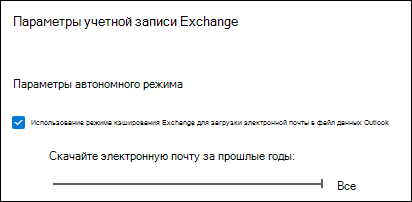
- По умолчанию Outlook настроен на скачивание электронной почты за последние 1 год. Если вы хотите экспортировать все сообщения электронной почты, откройте Outlook, выберите Параметры учетной записи >Имя учетной записи и Параметры синхронизации и переместите ползунок в положение Все.
- Убедитесь, что PST-файл не экспортируются в расположение OneDrive. Если у вас есть автоматическая синхронизация, убедитесь, что она не синхронизируется с расположением OneDrive. OneDrive блокирует автоматическую синхронизацию PST-файлов Outlook.
Шаги. Экспорт электронной почты, контактов и элементов календаря из Outlook в PST-файл
Воспользуйтесь одним из перечисленных ниже наборов инструкций по экспорту.
Microsoft 365: экспорт элементов из почтового ящика Microsoft 365 в PST-файл
- Если вы еще не используете Outlook, добавьте учетную запись электронной почты Microsoft 365 в приложение Outlook. После этого Outlook автоматически синхронизируется с Microsoft 365. Содержимое почтового ящика Microsoft 365 появится в Outlook. После этого можно переместить письма, контакты и элементы календаря в почтовый ящик Microsoft 365 с помощью Outlook.
- В верхней части ленты Outlook щелкните вкладку Файл. Если на ленте нет элемента Файл, см. статью Какая у меня версия Outlook?, чтобы определить версию приложения и найти соответствующие инструкции по экспорту.

- Выберите команды Открыть и экспортировать >Импорт и экспорт.
- Выберите Экспорт в файл >Далее.
- Щелкните Файл данных Outlook (PST-файл) >Далее.
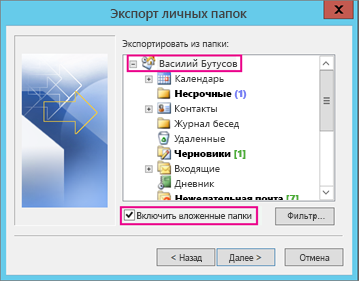
- Выберите имя учетной записи электронной почты, из которой нужно экспортировать элементы (см. рисунок ниже). За один раз можно экспортировать информацию только из одной учетной записи. Установите флажок Включить вложенные папки. Это гарантирует, что все в учетной записи будет экспортировано: папка «Входящие», «Календарь», «Контакты» и «Задачи». Нажмите кнопку Далее.
- Нажмите кнопку Обзор и выберите место, где нужно сохранить Файл данных Outlook (PST). Введите имя файла и нажмите кнопку ОК для продолжения.
Примечание: Если вы уже использовали функцию экспорта, здесь будут указаны предыдущие папка и имя файла. Введите другое имя файла, затем нажмите кнопку OK.
- Создаваемый Файл данных Outlook (PST) можно защитить паролем. В диалоговом окне Создание файла данных Outlook введите пароль в поля Пароль и Подтверждение и нажмите кнопку OK. В диалоговом окне Пароль к файлу данных Outlook введите пароль и нажмите кнопку OK.
- При экспорте в уже существующий Файл данных Outlook (PST), защищенный паролем, в диалоговом окне Пароль к файлу данных Outlook введите пароль и нажмите кнопку OK.
После экспорта данных электронной почты в PST-файл их можно перенести в другое место. Вы можете импортировать их в другие учетные записи электронной почты. Сведения о том, как это сделать с помощью Outlook, см. в статье Импорт писем, контактов и календаря Outlook из PST-файла.
Outlook без Microsoft 365: экспорт элементов Outlook в PST-файл
- В верхней части ленты Outlook щелкните вкладку Файл. Если на ленте нет элемента Файл, см. статью Какая у меня версия Outlook?, чтобы определить версию приложения и найти соответствующие инструкции по экспорту.
- Выберите команды Открыть и экспортировать >Импорт и экспорт.
- Выберите Экспорт в файл >Далее.
- Выберите Файл данных Outlook (.pst) и нажмите кнопку Далее.
- Выберите имя учетной записи электронной почты, из которой нужно экспортировать элементы (см. рисунок ниже). За один раз можно экспортировать информацию только из одной учетной записи. Установите флажок Включить вложенные папки. Это гарантирует, что все в учетной записи будет экспортировано: папка «Входящие», «Календарь», «Контакты» и «Задачи». Нажмите кнопку Далее.
- Нажмите кнопку Обзор и выберите место, где нужно сохранить Файл данных Outlook (PST). Введите имя файла и нажмите кнопку ОК для продолжения.
Примечание: Если вы уже использовали функцию экспорта, здесь будут указаны предыдущие папка и имя файла. Введите другое имя файла, затем нажмите кнопку OK.
- Создаваемый Файл данных Outlook (PST) можно защитить паролем. В диалоговом окне Создание файла данных Outlook введите пароль в поля Пароль и Подтверждение и нажмите кнопку OK. В диалоговом окне Пароль к файлу данных Outlook введите пароль и нажмите кнопку OK.
- При экспорте в уже существующий Файл данных Outlook (PST), защищенный паролем, в диалоговом окне Пароль к файлу данных Outlook введите пароль и нажмите кнопку OK.
Данные Outlook, сохраненные в PST-файле, можно перенести в другое место. Можно сохранить PST-файл в OneDrive, а затем скачать его на новый компьютер. Также можно выполнить сохранение на переносной носитель, а затем импортировать электронную почту, контакты и календарь в Outlook.
Какие данные экспортируются?
- При экспорте электронной почты, контактов и данных календаря в PST-файл создается копия данных. Из Outlook ничего не исчезает. Вы сможете просматривать и использовать сообщения, контакты и данные календаря в Outlook.
- В Outlook при экспорте электронных писем также экспортируются все вложения.
- Outlook не экспортирует метаданные, такие как свойства папок (представления, разрешения и параметры автоархивации), а также правила обработки сообщений и списки заблокированных отправителей.
Важно: Если вы используете режим кэширования Exchange, Outlook будет экспортировать только элементы, уже находящиеся в кэше. По умолчанию ваш кэш содержит элементы за последние 12 месяцев. Чтобы экспортировать данные за более чем 12 месяцев, сначала отключите режим кэширования Exchange. Дополнительные сведения см. в статье Включение или отключение режима кэширования Exchange.
Когда следует экспортировать (создавать резервную копию) и импортировать PST-файл?
- Вы хотите переместить электронную почту из личной или семейной учетной записи Microsoft 365 в учетную запись электронной почты Microsoft 365 для бизнеса: Например, предположим, что у вас есть личная или семейная учетная запись электронной почты Майкрософт, alliebellew83@yahoo.com, и вы хотите переместить электронную почту в новую учетную запись электронной почты Microsoft 365 для бизнеса, alliebellew@contoso.com. Добавьте обе учетные записи в классическую версию Outlook. Подождите, пока не появятся все сообщения электронной почты (если их много, это может занять некоторое время). Затем с помощью Outlook экспортируйте сообщение электронной почты из alliebellew83@yahoo.com в PST-файл. Наконец, импортируйте PST-файл в учетную запись Microsoft 365 для бизнеса.
- Если вы хотите переместить электронную почту из одной учетной записи в другую: Например, предположим, что у вас есть старая учетная запись электронной почты Yahoo — vasilybut77@yahoo.com, и вы хотите перенести письма в новую учетную запись электронной почты Microsoft 365 — vasilybut78@contoso.com. Добавьте обе учетные записи в классическую версию Outlook. Подождите, пока не появятся все сообщения электронной почты (если их много, это может занять некоторое время). Затем с помощью Outlook экспортируйте электронную почту из учетной записи Yahoo в PST-файл. Наконец, импортируйте PST-файл в свою учетную запись Office 365.
- Когда вы меняете ПК: если вы переносите электронную почту с одного компьютера, на котором есть Outlook, на другой. Предположим, что на старом компьютере установлено приложение Outlook 2007, а вы только что купили компьютер с Outlook 2016. Экспортируйте данные электронной почты из Outlook 2007 (как описано в этой статье) и импортируйте их в Outlook 2016.
- Когда вы меняете ПК на Mac: если вы переносите электронную почту из Outlook на ПК и импортируете ее в Outlook 2016 для Mac.
- Если вы хотите регулярно создавать резервную копию всех писем, контактов и элементов календаря и сохранять ее в надежном месте. Создав PST-файл, скопируйте его в безопасное место: на USB-накопитель, на другой жесткий диск или в облачное хранилище, такое как OneDrive или Dropbox. Автоматического способа периодически выполнять резервное копирование всех элементов (старых и новых) не существует. Функция автоархивации архивирует только старые элементы и перемещает их, а не создает копию.
- Если вас интересует только резервное копирование контактов, см. статью Экспорт контактов из Outlook, чтобы скопировать контакты в CSV-файл.
Как скопировать адрес электронной почты
В наше время электронная почта — одно из основных средств коммуникации. Часто возникает необходимость скопировать адрес электронной почты, будь то для сохранения в своих контактах или для выполнения других операций. В данной статье мы рассмотрим несколько способов копирования адреса электронной почты на примере электронной почты Gmail.
- Как скопировать адрес электронной почты в Gmail
- Как скопировать адрес страницы
- Как скопировать все адреса электронной почты в Gmail
- Как скопировать свой адрес электронной почты Gmail
- Полезные советы и выводы
Как скопировать адрес электронной почты в Gmail
Для скопирования адреса электронной почты в Gmail можно воспользоваться следующей инструкцией:
- Откройте свою электронную почту Gmail и выберите письмо, в адресе которого вам нуждается.
- В правом верхнем углу письма нажмите на три точки, чтобы открыть дополнительные опции.
- В меню выберите пункт «Скачать сообщение». Письмо будет сохранено на ваш компьютер, и вы сможете скопировать из него адрес электронной почты.
Как скопировать адрес страницы
Иногда вам может потребоваться скопировать адрес конкретной страницы веб-сайта. Вот как это сделать:
- На компьютере откройте веб-браузер и перейдите на сайт google.com.
- Введите в поисковой строке свой запрос и нажмите Enter.
- Просмотрите результаты поиска и найдите нужную страницу.
- Нажмите на адресную строку в верхней части экрана, чтобы выделить весь URL.
- С помощью правой кнопки мыши нажмите на выделенный URL и выберите опцию «Копировать».
Этот способ позволяет вам быстро и легко скопировать адрес страницы для дальнейшего использования.
Как скопировать все адреса электронной почты в Gmail
Если вам нужно скопировать все адреса электронной почты из своего аккаунта Gmail, вы можете воспользоваться следующей инструкцией:
- В почтовом клиенте Gmail нажмите на вкладку «Все контакты». Там вы найдете список всех ваших контактов.
- Чтобы экспортировать все контакты в файл, перейдите к следующему шагу.
- Появится мастер загрузки, который направит вас на страницу с выбором формата файла для экспорта. Выберите нужный формат и продолжайте дальше.
- Следуйте инструкциям на экране, чтобы сохранить загруженный список адресов электронной почты в выбранном формате.
Как скопировать свой адрес электронной почты Gmail
Следующая инструкция поможет вам скопировать свой адрес электронной почты Gmail:
- В вашем аккаунте Google откройте раздел «Способ получения».
- Выберите опцию «По ссылке» и нажмите кнопку «Создать экспорт».
- Вам будет отправлено электронное письмо с ссылкой для скачивания архива с вашими данными.
- В полученном письме выберите опцию «Скачать архив» и следуйте инструкциям на экране для завершения процесса копирования.
Полезные советы и выводы
- Копирование адреса электронной почты может быть очень полезно для сохранения контактов и выполнения различных операций. Используйте вышеуказанные инструкции для более эффективного копирования адреса электронной почты в Gmail.
- Помните, что копирование адреса страницы веб-сайта также может быть полезным при необходимости поделиться ссылкой на страницу с другими пользователями.
- Если вы хотите сохранить все адреса электронной почты из аккаунта Gmail, обратите внимание на описанный выше способ экспорта и сохранения списка контактов.
- Не забудьте сохранить свой собственный адрес электронной почты Gmail, чтобы иметь возможность восстановления аккаунта или просто для удобства использования.
Надеемся, данная статья поможет вам разобраться с процессом копирования адреса электронной почты и облегчит вам пользование почтовым клиентом Gmail.
Как скопировать свою почту на mail ru
Далее, введите пароль от выбранного ящика и нажмите на кнопку «Подключиться». После успешного подключения ящика, система Mail.ru начнет копировать все письма с указанного адреса. Затем вам нужно выбрать папку, в которую будут скопированы письма, и нажать на кнопку «Подключить». При этом вы можете выбрать, хотите ли вы оставить копии писем на исходном ящике или удалить их после переноса. После завершения процесса переноса, все ваши письма будут доступны в новой почте на Mail.ru. Важно помнить, что скорость копирования зависит от количества писем, и процесс может занять некоторое время. По завершению переноса вы можете удалить старую почту, если это необходимо.
Если вам необходимо скопировать адрес электронной почты, существует несколько способов сделать это. Один из них — это скопировать адрес из электронного письма. Для этого откройте письмо и выделите адрес, зажав клавишу Control на клавиатуре и щелкнув левой кнопкой мыши. Затем нажмите правой кнопкой мыши на выделенный адрес и выберите опцию «Копировать». После этого откройте приложение почтового ящика или веб-почту, в которую вы хотите скопировать адрес. Вставьте скопированный адрес, нажав правой кнопкой мыши и выбрав опцию «Вставить». Теперь адрес электронной почты скопирован и готов к использованию в новом письме или других целях. Этот способ позволяет быстро и удобно скопировать адрес электронной почты без ошибок и потери информации.
- Как скопировать все адреса электронной почты
- Как скопировать свою почту на mail ru
4 быстрых бесплатных способа скопировать и сохранить почту Gmail
Google — очень уважаемая крупная мировая компания, которой доверяет многомиллионная аудитория. Google имеет массу сервисов и один из главных — это очень удобный почтовый сервис Gmail. Как у всех крупных компаний, кроме поклонников существует масса врагов и факторов, на которые компания повлиять не может. Всегда есть шанс того, что что-то пойдет не так.
А теперь представьте, что однажды утром Вы открываете свою почту, а там пусто! Ни писем, ни контактов, ни файлов! Это же кошмар. Шанс такого конечно очень мал, но при последнем сбое почту частично потеряли чуть менее 0,02 %. Очень немного, но в масштабе 200 миллионов пользователей Gmail — это почти 40,000 человек, что немало.
Безусловно Gmail делает резервную копию всех данных и эти 40,000 человек получили доступ к своей почте обратно спустя день — два, но если Вы используете Gmail для ведения бизнеса, то Вы понимаете, что такое день — два, а также все равно сохраняется шанс безвозвратной утери части данных.
Зачем Вам делать резервную копию данных Gmail?
- Какой-либо катаклизм может повредить некоторые сервера, и данные могут утеряться.
- Вашу почту могут взломать, но у Вас хотя бы будет доступ к важным письмам или файлам.
- Иногда в неподходящий момент сервис Gmail может «упасть«, а Вам очень нужен макет заказчика в почте.
- Вы просто хотите почистить почту и на всякий случай оставить копию данных или Вы, например, случайно удалили письма из корзины.
Список можно продолжать до бесконечности, но лучше прочитайте о 4х бесплатных, быстрых способах для резервного копирования Gmail почты.
Специальный сервис Backupify — поможет сохранить данные не только из почты Gmail, но также сможет сделать резервную копию для:
- Фан страницы Facebook
- Вашего Facebook профиля
- Фотографий Flickr и Picasa
- Календаря Google
- Данных LinkedIn
- Google Docs, Google Sites и контакты Google
- Аккаунта Twitter и блога на Blogger
- Zoho данные
В бесплатной версии Вам разрешено заархивировать данные из 5 аккаунтов и использовать 2 гигабайта на диске. Скорость работы — около 2-3 дней для полной архивации. Сервис будет копировать данные в архив, пока у Вас не окончится отведенное место.
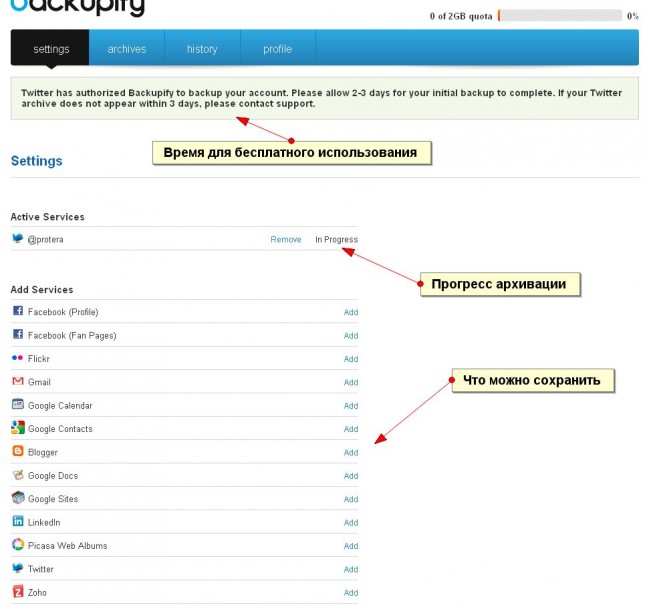
Использовать сервис очень просто. Пройдете регистрацию и добавьте интересующие аккаунты для архивации.
Способ второй — это утилита миграции в Hotmail. Компания Microsoft также предоставляет очень хороший почтовый сервис Hotmail и существует специальная утилита для полного копирования почты Gmail в Hotmail.
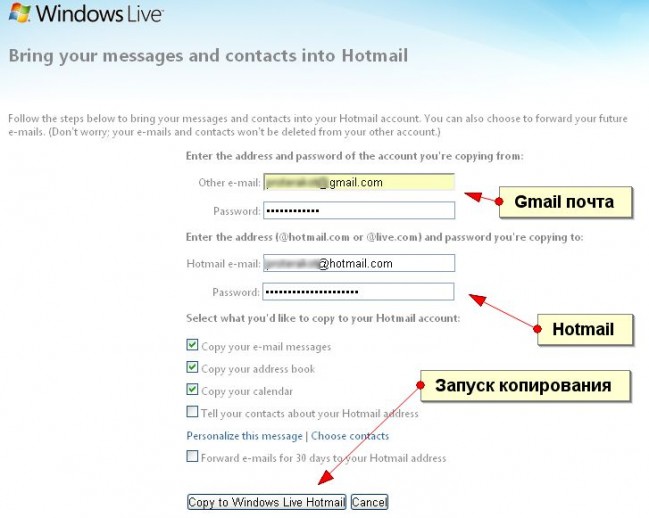
Очень простая настройка. Сервис скопирует почту Gmail, а также все контакты и календарь Google. По Вашему желанию всей адресной книге автоматически пришлют письмо о том, что Вы теперь на Hotmail. Для использования сервиса Вам потребуется почтовый ящик на Hotmail или Live.com.
Полная копия данных будет сделана в течении суток. Очень важно! Если Вы используете этот сервис, то почта в Gmail удалится и появится в Hotmail.
Чтобы воспользоваться сервисом от Microsoft идите по ссылке ниже:
Более быстрый, но ресурсоемкий способ — программа Gmail Backup для компьютера. Вам потребуется её скачать и настроить. Кроме того, Вам нужно настроить почту Gmail на передачу по протоколу Imap. Программа копирует всю почту в папку на компьютере. Название папки и путь к ней не должен использовать русские буквы.
Наконец, Вы можете скачать всю почту Gmail в свой бесплатный почтовый клиент, например, в Mozilla Thunderbird или KMail и Evolution для Linux. Для этого Вам нужно войти в почту, включить передачу по протоколу Pop и настроить свой клиент в соответствии с настройками из справки Google