
Как сохранить Spotify Музыка после отмены подписки в 2023 году
Есть много причин, по которым вам нужно прекратить платную Spotify подписка. Возможно, вы больше не хотите платить за это дополнительные деньги. Если подумать, ежемесячная плата может возрасти. Вы можете просто взять это и сохранить вместо этого или, может быть, использовать для других практических целей.
Теперь должен быть способ, чтобы иметь возможность держать Spotify музыка после отписки. Какими бы ни были ваши причины прекратить платную подписку, должен быть способ сохранить Spotify музыка. Какая трата, если вы больше не сможете получить к ним доступ. Читайте дальше, чтобы узнать, как вы можете сохранить Spotify музыка после отписки.
Часть 1. Что произойдет с моей музыкой, если я отменю ее Spotify Премиум?
Если вы считаете, что вам нужно прекратить оплаченный Spotify подписки, стоит знать, что будет с песнями, которые вы скачали. Как вы хорошо знаете, одним из преимуществ подписки на премиум Spotify аккаунт заключается в том, что вы можете загружать песни и слушать их в автономном режиме. Как только вы прекратите платную подписку, вы не сможете слушать Spotify в автономном режиме.
Теперь вы можете задаться вопросом: что происходит с песнями, которые вы скачали? Можешь ли ты сохранить Spotify музыка навсегда после отмены Spotify подписка? В конце концов, вы уже загрузили их на свой компьютер, верно?
Вот в чем дело. Эти песни исчезнут через несколько дней после того, как вы прекратите вносить премиальные платежи за Spotify. Грубо говоря, у вас нет возможности сохранить Spotify музыку после отписки, если вы скачали ее в приложении. Да, в пределах Spotify приложение
Часть 2. Как отменить Spotify Подписка?
Если вы решили прекратить платное Spotify учетной записи, приведенные ниже шаги покажут вам, как отменить подписку.
Шаг 1. Войдите в свой Spotify Учетная запись
Перейдите в Spotify сайте и войдите в свою учетную запись. Нажмите на вкладку «Вход», которую вы видите на панели в правой части экрана.
Шаг 2. Перейти к подписке
Как только вы окажетесь на своем Spotify учетной записи, наведите курсор на левую панель. Прокрутите вниз и найдите Подписка.
Шаг 3. Найдите вкладку «Изменить или отменить».
После того, как вы нажмете «Подписка», главный экран вашего Spotify покажет вам сводку вашего премиум-аккаунта. Вы также увидите зеленую вкладку с надписью «Изменить» или «Отмена». Теперь, если вы уверены в отмене, просто нажмите на эту вкладку.
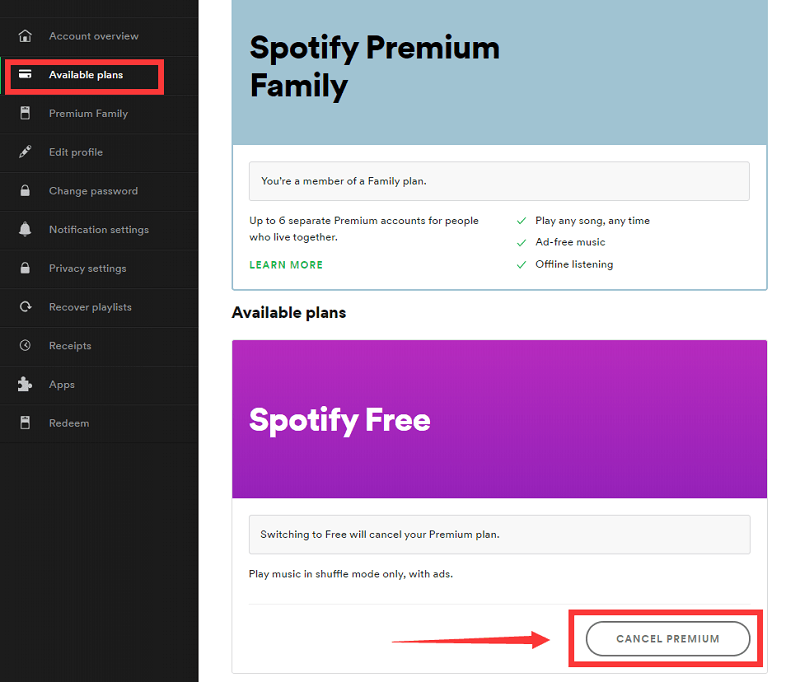
Шаг 4. Нажмите на вкладку «Отменить премиум».
После того, как вы нажмете на зеленую вкладку с надписью «Изменить» или «Отменить», вы попадете в другое окно. В этом конкретном окне вы увидите еще одну вкладку с надписью «Отменить премиум». Эта вкладка находится в нижней правой части экрана. Нажмите здесь. Появится другое окно для подтверждения ваших действий. Для подтверждения нажмите на вкладку с надписью Да, Отмена.
Шаг 5. Заполните опрос
После того, как вы сделали все вышеперечисленные шаги, вам нужно будет заполнить анкету. Это довольно короткий опрос. Прокрутите вниз, и вы увидите опрос в нижней части экрана.
Часть 3. Варианты сохранения Spotify Музыка после отписки
Очень грустно, что у вас не будет доступа к загруженным песням, как только вы прекратите подписку на премиум. Что ж, это верно, если вы загрузили свои песни в Spotify приложение. Если вы хотите сохранить DRM защищенная музыка после отказа от подписки, вот три варианта, которые вы можете сохранить Spotify музыка после отписки.
Опция 1. Использовать DumpMedia Spotify Music Converter
СОДЕРЖАНИЕ DumpMedia Spotify Музыкальный конвертер — отличный Программа удаления DRM если ты хочешь Держите ваши Spotify Песни. Приведенные ниже шаги покажут вам, насколько легко им пользоваться.
- Скачать с DumpMedia Веб-сайт.
- Добавить песни из Spotify
- Настройка параметров вывода
- Сохранить на компьютер, преобразовать и загрузить
Шаги ниже более подробно описаны для лучшего понимания программы.
Шаг 1. Загрузите с DumpMedia Веб-сайт.
Нажмите на это ссылке чтобы получить доступ к DumpMedia Spotify Музыкальный конвертер. Download the DumpMedia Spotify Музыкальный конвертер, нажав на ссылку Мне нужна версия для Mac.
Шаг 2. Добавьте песни из Spotify
Добавить Spotify песни, перетащив их на DumpMedia Spotify Music Converter или вставив URI песни или плейлиста.
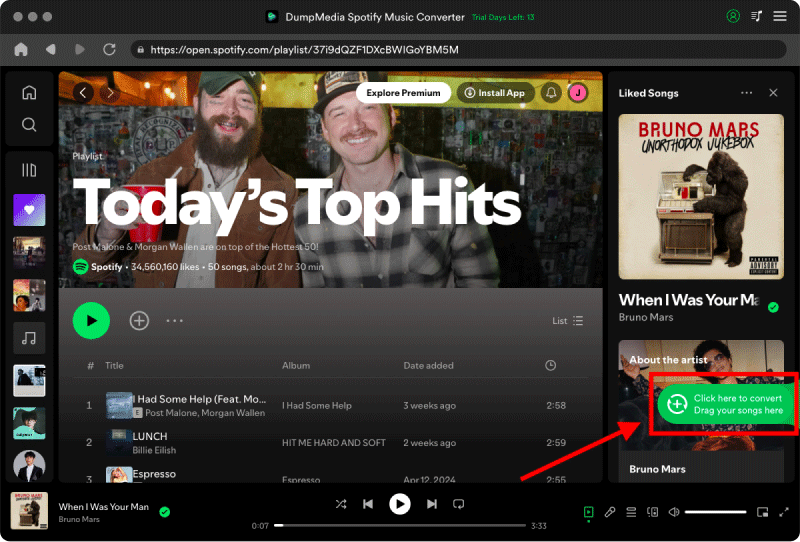
Шаг 3. Настройка параметров вывода
Вы можете выбрать формат файла, перейдя в поле Конвертировать все задачи. Вы увидите это в верхней правой части программы. Нажмите на поле, чтобы увидеть список форматов файлов.

Шаг 4. Сохранить на компьютер, преобразовать и загрузить
Сохраните на свой компьютер, нажав кнопку «Обзор» в нижней части окна. DumpMedia Spotify Музыкальный конвертер. Нажмите кнопку «Конвертировать» и дождитесь загрузки ваших песен или плейлистов.
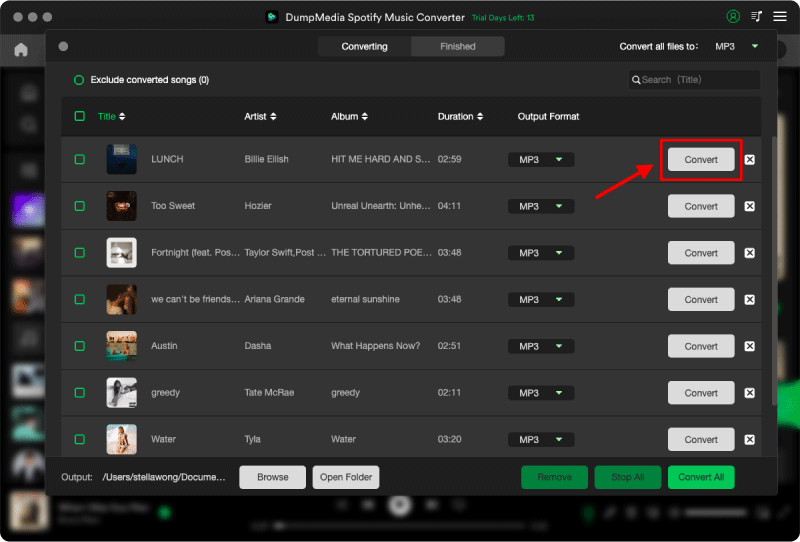
Вариант №2. Использовать Noteburner
Это также программа, которую вы можете рассмотреть, чтобы сохранить Spotify музыка после отписки. Следующие шаги покажут вам, как его использовать.
Шаг 1. Загрузите с их веб-сайта
Зайдите на их сайт, чтобы скачать программу. Как только вы это сделаете, установите, чтобы начать использовать его.
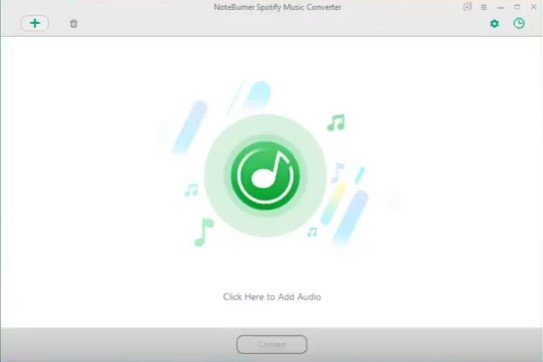
Шаг 2. Зарегистрируйте свою учетную запись
Нажмите на значок ключа, который вы видите в верхней правой части экрана. Появится всплывающее окно.
Шаг 3. Добавьте песни из Spotify
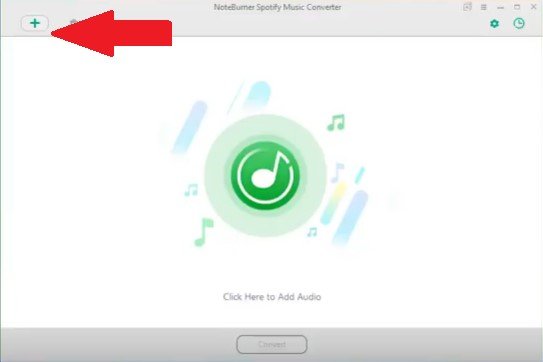
Чтобы добавить песни из Spotify, вы можете просто перетащить их на интерфейс Noteburner. Вы также можете настроить параметры вывода, если хотите. Затем нажмите на кнопку Конвертировать.
Вариант №3. Используйте ДРмаре
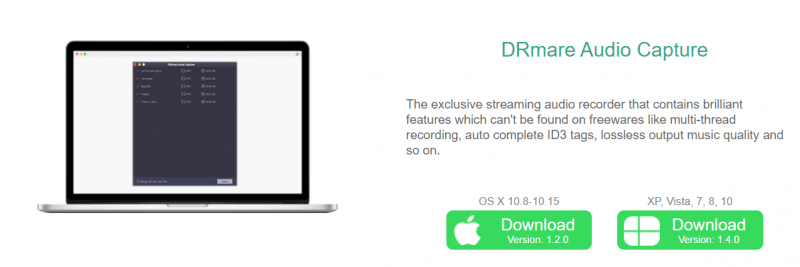
Это еще одна программа, которую вы можете рассмотреть. Spotify музыка после отписки. Прочитайте шаги ниже, чтобы увидеть, как вы можете его использовать.
Шаг 1. Загрузите с их веб-сайта
Вы можете перейти на их сайт, чтобы скачать программу. Затем запустите его, чтобы вы могли начать добавлять песни для загрузки.
Шаг 2. Скопируйте URL-адрес Spotify Треки
К вашей Spotify учетную запись и выберите треки, которые вы хотите скачать. Скопируйте каждый URL-адрес, а затем вставьте его в программу DRmare.
Шаг 3. Настройте вывод и конвертируйте
Вы можете настроить вывод треков, которые хотите загрузить. Перейдите в меню DRmare и выберите «Настройки», чтобы настроить вывод. Затем нажмите на кнопку Конвертировать.
Часть 4. Вывод
Если вы решили прекратить платную подписку, продолжайте. Три варианта, упомянутые выше, помогут вам сохранить Spotify музыка после отписки. Таким образом, вы можете сэкономить свои деньги и сохранить Spotify песни.
Вы находитесь на премиум-аккаунте на Spotify? Скачивали ли вы какие-нибудь песни с Spotify для оффлайн прослушивания? Поделитесь своими мыслями с нами. Мы хотели бы услышать их.
Как сохранять и восстанавливать плейлисты
Чтобы добавить плейлист в медиатеку, нажмите на значок .
Как сохранить версию плейлиста
Большинство плейлистов постоянно обновляется.
Сохранить или восстановить определенную версию плейлиста нельзя, но вот что можно сделать:
- Создайте собственный плейлист и добавьте в него все треки.
- Нажмите на значок , чтобы добавить нужный трек в свою медиатеку. После этого композиция появится в плейлисте Любимые треки.
Как восстановить удаленные плейлисты
После удаления плейлиста у вас есть 90 дней, чтобы его вернуть. Вот что нужно сделать:
- Войдите в аккаунт и откройте его страницу.
- В разделе Аккаунт выберите Восстановление плейлистов.
- Нажмите ВОССТАНОВИТЬ рядом с нужным плейлистом.
- Восстановленный плейлист появится в Spotify в конце вашей подборки плейлистов.
Подсказка. Отменить удаление можно также с помощью сочетаний клавиш.
Плейлиста нет в списке удаленных?
Возможно, вы создали плейлист в другом аккаунте. Войдите в систему, указав другие учетные данные.
Похожие статьи
- Моя медиатека
- Как искать плейлисты
- Если треки или подкасты пропали
Была ли эта информация полезной?
Сайт и приложение Spotify станут недоступны с 11 апреля для подписчиков с российскими аккаунтами
Компания предложила сменить регион, чтобы сохранить аккаунт.
Об этом компания сообщила на своём сайте.
- С 11 апреля сервисы Spotify будут недоступны в России — как подписка Premium, так и бесплатная версия. Вернётся ли сервис в Россию, неизвестно.
- Spotify предлагает сменить регион, чтобы сохранить аккаунт. Для этого нужно зайти на страницу своего аккаунта, нажать «Редактировать профиль», пролистать до пункта «Страна или регион» и нажать «Сохранить профиль».
- Регион можно сменить только если пользователь находится в стране, на которую хочет сменить локацию.
- Spotify предупреждает, что пользователи с активной подпиской не смогут изменить страну до 11 апреля 2022 года.
6 марта Spotify объявил о приостановке подписки Premium для пользователей из России — это было связано с уходом Visa и Mastercard.
Как зарегистрировать Premium Spotify в России и Украине
Задумывались ли вы над тем, как вы слушаете музыку? Люди слушают ее практически везде — на работе, дома, в дороге, во время отдыха. Одним больше нравится медленная, другим быстрая, новая или старая. Музыка может помогать работать или расслабляться, ободрять или вводить в уныние. И это здорово! Я очень люблю музыку.
Как мы слушаем музыку?
Вопрос над которым я предложу вам сейчас подумать — это то, как мы слушаем музыку. Стандартная схема сегодня выглядит как компьютер + мобильное устройство. На компьютере мы собираем свою музыкальную коллекцию и все это загружаем на свой iPhone, iPod или Android телефон. За некоторое время у нас собирается большая музыкальная коллекция практически под любое настроение.
Минусом этого решения является то, что нам довольно тяжело найти новую музыку, а даже если вы узнали что-то новое от друзей, то для того, чтобы получить альбом или коллекцию исполнителя, необходимо покупать все это в itunes или идти на торрент и качать все оттуда.
Второй вариант, это воспользоваться скажем vk.com и просто слушать музыку оттуда.
Минусом этого варианта является отсутствие возможности удобно организовать большую коллекцию и иметь к ней доступ оффлайн. На сегодняшний день конечно существуют приложения, которые позволяю сохранять ваши плейлисты из VK на iPhone, но работает это достаточно далеко от идеала.
Почему Spotify?
Поэтому для себя я остановился на использовании стримингового сервиса музыки под названием Spotify и хочу поделиться почему именно на нем.
Спецификой этого сервиса является то, что он стримминговый. Что это значит? Слово «stream» от английского означает поток, указывая на то, что музыка не загружается в свободное использование на ваш компьютер или мобильное устройство, а передается по интернету для прослушивания. Если учесть, что сервис платный и что вы не становитесь обладателем музыки как таковой, то может показаться что не совсем понятно за что мы должны еще и платить? Но именно здесь нам немножко и нужно поламать наше мышление.
Сегодняшние сервисы стриминга музыки позволяют не просто слушать ее через интернет, но и сохранять музыку на ваших устройствах для дальнейшего ее прослушывания. То есть вы можете слушать музыку когда есть интернет и когда его нет. Второй момент, который нам должен помочь согласиться на такой шаг, это то, что на самом деле нам не нужна вся эта большая медиатека в iTunes.
Вспомните как часто на практике вы используете ваши треки кроме прослушивания? Да, возможно вы иногда устанавливаете их в качестве фоновой музыки, но это довольно редко и для этого этот самый трек можно закачать отдельно.
Так почему же Spotify? Потому что это на сегодня самый большой в мире сервис музыки, в котором представлено нереальное количество музыки с отличными приложениями для iPhone и iPad, что очень и очень важно. Немного цифр для обзора:
- Платных подписчиков: больше 6 000 000.
- Активных пользователей: больше 24 000 000.
- Количество песен: больше 20 000 000.
- Количество песен, добавляемое каждый день: больше 20,000.
Как работает Spotify?
Вы оплачиваете подписку и имеете возможность установить приложение Spotify на Mac, iPhone и iPad. Скажу сразу что сделаны приложения очень и очень качественно и пользоваться ими одно удовольствие.
После этого вы можете полноценно пользоваться всеми прелестями сервиса. У вас появляется доступ к огромной медиатеке в 20 миллионов треков ваших любимых исполнителей, любой из которых вы можете добавить себе в коллекцию и прослушать с любого гаджета в любое время. Для этого вам достаточно сохранить музыку себе в плейлист и по желанию отметить доступность оффлайн, что делается всего одним переключателем.
Проблема которая возникала у меня очень часто при хранении своей медиатеки в iTunes — это поиск новых треков. Я хотел послушать что то новое, но где это найти и что выбрать не понятно. Необходимо спрашивать у друзей, искать в каких то сервисах, потом идти на торент, все это качать, оформлять с обложкой и добавлять в медиатеку. И это не очень здорово.
В Spotify же вы очень легко можете забить что то в поиск, включить радио, посмотреть похожих исполнителей, пройтись по топу, посмотерть что слушают друзья и очень быстро найти что то интересное. И это экономит кучу времени.
Стоит подписка Premium Spotify $10 в месяц. За эту сумму вы получаете неограниченное количество доступа ко всей базе сервиса и можете слушать его в любое время.
Но к сожалению даже этот довольно не дешевый вариант не работает ни в России, ни в Украине, ни в других странах СНГ. Всех желающих из этих стран система блокирует при желании оплатить сервис, проверяя место выпуска банковской карты.
Как же получить доступ к этой системе и зачем я тогда все это рассказывал.
Как оказалось выход есть, и он довольно хороший! В результате вы получите аккаунт Premium Spotify на год за $30-40 вместо положенных $120 по официальной подписке. Что для этого необходимо сделать?
Как зарегистрировать аккаунт Spotify?
Сервис не позволит вам не то, чтобы заплатить, а даже зарегестрироваться, если вы находитесь в России или Украине. Для этого воспользуемся небольшой хитростью. Нам потребуется приложение под названием TunnelBear. Качаем, устанавливаем, регистрируемся и запускаем. Ничего не трогаем и переводим переключатель в положение ON. Это приложение перенаправит вас через один из серверов в штатах, так что для Spotify покажется, что вы находитесь в USA. После этого заходим на сайт Spotify.com и регистрируем новый аккаунт. Я рекомендую подключиться к аккаунту Facebook, для того, чтобы следить также за вашими друзьями.
После того, как вы закончите с регистрацией, скачайте приложение для Mac (или Windows) и введите туда ваш логин и пароль. Сам TunelBear на этом этапе можно выключить.
Теперь у вас будет 3 дня для того, чтобы протестировать сервис и окунуться в мир Spotify. Приложения для iPhone и iPad не доступно в русском App Store и его необходимо скачать через американский.
Покупка Premium Spotify
Что же делать после 3-х дней? Для этого вам понадобится eBay или друг, который работает с eBay.
Заходим на сайта аукциона, вводим Premium Spotify (при поиске вы должны быть обязательно зарегистрированы, так как выдача отличается) и ищем предложение премиум аккаунта на 1 год. После того, как вы купите аккаунт, вам необходимо будет переслать ваши данные доступа продавцу и он подключит вам премиум на 1 год. Как это возможно? У Spotify как и у других компаний есть партнеры, которым Spotify дает доступ. И кто то из компании может продать вам этот самый доступ, если к примеру его не использует или по другим причинам. У меня к примеру партнером оказался мобильный оператор Telia.
Также следует сказать что на eBay встречаются аккаунты на 1-2 месяца, по цене до $10 и вы можете приобрести этот вариант, если еще не уверены, что хотите покупать годовой аккаунт. Но в этом случае продается уже зарегистрированный аккаунт с почтой и паролем, которые были зарегистрированны именно для него и вы не сможете подключить ваш Facebook, и следить за тем, что слушают друзья.
Вот так это все работает. Я покупал на eBay уже 3 premium аккаунта на год и 3 аккаунта на 2 месяца. Все отработало или работает хорошо, без каких либо проблем.