
Настройка компилятора и свойств сборки
В интегрированной среде разработки все сведения, необходимые для сборки проекта, предоставляются в виде свойств. Эти сведения включают в себя имя приложения, расширение (например, DLL, EXE, LIB), параметры компилятора, параметры компоновщика, параметры отладчика, настраиваемые этапы сборки и многие другие компоненты. Как правило, для просмотра и изменения этих свойств используются страницы свойств. Чтобы получить доступ к страницам свойств, выберите >»Свойства проекта» в главном меню или щелкните правой кнопкой мыши узел проекта в Обозреватель решений и выберите «Свойства».
Свойства по умолчанию
При создании проекта система задает значения для различных свойств. Значения по умолчанию варьируются в зависимости от типа проекта и параметров, выбранных в мастере приложений. Например, проект ATL имеет свойства, связанные с ФАЙЛАми MIDL, но эти свойства отсутствуют в базовом консольном приложении. В области «Общие» на страницах свойств отображаются свойства по умолчанию:
Применение свойств к конфигурациям сборок и целевым платформам
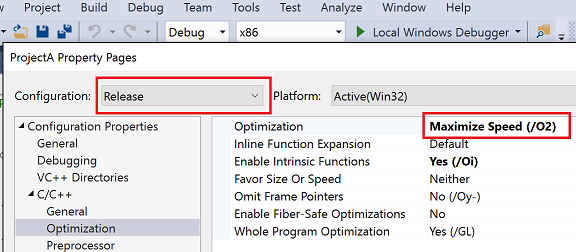
Некоторые свойства, такие как имя приложения, применяются ко всем вариантам сборки и целевым платформам, будь то отладка или сборка выпуска. Однако большинство свойств зависит от конфигурации. Чтобы создать правильный код, компилятор должен знать как конкретную платформу, на которой будет выполняться программа, так и на каких конкретных параметрах компилятора следует использовать. Поэтому при установке свойства важно обратить внимание на конфигурацию и платформу, к которой должно применяться новое значение. Должно ли оно применяться только к сборкам Win32 отладки или к отладке ARM64 и отладке x64? Например, для свойства оптимизации по умолчанию задано значение «Максимальная скорость» (/O2) в конфигурации выпуска, но она отключена в конфигурации отладки.
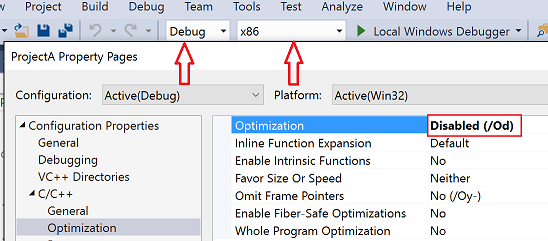
Вы всегда можете просмотреть и изменить конфигурацию и платформу, к каку следует применить значение свойства. На следующем рисунке показаны страницы свойств с элементами управления конфигурацией и сведениями о платформе в верхней части экрана. Если свойство оптимизации задано здесь, оно будет применяться только к сборкам Win32 отладки, текущей активной конфигурации, как показано красными стрелками.
На следующем рисунке показана та же страница свойств проекта, но конфигурация изменена на выпуск. Обратите внимание на другое значение для свойства «Оптимизация». Кроме того, обратите внимание, что активной конфигурацией по-прежнему является отладка. Здесь вы можете задать свойства для любой конфигурации, а не только активной.
Целевые платформы
Целевая платформа относится к типу устройства и операционной системы, на которую будет работать исполняемый файл. Вы можете создать проект для нескольких платформ. Доступные целевые платформы для проектов C++ зависят от типа проекта. Они включают в себя, но не ограничиваются Win32, x64, ARM, ARM64, Android и iOS. Целевая платформа X86, которую вы могли заметить в Configuration Manager, идентична Win32 в собственных проектах C++. Win32 означает 32-разрядную версию Windows, а x64 — 64-разрядную. Дополнительные сведения об этих двух платформах см. в разделе Запуск 32-разрядных приложений.
Значение любой целевой платформы ЦП , которое может отображаться в Configuration Manager , не влияет на собственные проекты C++. Он относится только к C++/CLI и другим типам проектов .NET. Дополнительные сведения см. в разделе /CLRIMAGETYPE (Указание типа образа СРЕДЫ CLR).
Дополнительные сведения настройке свойств отладочной сборки см. в следующих разделах:
- Параметры проекта для конфигурации отладки C++
- Параметры отладчика и подготовка
- Подготовка к отладке: типы проектов Visual C++
- Указание файлов символов (PDB) и файлов с исходным кодом в отладчике Visual Studio
Параметры компилятора и компоновщика C++
Параметры компилятора и компоновщика C++ находятся в узлах C/C++ и Компоновщик на панели слева в разделе Свойства конфигурации. Эти параметры преобразуют непосредственно в параметры командной строки, которые будут переданы компилятору. Чтобы ознакомиться с документацией по конкретному параметру, выберите параметр в центральной области и нажмите клавишу F1. Кроме того, можно просмотреть документацию по всем параметрам компилятора MSVC и параметрам компоновщика MSVC.
В диалоговом окне Страницы свойств отображаются только страницы свойств, относящиеся к текущему проекту. Например, если у проекта нет .idl файла, страница свойств MIDL не отображается. Дополнительные сведения о параметрах на каждой странице свойств см. в разделе «Страницы свойств» (C++).
Значения каталога и пути
MSBuild поддерживает использование констант во время компиляции для определенных строковых значений, таких как каталоги и пути, называемые макросами. Макрос может ссылаться на значение, определенное в Visual Studio или системе MSBuild, или на определяемое пользователем значение. Макросы выглядят как $(macro-name) или %(item-macro-name) . Они представлены на страницах свойств, где можно ссылаться на них и изменять их с помощью редактора свойств. Используйте макросы вместо жестко закодированных значений, таких как пути к каталогу. Макросы упрощают совместное использование параметров свойств между компьютерами и между версиями Visual Studio. Кроме того, вы можете лучше убедиться, что параметры проекта правильно участвуют в наследовании свойств.
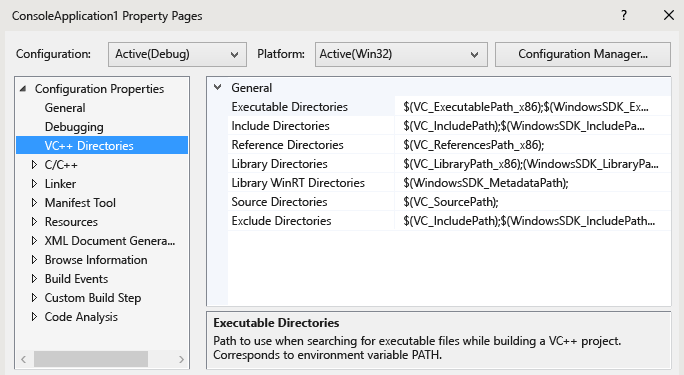
На следующем рисунке показаны страницы свойств для проекта Visual Studio C++. В левой области выбрано правилоКаталоги VC++, а в правой области отображаются свойства, связанные с этим правилом. Значения свойств часто являются макросами, такими как $(VC_SourcePath) :
Редактор свойств можно использовать для просмотра значений всех доступных макросов.
Предустановленные макросы
- Глобальные макросы:
Глобальные макросы применяются ко всем элементам в конфигурации проекта. Глобальный макрос имеет синтаксис $(name) . Пример глобального макроса — свойство $(VCInstallDir) , которое сохраняет корневой каталог установки Visual Studio. Глобальный макрос соответствует элементу PropertyGroup в MSBuild. - Макросы элементов
Макросы элементов имеют синтаксис %(name) . В случае файла макрос элемента применяется только к этому файлу — для примера можно использовать %(AdditionalIncludeDirectories) , чтобы определить каталоги, которые применяются только к конкретному файлу. Этот тип макроса элемента соответствует метаданным ItemGroup в MSBuild. При использовании в контексте конфигурации проекта макрос элемента применяется ко всем файлам определенного типа. Например, свойство конфигурации C/C++ Определения препроцессора может принимать макрос элемента %(PreprocessorDefinitions) , который применяется ко всем CPP-файлам в проекте. Этот тип макроса элемента соответствует метаданным ItemDefinitionGroup в MSBuild. Дополнительные сведения см. в разделе Определения элементов.
Пользовательские макросы
Вы можете создавать пользовательские макросы для использования в качестве переменных в сборках проекта. Например, можно создать пользовательский макрос, предоставляющий значение пользовательскому шагу сборки или пользовательскому средству сборки. Пользовательский макрос — это пара «имя-значение». Для доступа к этому значению в файле проекта используется нотация $(name) .
Пользовательский макрос хранится на странице свойств. Если проект еще не содержит лист свойств, его можно создать, выполнив действия, описанные в разделе «Общий доступ» или повторное использование параметров проекта Visual Studio.
Создание пользовательского макроса
- Откройте окно Диспетчер свойств. (В строке меню выберите Просмотр>диспетчера свойств или просмотра> другого диспетчера свойств Windows>.) Откройте контекстное меню для листа свойств (его имя заканчивается) .user и выберите пункт «Свойства«. Откроется диалоговое окно Страницы свойств для данной страницы свойств.
- В левой области диалогового окна выберите Пользовательские макросы. В правой области нажмите кнопку Добавить макрос, чтобы открыть диалоговое окно Добавление пользовательского макроса.
- В диалоговом окне задайте имя и значение для макроса. Кроме того, можно установить флажок Задание данного макроса в качестве переменной среды в среде сборки.
Редактор свойств
Редактор свойств можно использовать для изменения некоторых строковых свойств и выбора макросов в качестве значений. Чтобы открыть редактор свойств, выберите свойство на странице свойств, а затем нажмите кнопку со стрелкой вниз справа. Если раскрывающийся список содержит , его можно выбрать для отображения редактора свойств для этого свойства.
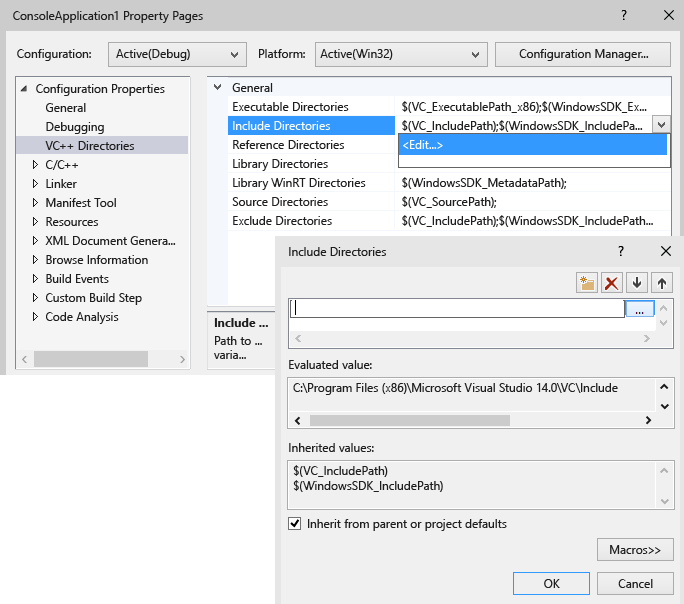
В редакторе свойств можно нажать кнопку Макросы, чтобы просмотреть доступные макросы и их текущие значения. На следующем рисунке показан редактор свойств для свойства Дополнительные каталоги включаемых файлов после нажатия кнопки Макросы. Если выбрано поле «Наследование от родительского или проекта» по умолчанию проверка и добавляется новое значение, оно добавляется к любым значениям, которые в настоящее время наследуются. Если снять флажок, новое значение заменяет наследуемые значения. В большинстве случаев следует не снимать этот флажок.
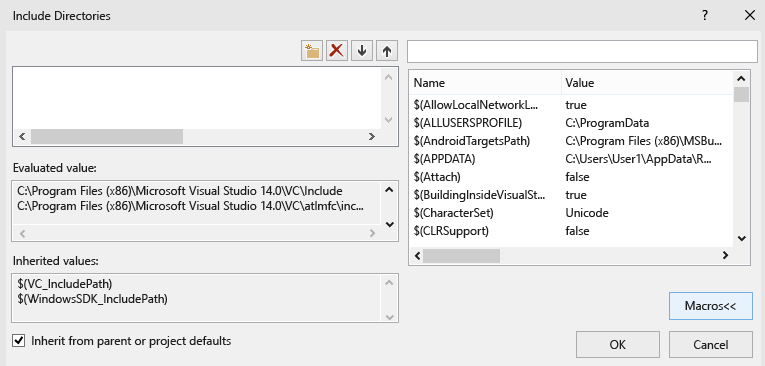
Добавление каталога включения к набору каталогов по умолчанию
При добавлении каталога включения в проект важно не переопределить все каталоги по умолчанию. Правильным способом добавления каталога является добавление нового пути, например » C:\MyNewIncludeDir\ «, а затем добавление $(IncludePath) макроса в значение свойства.
Быстрый просмотр и поиск всех свойств
Страница свойств «Все параметры» (в узле «Свойства>конфигурации C/C++» в диалоговом окне «Страницы свойств») предоставляет быстрый способ просмотра и поиска свойств, доступных в текущем контексте. Она имеет специальное поле поиска и простой синтаксис, который помогает отфильтровать результаты.
Без префикса:
поиск только в именах свойств (подстрока без учета регистра).
‘ / ‘ или ‘ — ‘:
поиск только в параметрах компилятора (префикс без учета регистра)
v :
поиск только в значениях (подстрока без учета регистра).
Задание переменных среды для сборки
Компилятор MSVC (cl.exe) распознает определенные переменные среды, в частности LIB , LIBPATH PATH и INCLUDE . При сборке с помощью интегрированной среды разработки свойства, заданные на странице свойств каталогов VC++, используются для задания этих переменных среды. Если LIB значения LIBPATH и INCLUDE значения уже заданы, например командная строка разработчика, они заменяются значениями соответствующих свойств MSBuild. Затем сборка добавляет значение свойства PATH исполняемых каталогов VC++ в . Для задания пользовательской переменной среды можно создать пользовательский макрос и затем установить флажок Задание данного макроса в качестве переменной среды в среде сборки.
Задание переменных среды для сеанса отладки
В левой области диалогового окна Страницы свойств проекта разверните узел Свойства конфигурации и выберите пункт Отладка.
В правой области измените параметры проекта Среда или Объединение среды, а затем нажмите кнопку ОК.
В этом разделе
Совместное или повторное использование параметров проекта Visual Studio
.props Создание файла с пользовательскими параметрами сборки, которые можно использовать или использовать повторно.
Наследование свойств проекта
Описывает порядок оценки переменных .props , .targets .vcxproj файлов и среды в процессе сборки.
Изменение свойств и целевых объектов без изменения файла проекта
Создание временных параметров сборки без изменения файла проекта.
Руководство по установке компилятора MSVC

Для разработки программ на языке C++ в Windows необходимо установить компилятор. Один из самых популярных компиляторов для Windows — msvc (Microsoft Visual C++). Установка msvc может показаться непростой задачей для начинающих разработчиков, но на самом деле процесс достаточно прост и легко выполнить самостоятельно. В этой подробной инструкции мы расскажем, как установить компилятор msvc на ваш компьютер.
Шаг 1: Загрузка установщика msvc
Первым шагом необходимо загрузить установщик компилятора msvc. Для этого перейдите на официальный сайт Microsoft и найдите раздел «Загрузки». В этом разделе найдите и скачайте установщик Microsoft Visual C++. Обычно установщик имеет расширение .exe и является исполняемым файлом.
Шаг 2: Запуск установщика и выбор компонентов
После загрузки установщика, откройте его и запустите. Вас попросят выбрать компоненты для установки. Обычно для начинающих разработчиков достаточно выбрать базовый пакет MSVC, который включает основные компоненты для разработки на C++. Если у вас есть специфические потребности, вы можете выбрать другие компоненты, соответствующие вашим требованиям.
Шаг 3: Установка msvc
После выбора компонентов нажмите кнопку «Установить», чтобы начать процесс установки msvc. Дождитесь окончания установки. В процессе установки может потребоваться время, в зависимости от производительности вашего компьютера и выбранных компонентов.
Поздравляю! Теперь у вас установлен компилятор msvc на ваш компьютер. Вы можете начинать разрабатывать программы на языке C++ с помощью msvc и использовать все его возможности для создания профессионального программного обеспечения.
Как установить компилятор msvc?
MSVC (Microsoft Visual C++) — это компилятор, разработанный компанией Microsoft, который используется для разработки программ для операционных систем Windows. Он является частью инструментального набора разработчика Visual Studio.
Для установки компилятора MSVC выполните следующие шаги:
- Скачайте и установите Visual Studio. Вы можете скачать Visual Studio Community Edition с официального сайта Microsoft.
- Запустите установку Visual Studio и следуйте инструкциям мастера установки.
- В процессе установки выберите опции, связанные с компонентами MSVC, которые вы хотите установить. Обычно рекомендуется выбрать «MSVC» и «Windows SDK».
- Нажмите кнопку «Установить» и дождитесь завершения установки.
- После установки компилятора MSVC вы можете запускать его из командной строки или использовать его в своей среде разработки для создания программ для Windows.
Установка компилятора MSVC позволяет вам создавать и отлаживать программы на языках программирования C и C++ для операционной системы Windows. MSVC предоставляет широкие возможности для разработки приложений, включая поддержку библиотек, инструменты отладки и многое другое.
Теперь, когда вы знаете, как установить компилятор MSVC, вы можете начать создавать свои собственные программы для Windows и изучать мир разработки программного обеспечения.
Почему нужен компилятор msvc?
Компилятор msvc (Microsoft Visual C++) является одним из наиболее популярных компиляторов в среде разработки программного обеспечения на операционной системе Windows. Он представляет собой инструмент, который позволяет программистам преобразовывать исходный код программы, написанной на языке программирования С++ в исполняемый машинный код.
Использование компилятора msvc имеет множество преимуществ:
- Быстродействие: Компилятор msvc известен своей высокой производительностью и оптимизацией кода. Он способен генерировать оптимизированный код, что позволяет создавать быстро работающие программы.
- Поддержка стандартов C++: Компилятор msvc постоянно обновляется и соответствует последним стандартам языка программирования C++. Это означает, что разработчики могут использовать все новые возможности языка.
- Интеграция с средой разработки Visual Studio: Компилятор msvc находится в тесной связи со средой разработки Visual Studio от Microsoft. Вместе они образуют мощное инструментальное средство для разработчиков, предлагая широкий спектр возможностей и инструментов, таких как отладчик, автодополнение кода и другие.
- Поддержка Windows-платформы: Компилятор msvc разработан специально для работы на операционной системе Windows. Он обеспечивает максимальную совместимость с этой платформой и позволяет разрабатывать приложения, которые будут корректно работать только на Windows.
В итоге, компилятор msvc является неотъемлемой частью разработки программного обеспечения для Windows. Он предоставляет разработчикам мощный инструмент для создания быстрых и надежных приложений, а также позволяет использовать всю мощь языка программирования C++.
Шаги установки
Для установки компилятора MSVC (Microsoft Visual C++) следуйте следующим шагам:
- Скачайте устанавливаемый файл MSVC с официального сайта Microsoft.
- Запустите устанавливаемый файл и следуйте инструкциям мастера установки.
- Выберите путь установки компилятора, по умолчанию это обычно C:\Program Files (x86)\Microsoft Visual Studio\.
- Выберите необходимые компоненты для установки. Для начинающих разработчиков обычно достаточно установить только основные компоненты.
- Дождитесь завершения установки. Вам может потребоваться подключение к интернету для загрузки дополнительных компонентов.
- После успешной установки запустите MSVC из меню «Пуск» и убедитесь, что компилятор работает корректно.
Вопрос-ответ
Что такое компилятор msvc?
Компилятор msvc (Microsoft Visual C++) — это инструмент разработки, который используется для компиляции исходного кода программ на языке C++.
Зачем нужен компилятор msvc?
Компилятор msvc необходим для преобразования исходного кода программы, написанной на языке C++, в машинный код, который может быть исполнен компьютером.
Установка поддержки C++ в Visual Studio Code (VSCode)
Для разработки программ на языке c++ вы можете использовать среду разработки Visual Studio Code (VSCode). Сегодня мы рассмотрим установку поддержки языка программирования с++ в этой IDE.
Выбор компилятора
- Вы можете использовать Windows Subsystem for Linux (WSL) и установив в виртуальной машине все необходимые пакеты компилировать программы с помощью специального расширения для VSCode.
- Вы можете установить MinGW или MSYS2 и использовать их компиляторы.
- Вы можете установить компилятор Microsoft C++ compiler (MSVC)
Сегодня мы рассмотрим самый простой способ – установку Microsoft C++ compiler (MSVC).
Установка Microsoft C++ compiler (MSVC)
Для начала скачаем установщик по ссылке:
Скачиваем файл, в моем случае он называется:
vs_community__1376158839.1570258497.exeЗапускаем, откроется окно:

Нажимаем «Продолжить» и ждем, пока не закончиться скачивание файлов:

После этого откроется окно:

Поставьте галочку рядом с Разработка классических приложений на C++

К сожалению, нет способа не ставить саму IDE.
Снимите галочки с:
- Live Share
- С++ AddressSanitizer
- Адаптер тестов для Boost.Test
- Адаптер тестов для Google Test

Ожидайте окончания установки.
После окончания загрузок перезагрузите ваш ПК
Проверка доступности компилятора
После перезагрузки проверим доступен ли компилятор, для этого запустите cmd.exe скопируйте и вставьте в консоль строку
%comspec% /k "C:\Program Files (x86)\Microsoft Visual Studio\2019\Community\Common7\Tools\VsDevCmd.bat"Будет запущена консоль разработчика:
********************************************************************** ** Visual Studio 2019 Developer Command Prompt v16.8.6 ** Copyright (c) 2020 Microsoft Corporation ******************************************************************************************************************************************** ** Visual Studio 2019 Developer Command Prompt v16.8.6 ** Copyright (c) 2020 Microsoft Corporation ********************************************************************** C:\Users\user >cl Оптимизирующий компилятор Microsoft (R) C/C++ версии 19.28.29337 для x86 (C) Корпорация Майкрософт (Microsoft Corporation). Все права защищены. использование: cl [ параметр. ] имя_файла. [ /link параметр_компоновки. ] C:\Users\user >Компилятор успешно установлен и доступен.
Теперь пришло время установить расширение для поддержки с++ в VSCode.
Установка расширения для поддержки С++ в VSCode
Ctrl+Shift+XОткроется панель Extensions: Marketplace – это каталог, из которого мы можем скачать все необходимые расширения и темы, достаточно знать их название.


Выберите указанный пункт и нажмите install

Будет начато скачивание дополнительных компонентов. После окончания загрузок расширение будет готово к использованию.
Настройка VSCode для использования компилятора MSVC
Для того, чтобы протестировать работу компилятора создадим тестовый проект.
Для нормального функционирования компилятора MSVC нужно установить несколько переменных окружения. Чтобы упростить задачу воспользуемся Visual Studio 2019 Developer Command Prompt.
Запустите его из меню Пуск введя слово developer, откроется консоль:

Допустим, наши проекты буду находится в папке d:\cpp
Создадим данную папку и перейдем в нее:
d: mkdir d:\cpp cd cpp********************************************************************** ** Visual Studio 2019 Developer Command Prompt v16.8.6 ** Copyright (c) 2020 Microsoft Corporation ********************************************************************** C:\Program Files (x86)\Microsoft Visual Studio\2019\Community>d: D:\>mkdir d:\cpp D:\>cd cpp D:\cpp>Создадим папку для проекта test
mkdir testЗапустим VSCode из этой папки
code .Откроется окно VSCode

Обратите внимание наша папка уже открыта.
Добавим новый файл для этого нажмите на кнопку:

В появившееся поле введите имя файла main.cpp
Введите текст программы и не забудьте сохранить результат:
#include using namespace std; int main()
Настройка компилятора для проекта
Теперь у нас есть программа, осталось её скомпилировать, давайте настроим задачу сборки для проекта.
Настройка задачи сборки (Build Task)
Выберите пункт меню Terminal –> Configure Default Build Task…

В окне выберите – cl.exe
Будет создан файл сборки:

Закройте вкладку с файлом tasks.json
Откройте файл main.cpp и нажмите

Сборка успешно завершена.
Щёлкните мышкой по терминалу и нажмите пробел, чтобы закрыть результаты сборки.
Введите main.exe и нажмите Enter

Поздравляю, мы успешно настроили среду разработки VSCode для работы с языком программирования C++.
Заключение
Сегодня мы добавили поддержку языка программирования C++ в среду разработки VSCode.
Нами был установлен компилятор Microsoft C++ compiler (MSVC) и проверена его работоспособность.
Мы добавили тестовый проект и настроили задачу сборки Build Task для нашего проекта.
Запустили полученный .exe файл.
Установка компилятора gcc и Visual Studio Code на ОС Windows
Прежде чем двигаться дальше, нам нужно настроить рабочее место для написания программ на Си. А, именно, установить (если его еще нет) компилятор и интегрированную среду разработки для написания, компиляции и отладки программ. Начнем с выбора и установки компилятора. На сегодняшний день одним из самых популярных является компилятор gcc. Это сокращение от:
GNU Compiler Collection
Если вы работаете под ОС Linux, то, этот компилятор должен быть уже установлен в системе. Если же вы работаете под ОС Windows, то компилятор нужно устанавливать самим. Давайте это сделаем.
Так как я работаю под ОС Windows, то буду показывать порядок установки всех средств именно на этой ОС. Итак, первым делом нужно перейти на официальный сайт компилятора gcc, предназначенных для ОС Windows:
Далее, переходим в раздел Download/Binaries (бинарники) и видим несколько вариантов способов установки gcc на систему. Наиболее удобный, на мой взгляд, является использование, так называемого, порта MinGW с установкой только необходимых (минимального набора) компонент компилятора gcc.
Здесь есть два варианта MinGW: старый 32-битный и новый – 64-битный. Я рекомендую воспользоваться старым вариантом, т.к. он хорошо себя зарекомендовал и, что называется, проверен временем. С новым могут возникать проблемы, да и для языка Си стандарта C99 он явно избыточен.
Нажимаем на ссылку MinGW и нас перенаправляют на страницу:
и здесь нам нужно скачать установщик mingw-get-setup.exe.
Запускаем эту программу. Появится следующее диалоговое окно:
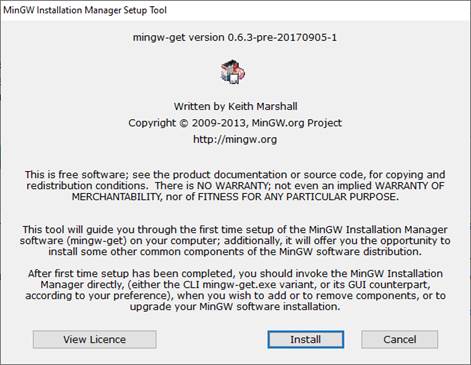
Нажимаем здесь кнопку «Install». В следующем окне соглашаемся со всеми настройками по умолчанию, в том числе и с маршрутом распаковки «C:\MinGW» (если вас он не устраивает, то можете изменить на свой) и нажимаем на кнопку «Continue». Начнется скачивание и установка. После установки этот инсталлятор автоматически запустится:
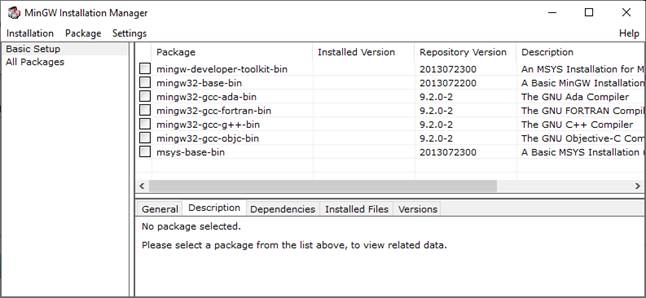
В диалоговом окне нам нужно выбрать все необходимые компоненты для установки компилятора gcc для языка Си. Они следующие:
- mingw32-gcc-bin (после отметки также дополнительно отмечаются другие компоненты, с которыми mingw32-gcc-bin работает совместно);
- mingw32-gcc-g++-bin (для установки линкера для компилятора Си);
- mingw32-make-bin;
- mingw32-gdb-bin (дебаггер, для отладки кода).
После этого в меню «Installation» выбираем пункт «Apply Changes» и в окне нажимаем кнопку «Apply»:  Начнется установка выбранных компонент для компилятора gcc в указанный каталог. Далее, нужно прописать в системе путь к каталогу компилятора gcc. Для этого нажимаем правую кнопку мыши на кнопке «Пуск» и выбираем «система». В появившемся диалоговом окне щелкаем на «Дополнительные параметры системы», и затем «Переменные среды…». Появится еще одно диалоговое окно, в котором нас будет интересовать системная переменная Path:
 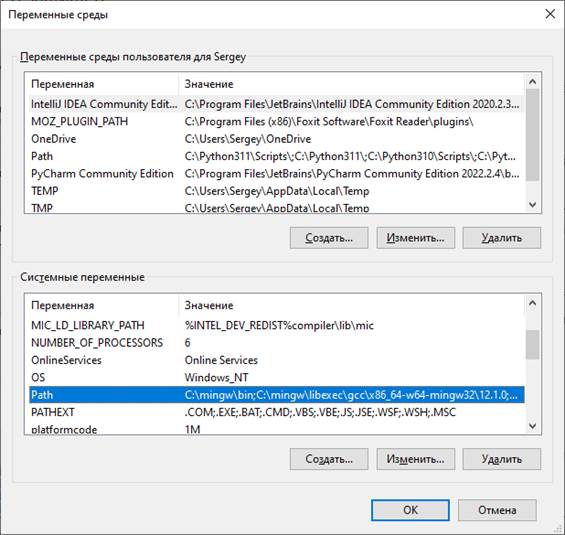 Два раза щелкаем по строчке с переменной Path, появится следующее окно, в котором следует добавить путь «C:\mingw\bin» в переменную Path. Все, компилятор gcc установлен в ОС Windows и готов к работе. Чтобы в этом убедиться, откроем командное окно (комбинация Win+R, набираем cmd и кнопка «OK»), набираем в нем gcc и должны увидеть следующие строчки:
 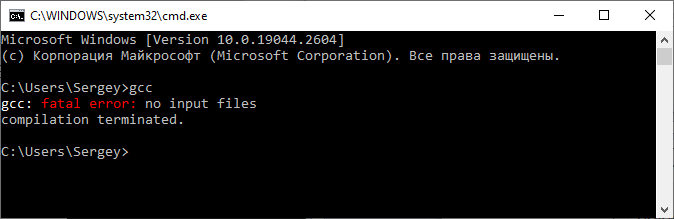 Если у вас все отображается именно так, то компилятор был успешно установлен.
Установка и настройка Visual Studio Code
Следующим шагом нам нужно установить интегрированную среду для написания, компиляции и отладки наших программ написанных на языке Си. Для этого, на мой взгляд, удобно воспользоваться программой Visual Studio Code, доступной на странице официального сайта: https://code.visualstudio.com Именно в ней я буду писать и показывать все тексты программ данного курса. При желании, вы, конечно, можете использовать любую другую среду, главное, чтобы в ней было удобно компилировать и отлаживать программы на Си. Первым делом, конечно же, нужно скачать дистрибутив программы Visual Studio Code и установить себе на компьютер. Ничего сложно в этом нет. Далее, открываем эту программу. Для начала работы нам нужно определиться, где будут располагаться файлы текущего проекта. Делается это очень просто. На диске в любом желаемом месте создается папка, которая, затем, выбирается в программе VS Code. В моем случае – это путь: D:\Visual Studio\Code\course У вас может быть любой другой. Сейчас каталог пустой. Поэтому для начала работы в него нужно поместить файл, в котором будем писать текст программы. Например, его можно назвать так: lessons.c Обратите внимание, файл с текстом программы на языке Си должен иметь расширение «c». Теперь здесь можно написать простую программу. Пусть это будет классический «Hello, world!»:
#include int main(void) { printf("Hello, world\n"); return 0; }
Не беспокойтесь пока о том, что содержимое этой программы вам, возможно, непонятно. Ее мы подробно еще будем разбирать. Пока, на этом этапе, нам нужно просто настроить среду разработки для компиляции и запуска программ на Си. По идее, мы уже сейчас можем достаточно просто скомпилировать эту программу. Для этого нажимаем Ctrl + ~, появится окно powershell и в нем вручную можно вызвать компилятор gcc следующим образом: gcc lessons.c Если мы все сделали правильно, то в текущем каталоге появится исполняемый файл a.exe, который выводит в консоль сообщение «Hello, world!»: .\a Конечно, постоянно выполнять компиляцию через терминал очень неудобно, поэтому нам нужно настроить редактор VS Code под компиляцию Си-программ. Для этого необходимо установить некоторые полезные расширения (extensions). Щелкаем слева на кнопку с квадратиками и в поиске набираем «c lange»: 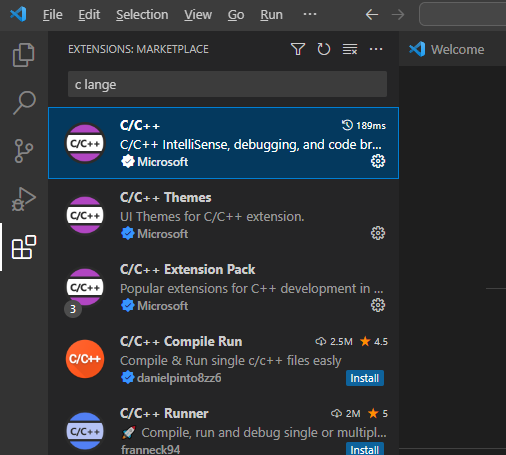 Выбираем первый компонент C/C++ компании Microsoft, которая позволяет выполнять разработку программ на языке Си. После этого, слева щелкаем на кнопку с треугольником (Run and Debug) и нажимаем на кнопку «Run and Debug». Сверху в выпадающем списке следует выбрать «C++ (GDB/LLDB)» (это ранее установленный компилятор gcc), затем, скомпилировать и выполнить программу в режиме Debug (отладки):
 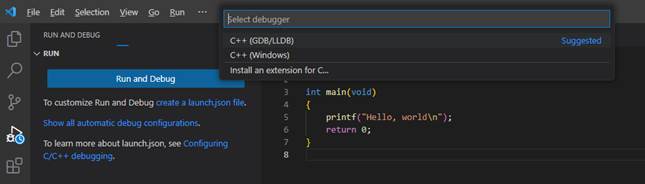 Например, можно поставить в любом месте программы точку останова, снова запустить, и программа остановится на выбранной строке. Это, как раз и есть процесс отладки кода. Далее установим еще одно расширение, которое будет отвечать за простой процесс запуска кода без режима отладки. Чтобы можно было быстро и просто запустить программу и посмотреть, что получается. Для этого переходим на вкладку «extensions» и набираем: code runner Это расширение позволяет с помощью комбинации клавиш Ctrl+Alt+N компилировать и запускать код. Результат отображается во вкладке «OUTPUT».
Настройка компилятора на стандарт C99
Последнее, что нам осталось – это настроить компилятор на стандарт C99. Формально, это делается с помощью специального флага -std следующим образом: gcc -std=c99 -o outputfile sourcefile.c Такой флаг нам нужно добавить в настройках компилятора. Первым делом откроем файл tasks.json в текущем каталоге и пропишем для ключа «args» первым элементом этот ключ: «args»: [
«-std=c99»,
.
] Этот флаг будет срабатывать при перекомпиляции проекта – комбинация клавиш Ctrl+Shift+B. Точно такой же ключ нужно добавить для компилятора, используемого расширением «Code Runner». Для этого переходим в меню File->Preferences->Settings и в строке набираем «code runner run in terminal». Ставим галочку. Затем, в этом же окне настроек набираем в строке «Run Code Configuration». Находим в настройках раздел «Code-runner: Executor Map» и нажимаем на редактирование. Для ключа «c» после «gcc» прописываем «-std=c99» и ключ «code-runner.runInTerminal» устанавливаем в false. Все, теперь компилятор будет ориентироваться на стандарт c99 при компиляции наших программ.