
Как в кейноте скопировать формат фигуры
Копирование стиля объекта в другой объект
Если нужно повторно использовать созданные визуальные эффекты текста, фигур или таблицы (или отдельных ячеек таблицы), можно скопировать и вставить такие эффекты в другой объект такого же типа — и Вам не нужно будет повторно настраивать эффекты для других объектов.
Как копировать стили в другие объекты
- Выделите текст, фигуру, таблицу или ячейки таблицы, эффекты которых нужно повторно использовать.
- Выберите «Формат» > «Копировать стиль».
- Выделите таблицу или ячейки, которые нужно отформатировать.
- Выберите «Формат» > «Вставить стиль».
Добавление текста

Для замены текста-заполнителя на слайде дважды нажмите его и введите пользовательский текст. Чтобы добавить на слайд текст в дополнение к существующим заполнителям, добавьте новый текстовый блок, затем замените его текст-заполнитель.
Сам текстовый блок — это объект, который можно изменить, как и большинство других объектов; его можно повернуть, изменить границу, залить цветом, добавить слой и выполнить множество других действий. Доступны элементы управления текстом для изменения внешнего вида текста в блоке, включая шрифт, цвет, размер и выравнивание.
Также можно добавлять и редактировать текст в фигуре или ячейке таблицы и форматировать его, как любой другой текст.
Создание нового текстового блока
- Нажмите на панели инструментов . Текстовый блок добавляется на слайд (позже можно изменить внешний вид текста).
- Введите свой собственный текст для замены текста-заполнителя.
- Измените размер текстового блока, если необходимо: выберите текстовый блок, затем перетяните любую из меток-манипуляторов (белых квадратов).
- Переместите текстовый блок в нужное место на слайде.
Чтобы удалить текстовый блок, выберите его и нажмите клавишу Delete.
Копирование и вставка текста
Чтобы быстро использовать выделенный текст заново, скопируйте и вставьте его.
- Выберите текст, затем выберите «Правка» > «Скопировать» (меню «Правка» расположено у верхнего края экрана).
- Нажмите в том месте, куда нужно вставить текст, затем выберите «Правка» > «Вставить».
Если Вы скопировали текст и хотите, чтобы вставка по стилю совпадала с остальным текстом, выберите «Правка» > «Вставить и согласовать стиль».
Копирование и вставка стиля текста
Можно скопировать только стиль выбранного текста и применить этот стиль к другому тексту.
- Выберите текст, затем пункт «Формат» > «Скопировать стиль» (меню «Формат» расположено у верхнего края экрана).
- Выберите текст, к которому нужно применить стиль, затем выберите «Формат» > «Вставить стиль».
Ввод специальных символов
В текст можно вставлять специальные символы, такие как математические символы, буквы с диакритическими знаками, стрелки и смайлики; японские, китайские и корейские иероглифы и др.

- Нажмите там, где нужно вставить специальный символ.
- Выберите «Правка» > «Специальные символы» (меню «Правка» расположено у верхнего края экрана). Открывается окно «Символы»
- Нажмите значок внизу окна «Символы» для выбора категории символов. (для просмотра других категорий нажимайте стрелки влево и вправо.)
- Нажмите символ, который нужно вставить.
Для получения дополнительных сведений о клавиатурах и способах ввода нажмите рабочий стол и в открывшейся программе Finder выберите «Справка» > «Справка Mac» (меню «Справка» расположено у верхнего края экрана), затем выполните поиск по запросу «меню ввода».
Копирование заливки и форматирования из одной фигуры в другую
Visio, план 2 Visio в Microsoft 365 Visio, план 1 Visio профессиональный 2021 Visio стандартный 2021 Visio профессиональный 2019 Visio стандартный 2019 Visio профессиональный 2016 Visio стандартный 2016 Visio профессиональный 2013 Visio 2013 Еще. Меньше
С помощью инструмента «Формат полярного формата» можно несколькими щелчками мыши скопировать заливки и форматирование одной фигуры в другую. Обратите внимание, что форматирование полярного форматирования копирует только визуальное форматирование— при этом не копируется ни одна из данных, которые может вдержать фигура.
Копирование форматирования с помощью формата полярного формата
- Щелкните правой кнопкой мыши фигуру с форматированием, которое вы хотите скопировать, и на мини-панели инструментов выберите формат полярного формата.
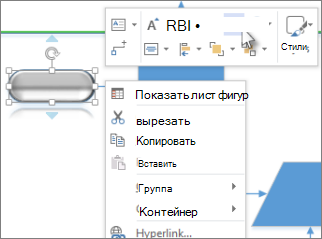 Указатель изменится на
  . Это означает, что следующий объект, который вы щелкаете, получит форматирование первой фигуры.
 - Щелкните другую фигуру. Скопированные данные форматирования будут применены к второй фигуре.
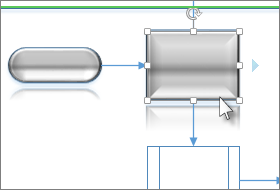 Инструмент Формат полярного формата автоматически отключается после щелчка второй фигуры и примененного форматирования.
Совет: Если вы передумаете, прежде чем щелкнуть вторую фигуру, нажмите клавишу ESC, чтобы отключить инструмент Формат полярного формата.
Копирование форматирования в несколько фигур
Чтобы изменить несколько фигур, щелкните фигуру, которые нужно скопировать, а затем, удерживая нажатой кнопку CTRL, щелкните фигуры, которые нужно изменить. Затем щелкните правой кнопкой мыши и выберите формат полярного формата. Все фигуры, которые вы щелкнули, будут отформатировали первую из них.
Если несколько фигур сгруппировали, щелкните фигуру, которую нужно скопировать, а затем выберите формат полярного формата , а затем щелкните группу. Форматирование применяется одновременно к каждой фигуре в группе.
Примечание: Форматирование полярного формата не позволяет копировать форматирование из сгруппных фигур .
Копирование форматирования в одну фигуру
- Щелкните правой кнопкой мыши фигуру с форматированием, которое вы хотите скопировать, и на мини-панели инструментов выберите Формат полярного формата:
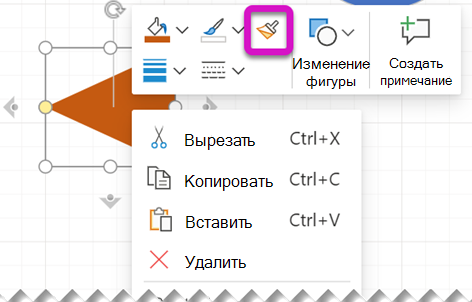 Указатель изменится на . Это означает, что следующий объект, который вы щелкаете, получит форматирование первой фигуры.
 - Щелкните другую фигуру. Скопированные данные форматирования будут применены к второй фигуре.
Совет: Если вы передумаете, прежде чем щелкнуть вторую фигуру, нажмите клавишу ESC, чтобы отключить инструмент Формат полярного формата.
Формат полярного формата также доступен на вкладке Главная ленты.
Сочетания клавиш
Для копирования и вкладки форматирования между фигурами также можно использовать сочетания клавиш.
- Выберите фигуру, форматирование из нее нужно скопировать, а затем нажмите CTRL+SHIFT+C.
- Выберите фигуру, форматирование в которая вы хотите скопировать, а затем нажмите CTRL+SHIFT+V.
Копирование форматирования в несколько фигур
- Щелкните правой кнопкой мыши фигуру с форматированием, которое вы хотите скопировать, и на мини-панели инструментов выберите Формат полярного формата: Указатель изменится на .
- Щелкните и перетащите фигуры, к которые вы хотите применить форматирование, как показано ниже.
Форматирование текста в Pages и Keynote

Настройка внешнего вида текста в Apple Pages и Keynote осуществляется в разделе Формат на вкладке Текст.
Выделив текст, вы можете поменять его внешний вид, изменив:
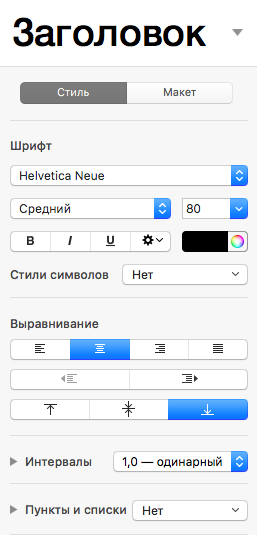
Выравнивание текста
Существует 2 типа выравнивания:
1. Горизонтальное выравнивание
Применяется с помощью выбора одной из команд, расположенных меню Формат:
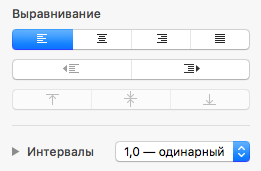
Текст можно выровнять:
- По левому краю — ровный край слева;
- По центру — относительно центра листа;
- По правому краю — ровный край справа;
- По ширине — оба края ровные.
2. Вертикальное выравнивание
Включает в себя межстрочный интервал и интервалы до и после фрагмента текста.
Межстрочный интервал применяется с помощью раздела Интервалы, расположенного в меню Формат.
Изменение интервалов до и после текста доступно если развернуть пункт Интервалы.
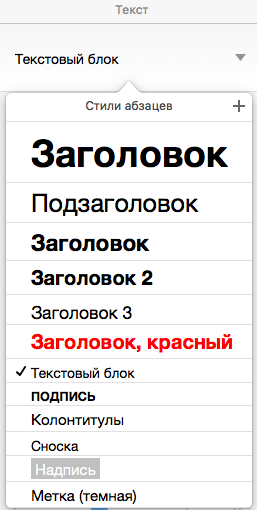
Стили абзацев
В меню Формат вы можете выбрать один из предложенных стилей абзацев и применить его к вашему тексту.
Копирование формата
Для того, чтобы применить формат существующего фрагмента текста к другому фрагменту необходимо выделить этот фрагмент и перейти в меню Формат – Копировать стиль.
После этого необходимо выделить фрагмент текста, к которому требуется применить формат и перейти в меню Формат – Вставить стиль
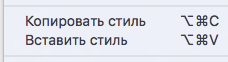
Аналогичным образом можно копировать и анимацию в Apple Keynote: меню Формат – Копировать анимацию.
Текст с градиентом
В одном из последних обновлений пакета iWork появилась возможность настраивать цвет текста с градиентом.
Для этого перейдите на панель Форматирование и кликните выпадающий список Цвет текста.
Доступны следующие варианты настройки градиента:
- заливка градиентом (2 цвета, настройка угла градиента);
- сложная заливка градиентом (возможность менять направление градиента);
- заливка изображением (использование картинок и текстур для заливки текста);
- сложная заливка изображением (тоже самое, но с добавлением дополнительных цветов).
Эта возможность доступна как Pages и Keynote, так и для таблиц Apple Numbers.
Изменение регистра
Переключение регистра осуществляется в меню Правка – Преобразования.

При этом вы можете выбрать:
- ВЕРХНИЙ РЕГИСТР;
- нижний регистр;
- С заглавной буквы.
Положение абзацев на странице
Расписание ближайших групп: