
Как выровнять объекты в Microsoft PowerPoint за 60 секунд
Использование выравнивания объектов на слайдах презентации в Microsoft PowerPoint придаёт ей более опрятный, более профессиональный вид. Узнайте, как сделать это из этого простоизложенного урока.
А ещё у нас есть полезное дополнение к этому уроку. Скачаете нашу БЕСПЛАТНУЮ электронную книгу: The Complete Guide to Making Great Presentations (Полное руководство по созданию отличных презентаций. На английском). Получите книгу прямо сейчас.
Примечание : В этом уроке мы используем шаблон Madura. Вы можете найти отличные шаблоны для презентаций PPT на Envato Elements или GraphicRiver, или в нашем Best Microsoft PowerPoint Template Designs.
Как быстро выровнять объекты в Microsoft PowerPoint

Примечание: посмотрите этот короткий видео урок или следуйте шагам, описанными ниже.
1. Как использовать направляющие для выравнивания в PowerPoint
Выравнивание объектов на слайде действительно связано с заданием чувства зрительного ритма. Давайте больше узнаем об этом в Microsoft PowerPoint. Я начну с нажатия и перемещения изображения, вы увидите, когда оно окажется в центре благодаря направляющим. Вы увидите эти тонкие линии, когда поместите изображение в том месте, где оно будет отцентрировано.
.jpg)
Вам не нужно ничего делать, чтобы получить доступ к этим параметрам, просто нажмите и перетаскивайте, пока не увидите их. Они иллюстрируют, где находится объект относительно краёв и центра слайда.
2. Как сделать равноудалённые изображения в PowerPoint
Давайте изменим слайды, и вы увидите здесь три изображения. Два из них по внешним краям и не равноудалены от середины.
.jpg)
Если я начинаю перетаскивать одно, вы можете видеть, когда я располагаю его равноудалённо от других, благодаря этим появляющимся направляющим.
3. Как выровнять текст в PowerPoint
Теперь вы можете также выравнивать содержимое внутри блоков. Например, в текстовых полях вы можете настроить текст и место его расположения. В текстовом поле убедитесь, что находитесь на вкладке Главная и найдите раздел Абзац в меню.
.jpg)
Например, вы можете кликнуть по центрированию, чтобы центрировать текст в блоке. Выравнивание просто и эффективно очищает слайды. Вы только что использовали инструмент выравнивания для выравнивания текста в PowerPoint.
Закругляемся!
Выравнивание объектов на слайдах в Microsoft PowerPoint это быстрый и простой способ сделать ваши презентации более профессиональными.
Больше 60-секундных видеоуроков по PowerPoint
Учитесь большему из наших уроков по PowerPoint и коротких видео-уроков по PPT на Envato Tuts+. У нас есть ассортимент материалов по PowerPoint таких как эти короткие видеоуроки:
Как убрать сетку в презентации PowerPoint Online
В правилах оформления презентационных слайдов следует использовать 4 базовых составляющих. К ним относятся контраст, повтор, приближенность и выравнивание. Обычно их используют на уровне интуиции, но вот с целостностью восприятия слайда мало кто работает. Именно для выравнивания используют специальные модульные направляющие. О том, как убрать сетку в Повер Поинт онланй. Если она мешает вам при создании страниц презентации, и будут ли видны эти линии при печати или транслировании на экран – читайте в этой статье.

Как убрать модульную сетку в Повер Поинт
Специальные направляющие линии на слайдах презентаций помогают наглядно представить форматирование. Они в принципе не будут актуальными, если в вашей работе используется исключительно текстовое наполнение. Но если вы работаете с большим и разнообразным контентом – графиками, диаграммами, изображениями, то применяйте модульную сетку.
Этот инструмент позволяет прикреплять к линиям сетки фигуры и объекты. Также с его помощью можно выстраивать точные расстояния между объектами, и придавать качественный вид вашей презентационной работе. Если вам мешает видимость линий, то их можно убрать. На самом деле все действительно элементарно. Вам предстоит выполнить всего три пункта:
- Откройте слайд презентации, на котором видны линии сетки.
- На панели управления вверху нажмите на вкладку «Вид».
- Выберите пункт «Направляющие», и установите галочку напротив пункта «Скрыть направляющие».

Видимые линии сетки исчезнут со всех слайдов презентации. Но на самом деле они остаются, и все корректировка слайдов, и размещения на них картиной и текстов будет идти с их учетом. При этом если выводить документ на печать, или транслировать на экран для показа аудитории, этих линий никто не увидит.
Обратите внимание! Сетка, которая используется для выравнивания объектов на слайдах презентации, не будет видимой при транслировании на экране.
Зачем нужна модульная сетка в Power Point Online
На презентационных слайдах для создания цельного образа используются направляющие линии, образующие сетку. Это способствует восприятию изображений на кадрах в единстве, а не разваливались на отдельные части. Сетка в профессиональном дизайне называется модульной.

Слайды, на которых применяется такой инструмент, гораздо удобнее для навигации и их восприятия. В частности, она позволяет делать следующее:
- Закреплять объекты и фигуры на определенных позициях.
- Сохраняют преемственность дизайна за счет типизации кадров.
- Упрощают размещение графических, а также текстовых модулей, и создают между ними границы.
- Блоки на кадре размещаются структурировано.
Расположив объекты определённым образом, каждый из них можно сделать заметным. Вся информация на слайде будет связана воедино, а в итоге и презентация в целом получится более связной.
Частые вопросы:
- Как убрать лишний абзац в PowerPoint Online
- Как вставлять объекты, таблицы и медиа в презентацию?
- Как отключить проверку орфографии в PowerPoint Online
- Как изменить тему презентации в PowerPoint Online?
Как выровнять объекты в слайд-шоу Microsoft PowerPoint
Создайте профессионально выглядящую презентацию, структурировав элементы слайдов. Вот как можно выровнять объекты в PowerPoint.
Наряду с содержимым, которое вы добавляете при создании слайд-шоу, появляется представление этого содержимого. Вы хотите, чтобы организованный формат выглядел так, будто вы только что разместили все элементы на слайдах.
Программы для Windows, мобильные приложения, игры — ВСЁ БЕСПЛАТНО, в нашем закрытом телеграмм канале — Подписывайтесь:)
Чтобы помочь вам лучше структурировать следующую презентацию Microsoft PowerPoint, мы покажем вам, как выровнять элементы слайда. Будь то изображения, объекты, текстовые поля или фигуры, вы можете легко выровнять их идеально. Это придает вашему слайд-шоу аккуратный, аккуратный и, что самое главное, профессиональный вид.
Как автоматически выравнивать объекты в PowerPoint
Позиционирование одного объекта так же важно, как и группы объектов. Этот отдельный элемент может быть вашей точкой фокусировки или тем, вокруг которого вы хотите выровнять другие элементы. В то же время у вас может быть несколько объектов на слайде, которые вы хотите идеально выровнять.
Чтобы выровнять один объект в точном месте на слайде, выполните следующие действия.
- Выберите элемент или группу элементов. Если вам нужны все объекты на слайде, вы можете использовать Контроль + А выбрать их. Как вариант, держите Контроль ключ, когда вы нажимаете каждый из них.
- Перейти к Дом вкладку и перейдите в раздел «Рисование» на ленте.
- Нажмите Договариваться для отображения раскрывающегося списка параметров.
- Наведите курсор на Выровнять внизу под пунктом «Расположение объектов».
- Затем выберите положение во всплывающем меню.
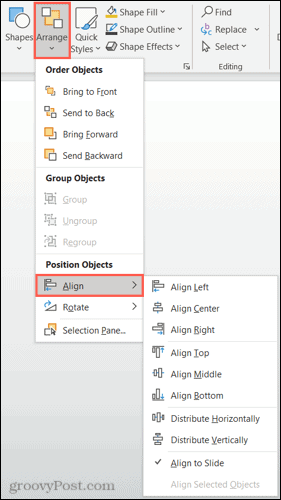
В верхней части списка у вас есть горизонтальное выравнивание по левому краю, центру и правому краю. Затем у вас есть вертикальное выравнивание для верхнего, среднего и нижнего.
Если вы выравниваете один элемент, вы можете комбинировать эти выравнивания для точного расположения, например вверху по центру или внизу слева.

Выравнивание по верхнему краю и Выравнивание по центру в сочетании
Если вы выстраиваете группу объектов, вы также можете использовать параметры «Распределить по горизонтали» и «Распределить по вертикали». Каждый из них выравнивает объекты, равномерно расположенные в любом выбранном вами направлении.

Распределить по горизонтали
Как вручную выровнять объекты в PowerPoint
Приведенные выше параметры автоматического выравнивания позволяют быстро и легко выровнять элементы. Но вам может потребоваться внести дополнительные корректировки или вы можете предпочесть выровнять свои элементы вручную. В этих случаях у вас есть несколько функций PowerPoint, чтобы помочь.
Используйте интеллектуальные направляющие
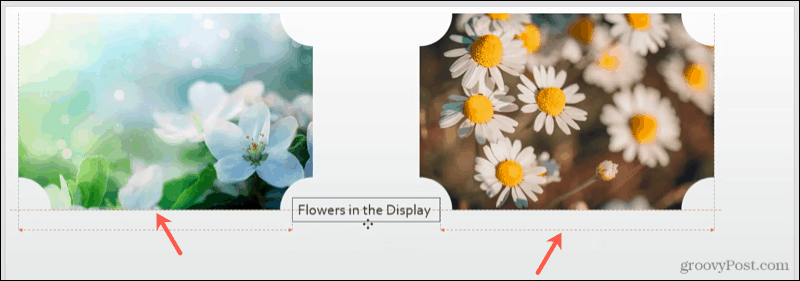
Быстрые направляющие отображаются без каких-либо настроек в PowerPoint. Вы увидите, как эти удобные направляющие появляются при перемещении элементов на слайде. И они помогают не только с выравниванием, но и с расстоянием.
Когда вы перемещаете объект, вы увидите, как со всех сторон появляются интеллектуальные направляющие. Эти интеллектуальные направляющие могут помочь вам выровнять элемент по левому, правому, верхнему или нижнему краю относительно других объектов и для равномерного распределения.
Используйте линии сетки и направляющие
Вы также можете использовать регулируемые направляющие и линии сетки для выравнивания объектов. Перейти к Вид вкладку, перейдите в раздел «Показать» на ленте, и вы увидите флажки для обоих Линии сетки и Гиды. Вы можете использовать один или другой, или оба на ваше усмотрение.
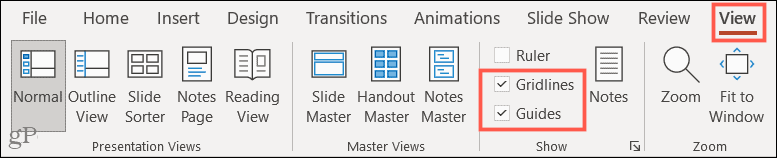
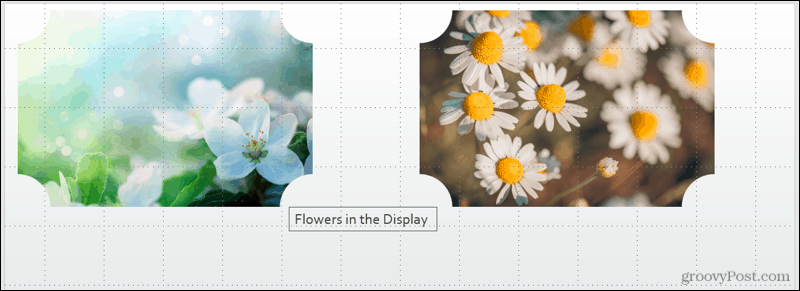
Если вы включите Линии сетки, вы увидите эти полезные линии на фоне слайда. Обратите внимание, что они не становятся фоном; они видны только для того, чтобы помочь вам разместить элементы слайда.
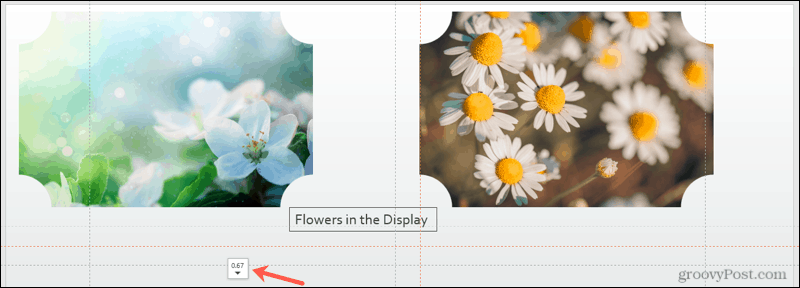
Если вы включите Гиды, вы увидите черные и красные пунктирные линии. Черные линии — это те, которые вы можете настроить. Наведите курсор на один из них и, когда увидите двустороннюю стрелку, перетащите его в нужное место. Настраивая черные линии на красные, вы можете легче выровнять свои объекты, используя и то, и другое.
Выровняйте по своему вкусу в Microsoft PowerPoint
Независимо от того, работают ли параметры автоматического выравнивания идеально для вашего слайда или используется комбинация автоматических и ручных параметров, у вас есть гибкость. Суть в том, что вы можете придать слайдам в презентации PowerPoint организованный и продуманный вид.
Чтобы получить дополнительную помощь в подготовке слайд-шоу, узнайте, как сделать изображение прозрачным или добавить подписи к изображениям PowerPoint.
Программы для Windows, мобильные приложения, игры — ВСЁ БЕСПЛАТНО, в нашем закрытом телеграмм канале — Подписывайтесь:)
Направляющие и сетка
В статье «4 правила оформления слайда» я рассказывала о правилах оформления слайдов. Первыми 3-мя правилами пользуются все, правда, чаще всего интуитивно. А вот правило за номером 4 «Выравнивание», увы, не применяют. А ведь основная цель выравнивания ‒ объединить и организовать информацию на странице. Применяя правило «Выравнивание» мы обращаемся к такому свойству восприятия, как «Целостность». Грамотно использовать правило «Выравнивание» нам помогут направляющие и сетка.
По окончании урока вы сможете:
- Дать определение понятию «Модульная сетка»
- Задать Режим отображения направляющих и сетки
- Настроить направляющие и сетку
- Построить модульную сетку на слайде
- Перечислить три типа направляющих и их особенности
1. Модульная сетка
Человек способен воспринимать изображение как по частям, так и целостно, то есть в единстве, одновременно. Форма объекта, его цвет и яркость могут сливаться в некий единый образ, и от нас с вами зависит, чтобы этот образ был именно цельным, а не разваливался на отдельные составляющие.
Для создания цельного образа на слайде используют направляющие.
| Понять и запомнить! | Направляющие – это вспомогательные линии. Направляющие не видны на печати и демонстрации слайдов. |
Направляющие линии необходимы для определения расположения элементов и блоков элементов на слайде и для того, чтобы типизировать слайды (сохранить преемственность дизайна), чтобы каждый слайд не отличался от другого расположением основных элементов.
Такие направляющие в профессиональном дизайне называются модульной сеткой.

Вот три примера различной модульной сетки для слайда:
| Понять и запомнить! | Модульная сетка – система горизонтальных и вертикальных направляющих, помогающих сориентировать и согласовать между собой отдельные элементы композиции |
Модульная сетка – система представления визуальной информации на основе отдельных блоков, называемых модулями.
Слайд, разработанный с использованием модульной сетки, гораздо удобен для восприятия. и навигации.
Модульная сетка позволяет гораздо проще разместить графические и текстовые объекты на слайде и создать между ними чёткие границы. Расположив определённым образом объекты, можно сделать каждый из них заметным и при этом связать воедино всю информацию слайда, а в конечном итоге и всей презентации.
2. Режим отображения направляющих и сетки
По умолчанию при открытии программы PowerPoint нет направляющих. Значит «Режим отображения направляющих» следует задать:
Шаг 1. Открываем программу PowerPoint

Шаг 2. Перейдём в режим Образец слайда (лента Вид → группа команд Режим образцов → флажок на команде Образец слайдов ( 1 ) либо кнопка Образец слайдов на Панели быстрого доступа ( 2 )):
Согласитесь, что с Панели быстрого доступа задать режим Образца слайдов получается как-то быстрее.
Я могу предположить, что вы находитесь на макете Титульного слайда. Всё правильно – ведь мы ушли в режим Образец слайдов с Титульного слайда.

Шаг 3. Щёлкаем ЛМ по Образцу слайдов – верхняя самая большая пиктограмма:

Шаг 4. Включаем Режим отображения направляющих (лента Вид → группа команд Показ → флажок Направляющие):

Получили такую картину:
Вы обратили внимание, какого цвета Направляющие? Красного !
3. Настройка направляющих и сетки
Шаг 1. Вызываем диалоговое окно «Сетка и направляющие».

1 способ. Лента Вид → группа команд Показ → кнопка группы:

2 способ. В свободном от автофигур месте слайда щёлкаем ПМ → из контекстного меню выбираем команду «Сетка и направляющие» → щёлкаем ЛМ:

Появляется диалоговое окно «Сетка и направляющие»:
Шаг 2. Настраиваем диалоговое окно «Сетка и направляющие.
- Привязать к сетке. Если вы включите этот режим, то автофигуры при рисовании и перемещении будут весьма ощутимо «привязываться» к узлам сетки. Мало этого, автофигуры будут «привязываться» к друг другу:

Красные кружки – точки привязки двух автофигур друг к другу.
Чёрные кружки – точки привязки автофигур к узлам сетки.
Благодаря режиму Привязки у нас появляется великолепная возможность создавать и размещать объекты ровно относительно друг друга, выстраивать на слайде невидимые линии, по которым будет «скользить» взгляд зрителя. То есть у нас появиться возможность управлять вниманием зрителя. Мы в полной мере задействуем у наших зрителей такие свойства восприятия, как «Последовательность», «Избирательность», «Целостность».
| Совет | Установите обязательно режим Привязки – и вы повысите производительность труда при создании презентации, улучшив при этом качество слайдов |
Ещё раз напомню, что линии сетки служат визуальными подсказками и не видны на печати и демонстрации слайдов.

- Параметры сетки. Шаг. Определяет:
- расстояние между узлами сетки и
- расстояние, на которое перемещается автофигура при управлении кнопками «Стрелки» с клавиатуры:

Нажмите кнопку выпадающего меню в диалоговом окне «Сетка и направляющие» в поле «Шаг»:
Термин «Линии» достался в наследство от типографики. Это всё, что я могу о них сказать. Устанавливать шаг сетки 5 см не имеет смысла. Пространство слайда и так ограниченно, где уж здесь «скакать» на 5 см?
| Совет | Устанавливайте шаг сетки наименьшей величиной. Поверьте, что при компоновке слайда каждый миллиметр имеет значение. |
Поэтому я устанавливаю шаг сетки минимальным ‒ 0,1 мм, то есть «пользовательским»:

- Показывать сетку. Видимая сетки или невидимая ‒ это не важно. Режим привязки к сетке действует в любом случае. Я не делаю сетку видимой, просто потому, что очень раздражает множество точек на слайде, а вы смотрите сами.
- Параметры направляющих‒Показывать направляющие. Этот режим мы уже задали
- Параметры направляющих‒Отображать смарт-направляющие при выравнивании фигур. А вот это очень интересно. Если этот режим включён, то при перемещении одной автофигуры относительно другой автофигуры возникают и исчезают «умные» направляющие красного цвета. Эти «умные» направляющие показывают выравнивание дух автофигур относительно друг друга:

Как итог всего вышесказанного, предлагаю сделать такие установки в диалоговом окне «Сетка и направляющие»:
| Совет | Чтобы эти параметры использовались по умолчанию для всех презентаций, нажмите кнопку По умолчанию. |
4. Построение модульной сетки при помощи направляющих в Образце слайда
Я же открыла вам секрет, что такое Образец слайда и Макет слайда.

Шаг 1. Ведём курсор к вертикальной направляющей до тех пор, пока курсор не примет вид двойной разносторонней стрелки:

Шаг 2. Нажимаем ЛМ и видим, что курсор превратился в прямоугольник, в котором показано координата положения курсора относительно центра слайда:

Шаг 3. Удерживаем ЛМ в нажатом положении и ведём мышку вправо или влево:
Обратите внимание, что при перемещении направляющей координата меняется на 0,1 см, то есть на шаг, который мы установили в диалоговом окне «Сетка и направляющие». кстати, если вы нажмёте функциональную кнопку Alt на клавиатуре, то направляющая будет перемещаться плавно безрывков

Шаг 4. Перемещая направляющую, нажимаем функциональную клавишу Ctrl (создаём ещё одну направляющую):
Обратили внимание, что в рамочке стрелка направления перемещения, значение перемещения и знак «плюс»?
При помощи функциональной клавиши Ctrl мы можем создавать сколько угодно направляющих.
| Совет | Если вам хочется установить расстояние между направляющими 1 см, то установите в диалоговом окне «Сетка и направляющие» шаг сетки 1 см. Конечно, можно и при шаге 0,1 см добиться расстояния между направляющими в 1 см, но советую поберечь лучезапястную мышцу. |
Варьируя шаг сетки в диалоговом окне «Сетка и направляющие» и используя клавишу Ctrl, можно создать отличную модульную сетку.
А что делать, если мы случайно создали слишком много направляющих?
Шаг 5. Ведём курсор к вертикально направляющей до тех пор, пока курсор не примет вид двойной разносторонней стрелки, нажимаем ЛМ и ведём направляющую за пределы слайда.
А что делать, если из-за торопливости и невнимательности мы таким образом удалили все направляющие?

Шаг 6. Восстанавливаем направляющие (ПМ по свободному от автофигур пространству слайда → перейти курсором на команду Сетка и направляющие → в выпадающем боковом меню выбрать команду Добавить вертикальную направляющую):
Всё вышесказанное применимо, естественно, и к горизонтальным направляющим.
Ещё несколько подробностей о возможностях направляющих:

Шаг 7. Редактируем направляющую (подводим курсор к направляющей до тех пор, пока курсор не примет вид двойной разносторонней стрелки → щёлкаем ПМ):
Две команды мы уже знаем из шага 6, но есть и новые команды:
- Цвет меняем цвет направляющей, выбор цветов, как видите, небольшой, но должно хватить (дубликаты этой направляющей будут иметь тот же цвет)
- Удаление направляющей (если вам не нравится «отбрасывать» ненужную направляющую за пределы слайда)
- Вызов диалогового окна «Сетка и направляющие»

Шаг 8. Делаем на Образце слайда модульную сетку. Можно такую как у меня:
Вы не забыли, что мы находимся в режиме Образец слайдов непосредственно на самом образце? А ведь Образец слайдов задаёт глобальные настройки на всю презентацию (Секрет 2).
5. Три типа направляющих

Шаг 1. Переходим на любой другой макет (я выбрала макет Два объекта, это 3-я маленькая пиктограмма):
Попробуйте перетащить направляющие. Не получилось? Всё правильно! На Образце слайдов мы задали модульную сетку, которая легла на все макеты. При работе непосредственно с макетами мы не сможем случайно передвинуть направляющую, а потом мучительно вспоминать, где она должна стоять.
Но вот вам ситуация. На одном из макетов мне нужна дополнительная разметка. Если я сделаю дополнительные направляющие на Образце слайдов, то эти дополнительные направляющие появятся на всех макетах. А я повторюсь: мне нужна дополнительная разметка только на одном макете!

Шаг 2. Добавляем дополнительные направляющие на конкретном макете (ПМ по свободному от автофигур пространству слайда → перейти курсором на команду Сетка и направляющие → в выпадающем боковом меню выбрать команду Добавить вертикальную направляющую):

Получили такую картину:
Приглядитесь внимательней. Направляющие, унаследованные от Образца слайдов, имеют красный цвет, а вновь созданная направляющая на макете имеет оранжевый цвет.
Если вы пройдётесь по другим макетам, то не увидите на них дополнительной направляющей линии.

Шаг 3. Выходим из режима Образец слайдов (лента Образец слайда → группа команд Закрыт → команда Закрыть режим образца):

Может вы предпочтёте кнопку, которая находится на строке состояния?
Когда мы вернулись в режим Обычный, то увидели красные направляющее на титульном слайде, которые невозможно никуда сдвинуть.

Шаг 4. Создаём новый слайд на основе макета Два объекта (лента Главная → группа команд Слайды → кнопка Создать слайд → макет Два объекта в перечне макетов):

Вот и появилась направляющая линия оранжевого цвета:
| Понять и запомнить! | Направляющая оранжевого цвета будет присутствовать на всех слайдах, созданных на основе макета «Два объекта». |
И красные, и оранжевые направляющие невозможно сдвинуть с места. Мы получили модульную сетку, которой очень удобно пользоваться. Во всяком случае случайно сдвинуть или удалить направляющие у нас не получится.

Направляющие обладают ещё одним замечательным свойством: они «притягивают» к себе объекты. Нарисуйте какую-нибудь автофигуру и начните перемещать её по слайду. При приближении к направляющей автофигура будет заметно «прилипать» к направляющей:
А можно ли добавлять новые направляющие непосредственно на самом слайде?

Шаг 5. Создаём новый слайд на основе макета Пустой слайд (просто для удобства):
Шаг 6. Добавляем новые направляющие (ПМ по свободному от автофигур пространству слайда → перейти курсором на команду Сетка и направляющие → в выпадающем боковом меню выбрать команду Добавить вертикальную направляющую):
Также добавляем горизонтальную направляющую.

Получаем такую картину:
На слайде появились две направляющие серого цвета.
Я думаю, нет нужды повторять все предыдущие шаги. Всё, что мы делали с направляющими в Режиме Образец слайдов, применимо и к направляющим, созданным в режиме Обычный (режим создания и редактирования слайдов). Можно добавлять, перемещать, менять цвет, удалять. Но также есть риск случайного перемещения и удаления нужной направляющей. К сожалению, у меня это было слишком часто. Поэтому даю вам совет:
| Совет | Создавайте модульную сетку в режиме Образец слайдов |
Итак, мы познакомились с тремя типами направляющих:
- Направляющие в режиме Образец слайдов:
- отображаются на всех макетах (режим Образец слайдов) и слайдах презентации (режим Обычный),
- не редактируются на макетах и в режиме Обычный
- Направляющие для конкретного макета в режиме Образец слайдов:
- отображаются только на конкретном макете (режим Образец слайдов) и слайдах, созданных на основе этого конкретного макета (режим Обычный)
- не редактируются в режиме Обычный
- Направляющие для слайдов в режиме Обычный (режим создания и редактирования слайдов):
- отображаются только на слайдах презентации (режим Обычный),
- редактируются только в режиме Обычный
Теперь вы сможете:
- Дать определение понятию «Модульная сетка»
- Задать Режим отображения направляющих и сетки
- Настроить направляющие и сетку
- Построить модульную сетку на слайде
- Перечислить три типа направляющих и их особенности
- powerpoint
- Информационный дизайн
- макет слайда
- модульная сетка
- направляющие
- образец слайда
- Панель быстрого доступа
- режим обычный
- сетка
- создание презентации
- Экономит время