
Как записывается текст в mathcad если он является одним из аргументов функции
Функции обработки экспериментальных данных в Mathcad
Весьма распространенной задачей ученых и инженеров является анализ экспериментальных данных. Например, в результате эксперимента получено ряд значений функции для разного значения ее аргумента, и требуется найти математическое описание функции – так называемую эмпирическую формулу.
В Mathcad имеется множество функций, направленных на решение задачи обработки данных. Основные функции представлены в табл. 14.3. В этой же таблице представлен ряд других функций, в частности функции теории вероятности и математической статистики.
Прежде чем Mathcad при помощи функций или выражений, заданных пользователем, начнет обрабатывать данные, их следует ввести. Можно сделать это вручную, создав массив и последовательно напечатав значения его элементов. Однако если объем данных большой, этот способ окажется неэффективным.
Более простым способом ввести данные в Mathcad является вставка таблицы, осуществляемая через меню Вставить – Данные – Таблица или кнопкой стандартной панели инструментов. В рабочий документ будет вставлено небольшое окошко, под которым помещается таблица практически бесконечного размера. Около левого верхнего угла таблицы располагается знакоместо, в которое необходимо ввести имя табличной переменной. После вставки таблицы можно набирать данные в ней, прокручивая ее полосы прокрутки, можно вставить данные в нее через буфер обмена. Поскольку таблица в Mathcad является способом отображения матрицы, для использования ее данных в выражениях следует записывать присвоенное таблице имя с нижними индексами. Часто удобнее использовать оператор выделения столбца таблицы (кнопка  панели инструментов «Матрица»). Выделенный при помощи этого оператора столбец таблицы является вектором, большинство же функций обработки данных предполагают использовать именно векторы. Если функция требует в качестве аргумента матрицу, число столбцов которой не совпадает с числом столбцов таблицы, помогут функции augment и submatrix (см. предыдущую Лабораторную работу).
Меню Вставить – Данные – Ввод файла… вставляет в документ конструкцию, которая служит для импортирования данных напрямую из файла. Поддерживаются файлы разных типов, включая таблицу Microsoft Excel и простой текст. После вставки конструкции присваивается имя, и, в дальнейшем, с точки зрения Mathcad, она ведет себя как матрица со значениями. Изменения, вносимые в файл, приводят к автоматическому обновлению элементов матрицы, и, как следствие, к пересчету листа.
Через меню Вставить – Данные – Вывод файла… в рабочий лист можно вставить такую же конструкцию, служащую для вывода данных вовне. Если присвоить элементам этой конструкции (для нее также требуется имя) какие-либо значения, они автоматически будут записаны в файл. Имя файла и его тип указываются в специальном диалоговом окне в момент вставки конструкции в документ.
Функции теории вероятности, преимущественно, позволяют создавать и анализировать те или иные формы распределения случайных чисел (более 15 распределений, в таблице перечислены только некоторые из них). Для каждого распределения существует функция, собственно создающая данное распределение, генерируя случайные числа, а также функции, вычисляющие плотность вероятности, а также прямую и обратную функцию распределения.
Функции математической статистики служат для разбиения набора данных по интервалом (квантования) и быстрого вычисления типичных статистических параметров, характеризующих набор данных.
Лабораторно — практические занятия по курсу работы с пакетом вычислительной математики MathCAD
Обращаем Ваше внимание, что в соответствии с Федеральным законом N 273-ФЗ «Об образовании в Российской Федерации» в организациях, осуществляющих образовательную деятельность, организовывается обучение и воспитание обучающихся с ОВЗ как совместно с другими обучающимися, так и в отдельных классах или группах.
Международный конкурс по экологии «Экология России»
Доступно для всех учеников 1-11 классов и дошкольников
- Онлайн
формат - Диплом
гособразца - Помощь в трудоустройстве
4. Формирование вычислительных навыков у учащихся среднего звена с помощью пакета вычислительной математики MathCAD
4.1 Пакет вычислительной математики MathCAD
MathCAD — является новой уникальной системой для работы с формулами, числами, текстами и графиками. Он столь же гибок, как самые мощные электронные таблицы и языки программирования, но легок в освоении и приятен в использовании.
MathCAD позволяет записывать на экране компьютера формулы в их привычном арифметическом виде. С их помощью можно решить почти любую мыслимую математическую задачу символьно, либо численно. Можно размещать текст в любых местах вокруг уравнений, чтобы документировать процесс решения.
MathCAD был задуман и первоначально написан Алленом Раздовом из Массачусетского технологического института (MIT), соучредителем компании Mathsoft, которая с 2006 года является частью корпорации PTC(Parametric Technology Corporation).
MathCAD имеет интуитивный и простой, для использования, интерфейс пользователя. Для ввода формул и данных можно использовать как клавиатуру, так и специальные панели инструментов.
Основное отличие MathCAD от аналогичных программ — это графический, а не текстовый режим ввода выражений. Для набора команд, функций, формул можно использовать как клавиатуру, так и кнопки на многочисленных специальных панелях инструментов. В любом случае — формулы будут иметь привычный, аналогичный книжному, вид. То есть особой подготовки для набора формул не нужно. Обычные формулы вычисляются слева направо и сверху вниз (подобно чтению текста). Любые переменные, формулы, параметры можно изменять, наблюдая воочию соответствующие изменения результата.
Лабораторно практическая работа рассчитана на учащихся 9 классов,
1. Вводная лекция;
2. Лабораторная работа №1 тема «Вычисление выражений»;
3. Лабораторная работа №2 тема «Решение уравнений и их систем».
4.2 Лабораторно — практические занятия по курсу работы с пакетом вычислительной математики MathCAD
4.2.1 Конспект вводного урока
Цель : Познакомить учащихся с назначением, с основными возможностями и понятиями пакета вычислительной математики MathCAD .
Обучающие . Научить работать с пакетом вычислительной математики MathCAD использовать полученные знания при решении задач, развитие находчивости, умения преодолевать трудности для достижения намеченной цели.
Развивающие . Способствовать развитию навыков работы в компьютерных программах, изучить способы решения уравнений, сформировать навыки самостоятельной работы, систематизация полученных знаний.
Воспитательные . Воспитание положительного отношения к знаниям,
формирование навыков самоорганизации и самоконтроля, развитие познавательного интереса, воспитание информационной культуры.
Тип урока: изучение нового материала .
Формы работы на уроке: самостоятельная, индивидуальная работа.
Методы: наглядно-иллюстративный, практический.
Оборудование:
Комплекс мультимедиа (ПК, проектор, интерактивная доска);
Карточки с лабораторной работой .
Организационный момент (5 минут) .
Вводный рассказ учителя (5-7 минут) .
Объяснение нового материала. (25 минут) .
1) Запуск MathCAD.
2) Рабочее окно MathCAD
3) Основные понятия
Итог урока. (5 минут)
Организационный момент.
Учитель: Здравствуйте ребята, сегодня на уроке мы познакомимся с с пакетом вычислительной математики MathCAD . Научимся работать в ней.
Вводный рассказ учителя (выделенное курсивом, учащиеся записывают в тетрадь).
Для решения некоторых математических задач, предполагающие сложные вычисления или построения графиков, используются различные программные средства. Одним из них является MathCAD .
MathCAD был задуман и первоначально написан Алленом Раздовом из Массачусетского технологического института (MIT), соучредителем компании Mathsoft, которая с 2006 года является частью корпорации PTC(Parametric Technology Corporation).
MathCAD является интегрированной системой программирования, ориентированной на проведение математических и инженерно-технических расчетов. Он является новой уникальной системой для работы с формулами, числами, текстами и графиками.
Пакет чрезвычайно прост в использовании. Его интерфейс настолько удобно сделан, что пользователь работает с рабочим листом программы, как с листом бумаги, где он пишет формулы и математические выражения в их привычной нотации.
Система MathCAD содержит текстовый редактор, мощный вычислитель и графический процессор.
Отличительная черта MathCAD – использование общепринятой в математике символики. Например, знак деления обозначается горизонтальной чертой, а не наклонной.
Вычислитель обладает уникальными возможностями. Он обеспечивает вычисления по сложным математическим формулам, имеет большой набор встроенных математических функций, позволяет вычислять ряды, суммы и произведения, определенные интегралы и производные, работать с комплексными числами, а также решать линейные и нелинейные уравнения, выполнять векторные и матричные операции.
Графический процессор служит для создания графиков. Простые графики нескольких функций пользователь может начать строить буквально в первые секунды знакомства с системой. Графика ориентирована на решение типичных математических задач. Возможно быстрое изменение графиков, наложение их на текстовые надписи и перемещение в любое место документа.
Объединяя в одном рабочем месте текст, графику и математические вычисления, MathCAD облегчает понимание самых сложных вычислений.
Кроме MathCAD существуют и другие математические пакеты, например, MathLAB , Mathematics и др. Однако MathCAD – самый распространенный.
Изучение нового материала (у учащихся на столе лежат распечатанные инструкция, приведенная ниже).
Инструкция.
Запуск программу MathCAD
Пуск — в нижнем левом углу.

Все программы (последняя строка в белом окне пуска) — MathCAD

Рис 2. Пуск- MathCAD .

Рис. 3. Папка MathCAD — MathCAD 14.
На рабочем столе появится рабочее поле MathCAD . вся работа в MathCAD должна проводиться на латинском (английском) алфавите.

Рис. 4.Рабочее поле MathCAD.
Рабочее поле MathCAD и панель инструментов.
В верхней части окна, расположены две строки с типовыми элементами интерфейса. Верхняя строка – заголовок окна. Она отображает название загруженного или вводимого с клавиатуры документа. Если у документа еще нет имени, там появляется надпись «Безымянный».
Ниже расположено главное меню. Рассмотрим и раскроем его опции.
Опции Файл , правка типичны для всех приложений Windows, с ними вы знакомы из курса информатики и личного пользования ПК, поэтому их рассматривать не будем.
Пункт Вид содержит ряд пунктов, первый из которых — панели
Инструментов . Раскроем его и рассмотрим некоторые его подпункты.

Рис. 5. Рабочее поле MathCAD с открытым пунктом Вид .
«Стандартная» — вызывает на экран стандартную панель. Эта панель во многом идентична соответствующим панелям других приложений Windows, Однако, там имеется опция f(x), с помощью которой вызываются встроенные функции MathCAD .
«Математическая»- вызывается математическая панель. Она содержит кнопки, дублирующие следующие пункты меню: калькулятор, графика, матрицы, вычисления, греческий, программирование, символьные вычисления.
«Графики»- вызывает панель графики.
«Вычисление»- дифференцирование, интегрирование, суммирование и произведение.
« Греческий»- вводит греческий алфавит.
«Программирование»- вызывает панель программирования.
«Символьные вычисления»- делает возможным решение некоторых задач в символьном виде.
Со всеми этими панелями инструментов мы столкнемся при решении конкретных задач.
Алфавит системы MathCAD содержит: строчные и прописные латинские и греческие буквы; арабские цифры от 0 до 9; системные переменные; операторы; имена встроенных функций; спецзнаки; строчные и прописные буквы кириллицы (при работе с русифицированными документами); укрупненные элементы языка: типы данных, операторы, функции пользователя и управляющие структуры. К типам данных относятся числовые константы, обычные и системные переменные, массивы (векторы и матрицы) и данные файлового типа.
3. Основные понятия.
MathCAD прост. Он был создан в соответствии с главными задачами: быть мощным, гибким и легким в использовании. В MathCAD :
— Везде используется привычный способ математической записи. Если существует общепринятый способ изображения уравнения, математической операции или график, то MathCAD использует его.
— То, что вы видите, это то, что вы получаете. Не существует никакой скрытой информации; все показывается на экране. Результат вывода на печать выглядит в точности так же, как на экране дисплея.
— Для создания простых выражений достаточно их просто напечатать. MathCAD использует клавиши для печати стандартных математических операций.
— MathCAD позволяет создать график, вычислить интеграл или другое математическое выражение, просто заполняя пустые поля в предлагаемых бланках
— Числовые алгоритмы, используемые пакетом, являются общепринятыми и отличаются устойчивостью и хорошей изученностью. Вычисление интегралов, обращение матриц и решение уравнений осуществляются надежными стандартными методами.
4 . Итог урока.
Итак, сегодня мы с вами познакомились с одним из самых мощных интегрированных математических пакетов – MathCAD . Научились запускать пакет, изучили рабочий экран, познакомились с основными понятиями и возможностями пакета MathCAD . А теперь ответьте на вопросы.
Пособие MathCAD. При решении многих задач, где производится исследование функции, часто возникает необходимость в построении ее графика, где наглядно будет отражено поведение функции на определенном промежутке
При щелчке на кнопке математической панели инструментов открывается дополнительная панель:
2. Элементы языка MathCAD
К основным элементам математических выражений MathCAD относятся операторы, константы, переменные, массивы и функции.
2.1 Операторы
Операторы — элементы MathCAD, с помощью которых можно создавать математические выражения. К ним, например, относятся символы арифметических операций, знаки вычисления сумм, произведений, производной, интеграла и т. д.
а) действие, которое должно выполняться при наличии тех или иных значений операндов;
б) сколько, где и какие операнды должны быть введены в оператор.
Операнд — число или выражение, на которое действует оператор. Например, в выражении 5!+3 числа 5! и 3 — операнды оператора «+» (плюс), а число 5 — операнд факториала (!).
Любой оператор в MathCAD можно ввести двумя способами:
· нажав клавишу (сочетание клавиш) на клавиатуре;
· используя математическую панель.
Для присвоения или вывода содержимого ячейки памяти, связанной с переменной, используются следующие операторы:
Знак присвоения (вводится нажатием клавиши : на клавиатуре (двоеточие в английской раскладке клавиатуры) или нажатием соответствующей кнопки на панели Калькулятор );
Такое присвоение называется локальным . До этого присваивания переменная не определена и ее нельзя использовать.
Глобальный оператор присвоения. Это присвоение может производиться в любом месте документа. К примеру, если переменной присвоено таким образом значение в самом конце документа, то она будет иметь это же значение и в начале документа.
Оператор приближенного равенства (x1). Используется при решении систем уравнений. Вводится нажатием клавиши; на клавиатуре (точка с запятой в английской раскладке клавиатуры) или нажатием соответствующей кнопки на Булевой панели.
Оператор (простое равно), отведенный для вывода значения константы или переменной.
Простейшие вычисления
Процесс вычисления осуществляется при помощи:
Панели Калькулятора, Панели Исчислений и Панели Оценки.
Внимание . Если необходимо поделить все выражение в числителе, то его нужно первоначально выделить, нажав пробел на клавиатуре или поместив в скобки.
2.2 Константы
Константы — поименованные объекты, хранящие некоторые значения, которые не могут быть изменены.
Размерные константы — это общепринятые единицы измерения. Например, метры, секунды и т. д.
Чтобы записать размерную константу, необходимо после числа ввести знак * (умножить), выбрать пункт меню Вставка подпункт Юнит . В измерениях наиболее известные вам категории: Length — длина (м, км, см); Mass — вес (гр, кг, т); Time — время (мин, сек, час).
2.3 Переменные
Переменные являются поименованными объектами, имеющими некоторое значение, которое может изменяться по ходу выполнения программы. Переменные могут быть числовыми, строковыми, символьными и т. д. Значения переменным задаются с помощью знака присвоить (: =).
Внимание . MathCAD прописные и строчные буквы воспринимает как разные идентификаторы.
Системные переменные
В MathCAD содержится небольшая группа особых объектов, которые нельзя отнести ни к классу констант, ни к классу переменных, значения которых определены сразу после запуска программы. Их правильнее считать системными переменными. Это, например, TOL — погрешность числовых расчетов, ORIGIN — нижняя граница значения индекса индексации векторов, матриц и др. Значения этим переменным при необходимости можно задать другие.
Ранжированные переменные
Эти переменные имеют ряд фиксированных значений, либо целочисленных, либо изменяющихся с определенным шагом от начального значения до конечного.
Для создания ранжированной переменной используется выражение:
Name =N begin ,(N begin +Step).N end ,
где Name — имя переменной;
N begin — начальное значение;
Step — заданный шаг изменения переменной;
N end — конечное значение.
Ранжированные переменные широко применяются при построении графиков. Например, для построения графика некоторой функции f (x ) прежде всего необходимо создать ряд значений переменной x — для этого она должна быть ранжированной переменной.
Внимание. Если в диапазоне изменения переменной не указывать шаг, то программа автоматически примет его равным 1.
Пример . Переменная x изменяется в диапазоне от -16 до +16 с шагом 0.1
Чтобы записать ранжированную переменную, нужно ввести:
— имя переменной (x );
— первое значение диапазона (-16);
— второе значение диапазона, которое является суммой первого значения и шага (-16+0.1);
— многоточие (. ) — изменение переменной в заданных пределах (многоточие вводится нажатием точки с запятой в английской раскладке клавиатуры);
— последнее значение диапазона (16).
В результате у вас получится: x := -16,-16+0.1.16.
Таблицы вывода
Любое выражение с ранжированными переменными после знака равенства инициирует таблицу вывода.
В таблицы вывода можно и вставлять числовые значения и корректировать их.
Переменная с индексом
Переменная с индексом — это переменная, которой присвоен набор не связанных друг с другом чисел, каждое из которых имеет свой номер (индекс).
Ввод индекса осуществляется нажатием левой квадратной скобки на клавиатуре или при помощи кнопки x n на панели Калькулятор .
В качестве индекса можно использовать как константу, так и выражение. Для инициализации переменной с индексом необходимо ввести элементы массива, разделяя их запятыми.
Пример . Ввод индексных переменных.
Ввод числовых значений в таблицу производится через запятую;
Вывод значения первого элемента вектора S;
Вывод значения нулевого элемента вектора S.
Массив — имеющая уникальное имя совокупность конечного числа числовых или символьных элементов, упорядоченных некоторым образом и имеющих определенные адреса.
В пакете MathCAD используются массивы двух наиболее распространенных типов:
Вывести шаблон матрицы или вектора можно одним из способов:
выбрать пункт меню Вставка — Матрица ;
нажать комбинацию клавиш Ctrl + M ;
нажать кнопку на Панел и векторов и матриц.
В результате появится диалоговое окно, в котором задается необходимое число строк и столбцов:
Rows — число строк
Columns — число столбцов Если матрице (вектору) нужно присвоить имя, то вначале вводится имя матрицы (вектора), затем — оператор присвоения и после — шаблон матрицы.
Матрица — двухмерный массив с именем М n , m , состоящий из n строк и m столбцов.
С матрицами можно выполнять различные математические операции.
2.5 Функции
Функция — выражение, согласно которому производятся некоторые вычисления с аргументами и определяется его числовое значение. Примеры функций: sin (x ), tan (x ) и др.
Функции в пакете MathCAD могут быть как встроенными, так и определенными пользователем. Способы вставки встроенной функции:
Выбрать пункт меню Вставка — Функция .
Нажать комбинацию клавиш Ctrl + E .
Щелкнуть по кнопке на панели инструментов.
Набрать имя функции на клавиатуре.
Функции пользователя обычно используются при многократных вычислениях одного и того же выражения. Для того чтобы задать функцию пользователя необходимо:
· ввести имя функции с обязательным указанием в скобках аргумента, например, f (x);
· ввести оператор присвоения (:=);
· ввести вычисляемое выражение.
Пример . f(z ) := sin (2z 2)
3. Форматирование чисел
В MathCAD можно изменить формат вывода чисел. Обычно вычисления производятся с точностью 20 знаков, но выводятся на экран не все значащие цифры. Чтобы изменить формат числа, необходимо дважды щелкнуть на нужном численном результате. Появится окно форматирования чисел, открытое на вкладке Number Format (Формат чисел) со следующими форматами:
o General (Основной) — принят по умолчанию. Числа отображаются с порядком (например, 1.2210 5). Число знаков мантиссы определяется в поле Exponential Threshold (Порог экспоненциального представления). При превышении порога число отображается с порядком. Число знаков после десятичной точки меняется в поле Number of decimal places .
o Decimal (Десятичный) — десятичное представление чисел с плавающей точкой (например, 12.2316).
o Scientific (Научный) — числа отображаются только с порядком.
o Engineering (Инженерный) — числа отображаются только с порядком, кратным трем (например, 1.2210 6).
Внимание . Если после установления нужного формата в окне форматирования чисел выбрать кнопку Ок , формат установится только для выделенного числа. А если выбрать кнопку Set as Default, формат будет применен ко всем числам данного документа.
Автоматически числа округляются до нуля, если они меньше установленного порога. Порог устанавливается для всего документа, а не для конкретного результата. Для того чтобы изменить порог округления до нуля, необходимо выбрать пункт меню Форматирование — Результат и во вкладке Tolerance , в поле Zero threshold ввести необходимое значение порога.
4. Работа с текстом
Текстовые фрагменты представляют собой куски текста, которые пользователь хотел бы видеть в своем документе. Это могут быть пояснения, ссылки, комментарии и т. д. Они вставляются при помощи пункта меню Вставка — Текстовый регион .
Вы можете отформатировать текст: поменять шрифт, его размер, начертание, выравнивание и т. д. Для этого нужно его выделить и выбрать соответствующие параметры на панели шрифтов или в меню Форматирование — Текст .
5. Работа с графикой
При решении многих задач, где производится исследование функции, часто возникает необходимость в построении ее графика, где наглядно будет отражено поведение функции на определенном промежутке.
В системе MathCAD существует возможность построения различных видов графиков: в декартовой и полярной системе координат, трехмерных графиков, поверхностей тел вращения, многогранников, пространственных кривых, графиков векторного поля. Мы рассмотрим приемы построения некоторых из них.
5.1 Построение двухмерных графиков
Для построения двухмерного графика функции необходимо:
· установить курсор в то место, где должен быть построен график, на математической панели выбрать кнопку Graph (график) и в открывшейся панели кнопку X-Y Plot (двухмерный график);
· в появившемся шаблоне двухмерного графика, представляющем собой пустой прямоугольник с метками данных, в центральную метку данных по оси абсцисс (ось X) ввести имя переменной, а на месте центральной метки данных по оси ординат (ось Y) ввести имя функции (рис. 2.1);
Рис. 2.1. Шаблон двухмерного графика
щелкнуть мышью вне шаблона графика — график функции будет построен.
Диапазон изменения аргумента состоит из 3-х значений: начальное, второе и конечное.
Пусть необходимо построить график функции на интервале [-2,2] с шагом 0.2. Значения переменной t задаются в виде диапазона следующим образом:
t := —2, — 1.8 . 2 ,
где: -2 — начальное значение диапазона;
1.8 (-2 + 0.2) — второе значение диапазона (начальное значение плюс шаг);
2 — конечное значение диапазона.
Внимание . Многоточие вводится нажатием точки с запятой в английской раскладке клавиатуры.
Пример . Построение графика функции y = x 2 на интервале [-5,5] с шагом 0.5 (рис. 2.2).
Рис. 2.2. Построение графика функции y = x 2
При построении графиков необходимо учитывать следующее:
° Если диапазон значений аргумента не задан, то по умолчанию график строится в диапазоне [-10,10].
° Если в одном шаблоне необходимо разместить несколько графиков, то имена функций указываются через запятую.
° Если две функции имеют различные аргументы, например f1(x) и f2(y), то на оси ординат (Y) через запятую указываются имена функций, а по оси абсцисс (X) — имена обеих переменных тоже через запятую.
° Крайние метки данных на шаблоне графика служат для указания предельных значений абсцисс и ординат, т. е. они задают масштаб графика. Если оставить эти метки незаполненными, то масштаб будет установлен автоматически. Автоматический масштаб не всегда отражает график в нужном виде, поэтому предельные значения абсцисс и ординат приходится редактировать, изменяя вручную.
Примечание. Если после построения график не принимает нужный вид, можно:
· изменить интервал построения графика.
· уменьшить на графике предельные значения абсцисс и ординат.
Пример . Построение окружности с центром в точке (2,3) и радиусом R = 6.
Уравнение окружности с центром в точке с координатами (x 0 ,y 0) и радиусом R записывается в виде:
Выразим из этого уравнения y :
Таким образом, для построения окружности необходимо задать две функции: верхнюю и нижнюю полуокружности. Диапазон значений аргумента вычисляется следующим образом:
— начальное значение диапазона = x 0 — R ;
— конечное значение диапазона = x 0 + R ;
— шаг лучше взять равным 0.1 (рис. 2.3.).
Рис. 2.3. Построение окружности
Параметрический график функции
Иногда бывает удобнее вместо уравнения линии, связывающего прямоугольные координаты x и y , рассматривать так называемые параметрические уравнения линии, дающие выражения текущих координат x и y в виде функций от некоторой переменной величины t (параметра): x (t ) и y (t ). При построении параметрического графика на осях ординат и абсцисс указываются имена функций одного аргумента.
Пример . Построение окружности с центром в точке с координатами (2,3) и радиусом R = 6. Для построения используется параметрическое уравнение окружности
x = x 0 + R cos (t ) y = y 0 + R sin (t ) (рис. 2.4.).
Рис. 2.4. Построение окружности
Форматирование графиков
Чтобы отформатировать график, необходимо дважды щелкнуть по области графика. Откроется диалоговое окно форматирования графика. Ниже перечислены вкладки окна форматирования графика:
§ X — Y Axes — форматирование осей координат. Установив нужные флажки можно:
· Log Scale — представить численные значения на осях в логарифмическом масштабе (по умолчанию численные значения наносятся в линейном масштабе)
· Grid Lines — нанести сетку линий;
· Numbered — расставить числа по координатным осям;
· Auto Scale — автоматический выбор предельных численных значений на осях (если этот флажок снят, предельными будут максимальные вычисленные значения);
· Show Marker — нанесение меток на график в виде горизонтальных или вертикальных пунктирных линий, соответствующих указанному значению на оси, причем сами значения выводятся в конце линий (на каждой оси появляются 2 места ввода, в которые можно ввести численные значения, не вводить ничего, ввести одно число или буквенные обозначения констант);
· Auto G rid — автоматический выбор числа линий сетки (если этот флажок снят, надо задать число линий в поле Number of Grids);
· Crossed — ось абсцисс проходит через нуль ординаты;
· Boxed — ось абсцисс проходит по нижнему краю графика.
§ Trace — форматирование линии графиков функций. Для каждого графика в отдельности можно изменить:
· символ (Symbol) на графике для узловых точек (кружок, крестик, прямоугольник, ромб);
· вид линии (Solid — сплошная, Dot — пунктир, Dash — штрихи, Dadot — штрих-пунктир);
· цвет линии (Color);
· тип (Туре) графика (Lines — линия, Points — точки, Ваr или Solidbar — столбики, Step — ступенчатый график и т. д.);
· толщину линии (Weight).
§ Label — заголовок в области графика. В поле Title (Заголовок) можно записать текст заголовка, выбрать его положение — вверху или внизу графика (Above — вверху, Below — внизу). Можно вписать, если надо, названия аргумента и функции (Axis Labels ).
§ Defaults — с помощью этой вкладки можно вернуться к виду графика, принятому по умолчанию (Change to default), либо сделанные вами изменения на графике использовать по умолчанию для всех графиков данного документа (Use for Defaults).
5.2 Построение полярных графиков
Для построения полярного графика функции необходимо:
· задать диапазон значений аргумента;
· установить курсор в то место, где должен быть построен график, на математической панели выбрать кнопку Graph (график) и в открывшейся панели кнопку Polar Plot (полярный график);
· в местах ввода появившегося шаблона необходимо ввести угловой аргумент функции (внизу) и имя функции (слева).
Пример . Построение лемнискаты Бернулли: (рис. 2.6.)
Рис. 2.6. Пример построения полярного графика
5.3 Построение графиков поверхностей (трехмерные или 3D-графики)
При построении трехмерных графиков используется панель Graph (График) математической панели. Можно построить трехмерный график с помощью мастера, вызываемого из главного меню; можно построить график, создав матрицу значений функции двух переменных; можно задействовать ускоренный метод построения; можно вызвать специальные функции CreateMech и CreateSpase, предназначенные для создания массива значений функции и построения графика. Мы рассмотрим ускоренный метод построения трехмерного графика.
Быстрое построение графика
Для быстрого построения трехмерного графика функции необходимо:
· установить курсор в то место, где должен быть построен график, на математической панели выбрать кнопку Graph (График) и в открывшейся панели кнопку (Поверхностный график) ;
· в единственное место шаблона введите имя функции (не указывая переменные);
· щелкнуть мышью вне шаблона графика — график функции будет построен.
Пример . Построение графика функции z (x ,y ) = x 2 + y 2 — 30 (рис. 2.7).
Рис. 2.7. Пример быстрого построения поверхностного графика
Построенным графиком можно управлять:
° вращение графика выполняется после наведения на него указателя мыши при нажатой левой кнопке мыши;
° масштабирование графика выполняется после наведения на него указателя мыши при одновременном нажатии левой кнопки мыши и клавиши Ctrl (если двигать мышь, график приближается или удаляется);
° анимация графика выполняется аналогично, но при нажатой дополнительно клавише Shift. Необходимо только начать вращение графика мышью, дальше анимация будет выполняться автоматически. Для остановки вращения следует щелкнуть левой кнопкой мыши внутри области графика.
Существует возможность построения сразу нескольких поверхностей на одном рисунке. Для этого необходимо задать обе функции и через запятую указать имена функций на шаблоне графика.
При быстром построении графика по умолчанию выбираются значения обоих аргументов в пределах от -5 до +5 и число контурных линий, равное 20. Для изменения этих значений необходимо:
· дважды щелкнуть по графику;
· в открывшемся окне выбрать вкладку Quick Plot Data;
· ввести новые значения в области окна Range1 — для первого аргумента и Range2 — для второго аргумента (start — начальное значение, end — конечное значение);
· в поле # of Grids изменить число линий сетки, покрывающих поверхность;
· щелкнуть на кнопке Ок.
Пример . Построение графика функции z (x ,y ) = -sin (x 2 + y 2) (рис. 2.9).
При построении этого графика пределы изменения значений обоих аргументов лучше выбрать от -2 до +2.
Рис. 2.9. Пример построения графика функции z (x ,y ) = -sin (x 2 + y 2)
Фор матирование трехмерных графиков
Для форматирования графика необходимо дважды щелкнуть по области построения — появится окно форматирования с несколькими вкладками: Appearance , General , Axes , Lighting , Title , Backplanes , Special , Advanced , Quick Plot Data .
Назначение вкладки Quick Plot Data было рассмотрено выше (23, «https://сайт»).
Вкладка Appearance позволяет менять внешний вид графика. Поле Fill Options позволяет изменить параметры заливки, поле Line Option — параметры линий, Point Options — параметры точек.
Во вкладке General (общие) в группе View можно выбрать углы поворота изображенной поверхности вокруг всех трех осей; в группе Display as можно поменять тип графика.
Во вкладке Lighting (освещение) можно управлять освещением, установив флажок Enable Lighting (включить освещение) и переключатель On (включить). Одна из 6-ти возможных схем освещения выбирается в списке Lighting scheme (схема освещения).
6. Способы решения уравнений в MathCAD
В данном разделе мы узнаем, каким образом в системе MathCAD решаются простейшие уравнения вида F (x ) = 0. Решить уравнение аналитически — значит найти все его корни, т. е. такие числа, при подстановке которых в исходное уравнение получим верное равенство. Решить уравнение графически — значит найти точки пересечения графика функции с осью ОХ.
6. 1 Решение уравнений с помощью функции root (f (x), x)
Для решений уравнения с одним неизвестным вида F (x ) = 0 существует специальная функция
root (f (x ), x ) ,
где f (x ) — выражение, равное нулю;
х — аргумент.
Эта функция возвращает с заданной точностью значение переменной, при котором выражение f (x ) равно 0.
Внимани е. Если правая часть уравнения 0, то необходимо привести его к нормальному виду (перенести все в левую часть).
Перед использованием функции root необходимо задать аргументу х начальное приближение. Если корней несколько, то для отыскания каждого корня необходимо задавать свое начальное приближение.
Внимание . Перед решением желательно построить график функции, чтобы проверить, есть ли корни (пересекает ли график ось Ох), и если есть, то сколько. Начальное приближение можно выбрать по графику поближе к точке пересечения.
Пример. Решение уравнения с помощью функции root представлено на рисунке 3.1. Перед тем как приступить к решению в системе MathCAD, в уравнении все перенесем в левую часть. Уравнение примет вид: .
Рис. 3.1. Решение уравнения при помощи функции root
6. 2 Решение уравнений с помощью функции Polyroots (v)
Для одновременного нахождения всех корней полинома используют функцию Polyroots (v ), где v — вектор коэффициентов полинома, начиная со свободного члена. Нулевые коэффициенты опускать нельзя. В отличие от функции root функция P olyroots не требует начального приближения.
Пример . Решение уравнения с помощью функции polyroots представлено на рисунке 3.2.
Рис. 3.2. Решение уравнения с помощью функции polyroots
6.3 Решение уравнений с помощью функции Find (x)
Функция Find (Найти) работает в ключевой связке с ключевым словом Given (Дано). Конструкция Given — Find
Если задано уравнение f (x ) = 0, то его можно решить следующим образом с помощью блока Given — Find :
— задать начальное приближение
— ввести служебное слово
— записать уравнение, используя знак жирное равно
— написать функцию find с неизвестной переменной в качестве параметра
В результате после знака равно выведется найденный корень.
Если существует несколько корней, то их можно найти, меняя начальное приближение х0 на близкое к искомому корню.
Пример. Решение уравнения с помощью функции find представлено на рисунке 3.3.
Рис. 3.3. Решение уравнения с помощью функции find
Иногда возникает необходимость отметить на графике какие-либо точки (например, точки пересечения функции с осью Ox). Для этого необходимо:
· указать значение x данной точки (по оси Ох) и значение функции в этой точке (по оси Оy);
· дважды щелкнуть по графику и в окне форматирования во вкладке Traces для соответствующей линии выбрать тип графика — points, толщину линии — 2 или 3.
Пример. На графике отмечена точка пересечения функции с осью Ох. Координата х этой точки была найдена в предыдущем примере: х = 2.742 (корень уравнения ) (рис. 3.4).
Рис. 3.4. График функции с отмеченной точкой пересечения В окне форматирования графика во вкладке Traces для trace 2 изменены: тип графика — points, толщина линии — 3, цвет — черный.
7. Решение систем уравнений
7.1 Решение систем линейных уравнений
Систему линейных уравнений можно решить м атричным методом (или через обратную матрицу или используя функцию lsolve (A, B)) и с использованием двух функций Find и функции Minerr .
Матричный метод
Пример. Дана система уравнений:
Решение данной системы уравнений матричным методом представлено на рисунке 4.1.
Рис. 4.1. Решение системы линейных уравнений матричным методом
Использование функции lsolve (A , B )
L solve (A, B) — это встроенная функция, которая возвращает вектор Х для системы линейных уравнений при заданной матрице коэффициентов, А и векторе свободных членов В.
Пример . Дана система уравнений:
Способ решения данной системы с использованием функции lsolve (A, B) приведен на рисунке 4.2.
Рис. 4.2. Решение системы линейных уравнений с использованием функции lsolve
Решение системы линейных уравнений с помощью функци и Find
При данном методе уравнения вводятся без использования матриц, т. е. в «натуральном виде». Предварительно необходимо указать начальные приближения неизвестных переменных. Это могут быть любые числа, входящие в область определения. Часто за них принимают столбец свободных членов.
Для того чтобы решить систему линейных уравнений с помощью вычислительного блока Given — Find , необходимо:
2) ввести служебное слово Given ;
жирное равно ();
4) написать функцию Find ,
Пример. Дана система уравнений:
Решение данной системы с помощью вычислительного блока Given — Find приведено на рисунке 4.3.
Рис. 4.3. Решение системы линейных уравнений с помощью функции Find
Приближенное р ешение системы линейных уравнений
Решение системы линейных уравнений с помощью функцию Minerr аналогично решению с помощью функции Find (используется тот же алгоритм), только функция Find дает точное решение, а Minerr — приближенное. Если в результате поиска не может быть получено дальнейшее уточнение текущего приближения к решению, Miner r возвращает это приближение. Функция Find в этом случае возвращает сообщение об ошибке.
· Можно подобрать другое начальное приближение.
· Можно увеличить или уменьшить точность расчетов. Для этого в меню выбрать Math > Options (Математика — Опции), вкладка Built — In Variables (Встроенные переменные). В открывшейся вкладке необходимо уменьшить допустимую погрешность вычислений (Convergence Tolerance (TOL)). По умолчанию TOL = 0.001.
В нимание . При матричном методе решения необходимо переставить коэффициенты согласно возрастанию неизвестных х 1, х 2, х 3, х 4.
7.2 Решение систем нелинейных уравнений
Системы нелинейных уравнений в MathCAD решаются с помощью вычислительного блока Given — Find .
Конструкция Given — Find использует расчетную методику, основанную на поиске корня вблизи точки начального приближения, заданной пользователем.
Для решения системы уравнений с помощью блока Given — Find необходимо:
1) задать начальные приближения для всех переменных;
2) ввести служебное слово Given ;
3) записать систему уравнений, используя знак жирное равно ();
4) написать функцию Find , перечислив неизвестные переменные в качестве параметров функции.
В результате расчетов выведется вектор решения системы.
Если система имеет несколько решений, алгоритм следует повторить с другими начальными приближениями.
Примечание . Если решается система из двух уравнений с двумя неизвестными, перед решением желательно построить графики функций, чтобы проверить, есть ли корни у системы (пересекаются ли графики заданных функций), и если есть, то сколько. Начальное приближение можно выбрать по графику поближе к точке пересечения.
Пример . Дана система уравнений
Перед решением системы построим графики функций: параболы (первое уравнение) и прямой (второе уравнение). Построение графика прямой и параболы в одной системе координат приведено на рисунке 4.5:
Рис. 4.5. Построение графика двух функций в одной системе координат Прямая и парабола пересекаются в двух точках, значит, система имеет два решения. По графику выбираем начальные приближения неизвестных x и y для каждого решения. Нахождение корней системы уравнений представлено на рисунке 4.6.
Рис. 4.6. Нахождение корней системы нелинейных уравнений Для того чтобы отметить на графике точки пересечения параболы и прямой, координаты точек, найденные при решении системы, введем по оси Ох (значения х ) и по оси Оу (значения у ) через запятую. В окне форматирования графика во вкладке Traces для trace 3 и trace 4 изменим: тип графика — points, толщина линии — 3, цвет — черный (рис. 4.7).
Рис. 4.7. Графики функций с отмеченными точками пересечения
8 . Примеры использования основных возможностей MathCAD для решения некоторых математических задач
В данном разделе приведены примеры решения задач, для решения которых необходимо решить уравнение или систему уравнений.
8. 1 Нахождение локальных экстремумов функций
Необходимое условие экстремума (максимума и/или минимума) непрерывной функции формулируется так: экстремумы могут иметь место только в тех точках, где производная или равна нулю, или не существует (в частности, обращается в бесконечность). Для нахождения экстремумов непрерывной функции сначала находят точки, удовлетворяющие необходимому условию, то есть находят все действительные корни уравнения.
Если построен график функции, то можно сразу увидеть — максимум или минимум достигается в данной точке х . Если графика нет, то каждый из найденных корней исследуют одним из способов.
1-й с пособ . С равнени е знаков производной . Определяют знак производной в окрестности точки (в точках, отстоящих от экстремума функции по разные стороны на небольших расстояниях). Если знак производной при этом меняется от «+» к «-», то в данной точке функция имеет максимум. Если знак меняется от «-» к «+», то в данной точке функция имеет минимум. Если знак производной не меняется, то экстремумов не существует.
2-й с пособ . В ычислени е второй производной . В этом случае вычисляется вторая производная в точке экстремума. Если она меньше нуля, то в данной точке функция имеет максимум, если она больше нуля, то минимум.
Пример . Нахождение экстремумов (минимумов/максимумов) функции.
Сначала построим график функции (рис. 6.1).
Рис. 6.1. Построение графика функции
Определим по графику начальные приближения значений х , соответствующих локальным экстремумам функции f (x ). Найдем эти экстремумы, решив уравнение. Для решения используем блок Given — Find (рис. 6.2.).
Рис. 6.2. Нахождение локальных экстремумов
Определим вид экстремумов перв ым способом , исследуя изменение знака производной в окрестности найденных значений (рис. 6.3).
Рис. 6.3. Определение вида экстремума
Из таблицы значений производной и из графика видно, что знак производной в окрестности точки x 1 меняется с плюса на минус, поэтому в этой точке функция достигает максимума. А в окрестности точки x 2 знак производной поменялся с минуса на плюс, поэтому в этой точке функция достигает минимума.
Определим вид экстремумов втор ым способом , вычисляя знак второй производной (рис. 6.4).
Рис. 6.4. Определение вида экстремума с помощью второй производной
Видно, что в точке x 1 вторая производная меньше нуля, значит, точка х 1 соответствует максимуму функции. А в точке x 2 вторая производная больше нуля, значит, точка х 2 соответствует минимуму функции.
8.2 Определение площадей фигур, ограниченных непрерывными линиями
Площадь криволинейной трапеции, ограниченной графиком функции f (x ) , отрезком на оси Ox и двумя вертикалями х = а и х = b , a Options (Математика — Опции), вкладка Built — In Variables (Встроенные переменные). В открывшейся вкладке необходимо уменьшить допустимую погрешность вычислений (Convergence Tolerance (TOL)). По умолчанию TOL = 0.001.
В нимание . При матричном методе решения необходимо переставить коэффициенты согласно возрастанию неизвестных х 1, х 2, х 3, х 4.
7. 2 Решение систем нелинейных уравнений
Системы нелинейных уравнений в MathCAD решаются с помощью вычислительного блока Given — Find .
Конструкция Given — Find использует расчетную методику, основанную на поиске корня вблизи точки начального приближения, заданной пользователем.
Для решения системы уравнений с помощью блока Given — Find необходимо:
1) задать начальные приближения для всех переменных;
2) ввести служебное слово Given ;
3) записать систему уравнений, используя знак жирное равно ();
4) написать функцию Find , перечислив неизвестные переменные в качестве параметров функции.
В результате расчетов выведется вектор решения системы.
Если система имеет несколько решений, алгоритм следует повторить с другими начальными приближениями.
Примечание . Если решается система из двух уравнений с двумя неизвестными, перед решением желательно построить графики функций, чтобы проверить, есть ли корни у системы (пересекаются ли графики заданных функций), и если есть, то сколько. Начальное приближение можно выбрать по графику поближе к точке пересечения.
Пример . Дана система уравнений
Перед решением системы построим графики функций: параболы (первое уравнение) и прямой (второе уравнение). Построение графика прямой и параболы в одной системе координат приведено на рисунке 4.5:
Рис. 4.5. Построение графика двух функций в одной системе координат
Прямая и парабола пересекаются в двух точках, значит, система имеет два решения. По графику выбираем начальные приближения неизвестных x и y для каждого решения. Нахождение корней системы уравнений представлено на рисунке 4.6.
Рис. 4.6. Нахождение корней системы нелинейных уравнений
Для того чтобы отметить на графике точки пересечения параболы и прямой, координаты точек, найденные при решении системы, введем по оси Ох (значения х ) и по оси Оу (значения у ) через запятую. В окне форматирования графика во вкладке Traces для trace 3 и trace 4 изменим: тип графика — points, толщина линии — 3, цвет — черный (рис. 4.7).
Рис. 4.7. Графики функций с отмеченными точками пересечения
8 . Примеры использования основных возможностей MathCAD для решения некоторых математических задач
В данном разделе приведены примеры решения задач, для решения которых необходимо решить уравнение или систему уравнений.
8. 1 Нахождение локальных экстремумов функций
Необходимое условие экстремума (максимума и/или минимума) непрерывной функции формулируется так: экстремумы могут иметь место только в тех точках, где производная или равна нулю, или не существует (в частности, обращается в бесконечность). Для нахождения экстремумов непрерывной функции сначала находят точки, удовлетворяющие необходимому условию, то есть находят все действительные корни уравнения.
Если построен график функции, то можно сразу увидеть — максимум или минимум достигается в данной точке х . Если графика нет, то каждый из найденных корней исследуют одним из способов.
1-й с пособ . С равнени е знаков производной . Определяют знак производной вокрестности точки (в точках, отстоящих от экстремума функции по разные стороны на небольших расстояниях). Если знак производной при этом меняется от «+» к «-», то в данной точке функция имеет максимум. Если знак меняется от «-» к «+» , то в данной точке функция имеет минимум. Если знак производной не меняется, то экстремумов не существует.
2-й с пособ . В ычислени е второй производной . В этом случае вычисляется вторая производная в точке экстремума. Если она меньше нуля, то в данной точке функция имеет максимум, если она больше нуля, то минимум.
Пример . Нахождение экстремумов (минимумов/максимумов) функции.
Сначала построим график функции (рис. 6.1).
Рис. 6.1. Построение графика функции
Определим по графику начальные приближения значений х , соответствующих локальным экстремумам функции f (x ). Найдем эти экстремумы, решив уравнение. Для решения используем блок Given — Find (рис. 6.2.).
Рис. 6.2. Нахождение локальных экстремумов
Определим вид экстремумовперв ым способом , исследуя изменение знака производной в окрестности найденных значений (рис. 6.3).
Рис. 6.3. Определение вида экстремума
Из таблицы значений производной и из графика видно, что знак производной в окрестности точки x 1 меняется с плюса на минус, поэтому в этой точке функция достигает максимума. А в окрестности точки x 2 знак производной поменялся с минуса на плюс, поэтому в этой точке функция достигает минимума.
Определим вид экстремумов втор ым способом , вычисляя знак второй производной (рис. 6.4).
Рис. 6.4. Определение вида экстремума с помощью второй производной
Видно, что в точке x 1 вторая производная меньше нуля, значит, точка х 1 соответствует максимуму функции. А в точке x 2 вторая производная больше нуля, значит, точка х 2 соответствует минимуму функции.
8.2 Определение площадей фигур, ограниченных непрерывными линиями
Площадь криволинейной трапеции, ограниченной графиком функции f (x ) , отрезком на оси Ox и двумя вертикалями х = а и х = b , a Picture) позволяет заключить в рамку, вернуть ему первоначальный размер. Вквадка Calculation (Вычисление) позволяет для выделенной формулы включить и отключить вычисление; в последнем случае в правом верхнем углу области формулы появляется маленький черный прямоугольник и формула превращается в комментарий.
Graf (График) — Позволяет менять параметры отображения графиков
Separate regions (Разделить области) — Позволяет раздвигать перекрывающиеся области.
Align regions(Выровнять области) — Выравнивает выделенные области по горизонтали или по вертикали.
Headers/Footers (Колонтитулы) — создание и редактирование колонтитулов.
Repaganite Now (Перенумерация страниц) — Производит разбивку текущего документа на страницы.
Math (Математика) – управление процессом вычислений; в MathCAD существует два режима вычислений: автоматический и ручной. В автоматическом режиме результаты вычислений полностью обновляются при каком-либо изменении в формуле.
Automatic Calculation (Автоматическое вычисление) — позволяет переключать режимы вычислений.
Calculate (Вычислить) — При ручном режиме вычислений позволяет пересчитать видимую часть экрана.
Optimization (Оптимизация) — При помощи этой команды можно заставит MathCAD перед численной оценкой выражения произвести символьные вычисления и при нахождении более компактной формы выражения использовать именно ее. Если выражение удалось оптимизировать, то справа от него появляется маленькая красная звездочка. Двойной щелчок на ней открывает окно, в котором находится оптимизированный результат.
Options (Параметры) — позволяет задавать параметры вычислений
Symbolik (Символика) – выбор операций символьного процессора;
Позиции этого меню подробно рассматриваются в Лекции 6, посвященной символьным вычислениям в системе MathCAD.
Window (Окно) – управление окнами системы;
Help (?) – работа со справочной базой данных о системе;
Mathcad Help (Справка по MathCAD) — содержит три вкладки: Содержание — справка упорядочена по темам; Указатель — предметный указатель; Поиск — находит нужное понятие при вводе его в форму.
Resource Center (Центр ресурсов) — Информационный центр, содержащий обзор вычислительных способностей MathCAD (Overview and Tutorials), быструю справку в виде примеров из различных областей математики (Quicksheets and Reference tables).
Tip of the Day — Всплывающие окна-подсказки с полезными советами (возникают при загрузке системы).
Open Book (Открыть книгу) — позволяет открыть справочник системы MathCAD.
About Mathcad (О программе Mathcad) — информация о версии программы, авторских правах и пользователе.
Каждая позиция главного меню может быть сделана активной. Для этого достаточно указать на нее курсором – стрелкой мыши и нажать ее левую клавишу. Можно также нажать клавишу F10 и использовать клавиши перемещения вправо и влево. Затем выбор фиксируется нажатием клавиши ввода Enter. Если какая-либо позиция главного меню делается активной, она выводит ниспадающее подменю со списком доступных и недоступных (но возможных в дальнейшем) операций. Перемещение по списку подменю и выбор нужной операции производится аналогично тому, как это описано для главного меню.
Стандартная панель инструментов.
Третью строку окна системы занимает панель инструментов (Toolbox). Она содержит несколько групп кнопок управления с пиктограммами, каждая из которых дублирует одну из важнейших операций главного меню. Стоит только остановить курсор мыши на любой из этих пиктограмм, как в желтом окошечке появится текст, объясняющий функции пиктограмм. Рассмотрим действие кнопок быстрого управления системой.
Кнопки операций с файлами.
Документы системы MathCAD являются файлами, т.е. имеющими имена блоками хранения информации на магнитных дисках. Файлы можно создавать, загружать (открывать), записывать и распечатывать на принтере. Возможные операции с файлами представлены в панели инструментов первой группой из трех кнопок:
New Worksheet (Создавать) – создание нового документа с очисткой окна редактирования;
Open Worksheet (Открыть) – загрузка раннее созданного документа из диалогового окна;
Save Worksheet (Cохранить) – запись текущего документа с его именем.
Печать и контроль документов.
Print Worksheet (Печать) – распечатка документа на принтере;
Print Preview (Просмотр) – предварительный просмотр документа;
Check Speling (Проверка) – проверка орфографии документа.
Кнопки операций редактирования.
Во время подготовки документов их приходится редактировать, т.е. видоизменять и дополнять.
Cut (Вырезать) – перенос выделенной части документа в буфер обмена с очисткой этой части документа;
Copy (Копировать) – копирование выделенной части документа в буфер обмена с сохранением выделенной части документа;
Paste (Вставить) – перенос содержимого буфера обмена в окно редактирования на место, указанное курсором мыши;
Undo (Отменить) – отмена предшествующей операции редактирования;
Три последние операции связаны с применением буфера обмена. Он предназначен для временного хранения данных и их переноса из одной части документа в другую, либо для организации обмена данными между различными приложениями.
Кнопки размещения блоков.
Документы состоят из различных блоков: текстовых, формальных, графических и т.д. Блоки просматриваются системой, интерпретируются и исполняются. Просмотр идет справа налево и снизу вверх.
/>- Align Across (Выровнять по горизонтали) – блоки выравниваются по горизонтали.
/>- Align Down (Выровнять вниз) – блоки выравниваются по вертикали, располагаясь сверху вниз.
Пиктограммы этих кнопок изображают блоки и указанные варианты их размещения.
Кнопки операций с выражениями
Формульные блоки часто являются вычисляемыми выражениями или выражениями, входящими в состав заданных пользователем новых функций. Для работы с выражениями служат пиктограммы
Следующие группы кнопок являются специфичными именно для системы MathCAD.
/>Insert Function (Вставить функции) – вставка функции из списка, появляющегося в диаологовом окне;
/>Insert Unit (Вставить единицы) – вставка единиц измерения;
Доступ к новым возможностям MathCAD.
Начиная с версии MathCAD 7.0 появились новые кнопки, дающие доступ к новым возможностям системы:
/>Component Wizard (Мастер компонентов) – открывает окно Мастера, дающего удобный доступ ко всем компонентам системы;
/>Ran Math Connex (Запуск системы Math Connex) – запуск системы для стимулирования блочно-заданных устройств.
Кнопки управления ресурсами.
/>Resource Center (Центр ресурсов) – дает доступ к центру ресурсов;
/>Help (Справка) – дает доступ к ресурсам справочной базы данных системы.
Четвертая строка верхней части экрана содержит типовые средства управления шрифтами:
Style – Переключатель выбора стилей;
Font – Переключатель выбора набора символов;
Point Size – Переключатель выбора размеров символов;
Bold – Установка жирных символов;
Italik – Установка наклонных символов;
Underline – Установка подчёркнутых символов;
Left Align – Установка левостороннего выравнивания;
Center Align – Установка выравнивания по центру;
Right Align – Установка правостороннего выравнивания.
До тех пор, пока не начат набор элементов документа, часть описанных кнопок и иных объектов пользовательского интерфейса находится в пассивном состоянии. В частности, в окнах переключателей панели форматирования нет надписей. Пиктограммы и переключатели становятся активными, как только появляется необходимость в их использовании.
Внизу экрана кроме полосы горизонтальной прокрутки расположена ещё одна строка – строка состояния. В ней выводится служебная информация, краткие комментарии, номер страницы и др. Эта информация полезна для оперативной оценки состояния системы в ходе работы с нею.
Наборные математические панели инструментов.
Для ввода математических знаков в MathCAD используются удобные перемещаемые наборные панели со знаками. Они служат для вывода заготовок – шаблонов математических знаков (цифр, знаков арифметических операций, матриц, знаков интегралов, производных и т. д.). Для вывода панели Math необходимо выполнить команду View -> Toolbar -> Math. Наборные панели появляются в окне редактирования документов при активизации соответствующих пиктограмм – первая линия пиктограмм управления системой. Используя общую наборную панель, можно вывести или все панели сразу или только те, что нужны для работы. Для установки с их помощью необходимого шаблона достаточно поместить курсор в желаемое место окна редактирования (красный крестик на цветном дисплее) и затем активизировать пиктограмму нужного шаблона, установив на него курсор мыши и нажав ее левую клавишу.
Многие функции и операции, которые вставляются в документ с помощью наборных математических панелей, могут быть помещены в документ с помощью «быстрых клавиш». При этом работа в системе MathCAD становится более продуктивной. Рекомендуем запомнить сочетания клавишь хотя бы для некоторых наиболее часто употребляемых команд.
Более подробно работа с дополнительными панелями, включаемыми кнопками панели Math, будет описана в соответствующих разделах.
МИНИСТЕРСТВО ОБРАЗОВАНИЯ И НАУКИ РОССИЙСКОЙ ФЕДЕРАЦИИ
Государственное образовательное учреждение высшего профессионального образования
«КАЗАНСКИЙ ГОСУДАРСТВЕННЫЙ ЭНЕРГЕТИЧЕСКИЙ УНИВЕРСИТЕТ»
Л.Р. БЕЛЯЕВА, Р.С. ЗАРИПОВА, Р.А. ИШМУРАТОВ
ОСНОВЫ РАБОТЫ В MATHCAD
Методические указания к практическим занятиям
УДК 621.37 ББК 32.811.3
доктор физико-математических наук, профессор Казанского государственного энергетического университета Е.А. Попов;
кандидат технических наук, доцент Казанского национального исследовательского технологического университета М.Ю. Васильева
Основы работы в MathCAD. Методические указания к практическим занятиям
/ Л.Р. Беляева, Р.С. Зарипова, Р.А. Ишмуратов – Казань: Казан. гос. энерг. ун-т, 2012.
В первой части методического пособия представлены основные сведения о
Mathcad 13 и приемы работы с его текстовым, формульным и графическим
редакторами. Рассматриваются ввод различных типов данных, основы численных и
символьных вычислений, построение графиков математических функций, приемы
интегрирования и дифференцирования с помощью MathCAD.
Во второй части приведен пример практического использования программного
пакета MathCAD при решении расчетного задания по курсу «Преобразование
измерительных сигналов». Представлены необходимые теоретические сведения для
решения расчетного задания, пример вычисления и индивидуальные задания для
В методическом пособии также приведены контрольные вопросы по
изученному материалу и самостоятельные задания для закрепления основ работы в
Практикум предназначен для студентов специальности «Информационно-
измерительная техника и технологии» направления 200100 – Приборостроение, а
также студентов других специальностей и направлений КГЭУ, изучающих
дисциплины «Информатика» и «Информационные технологии».
© Казанский государственный энергетический университет, 2012
MathCAD является системой компьютерной математики, позволяющей осуществлять разнообразные научные и инженерные расчеты, начиная от элементарной арифметики и заканчивая сложными реализациями численных методов. Пользователи MathCAD – это студенты, ученые, инженеры, технические специалисты.
MathCAD, в отличие от большинства других современных математических приложений, построен в соответствии с принципом
WYSIWYG («What You See Is What You Get» – «что вы видите, то и получите»). Поэтому он очень прост в использовании, в частности, из-за отсутствия необходимости сначала писать программу, реализующую те или иные математические расчеты, а потом запускать ее на исполнение. Вместо этого достаточно просто вводить математические выражения с помощью встроенного редактора формул, и тут же получать результат.
В состав MathCAD 13 входят несколько интегрированных между собой компонентов, сочетание которых создает удобную вычислительную среду для разнообразных математических расчетов и, одновременно, документирования результатов работы:
− мощный текстовый редактор, позволяющий вводить, редактировать
и форматировать как текст, так и математические выражения;
− вычислительный процессор, умеющий проводить расчеты по введенным формулам, используя встроенные численные методы;
− символьный процессор, являющийся системой искусственного интеллекта;
− огромное хранилище справочной информации, как математической, так и инженерной, оформленной в виде библиотеки интерактивных электронных книг.
Для эффективной работы с редактором MathCAD достаточно иметь базовые навыки пользователя. В соответствии с проблемами реальной жизни, инженерам приходится решать одну или несколько из следующих задач:
− ввод на компьютере разнообразных математических выражений (для дальнейших расчетов или создания документов, презентаций, Web-страниц или электронных книг);
− проведение математических расчетов;
− подготовка графиков с результатами расчетов;
− ввод исходных данных и вывод результатов в текстовые файлы или файлы с базами данных в других форматах;
− подготовка отчетов работы в виде печатных документов;
− подготовка Web-страниц и публикация результатов в Интернете;
− получение различной справочной информации из области математики.
Со всеми этими задачами с успехом справляется MathCAD 13:
− математические выражения и текст вводятся с помощью формульного редактора MathCAD, который по возможностям и простоте использования не уступает, к примеру, редактору формул, встроенному в
− математические расчеты производятся немедленно, в соответствии с введенными формулами;
− графики различных типов по выбору пользователя с богатыми возможностями форматирования вставляются непосредственно в документы;
− возможен ввод и вывод данных в файлы различных форматов;
− документы могут быть распечатаны непосредственно в MathCAD в том виде, который пользователь видит на экране компьютера, или сохранены
в формате RTF для последующего редактирования в текстовых редакторах;
− возможно полноценное сохранение документов MathCAD в формате RTF-документов, а также Web-страниц в форматах HTML и XML;
− имеется опция объединения разрабатываемых пользователем документов в электронные книги;
− символьные вычисления позволяют осуществлять аналитические преобразования, а также мгновенно получать разнообразную справочную математическую информацию.
Настоящим украшением MathCAD, доступным уже в первых версиях, была поддержка дискретных переменных, позволяющих одновременно вычислять функции для целого ряда значений аргумента, что обеспечивало возможность построения таблиц и графиков без применения операторов программирования. Почти до совершенства доведены средства построения графиков поверхностей, позволяющие создавать из графиков произведения искусства. Сложные инженерно-технологические расчеты в среде MathCAD выполняются значительно проще, понятнее и в несколько раз быстрее, чем в других программах.
Часть 1. ТЕОРЕТИЧЕСКИЕ СВЕДЕНИЯ
Глава 1. ИНТЕРФЕЙС MATHCAD
Интерфейс MathCAD аналогичен интерфейсу других Windowsприложений. После запуска на экране появляется рабочее окно MathCAD с главным меню и тремя панелями инструментов: Standard (Стандартная), Formatting (Форматирование) и Math (Математическая).
Строка меню располагается в самой верхней части окна MathCAD. Она содержит девять заголовков, щелчок мышью на каждом из которых приводит
к появлению соответствующего меню с перечнем команд:
− File (Файл) – команды, связанные с созданием, открытием, сохранением, пересылкой по электронной почте и распечаткой на принтере файлов с документами;
− Edit (Правка) – команды, относящиеся к правке текста (копирование, вставка, удаление фрагментов и т.п.);
− View (Вид) – команды, управляющие внешним видом документа в окне редактора MathCAD, а также команды, создающие файлы анимации;
− Insert (Вставка) – команды вставки различных объектов в документы;
− Format (Формат) – команды форматирования текста, формул, графиков;
− Tools (Сервис) – команды управления вычислительным процессом и дополнительными возможностями;
− Symbolics (Символика) – команды символьных вычислений;
− Window (Окно) – команды управления расположением окон с различными документами на экране;
− Help (Справка) – команды вызова контекстно-зависимой справочной информации, сведений о версии программы, а также доступа к ресурсам и электронным книгам.
Чтобы выбрать команду, нужно щелкнуть мышью на содержащем ее меню и повторно на соответствующем элементе меню. Некоторые команды находятся не в самих меню, а в подменю, как это показано на рис. 1.1. Чтобы выполнить такую команду, например команду вызова на экран панели инструментов Symbolic (Cимволика), нужно навести указатель мыши на пункт Toolbars (Панели инструментов) выпадающего меню View (Вид) и выбрать в появившемся подменю пункт Symbolic (Символика).
Рис. 1.1. Работа с меню
Помимо верхнего меню схожие функции выполняют всплывающие меню (рис. 1.2). Они появляются при нажатии в каком-либо месте документа правой кнопки мыши. При этом состав данных меню зависит от места их вызова, поэтому их еще называют контекстными. MathCAD сам «догадывается», в зависимости от контекста, какие операции могут потребоваться в текущий момент, и помещает в меню соответствующие команды. Поэтому использовать контекстное меню проще, чем верхнее.
Рис. 1.2. Контекстное меню
1.2. Панели инструментов
Панели инструментов служат для быстрого (в один щелчок мыши) выполнения наиболее часто применяемых команд. Все действия, которые можно выполнить с помощью панелей инструментов, доступны и через
верхнее меню. На рис. 1.3 изображено окно MathCAD с пятью основными панелями инструментов, расположенными непосредственно под строкой меню. Кнопки в панелях сгруппированы по сходному действию команд:
− Standard (Стандартная) – служит для выполнения большинства операций, таких как действия с файлами, редакторская правка, вставка объектов, доступ к справочным системам;
− Formatting (Форматирование) – служит для форматирования (изменения типа и размера шрифта, выравнивания и т.п.) текста и формул;
− Math (Математика) – служит для вставки математических символов
и операторов в документы;
− Resources (Ресурсы) – служит для вызова ресурсов MathCAD;
− Controls (Элементы управления) – служит для вставки в документы стандартных элементов управления интерфейса пользователя;
− Debug (Отладка) – служитдляуправленияотладкойMathCAD-программ.
Рис. 1.3. Основные панели инструментов
Группы кнопок на панелях инструментов разграничены по смыслу вертикальными линиями – разделителями. При наведении указателя мыши на любую из кнопок рядом с кнопкой появляется всплывающая подсказка (рис. 1.4). Наряду со всплывающей подсказкой, более развернутое объяснение готовящейся операции можно отыскать в строке состояния.
Рис. 1.4. Использование панелей инструментов Math и Calculator
Панель Math (Математика) предназначена для вызова на экран еще девяти панелей (рис. 1.5), с помощью которых и происходит вставка математических операций в документы. Чтобы показать какую-либо из них, нужно нажать соответствующую кнопку на панели Math (рис. 1.4).
Рис. 1.5. Математические панели инструментов
Перечислим назначение математических панелей:
− Calculator (Калькулятор) – служит для вставки основных математических операций, получила свое название из-за схожести набора кнопок с кнопками типичного калькулятора;
− Graph (График) – для вставки графиков;
− Matrix (Матрица) – для вставки матриц и матричных операторов;
− Evaluation (Вычисления) – для вставки операторов управления вычислениями;
− Calculus (Матанализ) – для вставки операторов интегрирования, дифференцирования, суммирования и др.;
− Boolean (Булевы операторы) – для вставки логических (булевых) операторов;
− Programming (Программирование) – для программирования средствами MathCAD;
− Greek (Греческие символы) – для вставки греческих символов;
− Symbolic (Символика) – для вставки символьных операторов. Важно заметить, что при наведении указателя мыши на многие из
кнопок математических панелей появляется всплывающая подсказка, содержащая еще и сочетание « горячих клавиш», нажатие которых приведет к эквивалентному действию.
1.3. Строка состояния
В нижней части окна MathCAD, под горизонтальной полосой прокрутки, находится строка состояния . На ней отображается основная информация о режиме редактирования (рис. 1.6), разграниченная разделителями (слева направо):
− контекстно-зависимая подсказка о готовящемся действии;
− режим вычислений: автоматический (AUTO) или задаваемый вручную (Calc F9);
− текущий режим раскладки клавиатуры САР; − текущий режим раскладки клавиатуры NUM; − номер страницы, на которой находится курсор.
Рис. 1.6. Строка состояния
Глава 2. ОСНОВЫ РАБОТЫ В MATHCAD
2.1. Перемещение по документу
Просматривать документ вверх-вниз и вправо-влево удобно с помощью вертикальной и горизонтальной полос прокрутки, перемещая их бегунки (в этом случае обеспечивается плавное перемещение вдоль документа) или щелкая мышью с одной из двух сторон бегунка (при этом перемещение по документу будет скачкообразным). Также для перемещения курсора по документу можно использовать клавиши листания страниц
Во всех перечисленных случаях положение курсора не меняется, а просматривается содержание документа. Кроме того, если документ имеет большой размер, просматривать его содержимое удобно при помощи меню
Edit | Go to Page (Правка | Перейти к странице). При выборе этого пункта откроется диалог, позволяющий перейти к странице с заданным номером.
Для того чтобы двигаться по документу вверх-вниз и вправо-влево, перемещая курсор, следует нажимать на соответствующие клавиши управления курсором. Попадая в область регионов с формулами и текстом, курсор превращается в две линии ввода – вертикальную и горизонтальную синего цвета. При дальнейшем перемещении курсора внутри региона линии ввода смещаются на один символ в соответствующую сторону. При выходе за пределы региона курсор снова становится курсором ввода в виде красного крестика. Переместить курсор можно и щелчком мыши в соответствующем месте. Если щелкнуть на пустом месте, то в нем появится курсор ввода, а если в пределах региона – то линии ввода.
2.2. Ввод и редактирование формул
Формульный редактор MathCAD позволяет быстро и эффективно вводить и изменять математические выражения.
Перечислим еще раз элементы интерфейса редактора MathCAD:
− указатель мыши – играет обычную для приложений Windows роль, следуя за движениями мыши;
− курсор – обязательно находится в одном из трех видов:
– курсор ввода – крестик красного цвета, который отмечает пустое место в документе, куда можно вводить текст или формулу;
– линии ввода – горизонтальная и вертикальная линии синего цвета, выделяющие в тексте или формуле определенную часть;
– линия ввода текста – вертикальная линия, аналог линий ввода для текстовых областей;
− местозаполнители – появляются внутри незавершенных формул в местах, которые должны быть заполнены символом или оператором:
− местозаполнитель символа – черный прямоугольник;
− местозаполнитель оператора – черная прямоугольная рамка. Вводить математическое выражение можно в любом пустом месте
документа MathCAD. Для этого нужно поместить курсор ввода в желаемое место документа, щелкнув в нем мышью, и ввести формулу, нажимая клавиши. При этом в документе создается математическая область, которая предназначена для хранения формул, интерпретируемых процессором MathCAD. Продемонстрируем последовательность действий на примере ввода выражения x 5 + x (рис. 2.1):
1. Щелкнуть мышью, обозначив место ввода.
1. Рабочее окно MathCAD
· Панель Математика (рис. 1.4).
Рис. 1.4. Панель Математика
При щелчке на кнопке математической панели инструментов открывается дополнительная панель:
2. Элементы языка MathCAD
К основным элементам математических выражений MathCAD относятся операторы, константы, переменные, массивы и функции.
2.1 Операторы
Операторы — элементы MathCAD, с помощью которых можно создавать математические выражения. К ним, например, относятся символы арифметических операций, знаки вычисления сумм, произведений, производной, интеграла и т.д.
а) действие, которое должно выполняться при наличии тех или иных значений операндов;
б) сколько, где и какие операнды должны быть введены в оператор.
Операнд — число или выражение, на которое действует оператор. Например, в выражении 5!+3 числа 5! и 3 — операнды оператора «+» (плюс), а число 5 — операнд факториала (!).
Любой оператор в MathCAD можно ввести двумя способами:
· нажав клавишу (сочетание клавиш) на клавиатуре;
· используя математическую панель.
Для присвоения или вывода содержимого ячейки памяти, связанной с переменной, используются следующие операторы:
Знак присвоения (вводится нажатием клавиши : на клавиатуре (двоеточие в английской раскладке клавиатуры) или нажатием соответствующей кнопки на панели Калькулятор );
Такое присвоение называется локальным . До этого присваивания переменная не определена и ее нельзя использовать.
Глобальный оператор присвоения. Это присвоение может производиться в любом месте документа. К примеру, если переменной присвоено таким образом значение в самом конце документа, то она будет иметь это же значение и в начале документа.
Оператор приближенного равенства (x1). Используется при решении систем уравнений. Вводится нажатием клавиши; на клавиатуре (точка с запятой в английской раскладке клавиатуры) или нажатием соответствующей кнопки на Булевой панели.
Оператор (простое равно), отведенный для вывода значения константы или переменной.
Простейшие вычисления
Процесс вычисления осуществляется при помощи:
Панели Калькулятора, Панели Исчислений и Панели Оценки.
Внимание . Если необходимо поделить все выражение в числителе, то его нужно первоначально выделить, нажав пробел на клавиатуре или поместив в скобки.
2.2 Константы
Константы — поименованные объекты, хранящие некоторые значения, которые не могут быть изменены.
Размерные константы — это общепринятые единицы измерения. Например, метры, секунды и т.д.
Чтобы записать размерную константу, необходимо после числа ввести знак * (умножить), выбрать пункт меню Вставка подпункт Юнит . В измерениях наиболее известные вам категории: Length — длина (м, км, см); Mass — вес (гр, кг, т); Time — время (мин, сек, час).
2.3 Переменные
Переменные являются поименованными объектами, имеющими некоторое значение, которое может изменяться по ходу выполнения программы. Переменные могут быть числовыми, строковыми, символьными и т.д. Значения переменным задаются с помощью знака присвоить (: =).
Внимание . MathCAD прописные и строчные буквы воспринимает как разные идентификаторы.
Системные переменные
В MathCAD содержится небольшая группа особых объектов, которые нельзя отнести ни к классу констант, ни к классу переменных, значения которых определены сразу после запуска программы. Их правильнее считать системными переменными. Это, например, TOL — погрешность числовых расчетов, ORIGIN — нижняя граница значения индекса индексации векторов, матриц и др. Значения этим переменным при необходимости можно задать другие.
Ранжированные переменные
Эти переменные имеют ряд фиксированных значений, либо целочисленных, либо изменяющихся с определенным шагом от начального значения до конечного.
Для создания ранжированной переменной используется выражение:
Name =N begin ,(N begin +Step)..N end ,
где Name — имя переменной;
N begin — начальное значение;
Step — заданный шаг изменения переменной;
N end — конечное значение.
Ранжированные переменные широко применяются при построении графиков. Например, для построения графика некоторой функции f (x ) прежде всего необходимо создать ряд значений переменной x — для этого она должна быть ранжированной переменной.
Внимание. Если в диапазоне изменения переменной не указывать шаг, то программа автоматически примет его равным 1.
Пример . Переменная x изменяется в диапазоне от -16 до +16 с шагом 0.1
Чтобы записать ранжированную переменную, нужно ввести:
Имя переменной (x );
Первое значение диапазона (-16);
Второе значение диапазона, которое является суммой первого значения и шага (-16+0.1);
Многоточие (.. ) — изменение переменной в заданных пределах (многоточие вводится нажатием точки с запятой в английской раскладке клавиатуры);
Последнее значение диапазона (16).
В результате у вас получится: x := -16,-16+0.1..16.
Таблицы вывода
Любое выражение с ранжированными переменными после знака равенства инициирует таблицу вывода.
В таблицы вывода можно и вставлять числовые значения и корректировать их.
Переменная с индексом
Переменная с индексом — это переменная, которой присвоен набор не связанных друг с другом чисел, каждое из которых имеет свой номер (индекс).
Ввод индекса осуществляется нажатием левой квадратной скобки на клавиатуре или при помощи кнопки x n на панели Калькулятор .
В качестве индекса можно использовать как константу, так и выражение. Для инициализации переменной с индексом необходимо ввести элементы массива, разделяя их запятыми.
Пример . Ввод индексных переменных.
Ввод числовых значений в таблицу производится через запятую;
Вывод значения первого элемента вектора S;
Вывод значения нулевого элемента вектора S.
Массив — имеющая уникальное имя совокупность конечного числа числовых или символьных элементов, упорядоченных некоторым образом и имеющих определенные адреса.
В пакете MathCAD используются массивы двух наиболее распространенных типов:
Вывести шаблон матрицы или вектора можно одним из способов:
выбрать пункт меню Вставка — Матрица ;
нажать комбинацию клавиш Ctrl + M ;
нажать кнопку на Панел и векторов и матриц.
В результате появится диалоговое окно, в котором задается необходимое число строк и столбцов:
Rows — число строк
Columns — число столбцов
Если матрице (вектору) нужно присвоить имя, то вначале вводится имя матрицы (вектора), затем — оператор присвоения и после — шаблон матрицы.
Матрица — двухмерный массив с именем М n , m , состоящий из n строк и m столбцов.
С матрицами можно выполнять различные математические операции.
2.5 Функции
Функция — выражение, согласно которому производятся некоторые вычисления с аргументами и определяется его числовое значение. Примеры функций: sin (x ), tan (x ) и др.
Функции в пакете MathCAD могут быть как встроенными, так и определенными пользователем. Способы вставки встроенной функции:
Выбрать пункт меню Вставка — Функция .
Нажать комбинацию клавиш Ctrl + E .
Щелкнуть по кнопке на панели инструментов.
Набрать имя функции на клавиатуре.
Функции пользователя обычно используются при многократных вычислениях одного и того же выражения. Для того чтобы задать функцию пользователя необходимо:
· ввести имя функции с обязательным указанием в скобках аргумента, например, f(x);
· ввести оператор присвоения (:=);
· ввести вычисляемое выражение.
Пример . f(z ) := sin(2z 2)
3. Форматирование чисел
В MathCAD можно изменить формат вывода чисел. Обычно вычисления производятся с точностью 20 знаков, но выводятся на экран не все значащие цифры. Чтобы изменить формат числа, необходимо дважды щелкнуть на нужном численном результате. Появится окно форматирования чисел, открытое на вкладке Number Format (Формат чисел) со следующими форматами:
o General (Основной) — принят по умолчанию. Числа отображаются с порядком (например, 1.2210 5). Число знаков мантиссы определяется в поле Exponential Threshold (Порог экспоненциального представления). При превышении порога число отображается с порядком. Число знаков после десятичной точки меняется в поле Number of decimal places .
o Decimal (Десятичный) — десятичное представление чисел с плавающей точкой (например, 12.2316).
o Scientific (Научный) — числа отображаются только с порядком.
o Engineering (Инженерный) — числа отображаются только с порядком, кратным трем (например, 1.2210 6).
Внимание . Если после установления нужного формата в окне форматирования чисел выбрать кнопку Ок , формат установится только для выделенного числа. А если выбрать кнопку Set as Default, формат будет применен ко всем числам данного документа.
Автоматически числа округляются до нуля, если они меньше установленного порога. Порог устанавливается для всего документа, а не для конкретного результата. Для того чтобы изменить порог округления до нуля, необходимо выбрать пункт меню Форматирование — Результат и во вкладке Tolerance , в поле Zero threshold ввести необходимое значение порога.
4. Работа с текстом
Текстовые фрагменты представляют собой куски текста, которые пользователь хотел бы видеть в своем документе. Это могут быть пояснения, ссылки, комментарии и т.д. Они вставляются при помощи пункта меню Вставка — Текстовый регион .
Вы можете отформатировать текст: поменять шрифт, его размер, начертание, выравнивание и т.д. Для этого нужно его выделить и выбрать соответствующие параметры на панели шрифтов или в меню Форматирование — Текст .
5. Работа с графикой
При решении многих задач, где производится исследование функции, часто возникает необходимость в построении ее графика, где наглядно будет отражено поведение функции на определенном промежутке.
В системе MathCAD существует возможность построения различных видов графиков: в декартовой и полярной системе координат, трехмерных графиков, поверхностей тел вращения, многогранников, пространственных кривых, графиков векторного поля. Мы рассмотрим приемы построения некоторых из них.
5.1 Построение двухмерных графиков
Для построения двухмерного графика функции необходимо:
· установить курсор в то место, где должен быть построен график, на математической панели выбрать кнопку Graph (график) и в открывшейся панели кнопку X-Y Plot (двухмерный график);
· в появившемся шаблоне двухмерного графика, представляющем собой пустой прямоугольник с метками данных, в центральную метку данных по оси абсцисс (ось X) ввести имя переменной, а на месте центральной метки данных по оси ординат (ось Y) ввести имя функции (рис. 2.1);
Рис. 2.1. Шаблон двухмерного графика
щелкнуть мышью вне шаблона графика — график функции будет построен.
Диапазон изменения аргумента состоит из 3-х значений: начальное, второе и конечное.
Пусть необходимо построить график функции на интервале [-2,2] с шагом 0.2. Значения переменной t задаются в виде диапазона следующим образом:
t := —2, — 1.8 .. 2 ,
где: -2 — начальное значение диапазона;
1.8 (-2 + 0.2) — второе значение диапазона (начальное значение плюс шаг);
2 — конечное значение диапазона.
Внимание . Многоточие вводится нажатием точки с запятой в английской раскладке клавиатуры.
Пример . Построение графика функции y = x 2 на интервале [-5,5] с шагом 0.5 (рис. 2.2).
Рис. 2.2. Построение графика функции y = x 2
При построении графиков необходимо учитывать следующее:
° Если диапазон значений аргумента не задан, то по умолчанию график строится в диапазоне [-10,10].
° Если в одном шаблоне необходимо разместить несколько графиков, то имена функций указываются через запятую.
° Если две функции имеют различные аргументы, например f1(x) и f2(y), то на оси ординат (Y) через запятую указываются имена функций, а по оси абсцисс (X) — имена обеих переменных тоже через запятую.
° Крайние метки данных на шаблоне графика служат для указания предельных значений абсцисс и ординат, т.е. они задают масштаб графика. Если оставить эти метки незаполненными, то масштаб будет установлен автоматически. Автоматический масштаб не всегда отражает график в нужном виде, поэтому предельные значения абсцисс и ординат приходится редактировать, изменяя вручную.
Примечание. Если после построения график не принимает нужный вид, можно:
· изменить интервал построения графика.
· уменьшить на графике предельные значения абсцисс и ординат.
Пример . Построение окружности с центром в точке (2,3) и радиусом R = 6.
Уравнение окружности с центром в точке с координатами (x 0 ,y 0) и радиусом R записывается в виде:
Выразим из этого уравнения y :
Таким образом, для построения окружности необходимо задать две функции: верхнюю и нижнюю полуокружности. Диапазон значений аргумента вычисляется следующим образом:
Начальное значение диапазона = x 0 — R ;
Конечное значение диапазона = x 0 + R ;
Шаг лучше взять равным 0.1 (рис. 2.3.).
Рис. 2.3. Построение окружности
Параметрический график функции
Иногда бывает удобнее вместо уравнения линии, связывающего прямоугольные координаты x и y , рассматривать так называемые параметрические уравнения линии, дающие выражения текущих координат x и y в виде функций от некоторой переменной величины t (параметра): x (t ) и y (t ). При построении параметрического графика на осях ординат и абсцисс указываются имена функций одного аргумента.
Пример . Построение окружности с центром в точке с координатами (2,3) и радиусом R = 6. Для построения используется параметрическое уравнение окружности
x = x 0 + R cos(t ) y = y 0 + R sin(t ) (рис. 2.4.).
Рис.2.4. Построение окружности
Форматирование графиков
Чтобы отформатировать график, необходимо дважды щелкнуть по области графика. Откроется диалоговое окно форматирования графика. Ниже перечислены вкладки окна форматирования графика:
§ X — Y Axes — форматирование осей координат. Установив нужные флажки можно:
· Log Scale — представить численные значения на осях в логарифмическом масштабе (по умолчанию численные значения наносятся в линейном масштабе)
· Grid Lines — нанести сетку линий;
· Numbered — расставить числа по координатным осям;
· Auto Scale — автоматический выбор предельных численных значений на осях (если этот флажок снят, предельными будут максимальные вычисленные значения);
· Show Marker — нанесение меток на график в виде горизонтальных или вертикальных пунктирных линий, соответствующих указанному значению на оси, причем сами значения выводятся в конце линий (на каждой оси появляются 2 места ввода, в которые можно ввести численные значения, не вводить ничего, ввести одно число или буквенные обозначения констант);
· Auto G rid — автоматический выбор числа линий сетки (если этот флажок снят, надо задать число линий в поле Number of Grids);
· Crossed — ось абсцисс проходит через нуль ординаты;
· Boxed — ось абсцисс проходит по нижнему краю графика.
§ Trace — форматирование линии графиков функций. Для каждого графика в отдельности можно изменить:
· символ (Symbol) на графике для узловых точек (кружок, крестик, прямоугольник, ромб);
· вид линии (Solid — сплошная, Dot — пунктир, Dash — штрихи, Dadot — штрих-пунктир);
· цвет линии (Color);
· тип (Туре) графика (Lines — линия, Points — точки, Ваr или Solidbar — столбики, Step — ступенчатый график и т.д.);
· толщину линии (Weight).
§ Label — заголовок в области графика. В поле Title (Заголовок) можно записать текст заголовка, выбрать его положение — вверху или внизу графика (Above — вверху, Below — внизу). Можно вписать, если надо, названия аргумента и функции (Axis Labels ).
§ Defaults — с помощью этой вкладки можно вернуться к виду графика, принятому по умолчанию (Change to default), либо сделанные вами изменения на графике использовать по умолчанию для всех графиков данного документа (Use for Defaults).
5.2 Построение полярных графиков
Для построения полярного графика функции необходимо:
· задать диапазон значений аргумента;
· установить курсор в то место, где должен быть построен график, на математической панели выбрать кнопку Graph (график) и в открывшейся панели кнопку Polar Plot (полярный график);
· в местах ввода появившегося шаблона необходимо ввести угловой аргумент функции (внизу) и имя функции (слева).
Пример . Построение лемнискаты Бернулли: (рис. 2.6.)
Рис.2.6. Пример построения полярного графика
5.3 Построение графиков поверхностей (трехмерные или 3D-графики)
При построении трехмерных графиков используется панель Graph (График) математической панели. Можно построить трехмерный график с помощью мастера, вызываемого из главного меню; можно построить график, создав матрицу значений функции двух переменных; можно задействовать ускоренный метод построения; можно вызвать специальные функции CreateMech и CreateSpase, предназначенные для создания массива значений функции и построения графика. Мы рассмотрим ускоренный метод построения трехмерного графика.
Быстрое построение графика
Для быстрого построения трехмерного графика функции необходимо:
· установить курсор в то место, где должен быть построен график, на математической панели выбрать кнопку Graph (График) и в открывшейся панели кнопку (Поверхностный график) ;
· в единственное место шаблона введите имя функции (не указывая переменные);
· щелкнуть мышью вне шаблона графика — график функции будет построен.
Пример . Построение графика функции z (x ,y ) = x 2 + y 2 — 30 (рис. 2.7).
Рис. 2.7. Пример быстрого построения поверхностного графика
Построенным графиком можно управлять:
° вращение графика выполняется после наведения на него указателя мыши при нажатой левой кнопке мыши;
° масштабирование графика выполняется после наведения на него указателя мыши при одновременном нажатии левой кнопки мыши и клавиши Ctrl (если двигать мышь, график приближается или удаляется);
° анимация графика выполняется аналогично, но при нажатой дополнительно клавише Shift. Необходимо только начать вращение графика мышью, дальше анимация будет выполняться автоматически. Для остановки вращения следует щелкнуть левой кнопкой мыши внутри области графика.
Существует возможность построения сразу нескольких поверхностей на одном рисунке. Для этого необходимо задать обе функции и через запятую указать имена функций на шаблоне графика.
При быстром построении графика по умолчанию выбираются значения обоих аргументов в пределах от -5 до +5 и число контурных линий, равное 20. Для изменения этих значений необходимо:
· дважды щелкнуть по графику;
· в открывшемся окне выбрать вкладку Quick Plot Data;
· ввести новые значения в области окна Range1 — для первого аргумента и Range2 — для второго аргумента (start — начальное значение, end — конечное значение);
· в поле # of Grids изменить число линий сетки, покрывающих поверхность;
· щелкнуть на кнопке Ок.
Пример . Построение графика функции z (x ,y ) = -sin(x 2 + y 2) (рис. 2.9).
При построении этого графика пределы изменения значений обоих аргументов лучше выбрать от -2 до +2.
Рис. 2.9. Пример построения графика функции z (x ,y ) = -sin(x 2 + y 2)
Фор матирование трехмерных графиков
Для форматирования графика необходимо дважды щелкнуть по области построения — появится окно форматирования с несколькими вкладками: Appearance , General , Axes , Lighting , Title , Backplanes , Special , Advanced , Quick Plot Data .
Назначение вкладки Quick Plot Data было рассмотрено выше.
Вкладка Appearance позволяет менять внешний вид графика. Поле Fill Options позволяет изменить параметры заливки, поле Line Option — параметры линий, Point Options — параметры точек.
Во вкладке General (общие) в группе View можно выбрать углы поворота изображенной поверхности вокруг всех трех осей; в группе Display as можно поменять тип графика.
Во вкладке Lighting (освещение) можно управлять освещением, установив флажок Enable Lighting (включить освещение) и переключатель On (включить). Одна из 6-ти возможных схем освещения выбирается в списке Lighting scheme (схема освещения).
6. Способы решения уравнений в MathCAD
В данном разделе мы узнаем, каким образом в системе MathCAD решаются простейшие уравнения вида F(x ) = 0. Решить уравнение аналитически — значит найти все его корни, т.е. такие числа, при подстановке которых в исходное уравнение получим верное равенство. Решить уравнение графически — значит найти точки пересечения графика функции с осью ОХ.
6. 1 Решение уравнений с помощью функции root(f(x),x)
Для решений уравнения с одним неизвестным вида F(x ) = 0 существует специальная функция
root (f (x ), x ) ,
где f (x ) — выражение, равное нулю;
х — аргумент.
Эта функция возвращает с заданной точностью значение переменной, при котором выражение f (x ) равно 0.
Внимани е. Если правая часть уравнения 0, то необходимо привести его к нормальному виду (перенести все в левую часть).
Перед использованием функции root необходимо задать аргументу х начальное приближение. Если корней несколько, то для отыскания каждого корня необходимо задавать свое начальное приближение.
Внимание . Перед решением желательно построить график функции, чтобы проверить, есть ли корни (пересекает ли график ось Ох), и если есть, то сколько. Начальное приближение можно выбрать по графику поближе к точке пересечения.
Пример. Решение уравнения с помощью функции root представлено на рисунке 3.1. Перед тем как приступить к решению в системе MathCAD, в уравнении все перенесем в левую часть. Уравнение примет вид: .
Рис. 3.1. Решение уравнения при помощи функции root
6. 2 Решение уравнений с помощью функции Polyroots(v)
Для одновременного нахождения всех корней полинома используют функцию Polyroots (v ), где v — вектор коэффициентов полинома, начиная со свободного члена. Нулевые коэффициенты опускать нельзя. В отличие от функции root функция P olyroots не требует начального приближения.
Пример . Решение уравнения с помощью функции polyroots представлено на рисунке 3.2.
Рис. 3.2. Решение уравнения с помощью функции polyroots
6.3 Решение уравнений с помощью функции Find(x)
Функция Find (Найти) работает в ключевой связке с ключевым словом Given (Дано). Конструкция Given — Find использует расчетную методику, основанную на поиске корня вблизи точки начального приближения, заданной пользователем.
Если задано уравнение f (x ) = 0, то его можно решить следующим образом с помощью блока Given — Find :
Задать начальное приближение
Ввести служебное слово
Записать уравнение, используя знак жирное равно
Написать функцию find с неизвестной переменной в качестве параметра
В результате после знака равно выведется найденный корень.
Если существует несколько корней, то их можно найти, меняя начальное приближение х0 на близкое к искомому корню.
Пример. Решение уравнения с помощью функции find представлено на рисунке 3.3.
Рис. 3.3. Решение уравнения с помощью функции find
Иногда возникает необходимость отметить на графике какие-либо точки (например, точки пересечения функции с осью Ox). Для этого необходимо:
· указать значение x данной точки (по оси Ох) и значение функции в этой точке (по оси Оy);
· дважды щелкнуть по графику и в окне форматирования во вкладке Traces для соответствующей линии выбрать тип графика — points, толщину линии — 2 или 3.
Пример. На графике отмечена точка пересечения функции с осью Ох. Координата х этой точки была найдена в предыдущем примере: х = 2.742 (корень уравнения ) (рис. 3.4).
Рис. 3.4. График функции с отмеченной точкой пересечения
В окне форматирования графика во вкладке Traces для trace 2 изменены: тип графика — points, толщина линии — 3, цвет — черный.
7. Решение систем уравнений
7.1 Решение систем линейных уравнений
Систему линейных уравнений можно решить м атричным методом (или через обратную матрицу или используя функцию lsolve (A,B)) и с использованием двух функций Find и функции Minerr .
Матричный метод
Пример. Дана система уравнений:
Решение данной системы уравнений матричным методом представлено на рисунке 4.1.
Рис. 4.1. Решение системы линейных уравнений матричным методом
Использование функции lsolve (A , B )
L solve (A,B) — это встроенная функция, которая возвращает вектор Х для системы линейных уравнений при заданной матрице коэффициентов А и векторе свободных членов В.
Пример . Дана система уравнений:
Способ решения данной системы с использованием функции lsolve(A,B) приведен на рисунке 4.2.
Рис. 4.2. Решение системы линейных уравнений с использованием функции lsolve
Решение системы линейных уравнений с помощью функци и Find
При данном методе уравнения вводятся без использования матриц, т.е. в «натуральном виде». Предварительно необходимо указать начальные приближения неизвестных переменных. Это могут быть любые числа, входящие в область определения. Часто за них принимают столбец свободных членов.
Для того чтобы решить систему линейных уравнений с помощью вычислительного блока Given — Find , необходимо:
2) ввести служебное слово Given ;
жирное равно ();
4) написать функцию Find ,
Пример. Дана система уравнений:
Решение данной системы с помощью вычислительного блока Given — Find приведено на рисунке 4.3.
Рис. 4.3. Решение системы линейных уравнений с помощью функции Find
Приближенное р ешение системы линейных уравнений
Решение системы линейных уравнений с помощью функцию Minerr аналогично решению с помощью функции Find (используется тот же алгоритм), только функция Find дает точное решение, а Minerr — приближенное. Если в результате поиска не может быть получено дальнейшее уточнение текущего приближения к решению, Miner r возвращает это приближение. Функция Find в этом случае возвращает сообщение об ошибке.
· Можно подобрать другое начальное приближение.
· Можно увеличить или уменьшить точность расчетов. Для этого в меню выбрать Math > Options (Математика — Опции), вкладка Built — In Variables (Встроенные переменные). В открывшейся вкладке необходимо уменьшить допустимую погрешность вычислений (Convergence Tolerance (TOL)). По умолчанию TOL = 0.001.
В нимание . При матричном методе решения необходимо переставить коэффициенты согласно возрастанию неизвестных х 1, х 2, х 3, х 4.
7.2 Решение систем нелинейных уравнений
Системы нелинейных уравнений в MathCAD решаются с помощью вычислительного блока Given — Find .
Конструкция Given — Find использует расчетную методику, основанную на поиске корня вблизи точки начального приближения, заданной пользователем.
Для решения системы уравнений с помощью блока Given — Find необходимо:
1) задать начальные приближения для всех переменных;
2) ввести служебное слово Given ;
3) записать систему уравнений, используя знак жирное равно ();
4) написать функцию Find , перечислив неизвестные переменные в качестве параметров функции.
В результате расчетов выведется вектор решения системы.
Если система имеет несколько решений, алгоритм следует повторить с другими начальными приближениями.
Примечание . Если решается система из двух уравнений с двумя неизвестными, перед решением желательно построить графики функций, чтобы проверить, есть ли корни у системы (пересекаются ли графики заданных функций), и если есть, то сколько. Начальное приближение можно выбрать по графику поближе к точке пересечения.
Пример . Дана система уравнений
Перед решением системы построим графики функций: параболы (первое уравнение) и прямой (второе уравнение). Построение графика прямой и параболы в одной системе координат приведено на рисунке 4.5:
Рис. 4.5. Построение графика двух функций в одной системе координат
Прямая и парабола пересекаются в двух точках, значит, система имеет два решения. По графику выбираем начальные приближения неизвестных x и y для каждого решения. Нахождение корней системы уравнений представлено на рисунке 4.6.
Рис. 4.6. Нахождение корней системы нелинейных уравнений
Для того чтобы отметить на графике точки пересечения параболы и прямой, координаты точек, найденные при решении системы, введем по оси Ох (значения х ) и по оси Оу (значения у ) через запятую. В окне форматирования графика во вкладке Traces для trace 3 и trace 4 изменим: тип графика — points, толщина линии — 3, цвет — черный (рис. 4.7).
Рис. 4.7. Графики функций с отмеченными точками пересечения
8 . Примеры использования основных возможностей MathCAD для решения некоторых математических задач
В данном разделе приведены примеры решения задач, для решения которых необходимо решить уравнение или систему уравнений.
8. 1 Нахождение локальных экстремумов функций
Необходимое условие экстремума (максимума и/или минимума) непрерывной функции формулируется так: экстремумы могут иметь место только в тех точках, где производная или равна нулю, или не существует (в частности, обращается в бесконечность). Для нахождения экстремумов непрерывной функции сначала находят точки, удовлетворяющие необходимому условию, то есть находят все действительные корни уравнения.
Если построен график функции, то можно сразу увидеть — максимум или минимум достигается в данной точке х . Если графика нет, то каждый из найденных корней исследуют одним из способов.
1-й с пособ . С равнени е знаков производной . Определяют знак производной в окрестности точки (в точках, отстоящих от экстремума функции по разные стороны на небольших расстояниях). Если знак производной при этом меняется от «+» к «-», то в данной точке функция имеет максимум. Если знак меняется от «-» к «+» , то в данной точке функция имеет минимум. Если знак производной не меняется, то экстремумов не существует.
2-й с пособ . В ычислени е второй производной . В этом случае вычисляется вторая производная в точке экстремума. Если она меньше нуля, то в данной точке функция имеет максимум, если она больше нуля, то минимум.
Пример . Нахождение экстремумов (минимумов/максимумов) функции.
Сначала построим график функции (рис. 6.1).
Рис. 6.1. Построение графика функции
Определим по графику начальные приближения значений х , соответствующих локальным экстремумам функции f (x ). Найдем эти экстремумы, решив уравнение. Для решения используем блок Given — Find (рис. 6.2.).
Рис. 6.2. Нахождение локальных экстремумов
Определим вид экстремумов перв ым способом , исследуя изменение знака производной в окрестности найденных значений (рис. 6.3).
Рис. 6.3. Определение вида экстремума
Из таблицы значений производной и из графика видно, что знак производной в окрестности точки x 1 меняется с плюса на минус, поэтому в этой точке функция достигает максимума. А в окрестности точки x 2 знак производной поменялся с минуса на плюс, поэтому в этой точке функция достигает минимума.
Определим вид экстремумов втор ым способом , вычисляя знак второй производной (рис. 6.4).
Рис. 6.4. Определение вида экстремума с помощью второй производной
Видно, что в точке x 1 вторая производная меньше нуля, значит, точка х 1 соответствует максимуму функции. А в точке x 2 вторая производная больше нуля, значит, точка х 2 соответствует минимуму функции.
8.2 Определение площадей фигур, ограниченных непрерывными линиями
Площадь криволинейной трапеции, ограниченной графиком функции f (x ) , отрезком на оси Ox и двумя вертикалями х = а и х = b , a
Основы MathCad Назначение Mathcad
Mathcad является математическим редактором, позволяющим проводить разнообразные научные и инженерные расчеты, начиная от элементарной арифметики и заканчивая сложными реализациями численных методов.
Mathcad, построен в соответствии с принципом «что Вы видите, то и получите». Достаточно просто вводить математические выражения с помощью встроенного редактора формул, причем в виде, максимально приближенном к общепринятому и тут же получать результат.
Математические выражения и текст вводятся с помощью формульного редактора Mathcad,
Mathcad позволяет решать различные задачи:
проведение математических расчетов;
подготовка графиков с результатами расчетов;
ввод исходных данных и вывод результатов в файлы
подготовка отчетов работы в виде печатных документов;
получение различной справочной информации из области математики.
Математические расчеты производятся немедленно, в соответствии с введенными формулами.
Графики различных типов вставляются непосредственно в документы.
Символьные вычисления позволяют осуществлять аналитические преобразования.
Mathcad позволяет получать разнообразную справочную информацию по математике, физике, механике, химии.
Для вычисления достаточно ввести с клавиатуры выражение, например Cos(4/5)=
После того, как будет нажата клавиша со знаком равенства, появится результат

Подобным образом можно проводить и более сложные и громоздкие вычисления, используя для ввода соответствующие панели
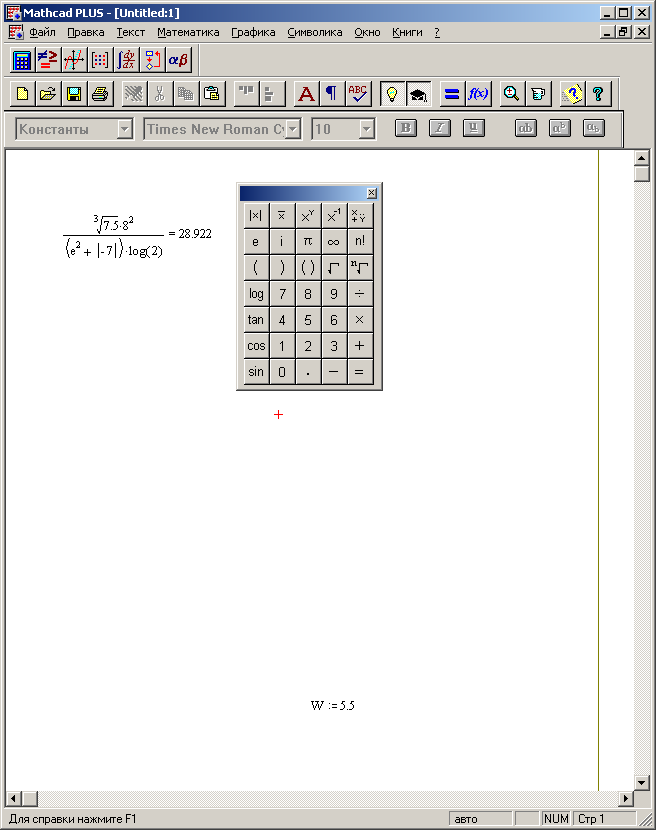
Чтобы ввести встроенную функцию в выражение: определите место в выражении, куда следует вставить функцию, нажмите кнопку с надписью f(x) на панели инструментов и имя встроенной функции.


В Mathcad переменные, операторы и функции вводятся и вычисляются так, как они были бы написаны на листе бумаги. Математические выражения вычисляются слева направо и сверху вниз. Чтобы определить переменную, достаточно ввести ее имя и присвоить ей некоторое значение, для чего служит оператор присваивания. Введите в желаемом месте имя переменной, например W и ведите оператор присваивания с помощью клавиши «:» или нажатием соответствующей кнопки на панели инструментов


В Mathcad числовые переменные и функции могут обладать размерностью.
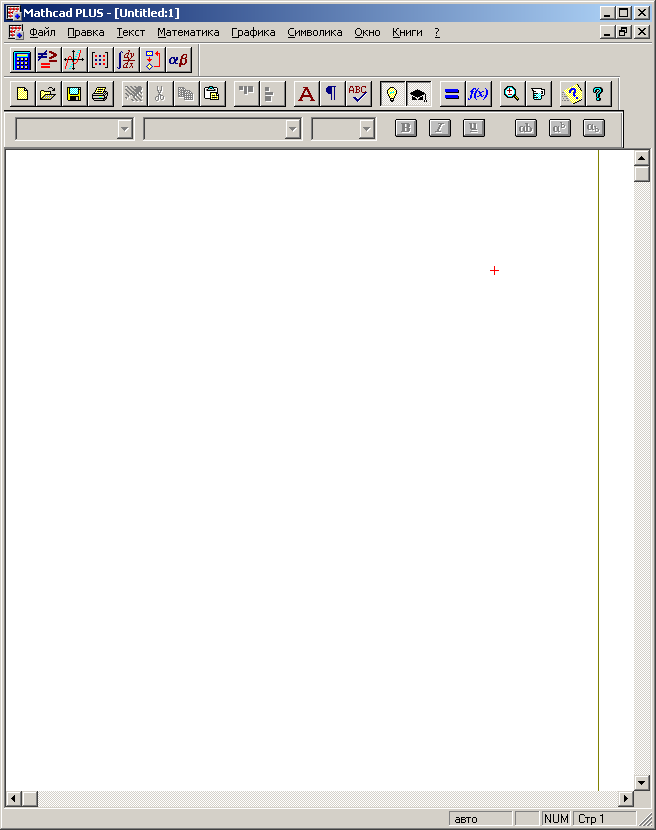
Чтобы создать размерную переменную введите символ умножения после значения переменной и выберите команду «Математика Единицы» либо нажмите кнопку с изображением мерного стакана.
В списке «Единица измерения» выберите нужную единицу измерения
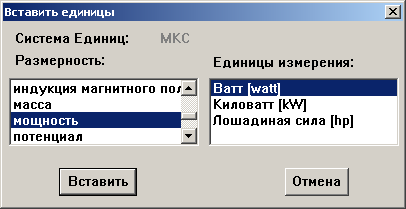
Задав значения аргументам, присвоим нужное выражение искомой переменной и с помощью символа «=», получим ответ.




Mathcad контролирует корректность применения размерных переменных. Нельзя, например, складывать переменные разной категории размерности
Функции
Функции определенные пользователем в Mathcad записываются в форме:
ИмяФункции(Список аргументов):=Выражение
Все переменные, присутствующие в выражении определения функции должны входить в список аргументов функции. После определения функции, её можно использовать для вычисления, предварительно придав значения аргументам.



 или
или  или
или 
При вводе знака равенства для вычисления математических выражений в Mathcad, фактически применяется оператор вычисления или численного вывода.
Оператор численного вывода означает, что все вычисления проводятся с числами, а различные встроенные алгоритмы реализуются соответствующими численными методами.
Ранжированные или дискретные переменные в Mathcad, это переменные которые изменяются в некотором диапазоне с постоянным шагом. Для создания ранжированной переменной надо присвоить ей начальное значение, затем через запятую следующее (начальное + шаг) и далее после символа диапазона «..», вводимого с панели «Матрицы» или клавишей «;», конечное значение.




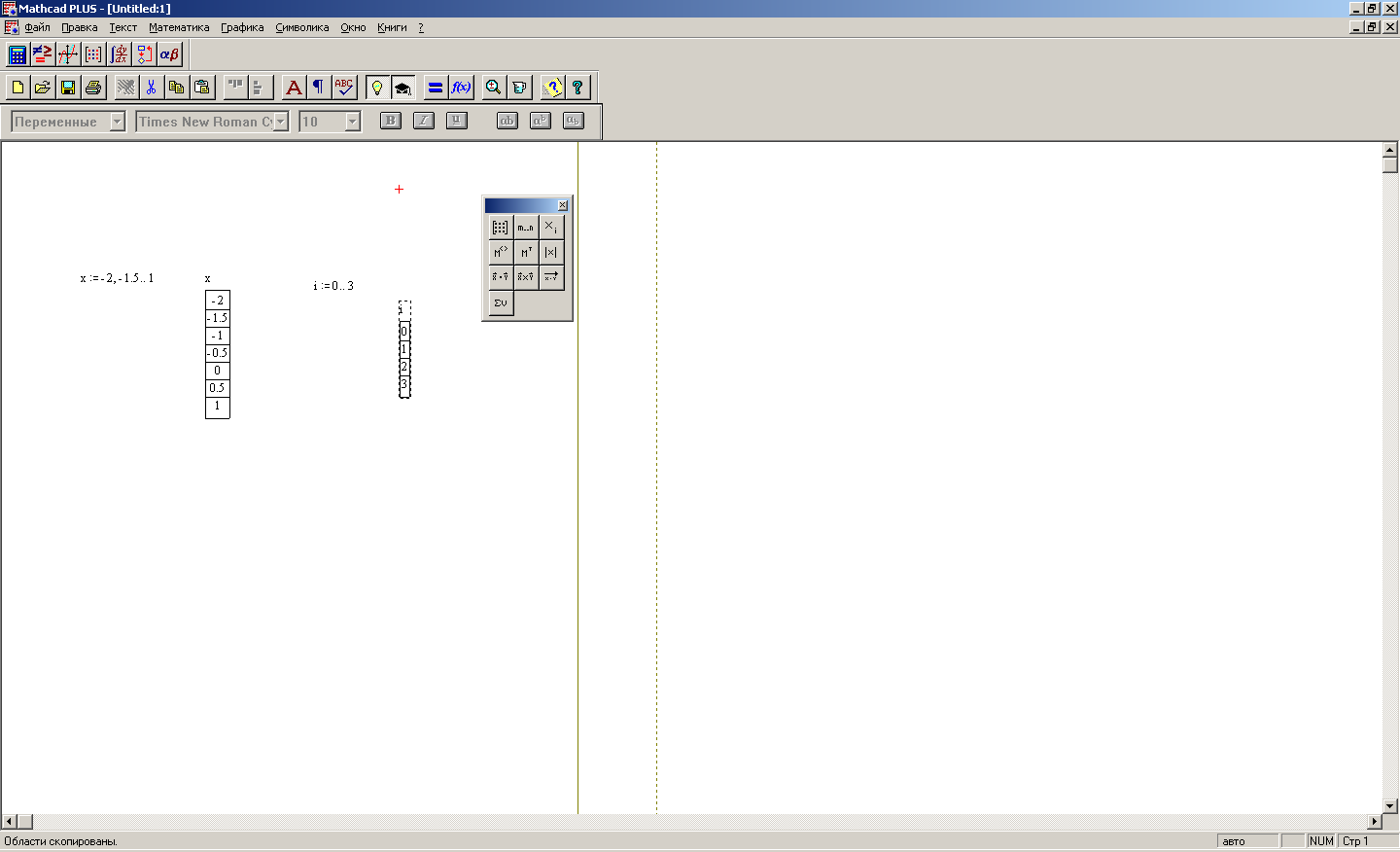
Ранжированные или дискретные переменные применяются для получения листинга значений функции, например:




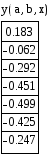
С помощью ранжированных переменных организуются циклы, итерационные вычисления, а также строятся графики.
Тут вы можете оставить комментарий к выбранному абзацу или сообщить об ошибке.
Похожие публикации:
- Как перенести данные из excel в mathcad
- Как подключить telegram на телефоне android
- Как получить имя пользователя telegram bot
- Как пользоваться wechat на компьютере
ЕСЛИ (функция ЕСЛИ)
Функция ЕСЛИ — одна из самых популярных функций в Excel. Она позволяет выполнять логические сравнения значений и ожидаемых результатов.
Поэтому у функции ЕСЛИ возможны два результата. Первый результат возвращается в случае, если сравнение истинно, второй — если сравнение ложно.
Например, функция =ЕСЛИ(C2=»Да»;1;2) означает следующее: ЕСЛИ(С2=»Да», то вернуть 1, в противном случае вернуть 2).

Функция ЕСЛИ, одна из логических функций, служит для возвращения разных значений в зависимости от того, соблюдается ли условие.
ЕСЛИ(лог_выражение; значение_если_истина; [значение_если_ложь])
- =ЕСЛИ(A2>B2;»Превышение бюджета»;»ОК»)
- =ЕСЛИ(A2=B2;B4-A4;»»)
Имя аргумента
лог_выражение (обязательно)
Условие, которое нужно проверить.
значение_если_истина (обязательно)
Значение, которое должно возвращаться, если лог_выражение имеет значение ИСТИНА.
значение_если_ложь (необязательно)
Значение, которое должно возвращаться, если лог_выражение имеет значение ЛОЖЬ.
Простые примеры функции ЕСЛИ
- =ЕСЛИ(C2=»Да»;1;2)
В примере выше ячейка D2 содержит формулу: ЕСЛИ(C2 = Да, то вернуть 1, в противном случае вернуть 2)
- =ЕСЛИ(C2=1;»Да»;»Нет»)
В этом примере ячейка D2 содержит формулу: ЕСЛИ(C2 = 1, то вернуть текст «Да», в противном случае вернуть текст «Нет»). Как видите, функцию ЕСЛИ можно использовать для сравнения и текста, и значений. А еще с ее помощью можно оценивать ошибки. Вы можете не только проверять, равно ли одно значение другому, возвращая один результат, но и использовать математические операторы и выполнять дополнительные вычисления в зависимости от условий. Для выполнения нескольких сравнений можно использовать несколько вложенных функций ЕСЛИ.
- =ЕСЛИ(C2>B2;»Превышение бюджета»;»В пределах бюджета»)
В примере выше функция ЕСЛИ в ячейке D2 означает: ЕСЛИ(C2 больше B2, то вернуть текст «Превышение бюджета», в противном случае вернуть текст «В пределах бюджета»)
- =ЕСЛИ(C2>B2;C2-B2;0)
На рисунке выше мы возвращаем не текст, а результат математического вычисления. Формула в ячейке E2 означает: ЕСЛИ(значение «Фактические» больше значения «Плановые», то вычесть сумму «Плановые» из суммы «Фактические», в противном случае ничего не возвращать).
- =ЕСЛИ(E7=»Да»;F5*0,0825;0)
В этом примере формула в ячейке F7 означает: ЕСЛИ(E7 = «Да», то вычислить общую сумму в ячейке F5 и умножить на 8,25 %, в противном случае налога с продажи нет, поэтому вернуть 0)
Примечание: Если вы используете текст в формулах, заключайте его в кавычки (пример: «Текст»). Единственное исключение — слова ИСТИНА и ЛОЖЬ, которые Excel распознает автоматически.
Распространенные неполадки
0 (ноль) в ячейке
Не указан аргумент значение_если_истина или значение_если_ложь. Чтобы возвращать правильное значение, добавьте текст двух аргументов или значение ИСТИНА/ЛОЖЬ.
Как правило, это указывает на ошибку в формуле.
Дополнительные сведения
Вы всегда можете задать вопрос эксперту в Excel Tech Community или получить поддержку в сообществах.
Как поставить квадратные скобки в маткаде
Для указания нижнего индекса используется клавиша [ (квадратная скобка). Если индекс двойной (у матрицы), то индексы вводятся через запятую.
Заполнение массивов может быть организовано с помощью ранжированных переменных и функций пользователя.
Операторы ситемы MathCAD.
Арифметические операторы предназначены для выполнения арифметических действий над численными величинами и конструирования математических выражений.
Оператор
Назначение оператора
X :=Y
Локальное присваивание X значения Y
X є Y
Глобальное присваивание X значения Y
X =
Вывод значения X
-X
Смена знака X
X + Y
Суммирование X с Y
X – Y
Вычитание из X значения Y
X Ч Y
Умножение X на Y
X/Y
Деление X на Y
XY
Возведение X в степень Y
Ц X
Вычисление квадратного корня из X
X !
Вычисление факториала
| Z |
Вычисление модуля комплексного Z
Z
Вычисление комплексно-сопряженного с Z числа
(n )
Ввод пары круглых скобок с шаблоном
(
Ввод открывающей скобки
)
Ввод закрывающей скобки
X n
Ввод нижнего индекса n
X
Ввод верхнего индекса n
Расширенные арифметические операторы:
Оператор
Вычисление определенного интеграла
Применение расширенных операторов значительно облегчает решение математических задач.
Операторы отношения (логические операторы):
Оператор
MathCAD — это просто! Часть 17. Снова символьные вычисления
Уже третью статью подряд мы с вами будем заниматься символьными вычислениями. Среда MathCAD, как вы сами уже имели возможность убедиться, имеет очень гибкие и мощные средства организации подобного рода вычислений. И вычисления эти в математике бывают важны и используются очень часто — именно поэтому мы с вами говорим о них столь подробно. Сегодня мы познакомимся с некоторыми новыми аспектами организации символьных вычислений в MathCAD’е, которые наверняка пригодятся вам при последующей работе с этой мощной математической средой.
Разложение на дроби
Мы уже говорили с вами о работе с дробями — точнее, о приведении суммы нескольких маленьких дробей к одной, но большой дроби. Теперь пришло время поговорить о процессе, диаметрально противоположном этому — о разложении одной дроби на сумму нескольких. Для решения этой задачи в MathCAD’е есть специальный оператор, который называется parfrac (от английского partial fraction — частные дроби). Использование этого оператора чрезвычайно простое, как, впрочем, и всех остальных операторов, которые можно найти на панели Symbolic. Достаточно, записав дробь, которую вы хотите разложить на сумму простых, затем выбрать на этой панели кнопку parfrac и указать имя переменной, для которой будет проводиться разложение. Когда вы добавите оператор parfrac, то перед ним автоматически добавится и оператор convert. Можете попробовать использовать их раздельно — уже на первой же дроби вы сможете собственноручно убедиться, что ничего ни хорошего, ни плохого из этого не выйдет — MathCAD просто не приемлет эти два оператора по отдельности.
Тот же самый результат, не используя оператор parfrac, можно получить, выбрав в меню Symbolics пункт Variable, а в нем — Convert to Partial Fraction. В этом случае, правда, если что-то нужно будет изменить в исходном выражении, операцию придется повторить, поэтому лучше все же использовать оператор parfrac.
Оператор collect
Мы уже говорили о работе со скобками в различных выражениях. Оператор collect является еще одним весьма и весьма полезным оператором, помогающим в работе со скобками — если конкретнее, то для вынесения из-за скобок общих множителей для полиномиальных выражений. Думаю, вы оцените все преимущества использования этого простого, но крайне эффективного оператора, если вам когда-нибудь будет нужно в реальных расчетах заниматься подобными вещами в практических целях. В общем-то, конечно, кто-то может сказать (и будет, пожалуй, прав), что поиск и вынесение за скобки общего множителя — не самая трудоемкая задача, а потому особой нужды в том, чтобы напрягать для ее решения MathCAD, пожалуй, что и нет. Однако на самом деле гибкость оператора collect позволяет проводить поиск даже самых замысловатых общих множителей, что вручную все-таки бывает не всегда удобно. Способ применения оператора collect действительно предельно прост. Мы, как обычно, записываем выражение, которое нужно преобразовать, а затем ищем на привычной уже нам панели Symbolic нужный нам оператор. После запятой в качестве параметра указывается имя переменной, которую мы будем выносить за скобки. Можно указывать не отдельную переменную, а какую-то функцию либо выражение — например, синус или логарифм. Правда, вынесение общих множителей реализовано довольно своеобразно — программа работает только с одной степенью переменной. То есть, если у вас будет запись вида x2+x, то она останется неизменной после применения оператора collect по переменной x.
Коэффициенты многочленов
Иногда бывает полезно вынести коэффициенты многочлена в специальный столбец для того, чтобы потом ими оперировать. Конечно, для большинства распространенных задач полиномы не превышают третьей степени, и сделать это не так уж и сложно вручную. Однако зачем выполнять вручную то, что можно сделать одним оператором? Я думаю, вы согласитесь с тем, что это будет не слишком рациональным использованием времени, а потому имеет смысл применить оператор coeffs для того, чтобы получить готовый столбец коэффициентов. В общем-то, я думаю, вы уже догадались, как применять этот оператор. Нужно записать многочлен, а затем воспользоваться панелью Symbolic (еще раз напомню, что название оператора, который нужно в данном случае использовать, coeffs). Обращу ваше внимание на то, что столбец записывается снизу вверх от высших степеней многочлена к высшим. Также, конечно же, можно использовать именованные функции или другие выражения, которые возведены в различные степени.
Ограничения на переменные в вычислениях
Иногда при использовании символьных вычислений есть необходимость выставить определенные ограничения в вычислениях, которые могут коренным образом упростить итоговое выражение. Действительно, весьма и весьма часто при решении прикладных задач по условиям этих самых задач на переменные накладываются определенные ограничения — например, очень часто переменные можно считать неотрицательными или даже строго больше нуля. Как рассказать MathCAD’у, что переменные ограничены определенным диапазоном значений? Естественно, для этого в этом мощном математическом пакете существует специальный оператор. И имя ему — assume. Оператор assume используется вместе с остальными операторами (особенно часто в сочетании с оператором simplify). Я уже рассказывал в прошлый раз о том, как изменяется внешний вид операторов символьных вычислений в MathCAD, а потому это не должно стать для вас сюрпризом.
В качестве ограничений, накладываемых на переменные, могут выступать не только минимальное и максимальное значения этой самой переменной. Для того, чтобы увидеть полный список всех возможных ограничений, нажмите на панели Symbolic кнопку Modifiers. Она, в отличие от большинства других кнопок на этой панели, не добавляет никаких новых операторов в рабочий лист MathCAD, а всего лишь показывает или прячет панель с модификаторами (modifiers) — эта панель как раз и пригодится нам для выставления различных ограничений на переменные при упрощении выражений и других символьных операциях.
Как видите, модификаторов в панели не так уж много, а потому мы поговорим о каждом из них. Первый — это, как вы можете заметить, уже довольно неплохо знакомый нам с вами assume. Не буду повторяться — о его использовании я рассказывал всего парой абзацев выше. Второй по счету модификатор — это real. Поскольку MathCAD может оперировать и комплексными числами (об этой полезной возможности мы с вами еще обязательно поговорим), то местами в подобных вычислениях полезно наложить на переменную ограничение и определить ее как действительную. RealRange — третий по счету модификатор на панели Modifiers — это двустороннее ограничение на действительную переменную на определенном отрезке (то есть, обратите внимание, концы этого отрезка также попадут в область значений нашей переменной). Четвертый модификатор имеет название trig, и он обозначает переменную как тригонометрическую величину. Этот модификатор используется по сравнению с остальными совсем не часто, поскольку при работе с тригонометрическими функциями все же предпочтительнее использовать их общепринятые обозначения, которые, будучи совсем не длинными, сильно упрощают чтение проекта и уменьшают вероятность в нем запутаться. Последний модификатор, который можно найти на панели, — это модификатор integer. Он используется для задания целочисленных переменных. Используются модификаторы для указания выражений в операторе assume. То есть, например, если мы хотим указать при вычислении какого-либо символьного выражения, что переменная n у нас будет целочисленной, то мы должны записать после оператора assume следующее: n = integer. Совершенно аналогично и для всех остальных модификаторов, которые были описаны выше.
Кстати, при преобразовании выражений наподобие того, что приведено на иллюстрации чуть выше, совершенно не обязательно использовать assume вместе с simplify. Если вы уберете оператор simplify, то сможете сами убедиться в том, что без него выражение будет вычислено ничуть не хуже. Правда, если пойти дальше и убрать еще и assume, оставив при этом n = integer, то MathCAD выдаст ошибку с сообщением о неверном синтаксисе команды.
Оператор float
Напоследок мы с вами поговорим о еще одном весьма полезном операторе, который, будучи оператором символьных вычислений, используется для получения конкретного результата в виде числа. Оператор float используется тогда, когда нужно получить результат символьных вычислений не в виде формулы, а в виде числа. Вполне понятно, что применять его можно исключительно в тех случаях, когда все числа в выражении заданы не в общем виде (т.е. не какими-то именованными константами), а конкретными значениями. В противном случае MathCAD ошибки не выдаст, однако использование оператора float будет напрочь лишено смысла. Для того, чтобы проиллюстрировать использование этого оператора, обратимся к примеру кубического уравнения, который рассматривался в предыдущей части нашей серии статей по MathCAD’у. Решения кубических уравнений в виде формул занимают очень много места и отличаются громоздкостью, а потому их целесообразно упрощать с помощью оператора float. Можете сравнить формульные результаты, полученные нами в прошлый раз, с тем, как они записываются с помощью этого оператора: разница, как говорится, налицо.
Думаю, синтаксис использования этого оператора вполне понятен из примера: в качестве первого параметра (до оператора) — выражение, которое нужно вычислить (в приведенном примере его, конечно, лучше опускать, потому что иначе это приводит, как показано на иллюстрации, к дублированию результата), а в качестве второго (после оператора) — точность, т.е. количество значимых цифр после запятой, остающихся после вычислений. Что ж, пока что, я так думаю, хватит на этот раз — нехорошо было бы перегружать вас, уважаемые читатели, информацией, тем более, что тема символьных вычислений в MathCAD’е явно не относится к тем, которые можно обсуждать практически бесконечно за чашкой чая или кофе. Я думаю, что те операторы, которые мы сегодня рассмотрели, наверняка пригодятся вам в повседневных буднях вычислений в MathCAD’е, и вы еще не раз будете добрым словом поминать разработчиков этого всесторонне замечательного математического пакета, предусмотревших для вас все эти возможности.
SF, spaceflyer@tut.by
Компьютерная газета. Статья была опубликована в номере 30 за 2008 год в рубрике soft
Основные средства программы MathCAD
Конструирование выражений в MathCAD осуществляется с помощью математических панелей. Ввод заканчивается клавишей Enter или щелчком мыши вне определения. Синий уголок показывает текущий операнд выражения, он может быть расширен клавишей » Пробел «. В качестве разделителя целой и дробной части числа используется точка.
Арифметические операции , простейшие функции, знаки присваивания переменным (символ :=) можно вводить, используя панель Calculator (Калькулятор). Численные ответы выражений определяются нажатием клавиши [=] на клавиатуре. В качестве элементов выражения могут использоваться функции определенных интегралов, сумм и произведений с панели Calculus.
Для ввода математической функции различной категории используется команда Insert /Function (Вставить функцию).
Для ввода текстового комментария необходимо ввести знак двойной кавычки «, затем вводить текст. Текстовая область, как и любая другая, может быть перемещена на рабочем листе или скопирована в буфер . Маркеры текстовой области позволяют менять её размеры
1.4.1. Переменные и функции.
Переменная в MathCAD – это идентификатор, который используется в выражениях и которому можно присвоить числовое значение. Идентификатор – набор букв и цифр, первым из которых должна быть буква; буквы могут быть латинскими или греческими с соответствующей панели; малые и большие буквы различаются; в качестве цифры может использоваться символ подчеркивания. При выполнении цепочки выражений последовательность вычислений в документе определяется слева — направо и сверху — вниз. Чтобы цепочка выражений была вычислена, надо всем переменным присвоить числовые значения. Присваивания бывают двух видов: локальные и глобальные. Локальное присваивание осуществляется нажатием символа := на панели Калькулятор. Присвоенное значение в документе начинает действовать с момента его записи (слева-напрво и сверху-вниз).
Глобальное присваивание действует в пределах всего документа независимо от места его определения. Глобальное присваивание определяется символом === с панели Evaluation. Ниже (Рис.1.10) приведен пример цепочки выражений с использованием локального (для х) и глобального (для а) присваивания:

 ,
, 
 ,
,  ,
,  ,
, 
Встроенные константы
Символьный процессор распознает и способен выдавать математические константы в качестве результата.
Вычислительный процессор воспринимает как числа

-бесконечность ( клавиши ++);

— основание натурального логарифма (клавиша );

; — число «пи» (вводится клавишами ++
);

— мнимая единица (вводится клавишами , или , );

— символ процента, , эквивалентный 0,01.
Основные типы переменных
Действительные числа
Любое выражение, начинающееся с цифры, MathCAD интерпретирует как число. Числа набираются на клавиатуры в нужном формате (Рис.1.11). Форматы представлены в окне Format/Result (Рис.1.7.).






Размерные значения
В MathCAD числовые переменные и функции могут обладать размерностью. Используется команда Insert / Unit (Вставка / Единицы). «Горячая» клавиша +. В программе встроено большое количество единиц измерения, с помощью которых и создаются размерные переменные. Для ввода размерного значения — сразу после ввода переменной ввести символ умножения, в окне Insert / Unit списке Unit (Единицы) выбрать нужную единицу измерения
Pедактирование формул
В программе MathCAD при вводе формул курсор имеет вид: синего уголка («клюшка») . Действие производится только с объектом, выделенным этим уголком. Для того чтобы охватить синим уголком блок, надо нажать на пробел один или несколько раз.


- Набираемая формула всегда заключена в рамку. Не выходите из рамки, пока не закончили набор формулы!
- Для набора формул пользуйтесь «Калькулятором» из «Математической палитры»

При наборе формул возможно появление ошибок набора. Кнопка на стандартной панели инструментов позволяет отменить последнее действие, выполненное при редактировании, т.е. вернуться к тексту, набранному ранее.
Встроенные функции MathCAD
Стандартные математические функции и численные методы, запрограммированные в MathCAD, реализованы в виде встроенных функций. Для вставки функции команда меню Insert /Function (Вставить функцию)(Рис.1.17).
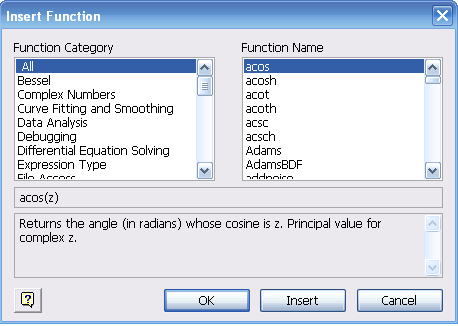
Собственные функции пользователя
Помимо широкого набора стандартных функций в MathCAD возможно определение собственных функций пользователя (Рис.1.14). В простейшем случае функция может быть определена выражением пользователя. Функция определяется следующим образом:
где имя_функции – любой идентификатор; аргументы – список аргументов функции через запятую; выражение – любое выражение с использованием стандартных функций и функций пользователя, определенных в документе перед этим. Выражение должно содержать идентификаторы аргументов. Пример цепочки выражений с использованием функций пользователя приведен ниже:




1.4.2. Массивы
Массивами (arrays) называют упорядоченные последовательности чисел или элементов. Доступ к любому элементу массива возможен по его индексу, т. е. номеру в последовательности чисел В MathCAD условно выделяются два типа массивов: векторы (одноиндексные массивы), матрицы (двухиндексные массивы), и тензоры (многоиндексные массивы); ранжированные переменные (range variables) — векторы, элементы которых определенным образом зависят от их индекса.
Векторы и матрицы
Матрицей размером mxn называется совокупность m•n чисел, расположенных в виде прямоугольной таблицы из m строк и n столбцов. Эту таблицу обычно заключают в круглые скобки. Для краткости матрицу можно обозначать одной заглавной буквой, например, А или В.
В общем виде матрицу размером m x n записывают так
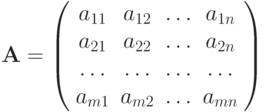
a_ & a_ \\ a_ & a_ \\ \end \right) \left( \begin b_ & b_ & b_ \\ b_ & b_ & b_ \\ \end \right) = \left( \begin a_ b_ +a_ b_ & a_ b_ +a_ b_ & a_ b_ +a_ b_ \\ a_ b_ +a_ b_ & a_ b_ +a_ b_ & a_ b_ +a_ b_ \\ \end \right) » />
Например, в произведении — матрице C, элемент стоящий в 1-ой строке и 1-м столбце c11, равен сумме произведений элементов 1-ой строки матрицы A и 1 столбца матрицы B,

Создаются матрицы при помощи кнопки палитры инструментов Matrix или команды Insert/Matrix (Рис.1.18, Рис.1.19, Рис.1.20). Появляется окно Insert matrix, где указывается количество строк, столбцов Rows и Columns.
Похожие публикации:
- Как скачать фото с scroller
- Как скачать яндекс браузер на ноутбук
- Как скомпилировать c в exe
- Как скопировать загрузочный диск
Как задать массив в маткаде
Любой из этих способов позволяет присвоить нужное значение как всем элементам массива (см. листинг 4.15), так и части из них, либо даже одно-му-единственному элементу. В последнем случае создается массив, размерность которого задается индексами введенного элемента (листинг 4.17), а неопределенным элементам по умолчанию присваиваются нулевые значения.
Листинг 4.17. Создание матрицы определением одного ее элемента:
В любом месте документа допускается как переопределение любого из элементов массива (листинг 4.18, первая строка), так и изменение его размерности. Чтобы поменять размерность всего массива, просто присвойте любое значение новому элементу, индексы которого выходят за границы прежней размерности (вторая строка листинга 4.18).
В местозаполнители элементов матрицы допускается вставка любых функций, подобно применению обычного оператора присваивания.
Листинг 4.18. Изменение матрицы (продолжение листинга 4.17):
Создание тензора
Определение отдельных элементов – удобный способ создания тензоров (многоиндексных массивов). В Mathcad имеется непосредственная возможность работы только с векторами и матрицами. Тем не менее, можно создать тензор путем определения вложенного массива (nested array). Для этого необходимо присвоить каждому элементу матрицы значение в виде другого вектора или матрицы (листинг 4.19). Пользователь должен лишь позаботиться о корректности задания индексов тензора и не запутаться в индексировании вложенных матриц (последняя строка листинга).
Листинг 4.19. Создание тензора и доступ к его элементам:
Процесс создания тензора автоматизирует применение ранжированных переменных.
Обратите внимание, что Mathcad по умолчанию не отображает трехмерную структуру тензора (предпоследняя строка листинга 4.19), а вместо этого показывает информацию о размерах каждого элемента матрицы s. Развернуть вложенные массивы можно с помощью команды Format › Result › Display Options (Формат › Результат › Опции отображения), устанавливая флажок Expand Nested Arrays (Разворачивать вложенные массивы) на вкладке Display Options (Опции отображения).
Система MATHCAD: Методические указания к лабораторным работам по курсу «Информатика» , страница 3
Массив – это особый вид переменной, представляющий из себя совокупность чисел. Одномерный массив называется вектором, двумерный – матрицей.
3.1 Обозначение массивов и элементов массивов
Массивы можно обозначать аналогично обычным переменным, как это рассматривалось в разделе 2. Элементы массива указываются с индексом (например, A1 или xi,j), который ставится с помощью знака «Xn» с панели Matrix. Следует различать текстовый индекс и индекс элемента массива.
За начало нумерации элементов массива отвечает встроенная переменная ORIGIN, имеющая по умолчанию значение 0. Для изменения значения данной переменной можно воспользоваться командой меню Tools►Worksheet Options или набрать команду в документе (например, ORIGIN:=1).
3.2 Задание массивов
Создать массив в MATHCAD можно тремя способами:
– с помощью шаблона, вызываемого через меню Insert►Matrix. При этом появляется окно, где можно задать количество строк и столбцов будущего массива. Данный способ самый наглядный.
– с помощью дискретной переменной. При этом должна быть известна формула вычисления массива. Например,
– считыванием данных из файла (с помощью команды READPRN):
3.3 Действия с массивами
Определение параметров массива:
1) rows(M) – определение числа строк массива;
2) cols(M) – определение числа столбцов массива;
3) last(V) – определение индекса последнего элемента вектора;
4) max(M) – определение максимального элемента массива;
5) min(M) – определение минимального элемента массива.
Образование массива из уже существующего:
1) augment(A,B) – образование массива путем стыковки массивов A и B «бок о бок» (должно быть равно число строк массивов);
2) stack(A,B) – образование массива путем стыковки массивов A и B «друг над другом» (должно быть равно число столбцов массивов);
3) submatrix(A,irows,jrows,icols,jcols) – образование массива, вырезанного из массива А от ряда irows до ряда jrows, от столбца icols до столбца jcols.
Сортировка массивов:
1) sort(V) – сортировка вектора по возрастанию;
2) reverse(V) – сортировка вектора по убыванию;
3) rsort(M,i) – сортировка матрицы по возрастанию i-той строки;
4) csort(M,i) – сортировка матрицы по возрастанию i-го столбца.
Операции преобразования массивов:
1) транспонирование (с помощью значка «M T » с панели Matrix);
2) получение обратной матрицы (с помощью значка «X -1 » с панели Matrix);
3) вычисление определителя (с помощью значка «|X|» с панели Matrix)
4) произведение действий со столбцом массива (с помощью значка «M » с панели Matrix, где в скобках «< >» указывается номер столбца).
4 ПОСТРОЕНИЕ ГРАФИКОВ
4.1 Построение двумерного графика
MathCAD позволяет строить два вида двумерных графиков: в декартовых и полярных координатах. Принцип построения одинаков для обеих систем координат:
1) задать функцию;
2) вызвать нужный шаблон графика через меню Insert►Graph или с математической панели Graph (X-Y Plot или Polar Plot);
3) заполнить места ввода именами аргумента и функции и нажать Enter.
По умолчанию будет построен график в диапазоне изменения аргумента от -10 до 10 (для декартовой системы). Для указания своего диапазона изменения аргумента необходимо до построения графика задать дискретную переменную (например, x=1..20). Для более плавного построения графика рекомендуется при задании дискретной переменной использовать шаг (например, x=1,1.1..20 – шаг 0,1).
На одном шаблоне допускается строить до 16 графиков функций. Для того чтобы в местах ввода имен аргументов и функций указать другие имена, нужно поставить запятую после переменной, предварительно выделив ее уголком. Появятся дополнительные места ввода.
После построения графиков приступают к их форматированию. Меню форматирования вызывается через меню Format►Graph (при этом график должен быть выделен) и имеет следующие позиции:
Работа с массивами в MathCad
Формат *.prn является одним из форматов данных, с которыми работает MathCad, и представляет собой структурированный ASCII-файл. Такой файл является текстовым и содержит цифровые значения, причем между числами в каждой строке ставится разделитель.
В качестве разделителя могут выступать
· пробелы (один или несколько);
Переход на следующую строчку осуществляется с помощью .
Для отделения целой части числа от десятичной используется точка, а не запятая.
Для подключения *.prn-файла в MathCad необходимо, чтобы количество знаков в каждом числе не превышало 15. Если число содержит степень, то оно записывается в инженерном формате, например: 1.234∙10 -6 записывается как 1.234E-6.
Число элементов во всех строках должно быть одинаковым.
ЗАДАНИЕ: По данным таблицы 1 полученного задания сформировать в редакторе «Блокнот» файл data.prn с разделителями-табуляцией.
‑ данные из таблицы переносятся в виде, приведенном на рисунке 1:


Рисунок 1 – Структура файла data.prn а) при зависимости R и L от частоты; б) при зависимости R и L от расстояния между проводниками
‑ для установки табуляции используется клавиша ;
‑ после набора значений файл сохраняется в рабочий каталог с именем data. После этого необходимо в проводнике (или любом другом файловом менеджере) изменить расширение файла с *.txt на *.prn.
2 Чтение данных из *.prn-файла в MathCad
Для корректной работы с *.prn-файлом в MathCad, оба файла ‑ файл MathCad (*.mcd или *.xmcd) и текстовый файл с данными (*.prn) ‑ должны располагаться в одном каталоге.
Чтение данных из структурированного файла data.prn осуществляется с помощью функции READPRN(“data.prn”). Функция возвращает матрицу, содержащую числовые данные, записанные в файле data.prn.
ЗАДАНИЕ: Считать данные из файла data.prn в матрицу TData.
‑ в новом документе MathCad считать данные из файла и результат операции присвоить переменной TData;
‑ для присвоения переменной некоторого значения используется оператор присвоения := (вызов в явном виде по сочетанию горячих клавиш Shift+«;»);
Другой способ вызова оператора присвоения в явном виде (рисунок 2):
‑ выбрать в меню Вид->Панели Инструментов->Калькулятор (если не стоит галочка);
‑ в окне с инструментами «Калькулятор» выбрать символ :=
 |
 |
Рисунок 2‑ Вставка оператора присвоения через окно с инструментами
Работа с массивами в MathCad
Массив в MathCad может быть задан как через считывание данных из внешнего файла, так и напрямую. В MathCad напрямую можно задать переменные двух типов:

‑ матрицу (или как частный случай – вектор-столбец или вектор-строку), например

Для задания матрицы в явном виде необходимо выполнить следующие операции (рисунок 3):
‑ выбрать в меню Вставка->Матрица (или нажать сочетание горячих клавиш Ctrl+«M»);
‑ в появившемся диалоговом окне указать размерность матрицы;
‑ заполнить появившуюся матрицу значениями.
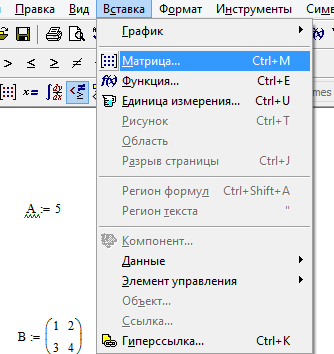 |
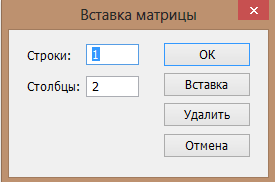 |
Рисунок 3 – Вставка матрицы в явном виде
Для доступа к элементам матрицы используются нижние индексы

Для указания нижнего индекса необходимо нажать горячую клавишу [
ЗАДАНИЕ: В отдельном файле MathCad сформировать следующие массивы:
‑ массив A 5х2, содержащую ряд последовательных значений от 0 до 9;
‑ массив B 2х5, содержащую ряд последовательных значений от 10 до 19;
‑ вектор-строку C из 5 элементов c рядом последовательных значений от 0 до 4;
‑ вектор-столбец D из 5 элементов с рядом последовательных значений от 5 до 9.
Вывести на печать результаты вычислений по вариантам из таблицы:
| Предпоследняя цифра зачетки |
| Последняя цифра зачетки |
‑ в MathCad счет начинается не с 1, а с 0, поэтому первый элемент вектора имеет индекс 0, элемент A11 матрицы А – А0,0.
Основные средства программы MathCAD
Конструирование выражений в MathCAD осуществляется с помощью математических панелей. Ввод заканчивается клавишей Enter или щелчком мыши вне определения. Синий уголок показывает текущий операнд выражения, он может быть расширен клавишей » Пробел «. В качестве разделителя целой и дробной части числа используется точка.
Арифметические операции , простейшие функции, знаки присваивания переменным (символ :=) можно вводить, используя панель Calculator (Калькулятор). Численные ответы выражений определяются нажатием клавиши [=] на клавиатуре. В качестве элементов выражения могут использоваться функции определенных интегралов, сумм и произведений с панели Calculus.
Для ввода математической функции различной категории используется команда Insert /Function (Вставить функцию).
Для ввода текстового комментария необходимо ввести знак двойной кавычки «, затем вводить текст. Текстовая область, как и любая другая, может быть перемещена на рабочем листе или скопирована в буфер . Маркеры текстовой области позволяют менять её размеры
1.4.1. Переменные и функции.
Переменная в MathCAD – это идентификатор, который используется в выражениях и которому можно присвоить числовое значение. Идентификатор – набор букв и цифр, первым из которых должна быть буква; буквы могут быть латинскими или греческими с соответствующей панели; малые и большие буквы различаются; в качестве цифры может использоваться символ подчеркивания. При выполнении цепочки выражений последовательность вычислений в документе определяется слева — направо и сверху — вниз. Чтобы цепочка выражений была вычислена, надо всем переменным присвоить числовые значения. Присваивания бывают двух видов: локальные и глобальные. Локальное присваивание осуществляется нажатием символа := на панели Калькулятор. Присвоенное значение в документе начинает действовать с момента его записи (слева-напрво и сверху-вниз).
Глобальное присваивание действует в пределах всего документа независимо от места его определения. Глобальное присваивание определяется символом === с панели Evaluation. Ниже (Рис.1.10) приведен пример цепочки выражений с использованием локального (для х) и глобального (для а) присваивания:
,
, , ,
Встроенные константы
Символьный процессор распознает и способен выдавать математические константы в качестве результата.
Вычислительный процессор воспринимает как числа
-бесконечность ( клавиши ++);
— основание натурального логарифма (клавиша );
; — число «пи» (вводится клавишами ++
);
— мнимая единица (вводится клавишами , или , );
— символ процента, , эквивалентный 0,01.
Основные типы переменных
Действительные числа
Любое выражение, начинающееся с цифры, MathCAD интерпретирует как число. Числа набираются на клавиатуры в нужном формате (Рис.1.11). Форматы представлены в окне Format/Result (Рис.1.7.).
Комплексные числа
Комплексное число является суммой действительного и мнимого числа, получающегося путем умножения любого действительного числа на мнимую единицу (imaginary unit) i. По определению полагается, i2=-1. Для ввода мнимой единицы надо нажать клавиши , (Рис.1.12). Если просто ввести символ «i», то MathCAD интерпретирует его как переменную i.

Размерные значения
В MathCAD числовые переменные и функции могут обладать размерностью. Используется команда Insert / Unit (Вставка / Единицы). «Горячая» клавиша +. В программе встроено большое количество единиц измерения, с помощью которых и создаются размерные переменные. Для ввода размерного значения — сразу после ввода переменной ввести символ умножения, в окне Insert / Unit списке Unit (Единицы) выбрать нужную единицу измерения
Pедактирование формул
В программе MathCAD при вводе формул курсор имеет вид: синего уголка («клюшка») . Действие производится только с объектом, выделенным этим уголком. Для того чтобы охватить синим уголком блок, надо нажать на пробел один или несколько раз.
- Набираемая формула всегда заключена в рамку. Не выходите из рамки, пока не закончили набор формулы!
- Для набора формул пользуйтесь «Калькулятором» из «Математической палитры»
При наборе формул возможно появление ошибок набора. Кнопка на стандартной панели инструментов позволяет отменить последнее действие, выполненное при редактировании, т.е. вернуться к тексту, набранному ранее.
Встроенные функции MathCAD
Стандартные математические функции и численные методы, запрограммированные в MathCAD, реализованы в виде встроенных функций. Для вставки функции команда меню Insert /Function (Вставить функцию)(Рис.1.17).
Собственные функции пользователя
Помимо широкого набора стандартных функций в MathCAD возможно определение собственных функций пользователя (Рис.1.14). В простейшем случае функция может быть определена выражением пользователя. Функция определяется следующим образом:
где имя_функции – любой идентификатор; аргументы – список аргументов функции через запятую; выражение – любое выражение с использованием стандартных функций и функций пользователя, определенных в документе перед этим. Выражение должно содержать идентификаторы аргументов. Пример цепочки выражений с использованием функций пользователя приведен ниже:
1.4.2. Массивы
Массивами (arrays) называют упорядоченные последовательности чисел или элементов. Доступ к любому элементу массива возможен по его индексу, т. е. номеру в последовательности чисел В MathCAD условно выделяются два типа массивов: векторы (одноиндексные массивы), матрицы (двухиндексные массивы), и тензоры (многоиндексные массивы); ранжированные переменные (range variables) — векторы, элементы которых определенным образом зависят от их индекса.
Векторы и матрицы
Матрицей размером mxn называется совокупность m•n чисел, расположенных в виде прямоугольной таблицы из m строк и n столбцов. Эту таблицу обычно заключают в круглые скобки. Для краткости матрицу можно обозначать одной заглавной буквой, например, А или В.
В общем виде матрицу размером m x n записывают так
палитры инструментов Matrix или команды Insert/Matrix (Рис.1.18, Рис.1.19, Рис.1.20). Появляется окно Insert matrix, где указывается количество строк, столбцов Rows и Columns.
Похожие публикации:
- Где скачать фотошоп бесплатно на русском кряк
- Как в дискорде убрать отображение участников
- Как в фотошопе повторить последнее действие
- Как в фотошопе сделать текстуру дерева