
Как настроить оптимальный размер файла подкачки в Windows 10
Файл подкачки, или swag-файл – это программное дополнение к оперативной памяти, которое помогает системе работать быстрее в том случае, если основная оперативная память занята более важными процессами. Оперативная память, как мы понимаем, на разных устройствах может быть установлена разная, поэтому и возникает вопрос, каким же должен быть оптимальный размер файла подкачки, в нашем случае, для ОС Windows 10.
Как рассчитывается оптимальный размер?
Правильная настройка размера swag-файла должна основываться на формуле «чем больше объем оперативной памяти – тем, соответственно, меньше должен быть файл подкачки». Это правило позволит ускорить работу системы.
Некоторые специалисты настаивают на том, что для объема ОЗУ 8 Гб оптимальный размер ФП должен быть равен нулю, проще говоря, полностью удален. Но это не совсем правильный совет, не забываем, что некоторые рабочие приложения затребуют у вас наличие файла подкачки в обязательном порядке.
Чуть ниже мы ознакомимся с небольшой таблицей, где будут указаны примерные значения, для расчета того, какой размер и при каком объеме установить. Почему примерные? При ответе на вопрос «как правильно выставить файл подкачки на Windows 10» обязательно должны учитываться и дополнительные факторы, такие как то, для каких целей используется устройство. Максимальный размер ФП у игрового компьютера и простой рабочей лошадки будет несколько разниться – оперативная память используется в этих случаях по-разному.
Задумались о том, как объединить разделы жесткого диска? Подробная инструкция есть на нашем сайте.
Рекомендации
Вот небольшие рекомендации, как рассчитать, сколько ставить файл подкачки на Windows 10 для 2 Гб ОЗУ, при 4, 6 или 8 гига оперативки.
- Запускаем одновременно как можно больше программ, вкладок в браузере, какую-нибудь игру;
- Открываем диспетчер задач (Ctrl+Alt+Delete) и во вкладке «Производительность» смотрим, какой объем оперативной памяти задействован;
- Число, которое у нас получилось, увеличиваем в 2 раза и сравниваем с объемом оперативной памяти (ОЗУ) нашего устройства (нажимаем Пуск правой кнопкой мыши — Система);
- Вот пример вычислений, которые должны получиться: если при оперативной памяти 4 Гб во время нагрузки компьютер использует 3, при увеличении в 2 раза мы получим 6 Гб. Из которых вычитаем 4 изначальных. Остается 2 Гб – тот самый оптимальный объем ФП, при котором с вирт-памятью не возникнет проблем даже во время максимальной нагрузки.
Этот способ как раз таки и поможет при оптимизации работы системы для игрового процесса, например, рассчитать размер файла подкачки для Windows 10 при 4 гб ОЗУ для игр.
Если вы не сторонник всех этих вычислений, вам нужно готовое решение, как выбрать размер файла подкачки, то рассмотрим усредненные данные (если вы среднестатистический пользователь ПК):
| 512 Мб ОЗУ | 2248 Мб ФП |
| 1024 Мб ОЗУ | 2048 Мб ФП |
| 2048 Мб ОЗУ | 1512 Мб ФП |
| 4096 Мб ОЗУ | 1024 Мб ФП |
| От 6 Гб и выше | Размер ФП минимальный и устанавливается в зависимости от запущенных процессов |
Еще раз оговоримся – данные примерные и зависят от обстоятельств. О том, как увеличить файл подкачки в Windows 10, вы можете почитать у нас.
Если после предыдущих инструкций мы уже определились с тем, каким должен быть ФП именно на нашем компьютере (сколько выставить в размерах), то самое время перейти к тому, как правильно их задать.
Как настроить файл подкачки на Windows 10
Вот как правильно установить нужный размер ФП отталкиваясь от исходного:
- Нажимаем правой кнопкой мыши на «Пуск», открываем панель управления, а в ней «Систему»

- Затем «Дополнительные параметры системы»
- Открываем вкладку «Дополнительно», выбираем «Параметры»

- Снова щелкаем на вкладку «Дополнительно» и жмем «Изменить»

- Уберите галочку с «Автоматически выбирать объем файла подкачки», поставьте точку на «Указать точный размер», введите объем, обязательно нажмите «Задать» и только потом «ОК».

- Появится сообщение о том, что нужно перезагрузить компьютер, чтобы действия вступили в силу.
Есть способ, как отключить файл подкачки, если интересно — переходите на соответствующую статью.
Комментарии (15)
- U Gay (17.01.2021 в 15:25) этот способ нихрена не рабочий. У меня использует 5гб оперативки из 16гб, 5*2=10 теперь 10-16=жопа
- Vlad (05.02.2021 в 14:11) А зачем тебе на 16 гб файл подкачки? У меня 16гб, файл подкачки отключён. Комп игровой, проблем нет. Для каких требовательных программ тебе нужна подкачка?
Что такое файл подкачки и зачем он нужен
Помимо оперативной, виртуальная память компьютера может включать в себя файл подкачки
Если размера оперативной памяти для хранения информации в быстром доступе не хватает, то на помощь приходит файл подкачки. Что это такое и для чего требуется? Рассмотрим в данной статье.
Файл подкачки — это
Скрытый системный файл pagefile называют файлом подкачки (swap-файл). Он располагается на жестком диске компьютера и используется операционной системой Windows по принципу действия оперативной памяти. Он необходим ОС для разгрузки оперативки ПК, когда на нее возлагается слишком большая нагрузка. Иными словами, если произойдет одновременный запуск нескольких ресурсоемких ПО, то по факту использоваться будет только одно. Все остальные в этот момент находятся в свернутом состоянии, либо просто неактивны. Windows в это время выгружает данные программ не в оперативную память, а уже в файл подкачки. Если происходит переключение между программами, то их данные будут перемещаться из файла подкачки в оперативку автоматически.
Данный метод хранения информации способствует значительному ускорению всех компьютерных процессов. Часто бывают ситуации, когда объема оперативной памяти ПК не хватает для эффективной работы ОС. В этом случае файл подкачки играет роль дополнительного хранилища информации и активных ПО.
Где правильнее расположить файл подкачки
Хранить файл подкачки можно разными способами. На сегодняшний день существуют следующие варианты:
- Установить на ПК разбитый на несколько разделов жесткий диск. В этом случае хранение файла подкачки должно быть в том месте, где не располагается сама операционная система. Если он будет находиться на загрузочном разделе, то может произойти конфликт записи и чтения данных. При работе с конкретной программой всю информацию ОС считывает из папки Program Files, если туда была ранее установлено ПО. Параллельно система осуществляет запись временных данных в папку Windows, где непосредственно находится файл подкачки.
- Установить на ПК два жестких диска (и более). В данном случае файл рекомендуется располагать на втором жестком диске, где также не установлена ОС. Такое хранение позволяет увеличить скорость обработки нескольких одновременных запросов ввода и вывода.
- Установить два и более жестких дисков разных типов на ПК. Разновидности дисков в этом случае — HDD и SSD. Соответственно, файлы подкачки лучше хранить на диске типа HDD. Расположение таким способом позволит снизить количество операций с жестким диском типа SSD, что обеспечит его значительно долгое использование, если объем SSD малый, а объем работы с программами — большой.
Каков оптимальный размер файла подкачки
В отношении данного вопроса существует несколько мнений. На основе большинства наблюдений и опыта специалистов, можно сказать, что если ПК имеет больше 16GB памяти — файл подкачки в принципе не требуется. И в некоторых случаях его наличие может тормозить работу компьютера. Если же оперативка составляет меньше 16GB, то лучше увеличить дополнительный объем виртуальной памяти.
Чтобы задать правильный объем файла подкачки, нужно придерживаться такого принципа: “минимальный размер должен совпадать с максимальным”. К примеру: 2048-2048, 1024-1024, — так выглядит правильное размерное соотношение. А заполнения 1024-2048, 512-1024 — лучше избегать.
Аналогичные числа минимального и максимального размера файла подкачки позволяют снизить фрагментацию данного файла. Следовательно, это ускорит процесс считывания его данных.
Задавать оптимальный размер (ОР) файла подкачки необходимо относительно объема оперативной памяти (ОП). Приведем некоторые примерные показатели:
- ОП менее 4 ГБ — ОР 6144-8192 МБ;
- ОП 4 ГБ — ОР 4096-6144 МБ;
- ОП 6 ГБ — ОР 4096 МБ;
- ОП 8 ГБ — ОР 2048-4096 МБ;
- ОП 12 ГБ — ОР 1024-2048 МБ;
- ОП 16 ГБ и более — можно без подкачки или 512 МБ.
На практике значительный эффект дают именно эти показатели. Конечно, можно поэкспериментировать и найти лучшее соотношение для ПК, но рекомендуем в этом случае учесть два момента:
- У некоторых приложений существует постоянная необходимость в наличии файла подкачки и если его отключить, может возникнуть ошибка в его непосредственной работе. Также станет невозможной запись дампа памяти при возникновении “синего экрана смерти” (BSOD`ax).
- Если в системе часто остаются некоторые запущенные приложения в свернутом виде и происходит переключение на другие программы, то в данном случае необходимо иметь достаточно большой объем файла подкачки. Данные в свернутых ПО продолжат записываться именно в него. Правда здесь также есть зависимость от объема RAM.
Как настроить файл подкачки в ручную
Чтобы изменить объем виртуальной памяти с помощью настройки файлов подкачки, необходимо выполнить следующие действия:
- Нажмите комбинацию клавиш Win+R и щелкните “ОК”.
- Переключитесь на вкладку “Дополнительно” и нажмите “Параметры”.
- В данном разделе найдите пункт “Дополнительно” и выберите “Изменить”.
- Снимите галочку с опции “Автоматически выбирать объем файла подкачки” и нажмите “Указать размер”.
- Введите минимальный и максимальный объем в МБ и кликните “Задать”.
После проведенных манипуляций система предложит выполнить перезагрузку компьютера — щелкните “ОК”. После перезагрузки устройства все заданные изменения вступят в силу.
Отметим, что отключать файл подкачки лучше не стоит. При переполнении ОЗУ без их использования файлов возникнуть некоторые ошибки. Приложения станут вылетать, либо просто перестанут запускаться.
Если же объем оперативной памяти достаточно большой и требуется отключение файлов подкачки, это можно сделать с помощью переключателя, который необходимо поставить в пункт “Без файла подкачки”.
Заключение
В итогах статьи отметим, что файл подкачки в своем определении является системным файлом, который создается операционной системой на жестком диске ПК с целью резервирования свободного пространства и последующего его использования, если это понадобится.
- Все посты
- HDD диски (27)
- KVM-оборудование (2)
- Powerline-адаптеры (2)
- SSD диски (49)
- USB-носители (4)
- USB-хабы (3)
- Батареи к ИБП (4)
- Безопасность (3)
- Беспроводные USB адаптеры (2)
- Беспроводные роутеры (18)
- Блоки питания (14)
- Бумага (1)
- Веб-камеры (1)
- Вентиляторы корпусные (3)
- Видеокарты (51)
- Видеонаблюдение (6)
- Внешние диски (3)
- Гарнитуры (2)
- Графические планшеты (2)
- Дисковые полки (2)
- Док-станции (1)
- Звуковые карты (4)
- ИБП (22)
- Инструменты (1)
- Кабели и патч-корды (7)
- Картриджи
- Карты памяти (2)
- Клавиатуры (7)
- Колонки (3)
- Коммутаторы (13)
- Комплекты (клавиатура и мышь) (2)
- Компьютерная периферия (2)
- Компьютеры (50)
- Контроллеры и адаптеры (6)
- Корпусы (14)
- Ленточные носители (2)
- Маршрутизаторы (1)
- Материнские платы (30)
- Мобильные аккумуляторы
- Модули памяти (18)
- Мониторы (43)
- Моноблоки (8)
- МФУ (6)
- Мыши (9)
- Ноутбуки (38)
- Общая справка (59)
- Оптические приводы (1)
- Охлаждение процессорное (16)
- Планшеты (3)
- Плоттеры (1)
- Принтеры (6)
- Программное обеспечение (62)
- Процессоры (56)
- Рабочие станции (6)
- Распределение питания (1)
- Ретрансляторы Wi-Fi (3)
- Серверы (46)
- Сетевые карты (5)
- Сетевые фильтры (2)
- Сканеры (1)
- СХД (5)
- Телекоммуникационные шкафы (6)
- Телефония (4)
- Тонкие клиенты (2)
- Трансиверы (5)
- Умный дом (2)
Также вас может заинтересовать

Видеонаблюдение своими руками — что нужно знать
На сегодняшний день установка системы видеонаблюдения очень востребована и данная услуга имеет много желающих, но на самом деле это можно сделать и самостоятельно без помощи специалистов

Специализация HDD — насколько важно назначение жесткого диска
Эксплуатация жестких дисков происходит в абсолютно разных условиях, поэтому каждая модель имеют свое определенное назначение

5 древних компьютерных хитростей, которые актуальны до сих пор
Решение простейших проблем в работе домашнего компьютера без обращения в сервисный центр
GeForce Experience — помощник для комфортной игры
GeForce Experience — это утилита Nvidia для владельцев видеокарт GeForce. Она позволяет оптимизировать графические настройки игр, делать скриншоты и записывать геймплей. Давайте подробно разберемся в возможностях этой программы.

Как выбрать и настроить внешний HDD
Несмотря на стремительное падение цен на SSD, HDD остаются приоритетным вариантом для организации домашнего хранилища. В этой статье разберемся, как выбрать внешний жесткий диск, правильного его подключить и настроить.

Какой рабочий ноутбук выбрать в конце 2020 года?
Обзор новинок среди рабочих ноутбуков компании HP
Выбираем что лучше планшет или ноутбук: для каких целей устройство подойдёт и не подойдет
Границы между планшетом и ноутбуком постепенно стираются. Характеристики, габариты, функционал все чаще становится идентичным. Однако, несмотря на старания производителей, разница между устройствами есть и ниже разберемся в чем.
Как включить подсветку клавиатуры на ноутбуке
Подсветка клавиш на некоторых ноутбуках достаточно полезная опция, но не все знают как она включается
Как видеокарты «подогревают» процессоры
На форумах постоянно ведутся дебаты, связанные с охлаждением процессоров. Бытует мнение, если установить мощную видеокарту и запустить современную игру, то через пару часов температура процессора будет существенно выше нормы. Ниже разберемся, можете ли .
Как включить HDR на компьютере или ноутбуке
Разбираемся, как улучшить качество изображения при помощи HDR, и на каких компьютерах это можно сделать
SSD накопитель — замена по расписанию. Когда ставить новый?
SSD накопители стали неотъемлемой частью современных персональных компьютеров. Их преимущества по сравнению с традиционными жесткими дисками HDD очевидны — более высокая скорость работы и отсутствие подвижных механических частей.
Собираем бюджетный, но актуальный ПК в 2020 году
Собираем современный компьютер за 20-30 тысяч рублей
Знакомимся с новой версией ОЗУ Dell CAMM DDR5
Dell довольно долго вел скрытую разработку новой версии DDR-памяти. Основная цель заменить в ноутбуках классическое SODIMM. Недавно компания представила на обзор свой новый гаджет с памятью CAMM.

Причины покупки оригинальных батарей для ИБП APC
Разбираемся в необходимости покупать оригинальные комплекты батарей APC by Schneider Electric

Как выбрать сервер ANDPRO начального уровня
Серверное оборудование гораздо дороже обычных офисных компьютеров — так происходит из-за того, что серверы специализированы под те или иные задачи. Тем не менее, иногда новые небольшие компании нуждаются в обычном, не специализированном сервере — сервер.
Выбираем усилитель Wi-Fi: стабильный интернет на большой площади
Как увеличить зону покрытия Wi-FI, не покупая новый роутер
Как выбрать бюджетный компьютер для работы
Если ваша работа не связана с видео или графикой, то вам не обязательно нужен мощный компьютер. Это хорошая возможность сэкономить на обустройстве рабочего места.
Лучшая термопаста — это миф или реальность?
В последнее время вокруг термопаст строятся настоящие мифы. Многие пользователи уверены, что для эффективного охлаждения компьютеров необходимо использовать самую дорогую и именитую термопасту. На деле ситуация не так однозначна.

Битва за превосходство: какой из восьми браузеров заслуживает вашего внимания. Часть 2
Выбор браузера может быть непростым, учитывая множество опций, которые они предлагают. В первой части нашей статьи мы рассмотрели четыре самых популярных браузера: Chrome, Яндекс.Браузер, Opera, Firefox. Однако это далеко не все браузеры, которые стоит .
5 советов которые позволят сэкономить на сборке игрового ПК
Не успели цены на компьютерное железо стабилизироваться, как наметился очередной рост, вызванный изменениями текущего курса валют. Соответственно, отложенных средств на покупку игрового ПК может быть недостаточно. В этой статье разберемся, на чем можно .
Файл подкачки в Windows 10: как настроить, увеличить, изменить и отключить
Один из частых советов по ускорению работы Windows касается оптимизации файла подкачки. Можно задать его размер самостоятельно, переместить или вовсе удалить. Из этой статьи вы узнаете, зачем это нужно и стоит ли вообще что-либо менять.
Что такое «Файл подкачки»
Где находится файл подкачки
Как открыть настройки файла подкачки на Windows 10 и Windows 11
Как открыть настройки файла подкачки на старых версиях Windows
Что такое pagefile.sys и swapfile.sys
Как правильно настроить файл подкачки
Что такое «Файл подкачки»
Где находится файл подкачки
Как открыть настройки файла подкачки на Windows 10 и Windows 11
Как открыть настройки файла подкачки на старых версиях Windows
Что такое pagefile.sys и swapfile.sys
Как правильно настроить файл подкачки
Что такое «Файл подкачки»
Файл подкачки (сокращенно ФП) — это виртуальная память, которая представляет собой особый файл на жестком диске или твердотельном накопителе компьютера. Когда системе Windows не хватает оперативной памяти, то используется файл подкачки. Благодаря этому программы не выгружаются из оперативной памяти и не вылетают с ошибками.
Примерно по такому же принципу работает расширение оперативной памяти в современных телефонах на системе «Андроид». Например, к 6 Гб можно добавить еще 2 Гб или 3 Гб за счет внутреннего накопителя. Подробнее об этом читайте в статье «Как расширить оперативную память на любом смартфоне в три клика».
Где находится файл подкачки
Файл подкачки имеет название pagefile.sys и находится в корне диска. Чтобы его увидеть, нужно включить отображение защищенных системных объектов. Сделать это можно так:
- Откройте корневую папку нужного диска и перейдите на вкладку «Вид».
- Кликните на «Параметры».
- Перейдите на вкладку «Вид».
- Снимите галочку с пункта «Скрывать защищенные системные файлы».
- Выскочит предупреждение, выберите «Да» и далее «ОК».
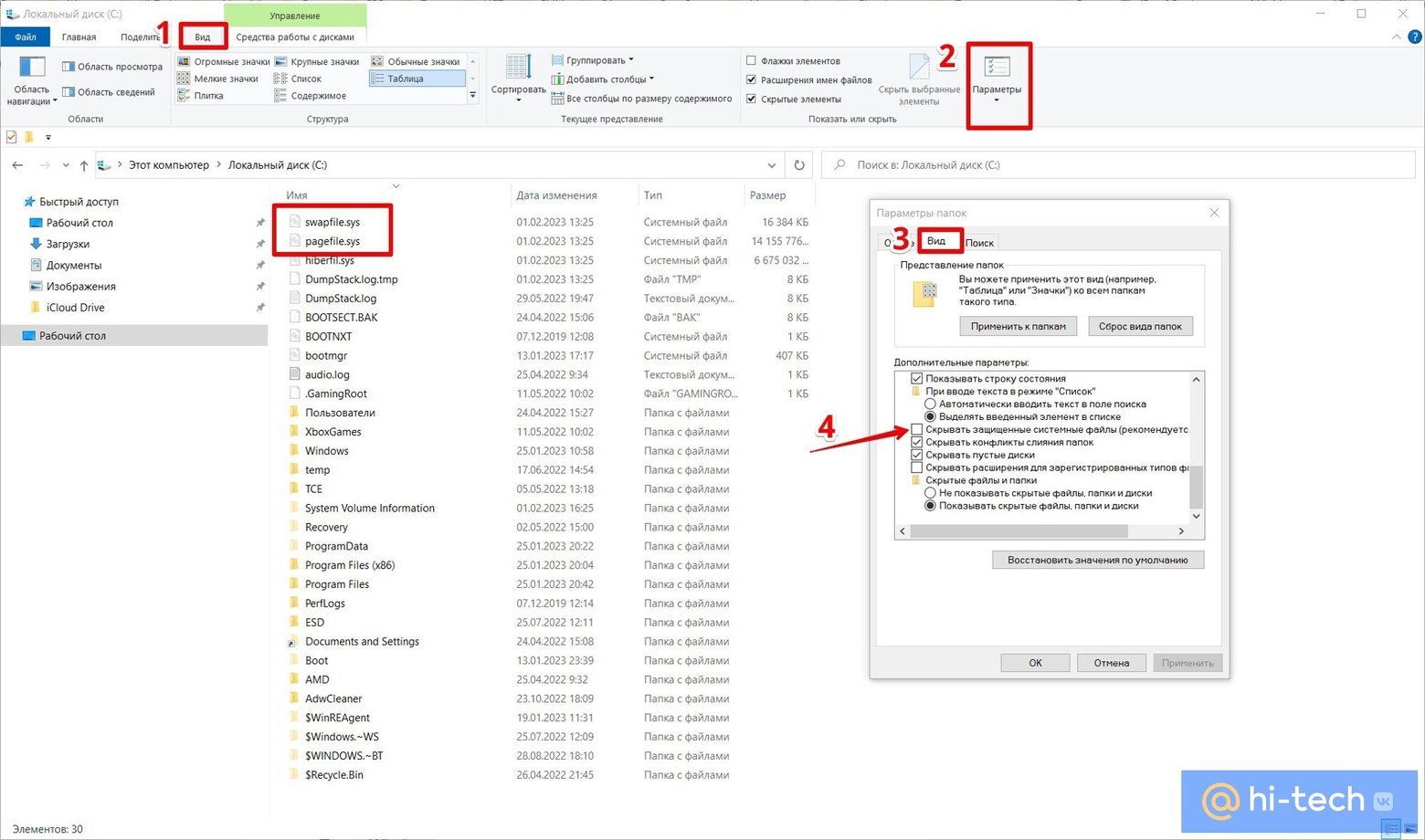
Имейте в виду, что оставлять на виду системные файлы Windows небезопасно. Не забудьте затем вернуть все как было. Также можно воспользоваться сторонними файловыми менеджерами вроде Total Commander. Там показать и затем скрыть элементы можно одним щелчком мыши.
Как открыть настройки файла подкачки на Windows 10 и Windows 11
В большинстве случаев вмешательство пользователя не требуется. Но если вы все же решитесь, то сделать это можно разными способами.
Поиск Windows
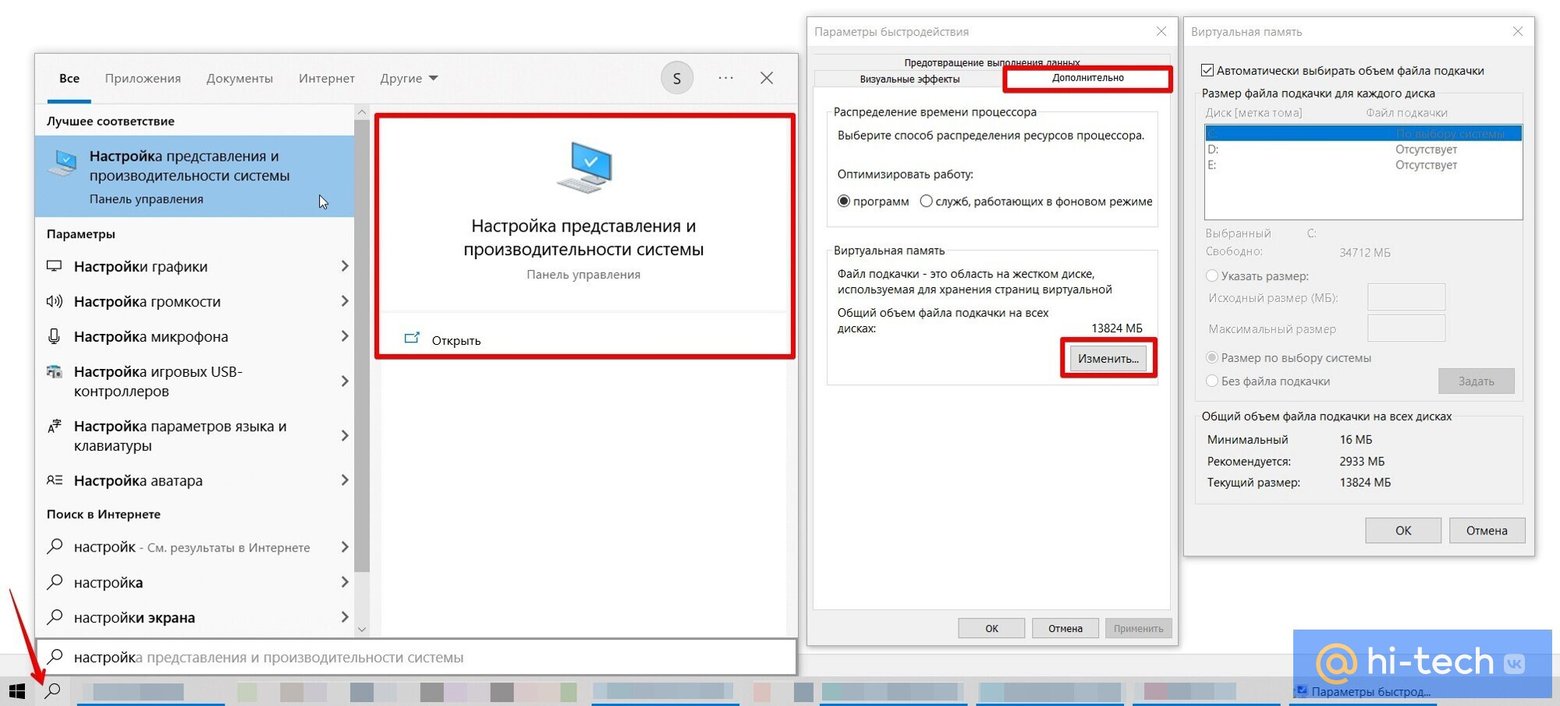
Проще всего использовать «Проводник», в частности, стандартный поиск Windows:
- откройте поисковую строку Windows (значок лупы на панели задач);
- введите любое слово из запроса «Настройка представления и производительности системы» (операционная система «Виндовс» должна показать нужную ссылку, еще до того, как вы закончите набор фразы);
- в открывшемся окне перейдите на вкладку «Дополнительно»;
- в разделе «Виртуальная память» выберите «Изменить».
Win + R
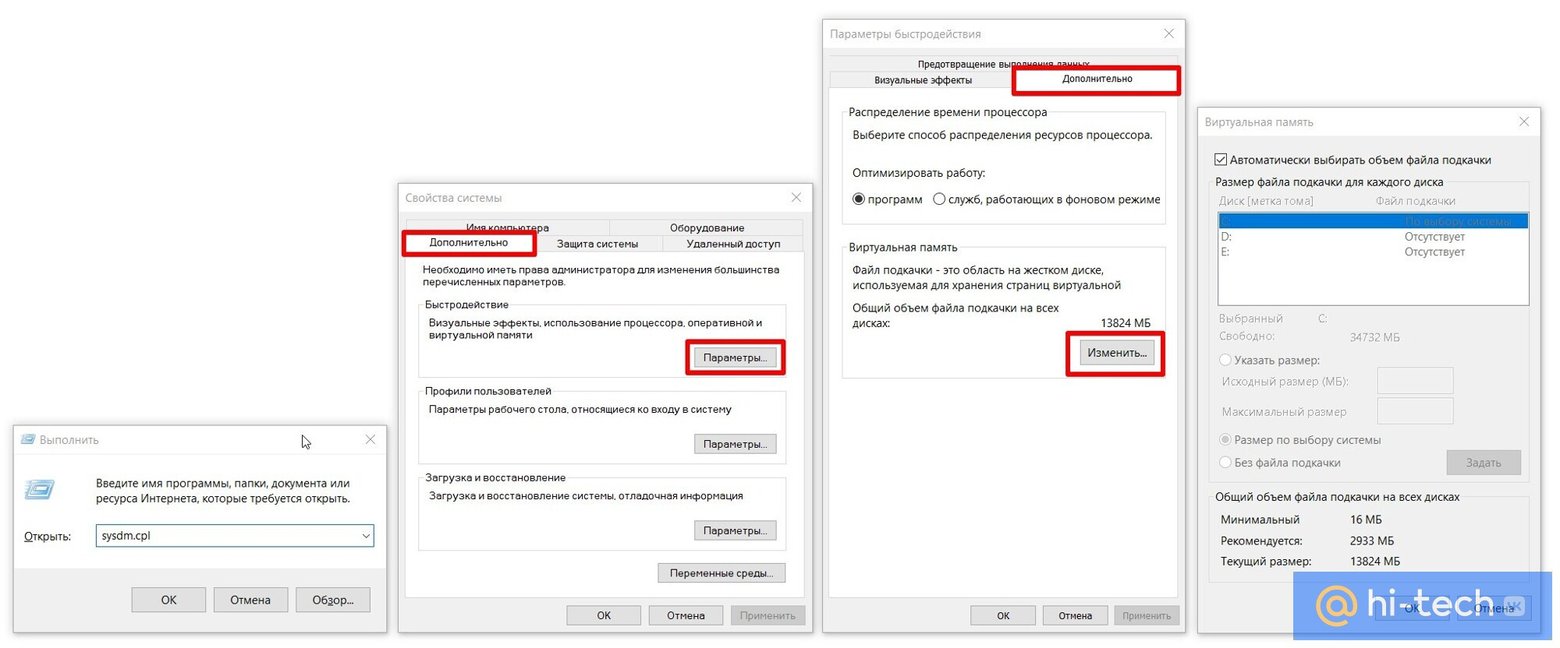
Также можно воспользоваться встроенной в Windows утилитой «Выполнить», но этот путь чуть дольше:
- нажмите сочетание клавиш Win + R;
- введите в появившемся окне команду sysdm.cpl и нажмите Enter;
- перейдите на вкладку «Дополнительно»;
- в разделе «Быстродействие» выберите «Параметры»;
- перейдите на вкладку «Дополнительно»;
- в разделе «Виртуальная память» выберите «Изменить».
Меню «Пуск»
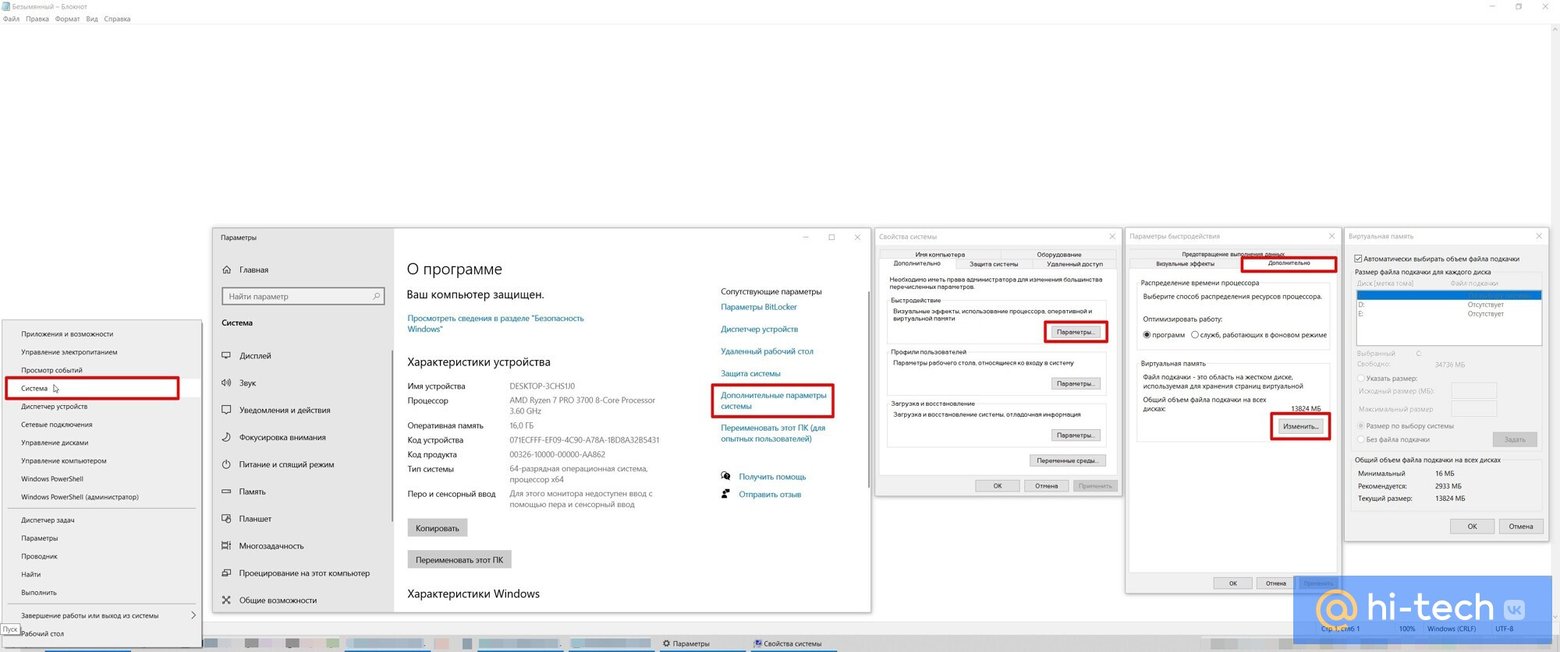
Найти нужное окно можно и через меню «Пуск»:
- кликните правой кнопкой мыши по «Пуску» и выберите «Система» (сюда же можно попасть, если зайти в свойства значка «Этот компьютер» через правый клик мыши);
- в правой части окна кликните на «Дополнительные параметры системы»;
- в разделе «Быстродействие» выберите «Параметры»;
- перейдите на вкладку «Дополнительно»;
- в разделе «Виртуальная память» выберите «Изменить».
Как открыть настройки файла подкачки на старых версиях Windows
На более старых версиях операционной системы Windows путь отличается незначительно. Детальные инструкции прописаны ниже.
Windows XP
На Windows XP выполните следующие шаги:
- нажмите правой кнопкой мыши на значке «Мой компьютер» и выберите «Свойства»;
- перейдите на вкладку «Дополнительно»;
- в разделе «Быстродействие» кликните на кнопку «Параметры».
- на вкладке «Дополнительно» кликните на кнопку «Изменить».
Windows 7 и Windows 8.1
В седьмой и восьмой версии Windows отличия от XP минимальные:
- кликните правой кнопкой мыши на значке «Мой компьютер» и выберите «Свойства»;
- в левой части экрана нажмите «Защита системы» (также сюда можно попасть через команду sysdm.cpl в окне «Выполнить», которое открывается сочетанием Win + R);
- перейдите на вкладку «Дополнительно» (или можно сразу перейти сюда, нажав на «Дополнительные параметры системы в предыдущем пункте)»;
- выберите «Параметры» в разделе «Быстродействие».
- на вкладке «Дополнительно» нажмите на кнопку «Изменить».
Что такое pagefile.sys и swapfile.sys
В Windows 8, 10 и 11 кроме pagefile.sys есть также swapfile.sys, который используется для приложений из Microsoft Store. Они взаимосвязаны, поэтому если вы отключаете файл подкачки, то оба файла пропадают. Находятся они все тоже в корневой папке диска в скрытом виде.
Как правильно настроить файл подкачки
Как правило, самостоятельно настраивать ничего не требуется. Операционная система Windows прекрасно работает и так, поэтому лучше оставить все, как задано по умолчанию. Тем не менее, некоторые вещи все же стоит знать.
Как увеличить или уменьшить файл подкачки
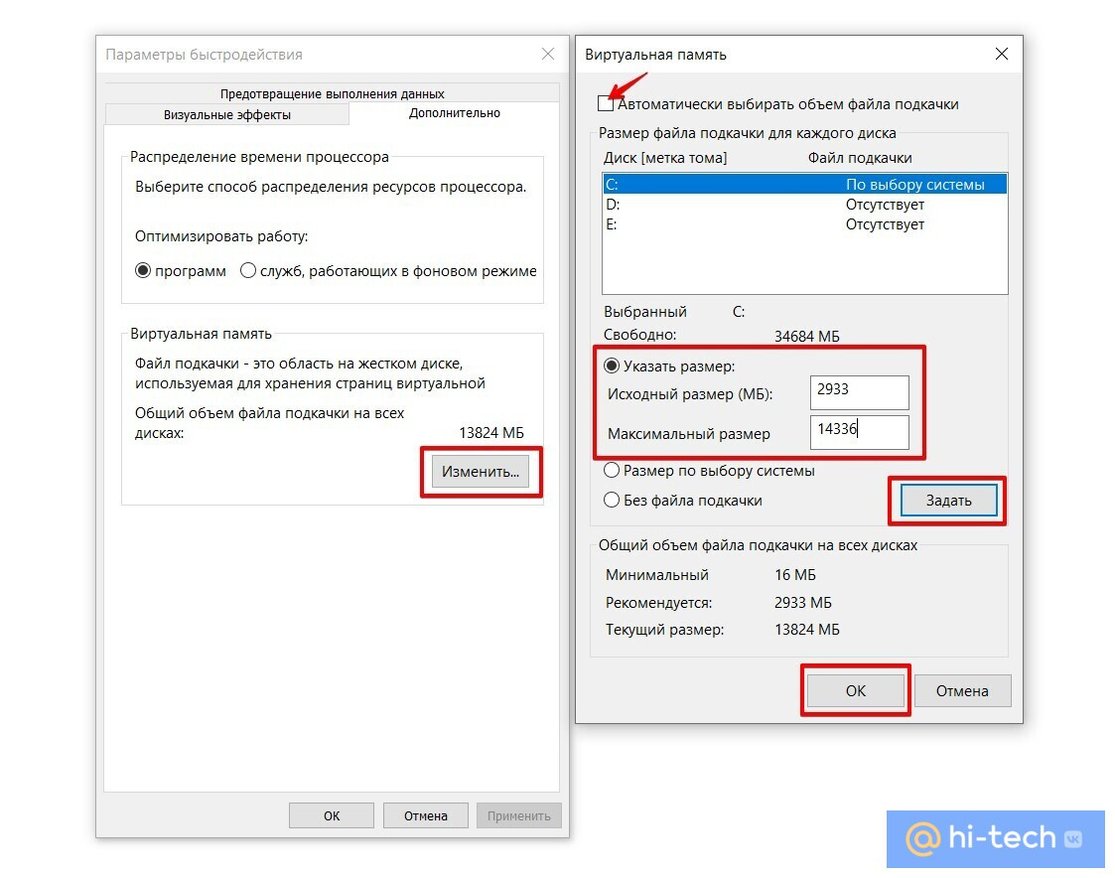
Если файл подкачки занимает слишком много места, то его размер можно изменить. Или, наоборот, увеличить, если возникают какие-либо неполадки. Сделайте следующее:
- перейдите в раздел «Виртуальная память» одним из перечисленных выше способов;
- снимите галочку с пункта «Автоматически выбирать объем файла подкачки»;
- активируйте переключатель «Указать размер» (текущий размер можно посмотреть в последней строке этого же окна);
- задайте исходный и максимальный размер в мегабайтах (помните, что 1 Гб = 1024 Мб, используйте калькулятор для расчета), можно задать одинаковое значение;
- кликните на «ОК» и перезагрузите ПК, чтобы изменения вступили в силу.
Какой оптимальный размер для файла подкачки?
Оптимальный размер определяет Windows. Самостоятельно рассчитать его сложно. Хотя в сети можно встретить самые разные рекомендации. Например, что размер файла подкачки должен быть в 1,5 или 2 раза больше объема ОЗУ (RAM), установленной в системе. Однако, рассуждая логически, можно сделать обратные выводы: чем больше физической оперативной памяти установлено на компьютере, тем меньше требуется дополнительной памяти. То есть умножать 16 Гб «оперативки» на 2 явно не стоит.
То же самое касается и вопросов в духе «Какой размер файла подкачки нужен, если в компьютере установлено 8 Гб оперативной памяти?». Все зависит от сценариев использования, но лучше предоставить выбор размера самой системе Windows.
Как переместить файл подкачки
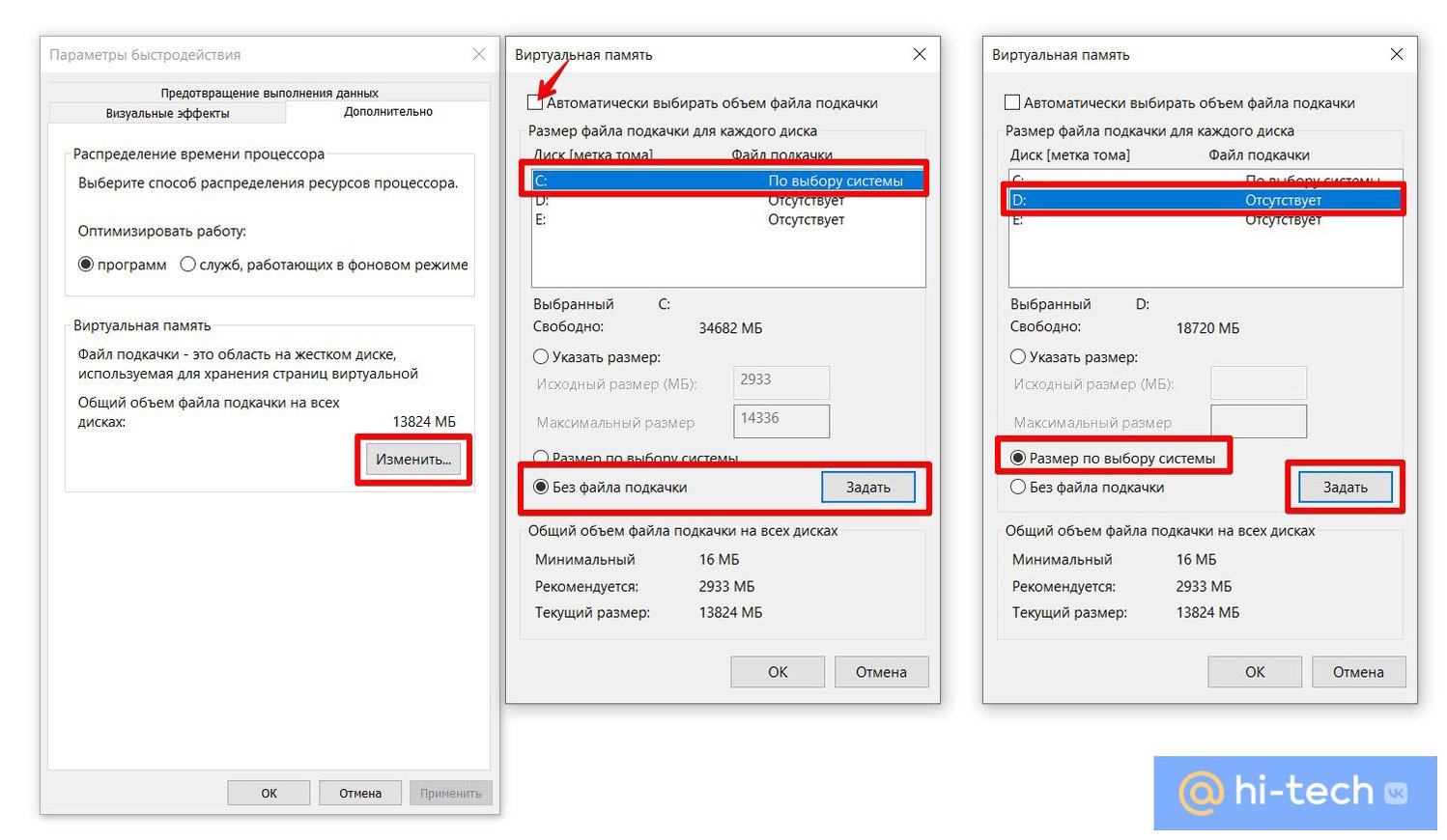
Если решите переместить файл, выполните следующие шаги:
- перейдите в «Виртуальную память»;
- снимите галочку «Автоматически выбирать объем файла подкачки»;
- на текущем диске выберите «Без файла подкачки»;
- далее определите, куда следует перенести и на выбранном диске отметьте галочку «Размер по выбору системы» или выставьте размер самостоятельно;
- выберите «ОК» и перезагрузите Windows.
Стоит ли переносить файл подкачки на SSD?
Если файл подкачки расположен на HDD, то его перенос на SSD ускорит компьютер (о том, как еще можно «разогнать» Windows, читайте в отдельной статье). Так как скорость твердотельных накопителей намного выше, чем обычных жестких дисков.
С другой стороны, у некоторых пользователей могут возникнуть опасения, что накопитель будет быстрее изнашиваться. Это не лишено смысла, но на практике угробить накопитель таким образом вряд ли получится, даже при всем желании. Подробнее об уходе за SDD и о том, как определить его ресурс, читайте в нашей статье «Как ускорить работу и продлить жизнь SSD — правда и мифы».
Если же накопитель малого объема и места постоянно не хватает, то стоит оставить pagefile на обычном «ХДД». Хотя, как вариант, можно еще попробовать задать размер вручную, чтобы высвободить место.
Как отключить файл подкачки
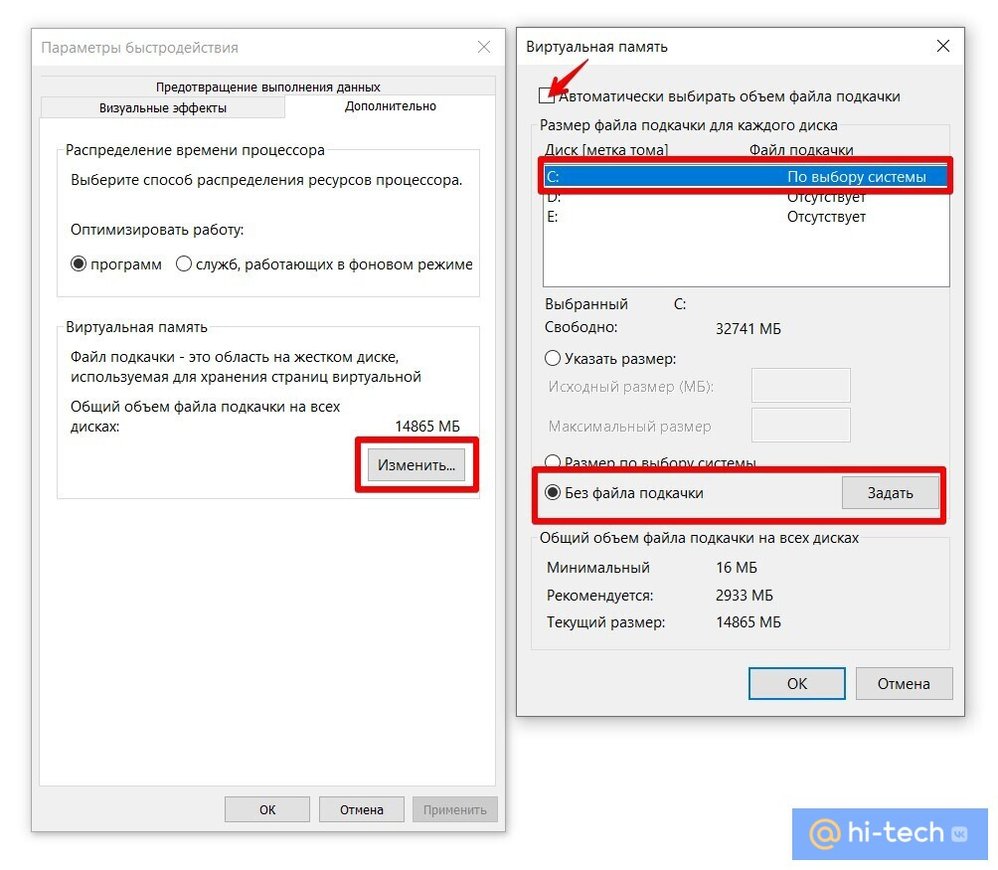
Чтобы отключить файл подкачки, то есть удалить его, следуйте инструкции:
- перейдите в «Виртуальную память»;
- снимите галочку «Автоматически выбирать объем файла подкачки»;
- на всех дисках выберите «Без файла подкачки»;
- далее «ОК» и перезагрузите компьютер.
Стоит ли отключать файл подкачки?
На этот вопрос нельзя дать однозначный ответ. Все зависит от условий использования компьютера. В теории это позволит сэкономить место на накопителе и, возможно, даже повысить производительность, так как Windows не будет обращаться к медленному накопителю, а постарается использовать весь объем ОЗУ. С другой стороны, в некоторых случаях компьютер будет работать нестабильно: приложения могут вылетать, сообщать об ошибках (причем не обязательно явно связанных с оперативной памятью) или вовсе не запускаться. Не помогут даже 64 гигабайта оперативной памяти. Также не будут сохраняться дампы при сбоях системы.
То есть удалять файл подкачки стоит, только если на компьютере установлен достаточный для возложенных задач объем ОЗУ, и вы используете определенный набор приложений, которые стабильно работают без виртуальной памяти. При этом помните, что всегда есть риск забыть, что вы что-то меняли в системе, из-за этого в случае возникновения проблем, вероятно, придется долго искать причину. Например, из-за этого могут вылетать игры Escape From Tarkov и God of War.
Если вам нужно освободить пространство на диске, то вместо полного отключения, лучше уменьшить размер (но делать его микроскопическим все равно не стоит) или переместить pagefile.sys на более емкий накопитель.
Вывод
Лучшее, что вы можете сделать с файлом подкачки — это оставить его в покое. ОС Windows сама прекрасно справляется с определением оптимального размера, в то время как вмешательство в работу компьютера может негативно сказаться на стабильности и производительности. Тем не менее если pagefile находится на жестком диске, то его стоит перенести на твердотельный накопитель (при наличии).
Это тоже интересно:
- Сколько раз нужно делать дефрагментацию и для чего она нужна?
- Что будет, если зажать Shift и выключить ПК с Windows 10
- Как узнать, какая оперативная память установлена на компьютере с Windows
Файл подкачки для 16gb ram
Cколько нужно ставить файл подкачки для 16 gb или можно отключать не могу решить ?
Комментарии: 55
Ваш комментарий
Manhunt1908
Не следует ставить файл подкачки на ССД, он у тебя быстро износится.
ерунду не нужно писать. Если и износится, то лет через 5.. Я к тому времени его выкину уже. Да и он быстрее выйдет из строя не по причине изношенности, а по какой нибудь другой.
Без файла подкачки мне нельзя никак (выше писал почему), а ставить его на хард, имея SSD считаю глупостью. На SSD файл подкачки в рзы быстрее, чем на харде работает..
- пожаловаться
- скопировать ссылку
С пафосом, надувая щёки, заявляю что файл подкачки нужен, хоть 100 метров, но нужен. Его нельзя отключать, даже имея 128 гигов оперативы.
- пожаловаться
- скопировать ссылку
Автоматом оставляешь и ничего не трогаешь. Виндовс сама решит сколько ей нужно. Некоторые приложения и игры не работают без файла подкачки.
- пожаловаться
- скопировать ссылку
Виндовс резервирует лишний объём в размере оперативки для гибернации.Большинство и не пользуются ей никогда,так зачем системе отдавать очень нужные бывает гб?Ну зачем ей при 16 гб оперативки ещё 16 гб свопа?.При 16 ей за глаза хватит и 1 гб.
- пожаловаться
- скопировать ссылку
GTX_MONSTER560
Достаточно оставить 100мб, лишь-бы был. Действительно некоторые игры иногда его хотят )). Я оставил подкачку у себя 100мб (при 16Гб ОЗУ), уже больше года никаких казусов не возникало.
- пожаловаться
- скопировать ссылку
Manhunt1908
ССД не хард. Через год-два я возьму себе ссд на 256-512 гб. Ибо 128 гб мало и сейчас..
- пожаловаться
- скопировать ссылку
1024-2048мб нужно ставить в случае с 16гб оперы, 4096мб — в случае 8гб, иначе некоторые игры будут вылетать и некоторые приложения вообще не захотят открываться
Убирать полностью файл подкачки просто нельзя, будь даже у тебя 4тб серверной оперативки
За SSD не волнуйтесь, не просто так же даже на самые дешёвые начали давать гарантию 4года — пожизненную, SSD практически не изнашивается от файла подкачки, тем более если вы соблюдаете все правила пользования SSD (Не нагружать ssd на 100% и т.д.)
- пожаловаться
- скопировать ссылку
У меня стоит 1 гб файл подкачки (оставил его на SSD). Пробовал отключать его, либо меньше ставить, но тогда игра DayZ (ARMA II) периодически вылетать начинает с предупреждением, что ей, якобы не хватает памяти, хотя оперативы у меня 8 гб.
Поэтому 1 гб ставь и норм будет.
- пожаловаться
- скопировать ссылку
Manhunt1908 но учитывая как устаревает наше железо , эти SSD мы будем менять довольно часто , лет 10 таким темпом он то проработает но к тому времени будут новые SSD которые в 10 раз быстрей будут , так что боятся по поводу износа не стоит
- пожаловаться
- скопировать ссылку
Manhunt1908
т.к. твердотельные накопители имеют ограниченное количество циклов перезаписи использование файла подкачки на SSD-накопителях уменьшает срок их службы
а я о чем говорю? я говорю о том, что срок службы ССД настолько большой, что я его юзать буду лет 5.. ДО ОКОНЧАТИЯ ЭТИХ ТВОИХ ЦИКЛОВ ПЕРЕЗАПИСИ..
- пожаловаться
- скопировать ссылку
danene
А вы знакомы с понятием «брак» ?
- пожаловаться
- скопировать ссылку
всем спасибо,оставлю 1gb самое оптимально
- пожаловаться
- скопировать ссылку
Manhunt1908 уже как год стоит 1 гиг файла подкачки на SSD (при 8 гигабайтах озу) , в день число перезаписей у SSD (даже играя в эту самую dayz) от силы 5 гигабайт , 5х365 дней получается чуть меньше 2тб за год , что ооочень мало для износа SSD
- пожаловаться
- скопировать ссылку
Den-z2011
причем тут ставится-не ставится? Я специально на твердотельник их ставил. Скайрим грузится в 2-3 раза быстрее, да и текстуры во время игры без затыков подгружаются. С дейз аналогично.
ССД мне как раз под ОС, софт и игрушки нужен.
- пожаловаться
- скопировать ссылку
danene
У моего друга хард Баракуда через год сдох.Из бракованной партии оказался
- пожаловаться
- скопировать ссылку
Лучше ставить статичный (фиксированный), исходя из нужд и количества требуемой памяти, т.к. динамический (авторежим) замедляет систему из-за постоянного мониторинга и частого увеличения и уменьшения файла подкачки. Но данное требование не всегда востребовано. Если вы не играете в игры, не запускаете требовательные программы на подобие flstudio, photoshop или видеомонтаж и прочее, пользуетесь только браузером, смотрите фильмы или слушаете музыку, то менять ничего не нужно, оставьте авторежим. В автоматическом режиме, обычно система создаёт 1-2гб, т.к. этого достаточно для повседневного использования, но в случае тяжёлых программ или игр, ситуация обрисовывается иначе. У меня 16ГБ оперативной памяти, стоит SSD и с моими потребностями такими как, играю в игры и часто зависаю в adobe photoshop, достаточно чтобы файл подкачки был исх.8192 — макс.8192. Из видимых изменений, система стала отзывчивой, браузер открывается моментально, в играх пропали фризы.
Под спойлером мои наблюдения и тесты, от чего я пришёл к такому выводу.
На этот счет много разных версий и мнений, но я выражу свою точку зрения, основанную на опыте работы с множеством компьютеров. Мое мнение не единственно правильное, но пока что все работало (на около 350-400 настроенных мною компьютеров на текущий момент).
◾️ Если Вы используете компьютер как офисную рабочую станцию (и иногда играете в нетребовательные игры), то можно установить файл подкачки 2048 МБ вне зависимости от типа накопителя (HDD либо SSD).
◾️ Если у Вас 4-8 ГБ оперативной памяти и Вы активно играете в различные игры, то можете установить файл подкачки 4096 МБ для HDD либо 6144 МБ для SSD.
◾️ Если у Вас 4-8 ГБ оперативной памяти и Вы используете тяжелые программы для работы с графикой, музыкой, видео (Adobe Photoshop, Illustrator, FL Studio и так далее), то можете установить файл подкачки 8192 МБ для HDD либо 12288 МБ для SSD.
◾️ Если у Вас 8-16 ГБ оперативной памяти и Вы активно играете в различные игры, то можете установить файл подкачки 4096 МБ вне зависимости от типа накопителя (HDD либо SSD).
◾️ Если у Вас 8-16 ГБ оперативной памяти и Вы используете тяжелые программы для работы с графикой, музыкой, видео (Adobe Photoshop, Illustrator, FL Studio и так далее), то можете установить файл подкачки 8192 МБ вне зависимости от типа накопителя (HDD либо SSD).
◾️ Если у Вас 8-16 ГБ оперативной памяти и Вы играете в требовательные онлайн игры с большим количеством игроков на карте по типу COD Warzone, то можете установить файл подкачки 6144 МБ для HDD либо 8192 МБ для SSD.
◾️ Если у Вас свыше 16 ГБ оперативной памяти, то можно установить файл подкачки 2048 МБ вне зависимости от типа накопителя (HDD либо SSD).
- пожаловаться
- скопировать ссылку
EvilDreak
На тему про мониторинг требуемой памяти хочется увидеть пруфы какие то, больше узнать, прям интересно.
Всё остальное полное ерунда. Кто сказал, что браузеры одинаково потребляют? Кто сказал, что я не могу одновременно пользоваться «flstudio, photoshop или видеомонтаж и прочее»?
Может у тебя с системой что то не так? Sysmain знаешь что такое? Дак он то же фризам способствует. Игровой режим. И вообще, 16 гигов давно мало.
EvilDreak написал:
Если у Вас свыше 16 ГБ оперативной памяти, то можно установить файл подкачки 2048 МБ вне зависимости от типа накопителя (HDD либо SSD).
А если это 24Гб? И этого мало для игр. Что дальше? В АННО 1800 ловить вылет?
Зачем его ставить на HDD очень медленный, где только файловая помойка уже только должна быть. Файл подкачки уже должен быть на SSD M2, на игровой системе неограниченный, с серверной настройкой, что позволяет кешировать данные и поднимать их из кеша, куда быстрее, чем заново с диска. Эта хитрая фишка оптимизации.
Короче, цифры с потолка, как и наблюдения. Подтверждений и ссылок на статьи нет. Ограничивать НИКОГДА нельзя, при наличии 8-16Гб. Игры разные, и области, занимаемыми ими то же. Даже при 32Гб ограничивать не нужно, сам гонял много, и разницы не увидел. Зато винду оптимизировал. Всё летает.
Чушь в общем полнейшая. Прекращая писать ерунду и вводит людей в заблуждение. Щас побегут ограничивать. А потом потом удивляешься, почему они бегут и жалуются на нехватку памяти в играх.
- пожаловаться
- скопировать ссылку