
Как улучшить wi-fi соединение?
Беспроводные сети сегодня очень широко распространены и пользуются заслуженной популярностью. Но из-за того, что практически в каждом многоквартирном доме, в каждой квартире установлено по одному роутеру, может складываться такая ситуация, что даже расположив устройство рядом с передатчиком, скорость и качество соединения будут значительно меньше, чем ожидается.
Проанализировать точку доступа и увидеть её скрытые параметры можно с помощью специальных приложений, в том числе и на Android. Самое функциональное из них – Wi-Fi Analyzer от faproc, о котором пойдёт речь ниже.
Основные возможности приложения
Анализатор точек доступа предлагает множество функций своим пользователям. Все они направлены на то, чтобы человек лучше понимал, как устроены точки доступа вокруг него, что происходит с сигналом от самого близкого роутера и как его настроить на самое эффективное использование. Это:
- Просмотр интенсивности сигнала по сравнению с другими точками поблизости.
- Просмотр свободных каналов для более тонкой настройки передатчика.
- Оценка падения уровня сигнала по мере удаления от роутера.
- Пеленгация всех устройств, которые подключены к каждой из точек доступа вокруг.
Как видно, это приложение очень полезно для использования в сильно обставленных беспроводными роутерами местах. Остановимся на каждой возможности подробнее.
Карта интенсивности сигнала
После установки Wi-Fi Analyzer – это первое, что видит пользователь при запуске приложения.
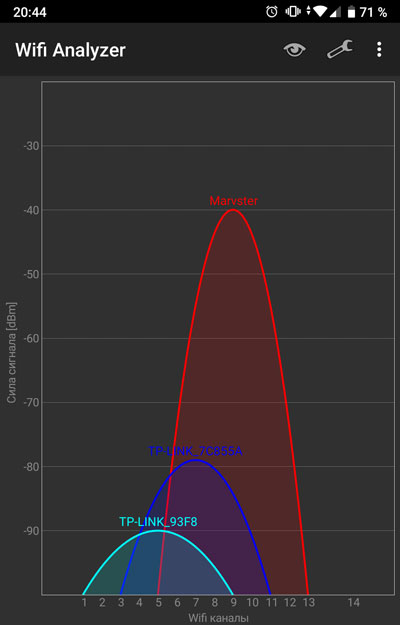
На графике отложены линии интенсивности сигнала относительно каналов всех точек доступа, которые находятся в радиусе действия антенны телефона. Самый сильный в своём пиковом значении, как правило, стремится к нулю по шкале интенсивности. Самый слабый имеет наименьшее негативное значение и самый пологий график из всех. Расположение относительно нижней шкалы показывает самые свободные каналы, на которых качество связи будет наилучшим.
Для наглядности изменения интенсивности можно переключиться на временной график, он показывает только интенсивность, без разбития на каналы:
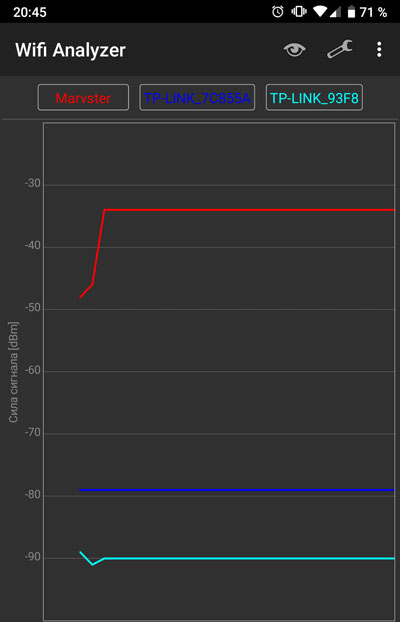
Это делается по нажатию на кнопку с изображением глаза в верхнем правом углу экрана. В открывшемся меню нужно выбрать «Временной график».
Оценка интенсивности сигнала по каналам
Нажав на пиктограмму с изображением глаза и выбрав «Рейтинг каналов», пользователь попадает в окно, которое в удобной и понятной каждому форме отображает все доступные на текущей точке доступа каналы и присваивает им рейтинг в звёздах.
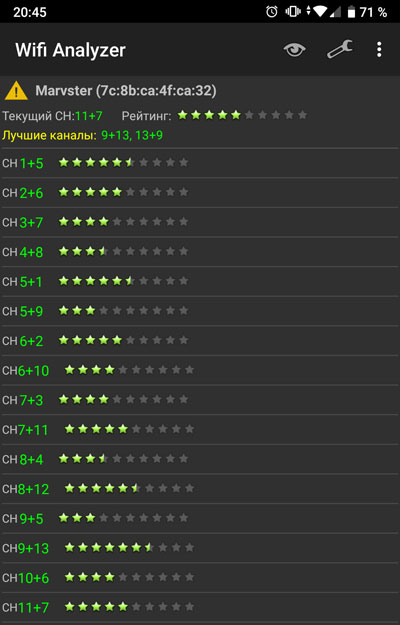
Максимальное количество доступных каналов определяется в зависимости от марки конкретного роутера, в некоторых моделях их меньше, в некоторых – больше. Над списком всех доступных каналов находится короткая подсказка. Она включает в себя:
- Название точки доступа и её MAC-адрес в скобках.
- Номер текущего канала вместе с интенсивностью сигнала на нём.
- Список лучших по качеству связи каналов, которые доступны.
Выбрать их в самом приложении нельзя. Вместо этого можно на основании этих данных открыть утилиту конфигурации роутера (доступна по IP-адресу в браузере) и вручную назначить приоритетным самый свободный канал из доступных. Если устройств, которые подключаются к точке доступа, не слишком много, это может помочь получить лучшую связь с ней.
Отображение падения уровня сигнала
Очень полезная возможность, позволяющая наглядно оценить степень удалённости от той или иной точки доступа. Все показатели выражены в интенсивности сигнала, а анализатор оформлен в виде изогнутого циферблата со стрелкой.
Так выглядят показатели, когда телефон находится рядом с точкой доступа:
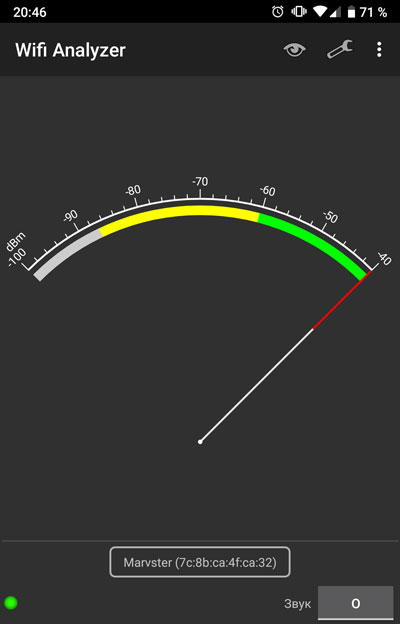
Стрелка в зелёной зоне показывает, что интенсивность очень хорошая, а качество сигнала будет почти идеальным.
Если же удалиться от точки на приличное расстояние (несколько десятков метров) и сделать так, что между пользователем и роутером находится одна или несколько стен помещения, можно наблюдать такую картину:
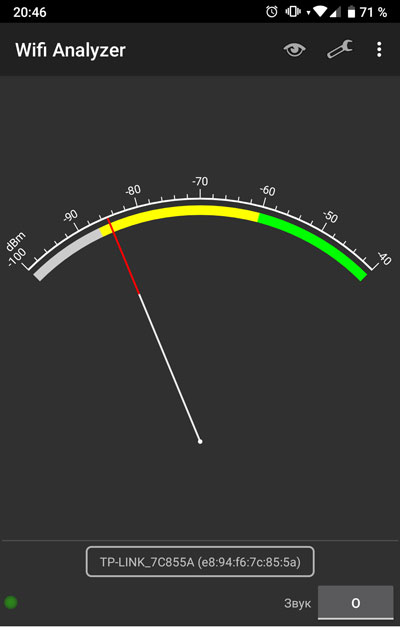
Стрелка находится в критически близкой к белой зоне области, что означает очень слабый сигнал и, как следствие, плохое качество связи при использовании этого оборудования в месте нахождения телефона.
Просмотр подключенных устройств
Если нужно увидеть, сколько гаджетов уже использует текущую точку доступа, и оценить степень “оккупированности” каналов, можно воспользоваться инструментом, показывающим соседей по локальной сети. Он вызывается тапом по троеточию в верхнем правом углу окна программы и выбором пункта Tools, а потом – Lan Neighbors. В результате пользователь видит такое окно:
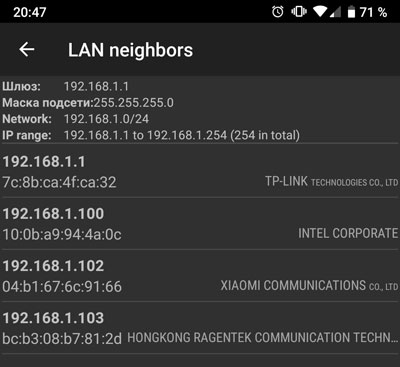
Здесь собраны все подключенные устройства и выведена такая информация о них:
- Присвоенный DHCP-сервером IP-адрес.
- MAC-адрес каждого из устройств.
- Краткое название, чаще всего указан производитель Wi-Fi модуля внутри устройства, а не сам гаджет.
Вверху же подаётся сводная информация о самом роутере – адрес его шлюза, маска подсети, сеть и её адресный охват.
Полезные настройки
Приложение обладает довольно развёрнутыми возможностями по конфигурации. Настройки вызываются по нажатию кнопки с изображением ключа в верхнем правом углу экрана. Начальное содержимое выглядит так:
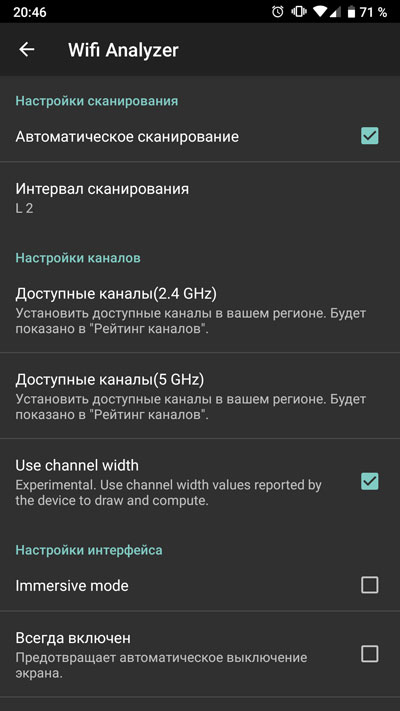
Здесь можно настроить основные параметры:
- Включать и отключать автоматическое сканирование.
- Задавать его интервал пятью пресетами.
- Обозначать диапазон сканирования в каждом частотном регионе. Функция раздельная для 2,4 и 5 ГГц.
- Запрещать блокировать экран во время работы приложения.
- Помечать точки доступа, которые можно использовать без пароля (рядом с их названиями отображается звёздочка).
- Отключать отображение повторяющихся имён точек доступа (полезно если в доме используется несколько репитеров одной и той же точки, они показываются, как одна).
- Объединять такие точки в группы.
- Назначать собственные названия всем роутерам для более удобного ориентирования.
- Автоматически включать Wi-Fi. Изменяет системную настройку прямо из приложения, если она активирована, то и здесь галочка уже установлена.
Кроме этого можно на время отключить рекламу (на неделю) один раз. После этого она перестанет отображаться только после покупки премиум-версии. Никаких преимуществ кроме этого платный Wi-Fi Analyzer не дает.
Wi-Fi Analyzer для iOS: инструкция по применению от Бородача

Привет всем! Сегодня в статье мы поговорим про программу WiFi Analyzer, которая работает из-под iOS. Как не странно, но на данной системе специализированных программ никак не меньше чем на Android. Также нужно понимать, что большинство подобных приложений нельзя встретить в системе App Store и поэтому придётся их искать на отдельных файл-обменниках, а уже потом загружать к себе на телефон.
Я решил вам рассказать не только про анализатор Wi-Fi для iOS, но также про дополнительные программы, которые работают с беспроводными сетями и должны быть вам полезны в той или иной ситуации.
ПОМОЩЬ! Если у вас возникли вопросы или вы хотите узнать про вай-фай приложение для iPhone или iPad, которого нет в списке – смело задавайте свои вопросы в комментариях, и я вам помогу. Также можете дополнить список.
Анализатор
Он же WiFi Analyzer для iOS хорошая программа, которая способна просканировать все ближайшие беспроводные сети. Кто когда-нибудь сканировал беспроводное пространство с помощью программ на компьютере или ноутбуке – должен примерно представлять как она работает.
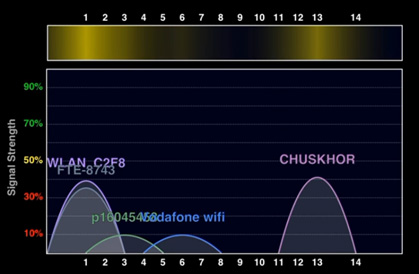
После включения приложение сразу же начнет сканировать и принимать сигнал от всех ближайших роутеров. Можно будет увидеть уровень сигнала каждого, а также на какой канале сидит каждый из маршрутизаторов. Это важно для тех, кто хочет улучшить связть WiFi у себя дома или на работе.
Например, если с вами на одном канале будет сидеть сразу несколько соседей, то связь будет хуже, а пакеты информации, которые идут от интенет-центра будут пропадать. Также программка показывает название сетей, наименование роутера. Эта информация часто используется хакерами для взлома через WPS. Но чаще все же используется для определения свободного канала. Далее пользователю достаточно будет просто переключить канал на маршрутизаторе.
Если вам нужно быстро переключить канал, но вы не знаете как – прочтите эту статью. Там рассказано как быстро найти и устранить проблемы со связью при использовании одного канала.
Issh
Неплохое приложение, которым также чаще всего пользуются хакеры, так как она поддерживает RSA и DSA пароли. Внутри есть удобный интерфейс с дополнительными клавишами. А подключение можно настроить на отдельный порт. Плюс есть поддержка Windows Remote Desktop. Ранее Issh была бесплатной, но сейчас ходят слухи, что за неё стали запрашивать деньги. Поэтому поводу не могу ничего сказать, так как я ею давно не пользовался.
IP Scanner
Особенно полезная программка для тех, у кого на роутере не настроен DHCP сервер. В таком случае на каждом устройстве установлен свой IP адрес, который вбивается вручную. Также полезно узнать IP, когда DHCP сервер включен, а адреса все динамически меняются через определенное время. Подобное приложение есть в AppStore.
Ищем свободные каналы Wi-Fi с помощью Wifi Analyzer
О том, зачем может потребоваться найти свободный канал беспроводной сети и поменять его в настройках роутера, я подробно писал в инструкции про пропадающий сигнал Wi-Fi и причины низкой скорости передачи данных. Там же я описал и один из способов найти свободные каналы с помощью программы InSSIDer, однако, если у вас есть Android телефон или планшет, удобнее будет использовать приложение, описано в этой статье. См. также: Как поменять канал Wi-Fi роутера
Учитывая тот факт, что очень многие на сегодня обзавелись беспроводными маршрутизаторами, сети Wi-Fi взаимно мешают работе друг друга и, в ситуации, когда у вас и вашего соседа роутер использует один и тот же канал Wi-Fi, это выливается в проблемы со связью. Описание очень приближенное и рассчитанное на неспециалиста, но подробная информация о частотах, ширине каналов и стандартах IEEE 802.11 — это не тема данного материала.
Анализ каналов Wi-Fi в приложении для Android
Если у вас имеется телефон или планшет, работающий на Android, вы можете скачать бесплатное приложение Wifi Analyzer из магазина Google Play ( https://play.google.com/store/apps/details?id=com.farproc.wifi.analyzer), с помощью которого имеется возможность легко не только определить свободные каналы, но и проверить качество приема Wi-Fi в различных местах квартиры или офиса или просмотреть изменения сигнала во времени. Проблем с использованием этой утилиты не возникнет даже у не особенно разбирающегося в компьютерах и беспроводных сетях пользователя.
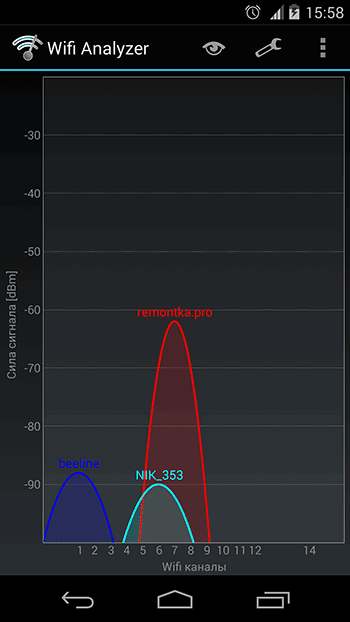
Сети Wi-Fi и используемые ими каналы
После запуска, в главном окне программы вы увидите график, на котором будут отображены видимые беспроводные сети, уровень приема и каналы, на которых они работают. В примере выше можно увидеть, что сеть remontka.pro пересекается с еще одной Wi-Fi сетью, в то время, как в правой части диапазона имеются свободные каналы. А потому, хорошей идеей было бы изменить канал в настройках роутера — это может положительно повлиять на качество приема.
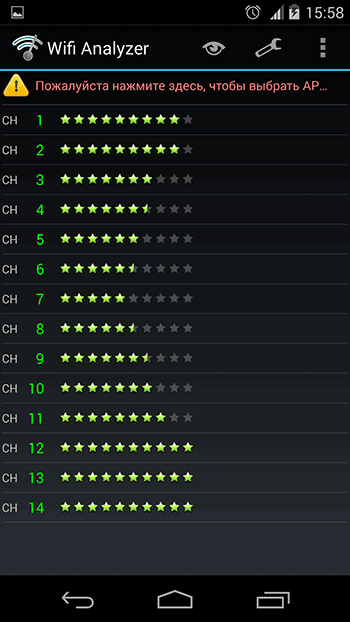
Также вы можете посмотреть «рейтинг» каналов, в котором наглядно показано, насколько в данный момент целесообразен выбор того или иного из них (чем больше звезд, тем лучше).
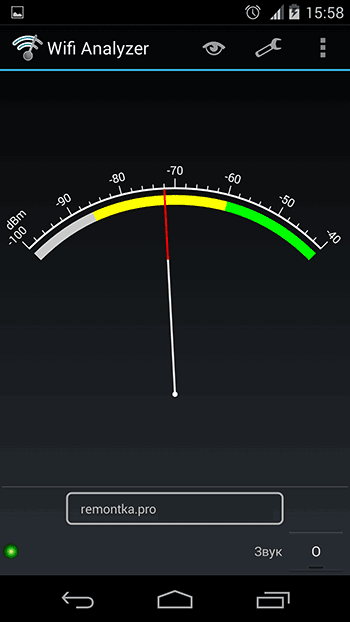
Еще одна возможность приложения — анализ силы сигнала Wi-Fi. Для начала потребуется выбрать для какой беспроводной сети производится проверка, после чего вы наглядно сможете посмотреть уровень приема, при этом ничто не мешает вам перемещаться по квартире или же проверить изменение качества приема в зависимости от местоположения роутера.
Пожалуй, мне нечего больше добавить: приложение удобное, простое, понятное и легко поможет, если вы задумались о том, что требуется смена канала Wi-Fi сети.
А вдруг и это будет интересно:
- Лучшие бесплатные программы для Windows
- Отправка конфиденциальных писем в Gmail
- Как убрать всплывающие окна «Войдите в приложение с аккаунтом Google» на сайтах
- Как сделать, чтобы уведомления не включали экран на Android
- ERR UNKNOWN URL SCHEME — что означает и как исправить?
- Устройство перестало отвечать или было отключено при копировании данных iPhone и Android — как исправить?
- Windows 11
- Windows 10
- Android
- Загрузочная флешка
- Лечение вирусов
- Восстановление данных
- Установка с флешки
- Настройка роутера
- Всё про Windows
- В контакте
- Одноклассники
-
Юрий 08.05.2014 в 20:06
- Dmitry 09.05.2014 в 14:55
Ускоряем Wi-Fi: как найти свободный канал и забыть о сбоях

Если у вас то и дело отваливается сеть, файлы скачиваются долго, а любимая онлайн-игра теряет связь с сервером, вот три простых совета, как это исправить.
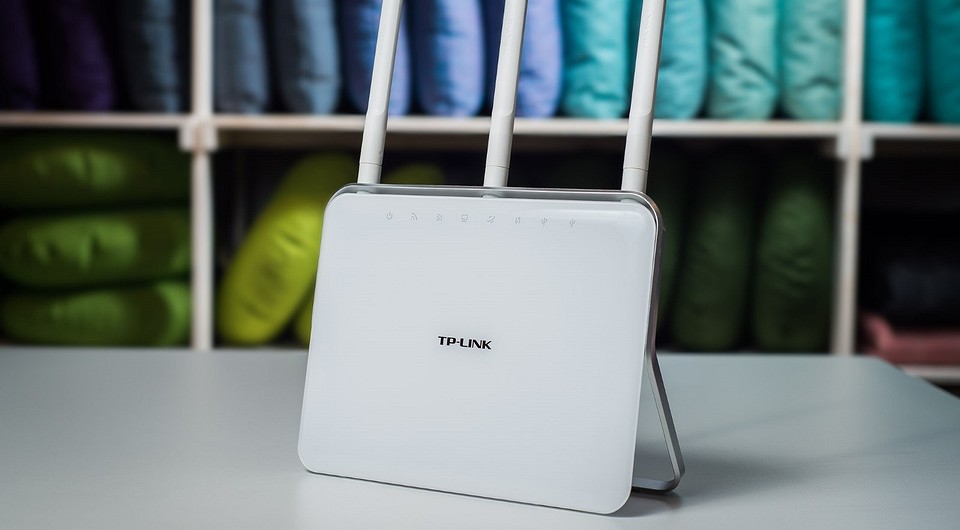
Для того, чтобы получать удовольствие от серфинга и онлайн игр, нужны два условия. Сигнал Wi-Fi должен быть сильным и стабильным, а скорость канала — достаточной. Если у вас возникли проблемы с беспроводным интернетом, наверняка, одно из условий нарушено. Попробуем обойтись «малой кровью», то есть оптимизировать настройки, а не покупать новое железо и не менять оператора.
Лайфхак первый: разделите сети 2,4 и 5 ГГц
Современные роутеры являются двухдиапазонными: они могут передавать сигнал на частотах 2,4 ГГц (WLAN b/g/n) или 5 ГГц (WLAN ac). Об этом мы подробно писали в нашей статье по выбору роутера — ознакомьтесь, чтобы разобраться:
Устранить помехи в работе интернета можно, распределив устройства по разным частотам. Разберитесь, какие из устройств в вашей сети могут ловить Wi-Fi 5 ГГц. Обычно это прописано в технических характеристиках.
После этого зайдите в настройки своего роутера и создайте две разных точки Wi-Fi вместо одной. Пусть одна точка работает на частоте 2,4 ГГц, а вторая — на частоте 5 ГГц. Для каждого роутера инструкция по созданию точки индивидуальна, поэтому тут мы рекомендовать ничего не будем.
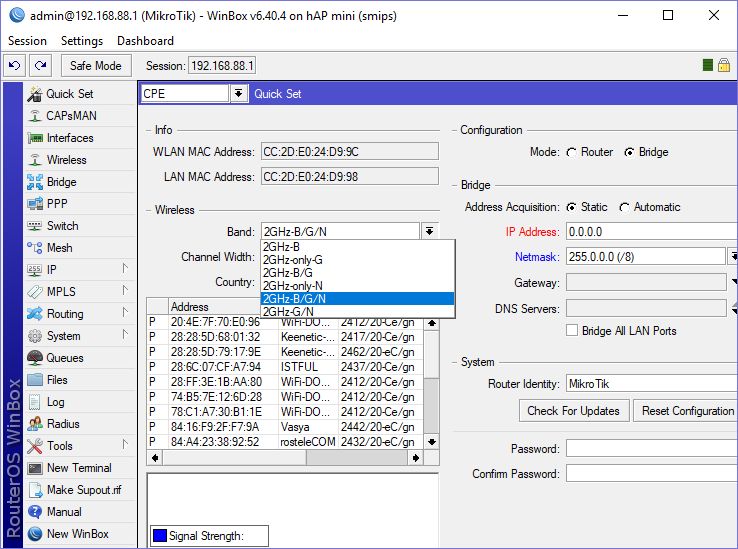
После этого подключайте устройства, поддерживающие WLAN ac, к точке 5 ГГц, а остальные — к точке 2,4 ГГц. Тем самым вы ускорите сигнал для «пятигигагерцевых» устройств и значительно расчистите канал для «двухгигагерцевых». Интернет станет намного стабильнее.
Лайфхак второй: найдите свободный канал 2,4 ГГц с мобильного устройства
Тем устройствам, которые не работают на частоте 5 ГГц, тоже можно дать отдельный диапазон Wi-Fi, чтобы они получали достаточную долю сигнала. Для того чтобы выявить его, можно воспользоваться мобильным приложением Wi-Fi Analyzer Open Source. Таких приложений, на самом деле, много, но мы выбрали то, которое поддерживает Android 9.0 Pie.
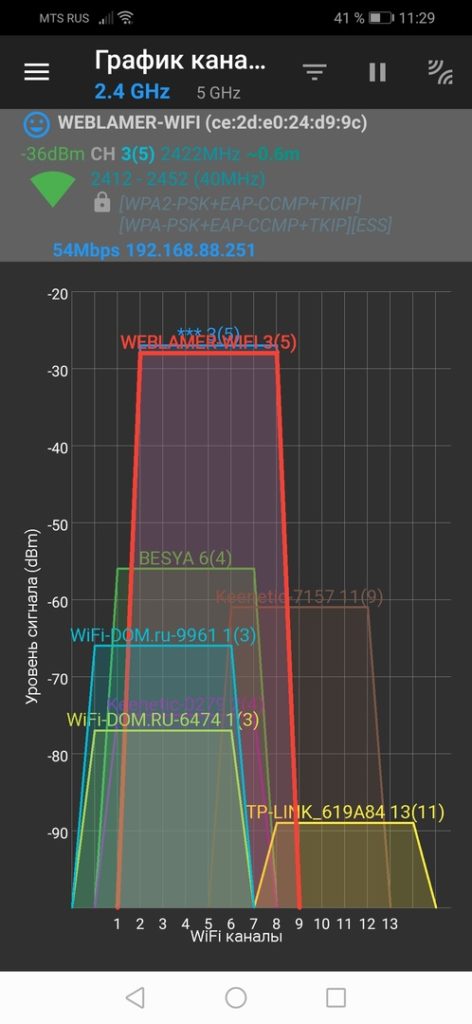
Откройте приложение и придите в ужас от того, сколько сетей в одном многоквартирном доме одновременно используют Wi-Fi на частоте 2,4 ГГц (доступно в в меню График каналов):
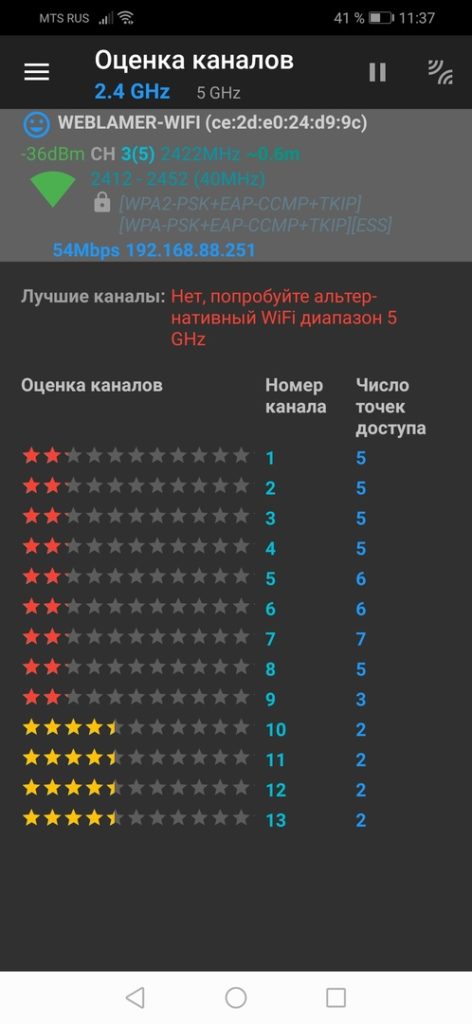
Перейдите в меню Оценка каналов и посмотрите на список. Те каналы 2,4 ГГц, которые имеют больше всего звездочек, меньше всего пересекаются с сетями ваших соседей. В нашем случае, это каналы из конца списка — с 10 по 13.
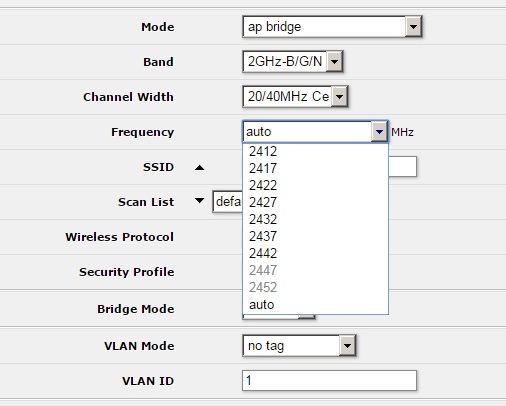
Зайдите в настройки вашего роутера и настройте вашу точку 2,4 ГГц на работу на одном из наименее загруженных каналов. Эта процедура индивидуальна для каждого роутера — найдите, как сделать это на вашем.
Лайфхак третий: найдите свободный канал c ПК
Если у вас нет под рукой смартфона, свободный канал Wi-Fi можно найти и с персонального компьютера или ноутбука (если вы подключаете его к Интернету по Wi-Fi).
Для этого есть бесплатное приложение WiFi Analyzer для Windows 8/10. Установить его можно прямо из магазина Windows.
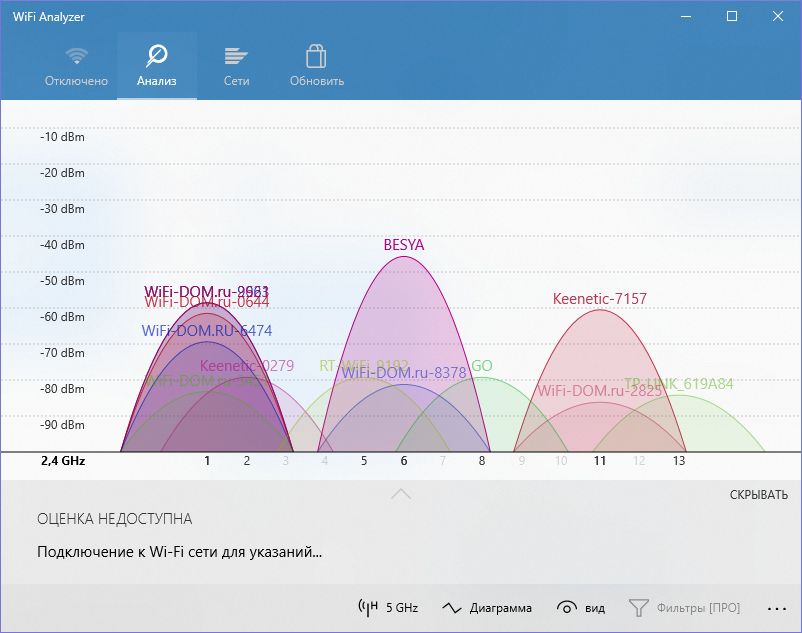
Приложение на вкладке Анализ отображает точно такие же графики загруженности каналов, что и мобильное. Перегруженные каналы выделены жирным шрифтом.
Зайдите в настройки своего роутера и переключите точку доступа 2,4 ГГц на один из свободных каналов. Соединение станет намного стабильнее!
Дополнительная информация о том, как ускорить Wi-Fi:
- Ускоряем Wi-Fi: какой канал лучше — 2,4 или 5 ГГц?
- Что такое band steering и как это может ускорить ваш Wi-Fi?
- Как ускорить Wi-Fi с помощью дополнительного оборудования