
Ручная настройка Access Point Name (APN) на вашем iPhone
Большинство телефонов iPhonе с обновлённой iOS обычно сами получают настройки интернета из СИМ-карты или автоматически запрашивают их у мобильного оператора.
Альтернативно, интернет на вашем iPhone можно настроить вручную.
В качестве примера эта инструкция использует iPhone X и iOS 12.
Перейдите на стартовый экран. Выберите Настройки .
Прокрутите вниз. Выберите Сотовая связь .
Если Сотовые данные отключены, включите их.
Выберите Параметры данных . Если Роуминг данных отключен, включите его.
Вертитесь назад в меню Сотовые данные .
Выберите Сотовая сеть передачи данных .
Если такого пункта нет в списке, значит ручная настройка невозможна. В этом случае нужно подключить ваш iPhone к компьютеру и настроить интернет через iTunes.
Заполните поля секции СОТОВЫЕ ДАННЫЕ следующим образом:
В поле APN , введите internet
Поле Имя пользователя оставьте пустым.
Поле пароль Пароль тоже оставьте пустым.
Поля секции РЕЖИМ МОДЕМА заполните так же, как в предыдущем пункте.
Вернитесь на стартовый экран. Чтобы активировать новые настройки интернета, вам нужно перезагрузить телефон. После перезагрузки ваш iPhone будет настроен на использование интернета от MTX Connect.
Обновлено на: 03/09/2019
Была ли эта статья полезна?
Что такое точка доступа APN в настройках телефона Android: определение, значение, настройка
Всем привет! Сегодня мы разбираем вопрос – а что же такое APN. APN (Access Point Name) – идентификатор мобильной сети, разрешающий абонентам, использующим GPRS, 3G или LTE, обращаться к услугам передачи данных, предоставляемых оператором. WAP, Internet, MMS – без правильно настроенного APN сетевые возможности смартфонов или планшетов – сильно ограничены. А потому сразу после приобретения SIM-карты важно разобраться в том: какие настройки APN нужны, где подходящие параметры искать и куда в конечном итоге добавлять.
Распространенные параметры идентификатора APN
- Имя. Указывается или произвольно (дополнительная проверка валидности ввода на сервере-получателе не производится) или в соответствии с информацией, полученной на официальном сайте провайдера. Как вариант – Beeline Internet.
- APN. Точный идентификатор. В большинстве случаев напоминает URL-адрес, вроде internet.beeline.ru.
- Порт, сервер и прокси. Текстовые поля, не требующие заполнения.
- Имя пользователяи пароль. Параметры выдаются провайдером или оператором. Содержат преимущественно буквы, но в редких случаях и цифры.
- Тип аутентификации. PAP или CHAP. Предпочтение за PAP – таким пользуются современные операторы сотовой связи, но встречаются и исключения. Искать подробности стоит в поддержке.
- ТипAPN. В разделе Type точки доступа APN вне зависимости от оператора указывается комбинация default, supl, mms. Порядок написания (без пробелов между словами и знаками препинания, а также регистр) важно сохранить, иначе выбранные настройки не заработают, так как нужно.
Перечисленные настройки мобильные операторы редко делят на категории: вместе с беспроводным протоколом WAP автоматически вступают в силу и выделенная пакетная радиосвязь, интернет и мультимедийные сообщения MMS.
Куда добавлять и где редактировать APN
Перед добавлением параметров идентификатора в «Настройки» мобильной техники с операционными системами Android или iOS придется заняться поиском актуальной информации для SIM-карты используемого оператора. Справиться с задачей помогут тематические статьи из раздела «Технической поддержки» на официальных сайтах того же Beeline, MTS или Megafon.
СОВЕТ! По настройке для все известных операторов – вы можете посмотреть инструкцию на нашем портале тут.
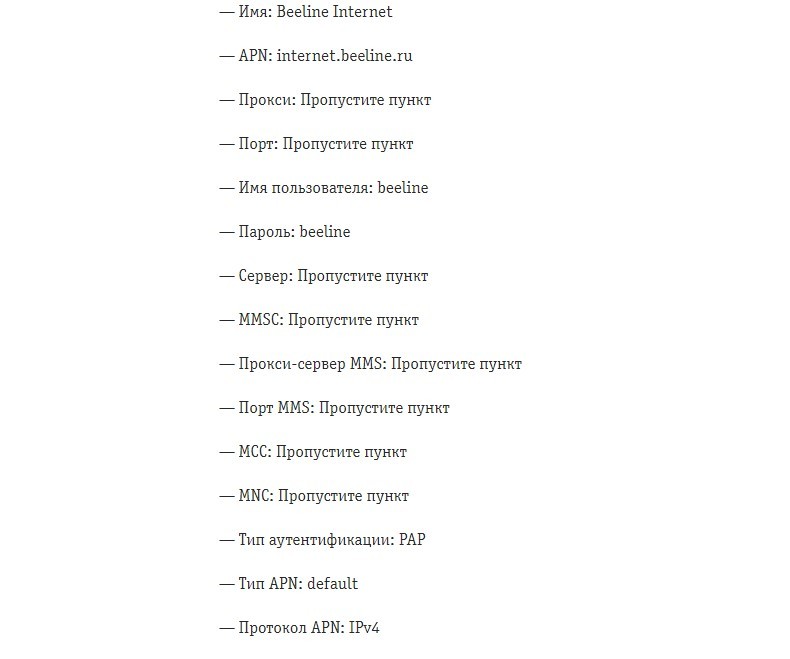
Часто кроме «ручных» настроек предусмотрены и «автоматические»: оператор предлагает выбрать модель смартфона или планшета, указать номер мобильного телефона, а затем – применить конфигурацию, сэкономив много времени. Если же важен процесс ручного набора, то действовать придется иначе. Сначала – открыть «Настройки» на Андроид или iOS и выбрать пункт «Передача данных» (или – «Сетевые данные»).
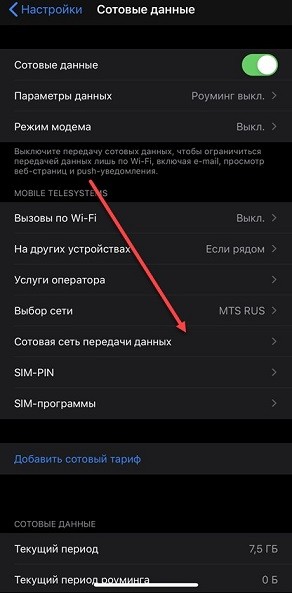
Затем – выбрать «Точки доступа» или «Сотовая сеть» (названия разделов зависят от операционной системы, прошивки и версии программного обеспечения).
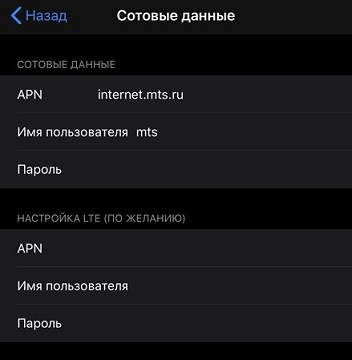
Последний шаг – последовательно и безошибочно (то есть, соблюдая правила ввода, пропуская лишние текстовые поля и не экспериментируя над указанными значениями) переписать информацию с официального сайта оператора в «Настройки» Android или iOS. Изменения сохраняются автоматически и вступают силу в течение 5-10 минут. В некоторых ситуациях понадобится перезагрузка или временное отключение от сети, в том числе и от Wi-Fi.
Что такое APN и как его поменять?

Что такое APN? Если коротко, то APN – это аббревиатура Access Point Name, имя точки доступа, идентификатор, обеспечивающий телефону получение информации, необходимой для подключения к беспроводному сервису. Он может быть изменен путем задания нового имени точки доступа от оператора в настройках смартфона.
Зачем может потребоваться изменение APN?
Смена APN недоступна для телефонов, привязанных к определенному оператору, но служит инструментом для подключения к сетям других операторов. Такое переключение может быть необходимо тому, кто по той или иной причине решил подключить свой аппарат к сети, отличной от той, что была изначально прописана в телефоне. Кроме простого любопытства, это может потребоваться, если настройки по какой-то причине перестали работать должным образом. Давайте посмотрим, как можно менять и добавлять APN на вашем смартфоне.

Что такое APN?
Access Point Name (или сокращенно APN) – это название настроек, которые позволяют вашему телефону установить подключение к шлюзу между сетью вашего оператора и публичной сетью .
Ваш оператор считывает эти настройки с целью создания IP-адреса, подсоединения к правильному безопасному шлюзу и обнаружения того, что оператору требуется подключить вас к личной сети, такой как VPN. Основная часть работы происходит на стороне оператора, но нам требуется удостовериться, что нужные настройки были получены и мы подключены к необходимой сети тем образом, которым желаем.
В зависимости от устройства сети конкретного оператора могут потребоваться различные настройки. В большинстве случаев достаточно изменить только несколько параметров, но все же нужно сохранять имеющиеся настройки от вашего оператора. Основной массе пользователей никогда не потребуется ручное изменение APN, поскольку в каждый телефон заранее загружены несколько стандартных настроек APN, поэтому аппарат в большинстве случаев сможет настроиться для осуществления звонков автоматически. Это очень удобно, если вам вдруг потребуется помощь от техподдержки оператора, если какие-то настройки сети в вашем аппарате работают неправильно и приходится задавать APN вручную.
Но не все так просто. Операторы могут изменять стандартное ПО смартфона таким образом, что изменение настроек APN пользователем становится невозможным, даже если аппарат не имеет операторской привязки. У вас получится найти эти настройки, посмотреть, какие работают, но вы никогда не сможете подключиться к другой сети.
Как изменить настройки APN

Для начала вам потребуется найти правильные настройки APN сети, к которой вы хотите подключиться. Чаще всего они имеются в открытом доступе на страницах техподдержки оператора. Выглядят они таким образом (на примере оператора Mint Mobile):
- Name — Ultra
- APN — Wholesale
- Proxy — (leave blank)
- Port — 8080
- Username & Password — (leave blank)
- Server — (leave blank)
- MMSC — http://wholesale.mmsmvno.com/mms/wapenc
- MMS Proxy — (leave blank)
- MMS Port — (leave blank)
- MCC — 310
- MNC — 260
- Authentication Type — (leave blank)
- APN Type — default,supl,mms
Значения нужно вводить в соответствующие поля нового APN, после чего вы сможете использовать подключение к сети для передачи данных и MMS. Но неплохо бы знать, где находится форма ввода.
А это зависит от того, какая фирма произвела ваш смартфон, но всегда будет в том же разделе настроек, где находятся все остальные настройки беспроводных сетей. Далее вам нужно найти собственно раздел для настроек имени точки доступа, как правило, расположенный в разделе настроек подключения к сети оператора. Если вы не очень опытный пользователь, то не волнуйтесь, ничего не произойдет, если вы просто найдете этот раздел и заглянете в настройки. Просто не сохраняйте изменения, если что-то нажали.

Если вы нашли раздел «Access Point Names», то тапните по нему, чтобы войти.
Вы должны увидеть список по крайней мере с одним набором настроек APN. Если изменение настроек APN недоступно, то вам потребуется добавить новый профиль. Не удаляйте и не изменяйте те настройки, что уже сохранены в вашем телефоне. Вместо этого лучше создать новый APN, чтобы была возможность выбора. В верхней части экрана нажмите «плюс», чтобы попасть на экран «Изменения точки доступа». Именно на нем вы можете вводить настройки, взятые с сайта оператора. Два важных момента:
- Не каждое поле на экране «Изменения точки доступа» должно быть заполнено. Значения нужно вводить только в те поля, для которых они указаны оператором. Остальные остаются как есть.
- Вводите все в точности так, как это указано оператором. Например, запись «default,supl,hipri» – это совсем не то же самое, что «default, supl, hipri», потому что во втором случае вы поставили пробел между символами. Система оператора не сможет считать или считает неверные сведения и не будет работать правильным образом. Неважно, насколько незначительной была разница.
Как только значения, предоставленные оператором, были введены, вам нужно сохранить настройки APN. Для этого нажмите символ из трех точек в верхнем правом углу экрана и выберите опцию «Сохранить».

После сохранения данных APN возвращайтесь на экран со списком, который вы видели ранее. На нем вам потребуется тапнуть по новым настройкам, чтобы сделать данный профиль активным. Если в течение нескольких минут после активации соединение так и не установилось, то вам может помочь перезагрузка телефона.
В редких случаях у оператора может быть два профиля APN, которые требуются для работы. Так бывает, если для MMS или других данных требуется отдельный шлюз, отличный от того шлюза, который используется вашим пакетом передачи данных. В этом случае все подробные объяснения будут на сайте оператора с указанием, какой APN для чего используется. Но чаще все же одни настройки для всего.
Вот и все! Теперь ваш телефон готов принимать звонки, передавать SMS, MMS и пакеты данных. И не отключайте настройки предупреждения о размере расхода трафика, чтобы следить за объемами и случайно не израсходовать больше необходимого.
Ручная настройка Access Point Name (APN) на вашем телефоне Android
Большинство современных телефонов Android обычно сами получают настройки интернета из СИМ-карты или автоматически запрашивают их у мобильного оператора.
Альтернативно, интернет на вашем телефонов Android можно настроить вручную.
В качестве примера эта инструкция использует Samsung Galaxy S9.
Перейдите на стартовый экран. Чтобы открыть меню, смахните сверху экрана.
Выберите Настройки .
Выберите Беспроводные сети .
Выберите Передача данных
Если Мобильные данные отключены, включите их.
Выберите Мобильные сети .
Выберите Точки доступа .
Выберите ДОБАВИТЬ . Заполните поля следующим образом:
В поле Имя , введите internet .
В поле APN , введите internet .
Все остальные поля оставьте пустыми.
Выберите символ Ещё (правый верхний угол экрана) и затем выберите Сохранить .
Отметьте галочкой созданную точку доступа Internet .
Вернитесь на стартовый экран.
Чтобы активировать новые настройки интернета, вам нужно перезагрузить телефон. После перезагрузки ваш телефон Android будет настроен на использование интернета от MTX Connect.
Обновлено на: 03/09/2019
Была ли эта статья полезна?
Не нашли то, что искали?
Поговорите с нами или отправьте нам электронное письмо.

© 2023