
Как отключить в AutoCAD 2007 командную строку
Как отключить в AutoCAD 2007 командную строку, чтоб не приходилось каждый раз при открытии и сохранении файла вводить команды?
#2 Ответ от Владимир Громов 5 марта 2008г. 16:35:47
Re: Как отключить в AutoCAD 2007 командную строку
Вам не командную строку надо отключить, а посмотреть описание команд «Открыть» («Open») или «Сохранить» («Save»). Там бы вы сразу наткнулись на упоминание о ужасной переменной по имени FILEDIA, которую, как оказывается, надо установить в 1. Это я написал в предположении, что вы ошиблись и вам надо вводить не команды, а имя файла.
В AutoCad не работает Сохранить как
При нажатии в AutoCad на «Сохранить как» ничего не происходит, не появляется окно для сохранения. Данная проблема типичная для многих версий Автокада. Это по сути не проблема, а просто отключен режим отображения диалоговых окон. Данный режим использовался еще в очень старых версиях Автокада. При таком режиме, никаких диалоговых окон не появляется. Для того, что бы решить нашу проблему, нам нужно включить режим отображения диалоговых окон в Autocad. Сделать это можно в командной строке, введя следующую команду:
Если командная строка у вас отключена, то вы можете включить ее, сочетанием клавиш Ctrl+9.
Командная строка AutoCAD (продолжение)
Продолжаем изучение командной строки (КС) в AutoCAD. Если не смотрели первый урок, начните с него «Командная строка в AutoCAD. Архаизм?». В этом уроке мы рассмотрим еще 4 полезных приёма с командной строкой.
Во-первых, я покажу самый компактный способ размещения командной строки. Это позволит вам экономить графическое пространство, сделав строку почти невидимой, но тем не менее вся необходимая информация будет видна в необходимом объеме. Также поговорим о прозрачных командах, поиске по блокам, а главное, вы узнаете, что делать, если Автокад стал сохранять/открывать файлы через командную строку.
Полное обучение: «AutoCAD на 100%»
Что делать, если Автокад сохраняет через командную строку?
Я получаю очень много писем, в которых пользователи, выполняя команду «Сохранить как…» в Автокаде, в командной строке получают длинное сообщение, вместо того, чтобы открылось привычное диалоговое окно, в котором указывается место хранения вашего файла. Так же происходит и открытие файла из командной строки Автокад. Это очень неудобно и приносит определенные трудности начинающим пользователям.
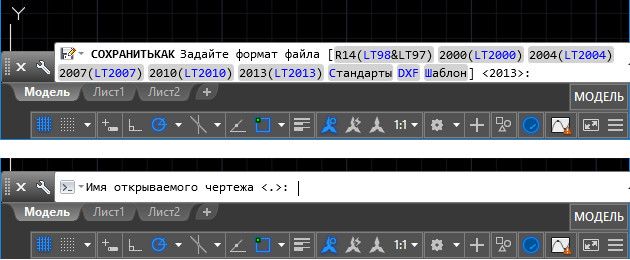
Сохранение в Автокаде через командную строку происходит, потому что значение системной переменной FILEDIA =0.
ПРИМЕЧАНИЕ: Бывает, что значение системных переменных сбивается по непонятным причинам. Поэтому могут возникать трудности при работе в программе.
В AutoCAD отключение командной строки при сохранении / открытии файлов происходит, когда для системной переменной FILEDIA установлено значение «1».

Чтобы убрать оперативный журнал (всплывающие доп. строки командной строки) при выполнении команды, или задать другое фиксированное количество строк – нужно воспользоваться системной переменной CLIPROMPTLINES.
В программе можно указать от 0 до 50 строк. Как показывает практика, удобно, когда значение CLIPROMPTLINES = , т.е. всплывающие строки выводиться не будут.

ПРИМЕЧАНИЕ: F2 – вызов журнала команд в виде отдельного диалогового окна.
Как задать прозрачность командной строке?
Чтобы оптимизировать рабочее пространство, командную строку можно сделать прозрачной. При этом в момент наведения на нее курсора она будет принимать привычный вид. Для этого нажмите ПКМ по командной строке и в ниспадающем списке выберите «Прозрачность».
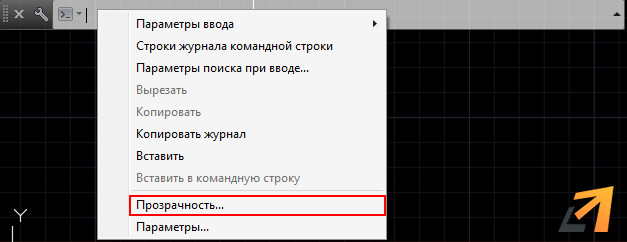
Откроется диалоговое окно, в котором можно настроить прозрачность КС для двух режимом: когда она не активна (обычно это значение прозрачности я задаю «20» или «0»), а также прозрачность для командной строки в момент ее активности.
Автокад сохранить как не через командную строку

О нас  Рабочии моменты Рабочие заметки Autocad пропало диалоговое окно сохранить
Autocad пропало диалоговое окно сохранить
Autocad \ Civil 2009 хотя думаю относится и к другим продуктам Autodesk при открытии\сохранении документа вместо диалогового окна появляется строка.
Для исправления следует ввести команду filedia и нажать Enter. Результатом выполнения команды будет целое число «0» или «1». Следующим шагом следует ввести команду filedia с числом обратным результату. То есть если был «0», то следует вводить «1». Нажать Enter и радоваться жизни.
Подробное описание
Доступна в R12-2008
Из справки 2007ру:
Подавляет отображение диалоговых окон навигации к файлу.
Тип: целый
Сохранен в: реестр
Начальное значение: 1
0 — Диалоговые окна не отображаются. Но в этом режиме диалоговое окно можно вызвать принудительно, если ввести тильду (~) в ответ на запрос команды. То же справедливо для функций AutoLISP и ADS.
1 — Отображает диалоговые окна. Если пакетный файл или программа AutoLISP/ObjectARX™ активны, на экран выводится обычный запрос.
С некоторыми командами можно работать как в командной строке, так в диалоговых окнах. Это полезно при использовании сценариев.
Чтобы выполнить команду не из диалога, а из командной строки, надо ввести дефис (-) перед именем команды (для многих команд). Например, команда layer (слой) в командной строке откроет диалог «Диспетчер свойств слоев».
Но команда -layer (-слой) выведет тот же набор параметров и опций в командной строке.
Параметры, отображаемые в диалоговом окне, могут незначительно отличаться от выводимых в командной строке.
Подавление вывода диалоговых окон полезно для обеспечения совместимости с более ранними версиями AutoCAD и для использования пакетных файлов.
Следующие системные переменные оказывают влияние на открытие диалоговых окон:
ATTDIA указывает, должно ли использоваться диалоговое окно для ввода атрибутов команды ВСТАВКА.
CMDNAMES задаёт вывод имён (английских) текущей активной команды и прозрачной команды.
EXPERT указывает, нужно ли выводить диалоговые окна с предупреждениями.
FILEDIA управляет появлением диалоговых окон для чтения и записи файлов. Например, если FILEDIA=1, при выполнении команды СОХРАН В открывается диалоговое окно «Сохранение чертежа». Если FILEDIA=0, команда СОХРАН В будет выполнена после выбора нужной опции в командной строке.
Переменные FILEDIA и EXPERT полезны при выполнении команд с помощью сценариев.
Дополнения (мной не проверены) для 2006 и старше:
Если нажать CTRL+0, то ком. строки не будет. Это полезно тем, кто использует дин ввод. В этом случае, набираемое на клавиатуре слово Filedia появится на курсоре, а не в ком. строке.
Интересная особенность (документированная?), если даже не убирать ком. строку, но включить дин. ввод, приглашения Filedia в ком. строке НЕ появится (пока не нажать Enter).