
Единицы измерения
Для указания размеров объектов используются единицы чертежа. Прежде чем начать прорисовку, определите, какие единицы измерения будут представлены в чертеже.
Создайте чертеж в натуральную величину в соответствии с единицами чертежа, которые необходимо использовать. Например, следующие объекты могут быть представлением двух зданий, каждое из которых имеет 125 футов в длину, или же фрагментом детали механизма с размерами в миллиметрах.
Единственная настройка, которую потребуется задать, — это та, которая управляет стилем отображения единиц измерения, которые планируется использовать. Например, в стиле «Архитектурные единицы измерения» отображаются обозначения для футов и дюймов, в то время как в стиле «Десятичные единицы» таких обозначений нет.
Понятия, связанные с данным
Задачи, связанные с данной
Масштаб размеров в AutoCAD. Аннотативность
Как масштабировать размеры в Автокаде? При образмеривании объекта может показаться, что в Автокаде не ставятся размеры. Т.е. вроде как выносная линия появляется, но само значение размера отсутствует (см. рис. 1). Рассмотрим, как в Автокаде поставить размеры нужного масштаба.
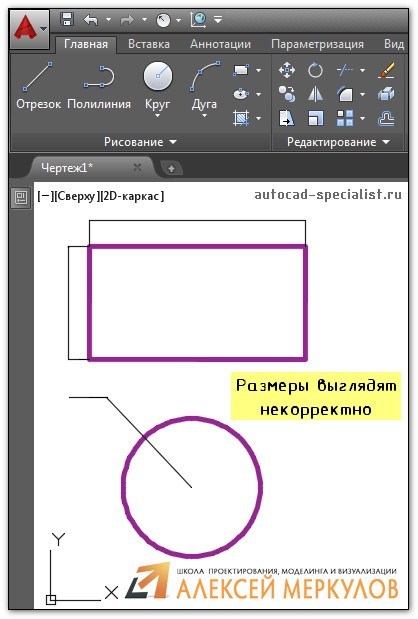
Рис. 1. При простановке размеры в Автокаде могут отображаться некорректно.
ПРИМЕЧАНИЕ: Если вы до этого не работали с размерами, то сначала ознакомьтесь со статей, в которой рассматривается, как ставить размеры в Автокаде.
Как быстро настроить масштаб размеров AutoCAD?
Если в Автокаде маленькие размеры на чертеже, то самый быстрый способ исправить это – вызвать панель «Свойства» (Ctrl+1) и изменить два параметра: высота текста и величина стрелок. При этом сам размер должен быть выделен. При увеличении числовых значений в соответствующих ячейках размеры на чертеже будут отображаться корректно (см. рис. 2).
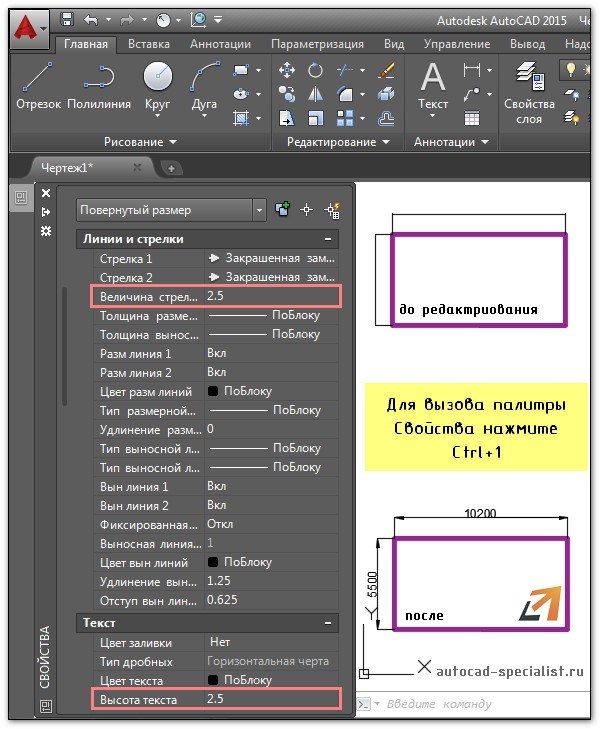
Рис. 2. Как масштабировать размеры в Автокаде через панель Свойства.
Описанный способ достаточно быстрый, но применим лишь в единичных случаях. Проделывать все эти действия для каждого размера на чертеже нерационально. Поэтому рассмотрим и другие варианты.
Как в Автокаде поставить размеры нужного масштаба на всем чертеже?
Изменить масштаб размеров в Автокаде можно в Размерном стиле. Это наиболее правильный подход (читать подробнее про настройку размерных стилей). Вы не только сможете задать нужные размеры для всех элементов, т.е. высоту текста, размер стрелок и др. параметры, но и установить непосредственно сам масштаб, в котором будут отображаться размерные элементы (см. рис. 3).
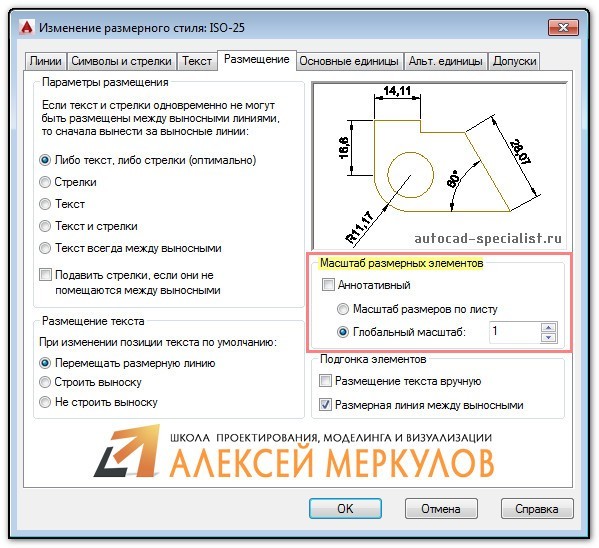
Рис. 3. Редактирование Размерного стиля.
ПРИМЕЧАНИЕ: На вкладке «Основные единицы» можно управлять масштабом измерений (см. рис. 4). Поэтому при работе со сторонними чертежами проверяйте это значение.
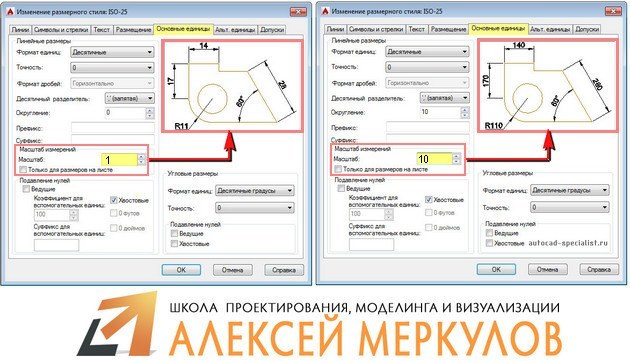
Рис. 4. Масштаб измерений для размерного текста в AutoCAD.
Аннотативные размеры в Автокаде
Аннотативность – это свойство объекта менять свои размеры при изменении масштаба аннотаций. Свойство аннотативности нужно присвоить объектам. Это можно сделать для текста, размеров, мультивыносок и блоков.
Чтобы присвоить аннотативность размерному стилю, необходимо перейти в Диспетчер размерных стилей, выбрать «Редактировать» и во вкладке «Размещение» установить галочку напротив «Аннотативный» (см. рис. 5).
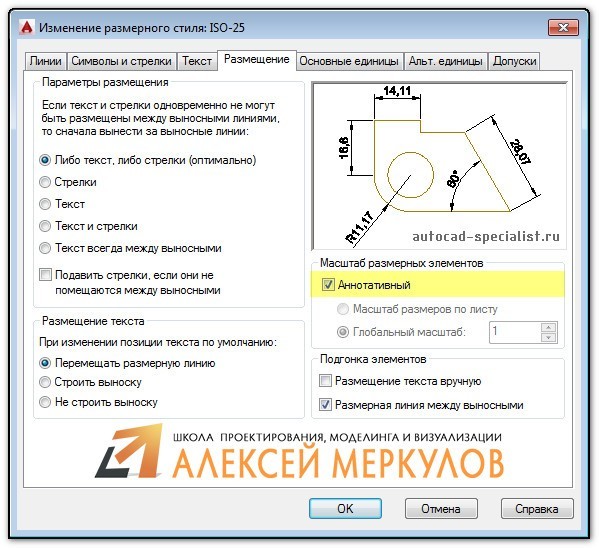
Рис. 5. Аннотативные размеры в Автокаде.
Прежде чем задавать масштаб аннотаций, определитесь, в каком масштабе объект будет на Листе (см. статью «Изменение масштаба в Автокаде»). Аннотативные размеры на листе отображаются только в том масштабе, который им присвоен.
Данный материал сугубо практический. Полностью тему, посвященную аннотативным размерам, я разбираю в видеокурсе «Оформление проектов AutoCAD по ГОСТ». В нем я показываю, как присвоить масштаб аннотациям, разбираю основные инструменты для работы с ними и рассматриваю несколько примеров на практике.
Подведем итог. Теперь вы знаете, как уменьшить или увеличить размер в Автокаде. Достаточно воспользоваться настройкой Размерного стиля. Что касается свойств аннотативности, то более подробную информацию по работе с аннотативными размерами можно найти в курсе «Оформление проектов AutoCAD по ГОСТ». Также вы можете ознакомиться с видеоуроком «Аннотативные размеры в AutoCAD».
Освойте профессию проектировщика
Научитесь быстрому черчению, освоите прикладное 3D, автоматизируете создание ведомостей и спецификаций.
Единицы измерения
Для деталей, сборок и схем в файле шаблона заданы единицы измерения по умолчанию, используемые в файле. Единицы измерения для чертежа определяются действующим стандартом и размерным стилем, определенными в файле шаблона.
Шаблон, как правило, хранится в файле с именем Standard. xxx в папке шаблона. В шаблоне по умолчанию используются единицы, заданные при установке Inventor.
Переопределение единиц измерения деталей, сборок и схем
Чтобы изменить стандартную единицу измерения в активном файле, перейдите на вкладку «Сервис» панель «Параметры» «Настройки документа» и выберите вкладку «Единицы» в диалоговом окне. Выберите раскрывающийся список «Длина» для изменения единиц измерения, например с дюймов в миллиметры. При изменении системы единиц все существующие значения в файле преобразуются в новые единицы. Все значения, вводимые впоследствии, отображаются в новых единицах измерения. Настройки значений единиц сохраняются в файле.
Можно также переопределить единицы, используемые по умолчанию, в любом поле «Значение». Например, можно ввести 12 мм в поле размера файла с помощью единицы длины, выраженной в дюймах. Результат отображается в виде 0,472, но исходное значение сохраняется, и значение 12 мм появляется в поле значения при редактировании.
Переопределение единиц измерения на чертежах
В чертежах система единиц задается размерным стилем и активным стандартом оформления. Для изменения системы единиц следует изменить размерный стиль и стандарт оформления.
- Перейдите на вкладку «Сервис» панель «Параметры» «Настройки документа», а затем выберите вкладку «Стандарт» в диалоговом окне. Выберите раскрывающийся список «Действующий стандарт», чтобы изменить единицы, например с ANSI на «ANSI — мм».
- Перейдите на вкладку «Управление» панель «Стили и стандарты» «Редактор стилей» и задайте стандарт в диалоговом окне «Редактор стилей и стандартов».
Все значения, вводимые впоследствии, отображаются в новых единицах измерения. Настройки значений единиц сохраняются в файле.
Изменение единиц по умолчанию в файле шаблона

Чтобы изменить единицы измерения шаблона по умолчанию, выполните любое из следующих действий.
- Выберите «Настроить шаблоны по умолчанию» на странице «Моя главная страница» или выберите вкладку «Сервис» панель «Параметры» «Параметры приложения», а затем выберите «Настроить шаблон по умолчанию» на вкладке «Файл».
- Отредактируйте исходный файл шаблона, измените единицы измерения, а затем сохраните файл.
- Для деталей, сборок и схем задайте единицы измерения в настройках документов на вкладке «Единицы».
- Для чертежей задайте единицы измерения в настройках документа на вкладке «Стандарты» или в Редакторе стилей и стандартов на вкладке «Управление».
Автокад размеры в дюймах как исправить на миллиметры
Подскажите пожалуста
Есть дюймовый чертеж в акаде, необходимо конвертнуть в метрическую систему для редактирования и снятия размеров.
Как сделать?
Отмасштабировать с учетом того, что 1 дюйм равен 25,4 мм. Я обычно делаю так: смотрю какого рамера мне нужен чертеж, а потом масштабирую именно до этого размера. Например — хочу размах 1000 мм. Беру опцию масштабирования, помечаю весь чертеж, указываю базовый размер, например размах, и указываю новую желаемую величину. Все. Новый чертеж готов.
Спасибо за совет, но это нето.
Не знаю как в других версиях но в 2006 чертеж открывается 1:1 и если его sсale в 25.4 раза то получается нихилы транспортник а не модель.
Вопщем при помощи акадовского хелпа и переводчика нашел как сделать
dimension>dimension Style>modify>если хотим чтобы и дюймы и мм в вкладке alternate units ставим галку.
Все калкулатор не надо чтоб размеры смотреть
Все автокады открывают чертеж в безразмерных единицах. Поэтому если мы обзовем их дюймами, то это будут дюймы. А если миллиметрами, то миллиметры. Размеры чертежа при этом да, разные. Но никто не мешает привести их к масштабу 1 к 1. Да, сарай нехилый получается иногда, но никто опять же не запрещает уменьшить его на экране.
Dim/Style/Modify Даст вам только размеры, но не масштаб чертежа. В Хелпах есть, как изменить масштаб.