
Справочник «Банки»
В справочник «Банки» заносятся сведения о банках, которые используются при указании банковских реквизитов вашей организации, и банковских реквизитов контрагентов, хранящихся в справочнике «Контрагенты».
Справочник содержит только сведения о банках, но не сведения о банковских счетах — для этого предназначены справочники «Банковские счета». Информация из справочника используется для подстановки банковских реквизитов в печатные формы документов.
Справочник вызывается из пункта «Справочники» главного меню.
Заполнение справочника может производиться вручную, либо посредством загрузки из классификатора банков РФ.
Справочник «Банки» имеет иерархическую структуру, в основу которой может быть положено деление банков по регионам.
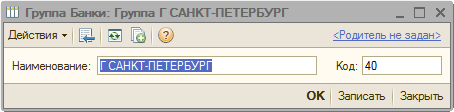
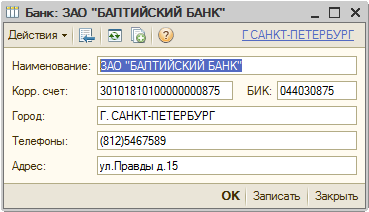
Новый элемент может быть создан в корне справочника, либо внутри группы:
Заполнение справочника посредством загрузки из классификатора банков РФ
Обработка автоматического заполнения справочника «Банки» открывается по кнопке «Добавить из классификатора банков РФ».
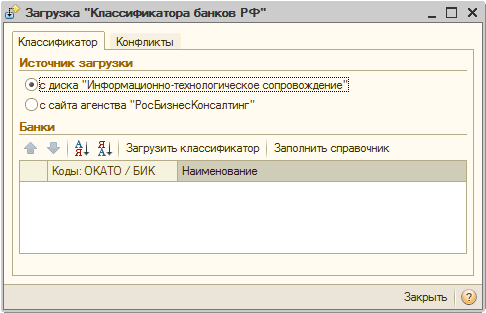
Загрузка может производиться:
- с диска «Информационно-технологическое сопровождение»;
- с сайта агентства «РосБизнесКонсалтинг».
По кнопке «Загрузить классификатор» запускается процесс загрузки, результатом которого является предоставленный для выбора список банков, разделенный по регионам.
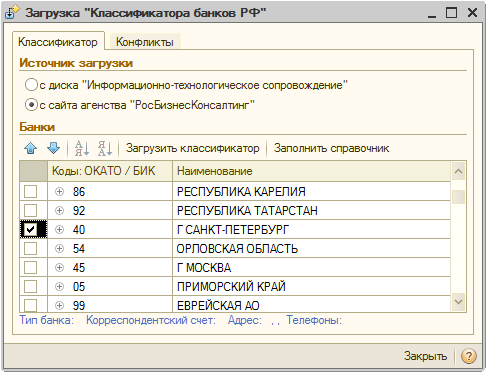
Флажками выбираются требуемые регионы, и по ним заполняется справочник (кнопка «Заполнить справочник»).
5.11. Справочник «Банки»
В справочник «Банки» заносятся сведения о банках, в которых имеются расчетные счета как у самой компании, так и у контрагентов.
В данный справочник заносится информация о наименовании банка, в котором открыт расчетный счет компании или контрагента, БИК, корреспондентский счет, а также данные о местонахождении банка, телефоны для связи с работниками банка, индекс и почтовый адрес банка.
Справочник имеет многоуровневую, иерархическую структуру. Элементы справочника можно перегруппировать, перенося их из группы в группу.
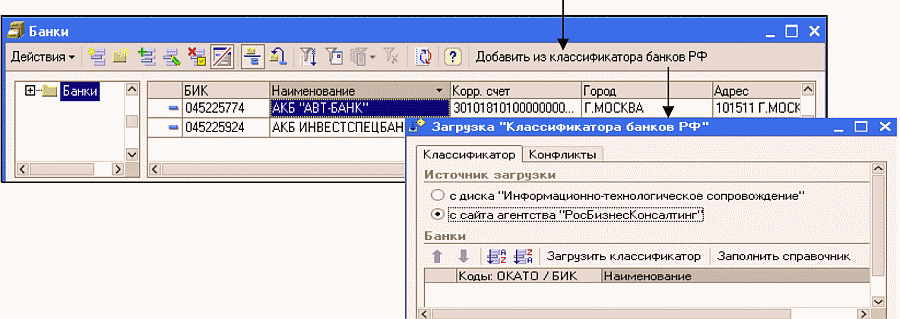
Справочник можно заполнить либо вручную (при небольшом количестве вводимых элементов), либо используя общероссийский классификатор банков. Нажав в окне списка банков кнопку «Добавить банки из классификатора РФ», можно получить доступ к этому классификатору, а при первом нажатии – вызвать окно обновления классификатора банков с диска информационного сопровождения или с сайта «Росбизнесконсалтинг».
Данный текст является ознакомительным фрагментом.
Продолжение на ЛитРес
Читайте также
1. Справочник «Сотрудники»
1. Справочник «Сотрудники» Справочник «Сотрудники» имеет 5 страниц в одном диалоговом окне и может иметь до 13 периодических реквизитов. При вводе информации о сотруднике следует учитывать, что программа автоматически записывает значение на текущую дату. Для того чтобы
2. Справочник «Валюты»
2. Справочник «Валюты» Для расчета курсовой разницы с помощью документа Переоценка валюты или в операциях с признаком «Валютный счет» используется справочник «Валюты». На счете 91 «Прочие доходы и расходы» производится учет курсовой разницы. Необходимо постоянно
3. Справочник «Банковские счета»
3. Справочник «Банковские счета» Вся информация о счетах предприятия содержится в справочнике «Банковские счета». При заполнении первой страницы программой устанавливается текущая дата. Пользователь вручную устанавливает вид счета (расчетный, ссудный, депозитный или
4. Справочник «Номенклатура»
4. Справочник «Номенклатура» Работы и услуги, товары и готовая продукция задаются в справочнике «Номенклатура». Тип номенклатуры, счета проводок, а также диалогового окна ввода информации задает реквизит «Тип». При вводе нового объекта в справочник предлагается тип
5. Справочник «Основные средства»
5. Справочник «Основные средства» Попробуем установить новый элемент Компьютер в справочнике «Основные средства». Кнопкой «Новая строка» вызовем диалоговое окно заполнения карточки основного средства – диалоговое окно типа «Блокнот», которое состоит из двух вкладок:
5.2. Ввод информации в справочник
5.2. Ввод информации в справочник Для ввода нового элемента выберите пункт «Действия – Добавить» формы списка справочника или нажмите на клавишу INSERT или можно воспользоваться кнопками на панели инструментов справочника: Добавить элемент Создать новую группу (CTRL+F9)Для
5.8. Справочник «Контрагенты»
5.8. Справочник «Контрагенты» Контрагент – это общее понятие, куда включены поставщики и покупатели, организации и частные лица.В качестве контрагента может выступать организация, имеющая несколько собственных юридических лиц (холдинг). В этом случае в справочник
5.9. Справочник «Номенклатура»
5.9. Справочник «Номенклатура» Справочник «Номенклатура» предназначен для хранения информации о товарах, комплектах, наборах, продукции, возвратной таре, материалах, услугах, объектах строительства, оборудовании. Жесткого деления на такие категории нет, выделяются лишь
5.12. Справочник «Валюты»
5.12. Справочник «Валюты» Данный справочник используется во всех видах учета (бухгалтерском и налоговом).В справочнике валют изначально имеются две валюты: российский рубль и доллар США. По умолчанию в качестве валюты регламентированного учета (базовой валюты) в
5.13. Справочник «Основные средства»
5.13. Справочник «Основные средства» Справочник «Основные средства» предназначен в первую очередь для хранения наиболее общей информации об объектах основных средств, которая характеризует сами объекты и не зависит от того, какой организации принадлежит объект, в каком
Как заполнить или отредактировать справочник?
Как заполнить или отредактировать справочник? Для хранения исходных данных, необходимых для работы, в программе «1С Бухгалтерия 8» предназначены специальные хранилища – справочники и классификаторы. Например, при формировании документа на отпуск товарно-материальных
УРОК 18. Справочник календарей
УРОК 18. Справочник календарей На любом предприятии существует свой рабочий график, которого должны придерживаться все сотрудники. Этим графиком предусмотрены рабочие, выходные и праздничные дни. На большинстве небольших фирм внутренний график совпадает с общепринятым
УРОК 23. Справочник физических лиц
УРОК 23. Справочник физических лиц Сведения о физических лицах, которые работают или когда-либо работали на предприятии, либо имеют к нему какое-то иное отношение (контрагенты, контактные лица партнеров и т. п.), хранятся в специально предназначенном справочнике. В
УРОК 25. Справочник номенклатуры
УРОК 25. Справочник номенклатуры В справочнике номенклатуры осуществляется ввод, редактирование и хранение информации обо всех товарно-материальных ценностях, а также работах и услугах, которые используются на предприятии. Без этого справочника обойтись невозможно: все
Справочник выдающегося американского копирайтера Шугерман Джозеф. Справочник копирайтера
Справочник выдающегося американского копирайтера Шугерман Джозеф. Справочник копирайтера Предисловие научного редактораПеред вами книга, которой следовало бы появиться на рынке не сегодня, а гораздо раньше. Ибо именно такого пособия определенно уже давно не хватает
Справочник
Справочник В ЭТОМ РАЗДЕЛЕ ПРИВЕДЕНЫ краткие описания приемов и способов поведения, которые нужны руководителям для создания атмосферы высокого доверия и достижения нужных результатов.НА УРОВНЕ ОРГАНИЗАЦИИСоздание общего видения и миссии• Используйте цели
Как в 1С:Бухгалтерии 8 обновить классификатор банков?
При работе через облачные технологии (сервис 1cfresh.com) загрузка и обновление классификатора банков производится автоматически без участия пользователя.
Для информационной базы, установленной на компьютер (локально или на сервере), первоначальная загрузка выполняется автоматически, а обновление классификатора банков производится при включенной интернет-поддержке и наличии доступа в интернет:
- автоматически при обновлении релиза программы 1С:Бухгалтерия 8 (дополнительные настройки не требуются);
- автоматически при выполнении регламентного задания Загрузка классификатора банков;
- вручную через справочник Банки (способ практически не используется).
Обновление классификатора банков в ручном режиме:

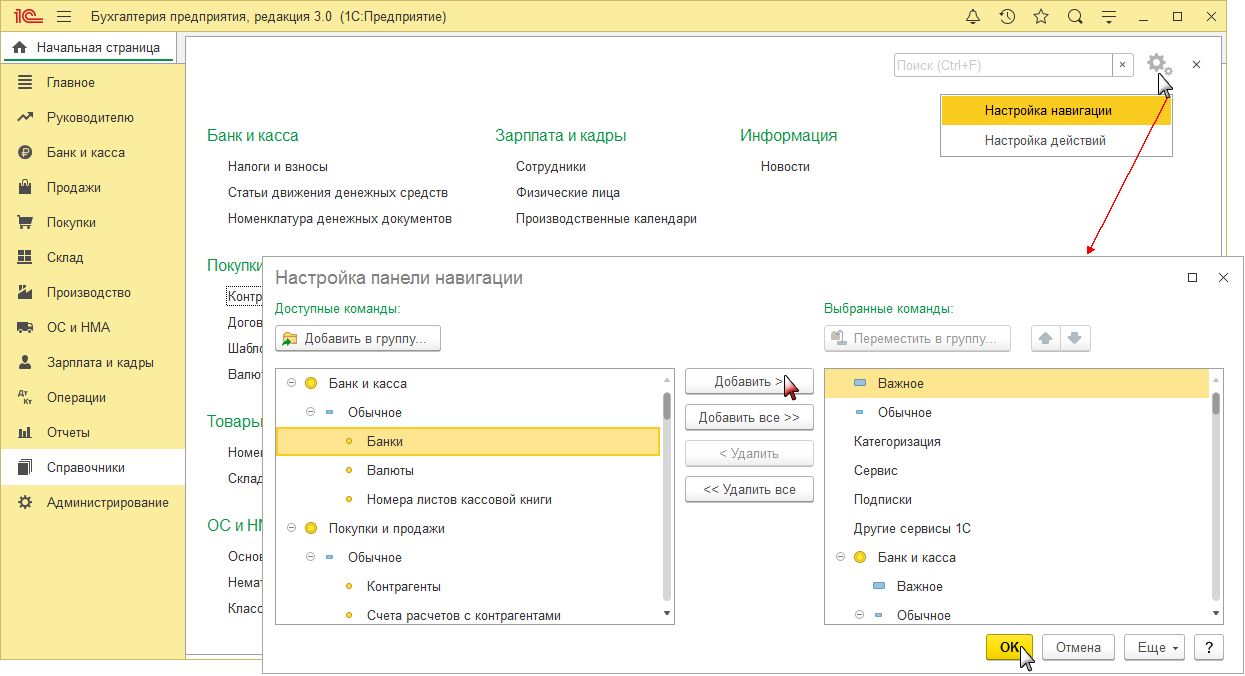
- Раздел: Справочники – Банки. Если справочника Банки нет в разделе Справочники, то добавьте его – по кнопке в правой верхней части экрана программы выберите Настройка навигации, в левой части открывшейся формы Настройка панели навигации найдите в разделе Банк и касса элемент Банки и двойным щелчком мыши (или по кнопке Добавить) перенесите его в правую часть, сохраните настройку по кнопке ОК (рис. 1).
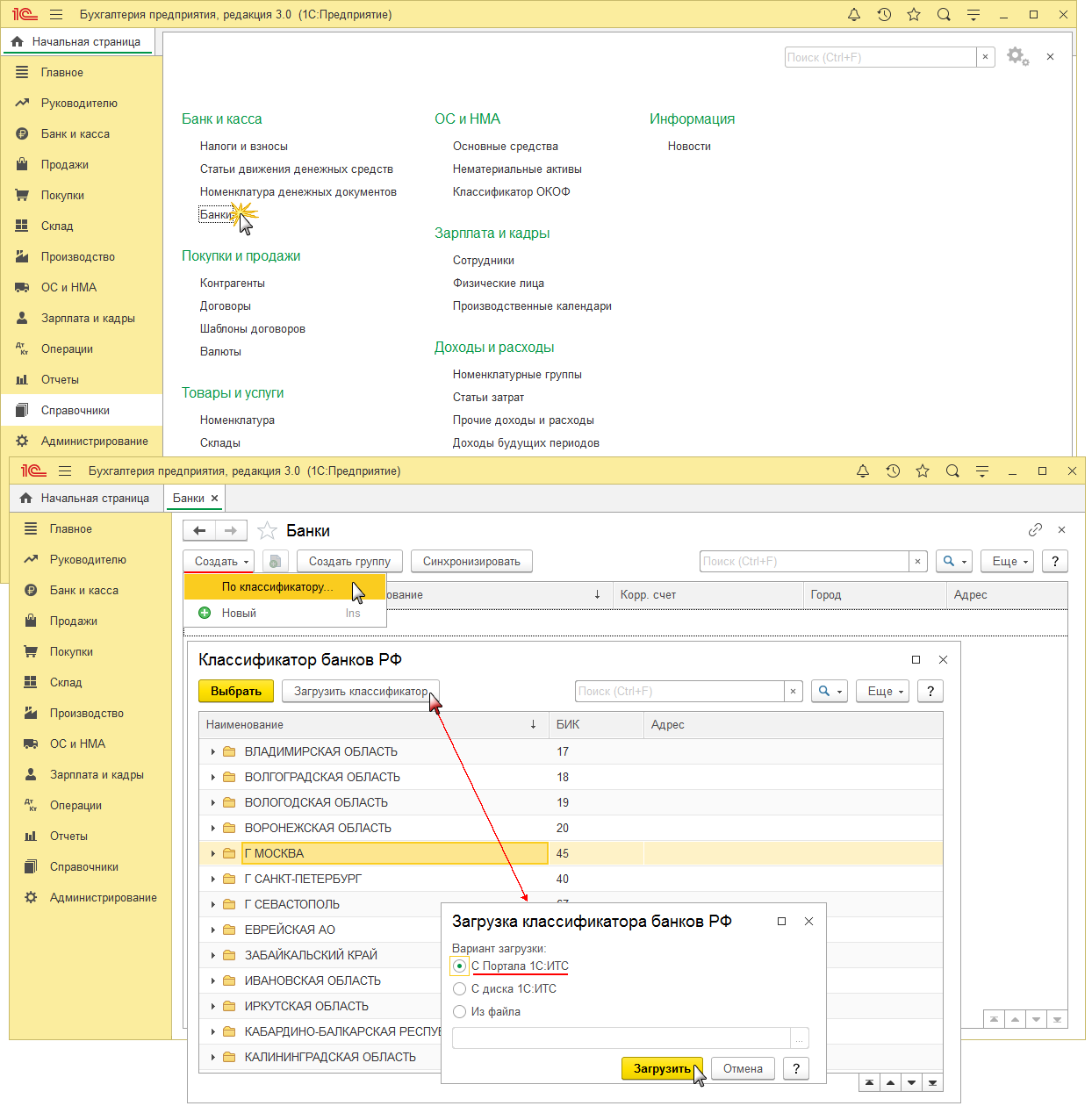
- Кнопка Создать – По классификатору (рис. 2).
- В открывшейся форме Классификатор банков РФ нажмите кнопку Загрузить классификатор и выберите вариант загрузки С Портала 1С:ИТС (рис. 2).
- Кнопка Загрузить.
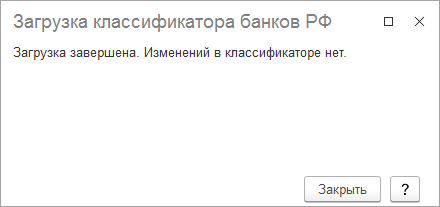
- В форме Загрузка классификатора банков РФ высветится сообщение о загрузке и выполненных изменениях (рис. 3).
После обновления классификатора банковможно использовать справочник Банки для выбора нужных банков. Если в справочник уже внесены какие-то банки, их нужно синхронизировать с обновленнымклассификатором по кнопке Синхронизировать.
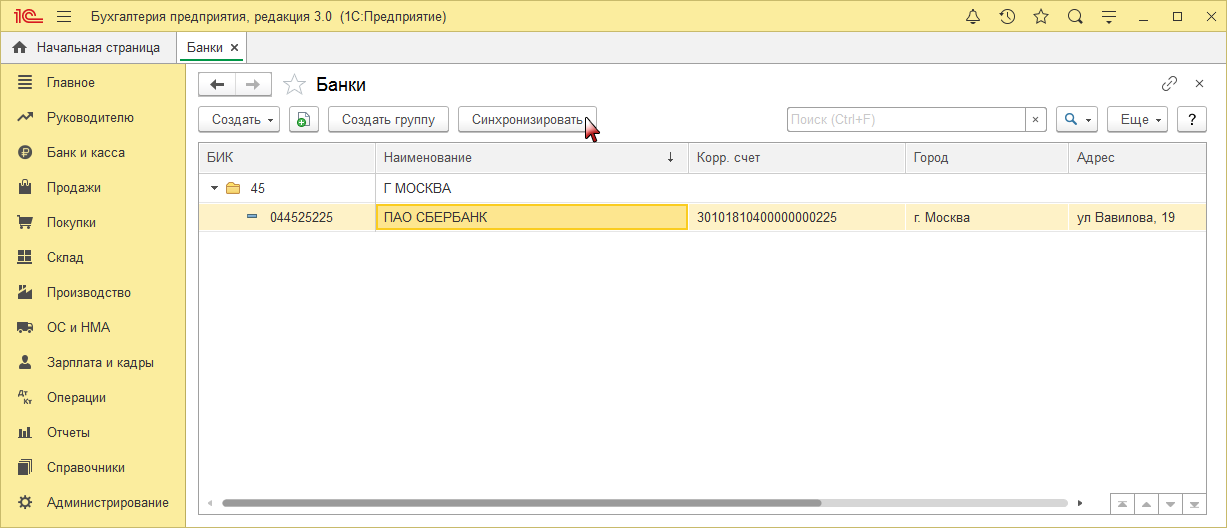
Обновление классификатора банков в автоматическом режиме при выполнении регламентного задания Загрузка классификатора банков (рис. 5):
Для автоматического обновления классификатора банков настройте выполнение регламентного задания – Загрузка классификатора банков. Обычно это регламентное задание настроено в программе по умолчанию и выполняется ежедневно по расписанию в автоматическом режиме (например, каждый день с 8.00 ежечасно).
Внимание! При работе через облачные технологии (сервис 1cfresh.com) регламентные задания выполняются автоматически, их настройка не требуется.
- Раздел: Администрирование – Обслуживание.
- Раскройте блок Регламентные операции и перейдите по ссылке Регламентные и фоновые задания.
- В сформированном списке установите (проверьте, что установлен) флажок у задания Загрузка классификатора банков.
- Двойным щелчком мыши откройте это задание, перейдите по ссылке Расписание.
- В открывшейся форме (рис. 6):
- на закладке Общие указываются дата начала и завершения задания и режим повтора;
- на закладке Дневное указывается время начала задания и время повтора;
- на закладке Недельное и Месячное проверьте установку флажков по дням недели и по месяцам;
- кнопка ОК.
- Кнопка Записать и закрыть (рис. 5).
Где брать классификатор банков для 1С?
Классификатор банков в 1С — это перечень банков РФ с актуальными реквизитами. Справочник помогает бухгалтеру не сделать ошибку при ручном вводе реквизитов, поэтому необходимо чтобы информация в нем обновлялась постоянно.
В новых выпусках конфигураций программы 1С:Предприятие предусмотрено регламентное задание, которое проверяет и обновляет изменения в справочнике классификатора в фоновом режиме каждый день. В случае, если пользователь отключил регламентное задание или нет времени ждать когда он загрузится автоматически, можно обновить классификатор банков вручную.
Шаг 1 — «Отключение регламентного задания, если оно включено»
Заходим в меню «Администрирование», затем пункт «Поддержка и обслуживание», раздел «Регламентные операции». Выбираем пункт «Регламентные и фоновые задания» и убираем зелёную галочку «Включено» у задания «Загрузка классификатора банков».
Шаг 2 — «Вручную обновляем классификатор банков»
Заходим в меню «Справочники», пункт «Банки». Выбираем — «Создать». Выбираем банк из классификатора. Переходим в справочник классификатора. Находим в верху окна кнопку «Загрузить классификатор». Загружаем и выбираем банк из классификатора. Все необходимые данные будут автоматически перенесены.
Хотите получать подобные статьи по четвергам?
Быть в курсе изменений в законодательстве?
Подпишитесь на рассылку