
Где coreldraw хранит временные файлы
CorelDRAW может автоматически сохранять резервные копии рисунков и выдавать запрос на их восстановление в случае системной ошибки.
С помощью функции автосохранения сохраняются открытые и уже измененные рисунки. Во время любого сеанса работы в CorelDRAW можно установить интервал времени для автосохранения файлов и указать, куда будут сохраняться файлы: во временную папку (папка по умолчанию) или в пользовательскую папку.
Резервные копии файлов можно восстанавливать из временной или пользовательской папки при перезапуске CorelDRAW. Если отказаться от создания резервной копии файла, она будет автоматически стираться при выходе из программы.
Настройка параметров автосохранения
1. Выберите пункт Инструменты> Параметры.
2. В списке категорий Рабочее пространство выберите Сохранить.
3. Установите флажок Резервное копирование каждые и выберите значение в списке мин.
4. В области Всегда сохранять выберите один из следующих параметров.
• Во временной папке: сохранение резервной копии файлов во временной папке
• В определенной папке: определение папки для автосохранения файлов
Восстановление резервной копии файла
1. Перезапустите CorelDRAW.
2. Нажмите кнопку ОК в появившемся диалоговом окне «Восстановление файлов».
Диалоговое окно «Восстановление файлов» появляется при запуске после системной ошибки.
3. Сохраните и переименуйте файл в указанной папке.
CorelDRAW не сохраняет файлы: руководство по решению проблемы
Представим себе ситуацию: вы работаете в программе CorelDRAW, создаёте определённый проект, хотите его сохранить, по привычке нажимаете меню «Файл», но кнопки «Сохранить», «Сохранить как», «Экспортировать», «Отправить», «Печать» выделены серым цветом и являются неактивными. Любые попытки воспользоваться этими функциями не увенчиваются успехом. Знакомая картина? Наверняка практически каждый, кто пользуется пиратской версией программы, рано или поздно может столкнуться с вышеописанной ситуацией. Что делать? Из-за чего это всё происходит? Почему программа CorelDRAW не сохраняет рабочие проекты? Давайте выясним, что делать, если CorelDRAW не сохраняет файлы.
Узнайте, что делать, если CorelDRAW не сохраняет файлы
Почему в CorelDRAW пропадают некоторые функции
Если ответить двумя словами, то из-за некачественного взлома при использовании пиратской версии. Как работает проверка подлинности CorelDRAW? Вы устанавливаете программу, вводите лицензионный ключ, программа через интернет подключается к удалённым серверам разработчика и, если всё в порядке, никаких проблем не возникает. При первой установке даётся 30 дней пробного периода, во время которого вы можете проверить, удовлетворяет ли программа ваши потребности. Если вы, не приобретя программу, будете продолжать пользоваться ею после окончания пробного периода, функционал будет ограничен, в том числе вы не сможете сохранять, экспортировать и распечатывать созданные проекты.
Если же вы пользуетесь пиратской версией, то при условии пользования качественным репаком и точным следованиям инструкции по активации подобных проблем у вас возникает не должно. Тем не менее, если активатор некачественный или вы пропустили какой-то этап активации, программа всё равно продолжает обращаться к серверам CorelDRAW. Естественно, проверка на подлинность оказывается неудачной, из-за чего теряются некоторые функции. Для этого вам нужно пользоваться качественными репаками и обязательно заблокировать доступ программы к интернету, чтобы она не могла соединиться с сервером проверки лицензии.
Как вернуть функцию сохранения файлов
Использование лицензионной версии программы
Самый правильный и законный метод — купить продукт. Этим вы не будете нарушать законодательство и простимулируете разработчика выпускать новые обновления и постоянно усовершенствовать продукт. Стоимость лицензии без ограничения по сроку действия — порядка 30000 р. Возможно, эта цена кого-то отпугнёт, но, если зарабатывать на графическом дизайне, они окупятся очень быстро. Если же вы всё-таки предпочитаете использовать взломанную версию, ознакомьтесь с материалом в следующем пункте.
Как обойти проверку лицензии во взломанной версии
Итак, вы поняли, что вся проблема из-за непрохождения программой проверки на подлинность лицензии. Что вам нужно после этого сделать?
- Отредактировать hosts файл. Этот файл отвечает за работу интернета на вашем компьютере. Отредактировав его, вы сможете заблокировать доступ к определённым ресурсам. Как это сделать?
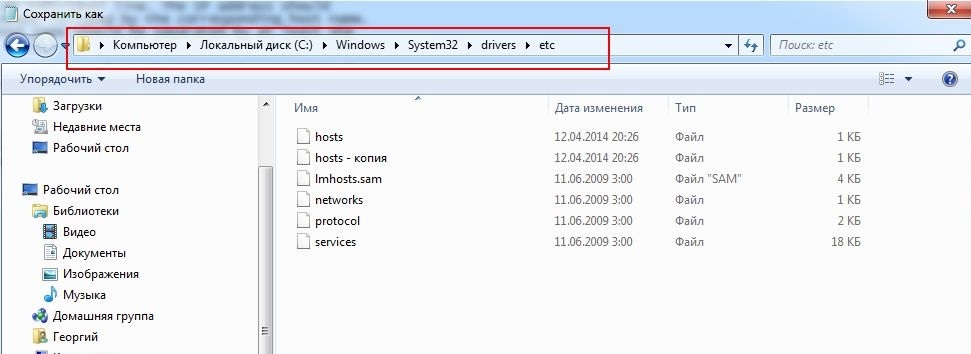
Файл hosts — главный ключ для правильного сохранения картинок
127.0.0.1 mc.corel.com
127.0.0.1 apps.corel.com
127.0.0.1 ipm.corel.com
127.0.0.1 dam.corel.com
127.0.0.1 iws.corel.com
- Сохраните изменения.
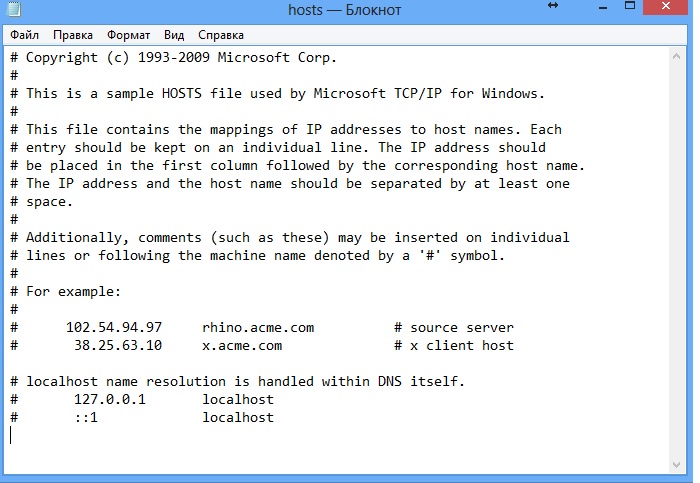
После добавление данных в блокноте, сохраните изменения
-
Удалить установленную в данный момент версию программы. Это необходимо для того, чтобы не возникало конфликтов между новой установкой и остатками существующей на данный момент. Лучше всего для этого подойдёт специальное программное обеспечение для удаления софта, поскольку оно имеет возможность очистки всех оставшихся хвостов в файловой системе и реестре Windows. Среди таких приложений наиболее известными являются Revo Uninstaller, Iobit Uninstaller, Uninstall Tool.
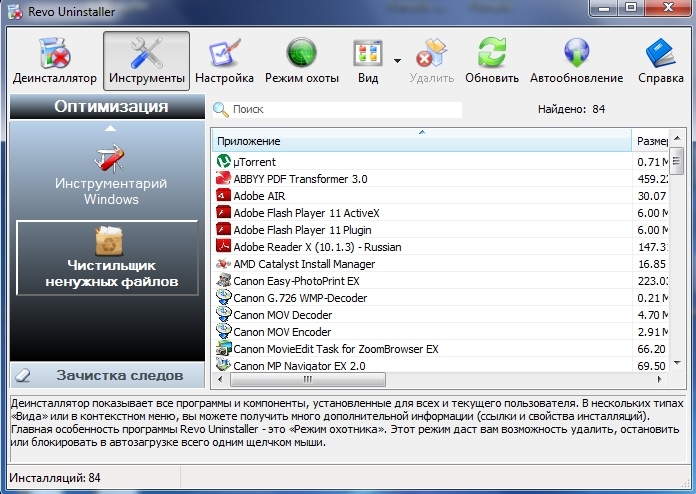
Revo Uninstaller — это превосходный бесплатный деинсталлятор для программ
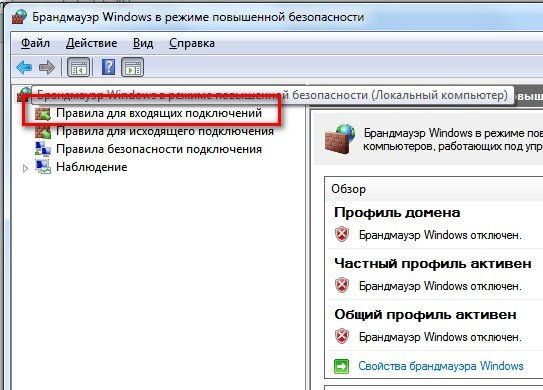
Пройдите указанный путь и заблокируйте доступ к интернету в настройках
Заключение
Как видите, решение проблемы CorelDRAW, когда не сохраняются файлы, является довольно-таки простым. В комментариях мы просим вас написать, получилось ли у вас исправить проблему, следуя нашим рекомендациям.
Где хранятся временные файлы coreldraw
Резервная копия
Здравствуйте, уже пол года как я запустил сервер под свои сайты. ОС Linux Ubuntu На днях я.
Резервная копия
Добрый день! Подскажите, пожалуйста, есть необходимость создания резервной копии данных жесткого.
Резервная копия БД
На хостинге есть сайт. Раньше я экспортировал БД через phpMyAdmin и никаких проблем. Сейчас.
Резервная копия
Пишу программу на C# Необходимо при кнопке сделать экспортный файл моей базы. База работает на.
[CDR X5-X8] Где найти настройки потребляемой программой памяти, и выбора разделов (дисков)
Ну так никто же не думал, что SSD ограничены количеством записи. Думали, что это как оперативка — живёт вечно. По-моему, это заговор (типа запланированное старение).
Вот я, имея только классический винт, флешку на 16 гиг по 4К/кластер разметил под НТФС, сделал её ReadyBoost и всё. Пусть работает, дохнет потихоньку. Стоит копейки, зато мелкие файлы отдаёт с бешеной скоростью. Сегодня сканировал на вирусы систему. Раньше тратил 2 часа. С такой флешкой — 30 минут. А если флешка реально работает на USB3, то ещё быстрее будет. Реальное подспорье для тех, кто не хочет (не может) покупать SSD.
Место хранения временных файлов Microsoft Excel
Если в Excel включено автосохранение, то данная программа периодически сохраняет свои временные файлы в определенную директорию. В случае непредвиденных обстоятельств или сбоев в работе программы их можно восстановить . По умолчанию автосохранение включено с периодичностью в 10 минут, но этот период можно изменить или вообще отключить данную функцию.
Как правило, после сбоев Эксель через свой интерфейс предлагает пользователю произвести процедуру восстановления. Но, в некоторых случаях с временными файлами нужно работать напрямую. Вот тогда и настает необходимость знать, где они расположены. Давайте разберемся с этим вопросом.
Расположение временных файлов
Сразу нужно сказать, что временные файлы в Excel делятся на два типа:
- Элементы автосохранения;
- Несохраненные книги.
Таким образом, даже если у вас не включено автосохранение, то все равно имеется возможность восстановления книги. Правда, файлы этих двух типов расположены в разных директориях. Давайте узнаем, где они размещаются.
Размещение файлов автосохранения
Трудность указания конкретного адреса состоит в том, что в различных случаях может быть не только разная версия операционной системы, но и наименование учетной записи пользователя. А от последнего фактора тоже зависит, где располагается папка с нужными нам элементами. Благо, существует универсальный подходящий для всех способ узнать данную информацию. Для этого нужно выполнить следующие действия.
-
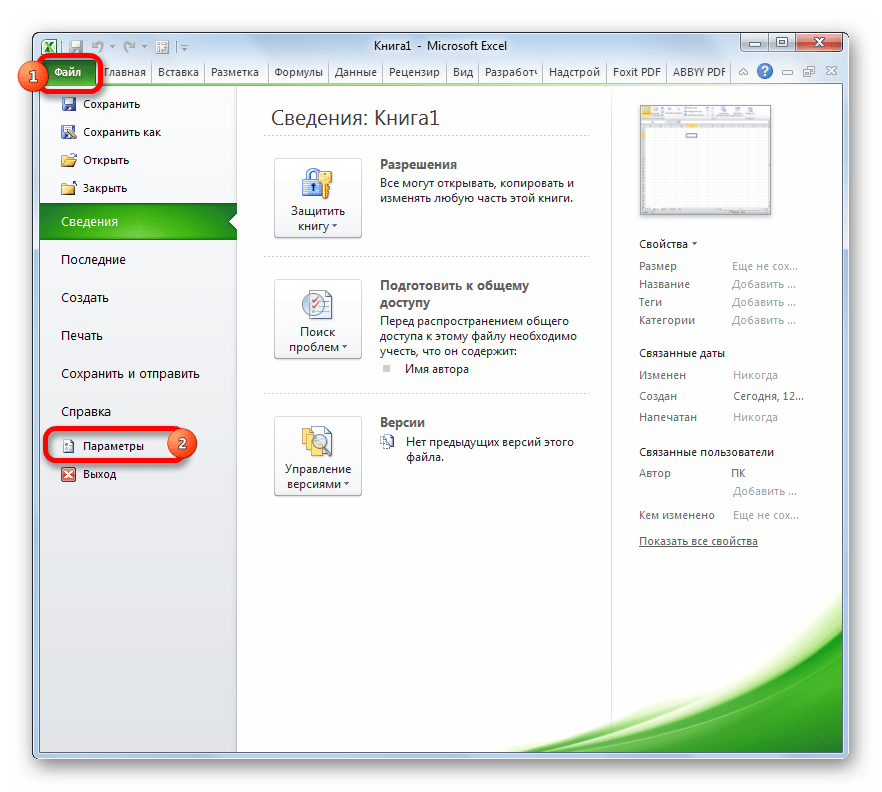
Переходим во вкладку «Файл» Excel. Щелкаем по наименованию раздела «Параметры».
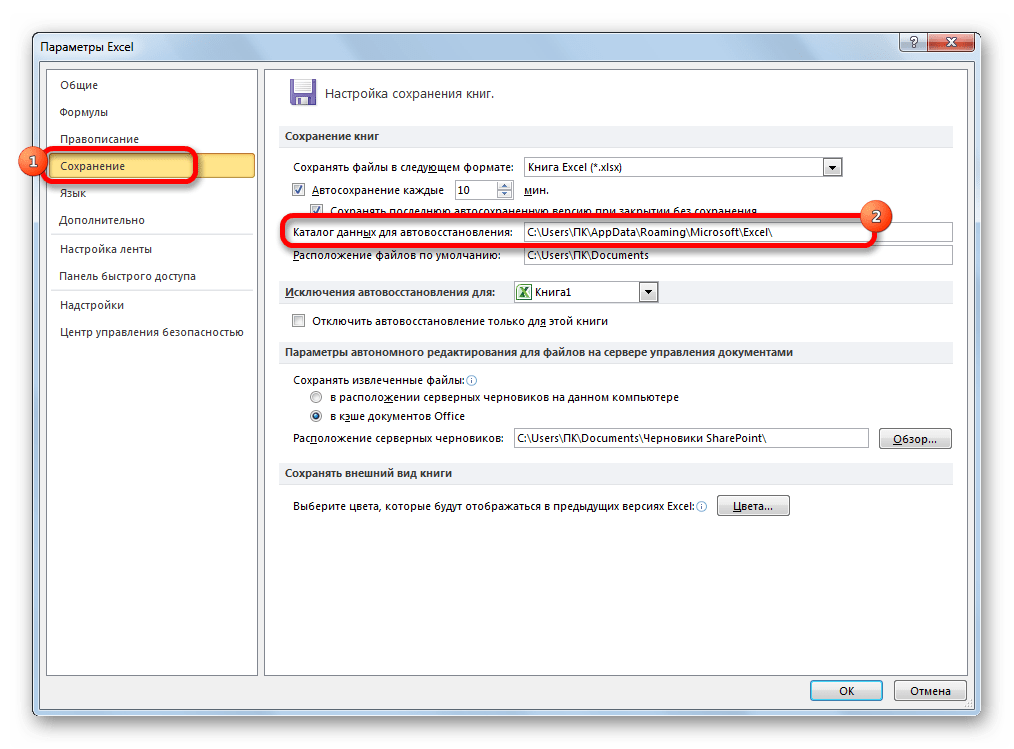
Например, для пользователей операционной системы Windows 7 шаблон адреса будет следующим:
Естественно, вместо значения «имя_пользователя» нужно указать наименование своей учетной записи в данном экземпляре Windows. Впрочем, если вы сделаете все так, как указано выше, то ничего дополнительного вам подставлять не нужно, так как полный путь к каталогу будет отображен в соответствующем поле. Оттуда вы можете его скопировать и вставить в Проводник или выполнить любые другие действия, которые считаете нужными.
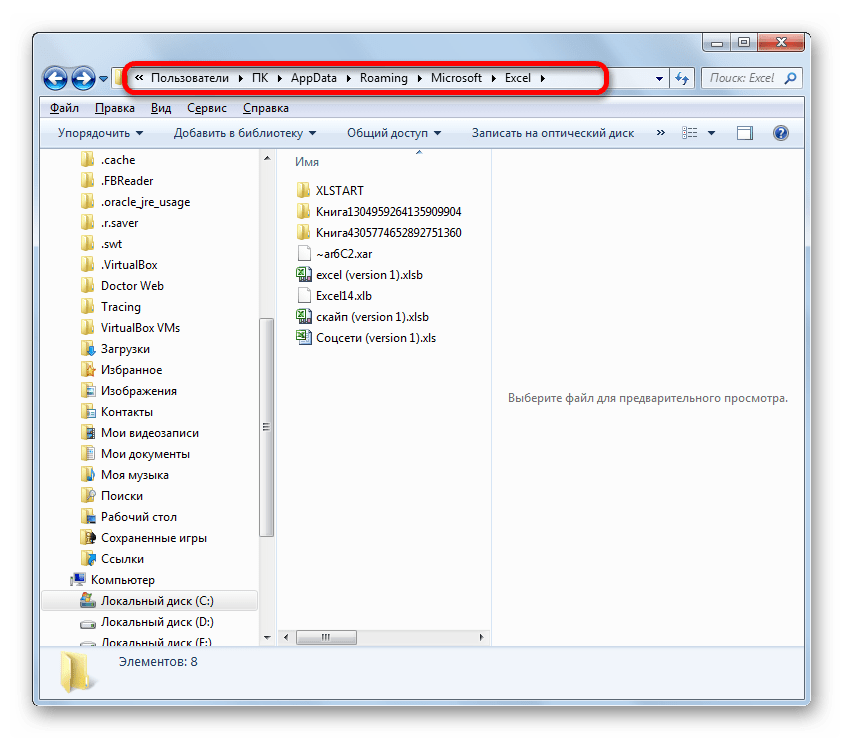
Внимание! Место размещения файлов автосохранения через интерфейс Excel важно посмотреть ещё и потому, что оно могло быть изменено вручную в поле «Каталог данных для автовосстановления», а поэтому может не соответствовать шаблону, который был указан выше.
Размещение несохраненных книг
Немного сложнее дело обстоит с книгами, у которых не настроено автосохранение. Адрес места хранения таких файлов через интерфейс Эксель узнать можно только выполнив имитацию процедуры восстановления. Они находятся не в отдельной папке Excel, как в предыдущем случае, а в общей для хранения несохраненных файлов всех программных продуктов пакета Microsoft Office. Несохраненные книги будут располагаться в директории, которая находится по адресу следующего шаблона:
Вместо значения «Имя_пользователя», как и в предыдущий раз, нужно подставить наименование учетной записи. Но, если в отношении места расположения файлов автосохранения мы не заморачивались с выяснением названия учетной записи, так как могли получить полный адрес директории, то в этом случае его обязательно нужно знать.
Узнать наименование своей учетной записи довольно просто. Для этого жмем кнопку «Пуск» в левом нижнем углу экрана. В верхней части появившейся панели и будет указана ваша учетная запись.
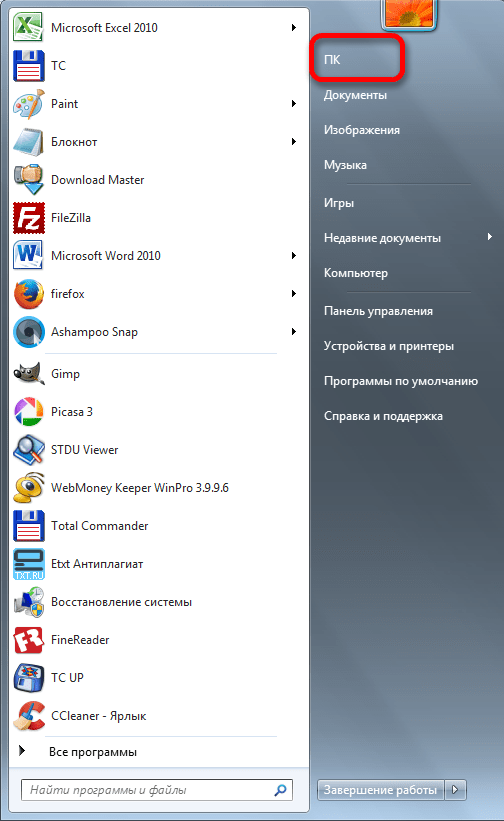
Просто подставьте её в шаблон вместо выражения «имя_пользователя».
Получившийся адрес можно, например, вставить в Проводник, чтобы перейти в нужную директорию.
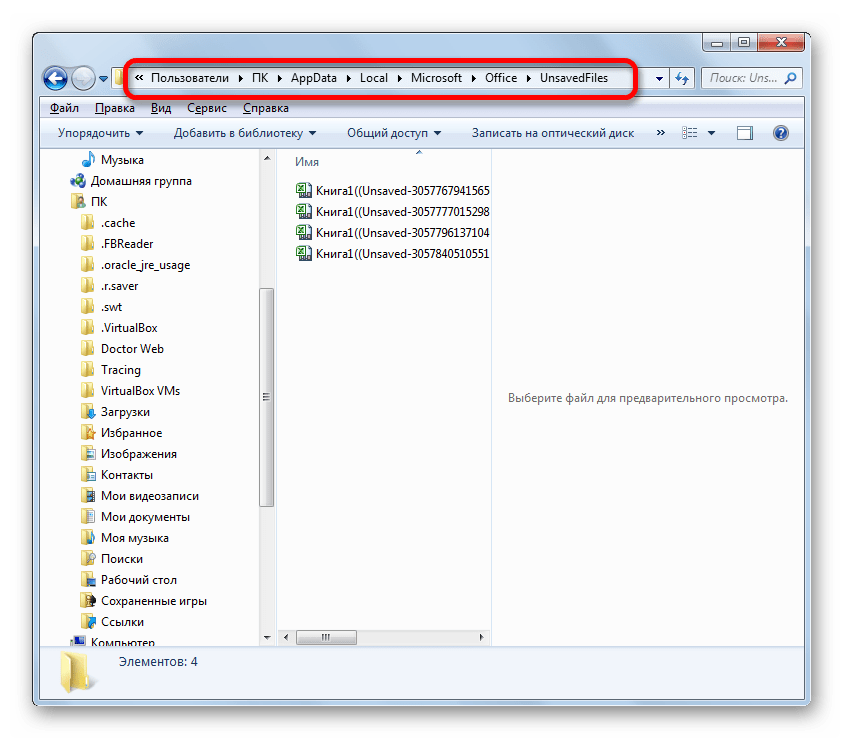
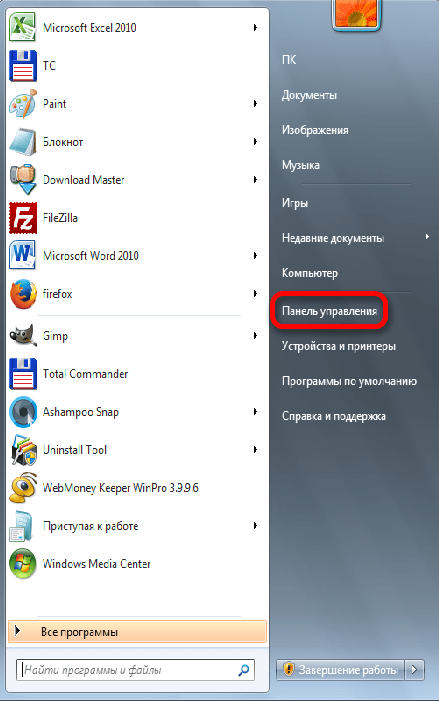
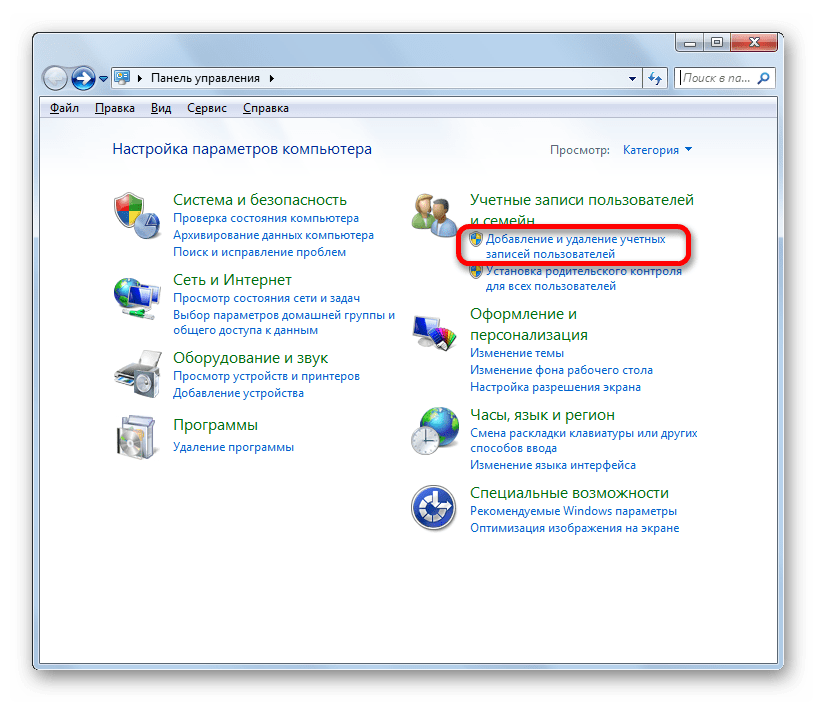
Если же вам нужно открыть место хранения несохраненных книг, созданных на данном компьютере под иной учетной записью, то перечень имен пользователей можно узнать, выполнив следующие инструкции.
-
Открываем меню «Пуск». Переходим по пункту «Панель управления».
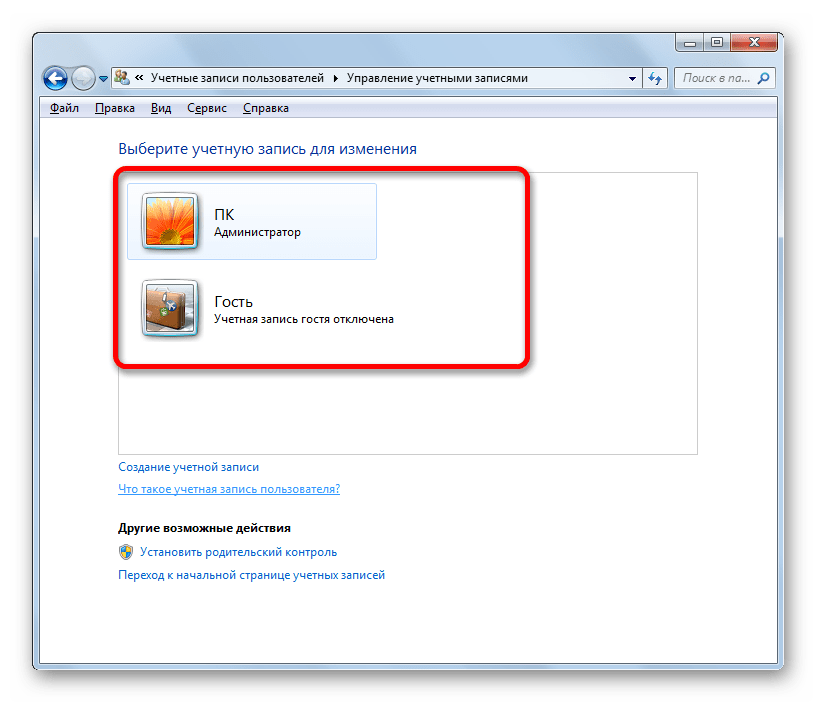
Как уже говорилось выше, место хранения несохраненных книг можно узнать также, проведя имитацию процедуры восстановления.
-
Переходим в программе Excel во вкладку «Файл». Далее перемещаемся в раздел «Сведения». В правой части окна жмем на кнопку «Управление версиями». В открывшемся меню выбираем пункт «Восстановить несохраненные книги».
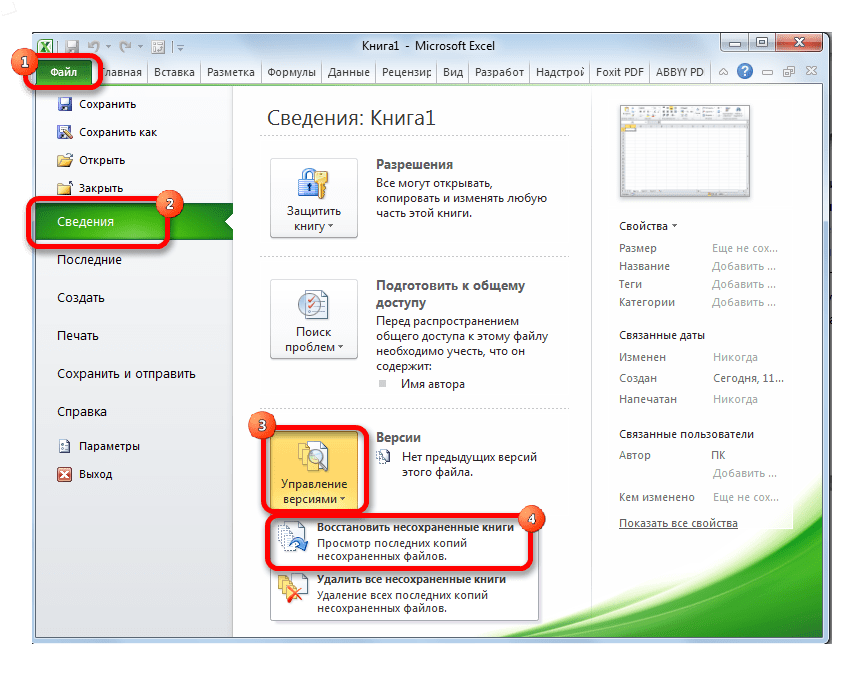
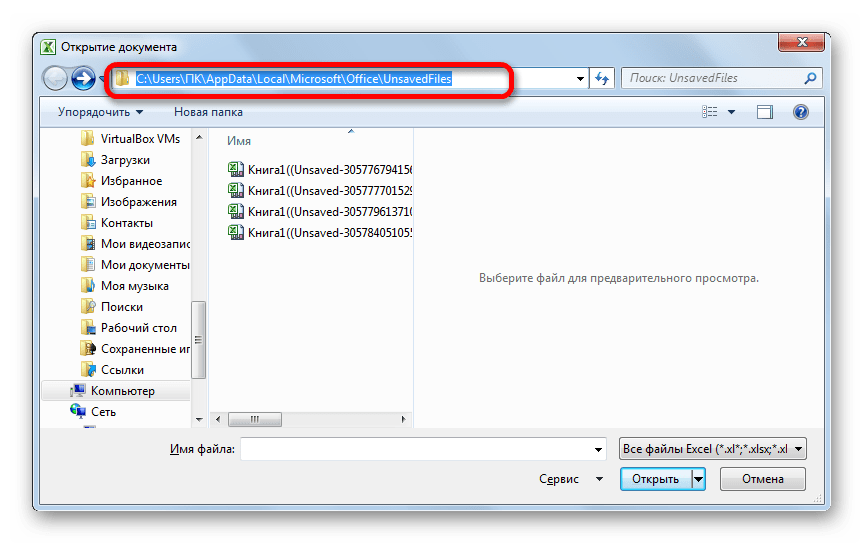
Далее мы можем в этом же окне провести процедуру восстановления или воспользоваться полученной информацией об адресе в других целях. Но нужно учесть, что данный вариант подходит для того, чтобы узнать адрес расположения несохраненных книг, которые были созданы под той учетной записью, под какой вы работаете сейчас. Если нужно узнать адрес в другой учетной записи, то применяйте метод, который был описан чуть ранее.
Как видим, точный адрес расположения временных файлов Excel можно узнать через интерфейс программы. Для файлов автосохранения это делается через параметры программы, а для несохраненных книг через имитацию восстановления. Если же вы хотите узнать место расположения временных файлов, которые были сформированы под другой учетной записью, то в этом случае нужно узнать и указать наименование конкретного имени пользователя.

Мы рады, что смогли помочь Вам в решении проблемы.
Помимо этой статьи, на сайте еще 12431 инструкций.
Добавьте сайт Lumpics.ru в закладки (CTRL+D) и мы точно еще пригодимся вам.
Отблагодарите автора, поделитесь статьей в социальных сетях.
Опишите, что у вас не получилось. Наши специалисты постараются ответить максимально быстро.
Заметки сисадмина о интересных вещах из мира IT, инструкции и рецензии. Настраиваем Компьютеры/Сервера/1С/SIP-телефонию в Москве
Особенно этот вопрос актуален при работе со срочными макетами или теми документами, которые требуют длительной кропотливой работы. Например, отрисовка растровых изображений в векторные. Сбой компьютера может привести к потере всех данных, и работу придется начинать заново. Что же следует предпринять, чтобы свести потери к минимуму?
Именно для этого в CorelDRAW предусмотрена функция автосохранения. Для более эффективной работы ее нужно настроить, а именно задать интервал и место на диске, куда будут записываться сохраненные копии. Эта настройка доступна в меню«Инструменты — Параметры — Рабочее Пространство — Сохранить», как показано ниже.
Естественно, чем короче будет интервал между автосохранением, тем меньше данных будет утерено при сбое. Однако не следует злоупотреблять, ведь каждое сохранение документа занимает определенное время. И время это будет тем ощутимее, чем больше размер самого файла. Самым оптимальным является период10−15 минут.
Кроме того, в этой же настройке нужно разрешить сохранение резервных копий. Опция «Сохранять резервную копию» позволяет сохранять последнюю версию файла, предшествующую сохранению. Резервная копия также помогает при восстановлении документов.
Чтобы лучше понять механизм автосохранения и создания резервных копий (autobackup и backup) давайте поэтапно рассмотрим процесс сохранения документов в программе CorelDraw.
Например, вы создали документ file.cdr и работаете с ним. В процессе работы через время, указанное в поле «Автосохранение каждые: … мин.», будут создаваться и потом перезаписываться файл с названием аutobackup_of_file.cdr. Если работа над файлом завершена успешно, вы его сохранили и закрыли, автокопия автоматически стирается программой. В случае же непредвиденных обстоятельств, при аварийном закрытии программы, вы всегда сможете вернуться к последнему автосохранению. Вам только останется перед началом работы переименовать autobackup_of_file.cdr в file.cdr.
Теперь о создании резервных копий. После каждого пересохранения файла file.cdrавтоматически создается файл с названием Резервная_копия_file.cdr(backup_of_file.cdr), содержимое которого будет в точности таким же, как и вfile.cdr до перезаписи. Т.е. у вас фактически получается два файла: текущий и его предпоследняя версия.
Даже если сбой произойдет в момент перезаписи (когда старый файл уже стерт, а новый еще не создан), потери при правильной настройке будут минимальны. Все дело в алгоритме работы и последовательности действий в CorelDRAW. Вот как работает программа при очередном сохранении файла в процессе работы с ним:
1) предыдущая версия файла (backup_of_file.cdr) переименовывается в@@@cdr.tmp;
2) текущая версия записывается под собственным именем;
3) после успешной записи @@@cdr.tmp переименовывается в новыйbackup_of_file.cdr.
Поэтому в любом случае останется файл @@@cdr.tmp, даже если исходный документ оказался полностью поврежденным. В этом случае необходимо поврежденный файл удалить, а @@@cdr.tmp переименовать в file.cdr.
В отличие от autobackup, backup-файлы всегда остаются на диске и удалить их можно только вручную.
Похожие публикации:
- Как скачать эйвон бот вайбере с помадкой
- Как создать в zoom конференцию без пароля
- Как создать чат в вайбере на телефоне
- Как ставить отметки в автокаде
5 лучших способов удалить временные файлы в Windows 10/11
“Моя система сильно зависает из-за временных файлов, занимающих ценное место на моем диске. Я хочу удалить их, чтобы освободить место на моем ПК с Windows. Кто-нибудь может сказать мне, как удалить эти временные файлы? И каков наилучший способ убедиться, что я делаю это безопасно и эффективно?”
Временные файлы, также называемые temp или foo-файлами, — это файлы, которые ваша операционная система или программа создает для ускорения и бесперебойной работы вашего компьютера. Временные файлы Windows могут доставлять неудобства, так как чаще всего компьютеры не удаляют их автоматически, и со временем они могут накапливаться, занимая место на вашем диске и иногда приводя к замедлению работы системы и сбоям. Знание того, как удалить временные файлы в Windows 10/11, повысит производительность вашего компьютера, гарантируя его бесперебойную работу. В этой статье мы кратко объясним, где хранятся временные файлы. Мы также обсудим пять лучших способов удаления временных файлов ручными и автоматическими методами.
- Часть 1: Где хранятся Временные файлы?
- Часть 2: Как удалить временные файлы в Windows 10/11?
- Способ 1: Удалите временные файлы в Windows 10/11 с помощью Run
- Способ 2: Удалите временные файлы в Windows 10/11 из настроек
- Способ 3: Автоматическое удаление временных файлов Windows 10/11 путем активации Storage Sense
- Способ 4: Удалите временные файлы в Windows 10/11 с помощью очистки диска
- Способ 5: Используйте командную строку для удаления временных файлов Windows 10/11
- Бонусный совет: Как восстановить удаленные временные файлы в Windows 10/11
- Часто задаваемые вопросы о временных файлах в Windows 10/11
Часть 1: Где хранятся Временные файлы?
Прежде чем мы перейдем к методам удаления временных файлов, давайте сначала разберемся с вопросом – где хранятся временные файлы Windows 10/11?
Временные файлы можно найти расположенными в разных папках в зависимости от того, что их создало. Те, которые создает ОС Windows, обычно хранятся в папке “%system%\Windows\Temp” — вероятно, именно там хранится большинство временных файлов на вашем компьютере. В то время как другие, которые создают “Пользователи”, сохраняются в папке их профиля пользователя “%userprofile%\AppData\Local\Temp.”
Чтобы получить доступ к этим файлам и удалить их, вы можете легко воспользоваться поиском Windows, который мы объясним далее в следующих разделах.
Часть 2: Как удалить временные файлы в Windows 10/11?
Когда необходимые временные файлы не удаляются регулярно, они превращаются в ненужные файлы, которые накапливаются и замедляют работу вашего компьютера. Чтобы повысить производительность вашей системы, ниже мы перечислили пять способов безопасного удаления временных файлов Windows 10/11. Проверьте их:
Способ 1: Удалите временные файлы в Windows 10/11 с помощью Run
Первый способ удалить временные файлы Windows 10 вручную и полностью — это использовать встроенное в систему средство запуска. Вот как удалить временные файлы в Windows 10 с помощью команды Выполнить:
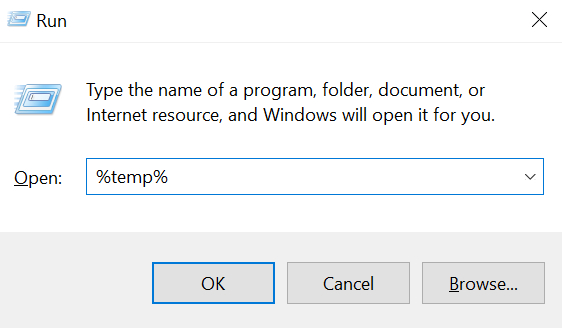
- Нажмите клавиши Win + R вместе, чтобы открыть диалоговое окно “Выполнить”.
- Введите %temp% и нажмите “ОК”. Это откроет временную папку.
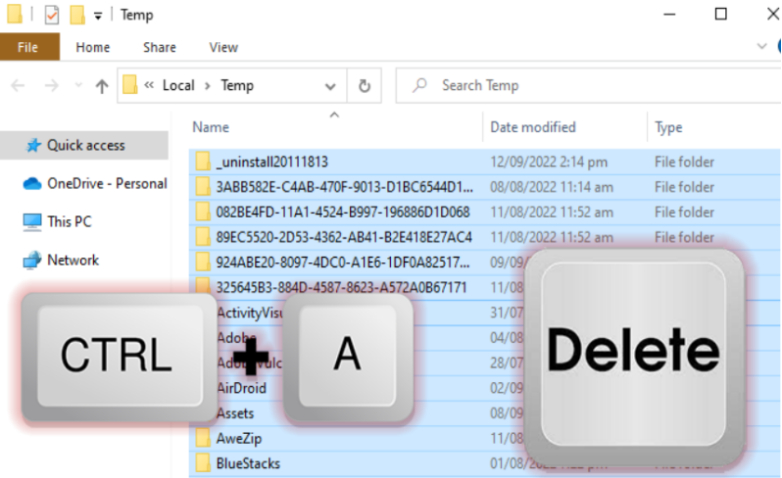
Удаленные временные файлы отправятся в корзину. Если вы хотите удалить их безвозвратно, перейдите в корзину и очистите ее.
Способ 2: Удалите временные файлы в Windows 10/11 из настроек
Другой способ вручную удалить временные файлы из Windows — это перейти к хранилищу через настройки. Вот как удалить временные файлы в Windows 10/11 из настроек:

-
Откройте настройки Windows 10, нажав клавиши Win + I , и перейдите в раздел «Система».

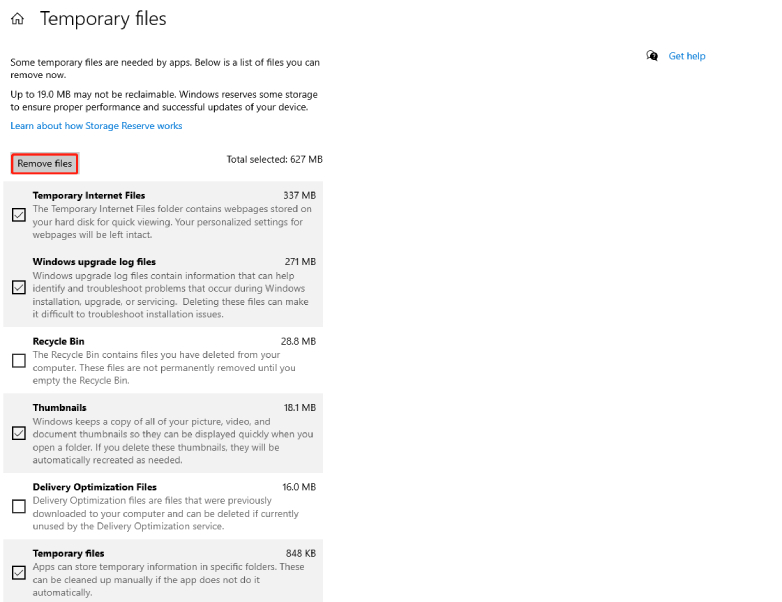
Вы увидите список временных файлов, которые вы можете удалить. Выберите все временные файлы, которые вы хотите удалить, и нажмите “Удалить файлы”.
Теперь ваш ПК с Windows начнет удалять выбранные временные файлы.
Способ 3: Автоматическое удаление временных файлов Windows 10/11 путем активации Storage Sense
Если вы не хотите удалять временные файлы Windows 10 вручную, вы можете использовать функцию Storage Sense, чтобы удалять их автоматически и с заданной периодичностью. Вот как автоматически удалить временные файлы в Windows 10, активировав Storage Sense:
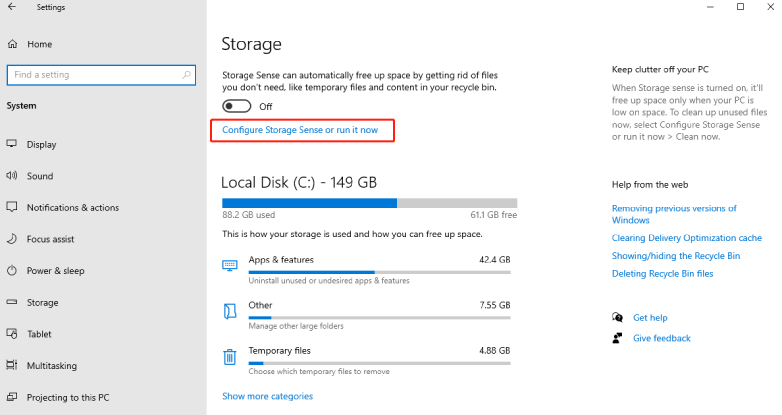
- Нажмите клавиши Win + I, чтобы открыть настройки.
- Перейдите в раздел «Система» > «Хранилище(Storage)».
- В разделе Хранилище нажмите на “Настроить Storage Sense или запустите его сейчас”.
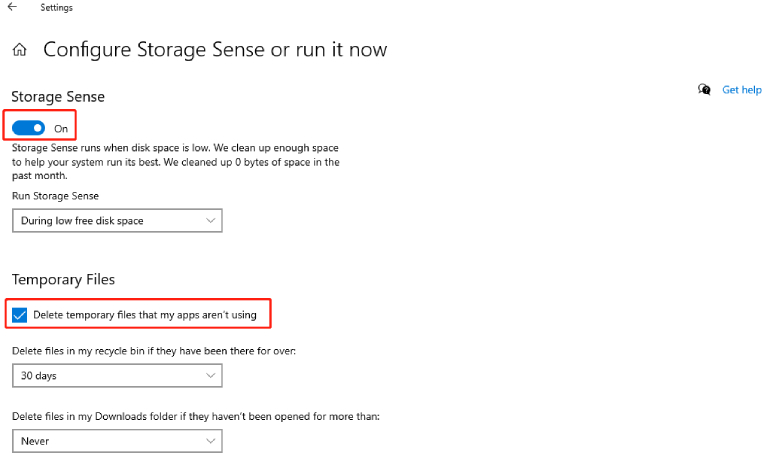
Включите функцию Storage Sense. Затем установите флажок рядом с опцией “Удалить временные файлы, которые не используются моими приложениями”.
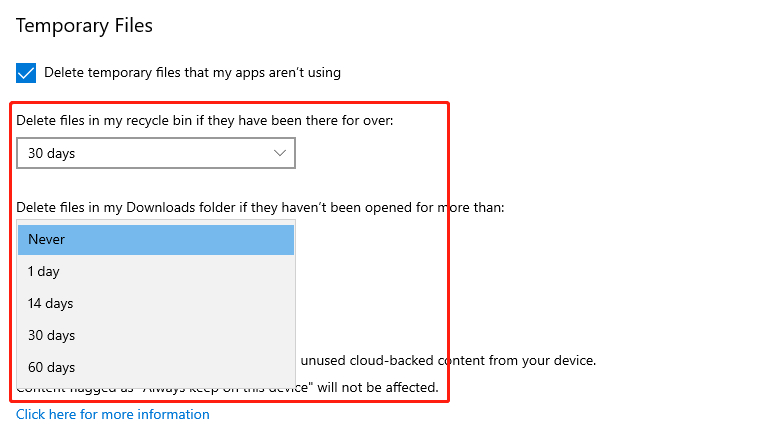
Примечание: Вы также можете запланировать очистку диска и указать, хотите ли вы удалять временные файлы из корзины и папки загрузок по мере необходимости.
Способ 4: Удалите временные файлы в Windows 10/11 с помощью очистки диска
Если на диске не хватает места, вы также можете воспользоваться встроенной утилитой Windows — Очистка диска для сканирования и удаления временных файлов, которые больше не нужны. Давайте посмотрим, как очистить временные файлы в Windows 10 с помощью очистки диска:
-
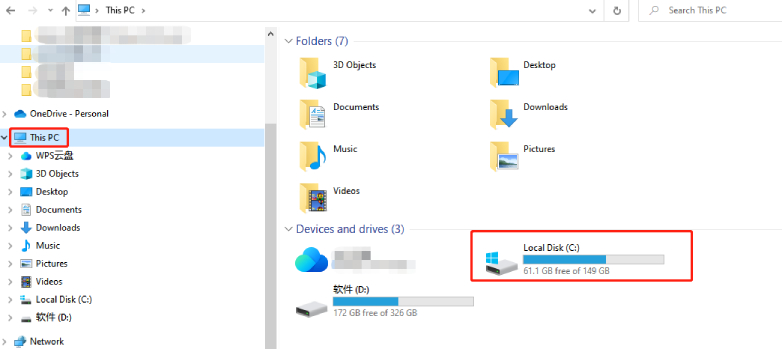
Нажмите клавиши Win+ E, чтобы запустить “Проводник файлов”. Затем выберите “Этот компьютер”.
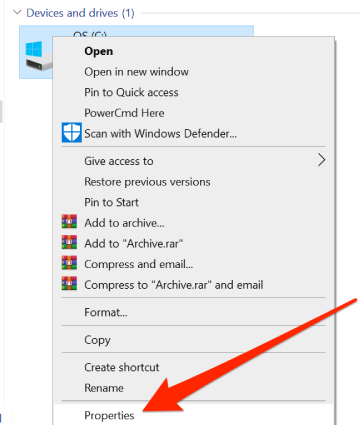
Щелкните правой кнопкой мыши на жестком диске и затем выберите “Свойства”.

На вкладке “Общие” нажмите «Очистка диска».
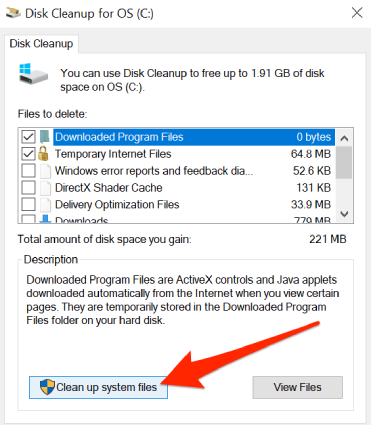
В разделе Файлы для удаления выберите файлы или папки, которые вы хотите удалить. В качестве альтернативы вы можете выбрать “Очистить системные файлы”, очистка диска подсчитает, сколько места система может безопасно освободить.
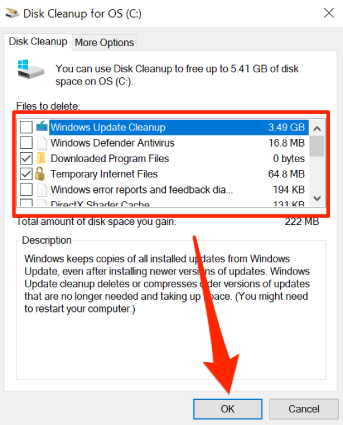
Нажмите “ОК”. Дождитесь окончания уборки, и все будет в порядке.
Способ 5: Используйте командную строку для удаления временных файлов Windows 10/11
Вы также можете использовать командную строку Windows для удаления временных файлов из вашей Windows. Вот как удалить временные файлы в Windows 10 с помощью CMD:
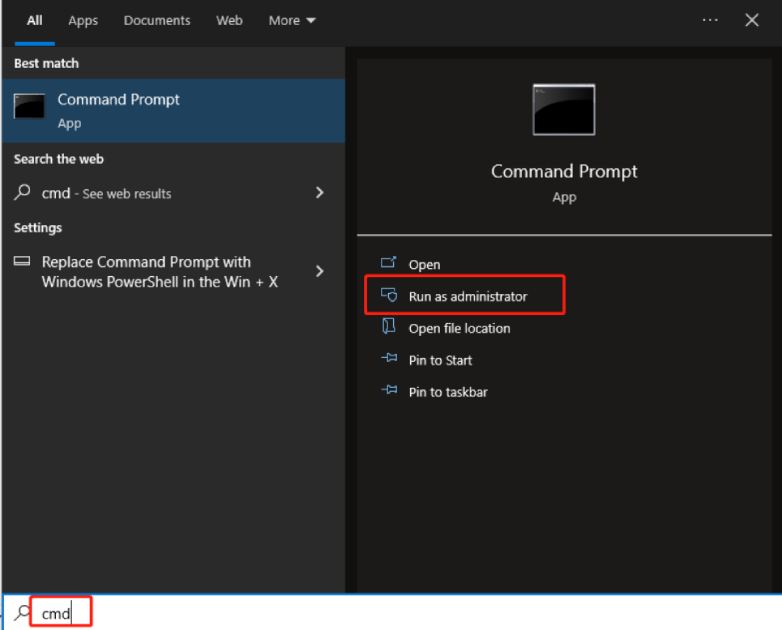
- Нажмите клавиши Win + S и введите “CMD” в появившейся строке поиска.
- В списке результатов щелкните правой кнопкой мыши командную строку и выберите опцию Запуск от имени администратора.

Появятся окна командной строки. Введите команду “del /q/f/s %TEMP%\*” и затем нажмите Enter.
Бонусный совет: Как восстановить удаленные временные файлы в Windows 10/11
Иногда при удалении ненужных временных файлов пользователи могут также удалить некоторые временные файлы, которые необходимы приложениям. Если это случилось с вами, вы можете легко восстановить их с помощью стороннего программного обеспечения, такого как Tenorshare 4DDiG Windows Data Recovery. Это универсальное решение для восстановления удаленных, потерянных, скрытых и поврежденных файлов с внешних и внутренних устройств хранения. Вот что еще предлагает 4DDiG:
- Восстанавливает более 1000 типов файлов, включая фотографии, аудио, видео и документы.
- Восстанавливает данные с жестких дисков, USB-накопителей, корзины, SD-карт и цифровых камер.
- Восстанавливает удаленные данные с потерянных разделов, при сбоях системы и вирусных атаках.
- Удобный для пользователя и простой в навигации интерфейс.
- Поддерживает все старые и новые версии ОС Windows.
Вот как вы можете использовать 4DDiG для восстановления ваших удаленных временных файлов:
Как перенести временные файлы на другой диск в Windows

Временные файлы создаются программами при работе обычно в четко определенных папках в Windows, на системном разделе диска, и удаляются с него автоматически. Однако, в некоторых ситуациях, когда на системном диске мало места или это небольшой по объему SSD, может иметь смысл перенести временные файлы на другой диск (а точнее, переместить папки с временными файлами).
В этой инструкции пошагово о том, как перенести папки временных файлов на другой диск в Windows 10, 8 и Windows 7 с тем, чтобы в будущем программы создавали свои временные файлы именно там. Также может быть полезным: Как удалить временные файлы в Windows .
Примечание: описанные действия не всегда полезны с точки зрения производительности: например, если вы переносите временные файлы на другой раздел того же жесткого диска (HDD) или с SSD на HDD, это может снизить общую производительность программ, использующих временные файлы. Возможно, более оптимальными решениями в данных случаях будут описанные в следующих руководствах: Как увеличить диск C за счет диска D (точнее один раздел за счет другого), Как очистить диск от ненужных файлов .
Перемещение папки временных файлов в Windows 10, 8 и Windows 7
Расположение временных файлов в Windows задается переменными среды, при этом таких расположений несколько: системные — C:WindowsTEMP и TMP, а также отдельные для пользователей — C: Users AppData Local Temp и Tmp. Наша задача — изменить их таким образом, чтобы перенести временные файлы на другой диск, например, D.
Для этого потребуется выполнить следующие простые шаги:
- На нужном вам диске создайте папку для временных файлов, например, D:Temp (хотя это и не обязательный шаг, а папка должна будет создаться автоматически, рекомендую все же это сделать).
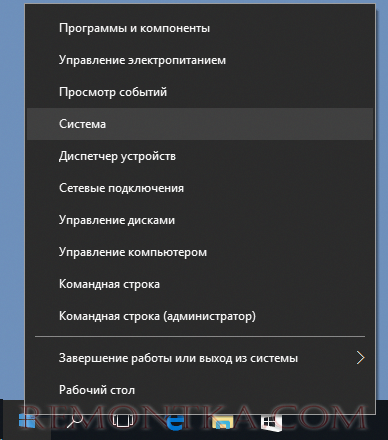
- Зайдите в параметры системы. В Windows 10 для этого можно нажать правой кнопкой мыши по «Пуск» и выбрать «Система», в Windows 7 — правой кнопкой по «Мой компьютер» и выбрать «Свойства».
- В параметрах системы, слева, выберите «Дополнительные параметры системы».

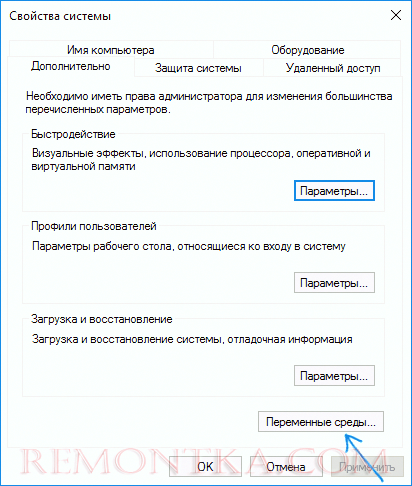
- На вкладке «Дополнительно» нажмите кнопку «Переменные среды».
- Обратите внимание на те переменные среды, которые носят имена TEMP и TMP, как в верхнем списке (пользовательские), так и в нижнем — системные. Примечание: если на вашем компьютере используется несколько учетных записей пользователей, то может быть разумным для каждого из них создать отдельную папку временных файлов на диске D, а системные переменные из нижнего списка не изменять.
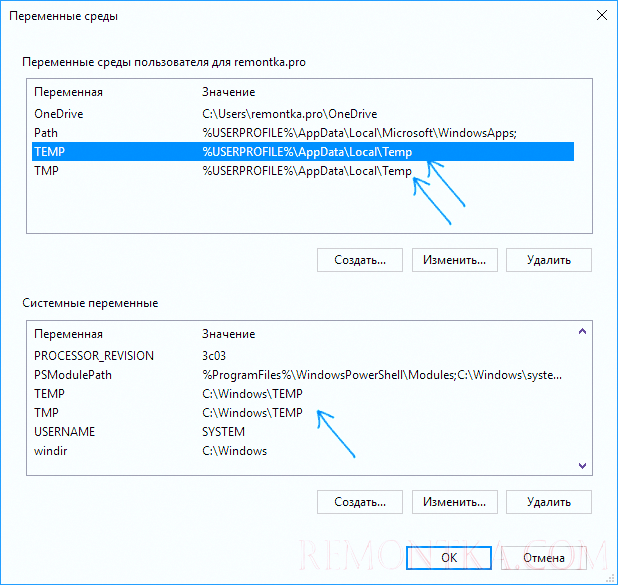
- Для каждой такой переменной: выберите ее, нажмите «Изменить» и укажите путь к новой папке временных файлов на другом диске.

- После того, как все необходимые переменные среды были изменены, нажмите Ок.
После этого временные файлы программ будут сохраняться в выбранной вами папке на другом диске, не занимая при этом места на системном диске или разделе, чего и требовалось добиться.

Если остались вопросы, или что-то работает не так, как нужно — отмечайтесь в комментариях, постараюсь ответить. Кстати, в контексте очистки системного диска в Windows 10, может пригодиться: Как перенести папку OneDrive на другой диск .
Где хранятся временные файлы в Windows 10: путеводитель

Каждый пользователь, работающий в Windows 10, время от времени сталкивается с необходимостью найти временные файлы на своем компьютере. Временные файлы — это файлы, которые создаются и используются программами в процессе их работы. Они могут быть кэшированными файлами, обновлениями, временными копиями документов и многими другими.
Если вы хотите найти временные файлы в Windows 10, у вас есть несколько способов это сделать. Один из самых простых способов — открыть Проводник и вручную просмотреть папки, в которых обычно хранятся временные файлы.
Согласно стандартному расположению, временные файлы в Windows 10 хранятся в папках C:WindowsTemp и C:Users[имя пользователя]AppDataLocalTemp.
Однако, помните, что просто удаление временных файлов может не быть безопасным. Некоторые файлы могут быть важными для работы установленных программ или системы в целом. Поэтому рекомендуется быть внимательным при удалении временных файлов и в случае сомнений — проконсультироваться с профессионалами.
Местоположение временных файлов
В операционной системе Windows 10 временные файлы играют важную роль. Они используются для хранения временной информации, которая может быть нужна программам во время их работы. Временные файлы могут содержать данные о состоянии приложений, кеш файлы браузера, временные копии документов и другие временные ресурсы.

Местоположение временных файлов отличается для каждого пользователя в операционной системе Windows 10. Однако, существует стандартное местоположение, куда Windows сохраняет временные файлы для пользователя по умолчанию.
Чтобы открыть папку с временными файлами в Windows 10, выполните следующие шаги:
- Откройте проводник Windows, нажав на значок папки на панели задач или используя сочетание клавиш Win + E.
- В адресной строке проводника введите %temp% и нажмите Enter.
После выполнения этих шагов откроется папка, в которой хранятся временные файлы текущего пользователя. Здесь вы найдете список файлов и папок, которые являются временными ресурсами различных программ и системных процессов Windows.
Важно знать, что временные файлы не являются постоянными и могут быть удалены в любой момент. Чтобы освободить место на диске, можно периодически очищать эту папку, удаляя ненужные временные файлы. Однако, перед удалением файлов из этой папки рекомендуется убедиться, что они действительно являются временными и не используются программами или системой.
Временные файлы в операционной системе Windows 10 играют важную роль в поддержании нормальной работы программ и системных процессов. Знание местоположения временных файлов позволяет контролировать и управлять этими ресурсами для оптимизации работы компьютера.

Основные категории временных файлов
Временные файлы, как их можно понять из названия, используются только на временной основе и создаются для определенных целей. В операционной системе Windows 10 существует несколько основных категорий временных файлов.

- Временные файлы интернета (Temp Internet Files) Эта категория временных файлов содержит информацию обо всех посещенных вами веб-страницах. Когда вы открываете веб-страницу, браузер сохраняет ее временную копию на вашем компьютере, чтобы при повторном посещении страницы загрузка происходила быстрее. Чтобы открыть временные файлы интернета, вам нужно зайти в настройки вашего браузера и найти соответствующую опцию.
- Временные файлы системы Временные файлы системы создаются самой операционной системой Windows 10 и используются для хранения различных временных данных. Они могут включать временные файлы установщиков программ, кэши операционной системы, файлы обновлений и другие временные данные системы. Чтобы открыть временные файлы системы, вам нужно перейти в папку C:WindowsTemp.
- Временные файлы приложений Каждое приложение на вашем компьютере может создавать свои собственные временные файлы. Это могут быть временные файлы кэша, файлы журналов, временные файлы работы приложения и т.д. Для открытия временных файлов приложений вам нужно перейти в папку %temp%.
- Временные файлы пользователя Временные файлы пользователя создаются каждым отдельным пользователем на компьютере и могут содержать временные данные для конкретного пользователя. Это могут быть временные файлы кэша, файлы сеансов работы приложений, временные файлы документов и т.д. Для открытия временных файлов пользователя вам нужно перейти в папку %temp%.
Почему необходимо отчищать временные файлы?
Временные файлы – это файлы, которые создаются различными программами и операционной системой Windows 10 в процессе их работы. Они используются для хранения информации, которая требуется программам для выполнения определенных операций.
Однако со временем количество временных файлов может значительно увеличиться, занимая большое количество дискового пространства. Это может привести к замедлению работы компьютера и ухудшению его производительности.
Кроме того, в временных файлах могут содержаться конфиденциальные данные, такие как кэшированные страницы веб-браузера, временные файлы электронной почты и другая информация. Если эти файлы не удаляются регулярно, то это может стать источником угрозы для безопасности данных и привести к утечке личной информации.
Чтобы избежать этих проблем, рекомендуется регулярно очищать временные файлы. Главное – знать, где они хранятся и как их удалить.
Временные файлы в Windows 10
Как удалить временные файлы?
Существует несколько способов удалить временные файлы. Один из них – вручную открывать папки с временными файлами и удалять их по одному. Этот метод может быть трудоемким и занимать много времени, особенно если нужно удалить большое количество файлов.
[sape count=2 block=1 orientation=1]
Более удобным и быстрым способом является использование специальных программ для очистки временных файлов, таких как CCleaner или CleanMyPC. Они автоматически сканируют компьютер на наличие временных файлов и предлагают удалить их. Это позволяет освободить дисковое пространство и улучшить производительность компьютера всего в несколько кликов.
Важно помнить, что удаление временных файлов может привести к потере некоторых данных, поэтому перед удалением рекомендуется создать резервные копии важных файлов.
Как открыть временные файлы в Windows 10
В операционной системе Windows 10 временные файлы хранятся в специальных папках, которые предназначены для временного хранения различных данных. Открыть временные файлы можно при помощи нескольких способов.
Способ 1: Папка «Temp»
Одним из самых простых способов открыть временные файлы в Windows 10 является открытие папки «Temp».
- Нажмите комбинацию клавиш Win + R, чтобы открыть окно «Выполнить».
- Введите команду %temp% и нажмите клавишу Enter.
- Откроется папка «Temp», содержащая временные файлы.
Способ 2: Использование программы «Очистка диска»
Еще один способ открыть временные файлы в Windows 10 – это использование программы «Очистка диска», которая позволяет удалить ненужные временные файлы.
- Зайдите на жесткий диск, на котором установлена операционная система.
- Щелкните правой кнопкой мыши на диске и выберите «Свойства».
- В открывшемся окне выберите вкладку «Общие» и нажмите кнопку «Очистить».
- Поставьте галочку рядом с пунктом «Временные файлы» и нажмите кнопку «ОК».
- Программа «Очистка диска» удалит все временные файлы с вашего компьютера.
Способ 3: Использование файлового менеджера
Также можно открыть временные файлы в Windows 10, используя файловый менеджер, например, Проводник.
- Откройте Проводник.
- Нажмите на адресную строку и введите путь к папке «Temp» (%temp%).
- Нажмите клавишу Enter.
- Папка «Temp» с временными файлами откроется в файловом менеджере.
Теперь вы знаете несколько способов открыть временные файлы в Windows 10. Вы можете использовать один из предложенных способов в зависимости от ваших предпочтений и удобства.
Задавайте вопросы, получайте полезные советы и помощь от других пользователей
Как найти временные файлы в Windows 10?
Чтобы найти временные файлы в Windows 10, вы можете открыть проводник и в адресной строке ввести «%temp%», затем нажать Enter. В открывшейся папке будут храниться временные файлы системы.
Где хранятся временные файлы в Windows 10?
Временные файлы в Windows 10 хранятся в папке «%temp%», которая располагается в директории пользователя (например, C:ПользователиИмя_ПользователяAppDataLocalTemp).
Можно ли безопасно удалять временные файлы в Windows 10?
Да, можно безопасно удалять временные файлы в Windows 10. Они несут информацию, которая может быть полезна для системы, но они не являются необходимыми. Вы можете использовать встроенные инструменты очистки диска или специальные программы для удаления временных файлов, чтобы освободить место на диске.
Как открыть временные файлы в Windows 10?
Чтобы открыть временные файлы в Windows 10, вы можете дважды щелкнуть на нужном файле в проводнике. Если файл имеет расширение, соответствующее определенной программе, она автоматически откроется для просмотра или редактирования временного файла.
Программы для удаления временных файлов
В разделе Оптимизация есть не одна программа для удаления временных файлов. Самой популярной является CCleaner. О том, как скачать и установить её, подробно расписано .
Для того, чтобы удалить временные файлы, обязательно ставим отметки в следующих пунктах, которые отображены на снимку (остальные будут не лишними).
Стоит отметить, что наиболее точной и надёжной программой для удаления временных файлов является Auslogics BoostSpeed. Кроме того, что она удаляет временные файлы, она указывает на ошибки, неточности и предлагает выбрать конкретный вариант решения проблемы.
Чтобы удалить с её помощью временные файлы, скачиваем и устанавливаем на своем ПК данный софт. Запускаем программу, переходим к вкладке «All Tools» и выбираем среди инструментов «Disk Explorer».
Выбираем диски и жмём «Сканировать». Программа выдаст результат о том, где и на каком диске больше занято места.
Кликаем «Показать» и смотрим, сколько места занимают на том или ином диске файлы.
Можно ли удалить папку Temp в папке Windows?
Если у вас еще возникает вопрос: «А можно ли удалять папку Temp?», спешим вас предупредить, что делать этого категорически нельзя. Зато ее нужно обязательно регулярно очищать, освобождая место для работы на диске. Проще всего сделать это так: выделяете все содержимое папки и удаляете его вручную.
В ней хранятся некоторые данные, которые создаются в ходе манипуляций с операционной системой или различными программами. Нужна эта папка для того, чтобы экономить время пользователя, а также оперативную память, которой всегда не хватает.
Папок Temp в Windows 10 несколько. Все они хранятся в различных местах, а именно:
Как очистить кэш памяти или ОЗУ в Windows 10
Если вам не нравится, как кэшируется данные в ОЗУ даже после того, как вы закрыли программу или игру, вы можете очистить его с помощью хорошо известной исполняемой программы под названием EmptyStandbyList. Это простая программа, которая очищает списки ожидания и, следовательно, очищает кэш ОЗУ в Windows 10.
Способ 3: штатные инструменты Windows 10
Очистить свой ПК от ненужных элементов можно и используя штатные инструменты ОС Виндовс 10, например, «Хранилище» или «Очистка диска». Для удаления таких объектов с помощью «Хранилища» выполните следующий набор действий.
- Нажмите комбинацию клавиш «Win+I» или выберите «Пуск» — «Параметры».
- В окне, которое появится перед вами, кликните на пункте «Система».
- Зайдите в «Проводник», а затем в окне «Этот компьютер» кликните правой кнопкой мыши по жесткому диску.
- Выберите раздел «Свойства».
- Щелкните по кнопке «Очистка диска».
Как вручную удалить временные файлы Windows 10?
- В поле поиска на панели задач введите очистка диска, а затем выберите пункт Очистка диска из списка результатов.
- Выберите диск, который требуется очистить, и нажмите кнопку ОК.
- В разделе Удалить следующие файлы выберите типы файлов, которые требуется удалить. .
- Нажмите кнопку ОК.
Чтобы найти данную функцию в Windows 10 версии 1703 и выше, необходимо зайти в «Пуск | Параметры | Система | Хранилище».
Чтобы вручную удалить временные файлы с помощью приложения «Настройки» в версии 1809 и более ранних выпусках, выполните следующие действия:
Использование утилиты очистки диска для удаления временных файлов
В Windows 10 также имеется встроенная программа «Очистка диска» (которая присутствует и в предыдущих версиях ОС). Она может удалить и те временные файлы, которые доступны при очистке с помощью предыдущего способа и некоторые дополнительные.
Для ее запуска можно использовать поиск или нажать клавиши Win+R на клавиатуре и ввести cleanmgr в окно «Выполнить».
Для начала процесса удаления нажмите «Ок» и дождитесь завершения процесса очистки диска от временных файлов.
Где Хранятся Временные Файлы в Windows 10
Все, что от вас потребуется — это открыть командную строку и ввести следующее: del /q/f/s %TEMP%*
Как удалить временные файлы в Windows 10?
В этом руководстве вы узнаете, как быстро удалить временные файлы в Windows 10, чтобы освободить место или освободить место для хранения после установки обновления функции.
[sape count=1 block=1 orientation=1]
В Windows 10 вы можете использовать приложение «Настройки» для удаления временных файлов вручную или автоматически. Однако шаги будут немного отличаться в зависимости от версии, установленной на компьютере.
Удалить временные файлы в версии 1809 и более ранних версиях
Чтобы вручную удалить временные файлы с помощью приложения «Настройки» в версии 1809 и более ранних выпусках, выполните следующие действия:
После того как вы выполните эти шаги, выбранные файлы будут навсегда удалены с вашего компьютера, освободив место для более ценных файлов.
Если вы решите удалить файлы из предыдущей версии Windows 10, учтите, что без этих файлов вы не сможете вернуться к более ранней версии. Однако после установки обновления функции на ваше устройство операционная система все равно автоматически удаляет эти файлы через десять дней .
Что такое временные файлы из Интернета?
Ответ: Internet Explorer и другие веб-браузеры создают временные файлы для хранения пользовательских данных, таких как файлы HTML и изображения, посещенных пользователями веб-страниц, куки и историю просмотра пользователями веб-страниц. . Сделать это можно, выбрав Сервис → Свойства обозревателя в Internet Explorer.
Саму папку Temp нельзя удалить. Да и вряд ли вы сможете ее уничтожить, если у вас нет доступа для выполнения такой операции. А вот регулярное удаление ненужных файлов из этой папки снимет нагрузку с системного диска. Папка Temp размещается на системном диске – как правило, это диск С –, в папке Windows.
Где Хранятся Временные Файлы в Windows 10
Кроме того, вы можете использовать инструмент удаления файлов, чтобы выполнить эту работу за вас!
Способ 1: CCleaner
CCleaner — популярная утилита, с помощью которой можно легко и безопасно избавляться от временных и неиспользуемых элементов. Для удаления подобных объектов с помощью этой программы необходимо выполнить следующие действия.
- Инсталлируйте CCleaner, предварительно скачав его с официального сайта. Запустите программу.
- В разделе «Очистка» на вкладке «Windows» поставьте отметку возле пункта «Временные файлы».
Автоматически удалять временные файлы в версии 1903 или выше
Кроме того, вы можете использовать «Контроль памяти», чтобы автоматически освобождать место, удаляя эти временные файлы и содержимое из корзины. Чтобы автоматически удалить файлы, занимающие место впустую, с помощью Storage Sense в Windows 10 1903 или более поздней версии, включая версии 21H2, 20H2 и 2004, выполните следующие действия: После того как вы выполните эти шаги, контроль памяти удалит большинство временных файлов и те файлы, которые находились в корзине более 30 дней.
Как удалить временные файлы в Windows 10 с помощью очистки диска
Если вы получаете сообщение о том, что на вашем устройстве заканчивается место, вы также можете использовать инструмент очистки диска, чтобы удалить временные файлы, чтобы освободить место на вашем устройстве. Чтобы удалить временные файлы Windows 10 с помощью очистки диска, выполните следующие действия: После того как вы выполните эти шаги, временные файлы будут безвозвратно удалены с вашего компьютера, освободив место для новых файлов.
Какие файлы можно удалить из папки Windows?
- Временная папка Windows. Временная папка доступна C:WindowsTemp . .
- Папка Windows. old. .
- Папка Downloaded Program Files. .
- Папка Шрифтов .
- Папка SoftwareDistribution. .
- Папка Offline Web Pages. .
- Папка WinSxS.
- Нажмите Win + R. .
- Перейдите во вкладку Дополнительно и кликните по кнопке Переменные среды.
- Здесь вы увидите два раздела: переменные среды конкретного пользователя и всей системы. .
- Кликните на личную папку TEMP и нажмите на кнопку Изменить.