
Поиск ключа продукта для Office для Mac 2011
Сведения в этой статье относятся к Office для Mac 2011. Вы используете Office на компьютере с Windows? См. статью Использование ключей продукта для Office.
Где найти ключ продукта Office для Mac 2011?
Получив ключ продукта, обратитесь к статье Активация Office для Mac 2011.
При установке или переустановке Microsoft Office вам потребуется ввести ключ продукта. Ключ продукта позволяет «разблокировать» программное обеспечение во время установки. Если вы не можете найти ключ продукта, он может быть указан в следующих местах:
Совет: Если ваша копия Office поставляется с ПИН-кодом вместо ключа продукта, перейдите по https://www.microsoft.com/mac/getkey и введите ПИН-код, чтобы получить ключ продукта.
Способ приобретения Office
Местонахождение ключа продукта
Если найти ключ не удается
Набор Office загружен из интернет-магазина.
Ключ продукта должен находиться в квитанции, которую вы получили по электронной почте. Если ее нет, проверьте папку «Нежелательная почта».
Попробуйте войти на сайт, через который вы приобрели Office и уточните сведения о заказе. Если найти ключ по-прежнему не удается, обратитесь к продавцу и попросите его повторно отправить вам ссылку или сообщение с квитанцией.
Набор Office скачан с сайта MicrosoftStore.com.
Перейдите на страницу своей учетной записи и нажмите Цифровое содержимое или найдите в папке «Входящие» сообщение от @microsoftstore.com.
Найдите информацию о том, как связаться со службой поддержки, на странице История заказов.
Набор Office приобретен без DVD-диска в обычном магазине.
Если вместе с Office вам предоставили карту или коробку, поищите код на карте или упаковке. Это одноразовый ПИН-код. Если вы не использовали его, перейдите к https://www.microsoft.com/mac/getkey и введите ПИН-код, чтобы получить ключ продукта.

Если вы использовали ПИН-код, возможно, ключ продукта сохранен на странице вашей учетной записи.
Набор Office приобретен на DVD-диске в обычном магазине.
Ключ продукта, состоящий из 25 знаков, указан на желтой наклейке внутри коробки с DVD-диском.
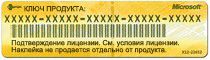
Если вы потеряете ключ продукта до активации, вам потребуется приобрести новый.
Чтобы найти ключ продукта, войдите на страницу Загрузки для подписчиков сайта MSDN.
Если вам не удается узнать свой ключ продукта, обратитесь в службу поддержки Microsoft.
Программа использования ПО на домашних компьютерах
Если вы участвуете в программе использования ПО на домашних компьютерах, вам понадобится программный код, а не ключ продукта. Чтобы получить код программы, перейдите на страницу программы использования ПО на домашних компьютерах, выберите свою страну или регион, введите свой рабочий электронный адрес и щелкните ссылку Не знаете код программы?. На следующей странице нажмите кнопку Подтвердить E-mail. Вы также можете поискать в своей папке «Входящие» сообщение с подтверждением от hup.us@digitalriver.com.
Если вам не удается узнать свой ключ продукта, обратитесь в службу поддержки Microsoft.
Установка и активация Microsoft Office 2019 на macOS
Чтобы открывать текстовые файлы, таблицы, презентации и другие документы, необходим специальный софт. Среди приложений такого типа большой популярностью пользуется офисный пакет Microsoft Office 2019. Его программы отличаются удобством и широким функционалом. Установить этот пакет можно на разные операционные системы. Поэтому даже владельцы ОС от Apple часто стремятся запустить Office 2019 на macOS . Дальше мы подробно расскажем, как выполнить эту процедуру от получения установочного файла до настройки приложений.
Эта инструкция предназначена для владельцев лицензионных версий Office 2019. Их активируют с помощью ключа. Легальный софт безопаснее пиратских версий, поскольку в нём отсутствуют встроенные вирусы, а владельцы могут в любой момент обратиться в техническую поддержку.
Проверка системных требований и совместимости
Чтобы установить и использовать Office 2019 for mac , сначала нужно убедиться, что характеристики устройства соответствуют требованиям софта. Для запуска этого офисного пакета необходим:
- процессор Intel или последние версии M1 и M2;
- 10 Гб свободного места на носителе;
- от 4 Гб оперативной памяти;
- экран с разрешением от 1280 x 800.
Также важно убедиться, что в устройстве не установлены другие версии Office. Сейчас невозможно использовать сразу несколько офисных пакетов от Microsoft. Чтобы избавиться от старой версии Офис из Macbook, запустите CleanMyMac или другое ПО для удаления программ. Этот софт не только уберёт Office из перечня приложений, но и очистит его следы из реестра. В результате исчезнут любые файлы, которые могут конфликтовать с новой версией Офис.
Удаление офисного пакета обычно занимает несколько минут. После деинсталляции приложения рекомендуется перезагрузить Macbook и вручную удалить значок Office из панели задач .
Загрузка установочного файла с официального сайта Microsoft
Недостаточно знать, как скачать Ворд на Мак . Чтобы использовать лицензионную копию Офис 2019 в системе от Apple, также необходима учётная запись на сайте Microsoft. Если применяется домашняя учётная запись, нужно выбрать «Установка Office», а потом кликнуть «Установить».
Однако иногда пользователи заходят на сайт Microsoft с рабочего аккаунта или аккаунта учебного заведения. В этом случае скачивание загрузочного файла проходит чуть иначе. Сначала необходимо кликнуть «Установка Office», а потом указать компоненты, которые пользователь будет применять. Также на этом этапе важно выбрать правильную разрядность системы.
Если при скачивании файлов возникли трудности и у пользователя появились вопросы, как установить Excel , Word или другое ПО на mac , обратитесь в техническую поддержку. Специалисты помогут разобраться в проблеме и предоставят нужную информацию.
Установка Microsoft 2019 на macOS
После покупки лицензионного ключа и скачивания загрузочного файла Офис 2019, можно перейти к установке пакета. Сначала откройте Finder. В нём нужно зайти в папку «Загрузки», чтобы найти и запустить установочный файл Office 2019. Если при открытии файла возникает ошибка, необходимо переместить его на рабочий стол и запустить через кнопку Control.
Установка проходит легко. На первом экране нужно кликнуть «Продолжить». Потом необходимо прочитать лицензионное соглашение, принять его и снова щёлкнуть «Продолжить».
Дальше установщик предложит выбрать, какие приложения из пакета Office 2019 for mac нужно установить. Кликните «Настройка», чтобы добавить или удалить программы из списка. Потом нажмите «Установить».
В конце необходимо написать пароль от учётной записи Mac и щёлкнуть «Установить программное обеспечение».
Активация продукта: использование лицензионного ключа
Чтобы активировать офисный пакет, снова запустите Finder. Откройте вкладку «Приложения» и найдите в ней софт от Office 2019. Запустите любую из этих программ. Например, Word. Дальше необходимо войти в учётную запись, после чего начнётся проверка подлинности Office 2019 для mac OS. Когда лицензия подтвердится, продукт автоматически активируется.
Настройка приложений и аккаунтов для максимальной эффективности
Если пользователь ранее не активировал софт от Microsoft, необходимо создать учётную запись на их официальном сайте и ввести в ней всю информацию о приобретённых приложениях. В том числе, лицензионный код без пробелов. Это облегчит работу с программами разработчика в будущем. Например, пользователи смогут переустанавливать Офис 2019 без повторного указания ключа.
Полезные советы по использованию Office 2019 на macOS
Office 2019 for mac — это популярный офисный пакет, который содержит множество полезных приложений для учёбы и бизнеса. Поэтому его важно правильно установить и использовать. В противном случае после запуска программ могут возникнуть различные неполадки. Пользователям Офис 2019 специалисты рекомендуют:
- применяйте только лицензионное ПО;
- скачивайте Офис 2019 с официального сайта Microsoft;
- проверяйте аккумулятор ПК перед установкой office 2019;
- просканируйте приложения на вирусы перед использованием;
- при удалении предыдущей версии Офис очистите весь её кеш;
- включите автоматическую установку обновлений.
Эти советы помогут повысить стабильность ПО из Office 2019 для macOS . Во время установки и применения программ снизится риск возникновения ошибок.
Заключение
Хотя компания Apple усиленно продвигает свои аналоги, офисный пакет от Microsoft продолжает оставаться самым популярным в мире. В том числе, его предпочитают применять многие пользователи macOS. Сейчас у них есть возможность легко установить Office 2019, чтобы удобно работать с текстами, таблицами, презентациями и другими документами.
Интернет-магазин лицензионного софта Softmonstr.ru
Интернет-магазин Softmonstr.ru предлагает лицензионное программное обеспечение по максимально низким ценам. Операционные системы, офисные приложения, широкий выбор антивирусных программ, фото-видео редакторов, полезных утилит и многое другое. Быстрое и качественное обслуживание, постоянная поддержка клиентов.
Активация Office для Mac
В этой статье приведены пошаговые инструкции по активации Office для Mac. При возникновении ошибок или проблем с установкой или активацией Office на Mac, см. статью Что делать, если не удается установить или активировать Office для Mac.
Перед началом активации, если вы еще этого не сделали, вам нужно будет приобрести и установить Office на свой ПК или Mac.


В верхней строке меню выберите Finder > Приложения и прокрутите страницу вниз до приложений Microsoft Office.
Откройте любое приложение Office, например Microsoft Word, и в открывшемся окне «Что нового» выберите Начать.


На экране входа для активации Office выберите Войти.
Примечание: Если вам не предлагается выполнить вход, откройте пустой файл и выберите Файл > Создать из шаблона > Войти.
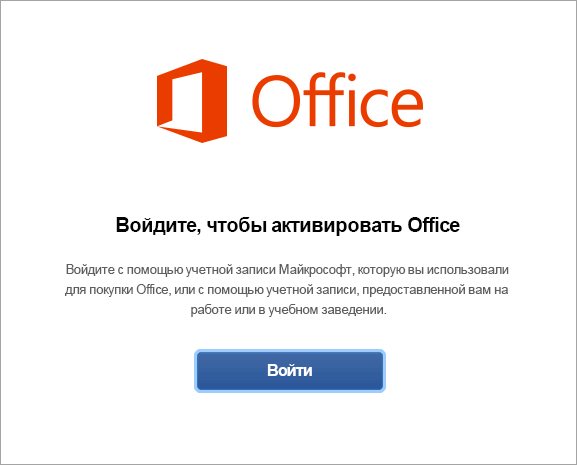

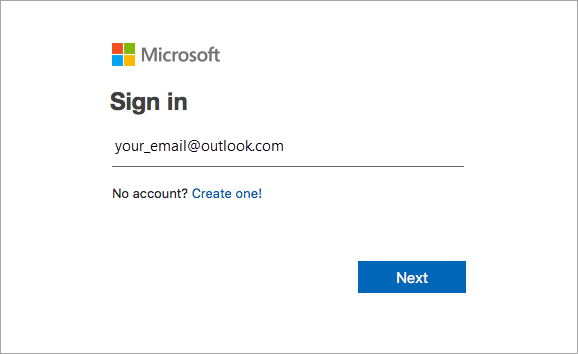
Введите адрес электронной почты, связанный с Microsoft 365 для Mac и нажмите Далее.
Примечание: Это может быть адрес вашей учетной записи Майкрософт или учетной записи Microsoft 365 для бизнеса, которую вы получили на работе или в учебном заведении.

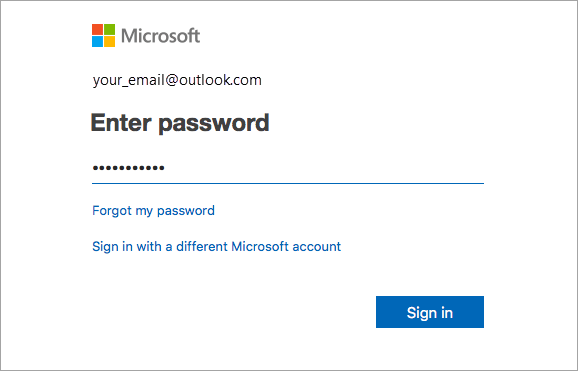
Введите пароль, связанный с введенным адресом электронной почты, и нажмите Войти.
Примечание: Этот экран может выглядеть по-разному в зависимости от поставщика услуг электронной почты.

Система проверит, есть ли у вас действительная лицензия, и продукт будет активирован.
Важно: Если у вас несколько лицензий, выполните инструкции, приведенные в разделе Активация с несколькими лицензиями.


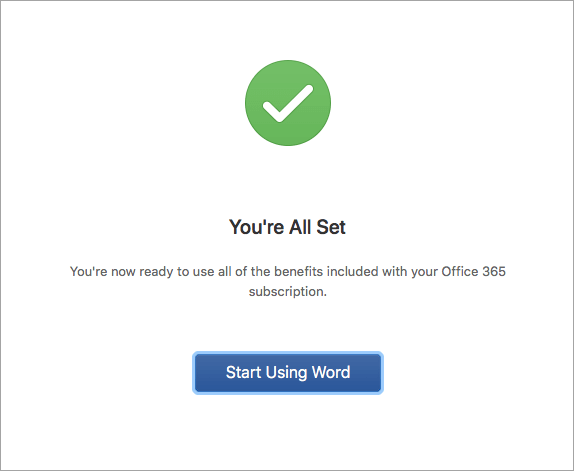
Готово! Чтобы запустить приложение, нажмите кнопку Начать работу с Word.
Совет: Чтобы запускать приложения Office было удобнее, добавьте их значки на панель Dock.
Общие вопросы
Я не могу выполнить активацию, нужна помощь!
- Сведения об устранении общераспространенных неполадок см. в статье Что делать, если не удается установить или активировать Office для Mac.
- Справку и обновленную информацию по актуальным проблемам см. в разделе Исправления или обходные решения для актуальных проблем с установкой и активацией Office.
- Обратитесь в службу поддержки Microsoft.
Как выполнить активацию с несколькими лицензиями?
Для Microsoft 365 для Mac с одной учетной записью Майкрософт может быть связано до 25 лицензий: только одна для подписки на Microsoft 365 и несколько лицензий на однократную установку Microsoft 365 для Mac для дома и учебы или для дома и бизнеса.
Если с вашей учетной записью Майкрософт связано несколько лицензий Mac, рекомендуем начать с подписки на Microsoft 365, так как ее можно установить на все ваши устройства и войти в Office одновременно с пяти устройств. Лицензию на однократную установку деактивировать невозможно. Если у вас нет подписки на Microsoft 365, начните с первой лицензии в списке и продвигайтесь по порядку.
Инструментов для отслеживания лицензий для однократной установки не предусмотрено, поэтому рекомендуем вам вести список лицензий, активированных на каждом из устройств. Если вы не помните, какую лицензию использовали, вам придется определить уже активированные лицензии методом исключения.
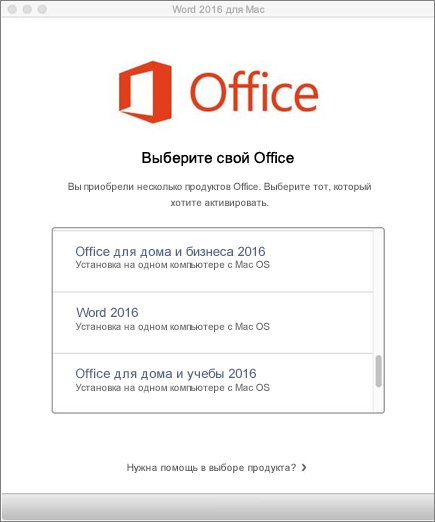
- Выберите лицензию, которую вы хотите использовать. (Настоятельно рекомендуем выбрать лицензию на Microsoft 365, если она у вас есть.)
- После проверки лицензии продукт будет активирован и вы сможете щелкнуть Начать работу с Word, чтобы запустить приложение Microsoft 365 для Mac и приступить к его использованию.
Что делать, если у меня несколько лицензий и появляется сообщение об ошибке «ключ уже используется»?
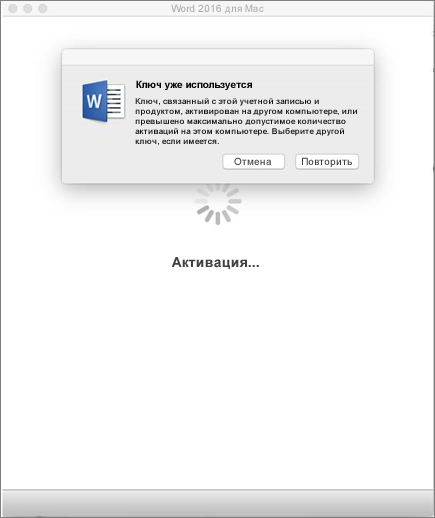
Если вы пытаетесь активировать лицензию однократной установки Office 2016 для Mac и получаете сообщение об ошибке Ключ уже используется, вам потребуется выбрать другую лицензию. Нажмите кнопку Отмена, и вы вернетесь на экран выбора лицензии.
Лицензия, которую вы попытались использовать, будет затенена. Вы сможете выбрать любую другую еще не использованную лицензию.
Где нужно ввести ключ продукта?
Если вы еще не использовали ключ продукта , вам понадобится сделать это до активации. Сделайте следующее:
Шаг 2. Войдите в учетная запись Майкрософт или создайте ее, если у вас ее нет (вы можете создать ее с использованием любого имеющегося адреса электронной почты). Обязательно запомните учетные данные, чтобы впоследствии можно было устанавливать и переустанавливать Office без ключа продукта.
Шаг 3. Введите ключ продукта Office без дефисов.
Шаг 4. Следуйте инструкциям, чтобы завершить процесс активации.
Решение проблем с активацией и лицензированием Microsoft 365
В некоторых случаях приложения Microsoft 365 остаются в пробном или нелицензионном режиме. При попытке активировать Office 365 вы получаете сообщение об ошибке. В этой статье представлен ряд советов для решения проблем активации Office 365.
Вы приняли правильное решение о приобретении отличного онлайн сервиса единого корпоративного рабочего пространства. В установили приложения Office365 на свой локальный компьютер и хотите начать работать с ним. Ваша радость может быть омрачена из-за проблем с активацией Office 365. Не расстраивайтесь, сейчас мы вам поможем решить эти проблемы.
Если активировать Office не удается, в строке заголовка приложений Office отобразится сообщение Нелицензированный продукт или Некоммерческое использование / Нелицензированный продукт, и большинство функций Office будут отключены. Чтобы восстановить все функции Office, необходимо устранить проблему, которая препятствует активации.
Что надо проверить в Office365 в первую очередь
Общий алгоритм решения проблемы активации состоит из 4 простых шагов:
Шаг 1. Вход в Office с использованием корректной учетной записи
Если появляется запрос на вход в Office, укажите учетную запись, которую вы использовали для его приобретения. Если вы введете другой адрес, появится сообщение «Не удалось найти продукты Office».
Шаг 2. Проверка наличия нескольких копий Office
Возможно, у вас установлено несколько копий продукта, что может приводить к конфликтам при активации.
Шаг 3. Проверка статуса подписки
Если срок действия подписки истек, появится сообщение «Не удалось найти продукты Office» — Продлите подписку на Office 365.
Шаг 4. Устранение ошибок при активации
Если по-прежнему не удается активировать Office, прочитайте статью до конца.
Виды и сообщения об ошибках лицензирования Office365
Вы можете увидеть одну или несколько из следующих ошибок.
«Microsoft Office не может найти вашу лицензию для этого приложения. Попытка восстановления не удалась или была отменена. Система Microsoft Office сейчас будет закрыта».

или «Microsoft Office can’t find your license for this application. A repair attempt was unsuccessful or was cancelled. Microsoft Office will now exit.»

Или следующая ошибка:
«К сожалению, не удается подключиться к вашей учетной записи. Если вы активируете Office в Office 365, повторите попытку позже».
«Sorry, we can’t connect to your account. Please try again later».

В журнале событий приложения вы найдете одну или несколько ошибок с источником ошибки — «Microsoft Office 16″ и кодом события «2011″ — «Office Subscription licensing exception.» — Ошибка лицензирования Microsoft Office.

Если вы создаете свой главный образ Office365 с помощью Citrix App Layering, обязательно проверьте следующие файлы журнала:
- C: \ Windows \ Setup \ Scripts \ ActivateOffice_log.txt
- C: \ Windows \ Setup \ Scripts \ kmsdir \ kmssetup.log
Причины проблем с активацией Office 365
Существует много возможных причин ошибок активации Office 365, например:
- Office 365 не был установлен на чистой машине — более старая версия Microsoft Office была установлена ранее.
- Существует проблема с подключением к Интернету, порталу Microsoft Office 365 ( https://portal.office.com ) или серверу ADFS ( sts.yourdomain.com ) в вашей локальной сети.
- Пользователю, с которым вы пытаетесь войти, не назначена действительная подписка на Office 365.
Это лишь несколько возможных причин. Далее вы узнаете возможные решения проблем с подписками Office365, которые, надеемся, решат вашу проблему.
Решения проблем активации Office365
В Интернете вы найдете много статей, блогов и записей на форумах, посвященных проблемам активации Office 365, но, к сожалению, эта информация не консолидирована. Здесь мы собрали информацию из нескольких источников, чтобы наконец найти решение вашей проблемы. Здесь вы найдете обзор возможных решений на одной странице.
Портал Office.com: назначьте действующую подписку на Office365
Учетная запись пользователя, для которой вы хотите активировать Office 365, требует действующей подписки Office365.
- Откройте браузер и перейдите на портал Office 365 ( https://portal.office.com ).
- Войдите в систему как (глобальный) администратор.
- Откройте портал администратора и с правой стороны выберите пользователя с проблемами активации.
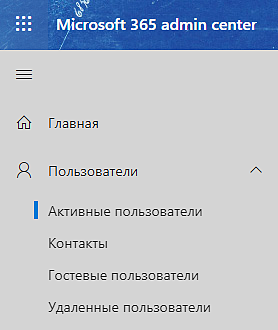
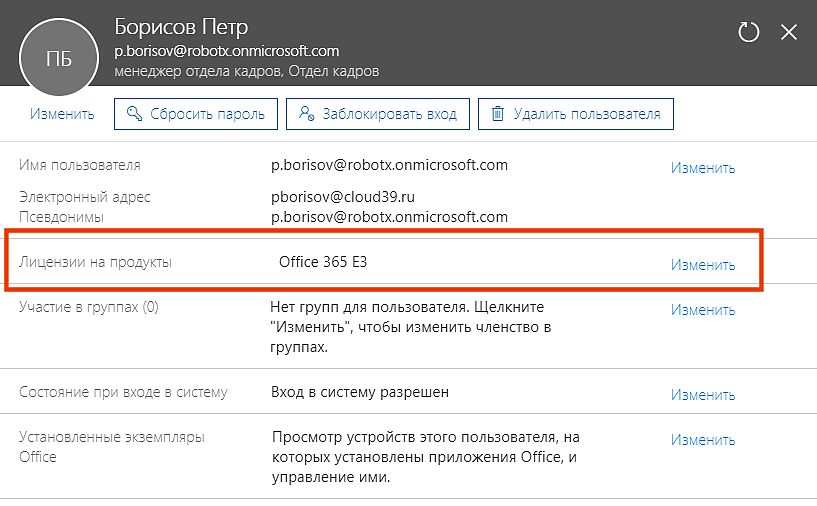
В списке пользователей видно, какие из них имеют назначенные действующие лицензии, а какие нет:

Назначить лицензию или изменить ее можно в профиле пользователя:
Портал Office.com: удалите зарегистрированные установки приложений Office 365
Если проблема именно в этом, то в большинстве случаев вы увидите такое сообщение:
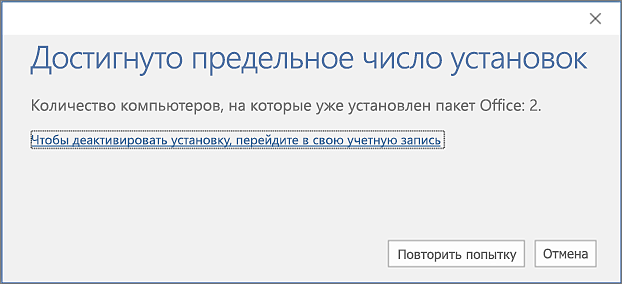
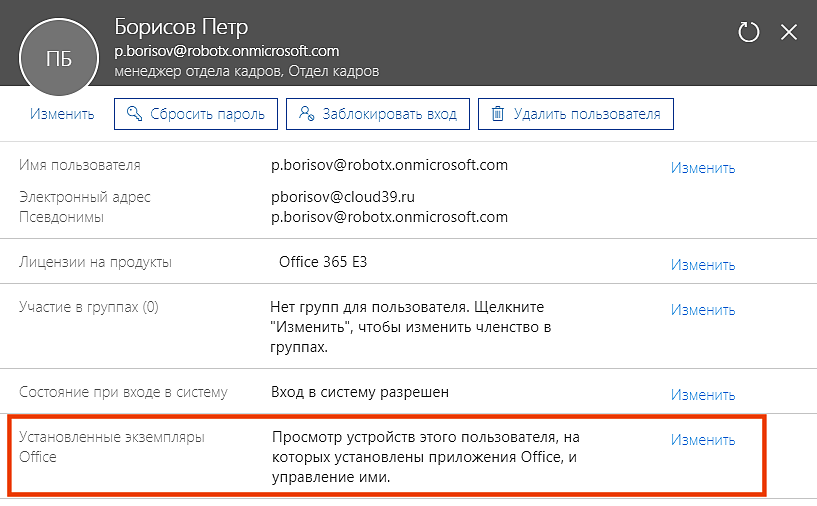
Однако, даже если этого сообщения не было, необходимо убедиться в их наличии. Для этого в профиле пользователя войдите в список установок:
Далее вы увидите все ранее активированные установки операционных систем Windows и приложений Office:
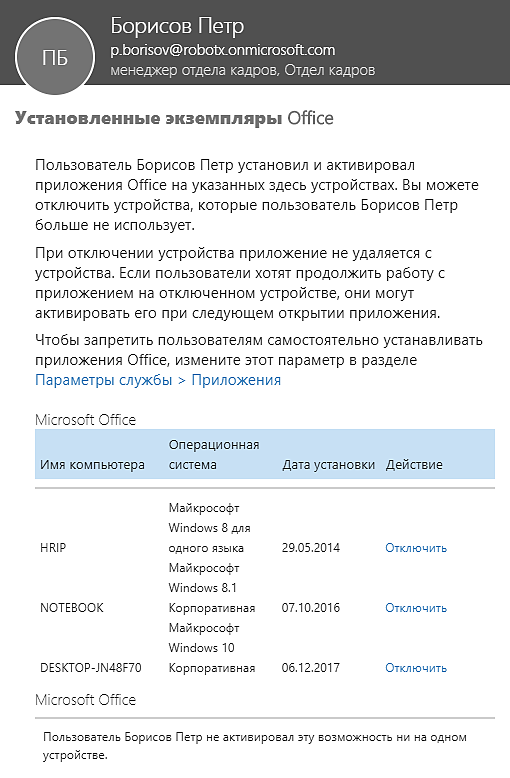
Если доступные установки приложений Office для это пользователя исчерпаны, то необходимо нажать на «отключить» и вы освободите одну из доступных 5-ти установок. После этого можно продолжить активацию пакета Office.
Предыдущие два варианта поиска возможных проблем использовали портал Office 365. Все остальные решения, описанные ниже, относятся к локальному компьютеру, на котором есть проблема активации
Проверьте запущенные службы Windows
Убедитесь, что необходимые службы запущены. Одной из служб, которая должна быть запущена, является Network List Service . Проверьте все незапущенные службы, настроенные на автоматический запуск, и запустите те, которые находятся в остановленном состоянии.
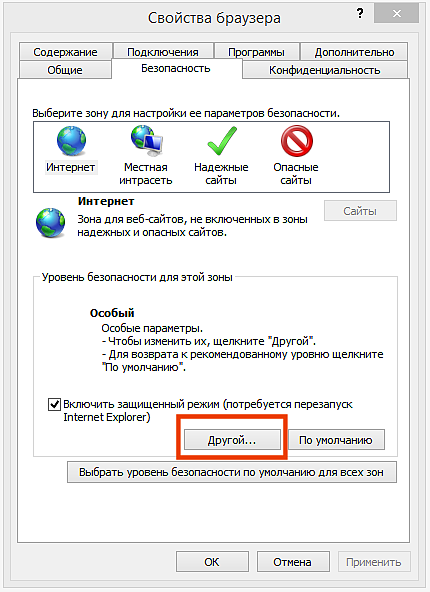
Настройка зоны безопасности Internet Explorer (зона интрасети)
Microsoft Office 365 использует множество разных доменных имен для своих многочисленных продуктов и услуг. В приведенном ниже списке вы найдете сводный обзор доменных имен. Список обязательных разрешенных доменных имен:
- .lync.com *
- * .live.com
- * .office365.com
- * .office.com
- * .office.net
- * .onmicrosoft.com
- * .outlook.com
- * .microsoft.com
- * .microsoftonline.com
- * .microsoftstream.com
- * .msocdn.com
- * .powerapps.com
- * .sharepoint.com
- * .sway.com
Список необязательных доменные имена:
- * .cloudapp.net
- * .gfx.ms
- * .hockeyapp.net
- * .localytics.com
- * .oaspapps.com
- * .outlookgroups.ms
- * .windows.net
- * .windowsazure.com
- assets.onestore.ms
- connect.facebook.net
- dc.services.visualstudio.com
- outlook.uservoice.com
- platform.linkedin.com
- prod.firstpartyapps.oaspapps.com.akadns.net
Убедитесь, что вы добавили необходимые доменные имена в вашу интранет-зону в Internet Explorer. Параметры по умолчанию в зоне интрасети гарантируют, что все облачные приложения будут работать с теми же разрешениями и конфигурациями, что и обычные настольные приложения Office.
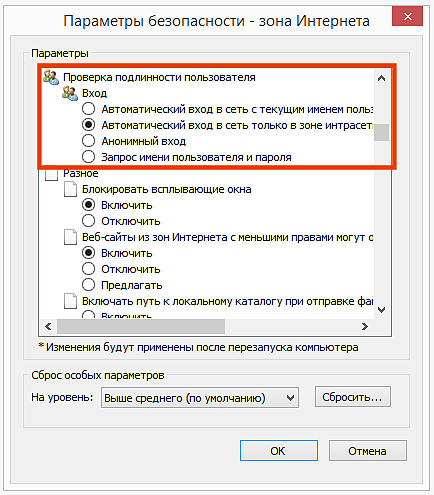
В случае , если вы хотите включить единый вход в Office 365 убедитесь, что параметр Internet Explorer — [Проверка подлинности пользователя \ Вход] установлен в [Автоматический вход в сеть только в зоне интрасети. ] .
Удалите кэшированные учетные данные из диспетчера учетных данных
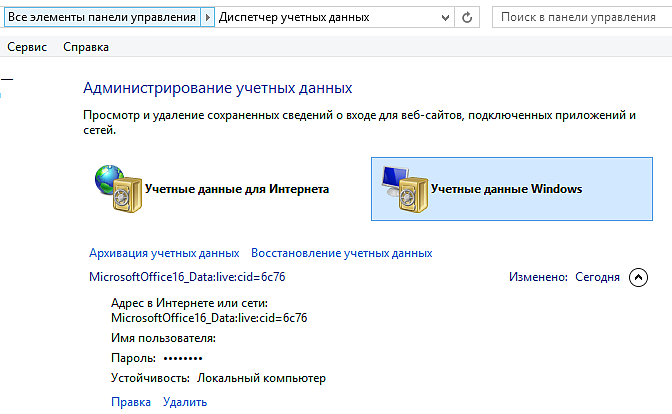
Ранее кешированные учетные данные в диспетчере учетных данных Microsoft могут быть причиной ваших проблем с активацией. Удаление этих кэшированных учетных данных является важным шагом в процессе устранения неполадок.
На локальном компьютере, на котором у вас возникают проблемы с активацией, перейдите в [Панель управления] и откройте [Диспетчер учетных данных]. Удалите все кэшированные учетные данные, относящиеся к Microsoft Office (также если это относится к более старой версии Microsoft Office). Вы можете удалить кэшированные учетные данные, развернув отдельную запись и выбрав [Удалить]. Повторите этот шаг для каждой записи Microsoft Office.
Очистите реестр
Ваш текущий реестр может содержать некоторые недействительные записи. Откройте редактор реестра (regedit.exe) и удалите следующие значения:
- HKEY_CURRENT_USER \ ПРОГРАММНОЕ ОБЕСПЕЧЕНИЕ \ Microsoft \ Office \ 16.0 \ Common \ Identity \ Identities . Удалите все ключи GUID под удостоверениями .

- HKEY_CURRENT_USER \ ПРОГРАММНОЕ ОБЕСПЕЧЕНИЕ \ Microsoft \ Office \ 16.0 \ Common \ Identity \ Profiles . Удалите все ключи GUID под профилями.

- HKEY_CURRENT_USER \ ПРОГРАММНОЕ ОБЕСПЕЧЕНИЕ \ Microsoft \ Office \ 16.0 \ Common \ Internet \ WebServiceCache \ AllUsers . Удалите все подразделы под AllUsers.

Надеемся наша статья-инструкция поможет вам решить простейшие проблемы с активаций Office365. Если у вас возникли трудности, не стесняйтесь — пишите, звоните. Будучи авторизованный Gold партнером Microsoft Мы с радостью поможем вам.