
Как вернуть андроид 10 с андроида 11
Откатить андроид 11 до андроид 10 на самсунг, xiaomi либо другом не особо напрягаясь можно лишь бета версию тем кто участвует в тестировании.
Если вы передумаете, то можете вернуть версию Android 11 до Android 10 прямо сейчас. Если вы не знакомы с бета-сборками, они, как правило, содержат множество ошибок, которые мешают нормальному использованию устройства.
Приложения иногда выходят из строя, интерфейс зависает, приложения часто вылетают из строя, и возникает масса других проблем.
Более того, старайтесь никогда не ставить бета-версии на основное устройство, хотя у вас всегда есть возможность понизить версию новой прошивки до стабильной десятки.
Установить андроид 11 бета очень просто и требуется всего несколько шагов, а перепрограммировать обратно немного сложно для обычного пользователя.
Если вы участвуете в программе бета-тестирования Google, вы можете просто зарегистрироваться, и обновление будет доступно вам по воздуху.
Вам просто нужно перейти в Настройки -> Система -> Дополнительно -> Обновление системы. Более того, вернуться с бета-версии андроид 11 на андроид 10 тоже довольно просто.
Откат андроид 10 с андроида 11
- Первое, что вам нужно сделать, это зайти на google.com/android/beta.
- Прокрутите вниз, и вы увидите свое устройство. Нажмите кнопку «Отказаться», чтобы перейти с беты версии на старую.
- Вам будет предложено подтвердить свое решение отказаться от участия бета-тестирования. Все, что вам нужно сделать, это выбрать «Выйти из бета-версии».
- При выборе варианта «Оставить бета» на ваше устройство будет отправлено стабильное OTA-обновление с установленной версией андроид 11.
Вы можете установить его, перейдя в Настройки -> Система -> Дополнительно -> Обновление ПО. Это все, что вам нужно сделать.

При этом не требуется особых усилий, и процесс довольно прост. В качестве отказа от ответственности и обратите внимание, что OTA удалит все, что хранится на вашем устройстве.
Поэтому соблюдайте меры предосторожности и заранее создайте резервную копию своих данных.
Это что касается бетки, а вот с постоянной так не получится. Тогда нужно телефон перепрошить – иначе никак.
Как шить, зависит от смартфона. У кого самсунг можете узнать, перейдя по этой ссылке. Вот и все ребята. Успехов.
22 Комментариев к “Как вернуть андроид 10 с андроида 11”
Аноним :
После установки 11 версии перестала работать камера и микрофон. Телефон превратился в бесполезное железо. Не позвонить не сделать фото. Телефон Самсунг А505G
Нужно сделать сброс и все начнет работать.
Нее я уже сброс постоянно делал как 3 раза но нечего не изменит. Нужно делать прошивку прошивка прошивает телефон а это обновление что? Хуйня не что, просто обновил и всё..
Аноним :
У меня почти также как по мн я к хакеру отношусь и мне просто ебать эу ёвааа. Не Рут не программу не хрена не чо тока прошивка или откат. И вапще я недавно узнал что они на этом обновление деньги зарабатывают. Да да..
Байкеев Т :
Такая же хрень камер не работает мутно и всё
Аноним :
Хуйня, половина програм не работают, сам меняет настройки дзвонков, согласился установить обнову на свою голову, теперь только вибросить телефон и купить яблоко
Это верно. Яблоко вещь. А тут одно приложение может сделать всё что угодно. Придумали всякие трансляции и много другой хуеты. Что ставит нас в небезосное положение
Аноним :
Обновил. Теперь жалею(стал жить своей жизнью. Ненавижу андроид. уроды, испахабили телефон
На планшет Таб А не ставьте обновление на 11 андроид. Стал выкидывать из игр и программ, с которыми отлично работал на 10 андроиде. Как я понял, стало не хватать оперативки
я хочу вернуться на андроид 10
А что делать если у меня не бета версия
Тогда только ставить самому виндовс 10 на место виндовс 11, хотя можно и оставить, у десятку установить на другой раздел диска, будете иметь 2 ОС.
Не ставьте 11 андроид, мало того что всё меня стало некрасивое, так он мне ещё и игру удалил в которой я наиграл около 30-40 часов! До слёз обидно!
Свое мнение вам лучше держать при себе. Я как и милионны других никогда не поменял бы андроид 11 на андроид 10, к тому же он намного красивее и никакие игры не прпадают, а асли у вас телефон дерьмовый, то я вам сочувствую.
После установки 11андроида на pixel 2xl, перестал работать режим ночной съёмки и не работает сенсор сжатия рёбер телефона,что делать?
Как сделать откат на андроиде
Google и разработчики программ для смартфонов или планшетов на базе андроид постоянно разрабатывают обновления, стараясь сделать их лучше и исправить ошибки.
При этом если вы их не запретите, то они будут устанавливается автоматически, хотя система обычно спрашивает хотите ли вы обновится.
Только иногда процесс может пойти не по сценарию и появится проблемы. Что тогда делать? Те, кто уже имел дело с компьютером, конечно попытаются сделать откат.
Вот только андроид не виндовс и такая функция как в компьютере в нем не предусмотрена.
Например, на вашем телефоне асус или самсунг при покупке был андроид 4.4 и со временем система обновилась до андроид 5.1, а вас эта прошивка не устроила.
Перед этим у вас был андроид 5.0, 4.4.2. Можно ли сделать автоматический откат до 5.0 или 4.4.2 Нет нельзя, только до 4.4, точно также как нельзя сделать откат системы андроид на неделю или месяц, как в компьютере или ноутбуке.
Это только пример, чтобы показать вам что сделать откат, можно только до версии, которую установили на заводе.
Все же некоторые нюансы есть. Давайте их рассмотрим – кто не спешит, читайте о них ниже.
Как сделать откат системы на андроиде — на предыдущую версию
Итак, после обновления прошивки, работа смартфона или планшета вас не радует, значит будем делать откат на предыдущую версию, точнее на заводскую прошивку.
ПРИМЕЧАНИЕ: если нужна предыдущая прошивка, то ее можно лишь установить, так сказать перепрошить самостоятельно, предварительно скачав.
ВАЖНО: если сделаете откат обновления системы до заводской прошивки, то потеряете все данные, включая контакты, программы фото и так далее, за исключением тех, что хранятся на карте памяти.
Поэтому подумайте хорошенько, возможно лучше что-то подправить в установленной на данный момент версии андроид и продолжить ею пользоваться.
Если все же решили делать откат выключите смартфон или планшет и задействуйте следующую комбинацию клавиш:
- чаще всего нужно зажать и держать две кнопки: включения и уменьшения громкости.
- на Samsung зажмите и держите включения и увеличения громкости;
- на Sony включения, уменьшения громкости и фотокамеру;
- на LG зажмите и держите кнопку включения, уменьшения громкости и главного экрана. появления логотипа отпустите кнопку включения, остальные при этом удерживайте до появления восстановления;
- на Huawei зажмите и держите кнопку включения, уменьшения громкости и увеличения громкости;
- на HTC – нажмите и держите кнопку уменьшения громкости, после чего кратковременно нажмите кнопку включения. Когда появится меню восстановления отпустите кнопку уменьшения громкости. Найдите «Clear Storage», выберите его кликнув на кнопку питания и подтвердите действие кнопкой уменьшения громкости.
При выполнении действий описанных выше вы попадете в «Android system recovery». Там увидите несколько опций.
- highlight – будет перемещать вас по меню;
- select – выбор определенного пункта меню;
- «wipe data / factory reset» — откат телефона до заводского (после нажатия требуется подтвердить).
После выбора «wipe data / factory reset» в новом меню спускаемся на подпункт подтверждения действия и выбираем его.
Теперь дождитесь перезагрузки, после чего получите прошивку андроид, которую установили на заводе. Кому из выше написанного мало что понятно — вот подробная инструкция с картинками.
Как сделать откат настроек на андроид
Чтобы сделать откат настроек андроида во всех версиях смартфонов или планшетов первым делом нужно открыть настройки.
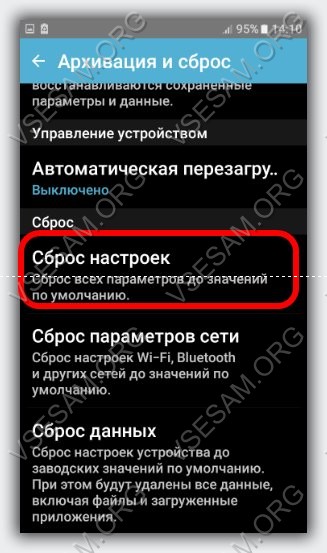
Дальнейшие действия незначительно зависят от версии андроид. Я покажу картинками со смартфона самсунг галакси с андроидом 6.0.1.
Вначале выбираем «Настройки» и нажимаем на опцию «архивация и сброс».
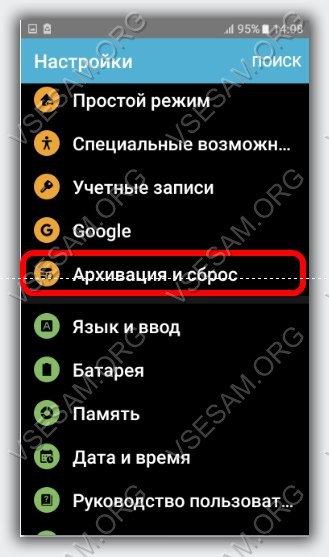
Теперь просто кликаем по стоке: «Сброс настроек» и ждем результата. Если потребуется подтвердить — подтверждаем.
Как сделать откат обновления приложений на андроид
В андроид реализована функция автоматического обновления приложений. Так Google заботится о пользователях своей ОС.
Только иногда бывает наоборот – вместо пользы неприятности. Удалять их тогда вовсе не обязательно – можно обновленные приложения просто откатить до прежней версии.
Для этого вам понадобится программа – «AppWereRabbit». Скачать можно на плей маркет. После установки программа будет делать бэкапы приложений до обновления, после чего можете в любой момент делать откат.
После запуска нажмите на любое приложение и вам отобразится список действий. Тогда сможете восстановить старую версию.
Кроме отката приложений программа умеет чистить кэш, искать установочные файлы и несколько других полезных вещей.
Есть и минусы – отсутствие русского языка и с версиями ниже андроида 4.0 программа не работает. Успехов.
Инструкция: как перейти с версии андроид 11 назад до андроид 10
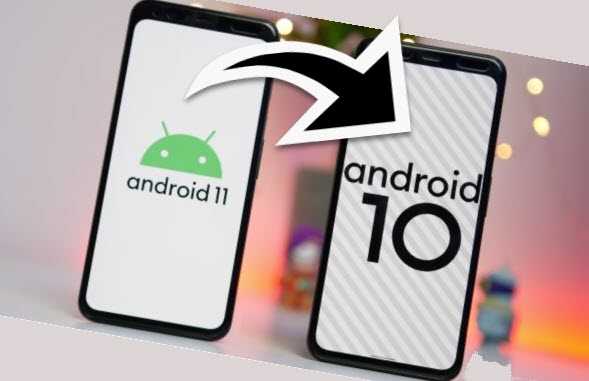
Я занимаюсь IT-технологиями где-то 15 лет и заметил, что ситуация во многих отношениях не поменялась.
Как раньше, так и теперь есть желающие откатить свежую версию назад на старую. Это происходит как с виндовс, так и на андроиде.
Видя, что сегодня есть желающие откатить версию андроид 11 до предыдущей 10, приведу инструкцию как это сделать.
Вам почти ничего не понадобится. Даже компьютера не нужно. Все произойдет на одном телефоне, хотя в один клик не получится.
В один клик можно было раньше — до месяца после обновления. Теперь чтобы перейти с версии андроид 11 назад до андроида 10 вам нужно откатить прошивку.
Другими словами, просто перепрошить свой телефон. Не пугайтесь. Да в сети пугают, но страшного в этом нет ничего.
Даже если вы сделаете самую критическую ошибку, все в любом случае можно восстановить, хотя в сети пишут получите кирпич — никогда не получите, шейте спокойно
ПРИМЕЧАНИЕ. Точно таким же способом можете откатить систему андроид 9, откатить до андроид 8 или перейти на андроид 7.
Инструкция по откату андроид 11 до андроида 10
С первых строк хочу заметить, что мои картинки могут полностью не совпасть с теми, что увидите на своем самсунге, xiaomi и так далее.
Это потому, что производители ставят свои оболочки, как One Ui самсунг или MIUI на xiaomi, но в любом случае вам понадобится прошивка и именно для вашего телефона.
Я здесь ссылок не ставлю, так как не знаю какой телефон, но если у вас будут трудности с поиском, то черкните в комментариях с указанием точной модели телефона, и я дам ссылку на скачивание.
Второе что вам понадобится это карта памяти. Можно и без нее, но я думаю, что у вас она точно есть и телефон поддерживает, поэтому как без карты памяти описывать не буду.
Если все это есть. Закиньте прошивку на флешку (лучше всего в корень, так проще потом найти). Это все что вам нужно, осталось лишь войти в режим рекавери на начать прошивку.
Как войти в рекавери, также сейчас описывать не буду, так как одного универсального способа нет. У кого трудности пишите в комментариях с указанием модели телефона.
Будем считать, что вы успешно вошли в рекавери и начнем откат с андроид 11 до 10. Поехали.
Процесс перехода с андроид 11 до андроид 10
В пеню рекавери удалим установленный андроид 11 и отформатируем флеш память. Для этого выберите: «Wipe data/Factory reset» и подтвердите.
ПРИМЕЧАНИ: Выбор всегда делается голосовыми кнопками, а подтверждение кнопкой «Питание».
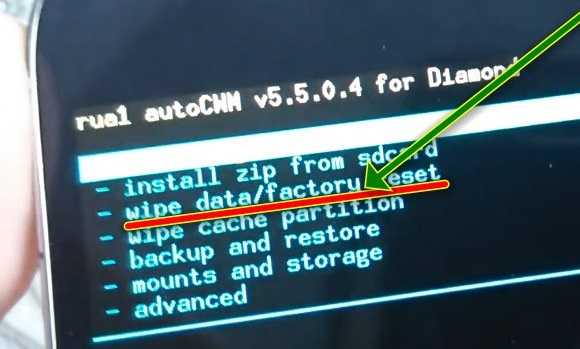
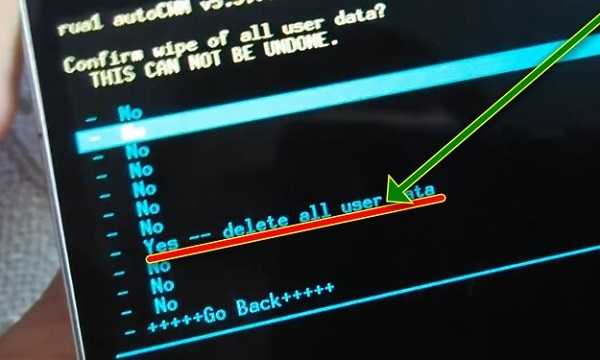
Затем выбор следует выбирать: «Yes — delete all user data» (может быть без «user» — Yes — delete all data) и также подтвердить.
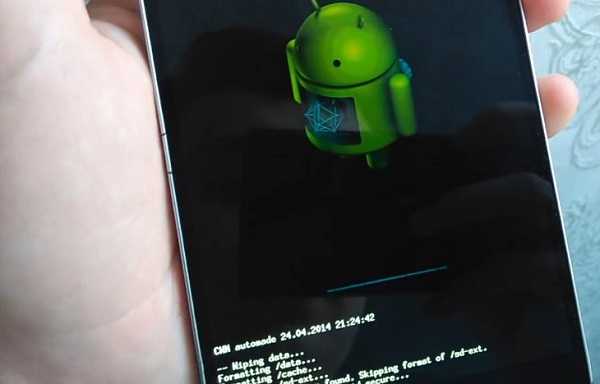
Теперь любуемся зеленным роботом и ждем окончания процесса.
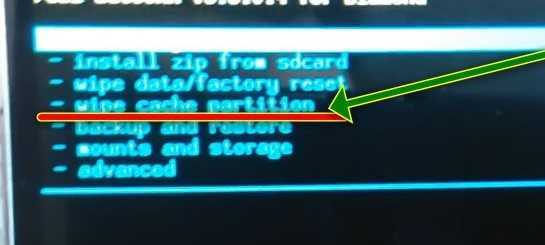
Далее переходим к удалению кеша, выбирая пункт: «wipe cache partation» и подтверждаем
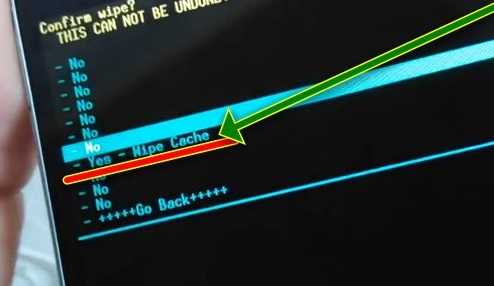
Затем выбираем Yes — Wipe Cache и незабываем подтвердить.
Любуемся опять роботом.
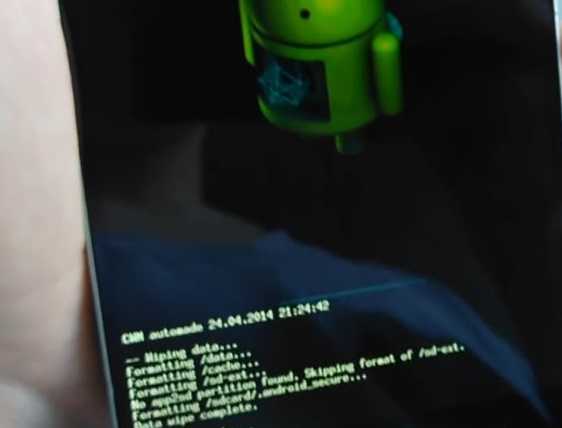
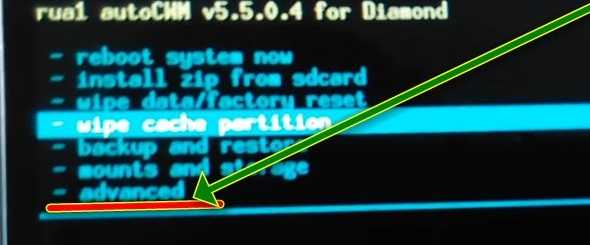
По окончанию процесса удалим еще один кэш. Для этого выбираем строку: «advanced» (у всех может не быть.
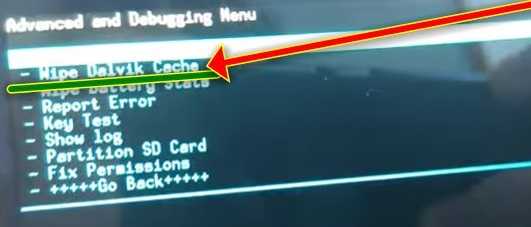
Далее выберите строку: «Wipe Delvik Cache» и, как всегда, подтверждаем.
Теперь касаемся: «Yes — Wipe Delvik Cache» и питание.
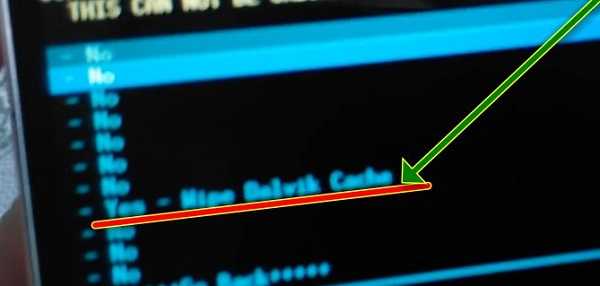
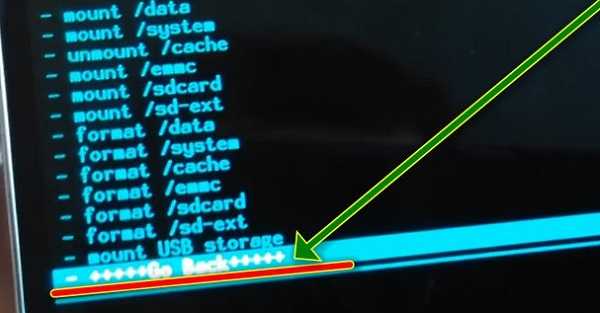
Все, андроид 11 удалили и почистили, теперь возвращаемся назад нажимая: «Go Back».
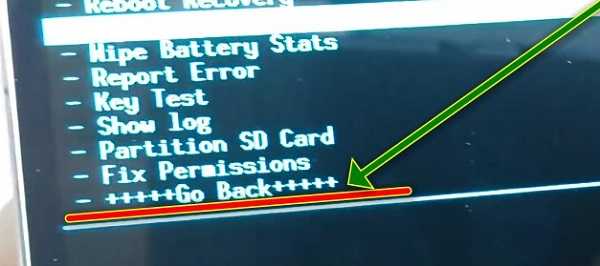
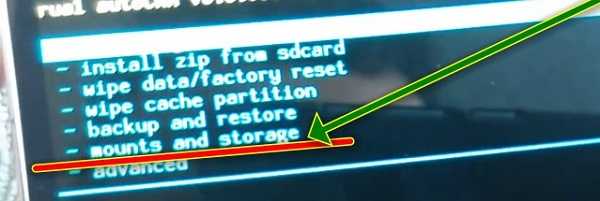
Теперь отформатируем память. Для этого переходим в пункт: «mounts and storage».
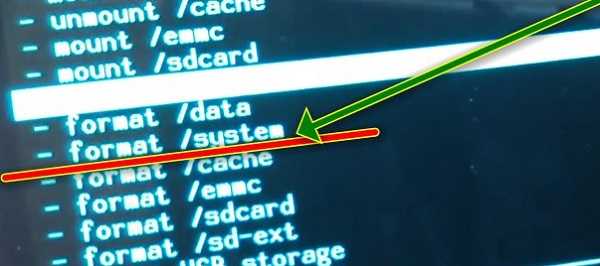
Далее выбираем: «format /sustem».
После этого: «Yes — format».
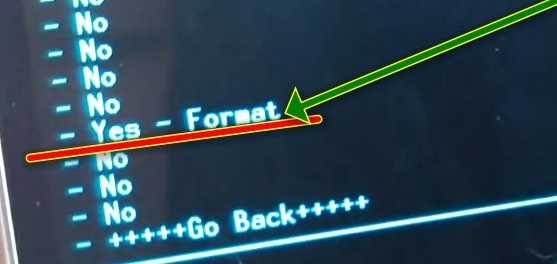
Ждем окончания форматирования любуясь роботом.
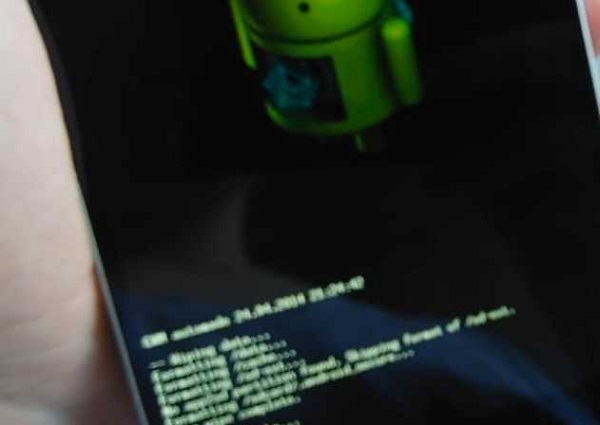
Все. Первый этап выполнили, переходим к заключительному.
Установка андроид 10 вместо андроид 11
Возвращаемся в прежнее меню рекавери выбирая строку «Go Back».
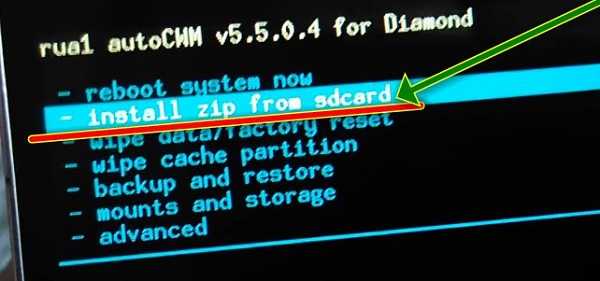
Теперь касаемся строчки: «install zip from sdcard» и не забываем подтвердить намерение.
Следующий шаг: «choose zip from sdcard».
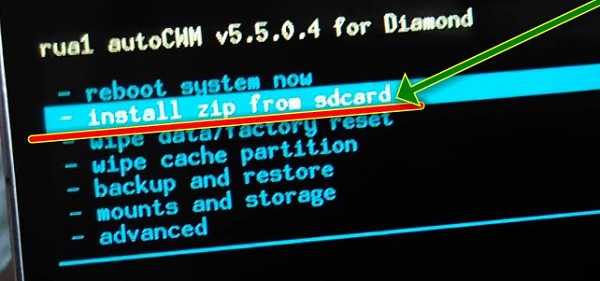
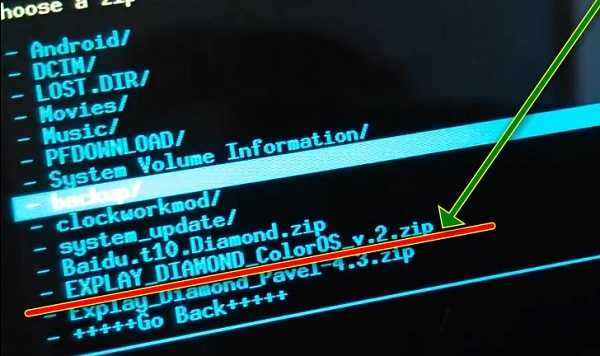
Вас перебросит на флешку. Найдите прошивку, которую туда закинули (обязательно должна быть в «Zip» архиве) и выберите ее.
Я выбираю просто для примера прошивку «DIAMOND». У вас, разумеется, будет совсем другая, что-то наподобие десятки.
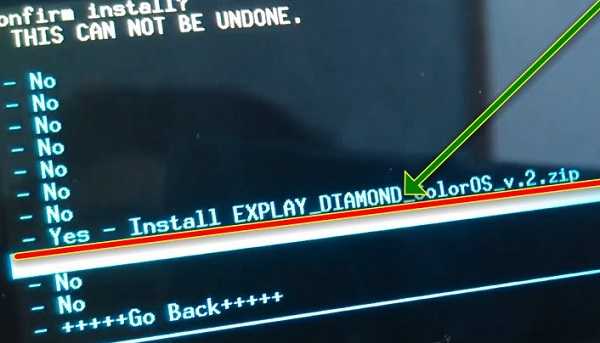
Теперь по просьбе загрузчика подтверждаем действие нажимая: «Yes — Install …».
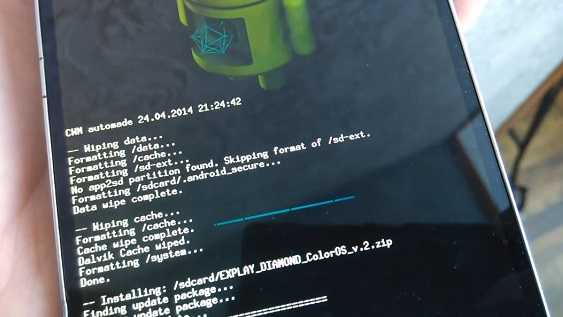
Отдыхаем пока идет прошивка.
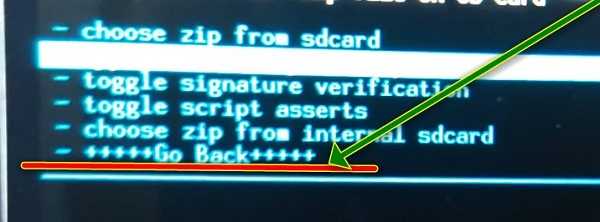
Выбираем перезагрузку: «reboot system now».
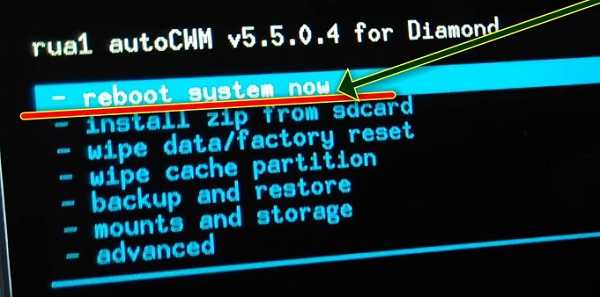
Все. Поздравляю. Вы только что откатили версию андроид 11 до предыдущей 10.
How to Downgrade Samsung from Android 11 to Android 10 (OneUI 3.0 to 2.0/2.5)
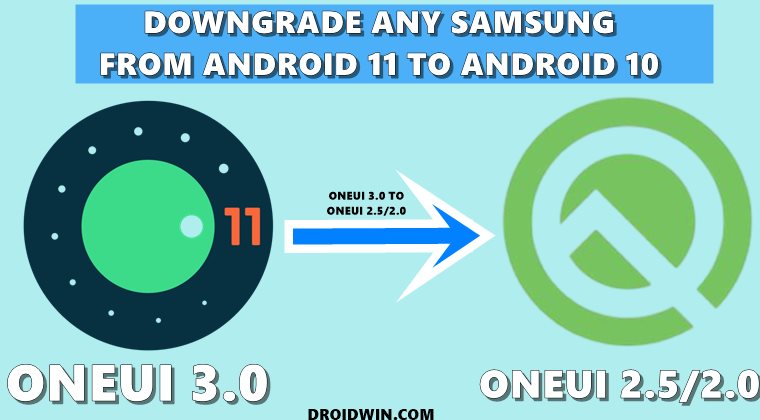
In this guide, we will show you how to downgrade any Samsung device from Android 11 to Android 10, i.e from OneUI 3.0 to OneUI 2.0 or 2.5. To begin with, we will show you how to download the Android 10 stock firmware for your Samsung device. After this, we will list out the steps to extract the BL, AP, CP, CSC, and Home CSC files from the downloaded firmware. Finally, we will show you how to flash these files onto your device using the Odin Tool. This will in turn result in the installation of Android 10 firmware on your Samsung device and hence the downgrade process will stand complete. Follow along.
Samsung wasn’t really known to be the OEM that rolled out faster Android updates. However, as of late, things are changing and for good. The early signs were already evident in the rollout of OneUI 2.0 and with its third iteration, the OEM further concreted the evidence of faster updates. The S20s and the Note20s have already received the latest OneUI 3.0 Android 11 updates. Likewise, many other Samsung devices are in the Beta or testing phases and should be blessed with the said update sooner than later.
However, the latest build of any software isn’t really polished and has a few rough edges. And if you are on a beta build, all these things are pretty much evident by themselves. As a result, the user experience might turn out to be quite buggy, which infact is the last thing that one would want. In this regard, waiting for a stable update is one option, but that isn’t the feasible or viable one for many.
This is because the stable update might take some time in reaching your device. So what else could be done? Well, the best bet is then to downgrade any Samsung device from Android 11 to Android 10, i.e from OneUI 3.0 to OneUI 2.0 or 2.5. And in this guide, we will help you do just that. Follow along for the instructions.
- How to Install Android 11 (OneUI 3.0) on any Samsung Phone via Odin
- How to Root any Samsung device via Magisk and Odin
- Flash magisk_patched.tar (patched Samsung AP file) via Odin
- How to Patch Samsung AP Firmware via Magisk
Table of Contents
How to Downgrade Samsung from Android 11 to Android 10 (OneUI 3.0 to 2.0/2.5)
Before we list out the instructions, we will request you take a backup of all the data on your device. Once done, proceed with the below steps
STEP 1: Download Samsung Downgrade Firmware
UPDATE 1: As of now, Frija is only able to download the latest available firmware for your device. So if you wish to download an older firmware, you should go for the SamMobile website or the Update site.
To begin with, you will have to download the Samsung Android 10 (OneUI 2.0 or 2.5) downgrade firmware. In this regard, you could either use the Frija Tool or use the SamMobile website. As far as the tool is concerned, you may refer to our detailed guide on How to Download Samsung Stock Firmware/ROM via Frija Tool.
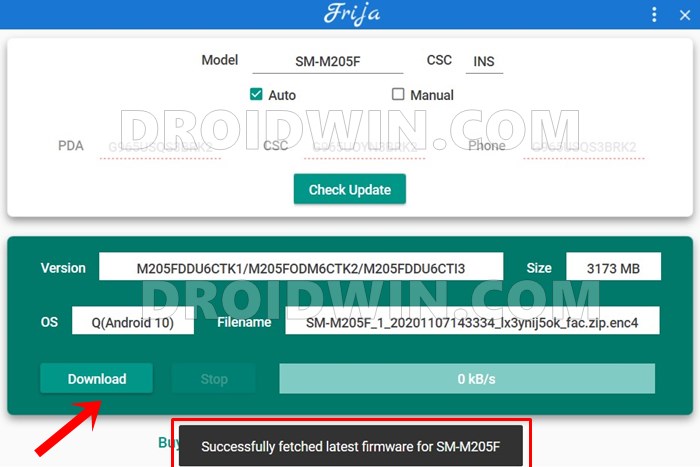
On the other hand, if you wish to stick with the website, then SamMobile is a great option. You just need to enter your device’s Model Number and it will list out all the firmware ever released by Samsung for your device. Download any of the Android 10 (OneUI 2.0 or 2.5) firmware for your region and then move over to the next step.
STEP 2: Extract Samsung Downgrade Firmware
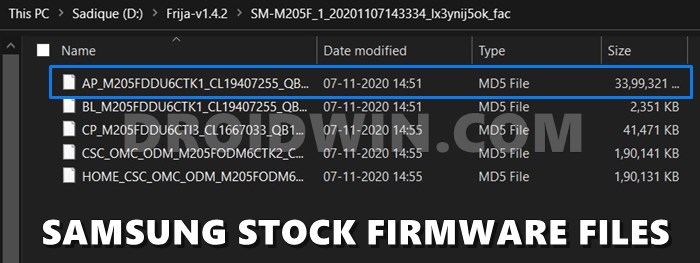
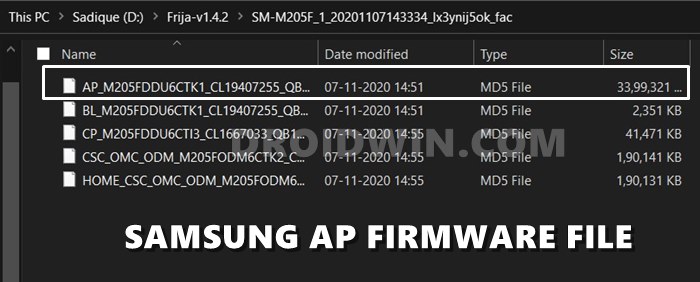
Now that you have downloaded the firmware, extract it to a convenient location on your PC. After extraction, you should get the following five files: Keep them handy, as they will be used to downgrade your Samsung device from Android 11 to Android 10, i.e from OneUI 3.0 to OneUI 2.0 or 2.5.
STEP 3: Install Odin
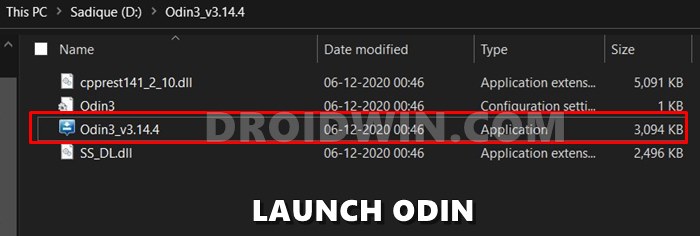
Next up, it’s time to install Odin on your PC. So download it from this link and then extract it. You should see around four-five, double click the EXE file to launch the tool.
- How to Pass Magisk SafetyNet on Rooted Android 11
- Root Android 11 via Magisk Patched boot.img (without TWRP)
- Fix Magisk patched boot.img issue while Rooting Android 11
- Disable DM-Verity or Android Verified Boot without TWRP
STEP 4: Boot Device to Download Mode
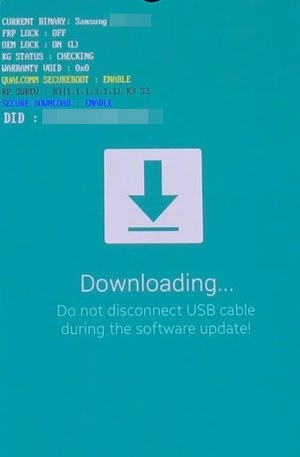
You will now have to boot your Samsung device to Download Mode. This is because Odin would only be able to recognize and hence interact with your device in Download Mode. So to boot your device to this mode, you may refer to our detailed guide: How to Boot any Samsung Device to Download Mode.
STEP 5: Install Samsung Android 10 (OneUI 2.5/2.0) Downgrade Firmware
Now that we have checked all the requirements, it’s time to install the Android 10 firmware file onto your Samsung device via Odin. Follow the below steps for that:
- Connect your device to PC via USB cable. Make sure that is booted to Download Mode.
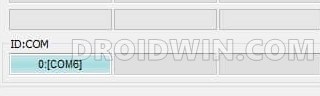
- Launch the Odin Tool on your PC. The ID COM section should be highlighted and should display a Port number as well. This signifies that the tool was able to recognize your device.
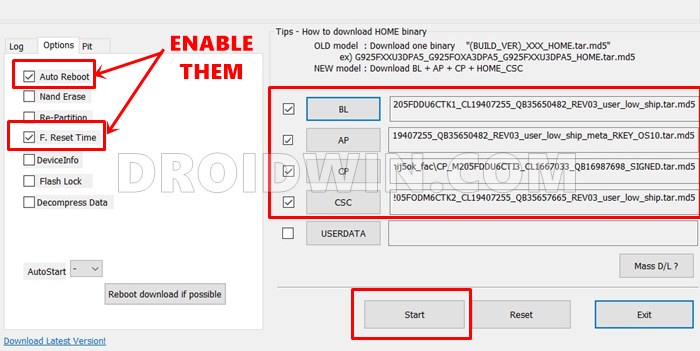
- It’s now time to load the BL, AP, CP, and CSC files to Odin. Here’s how it could be done:
- Click on BL and upload the BL firmware file
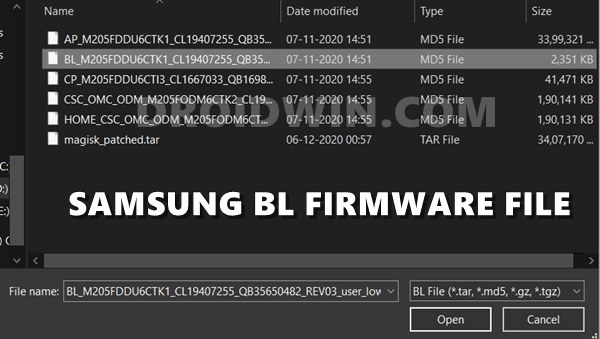
- Then click on AP and upload the AP firmware file. This might take some time.
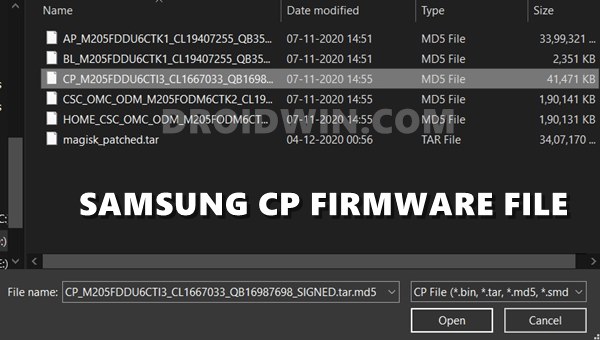
- After this, click CP and load the CP firmware file.
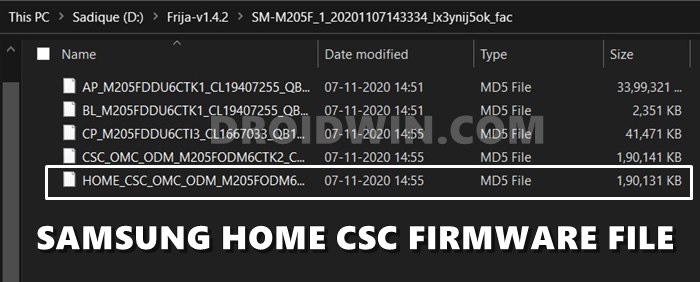
- Finally, click CSC and upload the Home_CSC file (make sure it’s the Home_CSC file and not the normal CSC).
- Click on BL and upload the BL firmware file
- Once you have loaded all four files, go to the ‘Options’ section of Odin and check Auto Reboot and F.Reset Time (see below image).
- Finally, hit the Start button and wait for the process to complete.
- As soon as the installation is done, you should get the PASS message and your device will boot to the OS. You may now disconnect it from your PC and close the tool.
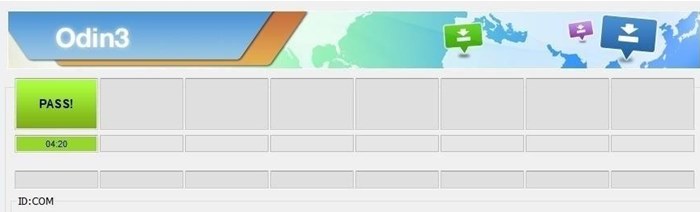
That’s it. These were the steps to downgrade any Samsung device from Android 11 to Android 10, i.e from OneUI 3.0 to OneUI 2.0 or 2.5. If you have any queries concerning the aforementioned steps, do let us know in the comments. We will get back to you with a solution at the earliest.
- How to Disable DM-Verity or Android Verified Boot without TWRP.
- Everything About Magisk- Manager, Modules and More
- Best Magisk Modules of 2020 [PART-1]
- Patch Stock Boot Image via Magisk and Flash it using Fastboot
About Chief Editor
Sadique Hassan
A technical geek by birth, he always has a keen interest in the Android platform right since the birth of the HTC Dream. The open-source environment always seems to intrigue him with the plethora of options available at his fingertips. “MBA by profession, blogger by choice!”