
Как перенести открытые вкладки firefox на другой компьютер
Пользователи не любят читать документацию. Станьте оригинальным, будьте не как все. Ознакомьтесь с нашей базой знаний.
Страницы: 1
- Форумы
- » Поддержка пользователей
- » Как перенести открытые вкладки на другой компьютер ?
№1 15-05-2013 14:18:27
memorex Участник Группа: Members Откуда: Крым Зарегистрирован: 01-04-2011 Сообщений: 37 UA: 20.0 Веб-сайт
Как перенести открытые вкладки на другой компьютер ?
Firefox 20.0.1. ОС Windows 7.
Постоянно открыто штук 40 вкладок. При запуске Firefox они все сразу открываются. Нужно их как-то скопировать и перенести на другой компьютер, чтобы там происходило то же самое.
Зашел в Журнал — Импорт и резервирование — Экспорт в HTML-файл — сохранил. Перенес его на другой комп — делаю импорт из него — ничего не получается.
№2 15-05-2013 14:25:08

Lain_13 Забанен Группа: Members Откуда: Волшебная Страна Зарегистрирован: 26-04-2006 Сообщений: 10320 UA: 21.0
Re: Как перенести открытые вкладки на другой компьютер ?
memorex
Настраиваешь синхронизацию и открываешь about:sync-tabs (нормальная ссылка на эту вкладку находится где-то в Firefox>History>Tabs from other devices).
Альтернатива — разместить в папке чего-то вроде Dropbox’а портативную сборку фокса и не запускать её одновременно на обоих компьютерах (т.е. поработал на одном — закрыл, поработал — закрыл). Тогда у тебя всегда будут одни и те же вкладки и фокс той же версии.
Отредактировано Lain_13 (15-05-2013 14:33:57)
№3 15-05-2013 15:14:25
memorex Участник Группа: Members Откуда: Крым Зарегистрирован: 01-04-2011 Сообщений: 37 UA: 20.0 Веб-сайт
Re: Как перенести открытые вкладки на другой компьютер ?
Lain_13 пишет
memorex
Настраиваешь синхронизацию и открываешь about:sync-tabs (нормальная ссылка на эту вкладку находится где-то в Firefox>History>Tabs from other devices).
Альтернатива — разместить в папке чего-то вроде Dropbox’а портативную сборку фокса и не запускать её одновременно на обоих компьютерах (т.е. поработал на одном — закрыл, поработал — закрыл). Тогда у тебя всегда будут одни и те же вкладки и фокс той же версии.
Пытался сделать синхронизацию, но ничего не получилось. Коды какие-то. Где их взять ?
Может разжуете ?
№4 15-05-2013 18:51:33

foka Участник Группа: Members Зарегистрирован: 21-09-2012 Сообщений: 32 UA: 26.0
Re: Как перенести открытые вкладки на другой компьютер ?
Было такое дополнение, увы не могу найти где, ибо удалил за непотребностью — на сервер скидывает автоматически все открытые вкладки нажатием одной кнопки, затем из аналогично их выдергивает и очищает папку на сервере. Что-то типа временных закладок, только для открытых вкладок. Ну или как выше уже говорено — любой синхронизатор сессий xmarks или чё как подобное.
№5 15-05-2013 19:03:27
memorex Участник Группа: Members Откуда: Крым Зарегистрирован: 01-04-2011 Сообщений: 37 UA: 21.0 Веб-сайт
Re: Как перенести открытые вкладки на другой компьютер ?
negodnik пишет
memorex
Первая лиса (с открытыми вкладками) ➜ Справка ➜ Информация для решения проблем ➜ Папка профиля ➜ sessionstore.js ➜ копировать.
Вторая лиса ➜ Настройки ➜ Основные ➜ Показывать. открытые в прошлый раз. Заменить в профиле sessionstore файлом из первой лисы. Запустить вторую лису.
Просто супер ! Коротко и ясно. Спасибо большое.
Такое же спасибо всем пытавшимся помочь. Тему можно закрыть.
№6 16-02-2015 23:07:05
memorex Участник Группа: Members Откуда: Крым Зарегистрирован: 01-04-2011 Сообщений: 37 UA: 35.0 Веб-сайт
Re: Как перенести открытые вкладки на другой компьютер ?
В прошлых версиях это работало — Первая лиса (с открытыми вкладками) ➜ Справка ➜ Информация для решения проблем ➜ Папка профиля ➜ sessionstore.js ➜ копировать.
А как сейчас делать ? Версия 35.0.1.
В Папке профиля нет файла — sessionstore.js
Есть папки Sessions и sessionstore-backups — может в них что-то нужное хранится ?
Стоит менеджер сессий.
Импорт и экспорт закладок Microsoft Edge

Новый браузер Microsoft Edge, представленный в Windows 10 и развивающийся от версии к версии — отличный вариант браузера для многих пользователей, однако выполнение некоторых привычных задач, в частности импорта и особенно экспорта закладок, может вызывать проблемы у начинающих пользователей.
- Импорт закладок Microsoft Edge новой версии
- Экспорт избранного в новом Edge
- Видео инструкция (для Edge Chromium, новой версии)
- Импорт и экспорт закладок в Edge старой версии
Импорт закладок в Microsoft Edge новой версии
Сначала про импорт закладок в браузере. Новая версия Microsoft Edge для Windows 10 на базе Chromium предлагает два варианта импорта закладок из других браузеров: прямой импорт из установленного в той же системе браузера или импорт из ранее экспортированного файла HTML.
Есть два возможных пути импорта закладок, первый:
- Если на вашем компьютере установлен Microsoft Edge и на нём же — другой браузер, где есть все ваши закладки, либо у вас есть HTML файл с экспортированными закладками из другого браузера, то в браузере Microsoft Edge откройте меню (три точки справа вверху) и перейдите в пункт «Настройки».
- В настройках в разделе «Ваш профиль», который откроется по умолчанию, нажмите «Импорт данных браузера».

- В открывшемся окне импорта данных браузера, выберите данные из какого браузера нужно импортировать в верхнем поле и какие именно данные, в нашем случае — «Избранное или закладки». Либо вместо имени браузера выберите пункт «Избранное или закладки в HTML-файле» и укажите путь к файлу.

- Нажмите кнопку «Импортировать».
- Если всё прошло успешно — вы увидите сообщение о том, что всё готово.
Второй вариант — открыть панель избранного клавишами Ctrl+Shift+O, нажатием по кнопке избранного справа от адресной строки или через меню Edge. Затем — нажать по кнопке меню в панели избранного и выбрать пункт «Импорт избранного».

Как экспортировать закладки в новом Microsoft Edge
Для экспорта закладок (избранного) в новой версии Microsoft Edge, выполните следующие простые шаги:
- Откройте панель избранного: сочетанием клавиш Ctrl+Shift+O, через меню (пункт «Избранное») или нажатием по кнопке справа от адресной строки.
- Нажмите «Экспорт избранного».

- Укажите место сохранения файла html с закладками.

Готово, теперь созданный файл HTML вы можете использовать для импорта в любом другом браузере с поддержкой такой возможности, а поддерживают её, наверное, все современные браузеры.
Видео инструкция
Импорт и экспорт закладок в браузере Edge предыдущей версии
Для того, чтобы импортировать закладки из другого браузера в Microsoft Edge, достаточно нажать по кнопке настроек справа вверху, выбрать пункт «Параметры», а затем — «Просмотр параметров избранного».
Второй способ зайти в параметры закладок — нажать по кнопке содержимого (с изображением трех строк), затем выбрать «Избранное» (звездочка) и нажать «Параметры».
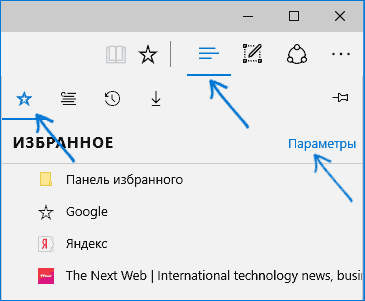
В параметрах вы увидите раздел «Импорт избранного». Если ваш браузер представлен в списке, просто отметьте его и нажмите «Импортировать». После чего закладки, с сохранением структуры папок, будут импортированы в Edge.

Что делать, если браузер в списке отсутствует или же ваши закладки хранятся в отдельном файле, ранее экспортированном из какого-либо иного браузера? В первом случае сначала используйте средства своего браузера для экспорта закладок в файл, после чего действия будут одинаковыми для обоих случаев.
Microsoft Edge по какой-то причине не поддерживает импорта закладок из файлов, однако можно поступить следующим образом:

- Импортируйте ваш файл закладок в какой-либо браузер, поддерживаемый для импорта в Edge. Идеальный кандидат, в котором работает импорт закладок из файлов — Internet Explorer (он есть на вашем компьютере, даже если вы не видите иконки на панели задач — просто запустите его, введя Internet Explorer в поиск панели задач или через Пуск — Стандартные Windows). Где находится импорт в IE показано на скриншоте ниже.
- После этого, импортируйте закладки (в нашем примере из Internet Explorer) в Microsoft Edge стандартным способом, как это было описано выше.
Как видите, импортировать закладки не так уж и сложно, а вот с экспортом дела обстоят иначе.
Как экспортировать закладки из Microsoft Edge
В Edge не предусмотрено средств для того, чтобы сохранить закладки в файл или как-то иначе экспортировать их. Более того, даже после появления поддержки расширений этим браузером, среди доступных расширений не появилось ничего, что бы упрощало задачу (во всяком случае, на момент написания этой статьи).
Немного теории: начиная с версии Windows 10 1511 закладки Edge перестали храниться в виде ярлыков в папке, теперь они хранятся в одном файле базы данных spartan.edb, находящемся в
C:\Users\имя_пользователя\AppData\Local\Packages\Microsoft.MicrosoftEdge_8wekyb3d8bbwe\AC\MicrosoftEdge\User\Default\DataStore\Data\nouser1\120712-0049\ DBStore\
Есть несколько способов, позволяющих экспортировать закладки из Microsoft Edge.
Первый из них — использовать браузер, который имеет возможность импорта из Edge. На сегодняшний момент времени это точно умеют:
- Google Chrome (Настройки — Закладки — Импортировать закладки и настройки).

- Mozilla Firefox (Показать все закладки или Ctrl+Shift+B — Импорт и резервные копии — Импорт данных из другого браузера). Также Firefox предлагает импорт из Edge при установке на компьютер.

При желании, после импорта избранного одним из браузеров, вы можете сохранить закладки Microsoft Edge в файл уже средствами этого браузера.
Второй способ экспорта закладок Microsoft Edge — сторонняя бесплатная утилита EdgeManage (ранее — Export Edge Favorites), доступная для загрузки на сайте разработчика http://www.emmet-gray.com/Articles/EdgeManage.html
Утилита позволяет не только экспортировать закладки Edge в файл html для использования в других браузерах, но и сохранять резервные копии базы данных избранного, управлять закладками Microsoft Edge (редактировать папки, конкретные закладки, импортировать данные из других источников или добавлять их вручную, создавать ярлыки для сайтов на рабочем столе).

Примечание: по умолчанию утилита экспортирует закладки в файл с расширением .htm. При этом, при импорте закладок в Google Chrome (а возможно и других браузеров на базе Chromium), диалоговое окно «Открыть» не отображает файлов .htm, только .html. Потому рекомендую сохранять экспортированные закладки со вторым вариантом расширения.
Если же у вас остаются вопросы, касающиеся «Избранного» в Microsoft Edge — задавайте их в комментариях, постараюсь ответить.
А вдруг и это будет интересно:
- Лучшие бесплатные программы для Windows
- Как удалить пользователя Windows 11
- В манифесте указана неизвестная структура в Microsoft Store — варианты решения
- Как добавить комментарии, теги и рейтинги к папке Windows
- Не удается войти в учетную запись Windows — как исправить?
- Некоторые параметры задает системный администратор в параметрах электропитания — как исправить?
- Windows 11
- Windows 10
- Android
- Загрузочная флешка
- Лечение вирусов
- Восстановление данных
- Установка с флешки
- Настройка роутера
- Всё про Windows
- В контакте
- Одноклассники
-
Олег 21.01.2017 в 22:06
Как перемещать вкладки браузера между смартфоном и ПК
Вы когда-нибудь находили на своем телефоне отличный веб-сайт, который вам нужен? покажи это позже на вашем компьютере, но вас расстраивает то, что вы не можете его перенести? Вы будете рады узнать, что можно легко перенести вкладки с устройства Android или iPhone на компьютер.
Давайте изучим разные способы Для синхронизации вкладок между телефоном и компьютером.
Перенос вкладок между мобильным телефоном и ПК с помощью Chrome
Поскольку Chrome доступен практически на каждом устройстве, синхронизировать вкладки очень просто. Вам просто нужно сначала настроить синхронизацию.
Настроить синхронизацию в Chrome
Если вы еще этого не сделали, вам необходимо войти в Chrome как на компьютере, так и на мобильном устройстве. Рекомендуется войти в систему на любом устройстве, с которым вы хотите синхронизировать данные Chrome, потому что синхронизация Chrome — это мощный инструмент, который работает за секунды. Чтобы настроить синхронизацию в Chrome (с помощью любой операционной системы для ПК), щелкните значок профиля.
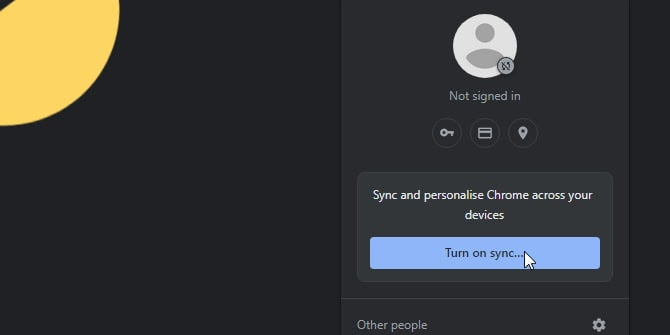
в правом верхнем углу, затем коснитесь Активировать синхронизацию. Если вы уже вошли в Chrome, вы увидите здесь свою учетную запись Google.
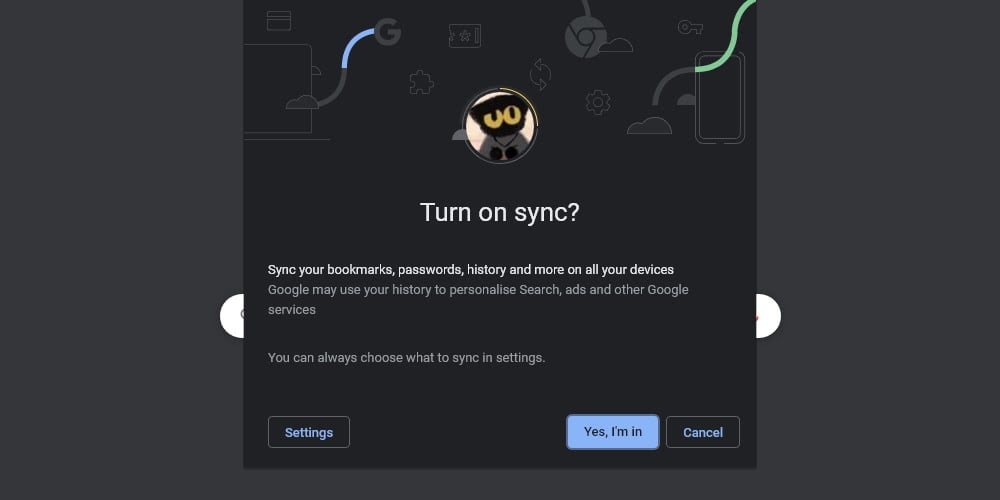
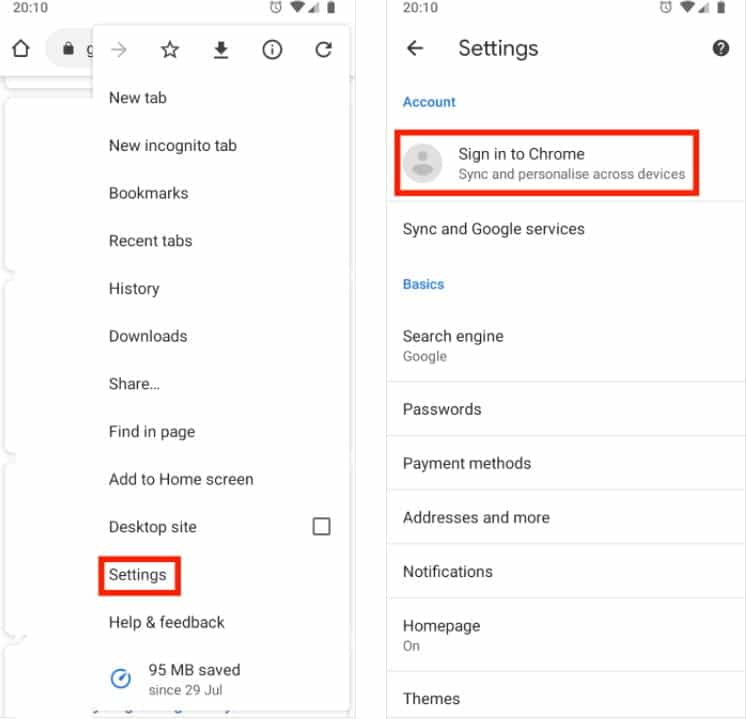
Опять же, если вы видите здесь свою учетную запись, вы уже вошли в систему. Опция находится там же на устройствах iOS и Android.
Как перенести вкладки Chrome с телефона на компьютер
Теперь, когда вы найдете отличную статью на своем мобильном телефоне, вы можете быстро открыть ее на своем настольном компьютере. Для этого оставьте вкладку открытой на мобильном устройстве; Ничего страшного, если вы тем временем откроете другие вкладки.
Когда вы находитесь на своем компьютере, щелкните значок Еще
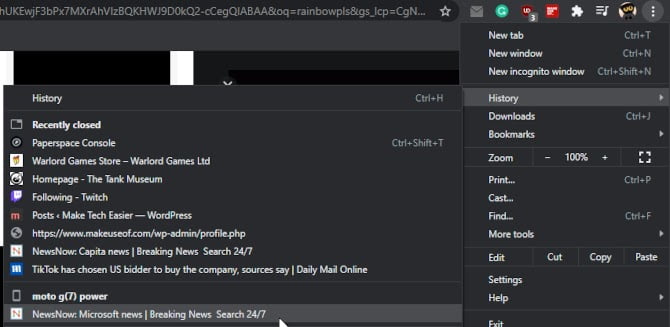
в правом верхнем углу Chrome, затем наведите указатель мыши на записывать. Внизу списка истории вы должны увидеть имя своего телефона, а также все открытые на нем вкладки. Щелкните страницу, чтобы перейти к ней на своем компьютере.
Как перенести вкладки Chrome с ПК на телефон
Если вы хотите сделать наоборот, это очень просто. Сначала откройте Chrome
для Android (или iPhone) и коснитесь значка Еще
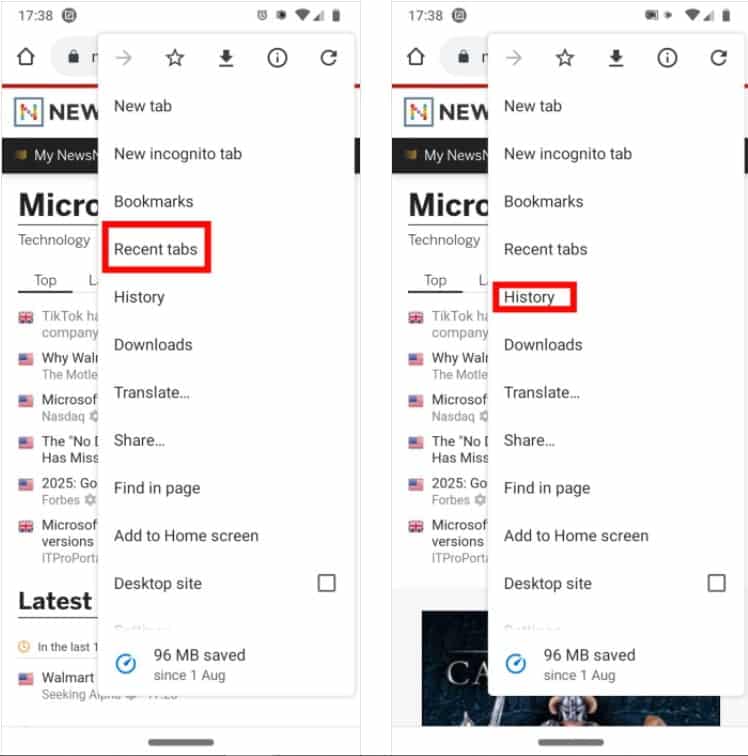
в правом верхнем углу. тогда выбирай Недавние вкладки. Внизу списка последних вкладок вы найдете все открытые вкладки на вашем компьютере. Просто найдите имя своего компьютера в списке. Если вы закрыли вкладку на своем компьютере, не волнуйтесь; История просмотров также синхронизируется. Вам нужен только доступзаписыватьИ найдите там вкладку.
Перенос вкладок между мобильным устройством и ПК с помощью Firefox
Настройка синхронизации в Firefox аналогична шагам, предоставленным Google, но использует другой интерфейс. Firefox Sync помогает синхронизировать данные о просмотре, поэтому, если вы поклонник Firefox , стоит бежать.
Настройка синхронизации в Firefox
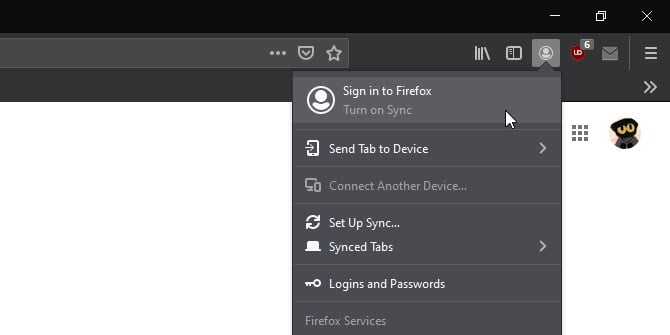
Для начала скачайте Firefox И на компьютере, и на телефоне. Затем на вашем компьютере нажмите Файл файла в правом верхнем углу, а затем Войти в Firefox.
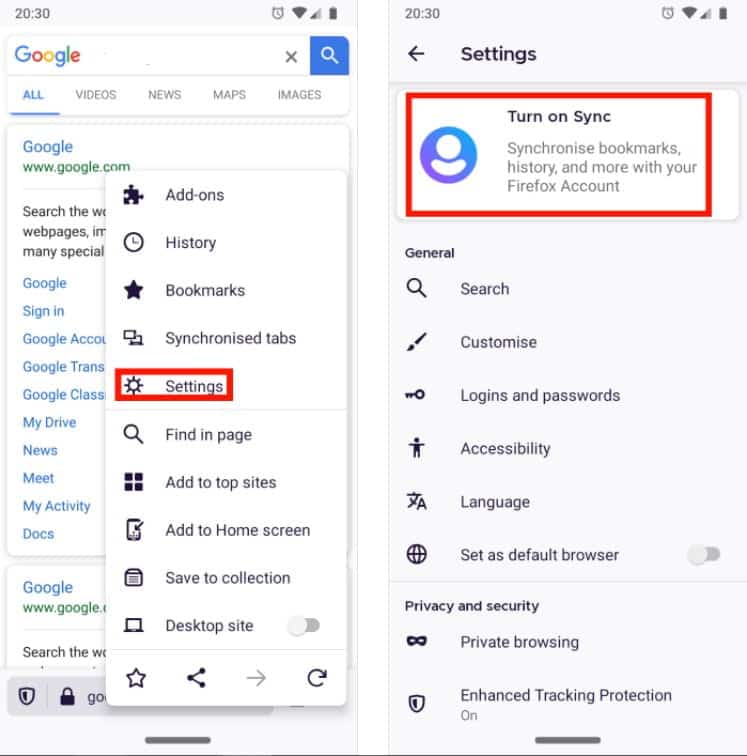
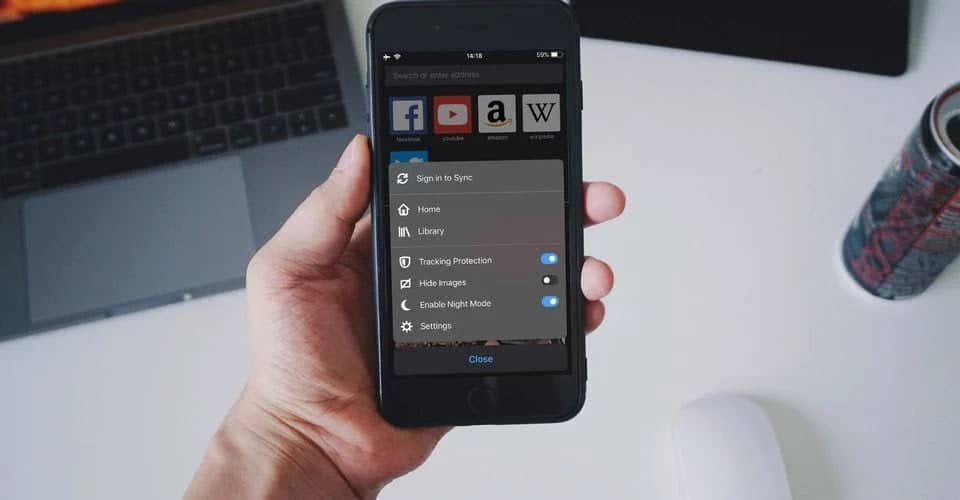
Теперь вы можете создать учетную запись Firefox или войти в текущую учетную запись, если она у вас уже есть. После входа в систему перейдите в Firefox на Android или iPhone. Щелкните значок «Еще» в правом нижнем углу, затем коснитесь Настройки. нажмите на кнопку Включить синхронизацию выше. Вы можете войти в систему под своей учетной записью Firefox или направить браузер своего компьютера на сайт. Пара Firefox в Интернете и отсканируйте код, чтобы получить доступ к опции сопряжения.
Как перенести вкладки Firefox с телефона на компьютер
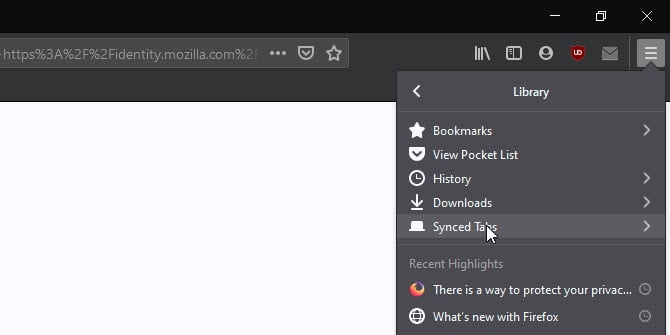
Чтобы увидеть вкладки Firefox на вашем компьютере со своего мобильного телефона, нажмите на три панели в правом верхнем углу и наведите указатель мыши на библиотека.
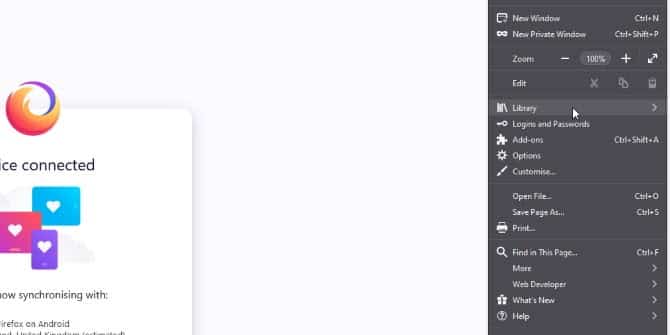
Здесь вы увидите все вкладки своего телефона. Щелкните любую страницу, чтобы открыть ее в своем браузере.
Как перенести вкладки Firefox с компьютера на телефон
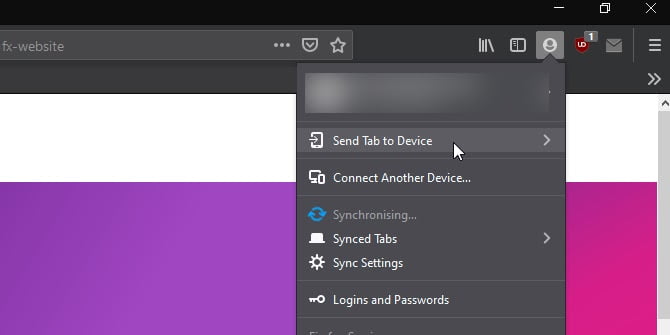
Вы можете получить доступ к вкладкам, открытым на вашем компьютере, с телефона одним из двух способов. На своем компьютере вы можете щелкнуть изображение своего профиля и прокрутить вкладку Отправить на устройство , затем выберите свой телефон.
В этом разделе вы должны увидеть вкладки своего компьютера. Если вы не видите свои вкладки или они старые, смахните вниз, чтобы выполнить синхронизацию и получить новые вкладки.
Соедините ваш компьютер и телефон вместе
Если у вас есть интересная вкладка на одном устройстве и вы хотите получить к ней доступ с другого, это легко сделать. Независимо от того, используете ли вы Chrome или Firefox, вы можете синхронизироваться и получать доступ к своим вкладкам повсюду. Однако вы можете перемещать не только вкладки. Тоже есть Простые способы передачи файлов с Android на ПК.
Вкладки браузера разрушают ваш мозг
Состояние вашего браузера — это как состояние кухни: если на столах валяются кастрюли, сковородки и грязные тарелки, то будет гораздо сложнее приготовить обед, чем в чистом и опрятном пространстве.
Исследование показало, что браузер с большим количеством вкладок — это стрессовая, убивающая продуктивность потеря времени. В одном исследовании 2014 года анализировалось, как плохо упорядоченные элементы на экранах компьютеров влияют на время реакции и продуктивность врачей в реанимационных отделениях. Выяснилось, что замусоренные экраны увеличивают время поиска медицинских записей, а также поиск необходимой информации в этих записях. Если врач уже находится в ситуации стресса, то отрицательные эффекты становятся ещё более выраженными.
Разумеется, большинство из нас не работает врачами или медсёстрами, отчаянно пытающимися просматривать электронные медицинские записи, пока ждёт пациент. Но у нас всё равно есть беспорядочный режим работы, при котором актуальность критически важна, даже если это просто отчёт, который нужно подготовить к 14 часам, а поиск среди пятидесяти вкладок нужного для завершения работы веб-сайта это, честно говоря, пустая трата времени.
Но как и ваша кухня или ваш стол, браузер не обязан быть неряшливым. Различные инструменты и методики помогут вам обеспечить порядок в браузере и избежать информационной перегрузки.
OneTab
Если вы ищете простой в использовании органайзер вкладок, то отличный вариант — браузерное расширение OneTab. Его возможности довольно просты: при нажатии на браузерное расширение оно автоматически закрывает все вкладки и перечисляет их как ссылки в новом окне. Можно переименовывать эту группу вкладок, делиться ею по ссылке или QR-кодом, если по какой-то странной причине они вам нравятся. В настоящее время расширение существует для Chrome и Firefox.
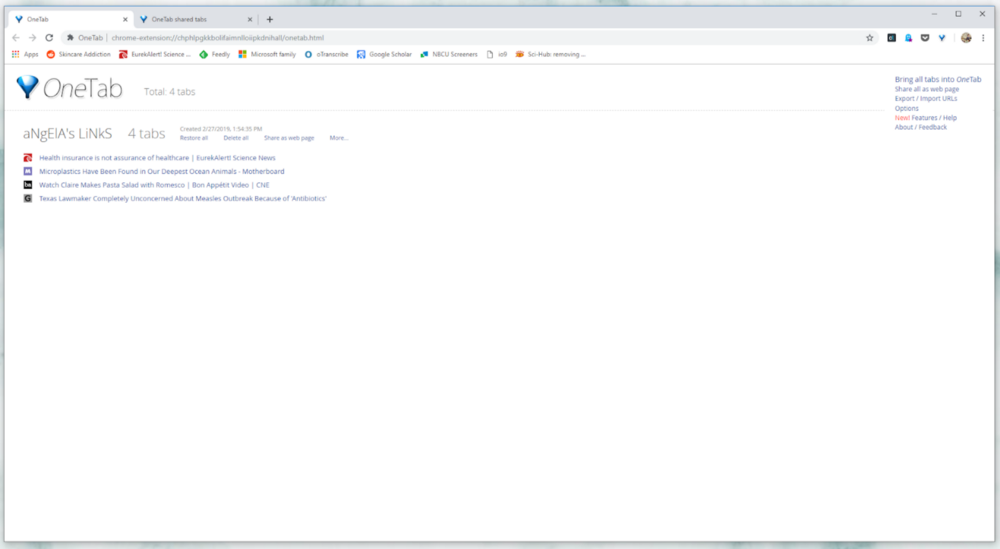
Приватность часто остаётся недооценённым аспектом оценки ПО, а учитывая, сколько информации программа может извлечь из того, как человек пользуется Интернетом, политика приватности должна быть для многих из нас критически важным компонентом при выборе ПО. На веб-сайте OneTab утверждается, что «информация о ваших вкладках никогда не передаётся и не раскрывается разработчикам OneTab… Вкладки никогда никому не передаются, если вы специально не нажмёте кнопку „share as a web page“».
Pocket — это ещё одно простое и эстетически приятное браузерное расширение, помогающее с управлением вкладками. Оно позволяет сохранять ссылки, чтобы читать или открывать их позже, и вам не придётся просматривать кучи контента, чтобы найти нужный вам отчёт. Pocket можно устанавливать в Chrome, Opera, Safari и Microsoft Edge, а в Firefox он является встроенной функцией.
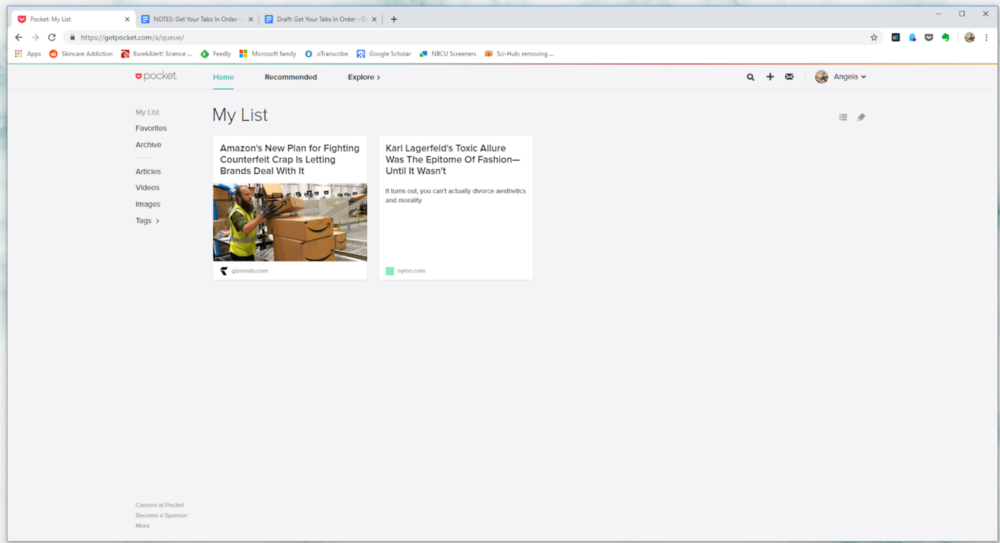
Как и в случае с OneTab, возможности Pocket ограничены; он сохраняет только по одной вкладке за раз, поэтому если у вас их много, то сортировка может занять время. Но в Pocket мне нравится то, что он интегрирован с Twitter, поэтому если вы хотите сохранить чей-то твит, то сделать это очень легко. Сохранённые вкладки можно дополнить метками, что полезно, если вы одновременно работаете над несколькими проектами и вам нужно упорядочить вкладки. Также Pocket имеет версию в виде отдельного приложения, поэтому если вам нужно сохранить вкладку из браузера, то её можно прочитать позже в телефоне.
Pocket уникален тем, что даёт рекомендации. Когда сохраняешь вкладку в Pocket из браузера, автоматическое раскрывающееся меню показывает другие истории, похожие на ту, что вы сохранили.
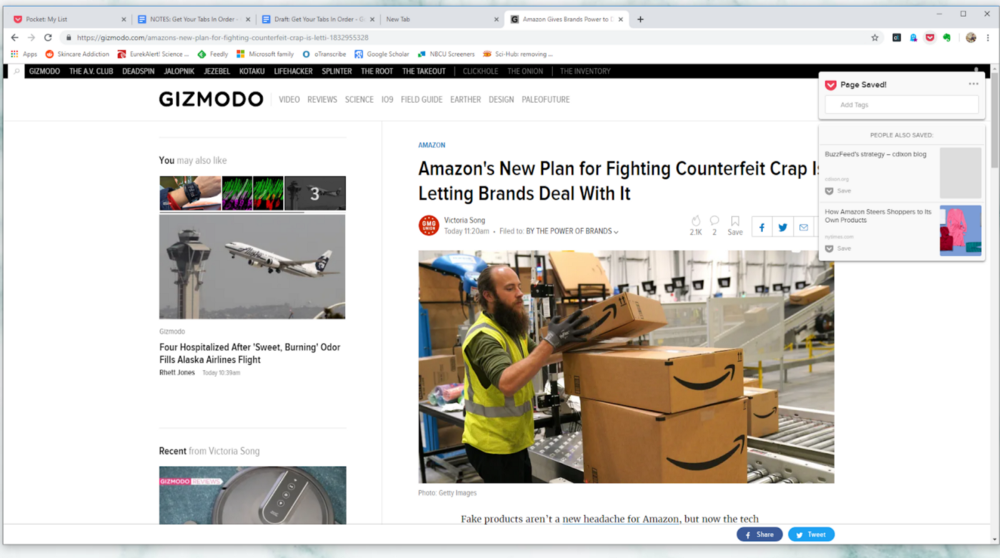
Также на домашней странице Pocket есть раздел рекомендаций, на которой можно найти истории, похожие на те, что вы добавили в Pocket.

Этот движок рекомендаций кажется мне невероятно полезным, особенно когда вы ищете, что почитать по пути на работу, однако я считаю, что Pocket лучше всего использовать для сохранения пары необязательных вкладок, которые хотите прочитать позже. Pocket делится агрегированными данными с третьими лицами, поэтому если вам нужна полная конфиденциальность, он может вам не подойти.
Toby
Редактор LifeHacker Дэвид Мёрфи писал, что после того, как узнал об этом браузерном расширении, пользуется только Toby, и на то есть причины. Оно немного напоминает мне Trello — ещё одно приложение, которое я люблю. Toby имеет красивый дизайн, выбор между светлой или тёмной темами и использует очень простые инструменты для упорядочивания перетаскиванием.
При помощи Toby можно или сохранять по одной вкладке за раз, или все вкладки одновременно. При открытии новой вкладки вы видите всё сохранённое в Toby и выбираете контент, который хотите открыть.

Также можно делиться своими коллекциями с другими людьми, поэтому если вы работаете над совместным проектом и хотите отправить кому-то выполненные вами исследования, то с Toby это сделать легко.

Toby существует для Firefox, Chrome и Opera, он передаёт агрегированные данные сторонним поставщикам в рекламных целях.
Evernote
Evernote — это мой личный фаворит, потому что это самый надёжный вариант, но и самый сложный. Это не просто браузерное расширение для сохранения вкладок: Evernote — это целое приложение для продуктивности с функцией создания заметок и списков todo, а также с сохранением вкладок.
Больше всего в Evernote мне нравится то, что можно добавлять к вкладкам аннотации. Так как в своих статьях я часто ссылаюсь на исследования и предыдущие новостные истории, мне нужно вести много заметок. Evernote упрощает этот процесс, позволяя выделять и помечать веб-сайты, прежде чем сохранить их в свой «блокнот».

При сохранении вкладки в Evernote можно или сохранить её как полную веб-страницу с соответствующей графикой и рекламой, или как упрощённую статью (см. изображение выше) только с центральным текстом и изображениями и без вспомогательных изображений/рекламы; или же как вырезку — при этом в ваш блокнот сохраняется только первое изображение, заголовок или однострочная выдержка из статьи. Вырезка (clip) — лучший вариант, если вы хотите просто запомнить, что позже нужно зайти по определённой ссылке.
Как и в Pocket, за раз можно сохранять только одну вкладку, поэтому Evernote лучше использовать с самого начала проекта, а не во время его завершения. Делиться можно конкретными вкладками или блокнотами. Также аналогично Pocket приложение Evernote имеет функцию рекомендаций, поэтому при сохранении вкладки появляется раскрывающееся меню с другими похожими историями.
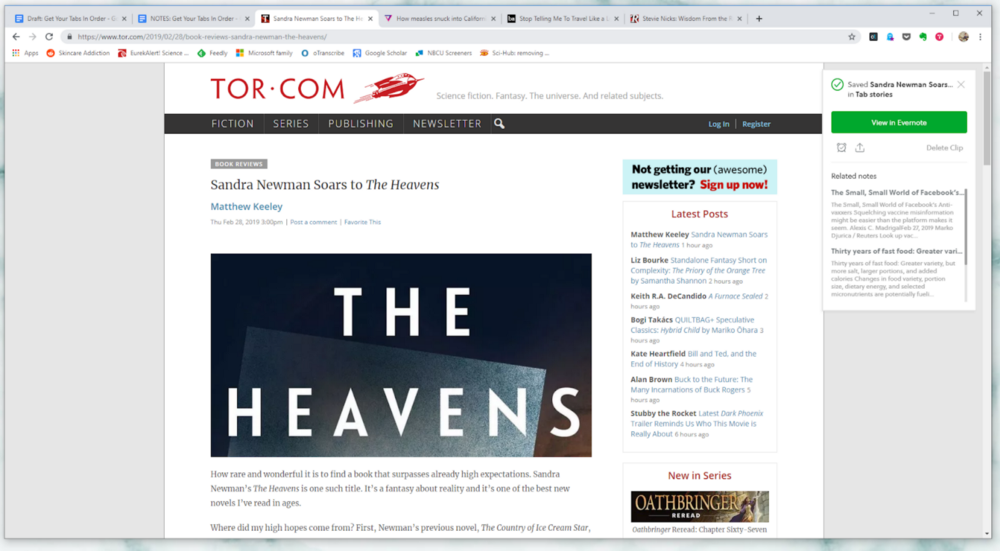
Evernote есть для Chrome, Safari, Firefox, Internet Explorer, Opera и Microsoft Edge. В его политике конфиденциальности написано, что он не продаёт и не передаёт данные сторонним лицам в рекламных целях, а также обеспечивает двухфакторную аутентификацию. Однако в 2016 году Evernote пережил скандал после того, как резко сменил свою политику конфиденциальности, позволяющую сотрудникам компании читать заметки пользователей «для улучшения анализа машинного обучения». Вслед за негативной реакцией пользователей компания пересмотрела свою политику, предоставив пользователям возможность выбирать, могут ли сотрудники Evernote получать доступ к их заметкам. Чуткость Evernote к опасениям его пользователей очень радует в наше время, когда даже ДНК может стать потенциальным источником прибыли, но стоит заметить, что политики конфиденциальности даже самых компетентных компаний могут быстро меняться.
Другие способы снижения перегрузки
Если вам не нужно браузерное расширение или вам нравится, когда открыто 50 вкладок, то есть и другие способы упорядочивания или хотя бы снижения нагрузки на ОЗУ компьютера от всех этих вкладок. Если у вас открыто много вкладок, окон или расширений, то их влияние может быть очень значительным.
Great Suspender — это браузерное расширение, имеющее очень простую задачу: оно экономит ОЗУ вашего компьютера. Если вкладки замедляют работу компьютера, то Great Suspender «приостанавливает» неиспользуемые вкладки. Он выпущен для Chrome, а в его политике конфиденциальности указано, что он не передаёт никакую информацию.
Ещё один вариант — использовать функцию закладок браузера. Президент Information Overload Research Group Нэтан Зелдс считает, что для упорядочивания окон Firefox или Chrome можно нажать на «Добавить все вкладки в закладки» или Ctrl+Shift+D, а затем сохранить все эти вкладки в папку для дальнейшего использования.
Несмотря на изобилие существующих браузерных расширений, я продолжу использовать свой обычный, но довольно нишевый метод: сохранение всего в документе Google. Я создаю по одному документу на каждую статью, чтобы сохранять всё, что мне понадобится: контактную информацию, исследования, другие статьи, расшифровки интервью и произвольные заметки или мысли. Они выглядят примерно так:
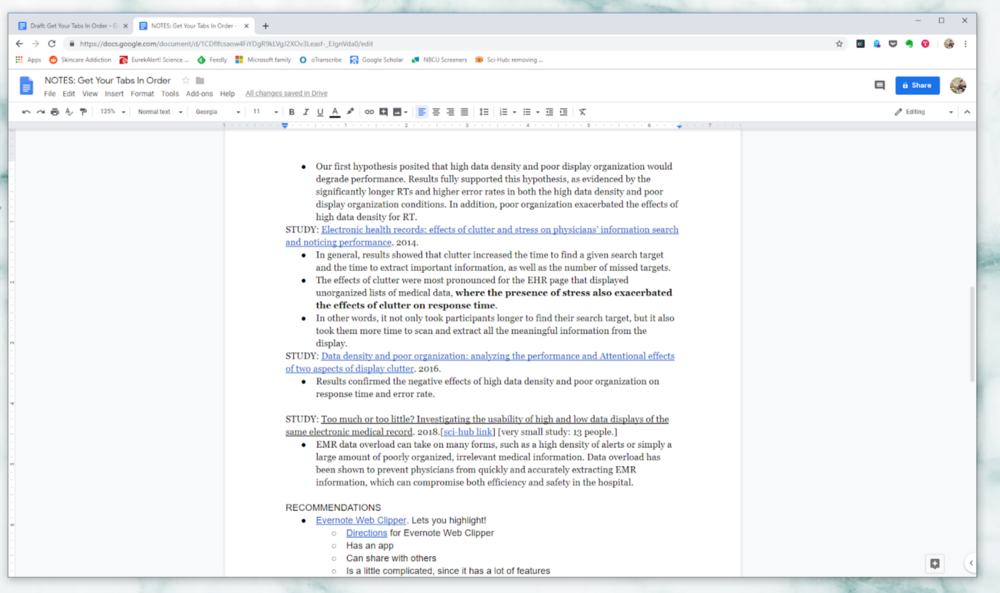
Это позволяет мне хранить всё необходимое для истории в одном документе, чтобы мне не приходилось переключаться между браузерными расширениями, приложениями и Google Docs. Но сборка такого документа требует больше времени, чем сохранение веб-страницы в какую-нибудь папку, поэтому такой способ не для каждого.
Захламлённый браузер похож на захламлённый дом: он отвлекает, в нём много ненужного, и может доходить до того, что он попросту вредит здоровью. Пара инструментов и механик позволят вам сделать шаг вперёд и освободить своё ментальное пространство от потери времени на поиск среди миллионов вкладок, чтобы вы могли сосредоточиться на вашей задачей или даже закончить её быстрее.