
Как подтвердить права на сайт в яндекс вебмастер битрикс
Чтобы подключить сайт к сервису Яндекса, следует авторизоваться в Яндексе (если нет данных авторизации), привязать сайт к аккаунту и выполнить подтверждение доступа.
В окне с информацией, которую предоставляет Яндекс.Вебмастер, ознакомьтесь с общей информацией по домену, просмотрите популярные запросы посетителей, статистику по индексации и возможные ошибки. Кроме того, вы можете загрузить оригинальные тексты в Яндекс, чтобы закрепить за ними свои права.
Обучающее видео
Для удобного просмотра ролика воспользуйтесь ссылкой Открыть в новой вкладке, расположенной вверху окна.
Обучающие уроки
Подробная информация по подключению сайта к Яндексу представлена в уроке:
Подтверждение прав на сайт для WordPress
Привет, дружище. Очень важно добавить сайт или свой блог в Яндекс Вебмастер.
Во-первых, это ускорит индексацию новых страниц поисковыми роботами, а значит ваш сайт окажется в поисковой системе намного быстрее.
Во-вторых, хотелось бы поговорить с вами об авторских правах. Может кто-нибудь из вас ведет свой блог, и это будет ему полезным.
Наверно вы догадываетесь, что большая часть интернета – это помойка. Ворованный контент, битые ссылки, вирусные и просто ненужные сайты. Очень обидно, если сайт с украденным контентом ранжируется в поисковике выше первоисточника. Чтобы избежать воровства, как раз нужно подтвердить свои права на сайт и вносить туда свои уникальные тексты.
Подтверждение прав собственности на сайт в Яндексе
Способ 1. Мета-тег

В строку «Адрес сайта» вписываем URL главной страницы. Нажимаем «Добавить» и перед нами появляется вот такая страница:

Далее, просто копируем мета-тег, и добавляем его в свой сайт на WordPress.
Переходите в «Консоль», это панель управления вашего блога, далее в левом меню выбираете «Внешний вид» – «Редактор».
Найдите справа раздел «Файлы темы» пункт «Заголовок» (header.php) и в содержимом файла, перед закрытием тега head, вставьте свой уникальный метатег:

После, уже в вебмастере, нажмите «Проверить». Если по какой-то причине он не увидел сайт сразу, подождите пару минут, такое бывает.
Теперь ваш сайт добавлен на очередь в индексацию, правда это может занять около месяца, не огорчайтесь.
Можно пока добавить свой сайт в Google .
Перейдите по ссылке, и сделаете абсолютно тоже самое.
Способ 2. HTML-файл активатор
Данный способ еще легче, ибо Вам не нужно лезть в код сайта и выискивать “куда же вставить этот мета-тег…” Начало абсолютно точно такое же. Заходим в Яндекс, добавляем свой сайт и тут выбираем вкладу “HTML-файл”.

Просто скачиваем этот документ. Яндекс и Google любезно будут предлагать сделать это. На скриншоте выше мы выделили ссылку, нажав на которую файл скачается к Вам на компьютер.
Далее заходите в панель управление хостингом, там есть раздел файловый менеджер. Вам нужно загрузить данный файл в корневую директорию сайта www/название_сайта.

Ну вот и все, возвращаемся в Google или Яндекс Вебмастер и нажимаем “Проверить”.
Подтверждение прав собственности на текст
Уникальная информация в почете у поисковых систем, поэтому лучше всего, если Вы защитите свой контент, сделаете его поистине уникальным в глазах поисковика. Добавляя текст в раздел “Оригинальные тексты” в Яндексе, во-первых, Вы оповещаете поисковую систему о новом тексте (дабы ее быстрее проиндексировали), во-вторых, защищаете его от злостного копирования, делая свой сайт первоисточником.
После добавления блога в Яндекс Вебмастер. Найдите раздел слева “информация о сайте” – далее – “оригинальные тексты”. Начните вносить туда свой рассказы, интервью, новости.

Вот и все, дорогой читатель. Ты подтвердил права на свой WordPress сайт, блог или каталог. Так же, заручился помощью отличного сервиса Яндекс Вебмастер. С помощью которого, ты подтвердишь свое авторское право в интернете среди поисковых систем. Удачи в освоении.
Яндекс Вебмастер: как добавить и подтвердить на сайт
Яндекс.Вебмастер (ЯВ) — специальный сервис от поисковой системы «Yandex», предназначенный для анализа качества сайта, отслеживания поисковых запросов и многого другого. Сервисом активно пользуются вебмастера, СЕО-специалисты, интернет-маркетологи и другие специалисты, ответственные за трафик и продвижение сайта. В статье мы расскажем, как добавить Яндекс Вебмастер на сайт, подтвердить на него права, а также покажем примеры полезных отчетов.
Для чего нужен Яндекс.Вебмастер
Яндекс.Вебмастер нужен для:
- Отслеживания поисковых запросов. С помощью ЯВ владельцы сайтов узнают статистику показов сайта в поиске по популярным запросам пользователей.
- Оценки качества сайта. Например, показатель ИКС (индекс качества сайта) позволяет сравнить веб-ресурс с конкурентами, а также отслеживать динамику улучшения качества сайта.
- Мониторинга и проверки внешних (ведущих на веб-сайт) и внутренних (расположенных в пределах вашего сайта) ссылок.
- Проверки корректности составления файлов robots.txt (позволяет закрывать ненужные страницы от индексации) sitemap.xml (отображает актуальную структуру сайта для поисковых роботов).
- Ускорения индексации обновленных страниц, отслеживания важных страниц и других действий, связанных с веб-сайтом.
Как добавить новый сайт в Яндекс.Вебмастер
Чтобы подключить сайт к сервису Yandex.Webmaster, необходимо войти или создать аккаунт в Яндексе и перейти на официальный сайт. Далее следуем инструкции:
-
Нажимаем кнопку «Перейти».
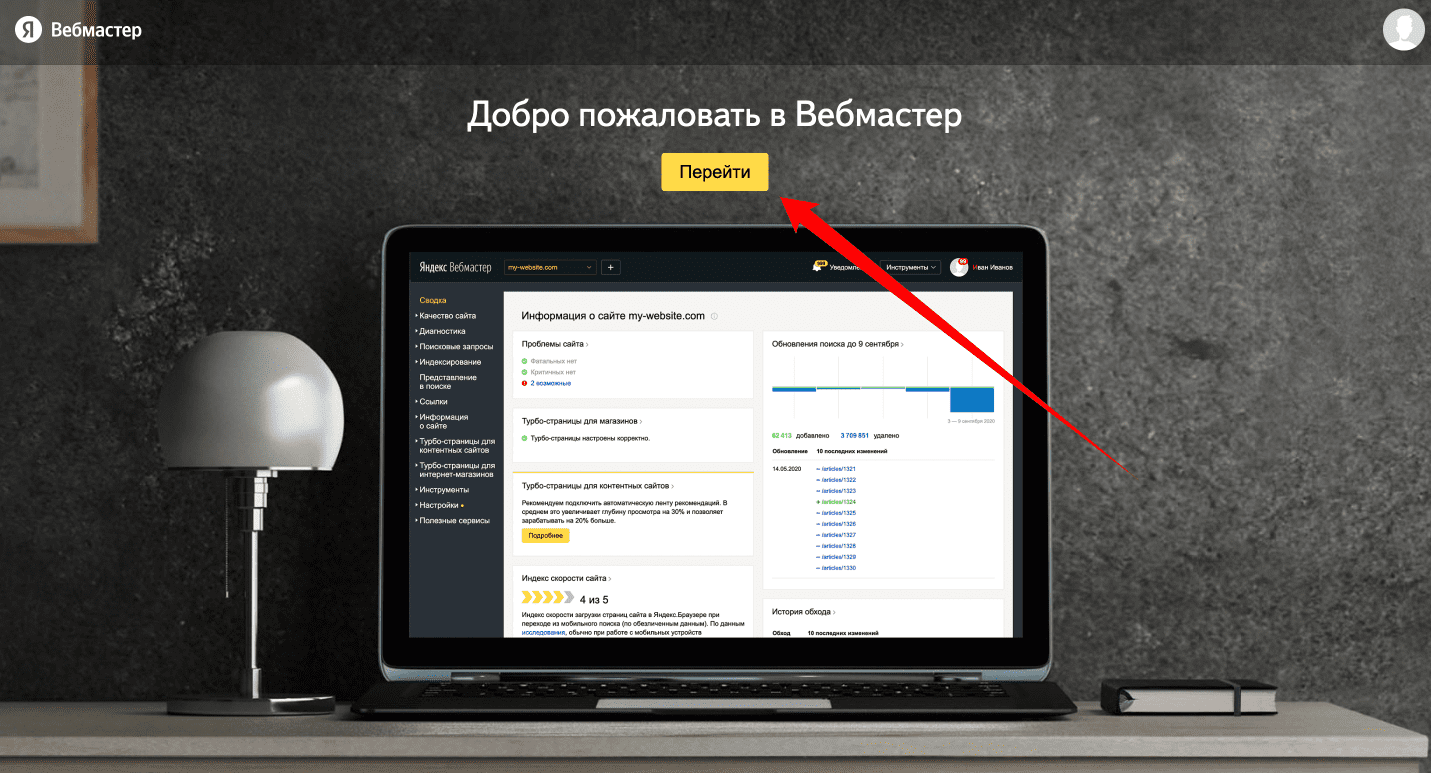
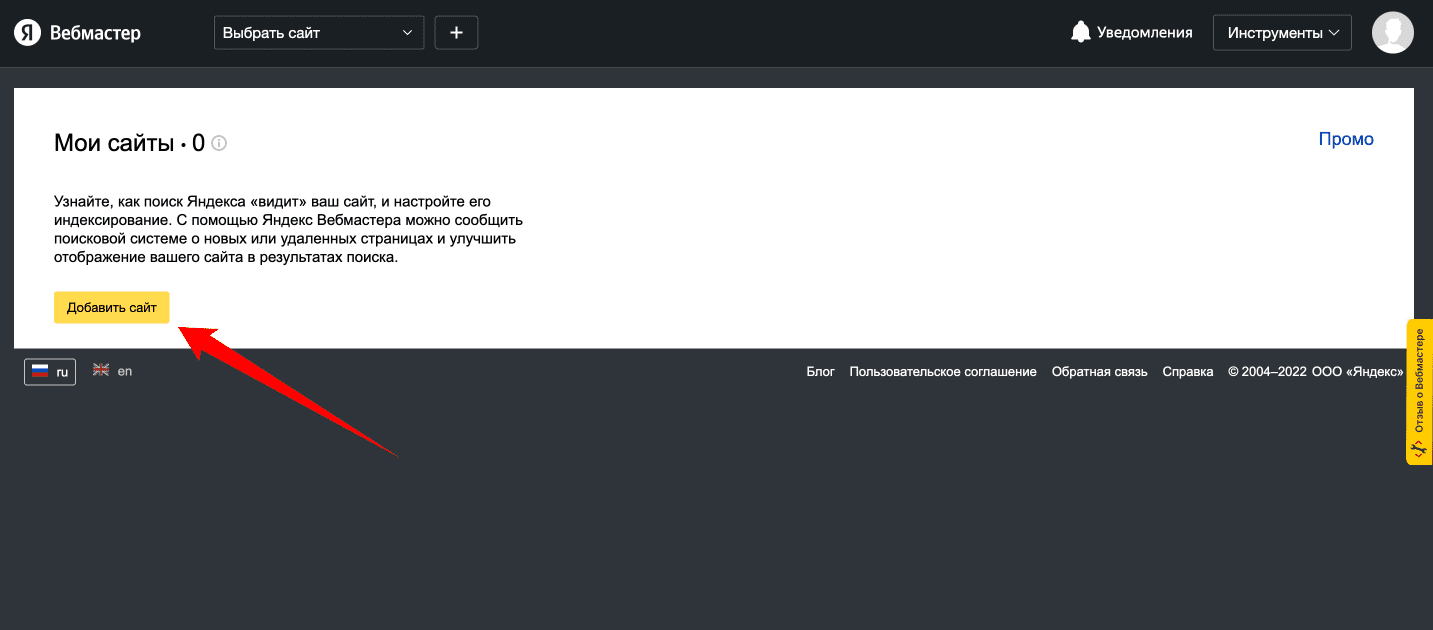
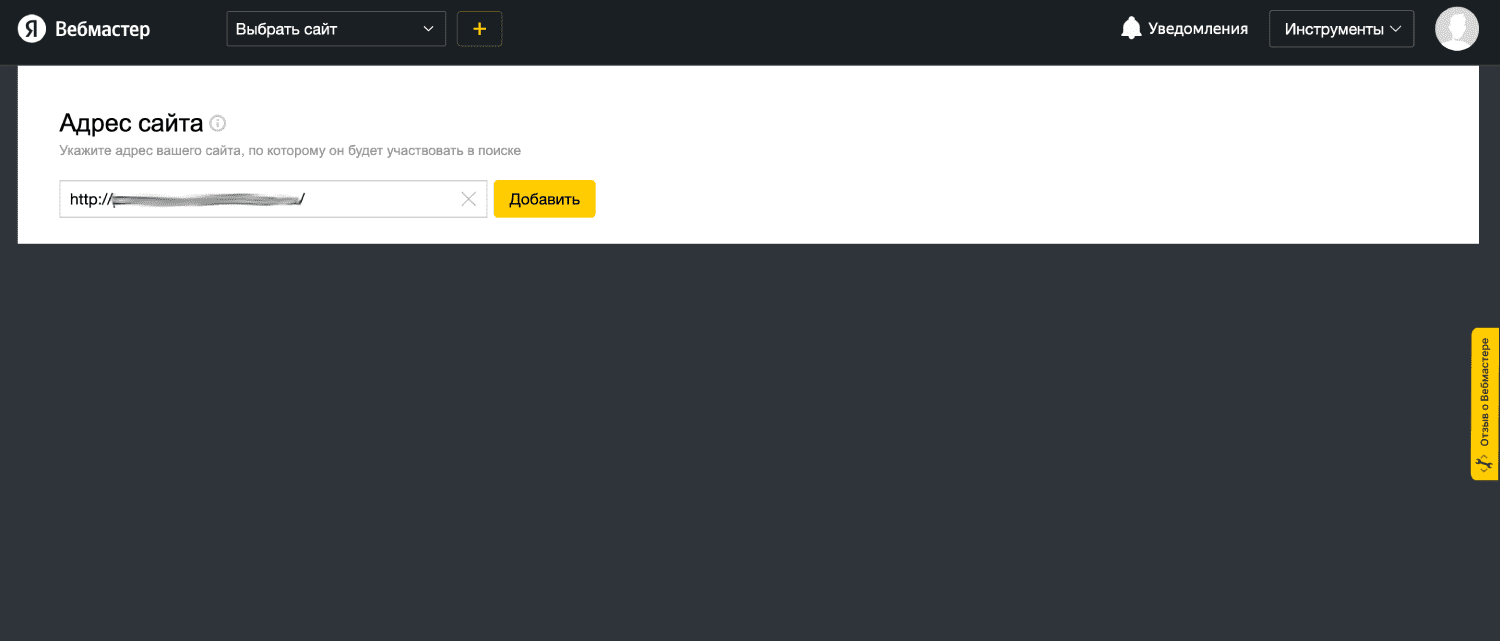
Следующий этап — подтверждение прав на сайт.
Как подтвердить права на сайт в Яндекс.Вебмастер
Подтвердить права на сайт в Яндекс.Вебмастере можно несколькими способами:
- Через HTML-файл (самый быстрый и простой метод).
- С помощью метатега (потребуется доступ к коду сайта).
- С помощью DNS-записи (через панель управления хостингом).
- C помощью плагина в CMS (если сайт работает на WordPress, Joomla! и других CMS).
Подробнее расскажем о каждом методе.
HTML-файл
Это самый простой способ подтверждения прав на сайт. Скачиваем файл и сохраняем его на компьютере.
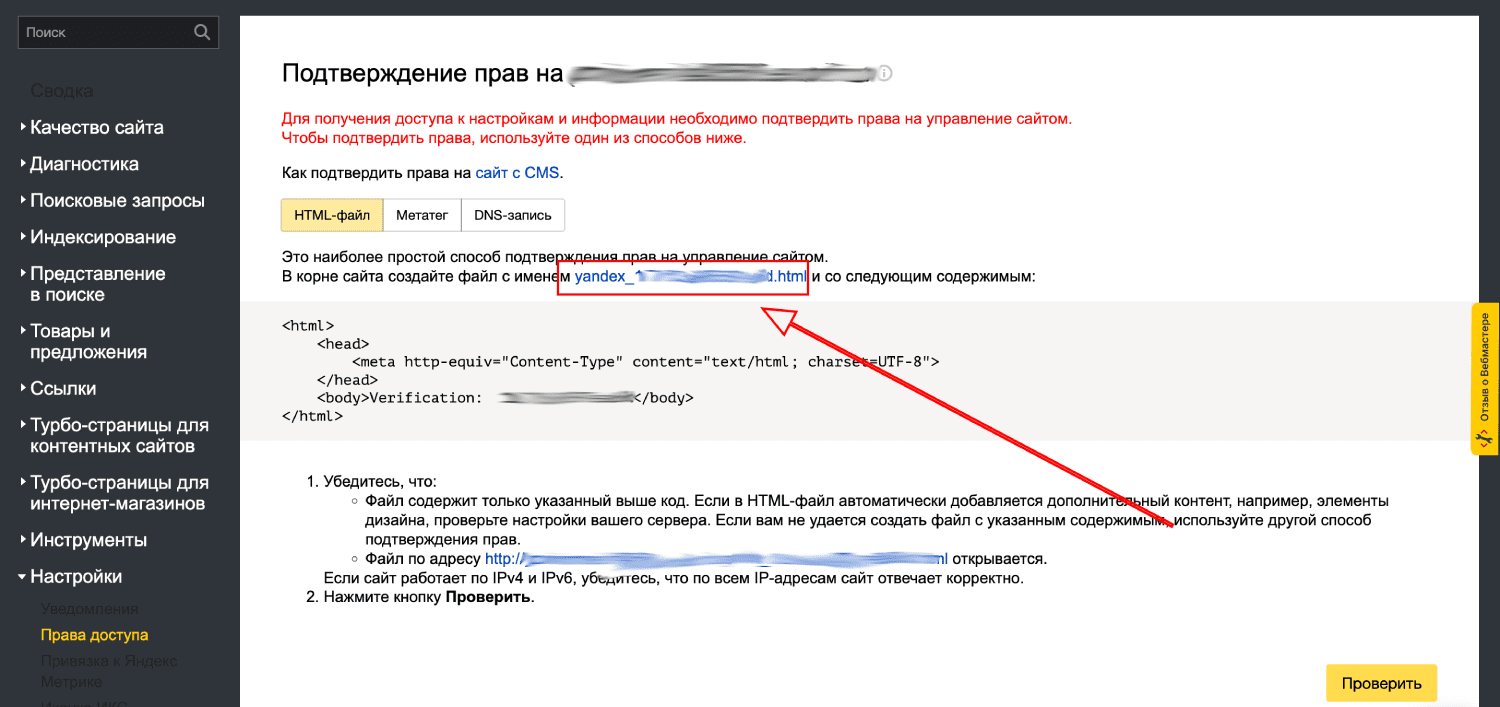
Входим в панель управления хостингом — в нашем случае это ispmanager. Переходим в раздел «Менеджер файлов». Заходим в папку «www» и выбираем сайт, который хотим добавить в Webmaster.
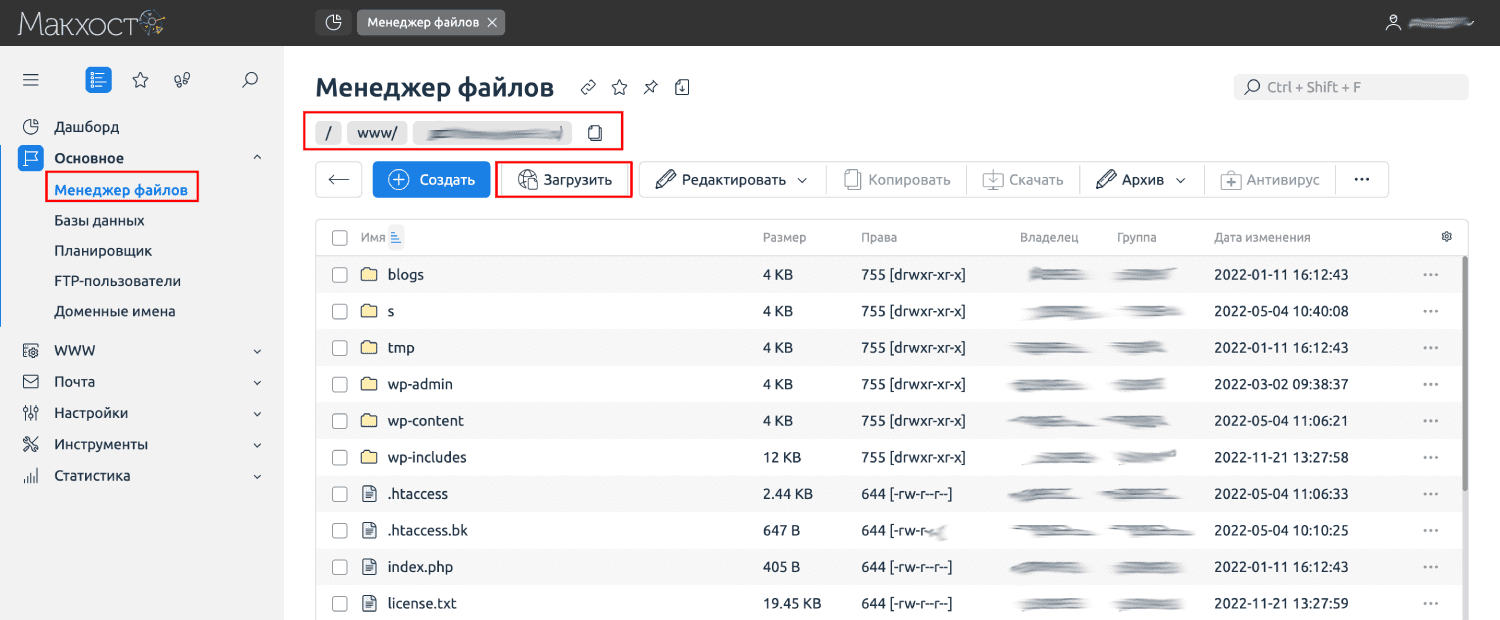
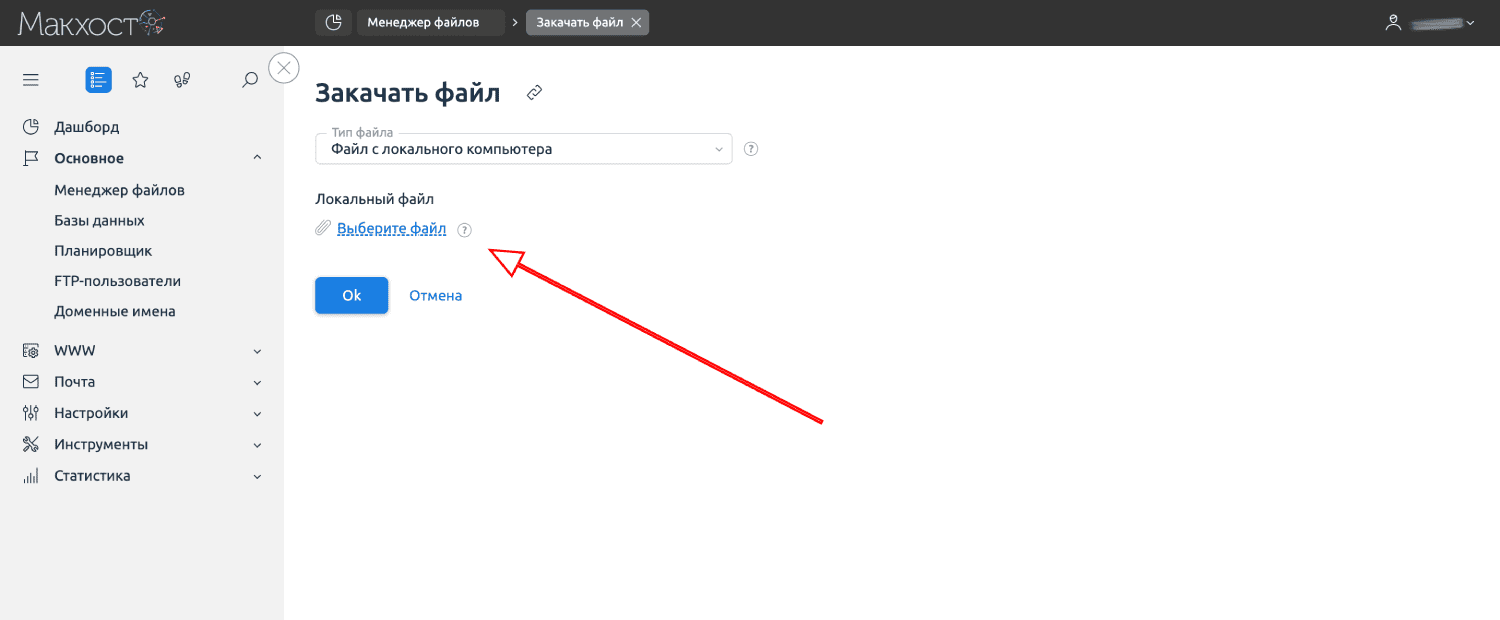
Мы попадаем в корневую папку сайта. Нажимаем «Загрузить». Выбираем HTML-файл, скачанный ранее, и загружаем его.
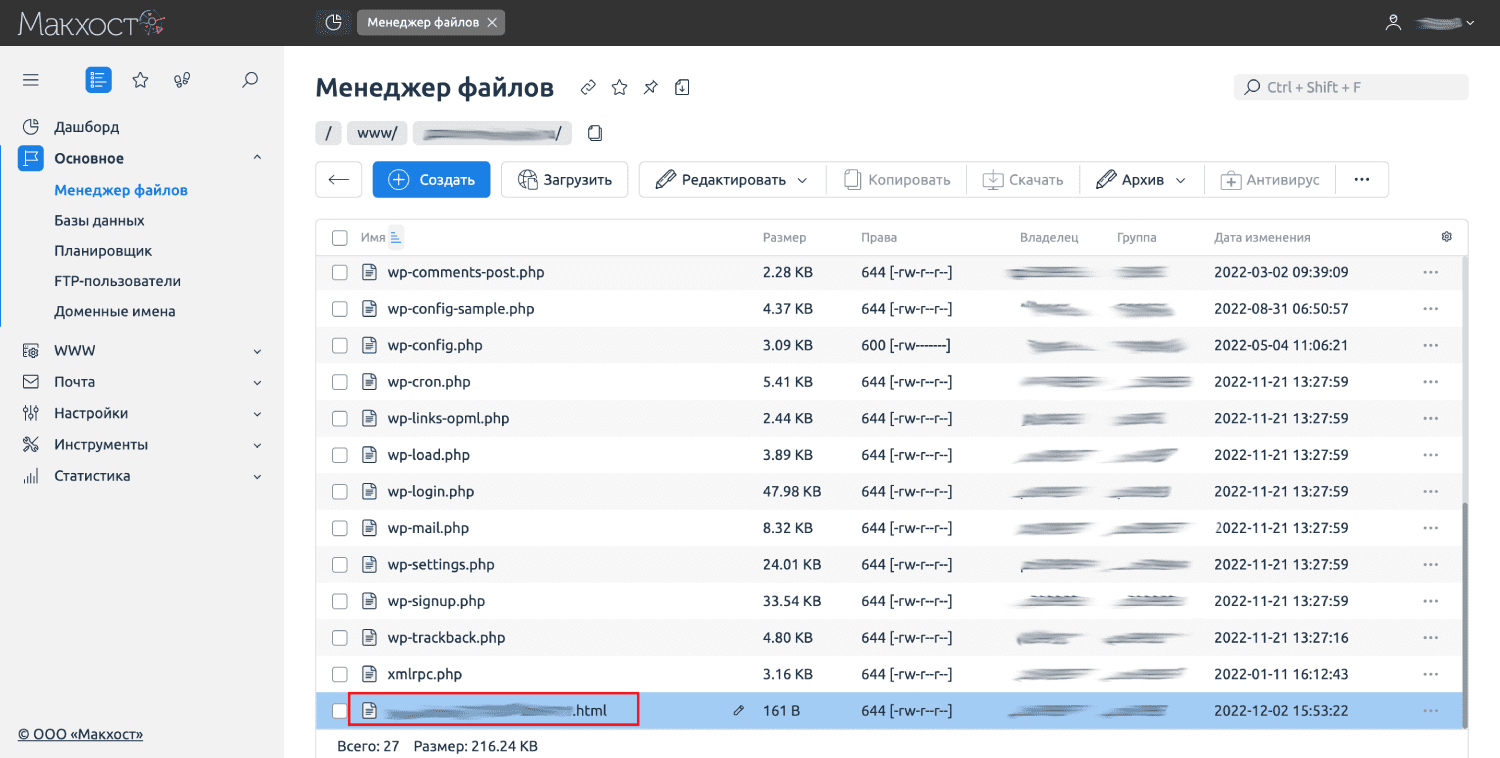
Убедимся, что файл загружен.
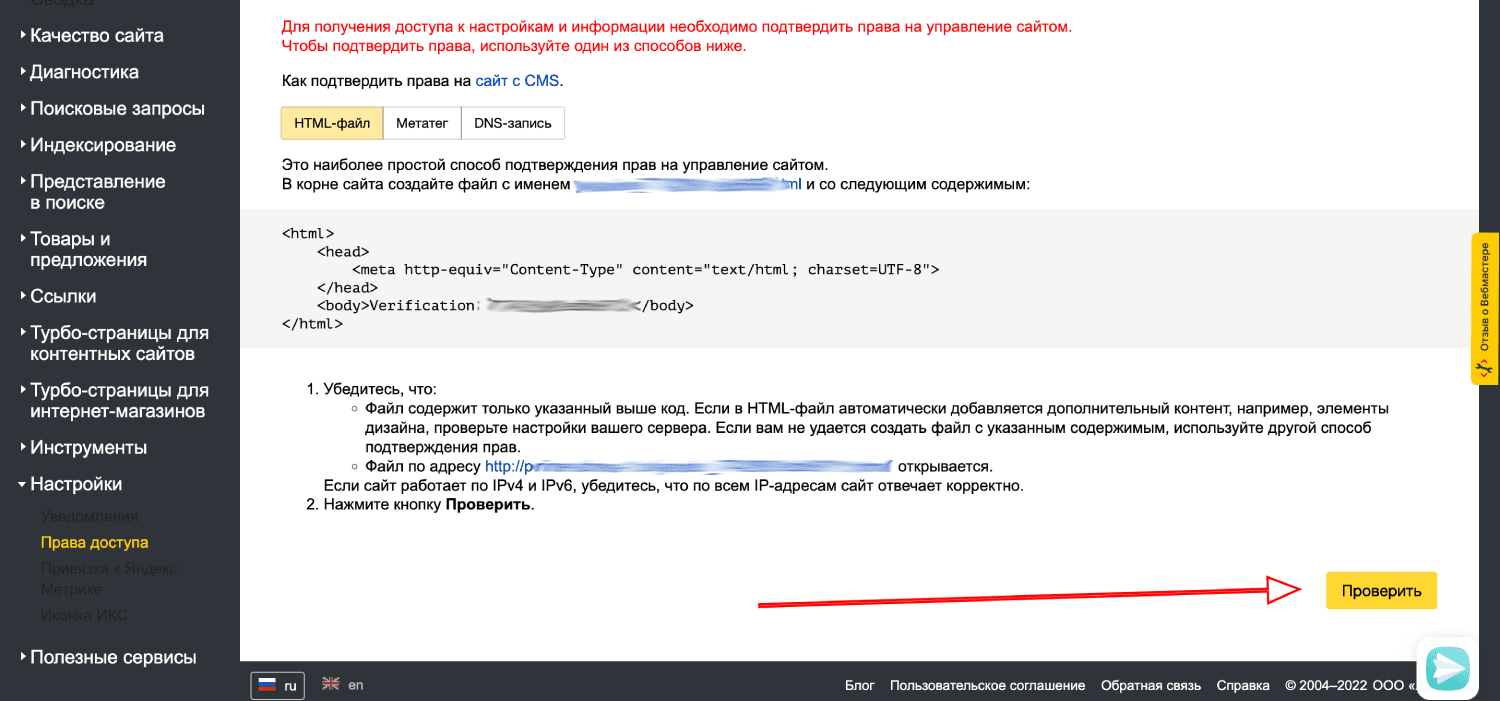
Переходим в Яндекс.Вебмастер и нажимаем кнопку «Проверить». Все готово.
Метатег
Другой способ — добавить в код главной страницы вашего сайта (в раздел head) метатег. Копируем его из интерфейса Я.Вебмастера.
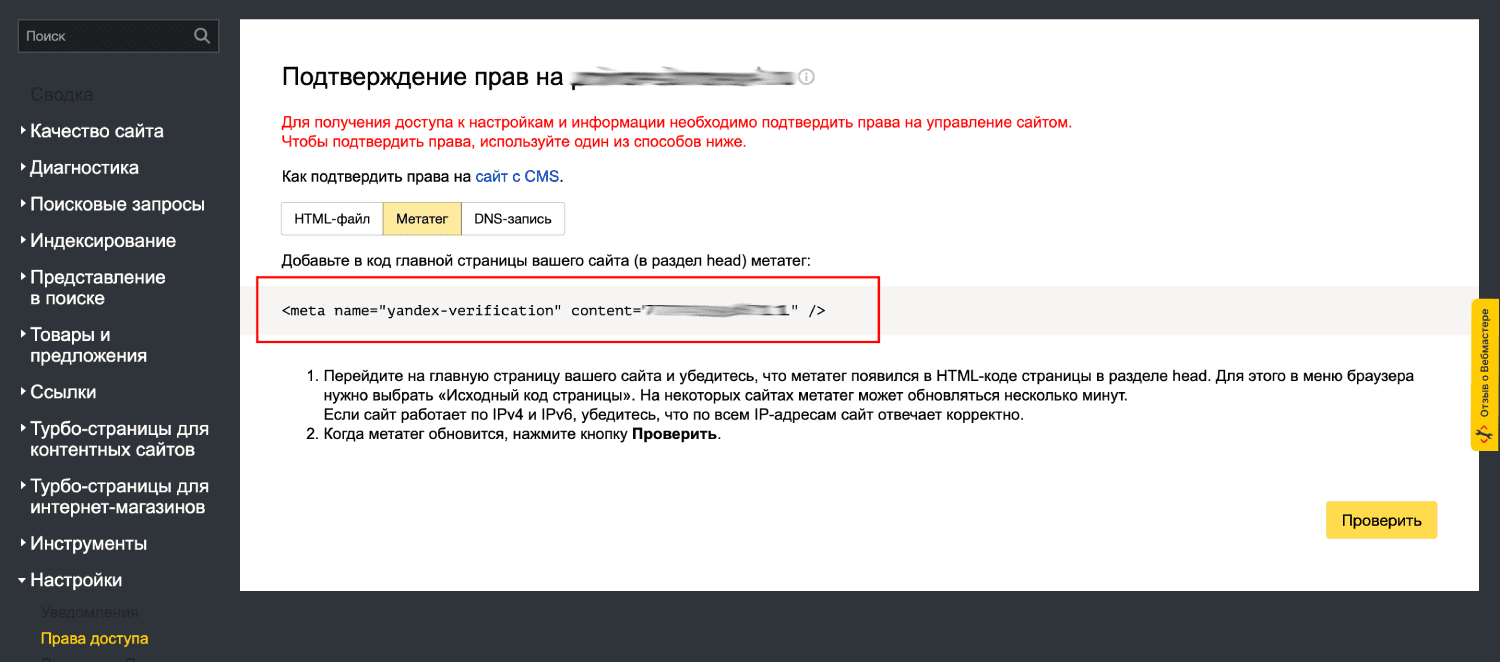
Затем находим файл, который отвечает за раздел «head» на сайте. В нашем случае это файл с названием «header.php». Выбираем его и нажимаем «Открыть».
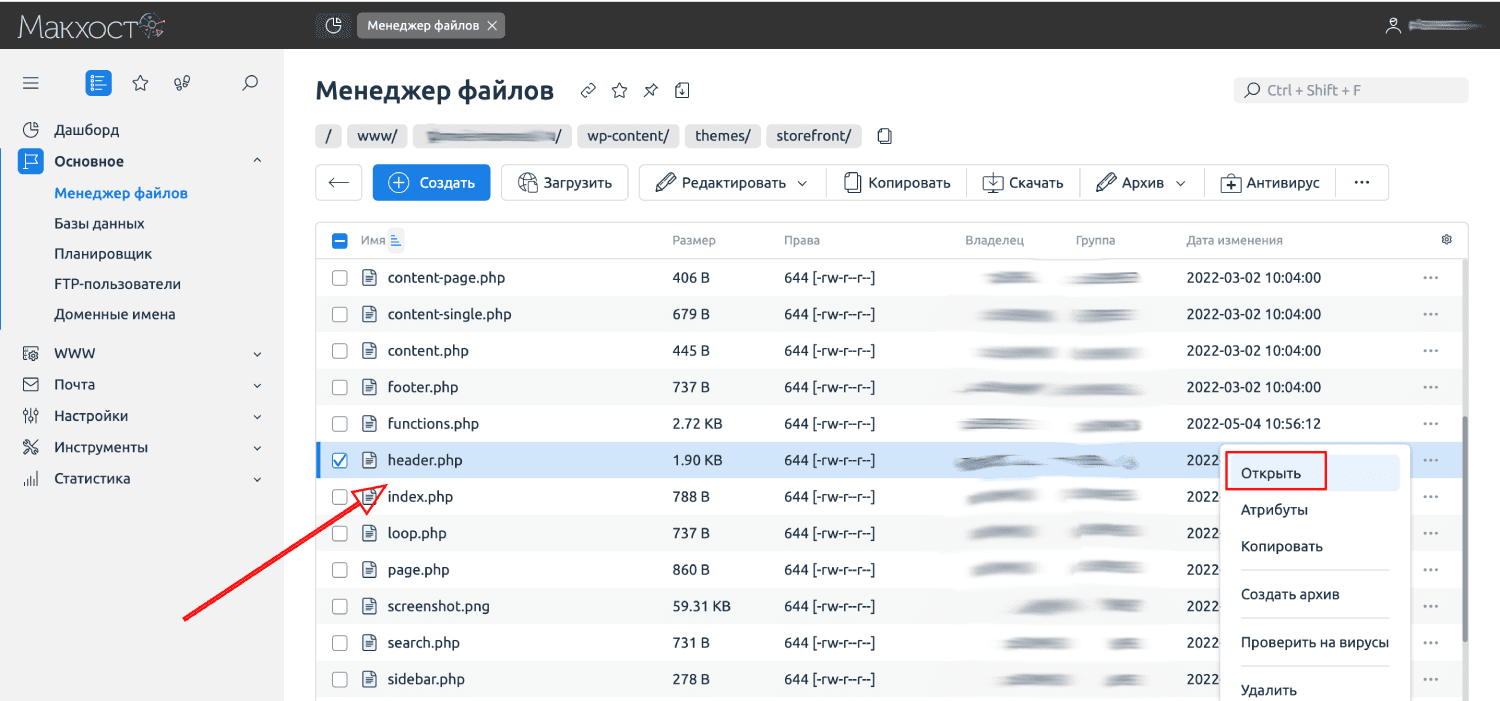
В пределах тега «head» вставляем метатег, который скопировали ранее (мы выделили его красным). Сохраняем изменения.
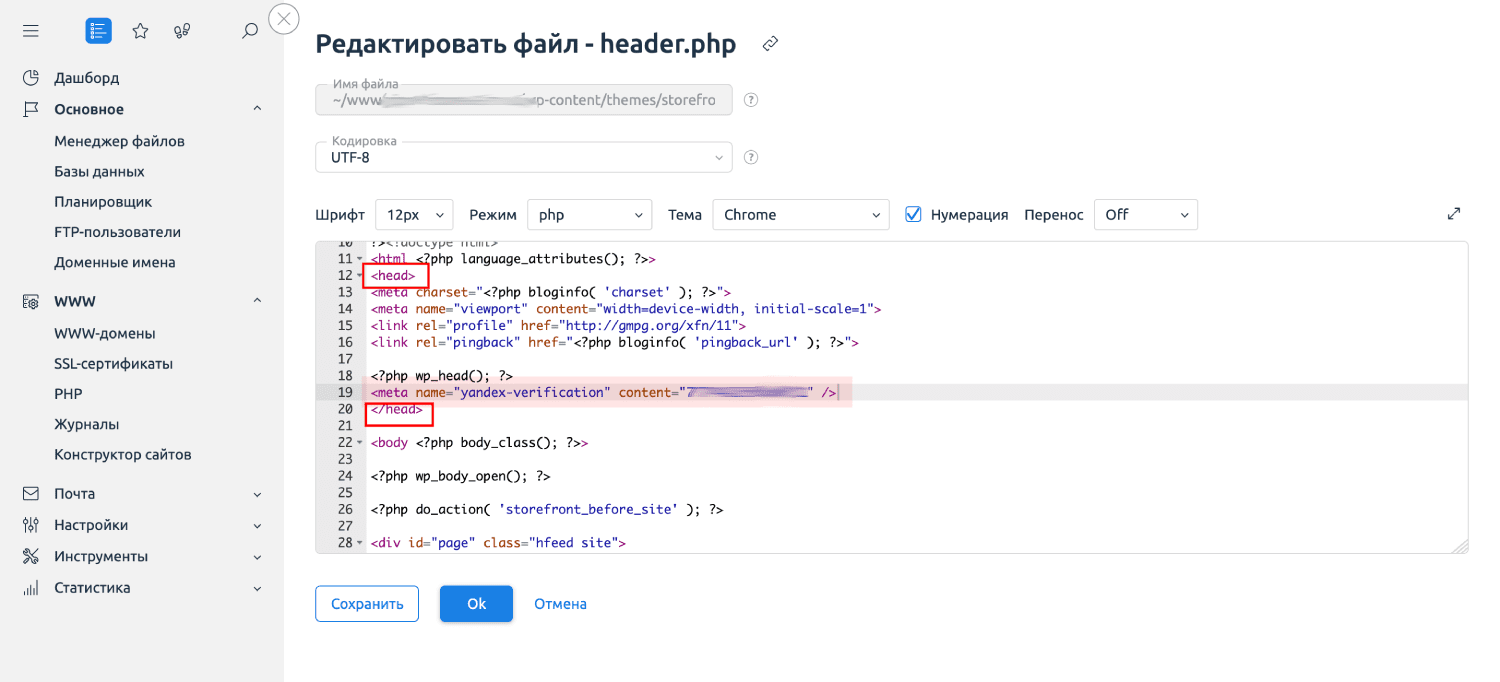
После сохранения нажимаем «Проверить» в Вебмастере, как делали это в первом примере.
DNS-запись
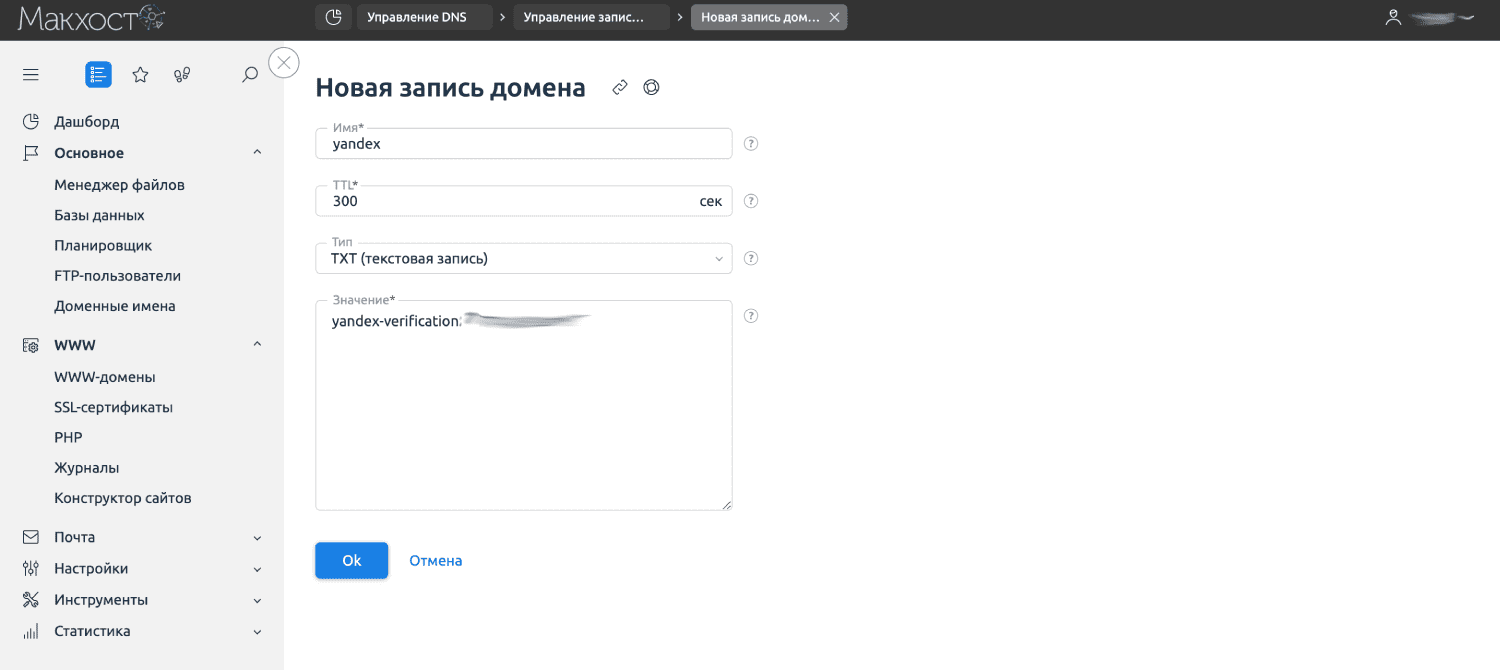
Последний способ — с помощью DNS-записи. Копируем текст из интерфейса Yandex Webmaster.
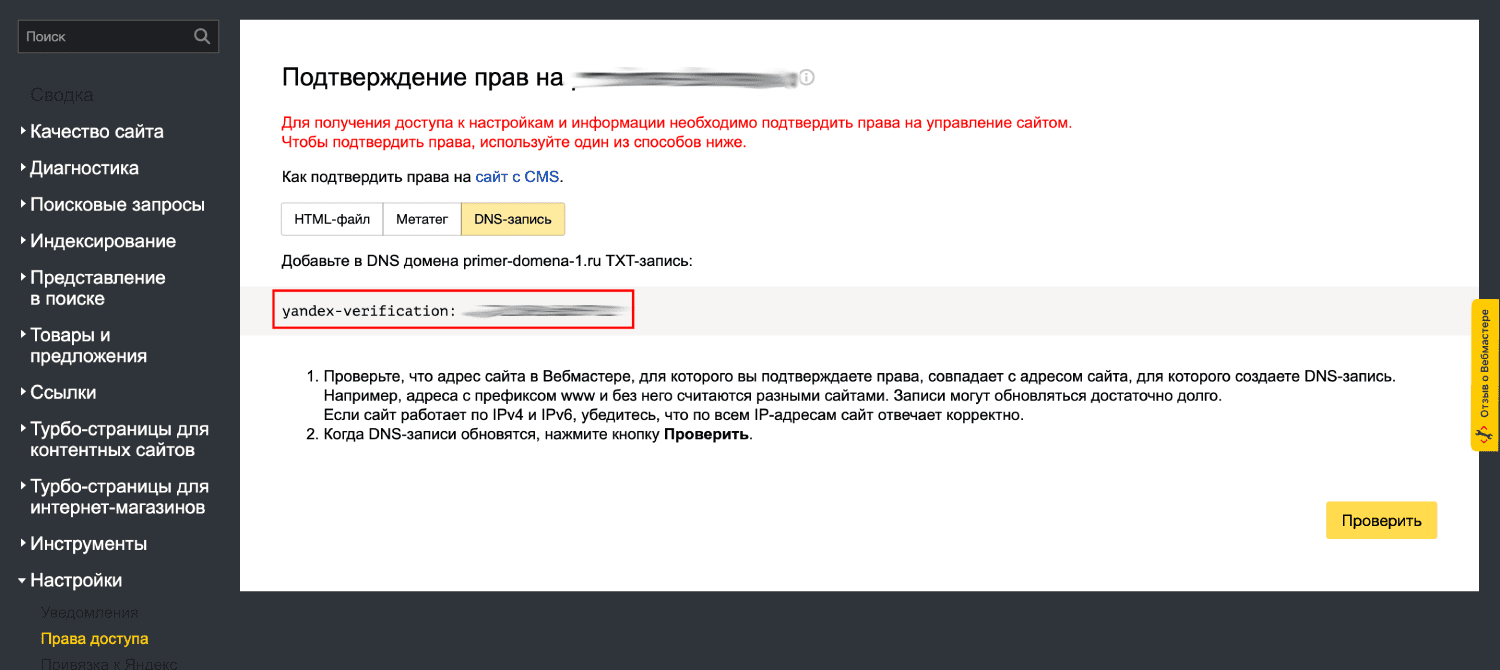
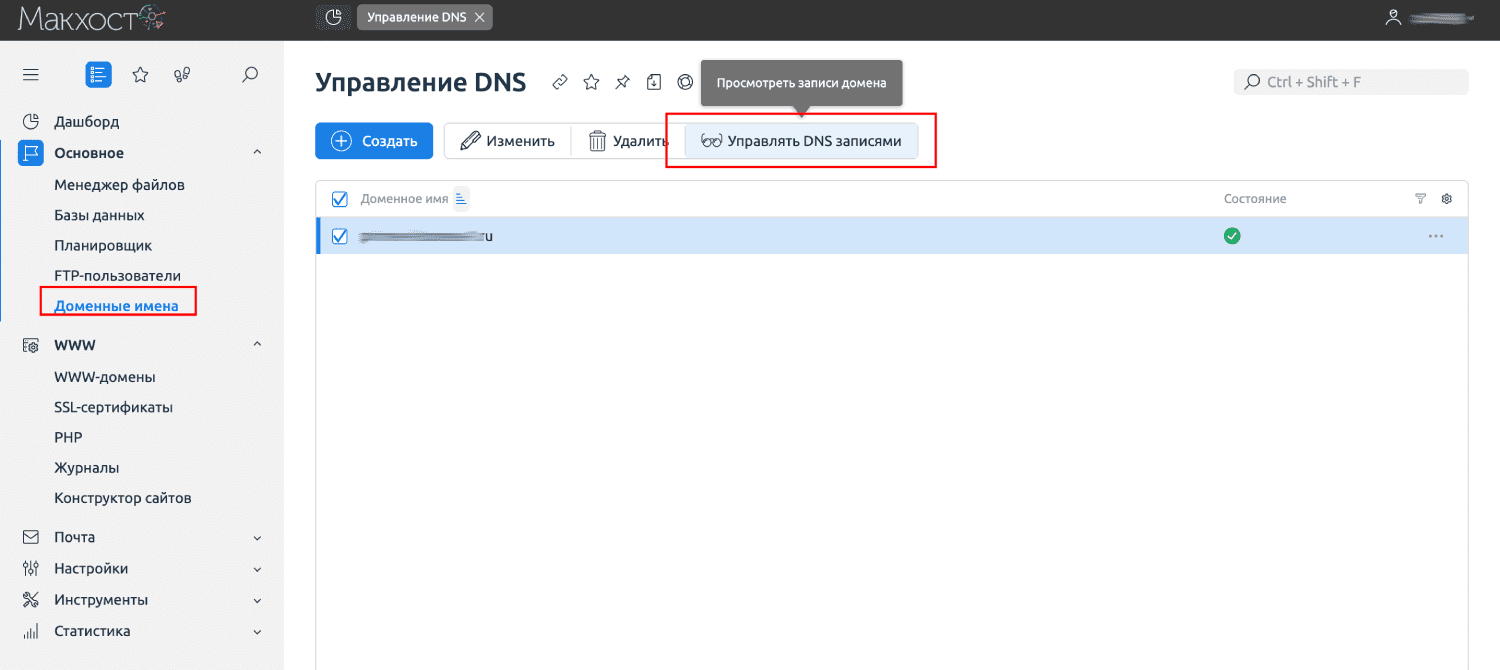
В панели управления хостингом переходим в раздел «Доменные имена», выбираем нужный сайт и нажимаем «Управлять DNS записями».
В настройках нажимаем «Создать запись». Вводим имя записи, выбираем тип «TXT» и вставляем скопированный из Вебмастера текст. Сохраняем изменения.
Обратите внимание, при таком способе проверка Вебмастера может занять некоторое время.
CMS
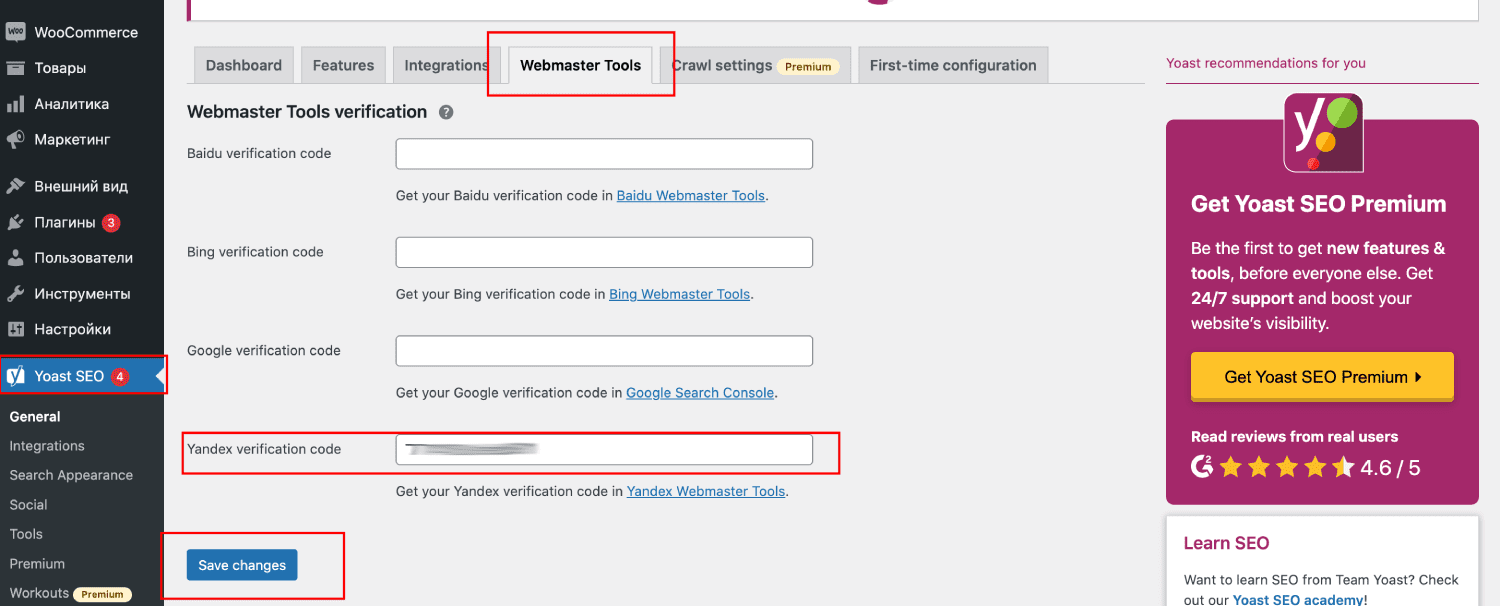
Если сайт работает на CMS, то подтвердить права можно с помощью плагина. Например, в CMS WordPress это плагин «Yoast SEO». Устанавливаем и активируем его. Переходим в настройки плагина и нажимаем на раздел «Webmaster Tools». В поле «Yandex verification code» вводим код верификации (берем его из Вебмастера) и сохраняем настройки.
Полезные инструменты и отчеты
Вебмастер позволяет анализировать сайт с помощью разных инструментов. Ниже мы покажем полезные отчеты, которые помогут в работе с веб-ресурсом.
- Статистика поисковых запросов. Отчет позволяет детально посмотреть и проанализировать, по каким поисковым запросам пользователи находили ваш сайт в Яндексе, сколько было показов этих запросов, какой CTR у страниц и так далее.
- Страницы в поиске. Отчет содержит информацию о проиндексированных поисковым роботом страницах, а также информацию об исключенных из поиска страницах с указанием причины.
- Переобход страниц. Позволяет отправить на переобход страницы сайта, контент на которых был изменен. Это позволит поисковому роботу быстрее увидеть изменения и отобразить их в выдаче.
- Анализ robots.txt. Файл robots.txt нужен, чтобы показать поисковому роботу, какие страницы можно индексировать, а какие нет. С помощью этого инструмента у веб-мастера есть возможность проверить файл на корректность и протестировать его возможные изменения.
- Проверка мобильных страниц. Проверяет, оптимизирована ли страница под мобильные устройства.
Это далеко не все возможности сервиса — обязательно посмотрите все разделы и инструменты.
Заключение
Я.Вебмастер — полезный инструмент в работе многих специалистов. Теперь вы знаете, как добавить его на сайт разными способами. Остались вопросы? Задавайте их в службу поддержки через тикет-систему, мы обязательно поможем!
Как добавить сайт в поиск Яндекс
После того, как вы создали Сайт или Магазин Битрикс24, возникает вопрос – как посетитель узнает о нем? Основным источником, откуда узнает посетитель о вашем сайте, являются поисковые системы. В России основным поисковиком является Яндекс, поэтому добавим наш новый сайт Битрикс24 в эту поисковую систему.
Для индексации сайта и добавления его в свою поисковую систему сам Яндекс предоставляет такой инструмент, как Яндекс.Вебмастер.
Возможности Яндекс.Вебмастер по управлению вашим сайтом:
- индексация поисковой системой Яндекс вашего сайта;
- статистика проиндексированных страниц, ТИЦ;
- просмотр ошибок индексации;
- данные о внешних и внутренних ссылках;
- проверка файла robots.txt;
- добавление файла sitemap.xml;
- статистика обхода сайта роботом Яндекса;
- управление видом сайта в результатах поиска, изменение сниппетов и др.
Перед тем, как добавить сайт в Яндекс.Вебмастер, нужно зарегистрировать аккаунт в Яндекс, если у вас еще его нет.
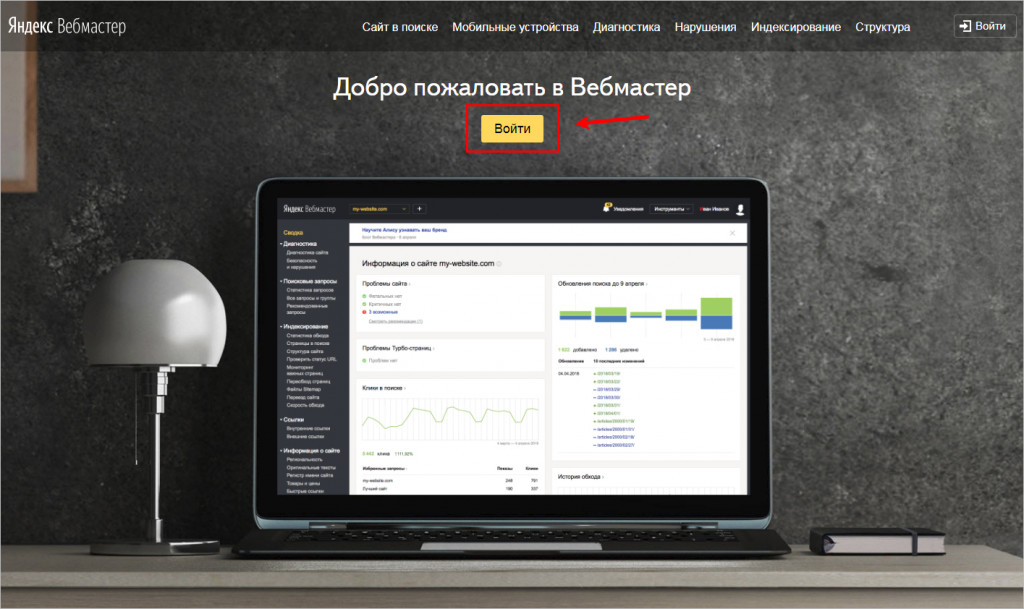
На странице входа в Яндекс.Вебмастер нажимаем кнопку Войти:
Далее вписываем адрес вашего сайта (в нашем примере – https://test255.b24test.site ) и нажимаем кнопку Добавить 1 :

Для того, чтобы Яндекс удостоверился, что сайт действительно принадлежит вам, нужно подтвердить право владения доменом. Делается это несколькими способами, но для Сайтов Битрикс24 подходят 2 способа:
- Добавить метатег в код главной страницы своего сайта.
- Добавьте в DNS домена системы провайдера доменных имен TXT-запись – используйте этот вариант, если в настройках сайта нет поля «Яндекс.Вебмастер», это зависит от зоны размещения Битрикс24.
Воспользуемся первым способом, как самым простым – добавим специальный метатег 2 в код главной страницы нашего сайта:
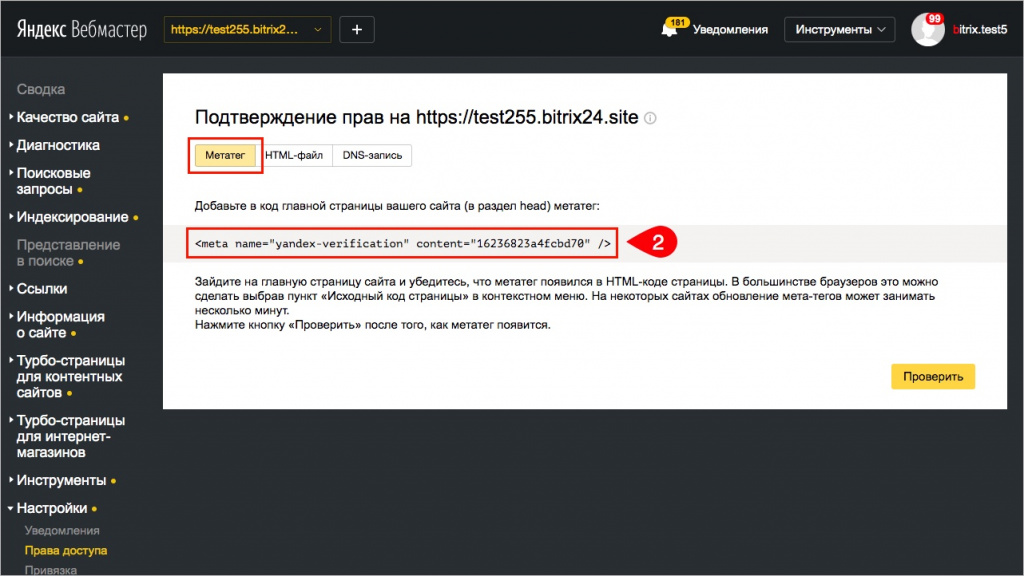
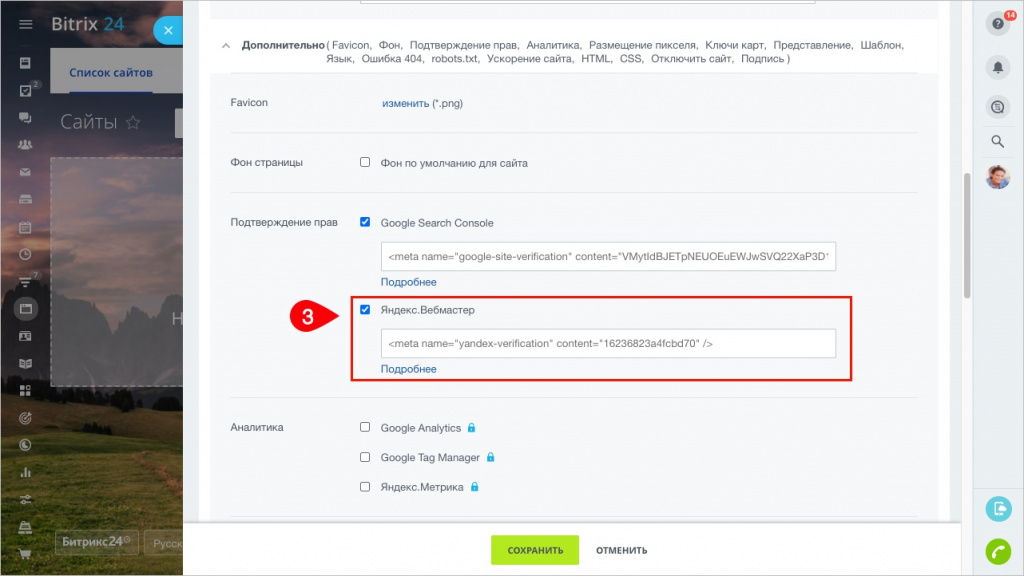
Этот код нужно скопировать в настройки сайта, в поле Подтверждение прав Яндекс.Вебмастер 3 :
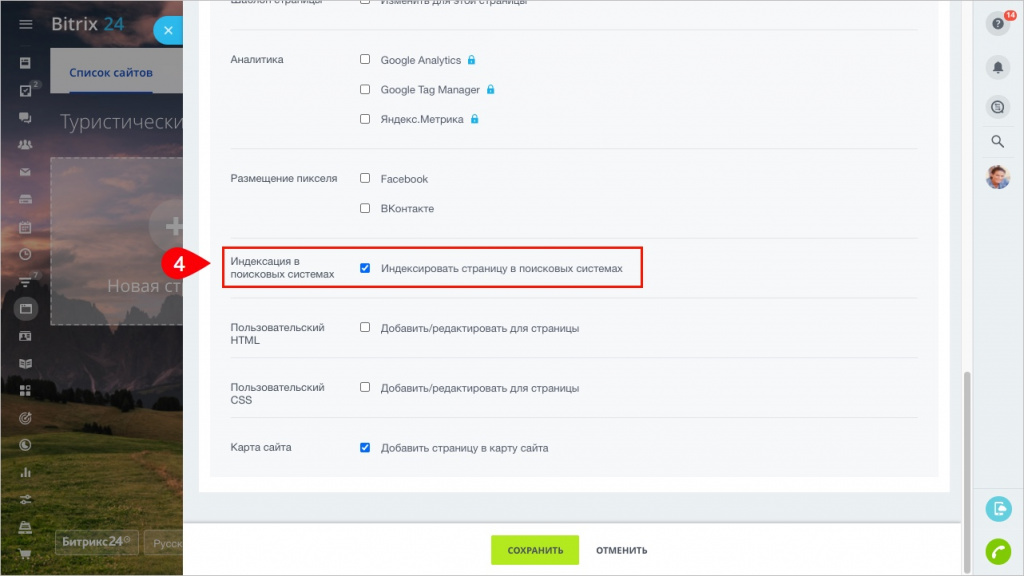
Проследите, чтобы в настройках главной страницы сайта была включена опция Индексация в поисковых системах 4 :
Сохраните и опубликуйте страницу сайта, чтобы изменения вступили в силу.
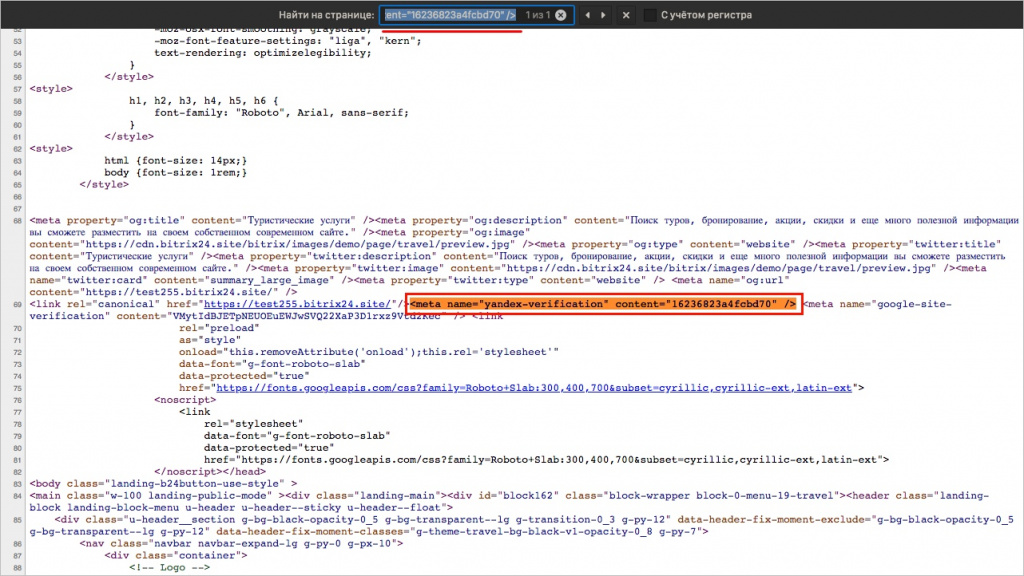
Проверьте, появился ли метатег в коде страницы. Для этого откройте исходный код страницы с помощью правой кнопки мышки и затем выберите «Просмотр кода страницы» и далее по поиску (CTRL+F или CMD+F) найдите метатег:
Возвращаемся в Яндекс.Вебмастер и нажимаем кнопку Проверить 5 :
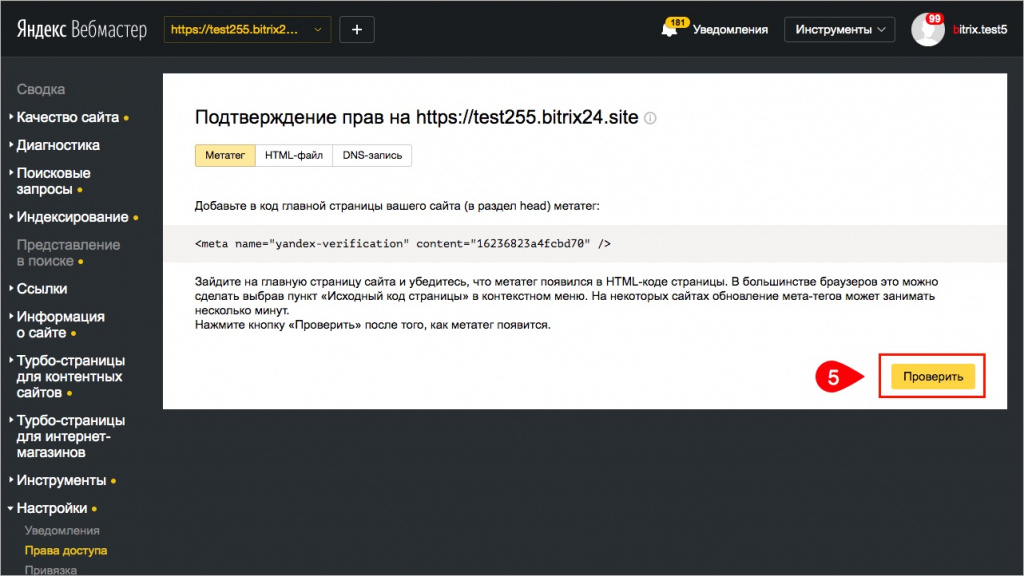
Все готово, ваш сайт зарегистрирован в поисковой системе Яндекс. Теперь можно пользоваться инструментами Яндекс.Вебмастер для вашего сайта:
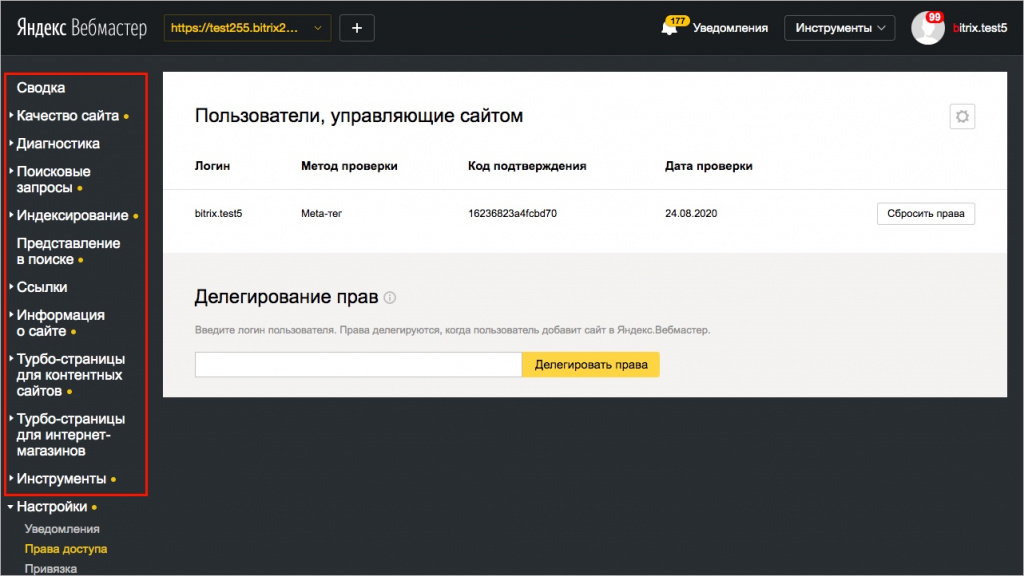
Вы можете управлять индексацией сайта поисковыми системами c помощью файла robots.txt. В этом файле указываются страницы и разделы сайта, разрешенные или запрещенные для индексации различными поисковыми роботами.
- Как добавить сайт в поиск Google
- Как добавить сайт в поиск Bing
- Карта сайта – sitemap.xml