
Изменение страны или региона для идентификатора Apple ID
Перед обновлением информации о местоположении необходимо израсходовать средства на счете в магазине, отменить подписки и определить способ оплаты для использования в новой стране или регионе.
Подготовка к изменению страны или региона
- Израсходуйте остаток средств на счете идентификатора Apple ID. Для получения актуальных сведений о балансе проверьте остаток средств на счете учетной записи Apple.
- Отмените свои подписки и дождитесь окончания их действия.
- Дождитесь завершения всех подписок, предварительных заказов, прокатов фильмов или сезонных абонементов, а также обработки возврата средств. Вы можете отменить предварительный заказ.
- Убедитесь, что у вас задан способ оплаты для новой страны или региона. Узнайте, какие способы оплаты можно использовать.
- Повторно загрузите приложения, музыку, фильмы, телешоу и книги на все устройства, на которых вы собираетесь их воспроизводить или читать. В новой стране или регионе некоторые типы контента могут оказаться недоступны. Узнайте, какие типы контента и сервисов доступны в новой стране или регионе.
Изменение региона с помощью iPhone или iPad
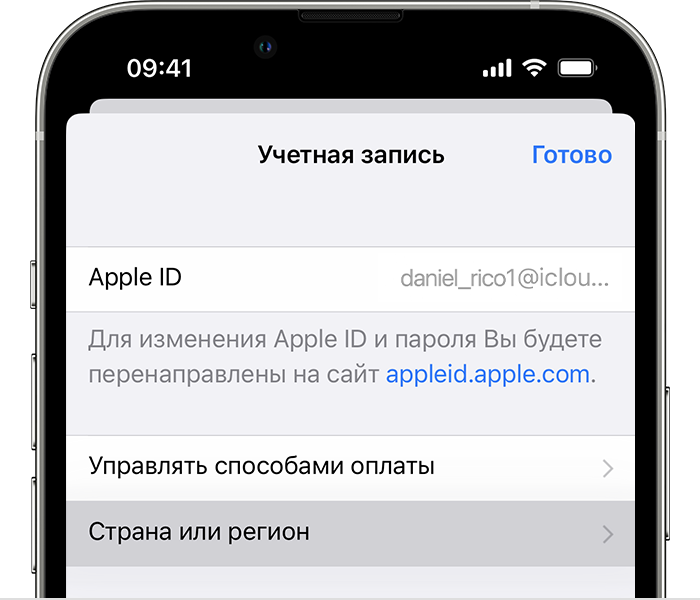
- Откройте приложение «Настройки».
- Нажмите на свое имя, затем нажмите «Медиаматериалы и покупки».
- Нажмите «Просмотреть». Может потребоваться выполнить вход.
- Нажмите «Страна/регион».
- Нажмите «Изменить страну или регион».
- Выберите новые страну или регион, затем просмотрите положения и условия.
- Нажмите «Принимаю» в верхнем правом углу, затем снова нажмите «Принимаю» для подтверждения.
- Выберите способ оплаты, введите новые платежные сведения, адрес выставления счетов и нажмите «Далее». Необходимо ввести действительный способ оплаты для новой страны или региона*.

Изменение региона с помощью компьютера
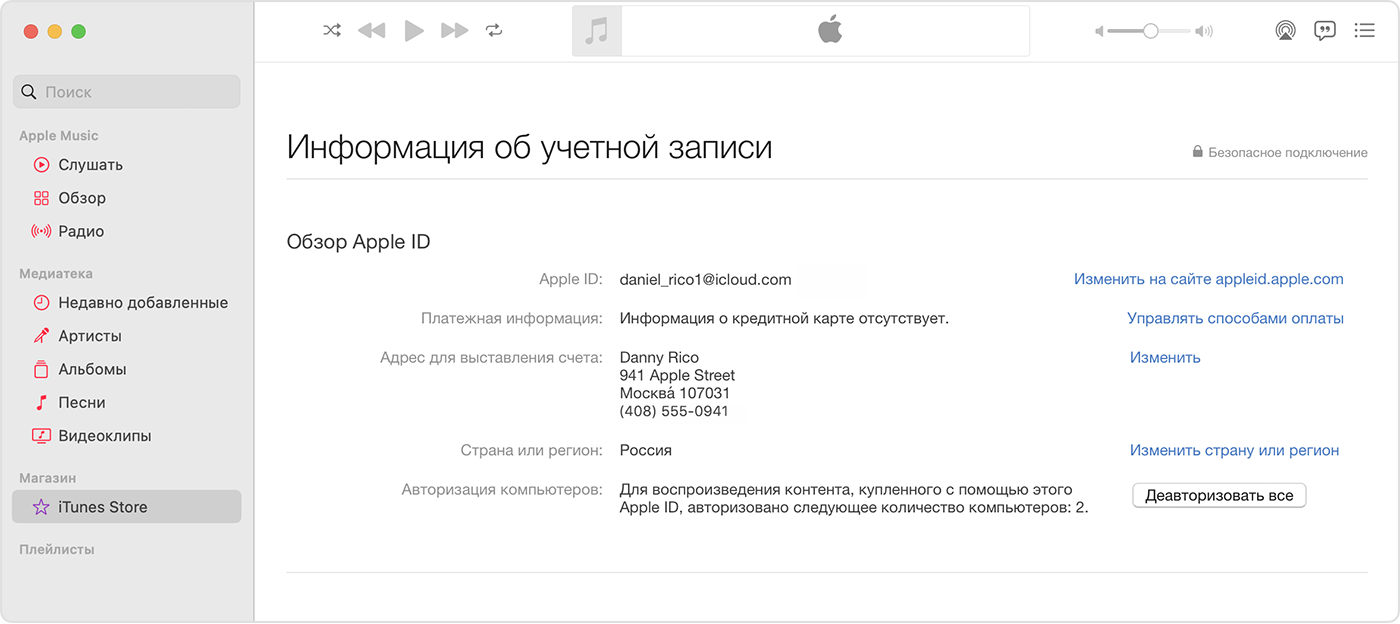
- Откройте приложение «Музыка» или iTunes.
- В строке меню в верхней части экрана или окна приложения iTunes выберите «Учетная запись», а затем — «Просмотреть мою учетную запись» или «Настройки учетной записи».
- Выполните вход с помощью идентификатора Apple ID.
- На странице «Информация об учетной записи» нажмите «Изменить страну или регион».
- Выберите новую страну или регион.
- Просмотрите положения и условия, затем нажмите «Принимаю». Нажмите «Принимаю» еще раз для подтверждения.
- Введите новую платежную информацию* и адрес выставления счетов, затем нажмите «Продолжить».
Изменение региона с помощью веб-сайта
- Войдите в учетную запись на сайте appleid.apple.comappleid.apple.com.
- Нажмите «Персональные данные».
- Нажмите «Страна/регион».
- Следуйте инструкциям на экране. Необходимо ввести действительный способ оплаты для новой страны или региона*.
Если не удается изменить страну или регион
- Если вам не удается изменить страну или регион, убедитесь в том, что вы отменили подписки и израсходовали средства на счете в магазине. Перед изменением страны или региона выполните следующие действия.
- Если вы входите в группу Семейного доступа, это может препятствовать изменению страны или региона. Узнайте, как выйти из группы Семейного доступа.
- Если изменить страну или регион по-прежнему не удается либо остаток на счете в магазине меньше стоимости одного товара, обратитесь в службу поддержки Apple.
Дополнительная информация
- После обновления адреса выставления счетов и способа оплаты в учетной записи Apple ID можно обновить тарифный план iCloud по цене для новой страны или региона.
- Ознакомьтесь с Положениями и условиями мультимедийных сервисов Apple.
* Если вы не хотите вводить способ оплаты, дождитесь фактического переезда в новую страну или регион, а затем создайте новый идентификатор Apple ID.
Информация о продуктах, произведенных не компанией Apple, или о независимых веб-сайтах, неподконтрольных и не тестируемых компанией Apple, не носит рекомендательного или одобрительного характера. Компания Apple не несет никакой ответственности за выбор, функциональность и использование веб-сайтов или продукции сторонних производителей. Компания Apple также не несет ответственности за точность или достоверность данных, размещенных на веб-сайтах сторонних производителей. Обратитесь к поставщику за дополнительной информацией.
Как поменять регион
Изменить язык
Полная версия
© Valve Corporation. Все права защищены. Все торговые марки являются собственностью соответствующих владельцев в США и других странах. Политика конфиденциальности | Правовая информация | Соглашение подписчика Steam | #footer_refunds

Установить Steam
© 2023 Valve Corporation. Все права защищены. Все торговые марки являются собственностью соответствующих владельцев в США и других странах.
Как изменить страну или регион в аккаунте
Страна или регион, указанные в аккаунте, определяются на основе вашего местоположения в момент регистрации.
Информацию можно изменить. Однако с Premium-подпиской вам не понадобится этого делать.
Есть Premium-подписка?
С Premium-подпиской вы можете путешествовать, не меняя страну или регион в настройках.
Переезжаете за границу насовсем? Тогда вам нужно указать новый способ оплаты. Он должен быть зарегистрирован там, где вы будете жить.
- Войдите в аккаунт и откройте его страницу.
- В разделе Аккаунт рядом со способом оплаты нажмите Обновить.
- Укажите новый способ оплаты. Он должен быть зарегистрирован в стране или регионе, куда вы переезжаете.
Изменения вступят в силу со следующей даты списания оплаты.
Нет Spotify Premium?
Если вы пользуетесь бесплатной версией и находитесь за границей, у вас останется доступ к Spotify в течение 14 дней после отъезда.
Чтобы продлить доступ, обновите информацию в настройках:
- Войдите в аккаунт и откройте его страницу.
- Нажмите ИЗМЕНЕНИЕ ПРОФИЛЯ.
- В разделе Страна или регион выберите нужный вариант.
Примечание. Название страны или региона появится, только если вы там находитесь. - Нажмите СОХРАНИТЬ ДАННЫЕ ПРОФИЛЯ.
Примечание. Если при регистрации в Spotify вы использовали Facebook или Apple, в этих сервисах также нужно изменить страну или регион.
Похожие статьи
- Как изменить платежные данные
- Как изменить язык
- Если ваш аккаунт взломали
- Где работает сервис Spotify?
Была ли эта информация полезной?
Изменение страны или региона в Microsoft Store
При изменении страны или региона в Microsoft Store, элементы, купленные в одном регионе, могут не работать в другом. Это касается, в числе прочего, следующих товаров:
- Xbox Live Gold, Xbox Game Pass
- Приложения, игры, приобретенная музыка, фильмы и телепередачи, а также взятые напрокат материалы
Важно: Средства в вашей учетной записи Майкрософт не перемещаются с вами. Потратьте деньги на счету, оставшиеся в вашей учетной записи Майкрософт, перед изменением ее расположения. Мы не можем переносить денежные средства между регионами.
Изменение региона
Рекомендуется изменять регион только в случае, если вы переезжаете в другую страну или регион на длительное время.
Примечание: 28 Microsoft Store 28 октября 2021г. для потребителей были закрыты. Однако поддержка клиентов по-прежнему доступна через службу поддержки Майкрософт, а продукты Майкрософт доступны нашим партнерам в этом регионе.
Чтобы изменить регион, воспользуйтесь одним из следующих способов:
Измените язык и регион в веб-магазине Microsoft Store
Перейдите в веб-магазин Microsoft Store. В нижней части любой страницы выберите значок «Мир», чтобы выбрать язык и регион.
Изменение региона в Windows
Когда вы будете делать первую покупку после изменения локали, вам будет предложено обновить сведения для выставления счетов.
- Выберите Начните >Параметры > time & language > language & Region.
- В разделе Страна или регион выберите новый регион.
- Вы можете вернуться к вашему первоначальному региону в любое время.
Устранение неполадок при изменении региона
Если вам не Microsoft 365 регион, за который вы его приобрели, вы можете:
- Дождитесь окончания действующей подписки Microsoft 365 (для другого региона), если дата окончания срока ее действия скоро наступит.
- Отмените действующую подписку.
Примечание: Так или иначе, невозможно приобрести подписку для нового региона, пока действует прежняя подписка. Для получения дополнительной помощи по этой проблеме обратитесь в службу Office поддержки.
Если не удается изменить страну или регион, возможно несколько причин:
- Вы изменяли страну или регион в течение последних трех месяцев.
- Действие учетной записи приостановлено. Например, закончился срок действия кредитной карты или появилась задолженность по подписке.
- В текущей стране или регионе вы являетесь несовершеннолетним, но в новой стране или регионе уже не будете несовершеннолетним (или наоборот).
Вы не можете исправить ошибки, связанные с обратной совместимостью, изменив регион учетной записи.
- Дополнительные сведения о обратной совместимости см. в часто задамых вопросах о совместимости.
При изменении страны или региона в Microsoft Store, элементы, купленные в одном регионе, могут не работать в другом. Это касается, в числе прочего, следующих товаров:
- Xbox Live Gold, Xbox Game Pass
- Приложения, игры, приобретенная музыка, фильмы и телепередачи, а также взятые напрокат материалы
Важно: Средства в вашей учетной записи Майкрософт не перемещаются с вами. Потратьте деньги на счету, оставшиеся в вашей учетной записи Майкрософт, перед изменением ее расположения. Мы не можем переносить денежные средства между регионами.
Изменение региона
Лучше всего изменить регион только в том случае, если вы переходите на новую страну или регион в течение длительного периода.
Примечание: 28 Microsoft Store 28 октября 2021г. для потребителей были закрыты. Однако поддержка клиентов по-прежнему доступна через службу поддержки Майкрософт, а продукты Майкрософт доступны нашим партнерам в этом регионе.
Чтобы изменить регион, воспользуйтесь одним из следующих способов:
Измените язык и регион в веб-магазине Microsoft Store
Перейдите в веб-магазин Microsoft Store. В нижней части любой страницы выберите значок «Мир», чтобы выбрать язык и регион.
Изменение региона в Windows
Когда вы будете делать первую покупку после изменения локали, вам будет предложено обновить сведения для выставления счетов.
- Выберите Пуск >Параметры >Время и язык >Регион.
- В разделе Страна или регион выберите новый регион.
- Вы можете вернуться к вашему первоначальному региону в любое время.
Устранение неполадок при изменении региона
Если вам не Microsoft 365 регион, за который вы его приобрели, вы можете:
- Дождитесь окончания действующей подписки Microsoft 365 (для другого региона), если дата окончания срока ее действия скоро наступит.
- Отмените действующую подписку.
Примечание: Так или иначе, невозможно приобрести подписку для нового региона, пока действует прежняя подписка. Для получения дополнительной помощи по этой проблеме обратитесь в службу Office поддержки.
Если не удается изменить страну или регион, возможно несколько причин:
- Вы изменяли страну или регион в течение последних трех месяцев.
- Действие учетной записи приостановлено. Например, закончился срок действия кредитной карты или появилась задолженность по подписке.
- В текущей стране или регионе вы являетесь несовершеннолетним, но в новой стране или регионе уже не будете несовершеннолетним (или наоборот).
Вы не можете исправить ошибки, связанные с обратной совместимостью, изменив регион учетной записи.
- Дополнительные сведения о обратной совместимости см. в часто задамых вопросах о совместимости.