
Изменение страны или региона для идентификатора Apple ID
Перед обновлением информации о местоположении необходимо израсходовать средства на счете в магазине, отменить подписки и определить способ оплаты для использования в новой стране или регионе.
Подготовка к изменению страны или региона
- Израсходуйте остаток средств на счете идентификатора Apple ID. Для получения актуальных сведений о балансе проверьте остаток средств на счете учетной записи Apple.
- Отмените свои подписки и дождитесь окончания их действия.
- Дождитесь завершения всех подписок, предварительных заказов, прокатов фильмов или сезонных абонементов, а также обработки возврата средств. Вы можете отменить предварительный заказ.
- Убедитесь, что у вас задан способ оплаты для новой страны или региона. Узнайте, какие способы оплаты можно использовать.
- Повторно загрузите приложения, музыку, фильмы, телешоу и книги на все устройства, на которых вы собираетесь их воспроизводить или читать. В новой стране или регионе некоторые типы контента могут оказаться недоступны. Узнайте, какие типы контента и сервисов доступны в новой стране или регионе.
Изменение региона с помощью iPhone или iPad
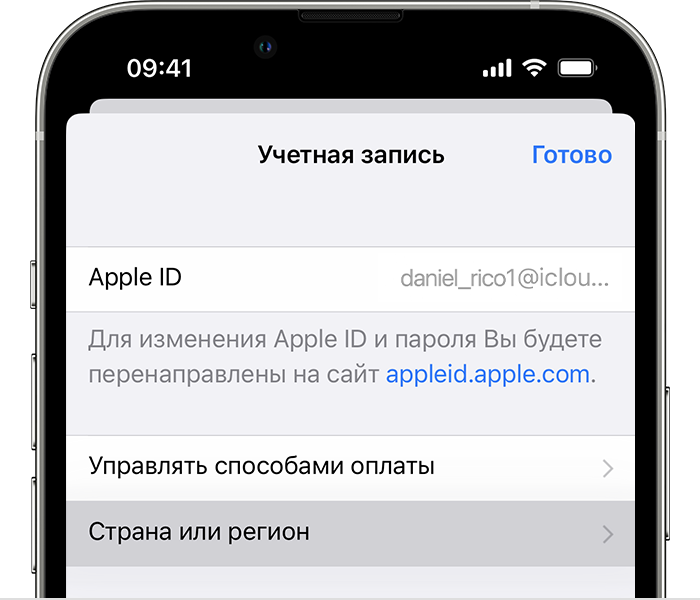
- Откройте приложение «Настройки».
- Нажмите на свое имя, затем нажмите «Медиаматериалы и покупки».
- Нажмите «Просмотреть». Может потребоваться выполнить вход.
- Нажмите «Страна/регион».
- Нажмите «Изменить страну или регион».
- Выберите новые страну или регион, затем просмотрите положения и условия.
- Нажмите «Принимаю» в верхнем правом углу, затем снова нажмите «Принимаю» для подтверждения.
- Выберите способ оплаты, введите новые платежные сведения, адрес выставления счетов и нажмите «Далее». Необходимо ввести действительный способ оплаты для новой страны или региона*.

Изменение региона с помощью компьютера
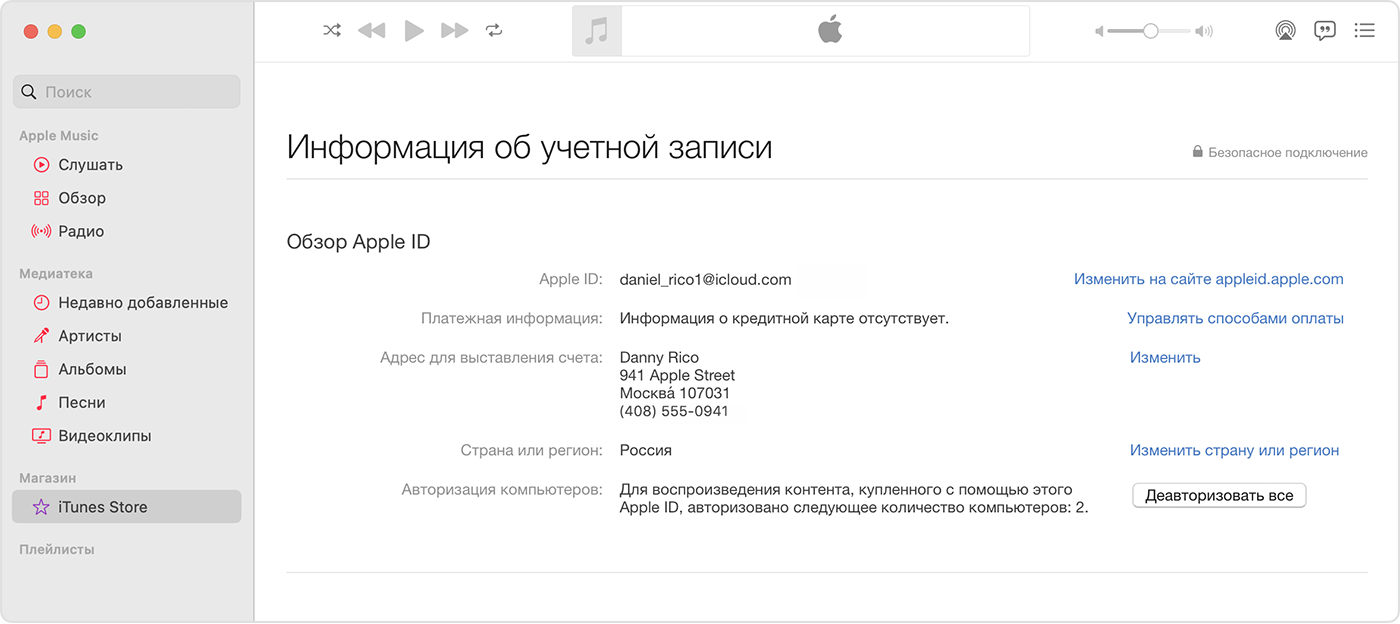
- Откройте приложение «Музыка» или iTunes.
- В строке меню в верхней части экрана или окна приложения iTunes выберите «Учетная запись», а затем — «Просмотреть мою учетную запись» или «Настройки учетной записи».
- Выполните вход с помощью идентификатора Apple ID.
- На странице «Информация об учетной записи» нажмите «Изменить страну или регион».
- Выберите новую страну или регион.
- Просмотрите положения и условия, затем нажмите «Принимаю». Нажмите «Принимаю» еще раз для подтверждения.
- Введите новую платежную информацию* и адрес выставления счетов, затем нажмите «Продолжить».
Изменение региона с помощью веб-сайта
- Войдите в учетную запись на сайте appleid.apple.comappleid.apple.com.
- Нажмите «Персональные данные».
- Нажмите «Страна/регион».
- Следуйте инструкциям на экране. Необходимо ввести действительный способ оплаты для новой страны или региона*.
Если не удается изменить страну или регион
- Если вам не удается изменить страну или регион, убедитесь в том, что вы отменили подписки и израсходовали средства на счете в магазине. Перед изменением страны или региона выполните следующие действия.
- Если вы входите в группу Семейного доступа, это может препятствовать изменению страны или региона. Узнайте, как выйти из группы Семейного доступа.
- Если изменить страну или регион по-прежнему не удается либо остаток на счете в магазине меньше стоимости одного товара, обратитесь в службу поддержки Apple.
Дополнительная информация
- После обновления адреса выставления счетов и способа оплаты в учетной записи Apple ID можно обновить тарифный план iCloud по цене для новой страны или региона.
- Ознакомьтесь с Положениями и условиями мультимедийных сервисов Apple.
* Если вы не хотите вводить способ оплаты, дождитесь фактического переезда в новую страну или регион, а затем создайте новый идентификатор Apple ID.
Информация о продуктах, произведенных не компанией Apple, или о независимых веб-сайтах, неподконтрольных и не тестируемых компанией Apple, не носит рекомендательного или одобрительного характера. Компания Apple не несет никакой ответственности за выбор, функциональность и использование веб-сайтов или продукции сторонних производителей. Компания Apple также не несет ответственности за точность или достоверность данных, размещенных на веб-сайтах сторонних производителей. Обратитесь к поставщику за дополнительной информацией.
Как поменять регион в Apple ID и App Store
Что нужно, чтобы изменить регион в Apple ID, и с какими трудностями вы можете столкнуться? А что делать с покупками в App Store? Пропадут ли данные из хранилища iCloud? Начнем с того, зачем вообще менять регион Apple ID.
Зачем менять регион Apple ID
Самая старая причина – это появление вашей страны, когда ее еще не было в системе. Т.е. раньше все сидели, в основном, в американском регионе, а после появления регионов Россия, Беларусь и Украина люди начали переезжать.
Хотя сейчас, как показывает практика, учетную запись американского App Store будет не лишним держать при себе, чтобы скачать какое-нибудь приложение.
Вторая причина – переезд или длительный отпуск в другой стране. Суть в том, что не все приложения App Store есть в разных регионах (например, местные банки, службы доставки и такси).
И здесь необязательно менять регион, а проще создать еще один Apple ID ТОЛЬКО для App Store. При этом в iPhone будет использоваться ваш старый Apple ID (контакты, переписка, фото, видео, заметки и т.д.)
Например, белорусы подключают российский Apple ID для доступа ко всей музыке в Apple Music. Плюс более дешевая подписка.
Третья причина – могут возникнуть проблемы с привязкой банковских карт. В России сейчас можно привязать телефонные номера для оплаты подписки (Visa и MasterCard заблокированы).
Что нужно сделать перед сменой региона Apple ID
Если вы тратили деньги напрямую с карты, то по финансам ничего делать не нужно. Но если вы пополняли баланс с подарочных карт, то его нужно привести к нулю (купите парочку рингтонов) или минимуму (цена минимальной покупки, не более 22 рублей). А затем обратиться в техподдержку через приложение “Поддержка Apple”.
Еще нужно отменить все активные подписки Apple (см. Настройки – Профиль – Подписки ).
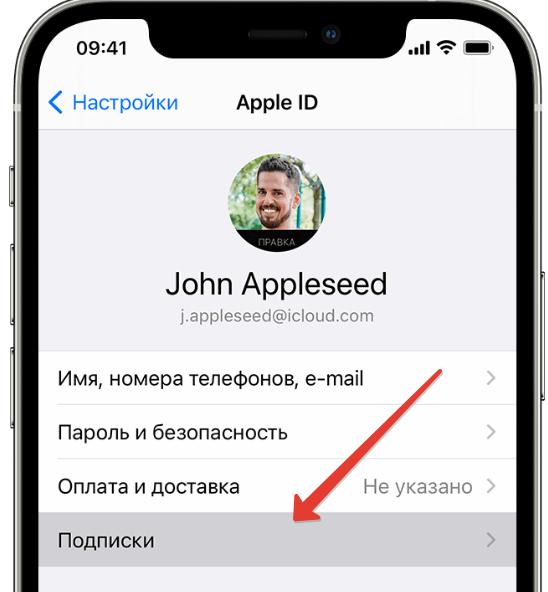
Нужно выключить семейный доступ, если он был подключен (см. настройки профиля Apple ID).
Чего не надо бояться при смене региона Apple ID
Чего точно не надо бояться, так это работы системы Apple Pay. Например, Apple ID у меня одного региона, а к Apple Pay привязана банковская карта другой страны. Все в порядке – эти две системы никак не пересекаются.
Все купленные приложения при смене региона останутся, КРОМЕ купленной музыки или фильмов, которых НЕТ в вашем местном регионе. Т.е. бывает такое, что контент распространяется не во всех регионах.
Все ваши данные в iCloud никуда не пропадут. Несмотря на то, что вы отключите подписку iCloud для большего количества места. Все это место за вами резервируется (срок примерно 1 месяц). Потом вы сможете привязать банковскую карту уже нового региона и заново оплатить подписку iCloud.
Apple позволяет сменить регион вне зависимости от того, в каком регионе вы сейчас находитесь.
Но вы должны принять тот факт, что потеряется вся медиатека Apple Music. Т.е. нужно как-то “зафиксировать” все свои плейлисты и любимые группы. Плюс механизмы рекомендаций нужно будет заново формировать.
Также понадобится банковская карта местного региона (куда вы якобы переезжаете) для привязки к Apple ID. Еще понадобится местный адрес, но это легко нагуглить.
Как изменить регион Apple ID
Для смены региона на iPhone/iPad/iPod Touch выполните следующие действия:
Шаг 1. Идем в Настройки – Apple ID – Медиаматериалы и покупки – Просмотреть – Страна или регион – Изменить страну или регион .
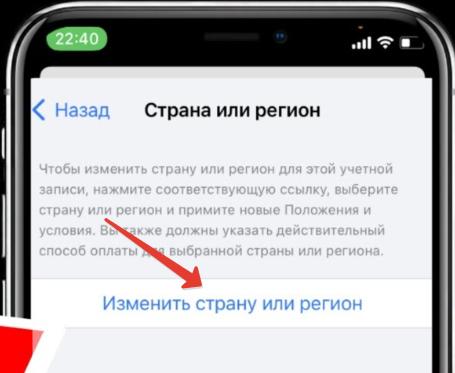
Выберите новую страну и согласитесь с условиями.
Шаг 2. Выберите способ оплаты и адрес.
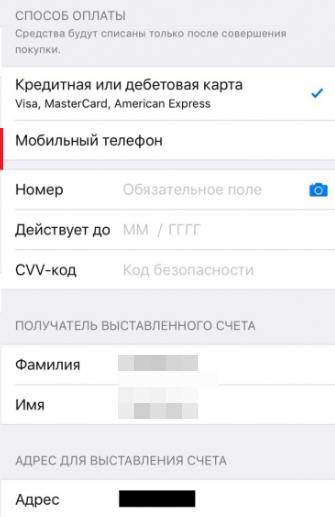
Для смены региона на Mac или Windows:
Шаг 1. Откройте приложение Музыка на Mac или скачайте приложение iTunes для Windows.
Шаг 2. В верхнем меню (верхняя строка iTunes) выберите Настройки учетной записи, просмотреть мою учетную запись.
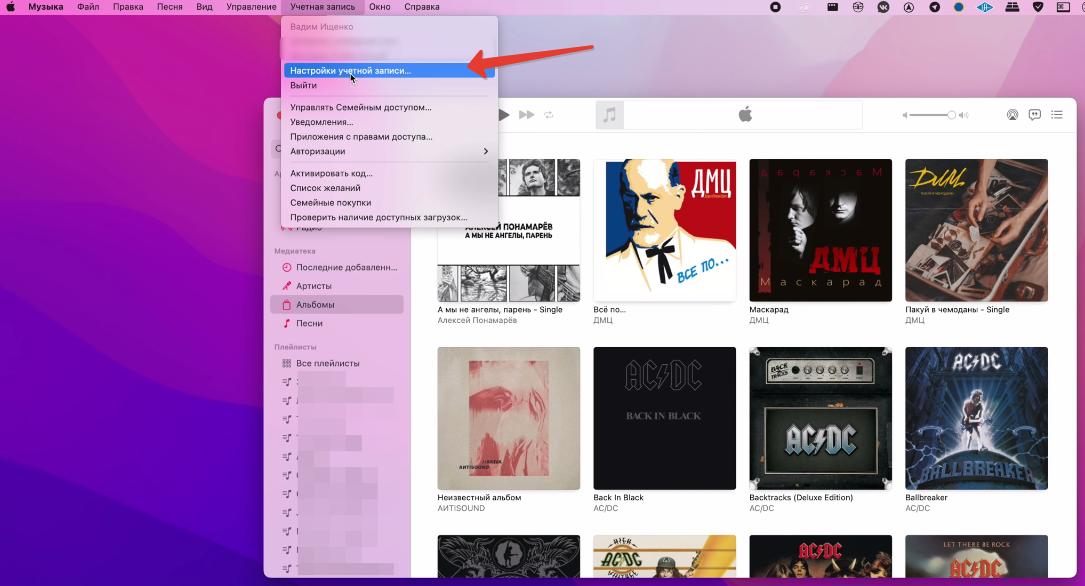
Шаг 3. Выполните вход с помощью идентификатора Apple ID. На странице информации об учетной записи выберите “Изменить страну или регион”.
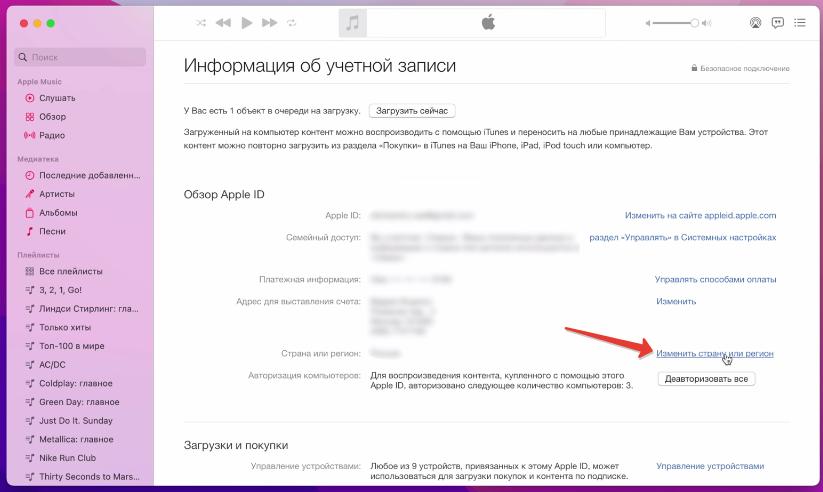
Шаг 4. Выберите новую страну.
Можно изменить регион и через интернет на сайте appleid.apple.com . Авторизуйтесь, перейдите в свои персональные данные и выберите Страна/регион.
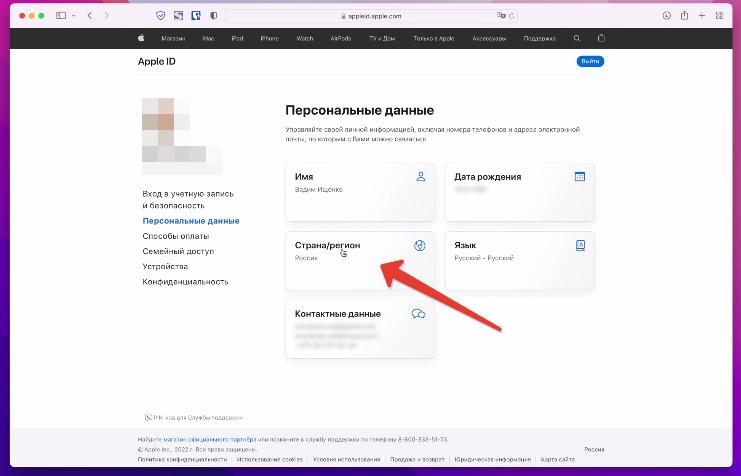
И далее следуйте инструкции на экране.
Как сменить страну в настройках iPhone и снова платить телефоном

РАЗДАЕМ КНИГИ нашим подписчикам каждую неделю в Телеграм-канале. Подпишитесь, чтобы стать участником раздачи.
Чтобы покупать недоступные в России приложения или оплачивать любимые сервисы, можно поменять страну или регион в Apple ID. Смена региона поможет привязать иностранную карту к вашему телефону и расплачиваться аппаратом в магазинах — если вы, например, релоцировались или просто путешествуете. Финтолк дает инструкцию и объясняет нюансы.
Как сменить регион в App Store
1. Откройте «Настройки» в iTunes Store или App Store.
2. Нажмите «Просмотреть Apple ID».
4. Выберите «Страна/регион» и поменяйте ее.


5. Перезапустите App Store.
6. Выберите способ оплаты (иностранную карту, например, если есть) или установите способ оплаты без карты.

7. Добавьте адрес выставления счетов.
8. После этого нажмите кнопку «Далее», и страна изменится.

Сначала нужно выйти из семейного аккаунта.

Если все сделано правильно, а страна не меняется, возможно, вы не прошли проверку: иногда Apple проверяет, реально ли клиент, который меняет свою страну, переехал. Некоторые пользуются VPN для того, чтобы изобразить свое перемещение и используют виртуальные телефонные номера другой страны. Эти обходные маневры могут сработать, а могут и нет.
Какие проблемы возможны после смены страны
После смены страны вы потеряете все свои загруженные платные приложения — придется покупать их заново. Все подписки будут иметь цену, действительную для новой страны, и она может сильно отличаться. Также можно потерять и весь архив фото, если они были загружены в платный iCloud.
Чтобы не рисковать, создайте дополнительный Apple ID на новую страну: вы сможете входить в него тогда, когда будете за границей или когда будет нужно оплатить что-нибудь импортное.
Как создать отдельный Apple ID для зарубежных покупок
Зарегистрировать новый Apple ID довольно просто. Зайдя на сайт Apple, вы можете создать профиль, указав любую страну, которую хотите. Для этого потребуется найти в интернете — например, в Google картах — и ввести при регистрации любой адрес страны, которую выберете.
- Выйдите из своего основного аккаунта (нажмите свое имя — «Контент и покупки» — «Выйти»).
- Зайдите как новый пользователь, отметив, что вы — это не вы (будет специальная кнопка в «Контент и покупки»).
- Авторизуйтесь по новому Apple ID и паролю от него.

После этого переключаться между аккаунтами будет проще, и вы сможете использовать тот, который актуален для вас именно сейчас. В иностранный аккаунт можно добавить зарубежные платежные карты.
Если вам нужно всего лишь оплачивать покупки в торговых точках в России, то менять страну или регион смысла нет. Можно воспользоваться СБПэй, если терминал торговой точки готов принимать оплату таким способом. Узнать о том, готов ли магазин, можно только опытным путем.

- Скопировать ссылку Скопировано
- ВКонтакте
- Telegram
- Дзен
- Одноклассники
4 лучших метода, которые помогут вам изменить регион Apple ID
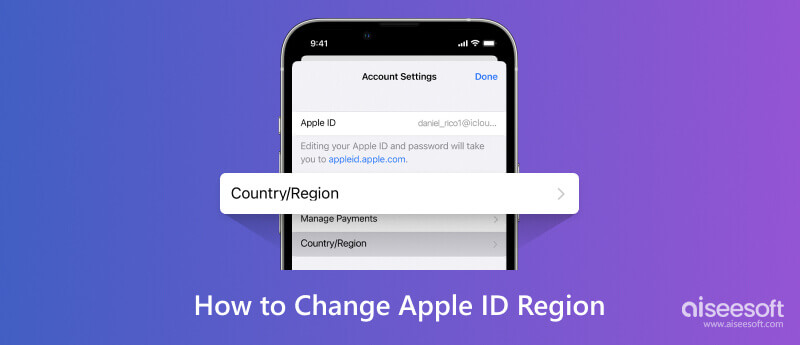
В настоящее время, благодаря удобству транспорта, люди могут часто ездить в другие регионы для туризма, обмена или бизнеса. В этом случае вам может понадобиться изменить свой регион Apple ID во время. В противном случае это может повлиять на ваше обычное использование устройства. Мы предоставим четыре метода решения этой проблемы, включая смену верхнего местоположения. Кроме того, мы дадим вам подробное руководство для каждого метода. Прочтите, чтобы увидеть эти методы.
- Часть 1. Причины изменения региона Apple ID
- Часть 2. Как изменить регион Apple ID
- Часть 3. Часто задаваемые вопросы об изменении региона Apple ID
Часть 1. Причины изменения региона Apple ID
Причины необходимости смены адреса Apple ID могут быть разными. Наиболее распространенный сценарий заключается в том, что изменилось местоположение владельца устройства. Например, когда вы отправляетесь в другую страну по делам, обмену, путешествию, обучению за границей и т. д., вы должны изменить регион страны своего идентификатора Apple ID. Это связано с тем, что в разных странах и регионах применяются разные версии Apple Store или iTunes.
Второй, более распространенный сценарий заключается в том, что интересующее вас программное обеспечение не распространяется в вашем регионе, поэтому вы не могу загружать приложения на свой iPhone или айпад. На этом этапе вы можете подумать о том, чтобы сделать это гладко, изменив адрес своего Apple ID.
Часть 2. Как изменить регион Apple ID
Советы: что делать перед изменением региона Apple ID
- Во-первых, вам нужно отменить свои подписки до окончания периода подписки.
- Проверьте баланс своей учетной записи Apple, чтобы убедиться, что у вас есть баланс. Вам нужно потратить любой баланс Apple ID.
- Найдите способ оплаты для страны или региона, на который вы хотите изменить свой Apple ID.
- Создавайте резервные копии своих приложений и файлов на любом устройстве, которое вы можете использовать, поскольку некоторые из них могут быть недоступны в вашей новой стране или регионе.
Способ 1. Используйте свой iPhone или iPad для изменения региона Apple ID
Это самый прямой и простой способ. Вам просто нужно работать на своем устройстве и изменить регион страны Apple ID на вашем iPhone или iPad.
Вот подробные шаги, которые помогут вам.
Нажмите Настройки значок и коснитесь имени своей учетной записи. Тогда выбирай СМИ и покупки .
Нажмите Посмотреть аккаунт , и вам будет предложено войти в систему.
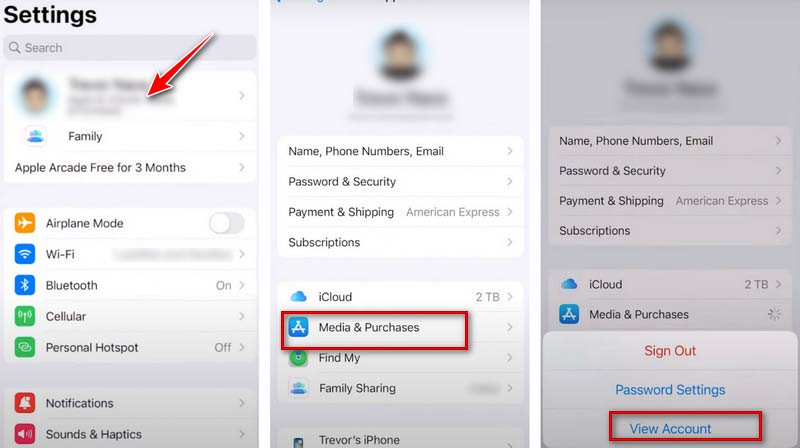
Выберите Страна / регион > Изменить страну или регион .
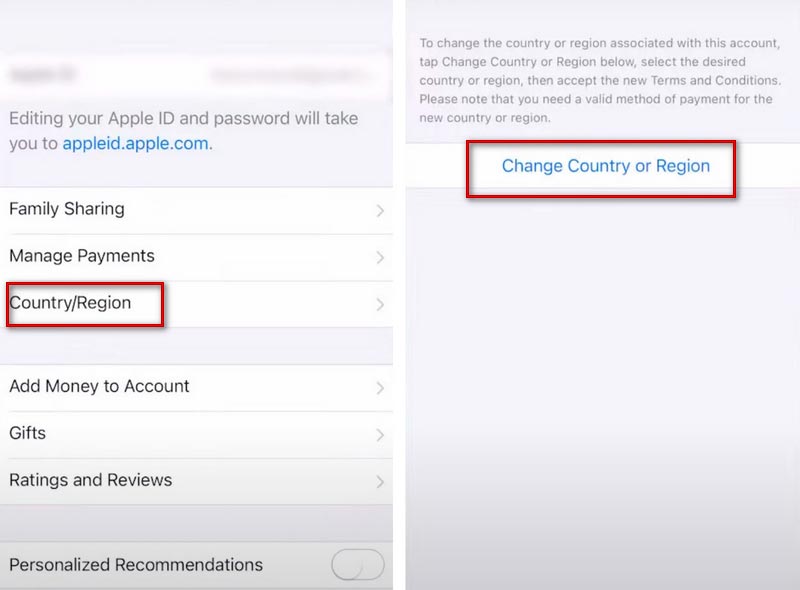
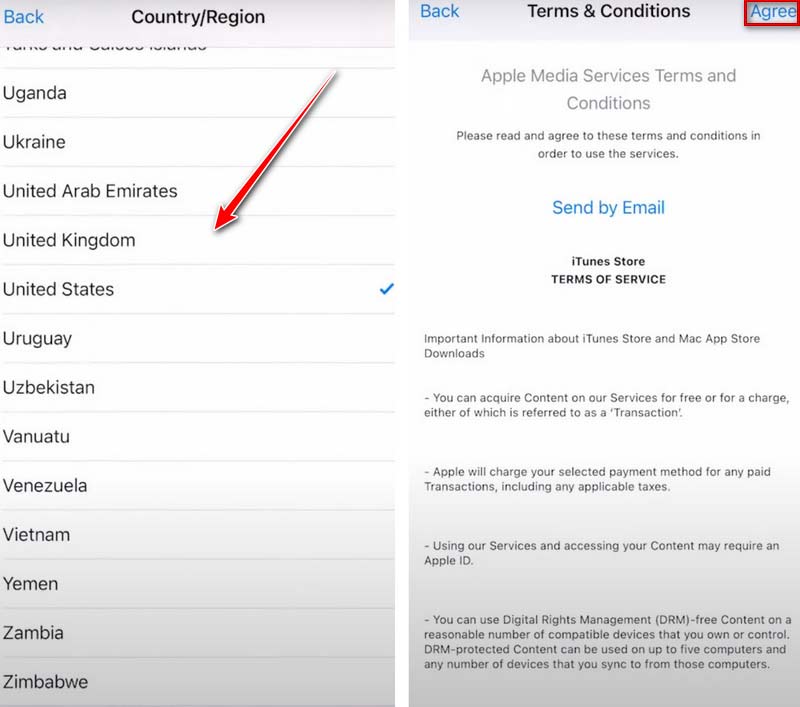
Выберите новую страну и регион и коснитесь их. Затем просмотрите Пользовательское соглашение .
Нажмите Соглашаться в правом верхнем углу и коснитесь Соглашаться для подтверждения.
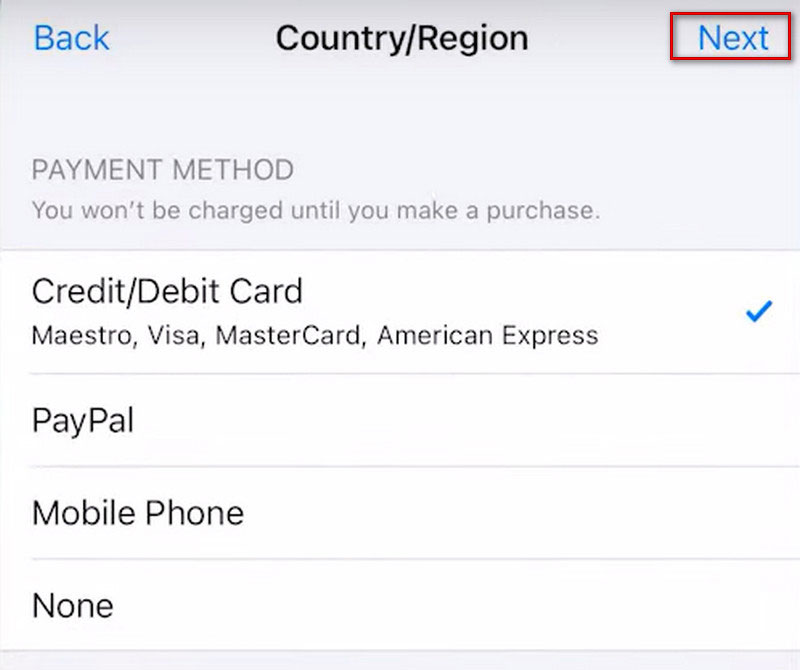
Выберите предпочтительный способ оплаты и введите новую платежную информацию и платежный адрес. Кран Следующая .
Способ 2. Используйте свой компьютер для изменения региона Apple ID
Помимо выполнения процесса изменения на мобильном устройстве, вы также можете изменить свой адрес Apple ID на своем компьютере через iTunes.
Вот что вам нужно сделать.
Включите iTunes на своем компьютере и откройте его.
Нажмите Учетная запись вверху страницы, затем нажмите Настройки учетной записи в раскрывающемся списке.
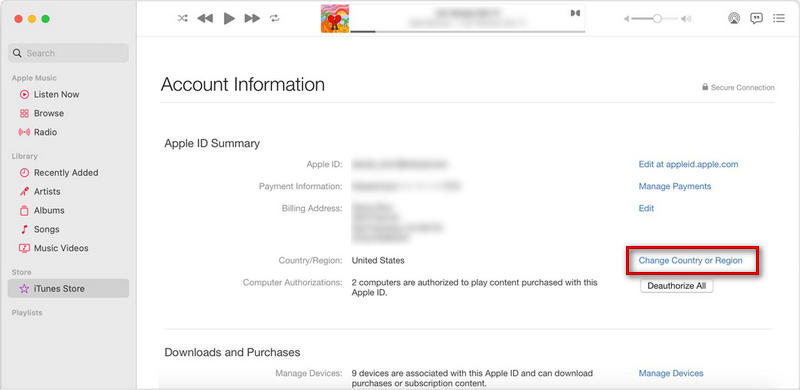
Войдите в свою учетную запись и нажмите Изменить страну или регион на Информация об учетной записи страница. Затем выберите новую страну или регион.
Способ 3. Изменить регион Apple ID онлайн
Вы также можете изменить свой регион Apple ID прямо на веб-сайте.
Введите appleid.apple.com. в свой браузер.
Войдите в свою учетную запись, используя свой Apple ID и пароль.
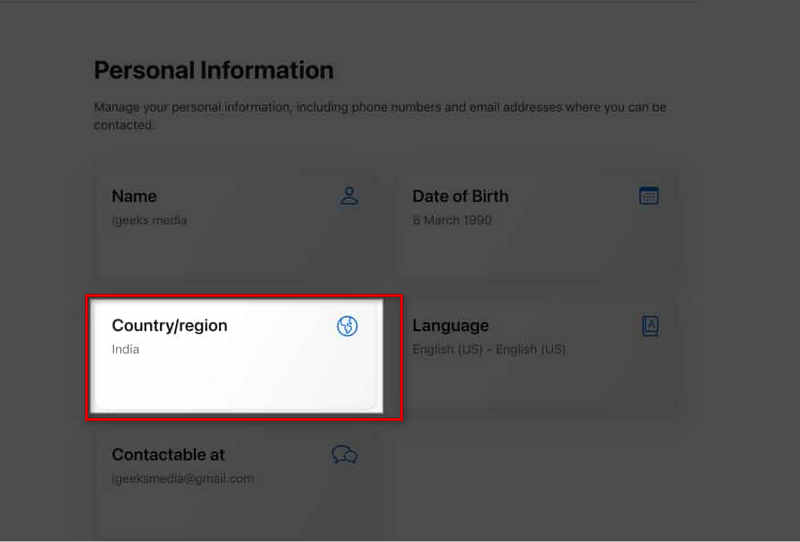
Выберите Личная информация на интерфейсе.
Нажмите Страна / регион и выберите новую страну или регион в меню под СТРАНА / РЕГИОН .
Укажите новый способ оплаты и нажмите Обновление ПО после заполнения реквизитов.
Способ 4. Используйте лучший инструмент для изменения региона Apple ID
Помимо вышеперечисленных способов, мы рекомендуем топ-помощник для смены региона вашего Apple ID. Разблокировка iPhone от Aiseesoft может помочь вам легко удалить Apple ID и учетную запись iCloud с вашего iPhone, iPad или iPod touch, чтобы вы могли сбросить Apple ID на своем устройстве.
Загрузите и установите Aiseesoft iPhone Unlocker на свой компьютер и выберите Удалить функцию Apple ID .
Используйте USB-кабель для подключения устройства к компьютеру. И вам нужно нажать Доверие чтобы ваше устройство доверяло вашему компьютеру.
Нажмите Начать чтобы удалить свой Apple ID.
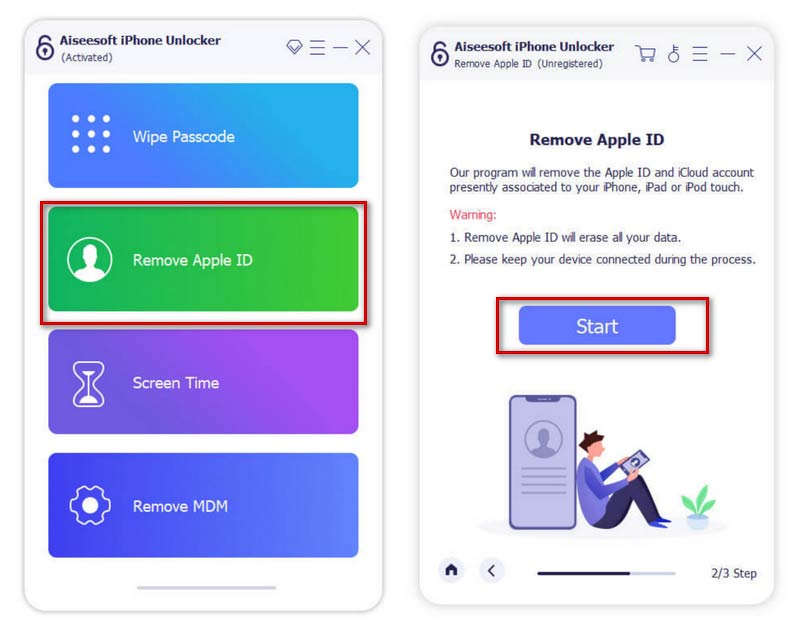
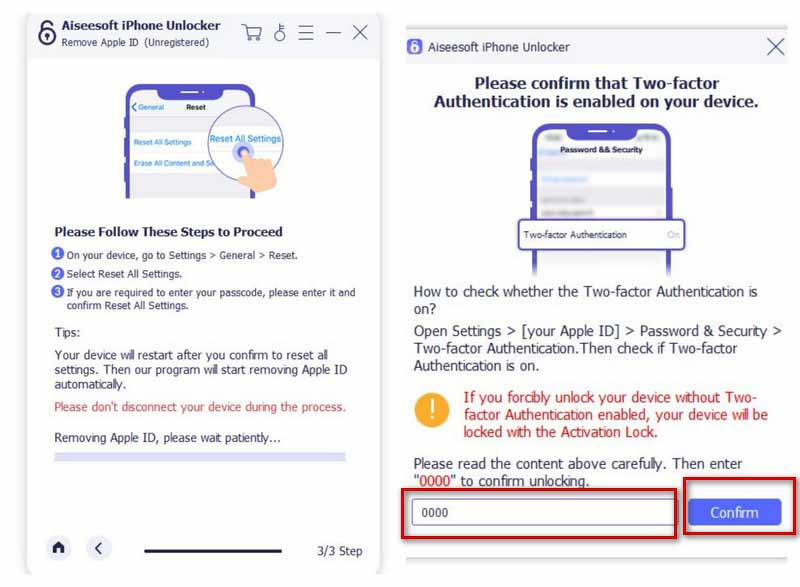
If Find My iPhone отключен на вашем устройстве, этот инструмент удалит ваш Apple ID напрямую; Если вы когда-либо включали Find My iPhone на вашем устройстве необходимо сбросить настройки.
Перейдите на Настройки > Общие > Сброс . Выберите Сбросить все настройки , Войти 0000 , чтобы подтвердить действие.
Удар Начать скачать фирменный пакет. После завершения процесса ваш Apple ID будет удален.
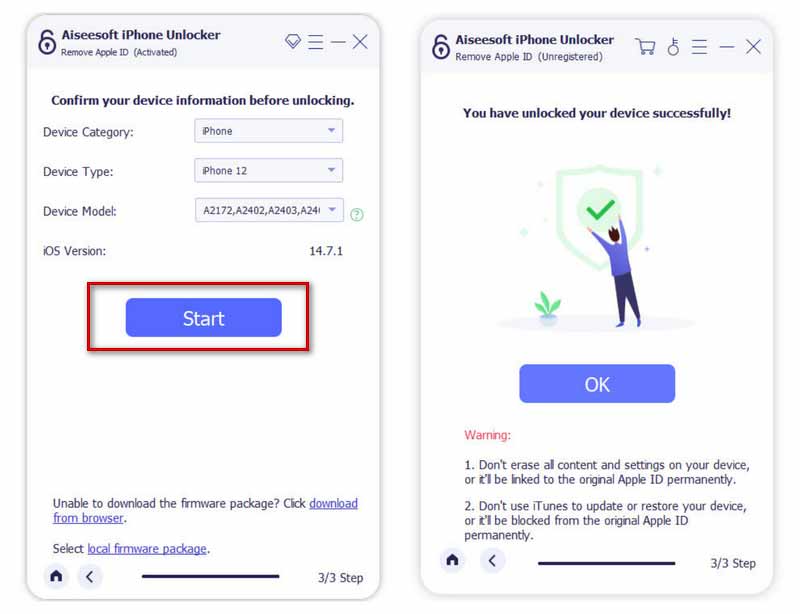
Удаление вашего Apple ID приведет к удалению ваших данных, поэтому вам лучше сделать резервную копию.
Часть 3. Часто задаваемые вопросы об изменении региона Apple ID
Потеряю ли я свои фотографии, если изменю свой Apple ID?
Если вы храните свои изображения в альбоме или в камере, вы сохраните все свои изображения при изменении идентификационного адреса. Но лучше хранить свои картинки не в iCloud, а во что-то другом. В противном случае ваши фотографии могут оказаться под угрозой. После обновления вашей системы iCloud Photos может включиться автоматически, поэтому лучше проверить свои настройки, прежде чем изменять или удалить свой Apple ID с вашего iPad или iPhone.
Могу ли я и мой муж использовать один и тот же Apple ID?
Лучше избегать совместного использования одного идентификатора несколькими людьми, что может привести к раскрытию слишком большой личной конфиденциальности и повлиять на нормальное использование учетной записи. Это можно сделать, настроив Семейный доступ, который гарантирует, что каждый имеет свой идентификатор, позволяя нескольким людям обмениваться покупками, подписками, электронными письмами, текстовыми сообщениями или паролями.
Что произойдет, если у вас есть два Apple ID?
Если у вас два идентификатора, вы можете использовать разные идентификаторы Apple ID на таких платформах, как iCloud, Messages или Facetime. Но вы не можете использовать два Apple ID для одного входа в одно и то же приложение.
В этой статье представлен лучший инструмент для изменения идентификатора и три других простых в использовании метода. Следуйте нашему руководству, и вы сможете изменить свой адрес Apple ID в соответствии с вашими потребностями. Если у вас есть другие советы или идеи, пожалуйста, оставьте свои предложения.
Что вы думаете об этом посте.
Рейтинг: 4.9 / 5 (на основе голосов 453) Подпишитесь на нас в
Более Чтение

Оставьте свой комментарий и присоединяйтесь к нашему обсуждению

разблокировка iPhone
Чтобы исправить заблокированный экран iPhone, вам может помочь функция очистки пароля. И вы также можете легко очистить Apple ID или пароль времени экрана.