
Замена видеокарты на ноутбуке
Часто пользователи не знают, можно ли заменить видеокарту в ноутбуке или обновить ее, если последняя вышла из строя или просто устарела. На самом деле обновить или поменять карту на более мощную можно, правда, в основном только если лэптоп оснащается графикой высокого уровня, а не встроенным чипом «on-board». Далее расскажем, как правильно подобрать и заменить домашних условиях устаревшую или вышедшую из строя видеокарту на мобильном компьютере.
Оценка возможности замены видеокарты для вашего устройства
Итак, апгрейд видеочипа может быть относительно легко осуществим в случае наличия в системе отдельной платы, подключаемой посредством не слишком сегодня распространенного слота MXM. Только ее сегодня можно менять самому. В основном в ноутбуках графическое ядро встраивается в систему следующими способами:
- В виде интегрированного модуля, когда за обработку графических задач отвечает центральный процессор. На системной плате может присутствовать и отдельный графический чип, впаянный в «материнку». Понятно, что никакой апгрейд для этого модуля невозможен домашних условиях.
- В качестве отдельной карты, отвечающей за дискретную графику, также впаянной в системную плату. Апгрейд ее возможен исключительно в сервисном центре. Менять ее самостоятельно без спецоборудования не получится, так как придется выпаивать контакты.
- В виде отдельной платы, но не впаянной в «материнку», а подключаемой через разъем, аналогичный десктопному PCI Express.

Именно в последнем случае вариант самостоятельной замены видеочипа возможен, если, конечно, удастся приобрести более современный графический модуль, совместимый с вашей моделью лэптопа.
Разбираемся с совместимостью дискретных видеокарт
Существует несколько типов разъемов для съемных графических плат ноутбуков. В свое время, например, в ATI пытались внедрить в массы стандарт Axion, были свои решения и у DELL, однако сегодня более или менее распространенным можно считать только стандарт MXM – только такую карту можно без особых усилий обновить или поменять.
Чтобы удалось произвести апгрейд, нужно знать, какие стандарты разъемов для дискретной графики вы можете встретить, а также как они совместимы:
- MXM-I шириной 70 мм и длиной 68 мм,
- MXM-II шириной 73 мм, длиной 78 мм,
- MXM-III шириной 82 мм и длиной 100 мм,
- MXM-HE с теми же геометрическими параметрами.

Примечательно, что более новые платы совместимы со старыми версиями – их можно менять. Например, MXM-HE можно поменять на любой стандарт из вышеназванных, а вот MXM-I ничем другим обновить нельзя – апгрейд возможен только с использованием видеочипа того же стандарта. Сегодня появился также MXM-стандарт второго поколения – платы с разъемами MXM-A и MXM-B. Первые также нельзя менять ни на какие другие, а вот разъем с литерой B (он шире – 105 мм против 70) можно при необходимости обновить на модуль стандарта MXM-A.
Порядок замены видеокарты ноутбука
Обычно при наличии указанных слотов для видеочипа доступ к нему достаточно прост. Проводя апгрейд, по крайней мере не придется производить полную разборку устройства. В большинстве случаев обновить графический модуль можно следующим образом:
- Обесточьте лэптоп и извлеките батарею.
- Снимите основную крышку сзади, для чего открутите все крепящие ее винты.

- Демонтируйте систему охлаждения – вентилятор с радиатором и тепловые трубки к ЦП и к плате видеочипа. Здесь также не пропустите крепежные элементы, фиксирующие кулер и тепловые подушки над видеокартой и процессором.

- MXM-видеокарта также удерживается винтами, которые следует откручивать уже в последнюю очередь.

- После демонтажа старой неисправной платы снимите с нее теплопроводящий кожух и закрепите на новой. Проводя апгрейд, следите за тем, чтобы на кожухе расположение тепловых прокладок точно совпадало с местами, где на плате находятся чипы памяти.
- Если вы используете б/у графическую карту, убедитесь, что на поверхности видеочипа не осталось старой засохшей термопасты (ее нужно менять, аккуратно удалив старый термоинтерфейс, например, канцелярским ластиком). То же относится и к центральному процессору.
- Нанесите на них новую термопасту очень тонким слоем. Разравнивать его удобно не слишком жесткой пластиковой карточкой, используя последнюю в качестве шпателя. Дешевая КПТ-8 для ЦП и видеочипа ноутбука не подходит, т. к. имеет низкую теплопроводность и склонна к высыханию.
Далее останется заново смонтировать систему охлаждения, закрепив тепловые трубки и радиатор, поставить на место крышку и батарею. Последний этап – установить и обновить драйвер для новой графической карты.
В заключение отметим, что не следует экономить на приобретении подержанных видеокарт, даже если они в рабочем пока состоянии. Дело в том, что неисправные платы иногда «ремонтируются» методом прожарки, например, строительным феном, а в худшем случае – в обычной духовке бытовой газовой плиты. Таким образом удается на некоторое время восстановить контакты на чипе и плате, правда, окончательно выйти из строя такое устройство может в любой момент.
Замена видеокарты в ноутбуке Asus

Профессиональная замена видеокарты в ноутбуке Asus позволяет решить многие проблемы с воспроизведением изображения на экране. Если вам необходима эта услуга, обращайтесь в сервисный центр Remont-Gadget.Ru. Опытные мастера бесплатно выезжают клиентам, живущим в Москве и Московской области (в пределах 50 км от МКАД). Примерная стоимость замены видеокарты на ноутбуке Асус указана на сайте, а окончательную цену работы назовет мастер после диагностики.
Цены на замену видеокарты на ноутбуках Asus
| Услуга | Цена, руб. |
| Доставка курьером в сервис-центр | Бесплатно |
| Диагностика оборудования | Бесплатно |
| Замена видеочипа | от 900 руб. |
| Ремонт видеокарты | от 600 р. |
В мобильных компьютерах производства компании Asus используются видеокарты различных типов:
- интегрированные в материнскую плату;
- дискретные, то есть, устанавливающиеся в специальный слот.
Наши специалисты работают с любыми видеочипами.
Почему видеокарте ноутбука может потребоваться замена?
Проблемы с графическим адаптером могут быть вызваны разными причинами. Чаще всего это:
- заводской брак;
- износ из-за длительной эксплуатации;
- механические повреждения – например, из-за падения или удара микросхема отрывается от материнской платы;
- перегрев – одна из наиболее распространенных проблем: при длительном воздействии повышенной температуры геометрия микросхемы изменяется, и нарушается ее контакт с контактными площадками.
Проявляются они в виде различных проблем с изображением: искажения картинки, двоения объектов на экране, ряби, дергания. Также изображение может вообще отсутствовать.
В ряде случаев замена видеокарты в ноутбуке Asus вызвана желанием владельца повысить производительность системы. Графический адаптер не вышел из строя, но его возможности не соответствуют потребностям пользователя лэптопа, и он хочет установить более мощную видеокарту на ноутбук Асус, который ему принадлежит. Эту работу тоже стоит доверять профессионалам, которые правильно выполнят установку и настроят систему, чтобы обеспечить максимальный эффект от смены графического адаптера.
Профессиональная замена видеокарты в ноутбуке Asus
Обычно для смены графического адаптера необходимо доставить лэптоп в сервисный центр. Позвоните нам, и в удобное вам время приедет курьер. Он бесплатно отвезет мобильный компьютер мастерам, а затем вернет его вам в рабочем состоянии.
Мы выполняем как полную замену видеокарты в вашем ноутбуке, так и ремонт. Выбор между этими операциями во многом определяется тем, насколько серьезной является неисправность. В ряде случаев достаточно выполнить реболлинг, то есть, заменить шарики припоя, на которых держится видеочип, не трогая при этом саму микросхему. Однако эта процедура не всегда гарантирует длительную работоспособность видеокарты ноутбука Асус.
Все работы выполняются после тщательной диагностики. Когда станет ясна причина неисправности, мастер свяжется с вами и предложит решение проблемы.
Мы работаем с мобильными компьютерами различных моделей, у нас есть комплектующие, которые подходят для разных лэптопов. Если нужного вам видеочипа сейчас нет в наличии, мы закажем его у компании-производителя.
Как переключить видеокарту на ноутбуке: 3 простых и эффективных способа
В ноутбуках может стоять 2 видеокарты: интегрированная (для повседневных задач) и дискретная — для видеомонтажа и современных игр. Интегрированные GPU слабее по сравнению с дискретными, зато тратят меньше энергии. Поэтому, если не требуется запускать тяжелые утилиты, то и о переключении можно не задумываться. Однако, если нужно работать с играми или продвинутыми графическими редакторами, то знание, как переключить видеокарты на лэптопе, пригодится. И эта статья — как раз об этом.

За что отвечает видеоадаптер на ноутбуке?
GPU ответственен за графические показатели ноутбука или компьютера. Речь идет не только о выводе изображения на экран и его качестве. От объема видеопамяти, поддержки различных технологий и кодеков зависит совместимость системы с требовательным к GPU программами и играми.
Видеоадаптеры делятся на два основных типа:
1. Встроенные — видеочип интегрирован непосредственно в процессор или же впаян в материнскую плату. Устройства такого типа не отличаются высокими показателями производительности. Для офисных задач или просмотра фильмов онлайн такой вариант подойдет, но вот для современных игр, работы с графикой его недостаточно.
2. Дискретный видеоадаптер — отдельный девайс, который, помимо функций интегрированного чипа, значительно расширяет функциональные возможности ПК. С запуском и работой в профессиональном графическом софте, прохождением современных игр проблем в этом случае не возникает.
Как переключаться между видеокартами на ноутбуке
Чаще всего система сама переключается между 2 картами в зависимости от нагрузки и требований для выполнения конкретной задачи. Но так происходит не всегда. А потому ниже пойдет речь о 3 способах, которые помогут сделать это самому.
Как переключить видеокарту в БИОСе
Смена одного активного видеочипа на другой, как правило, выполняется в разделе БИОСа, который называется «Peripherals», или же в ветках «Config», «Advanced». Здесь все зависит от модели устройства и версии BIOS.
Важно: параметры настройки для изменения видеочипа могут быть разными. Иногда достаточно просто нажать «Disabled» («Отключено»), но в некоторых случаях потребуется перетащить карту, которую нужно использовать сейчас, на первую позицию в списке.
Метод подходит как для ПК, так и для лэптопов. Эта опция есть почти во всех BIOSах, но есть исключения. Чтобы узнать, поддерживает ли система функцию, нужно кликнуть F2 во время загрузки ОС.
Как сменить видеокарту на ноутбуке через диспетчер устройств
Когда в настройках отображено два адаптера, например, Radeon как дискретный и Intel как интегрированный, нужно только нажать на один из них правой кнопкой и выбрать «Отключить».
После этого дисплей лэптопа выключится, а юзеру понадобится перезагрузить систему. Несмотря на простоту метода, его не стоит использовать, если нет опыта. Высока вероятность отключить или включить «что-то не то» и тем самым нарушить системную работу.
Переключение видеокарт ноутбука специальными программами
Такие программы пригодятся для более удобного и безопасного переключения дискреток. Ниже — варианты для моделей от AMD и NVidia.
Как выбрать основную видеокарту на ноутбуке в NVIDIA
Для устройств под контролем AMD существует еще утилита AMD VISION. В ней можно переключить видеокарту так:
- выбрать «Производительность»;
- затем — Dual Graphics;
- кликнуть по «Отключить», сохранить изменения.
Работа с двумя адаптерами одновременно
Случается, что даже дискретного видеоадаптера недостаточно для того, чтобы поиграть на более высоких настройках графики или поработать с тяжелой графической утилитой. В таком случае бъединение мощностей встроенного и дискретного GPU может выручить.
Для одновременного использования интегрированной и дискретной видеокарт необходимо:
- зайти в BIOS (расширенный режим);
- перейти на вкладку «Дополнительно»;
- кликнуть по «Конфигурации системного агента»;
- в Параметрах графики включить функцию IGPU. Здесь же есть возможность указать основной монитор и память, которая выделяется на интегрированный видеочип.
- Сохранить изменения.
Что делать если не получается переключаться между видеокартами
Если речь идет о связке «родственных» компонентов — производитель встроенного и отдельного GPU один и тот же — в большинстве случаев проблема решается установкой софта Catalyst и свежими драйверами для обеих видеокарт. Как уже было сказано выше, с Catalyst можно переключаться между карточками самостоятельно. Также утилита может выполнять переключение автоматически в зависимости от нагрузки.
Связка дискретного и интегрированного GPU разных фирм тоже требует установки вышеуказанного ПО. Но чтобы карты переключались автоматическим образом, нужно еще поставить специальные драйвера.
Владельцы ноутбуков могут переключаться между видеокартами, установленными в устройстве, несколькими методами: классическими средствами, вшитыми в ОС, и с помощью отдельных программ, разработанных специально для GPU от разных производителей. Выбрать можно, что угодно. Главное помнить: тем, кто не уверен в знаниях о начинке лэптопов, лучше обойтись без самодеятельности и обратиться с вопросом переключения в сервисный центр.
Замена видеокарты в ноутбуке и ремонт (видео)
Если в ноутбуке из строя вышла видеокарта (вышел из строя видеочип) — правильный ремонт это только замена этого чипа на новый.
НЕ прогрев с флюсом или без него! И в 99% даже НЕ реболлинг этой микросхемы.
Для этого требуется оборудование, новые микросхемы и «ровные» опытные руки.
Всё это есть в Ноутбук OFF .
Вот Вам конкретный пример: видеокарта nVidia GeForce 9500M GS, которую предприимчивый продавец предлагает Вам купить на известном сайте пром.уа.
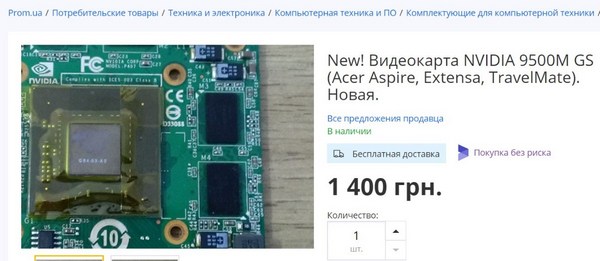
Вроде бы все ничего на первый взгляд. Даже не особо смущает каптоновая лента наклееная сверху на чип.
Интересно становится, когда рассматриваешь маркировку на кристалле микросхемы, которая гласит G84-53-A2.
Особенность этого чипа в том, что это урезанная версия G84 ядра, которая мало того, что имеет 64битную шину вместо полноценной 128битной у G84-625-A2, который должен быть в 9500M GS, но ещё и имеет меньшее количество конвейеров и работает на гораздо более низких частотах. В таких условиях такая «9500M GS» выдаст максимум половину от той производительности от полноценной. Да, в списке устройств она определится как «9500M GS», но только потому, что это текстовая строка, которая есть в видеобиосе. Он «видит» родное ядро G84 — и пишет это. Потому что остальное для него не играет роли.
Ну и, само собой разумеющееся, что назвать эту видеокарту «Новой» совсем неправильно. Ибо она явно уже где-то стояла, отработала своё, на ней вышел из строя видеочип, который был заменён на его более медленный аналог G84-53.
Ознакомьтесь, пожалуйста, с видео, в котором показан пример одного из ремонтов замены видеокарты в игровом ноутбуке с заменой видеопамяти.
А теперь подробно и по теме.
Что такое видеокарта в ноутбуке и как она выглядит
Видеокарта в ноутбуке — это целая система, состоящая из видеочипа, видеопамяти и источников их питания на материнской плате или отдельной плате устанавливаемой в разъём (MXM или другой) материнской платы ноутбука. Ранее (в компьютерах 8-10 летней давности) обработкой видеосигнала занимался центральный процессор, а задачей видеокарты был только вывод изображения. С появлением 3Д-графики видеокарта эволюционировала — стала самостоятельной платой. В процессе усовершенствования компьютеров и ноутбуков улучшались все его компоненты. Увеличилась производительность видеокарты, на ней стали устанавливаться более мощные видеочипы, увеличился размер видеокарт и эффективность их охлаждения.
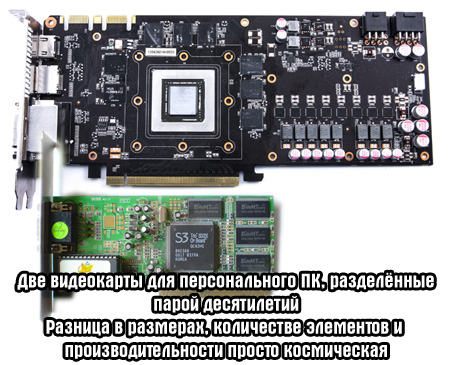
Эволюция видеокарты для домашнего компьютера.
Видеокарта ноутбука сильно отличается от видеокарты в домашних компьютерах. Главные особенности — меньший размер чипа, его мобильная версия энергосберегающая версия и интерфейс платы (хотя иногда видеочипы на видеокартах ноутбуков и домашних компьютерах одинаковые). В большинстве случаев видеокарта ноутбука в виде видеочипа, видеопамяти и источников питания припаяна на материнской плате ноутбука и реже исполняется в виде отдельной платы. В последнем случае можно поменять видеокарту на ноутбуке целиком. без пайки видеочипа. В домашних компьютерах всё наоборот — они чаще всего выпускаются в виде отдельных плат в разъём PCI Express и реже интегрируются на плату.
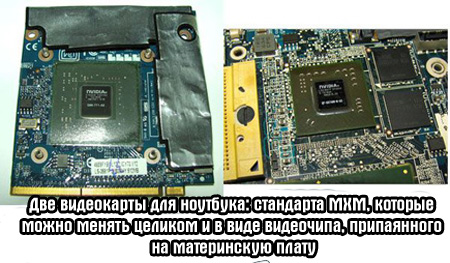
Видеокарта для ноутбука в форм-факторе MXM
Поскольку для рендеринга даже одного кадра 3Д-графики видеокарта выполняет обработку огромного количества информации, с некоторого времени эта обязанность была переложена с центрального процессора на отдельный процессор на видеокарте — графический процессор (также называемый видеоядром или видеочипом). Выглядит он так:
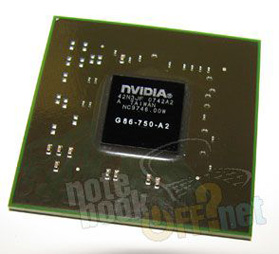
Видеочип G86-750-A2 (820 контактов)
У графического процессора очень сложная внутренняя структура, они выпускаются на крупных заводах-изготовителях микросхем и представляют собой бо́льшую часть видеокарты. В связи с большим количеством выполняемых функций у него очень много линий (адресных, данных, питания и др), которые должны быть присоединены к плате самой видеокарты. В последний годы наиболее приемлемым вариантом для присоединения такой «многоножечной» микросхемы к плате было предложен корпус BGA (Ball Grid Array, массив из шаров). В этом корпусе контакты (ножки) микросхемы на самом деле совсем не ножки, а шарики, равномерно распределённые рядами под самой микросхемой (на всей её поверхности или части поверхности определёнными рисунками – масками).

BGA-микросхема с обратной стороны. Виден рисунок из шаров припоя (для увеличения фотографии нажмите на неё)
Это дало возможность разместить гораздо большее количество контактов на относительно малой поверхности (по сравнению, например с корпусом thin quad flat pack (TQFP), микросхема которого с 176 контактами уже имеет размер BGA с порядка 500-ми контактами).
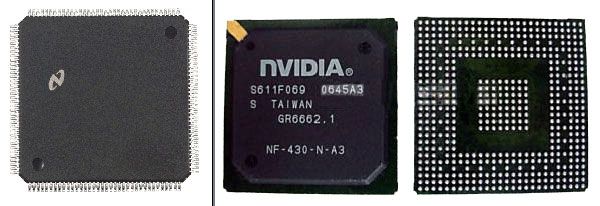
Микросхема мультиконтроллера 176 контактов(слева) и южного моста 508 контактов (две фото справа)
Википедия предоставляет нам следующую информацию о преимуществах и недостатках такой конструкции.
Преимущества корпуса BGA:
- Высокая плотность. BGA — это решение проблемы производства миниатюрного корпуса ИС с большим количеством выводов. Массивы выводов при использовании поверхностного монтажа «две-линии-по-бокам» (SOIC) производятся всё с меньшим и меньшим расстоянием и шириной выводов для уменьшения места, занимаемого выводами, но это вызывает определённые сложности при монтаже данных компонентов. Выводы располагаются слишком близко, и растёт процент брака по причине спаивания припоем соседних контактов. BGA не имеет такой проблемы — припой наносится на заводе в нужном количестве и месте.
- Теплопроводность. Следующим преимуществом перед микросхемами с ножками является лучший тепловой контакт между микросхемой и платой, что в некоторых случаях избавляет от установки теплоотводов, поскольку тепло уходит от кристалла на плату более эффективно (также, в некоторых случаях, по центру корпуса создаётся одна большая контактная площадка-радиатор, которая припаивается к дорожке-теплоотводу). Если BGA-микросхемы рассеивают достаточно большие мощности и теплоотвод по всем шариковым выводам недостаточен, то к корпусу микросхемы прикрепляется (иногда приклеивается) радиатор.
- Малые наводки. Чем меньше длина выводов — тем меньше наводки и излучение. У BGA длина проводника очень мала, и может определяться лишь расстоянием между платой и микросхемой, так что применение BGA позволяет увеличить диапазон рабочих частот и, для цифровых приборов увеличить скорость обработки информации.
Недостатки корпуса BGA:
- Негибкие выводы. Основным недостатком BGA является то, что выводы не являются гибкими. Например, при тепловом расширении или вибрации некоторые выводы могут сломаться. Поэтому BGA не является популярным в военной технике или авиастроении. Отчасти эту проблему решает залитие микросхемы специальным полимерным веществом — компаундом. Он скрепляет всю поверхность микросхемы с платой. Одновременно компаунд препятствует проникновению влаги под корпус BGA-микросхемы, что особенно актуально для некоторой бытовой электроники (например, сотовых телефонов). Также осуществляется и частичное залитие корпуса, по углам микросхемы, для усиления механической прочности.
- Дорогое обслуживание. Другим недостатком является то, что после того как микросхема припаяна, очень тяжело определить дефекты пайки. Обычно применяют рентгеновские снимки или специальные микроскопы, которые были разработаны для решения данной проблемы, но они дороги. Относительно недорогим методом локализации неисправностей, возникающих при монтаже, является периферийное сканирование. Если решено, что BGA неудачно припаяна, она может быть демонтирована термо-воздушным феном или с помощью инфракрасной паяльной станции; может быть заменена новой. В некоторых случаях из-за дороговизны микросхемы шарики восстанавливают с помощью паяльных паст и трафаретов; этот процесс называют ребо́ллинг, от англ. Reball.
Почему сломалась видеокарта в ноутбуке
- Чаще всего — перегрев видеокарты.
В этом случае повышенной температуре подвергается сам кристалл видеочипа.
Вследствие повышенных температур весь видеочип претерпевает изменение геометрически размеров (как известно, при нагревании тела расширяются, причём неодинаково в зависимости от того, из какого материала они состоят).
Изменения геометрические размеров совместно с фактом того, что выводы у микросхемы BGA не гибкие (см. выше недостаток п.1) приводят к тому, что она «отходит» одним или несколькими контактами от своих контактных площадок (причём этот эффект может наблюдаться как между подложкой и платой, на которую напаян чип, так и между кремниевым кристалом и его подложкой). Перегрев в ноутбуках встречается очень часто и может быть вызван целым рядом причин указанных ниже. - Ухудшение контакта «ножки» микросхемы с платой.
Это происходит вследствие дефектов в процессе пайки видеочипа на плату.
Недостаток или низкое качество флюса, несоблюдение термопрофиля, заводской брак шариков припоя и один или несколько контактов чипа недостаточно хорошо спаиваются со своими контактными площадками на плате.
Это приводит к увеличению сопротивления в месте плохого контакта. При протекании тока в месте повышенного сопротивления начинает выделяться тепло, которое приводит к остаточному окислению соединения вплоть до его полного размыкания. - Удар или любая другая механическая деформация платы.
В связи с тем, что вес микросхемы BGA достигает сотен грамм, при падении ноутбука (платы) именно они обладают достаточной энергией (импульсом) для того, чтобы отрываться от материнской платы вместе с контактными площадками, на которых напаяны.
В зависимости от вида и силы удара это происходит по-разному, но в большинстве случаев, отрывается один из углов микросхемы с от 1 до 10-20 контактными площадками. - Более специфические причины.
Выходы из строя источников питания видеочипа, которые приводят к отключению питания чипа или подаче несоответствующего уровня напряжения.
Ну и в конце-концов, допускаем возможность существования заводского брака, из-за которого микросхема может выйти из строя сама по себе, что бывает очень-очень редко.
Почему перегревается видеокарта:
- Недостаточная охлаждающая способность системы охлаждения.
Встречается очень часто, ведь проектируя систему охлаждения, конструкторам приходится довольствоваться оставшимся после конструирования материнской платы местом, и в связи с уменьшением самих ноутбуков этого места становится всё меньше и меньше. - Засорённость системы охлаждения.
Встречается ещё чаще, так как далеко не каждый пользователь задумывается о том, что после 1 года работы в радиаторе системы охлаждения его ноутбука уже собрался «валенок» из пыли толщиной пару миллиметров. - Использование ноутбука в ненадлежащем положении или условиях.
Например, при работе на коленях, не отдавая отчёт в том, что одна из ног «перекрыла» вентиляционные отверстия для набора воздуха, и вентилятор пытается охлаждать видеокарту воздухом из вакуума. Кстати, практически та же самая ситуация получается в случае, когда Вы теряете все «ноги» с нижней части корпуса ноутбука и совсем не обращаете внимание на то, что на ровном столе он начал стоят как-то низко и не совсем ровно. - Заядлое геймерство.
В последние версии игр, часами, да ещё и на максимальных настройках. Не задумываясь о том, проектировал ли кто-нибудь в Вашем ноутбуке, хотя бы какой-нибудь «запас прочности» системы охлаждения в таком длительном режиме максимальной нагрузки и не обращая внимания на постоянно крутящийся на максимальных оборотах вентилятор. А если добавить к этому пункту предыдущие три (что бывает достаточно часто), становится совсем ясно, почему видеокарта вышла из строя.
Симптомы неисправной видеокарты
- Вертикальные полосы.
- Квадраты или другие визуальные эффекты на экране.
- Два, четыре или шесть размноженных изображений.
- Некоректно растянутое и не помещающееся целиком на экране изображение.
- Отсутствие вообще какого-либо изображения на экране сопровождающаяся миганием индикаторов активности жёсткого диска звуками загрузки системы.
- Или же просто индикация без каких-либо звуков и изображения на экране (встречаются вариации с выводом изображения на внешний монитор).
Мы ремонтируем эти устройства уже более 10 лет и знаем о них практически всё
В нашем сервисном центре Ноутбук OFF есть полный комплекс оборудования, который позволяет нам быстро и качественно проводить замену видеокарты ноутбука (замену видеочипа) на материнских платах или видеокартах ноутбуков.
Стоимость замены видеокарты (видеочипа) в ноутбуке (на материнской плате или видеокарте) состоит из: стоимости разборки ноутбука пайки микросхемы и самой микросхемы (стоимость которой определяется по маркировке нанесённой на её кристалл).
Обычно это составляет около 2400 — 3500 грн.
Точная стоимость определяется только после разборки и диагностики ноутбука, так как только в этом случае, во-первых, выясняется маркировка микросхемы, а, во-вторых, оценивается наличие факторов влияющих на сложность ремонта (повреждения корпуса, наличие флюса от прогревов видеокарты в других сервисах и тому подобное).
Замена видеокарты на ноутбуке целиком (вся плата, а не только микросхема) возможна только если она выполнена отдельной платой в стандарте MXM. В остальных случаях, она припаяна на материнскую плату и её замена целиком (то есть замена материнской платы целиком) в несколько раз может превышать стоимость ремонта (замены чипа) и оказывается совершенно нецелесообразной.
Как ремонтируются видеокарты в ноутбуке и не только
Существует только 2 проверенных и действительно рабочих способа ремонта видеокарты – замена видеочипа или его реболлинг (восстановление контакта микросхемы с платой). Рассмотрим, в каких случаях используются эти методы.
Замена видеочипа видеокарты ноутбука требуется чаще всего и помогает в 100% случаев.
Здесь вариантов быть не может, так как, если Ваш видеочип вышел из строя, и контактные площадки на материнской плате под ним в порядке – нет ни одной причины, которая могла бы помешать отремонтировать видеокарту в Вашем ноутбуке таким образом.
У этого способа есть только один недостаток – он достаточно дорогостоящий, так как стоимость современного видеочипа может достигать 1500-2900 грн.
Добавляем сюда стоимость по пайке BGA-микросхемы – 940 грн, а также стоимость разборки/сборки и чистки ~ 630 — 895 грн и получаем суммы порядка 3000 грн или больше.
В остальном только достоинства: практически 100% гарантия отсутствия повторов и абсолютно «свежий» полный ресурс видеосистемы.
На это видео коротко показано, как в нашем сервисном центре производится выпаивание неисправного чипа северного моста в ноутбуке Samsung, плата чистится от флюса и припаивается новая микросхема. На такие ремонты мы даём 6 месяцев гарантии!
Реболлинг видеочипа — более избирательная процедура, но её использование оправдано крайне редко. Применимость процедуры определяется после ряда тестов платы и в большинстве случаев только после снятия чипа с платы и осмотром контактных площадок. Наиболее вероятный случай, в котором ремонт может быть осуществлён реболлингом видеочипа, если плата реагирует на изгиб.
Как производится ремонт видеокарты ноутбука (замена микросхемы или её реболлинг).
Первый этап – снятие чипа. Поскольку чип в большинстве случаев заклеен по углам (а иногда даже и по всему периметру) специальным составом (т.н. компаундом), сначала он снимается, чтобы точно определить момент полного оплавления припоя.
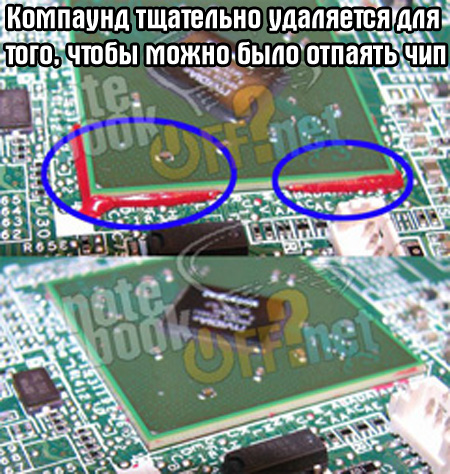
Микросхема BGA закреплённая по краям компаундом (выше), и после снятия компаунда (ниже)
Затем с поверхности материнской платы удаляются остатки компаунда, припоя и флюса. Осматриваются все контактные площадки на предмет отсутствия повреждений и окисления.

Контактные площадки для припаивания видеочипа на материнской плате
Сам чип полностью отчищается от всех загрязнений и припоя. Затем на на него наносятся новые шары.
После этого чип с заново нанесёнными шарами устанавливается на плату (в данном примере используется фото микросхемы, которую практически всегда нужно менять).
Это процедура может позволить Вам сэкономить средства, так как при её приведении замене подлежат только шарики припоя, на которых чип установлен, а сама микросхема не заменяется. Стоимость такой процедуры в нашем сервисном центре – 1570 грн, гарантия на выполненные работы – 3 месяца. Справедливости ради стоит отметить, что в данное время процедура реболлинга практически не используется, так как в 99% случаев выхода из строя видеокарты это вызвано неисправностью самой микросхемы.
Как в случае замены видеокарты ноутбука, так и в случае ребллинга используется специализированное оборудование для пайки, которое позволяет создать равномерный нагрев всей платы по поверхности и заданную температуру в одном её месте (под чипом). В течение всего процесса компоненты неоднократно очищаются от флюса и продуктов пайки, используются только специальные не содержащие ни спирта, ни канифоли флюсы для BGA-пайки. Фото Вы сможете в статье «Почему мы?».
В случае если ноутбук падал, скорее всего, будут обнаружены оторванные контактные площадки. Это, конечно, очень нехорошо, но вполне подлежит ремонту. В таком случае их приходится восстанавливать. Это достаточно непростая и кропотливая работа, требующая определённого оборудования и самое главное терпения и аккуратности. Стоимость восстановления 1-й (одной) контактной площадки – 90 грн. Единственная особенность после такого ремонта: ноутбук желательно не подвергать резким перегрузкам (т.е. ударам, броскам и т.д.), а также изгибам и кручениям (в т.ч. переноске, взявшись одной рукой за угол ноутбука).
К чему приводят «варварские» способы попыток ремонта
Все остальные методы, о которых Вы слышали или, может быть, услышите: «погреть», нагреть, «подуть» на чип и другие непрофессиональные способы ремонта приводят к следующему:
- Перегрев чипа приводит к полному его выходу из строя и невозможности, как минимум, его реболлинга.
- Неконтролируемый перегрев приводит к потемнению платы (изменению цвета текстолитом платы) и геометрическому её искажению (изгиб, вздутие пузырей) вследствие которого, она не только не приходит в рабочее состояние, но может уже даже и не «влазить» назад в корпус ноутбука. Также изгиб часто приводит к отрыву контактных площадок под чипами, что значительно удорожает, а иногда и делает вообще невозможным ремонт видеокарты или материнской платы.
- Несоблюдение термопрофиля (графика температуры во времени) и непосредственно температуры плавления может приводить к отрыву части контактных площадок во время снятия чипа с платы, во время установки микросхемы – к дефектам паяных соединений и повторным выходам из строя.
- Работоспособность платы, полученная «прогревом» чипа может продолжаться от 1 включения до 2-3 недель, с последующим обязательным выходом её из строя.
И напоследок, вспомните старую истину – «бесплатный сыр только в мышеловке». Если Вам где-то предлагают очень дешево (например, за 300 или даже 700 грн) сделать замену видеокарты в ноутбуке — это в 100% случаев означает, что менять чип Вам точно никто не будет, а, скорее всего, плата будет прогрета даже без снятия микросхемы, что увеличит стоимость ремонта в последующем, если не сделает его невозможным или нецелесообразным.
Уважаемые гости сайта! В данной статье и комментариях к ней НЕ предоставляются консультации по любого рода АПГРЕЙДУ видеокарт.
Как минимум по причине, что в 90% случаев он просто невозможен.
Поэтому и рассматриваем мы их только тогда, когда требуется замена неисправного видеочипа и есть реальный смысл оплаты его замены.
Просьба отнестись к этому с пониманием. Спасибо!
Автор статьи — Master. Цитирование статьи разрешается только с согласия администрации сайта «notebookoff.net» и с обязательным указанием ссылки источника.
также вас может заинтересовать
Чистка ноутбука от пыли (видео)
Если Ваш ноутбук перегревается или громко шумит вентилятором, значит ему нужна чистка системы охлаждения.
Мы сможем сделать это качественно и оперативно в течение дня (обычно 1-2 часа).
В этой статье: когда, как и зачем чистить.
Стоимость чистки 350 — 945 грн (зависит от конструкции ноутбука).
Срочный ремонт ноутбука
Ноутбук сломался, а у Вас срочные дела?
После проведения срочной диагностики, мы можем предложить Вам срочный ремонт, чтобы как можно быстрее вернуть Ваш ноутбук в рабочее состояние.
Срочный ремонт ноутбука от 1500 грн. При согласии на ремонт — диагностика бесплатная.
Замена северного моста (видео)
Не включается ноутбук? Нужна замена северного моста?
Выход из строя этих микросхем — типовая неисправность для ноутбуков с процессорами AMD. Замена только на новые мосты !
Замена северного моста в ноутбуке (включая стоимость микросхемы) от 2400 грн. Гарантия 6 месяцев!
Акция! Замена второй микросхемы BGA с 50% скидкой
В случае замены 2-х микросхем BGA на материнской плате Вы получаете скидку 50% на стоимость работ по пайке второй микросхемы.
Стоимость работ по замене 1 микросхемы — 940 грн. Двух микросхем — 1410 грн!!
Замена вентилятора в ноутбуке
Не крутится или трещит вентилятор в ноутбуке?
В нашем сервисном центре мы сможем быстро заменить его на новый, так как поддерживаем их наличие для распространённых моделей.
Стоимость работ по замене вентилятора в ноутбуке от 350 грн + запчасть.
Ремонт ноутбука в любом городе Украины
Ноутбук сломался, а Вы находитесь не в Киеве?
Не знаете к кому обратится или не доверяете местным сервисам?
Мы можем Вам помочь даже находясь в Киеве! Читайте
Алгоритм нахождения неисправности ноутбука
У Вас перестал работать ноутбук?
Несмотря на то, что проведение диагностики в домашних условиях почти всегда невозможно, постараемся помочь советами, чтобы Вы смогли хотя бы приблизительно понять, что вышло из строя и какой требуется ремонт.

- Київ. Вул. Оленівська 34а. Поділ. с.м. Тараса Шевченко
(063) 359-15-56
 (063) 359-15-56
 (066) 820-16-94
 (063) 359-15-56
- (063) 359-15-56