
Проверка наличия прав локального администратора для установки Office
Office 2016 Office 2013 Office для бизнеса Office 365 для малого бизнеса Администратор Microsoft 365 Служба Office 365, предоставляемая 21Vianet служба Office 365 для малого бизнеса, предоставляемая 21Vianet — для администраторов Служба Office 365, предоставляемая 21Vianet, — для администраторов Office 365 Germany корпоративный Office 365 Germany корпоративный для администраторов Еще. Меньше
Для установки Microsoft 365, Office 2019, Office 2016 или Office 2013 на компьютере необходимо быть его администратором.
Если вы не являетесь администратором, после появления диалогового окна «Контроль учетных записей» во время установки Office обладатель прав администратора на компьютере должен ввести свое имя пользователя и пароль, а затем нажать кнопку Да для продолжения установки.
Как узнать, являетесь ли вы администратором
Проверка наличия прав администратора на компьютере и действия в случае их отсутствия зависят от того, присоединен ли компьютер к домену.
Совет: Домен позволяет администратору сети организации (компании или образовательного учреждения) управлять всеми компьютерами в своем окружении. Чтобы узнать, присоединен ли компьютер к домену, выполните указанные ниже действия.
Откройте Панель управления, а затем в разделе Система и безопасность щелкните ссылку Система. Если компьютер присоединен к домену, внизу раздела Просмотр основных сведений о вашем компьютере можно будет увидеть пункт Домен с именем домена. Если компьютер не присоединен к домену, вы увидите пункт Рабочая группа с именем рабочей группы, к которой принадлежит компьютер.
Выберите свою операционную систему.
Компьютер не присоединен к домену
- Нажмите кнопку Пуск и введите словосочетание Панель управления.
- В окне панели управления откройте раздел Учетные записи пользователей и щелкните ссылку Изменение типа учетной записи.
- Выберите вариант Администратор. Если вы не можете выбрать этот вариант, обратитесь к обладателю прав администратора на компьютере и попросите назначить вам привилегии администратора или ввести свое имя администратора и пароль при запросе во время установки Office.
Компьютер присоединен к домену
- Нажмите кнопку Пуск и введите словосочетание Панель управления.
- В окне панели управления откройте раздел Учетные записи пользователей и щелкните ссылку Изменение типа учетной записи.
- В окне «Учетные записи пользователей» нажмите кнопку Свойства и откройте вкладку Членство в группах.
- Выберите вариант Администратор. Если вы не можете выбрать этот вариант, обратитесь к обладателю прав администратора на компьютере и попросите назначить вам привилегии администратора или ввести свое имя администратора и пароль при запросе во время установки Office.
Компьютер не присоединен к домену
- Нажмите кнопку Пуск и выберите пункт Панель управления.
- В окне панели управления выберите пункты Учетные записи пользователей и семейная безопасность >Учетные записи пользователей >Изменить тип учетной записи.
- Выберите вариант Администратор. Если вы не можете выбрать этот вариант, обратитесь к обладателю прав администратора на компьютере и попросите назначить вам привилегии администратора или ввести свое имя администратора и пароль при запросе во время установки Office.
Компьютер присоединен к домену
- Нажмите кнопку Пуск и выберите пункт Панель управления.
- В окне панели управления выберите пункты Учетные записи пользователей и семейная безопасность >Учетные записи пользователей >Изменить тип учетной записи.
- В окне «Учетные записи пользователей» нажмите кнопку Свойства и откройте вкладку Членство в группах.
- Выберите вариант Администратор. Если вы не можете выбрать этот вариант, обратитесь к обладателю прав администратора на компьютере и попросите назначить вам привилегии администратора или ввести свое имя администратора и пароль при запросе во время установки Office.
Компьютер не присоединен к домену
- Нажмите кнопку Пуск и выберите пункт Панель управления.
- В окне панели управления выберите пункты Учетные записи пользователей и семейная безопасность >Изменить тип учетной записи.
- Выберите вариант Администратор. Если вы не можете выбрать этот вариант, обратитесь к обладателю прав администратора на компьютере и попросите назначить вам привилегии администратора или ввести свое имя администратора и пароль при запросе во время установки Office.
Компьютер присоединен к домену
- Нажмите кнопку Пуск и выберите пункт Панель управления.
- В окне панели управления выберите пункты Учетные записи пользователей и семейная безопасность >Управление учетными записями.
- В окне «Учетные записи пользователей» нажмите кнопку Свойства и откройте вкладку Членство в группах.
- Выберите вариант Администратор. Если вы не можете выбрать этот вариант, обратитесь к обладателю прав администратора на компьютере и попросите назначить вам привилегии администратора или ввести свое имя администратора и пароль при запросе во время установки Office.
Получить список локальных администраторов на компьютерах Windows

16.12.2022

itpro

Active Directory, PowerShell, Windows 10, Windows 11, Windows Server 2019

комментариев 7
В этой статье мы рассмотрим, как получить списки пользователей и групп, которым предоставлены права локальных администраторов на компьютерах и серверах Windows в вашей сети.
Просмотр локальных администраторов на локальном компьютере
В Windows вы можете просмотреть, добавить или удалить пользователей в локальной группе Administrators с помощью оснастки управления компьютером ( compmgmt.msc ). Разверните Computer Management -> Local users and Group -> Groups. Выберите группу Administrator.
По умолчанию на компьютере Windows, который добавлен в домен Active Directory, права администратора предоставляются локальным администраторам и доменной группе Domain Admins.
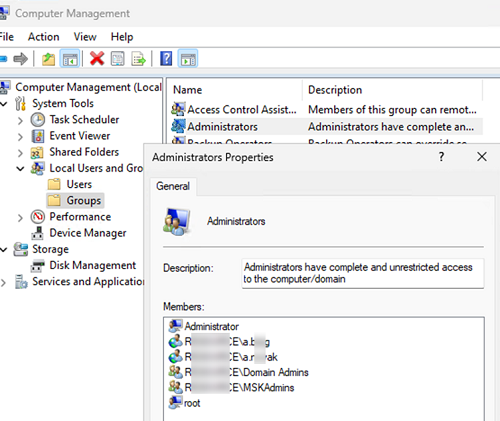
Все остальные пользователи или группу добавляются в группу администраторов отдельно (вручную, групповыми политиками, скриптами и т.д.).
Чтобы вывести состав локальной группы Administrators, можно воспользоваться командлетом Get-LocalGroupMember из встроенного модуля Microsoft.PowerShell.LocalAccounts.
Get-LocalGroupMember -Group «Administrators»
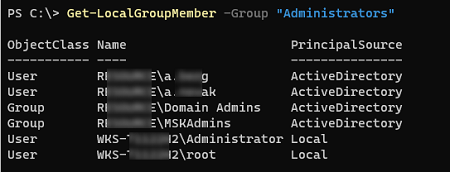
Обратите внимание, что в параметре Principal указан источник данного пользователя/группы. Это может быть Local, домен Active Directory или Azure AD.
Чтобы вывести только локальных пользователей с правами администратора:
Get-LocalGroupMember Administrators | Where-Object
Можно отфильтровать только пользователей из AD:
Get-LocalGroupMember Administrators | Where-Object | select PrincipalSource,class,name,SID
Если на компьютере установлен модуль Active Directory for Windows PowerShell из пакета RSAT, вы можете получить дополнительную информацию о пользователях или группах AD по их SID.
В данном примере скрипт получит членов всех групп Active Directory, которые входят в состав локальных администраторов (список пользователей в группе AD получаем с помощью команды Get-ADGroupMember). Затем с помощью Get-ADUser мы получим SamAccountName и состояние учетной записи (Enabled = True/False)
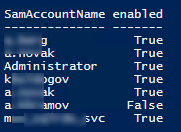
По аналогии вы можете получить любые другие атрибуты пользователей из Active Directory.
Получить список администраторов на удаленных компьютерах Windows
Рассмотренные выше пример позволяют получить список пользователей с правами администратора на локальном компьютере. Теперь рассмотрим, как удаленно получить состав группы локальных администраторов.
Для запуска команд на удаленных компьютерах должен быть настроен PowerShell Remoting (вы можете включить и настроить WinRM с помощью GPO) и открыт порт файервола TCP 5985 (вы можете открыть порт в Windows Defender Firewall через GPO).
Для выполнения команды на удаленном компьютере используется PowerShell командлет Invoke-Command. Следующая команда получит список администраторов на удаленном компьютере с именем wks-t1122:
Invoke-Command -ComputerName wks-t1122 -ScriptBlock
Теперь рассмотрим, как получить список администраторов сразу с нескольких компьютеров. Для удобства мы сразу исключим группу Domain Admins из результатов:
$results = Invoke-Command wks-t112,srv-rds2 -ScriptBlock |select Name,ObjectClass,PrincipalSource>
$results | Select-Object PSComputerName,Name,ObjectClass,PrincipalSource
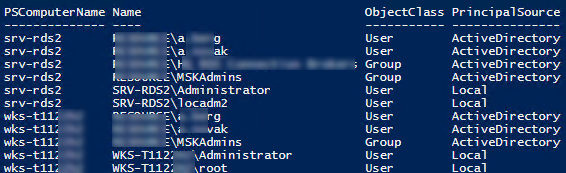
Вы можете исключить из результатов встроенную учетную запись администратора, или другие аккаунты.
Можно экспортировать получившийся список пользователей и групп в CSV файл с помощью Export-CSV:
$results | Export-CSV «C:\PS\admins.CSV» -NoTypeInformation -Encoding UTF8
Вы можете опросить сразу множество компьютеров или серверов из домена. В данном примере я хочу получить список админов на всех Windows Server в AD. Получим список компьютеров с помощью Get-ADComputer:
$computers = (Get-ADComputer -Filter ‘operatingsystem -like «*Windows server*» -and enabled -eq «true»‘).Name
Теперь запросим состав группы администраторов на каждом хосте:
$results = Invoke-Command -ComputerName $computers -ScriptBlock |select Name,ObjectClass,PrincipalSource> -ErrorAction SilentlyContinue
Удалить пользователей из группы локальных администраторов Windows
Администраторам предприятия крайне важно следить за составом группы локальных администраторах на рабочих станция Windows и серверах в сети. Нужно минимизировать количество пользователей с правами администраторов.
Для автоматического добавления пользователей в группу локальных администраторов Windows рекомендуется использовать групповые политики и Restricted groups. Такие групповые политики будут автоматически добавлять необходимых пользователей в группу Administrators и исключать всех остальных (добавленных вручную).
Чтобы вручную удалить пользователя из группы локальных админов, можно использовать команду:
Remove-LocalGroupMember -Group Administrators -Member username
Можно удалить пользователя из группы удаленно:
Invoke-Command -ComputerName wks-t1122 –ScriptBlock
Но можно использовать более продвинутый сценарий. Допустим, вы сформировали список пользователей с правами администраторов на компьютерах и сохранили его в переменной $results.
Затем выведем список пользователей и компьютеров в виде списка Out-GridView:
$principals_to_remove=$results | Out-GridView -Title «Select principal to remove from local admins» -OutputMode Multiple
Теперь вы должны выбрать в таблице пользователей, которых нужно удалить из группы администраторов (зажмите CTRL, чтобы выделить несколько строк в таблице), и выполнить код:
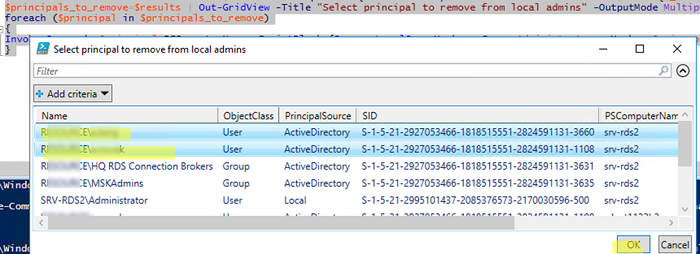
Примечание. Конструкция $using:principal.name позволяет передать значение локальной переменной с вашего компьютера в удаленную сессию PSRemoting.
В результате, выбранные вами пользователи будут удалены из групп локальных администраторов на удаленных компьютерах Windows.
 Предыдущая статья Следующая статья
Тип учетной записи в Windows 10 – как получить информацию
В Windows 10 вы можете создавать учетные записи с различными привилегиями для управления задачами, которые пользователи могут выполнять на вашем устройстве.
Обычно вы видите два типа учетных записей, в том числе тип «Администратор», который предоставляет пользователям полный контроль, это означает, что они могут запускать задачи с повышенным уровнем привилегий, устанавливать приложения и изменять настройки, которые могут влиять на всех пользователей. И ещё есть тип Стандартный пользователь, который рекомендуется для большинства случаев, но он более ограниченный. Используя этот тип учетной записи, пользователи могут только запускать приложения, изменять локальные настройки (если они не влияют на других пользователей), и они не могут запускать задачи с повышенными правами без разрешения.
Знание типа учетной записи для каждого пользователя (включая вашу собственную учетную запись) может быть полезной информацией, чтобы определить, нужно ли вам менять тип учетной записи, чтобы разрешить или ограничить дополнительные привилегии для выполнения административных задач, а также для использования определенных приложений.
В этом руководстве по Windows 10 мы расскажем о пяти способах определения, имеет ли пользователь тип учетной записи «Администратор» или «Стандартный пользователь» на вашем компьютере.
Тип учетной записи пользователя в настройках
Если вы используете приложение «Параметры», в зависимости от пользователя, которого вы хотите проверить, тип учетной записи будет указан в разных местах.
Определение типа вашей учетной записи
Чтобы определить тип своей учетной записи с помощью приложения «Параметры», выполните следующие действия:
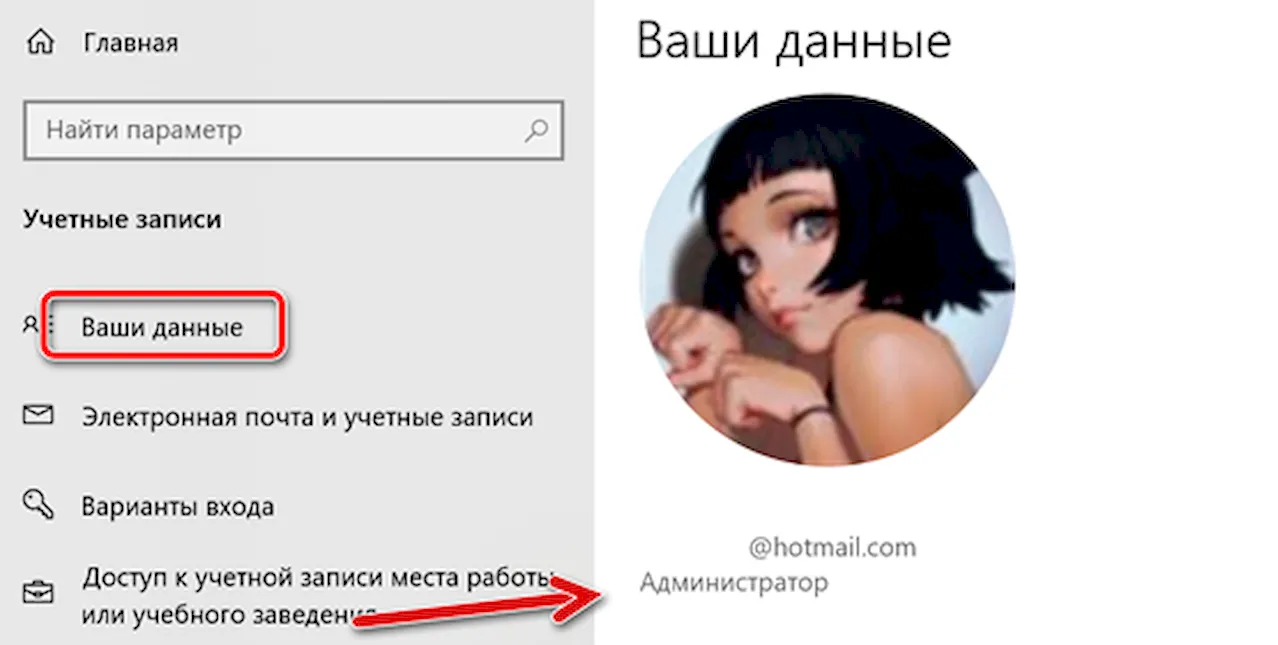
- Откройте Параметры, нажав Win + I .
- Нажмите Учетные записи.
- Нажмите Ваши данные.
- В разделе «Ваша информация», если под вашим именем пользователя указано Администратор, значит, учетная запись имеет тип «Администратор». В противном случае, если вы ничего не видите, это стандартный тип учетной записи пользователя.
Выполнив эти шаги, вы узнаете, есть ли у вас неограниченный или ограниченный доступ к устройству.
Определение типа другого аккаунта
Чтобы определить тип учетной записи для других пользователей с помощью приложения «Параметры», выполните следующие действия:
- Откройте Параметры.
- Нажмите Учетные записи.
- Нажмите Семья и другие пользователи.
- В разделе «Другие пользователи» выберите учетную запись, и если она обозначена как Администратор, то это учетная запись Администратора. В противном случае, если она обозначена как Локальная учетная запись, это тип учетной записи Стандартного пользователя.
Если у вас есть учетные записи пользователей в разделе «Ваша семья», выберите учетную запись и нажмите кнопку Изменить тип учетной записи , чтобы отобразить тип учетной записи пользователя.
Тип учетной записи в панели управления
Чтобы проверить тип учетной записи любого пользователя, добавленного на ваше устройство, с помощью панели управления, выполните следующие действия:
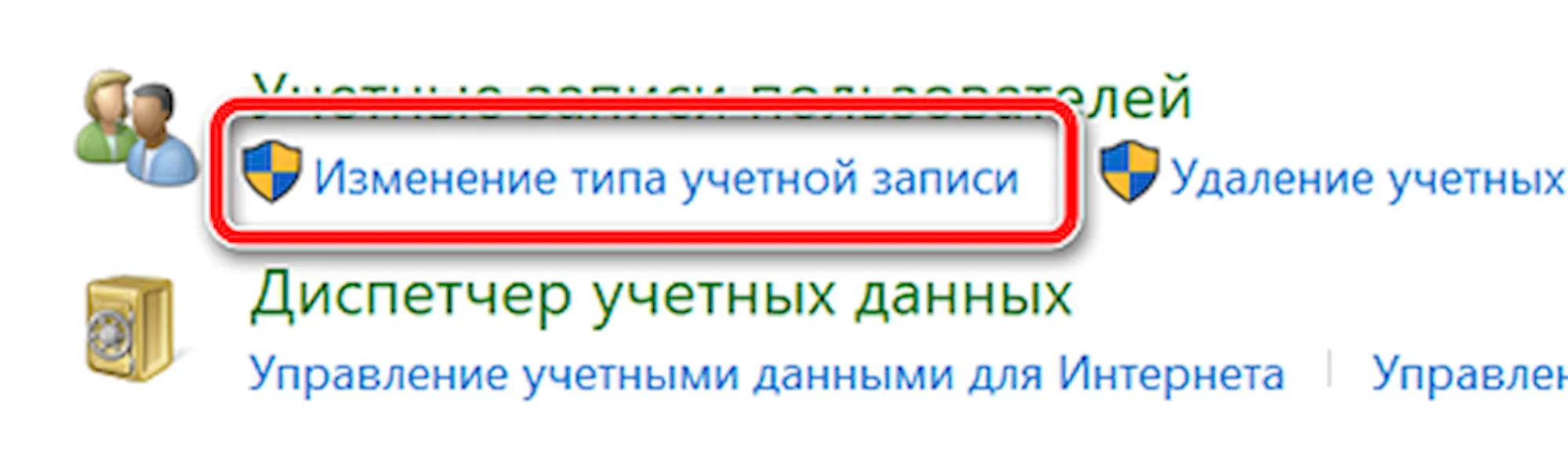
- Откройте Панель управления.
- Нажмите Учетные записи пользователей.
- Нажмите Изменение типа учетной записи.
- Если учетная запись указана как Администратор, то это учетная запись администратора. В противном случае, если указано Локальная учетная запись, или вы ничего не видите, это тип учетной записи «Стандартный пользователь».
Выполнив эти действия, вы узнаете, настроены ли учетные записи как Стандартный пользователь или Администратор.
Тип учетной записи пользователя в свойствах
Чтобы определить, является ли учетная запись администратором или обычным пользователем, использующим учетные записи пользователей (netplwiz), выполните следующие действия:
- Откройте окно «Выполнить», нажав комбинацию Win + R .
- Введите команду netplwiz и нажмите Enter :
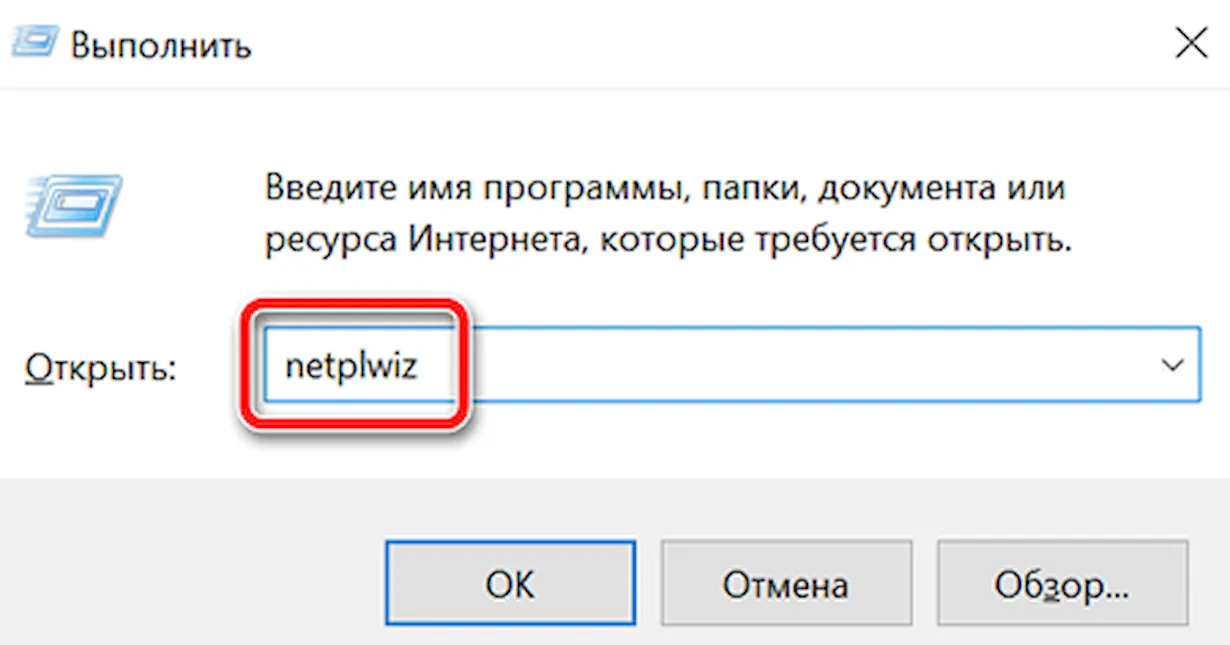
- Если в столбце «Группа» указано «Администратор; Пользователи», используется учетная запись администратора. Если в столбце «Группа» отображается только Пользователи, это тип учетной записи «Стандартный пользователь».
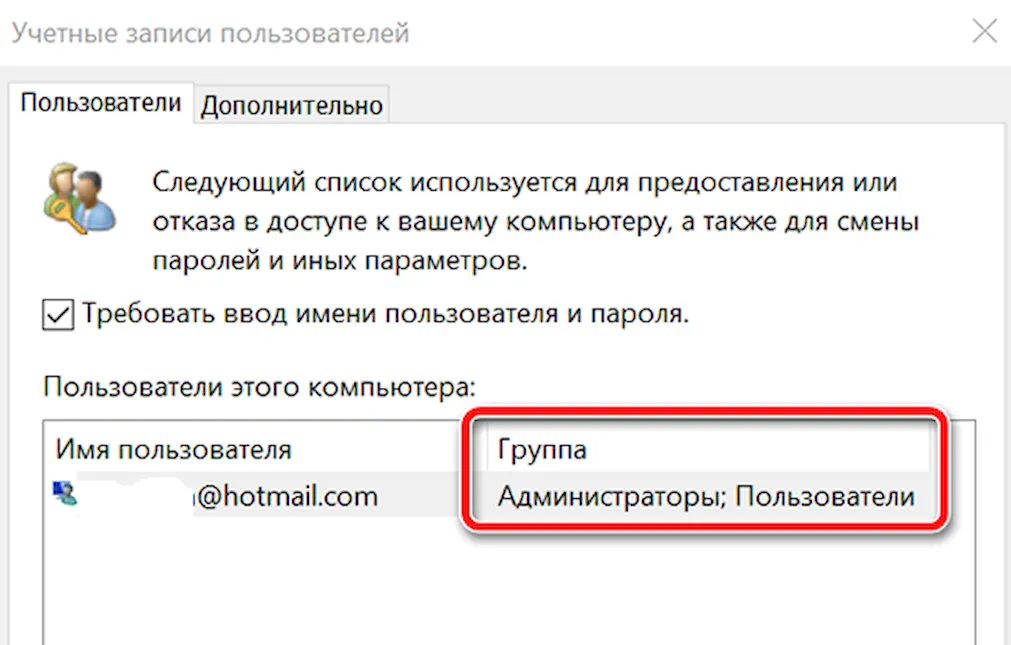
После выполнения этих шагов вы сможете увидеть тип учетной записи для всех пользователей, использующих ваше устройство.
Тип учетной записи в консоли управления компьютером
Чтобы узнать, имеет ли пользователь полный или ограниченный доступ к вашему устройству с помощью консоли «Управление компьютером», выполните следующие действия:
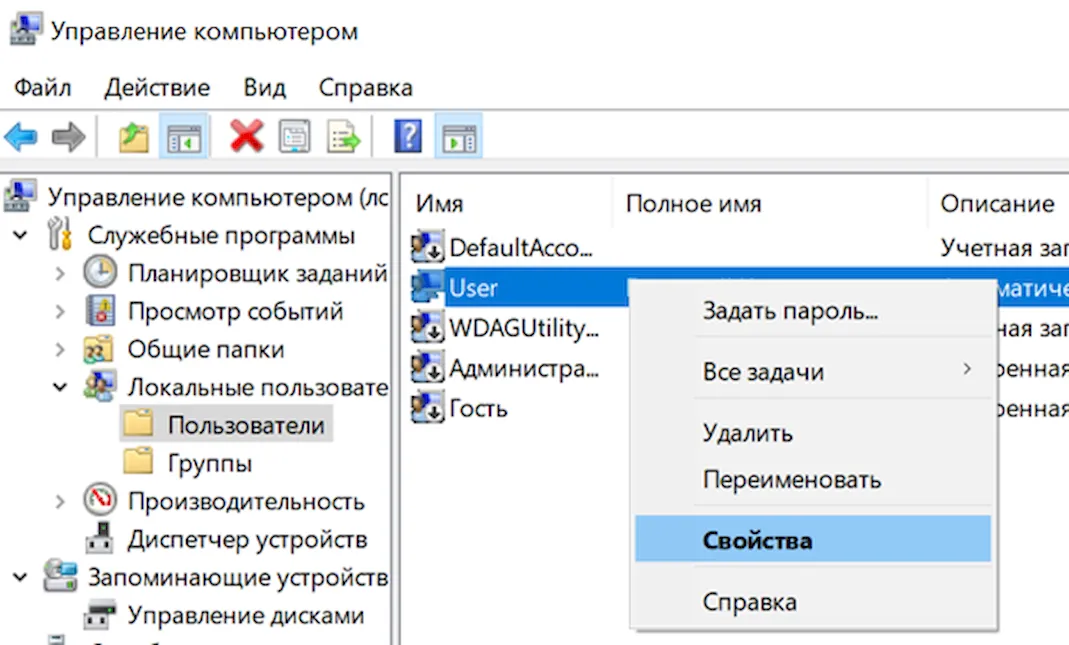
- Откройте Окно поиска.
- Найдите Управление компьютером и запустите консоль.
- В разделе «Служебные программы» разверните ветку Локальные пользователи и группы.
- Выберите ветку Пользователи.
- Щелкните правой кнопкой мыши учетную запись, для которой вы хотите определить ее тип, и выберите параметр Свойства.
- Откройте вкладку Членство в группах.
- Если в разделе «Член групп» указано «Администратор» (и «Пользователи»), то учетная запись имеет тип «Администратор». Если раздел содержит только «Пользователи», это тип учетной записи «Стандартный пользователь».
После выполнения этих шагов вам может потребоваться повторить шаги №5, №6 и №7, чтобы определить тип учетной записи оставшихся пользователей.
Определить тип учетной записи в командной строке
Кроме того, вы также можете использовать командную строку, чтобы определить, какие учетные записи пользователей являются администраторами, а какие обычными пользователями, выполнив следующие действия:
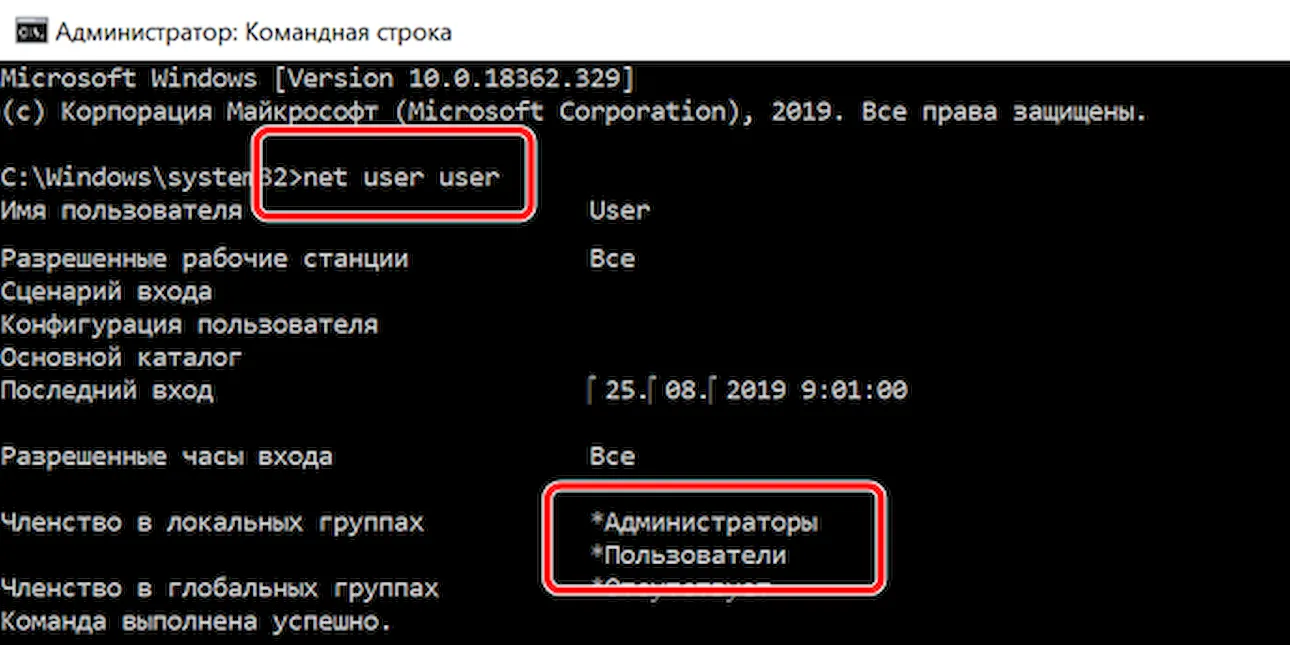
- Откройте командную строку от имени администратора.
- Введите следующую команду, чтобы определить тип учетной записи для конкретного пользователя, и нажмите Enter : net user ACCOUNT-NAME В этой команде обязательно измените ACCOUNT-NAME на фактическое имя учетной записи, которую вы хотите проверить.
- Посмотрите пункт «Членство в локальных группах», чтобы определить тип учетной записи пользователя.
- (Необязательно) Введите команду net localgroup Administrators , чтобы определить все учетные записи администратора на вашем компьютере.
- (Необязательно) Введите команду net localgroup Users , чтобы определить все стандартные учетные записи пользователей на вашем компьютере.
После выполнения этих действий у вас будет четкое представление о каждом типе учетной записи на вашем компьютере.
Проверить, есть ли у пользователя ПК права администратора
Порядок проверки зависит от того, какая операционная система установлена на вашем компьютере.
Windows 10
Windows 10
Попробуйте изменить системное время в трее:
-
Нажмите на время и перейдите по ссылке «Изменение настроек даты и времени».

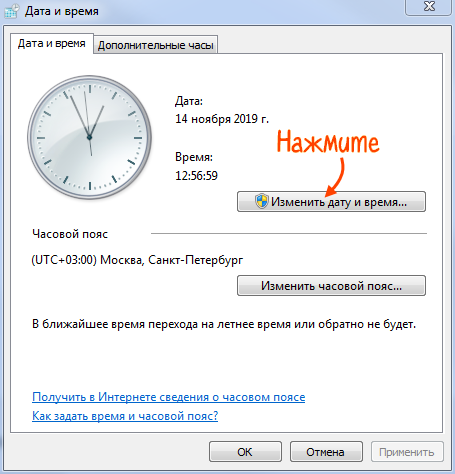
- В строке поиска Windows введите «Параметры» и нажмите «Enter».
- Выберите «Учетные записи».