
Видовые экраны в Автокаде. Пространство Модели
Понятие «Видовые экраны в Автокаде» подразумевает разбиение рабочего пространства программы на отдельные области. Причем видовые экраны могут быть как в пространстве Модели, так и в пространстве Листа. И это не одно и тоже! Итак, давайте более подробно рассмотрим работу с видовыми экранами непосредственно в Модели.
Видовые экраны Автокад в пространстве Модели
Графическую область в пространстве модели можно разбить на несколько отдельных прямоугольных областей. Так называемых видовых экранов, на которых будет отображаться ваша модель в различных видах. Например, вид «Сверху», вид «Справа» или какая-либо изометрия.
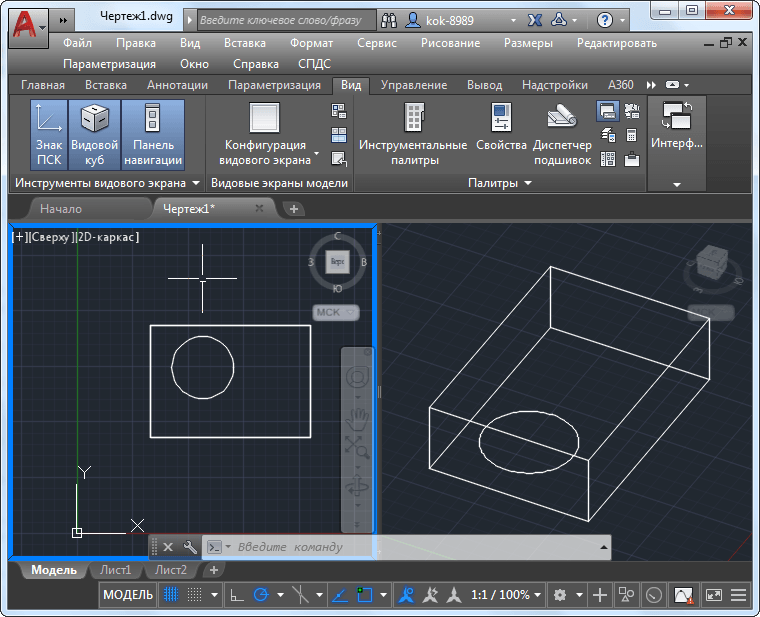
Как правило, с видовыми экранами очень удобно работать при 3D-моделировании (см. рис.). Если чертеж содержит большое количество объектов, то на разных видовых экранах можно применять команды панорамирования и зумирования независимо друг от друга. Это позволяет избегать ошибок и оформлять документацию правильно и быстро.
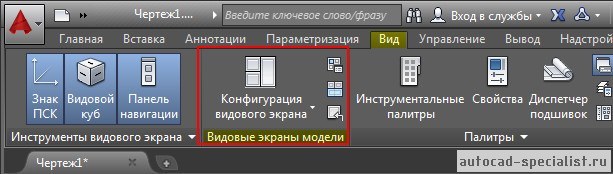
Для разбиения Модели на видовые экраны нужно перейти на вкладку «Вид» и работать с панелью «Видовые экраны модели» (см. рис.).
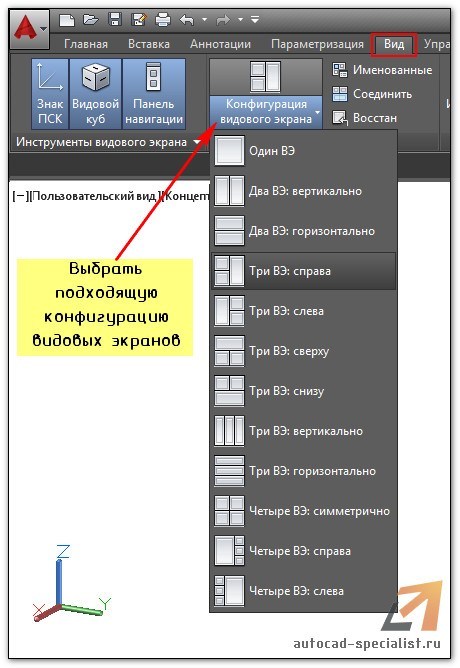
Чтобы создать несколько видовых экранов, нужно раскрыть список «Конфигурация видовых экранов» и выбрать подходящий вариант их расположения (см. рис.).
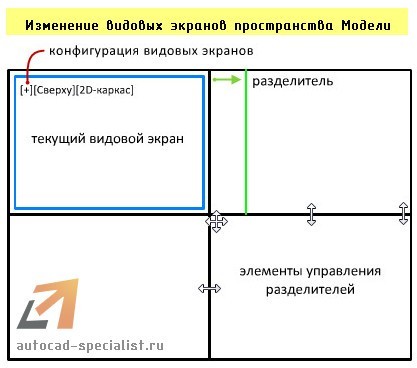
Чтобы сделать активным тот или иной видовой экран, достаточно дважды щелкнуть внутри него ЛКМ. Он сразу выделится синим прямоугольником.
В левом верхнем углу каждого видового экрана Автокада отображаются средства их управления. Нажав на «+» можно развернуть данный экран на весь монитор. Обратное действие – нажатие на знак «-». Так же можно изменять Вид и Визуальный стиль.
ПРИМЕЧАНИЕ: В AutoCAD 2015 появилась возможность вручную редактировать размеры видовых экранов. Для этого достаточно курсором мыши передвигать границу области (см. рис.).
Таким образом, использование видовых экранов может существенно упростить и ускорить работу над созданием сложного и загроможденного чертежа.
Освойте профессию проектировщика
Научитесь быстрому черчению, освоите прикладное 3D, автоматизируете создание ведомостей и спецификаций.
Видовые Экраны В Пространстве Модели
Для конфигурирования видовых экранов в пределах главного окна редактирования используются команды Vports и -Vports. Первая команда применяется для вызова диалогового окна Viewports (Видовые экраны), приведенного ниже.
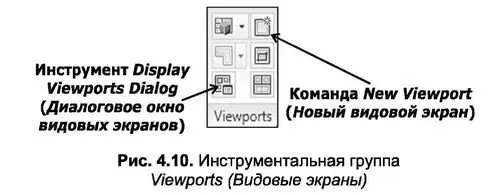
Это же окно можно вызвать из вкладки View (Вид), выбрав в инструментальной группе Viewports (Видовые экраны) кнопку New Viewport (Новый видовой экран)(рис. 4.10).
Остальные кнопки, приведенные на чертеже без пояснений, предназначены для использования в пространстве листа и будут рассмотрены позже.

- New Viewport (Новая конфигурация видовых экранов) — предназначена для создания и сохранения пользовательской конфигурации видовых экранов;
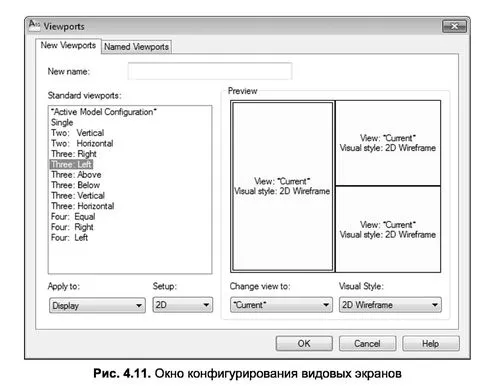
- Named Viewports (Именованная конфигурация видовых экранов) — предназначена для выбора одной из сохраненных ранее конфигураций видовых экранов для работы с чертежом (рис. 4.11).
ВКЛАДКА NEW VIEWPORTS
Поле New name (Новое имя) вкладки New Viewports (Новые видовые экраны) предназначено для присвоения имени создаваемой конфигурации видовых экранов. Если имя не задать, то новая конфигурация экранов создается (графический экран делится на необходимые части), но не сохраняется (т.е. после перехода к следующей конфигурации она не может быть восстановлена, так как не имеет имени).
Список Standard Viewports (Стандартные видовые экраны) содержит стандартные конфигурации видовых экранов. В этом списке имеется элемент Active Model Configuration (Тгкущая конфигурация), активизирующий текущую конфигурацию. Раздел Preview (Просмотреть) отображает внешний вид той конфигурации (варианта деления экрана на части), которая отмечена в списке стандартных конфигураций (Standard Viewports).
В раскрывающемся списке Apply to (Применить к) можно выбрать один из двух параметров, указывающий, к какой части графического экрана будет применяться операция деления: Display (Ко всему экрану) или Current viewport (К текущему видовому экрану).
В раскрывающемся списке Setup (Установка) доступны только два значения:
- 2D — создается новая конфигурация с текущим видом чертежа во всех видовых экранах (т.е. вид, установленный в активном видовом экране, который делится на части, распространяется на все новые видовые экраны);
- 3D — изометрический вид устанавливается в одном из создаваемых видовых экранов, а в остальных AutoCAD выбирает соответствующие ортогональные виды.
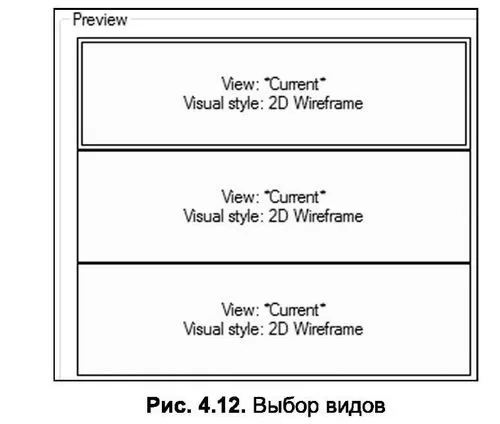
Например, если графическая область конфигурируется на четыре видовых экрана, то после выбора параметра 3D в них будут отображаться вид сверху, вид спереди, вид слева и юго– восточный изометрический вид. При этом стандартные изометрические и ортогональные виды можно заменить другими, выбрав нужные в раскрывающемся списке Change View to (Сменить вид на). Для этого необходимо предварительно выбрать в разделе Preview (Просмотр) нужный видовой экран и только затем в раскрывающемся списке Change View to (Сменить вид на) указать соответствующий вид. В окне предварительного просмотра можно увидеть (рис. 4.11), каким именно образом будет разбиваться экран и какому видовому экрану назначается вид, выбранный в списке Change View to (Сменить вид на).
ВКЛАДКА NAMED VIEWPORTS
Вкладка Named Viewports (Именованная конфигурация видовых экранов) диалогового окна Viewports (Видовые экраны) отображает имена всех сохраненных конфигураций видовых экранов, а также имя текущего видового экрана. Указав одну из сохраненных конфигураций, можно применить соответствующие настройки к текущему изображению. Для удаления или переименования выбранной конфигурации щелчком правой кнопки мыши вызовите контекстное меню и укажите в нем соответствующую операцию переименовать, Delete — удалить).
Как разделить экран в автокаде на 2 части
Имеется два монитора, один 19″ другой 17″, хотелось бы на одном работать с планами, а на другом просматривать эти планы в различных видах. Можно, ли настроить Auto Cad или MEP на работу с одним файлом на нескольких мониторах и как это сделать?
11.12.2007, 18:31
Не знаю. у меня стоят две lG 19″ . На одной черчу на второй окно — свойства , еxel или что то еще.
УДОБНО!
домой прихожу на старом 17″, уже не то работать.
В трехмерке в PDMS . тоже самое на одном мониторе черчения. на второй выносятся меню программы.таблицы.свойства .
С уважением Вадим
11.12.2007, 18:39
Цитата(KVD @ 11.12.2007, 18:31) [snapback]200623[/snapback]
Не знаю. у меня стоят две lG 19″ . На одной черчу на второй окно — свойства , еxel или что то еще.
УДОБНО!
домой прихожу на старом 17″, уже не то работать.
В трехмерке в PDMS . тоже самое на одном мониторе черчения. на второй выносятся меню программы.таблицы.свойства .
С уважением Вадим
А как это сделать технически — видиокарта специальная нужна или разветлители — подскажите пжста по железу.
11.12.2007, 18:48
нет два ввода. на новых системных блоках. один аналоговый , другой цифровой. подключение просто двух мониторов.
драйвер «Catalyst Control Center» растягивает изображение на два монитора.
С уважением Вадим
11.12.2007, 21:15
А в самом AutoCad нет настроек на несколько мониторов, разные виды одного файла на каждом экране?
12.12.2007, 13:59
Я не встречал.В Акаде мне хватает модели и на одном экране. второй я использую для свойств. и других програм..
А трехмерка у нас не в акаде. там можно разносить виды.
С уважением Вадим
14.12.2007, 0:07
) завтра буду на работе, посмотрю настройки экранов. напишу. Год как «посадили» ) вроде никаких проблем не было. а раньше сидел за Samtronom 17e . вот это «проблемы со зрением только усугубятся»
14.12.2007, 20:37
Есть альтернатива работы на двух мониторах — это три монитра.
На хороших видеокартах функция работы на два монитра уже заложена.
21.12.2007, 6:59
оффтоп
лучше уж сразу нейро-датчики в мозг пусть вживят
На работе 17 стоит, дома 19, на буке 17 вайдскрин, везде хватает площади главное это грамотно распределять площадь экрана, хотя от второго монитора для экселя я бы не отказался
21.12.2007, 16:15
24 дюйма и все ваши проблемы и с глазками и шейныим позвонками , и таблицами исчезают
16.1.2008, 13:07
У нас теплотехников обеспечивают двумя по 21дюйм широкоформатными. Удобно.
В автокаде — есть опция разбиеня на несколько видовых экранов — кнопка меню «вид»-видовые экраны -.
немножко повозится с объединением и разбиением экранов (там есть такие опции) — подогнать под мониторы
и смотрите себе модель с разных видов одновременно
16.1.2008, 13:49
Дело не в диагонали монитора а в соотношении диагонали к максимальному разрешению. На работе вообще 15″ ЛСД но работать можно (1280х1024), а дома 17″ обычный (СТР 1024х768) там слишком тесно. А вообще чем больше разрешение тем лучше. Делал трехмерку — так там все 33″ нужны были.
Цитата(zvyagaaa @ 21.12.2007, 7:59) [snapback]204390[/snapback]
оффтоп
лучше уж сразу нейро-датчики в мозг пусть вживят
На работе 17 стоит, дома 19, на буке 17 вайдскрин, везде хватает площади главное это грамотно распределять площадь экрана, хотя от второго монитора для экселя я бы не отказался
Кстати 17″ широкоэкранник — тот же самый 15″ по разрешающей способности.
old patriot
1.11.2008, 17:05
Не могу дома теперь работать за одним монитором.
В офисе пользуюсь двумя, дома теперь не хватает второго. Сейчас по ходу работы требуется заглядывать одновременно в пять программ, затрахался переключать окна на одном мониторе. Начинаешь делить экран между программами, получается не работа, а ёрзанье. Фигня одна по-любому.
И главное, пока переходишь в другое окно, забываешь часть информации. Приходится по ходу записывать её на бумажке.
Блин, каменный век.
Говорю жене: нужен второй монитор. Смотрит, как на чокнутого.
Какой-то замкнутый круг. Батрачишь на семью всю жизнь, как проклятый, а в результате — ты всё равно урод, не понимающий насущных потребностей семьи.
1.11.2008, 19:16
Цитата(Евпатий @ 16.1.2008, 14:07) [snapback]210605[/snapback]
В автокаде — есть опция разбиеня на несколько видовых экранов — кнопка меню «вид»-видовые экраны -.
О! Не подскажет ли достопочтимая публика, как изменить размер ВЭ в модели? Т.е. делю в модели рабочую область на 2 видовых экрана, но как сдвинуть границу разделения этих экранов в одну из сторон — не знаю. Подскажите пожалуйста.
3.11.2008, 12:10
Если у Вас ноутбук, то здесь очень удобно и я так пользуюсь дома и на бывщей работе и у москвичей по субботам: ноутбуковский монитор для таблиц и фрагментов + стационарный монитор для чертежей.
Наилучшая работа так: в Автокаде вид — 2 окна — вертикально — раздвигаем на оба монитора, и линия раздела проходит на месте разделения мониторов. Особенно если панели автокада перетащить на монитор с лучшим разрешением пикселей. Без 2-х мониторов никак не могу.
3.11.2008, 12:28
Не знаю, но у нас так архитектор работает с одним системным блоком. На правом моиторе панель инструментов, а на левом то что наваял. Если надо узнаю.
3.11.2008, 13:11
Цитата(Axel @ 1.11.2008, 16:16) [snapback]310278[/snapback]
. но как сдвинуть границу разделения этих экранов в одну из сторон.
Очень актуальный вопрос при работе на двух мониторах. Все зависит от видеокарты, окно Автокада можно развернуть сразу на два монитора. Да, действительно линия раздела ВЭ проходит по границе между двумя мониторами. Но при попытке вывести окно свойств, граница ВЭ смещается в сторону. Как сделать, чтобы границы одного из ВЭ четко вписывались в границы одного из мониторов?
3.11.2008, 13:36
Разделить не поровну? Легко! Надо разделить не на 2, а на 3 части, а среднюю часть разделить ещё на 3 или 4 части, затем командой Объединить части справа и слева. Нормально?
Кроме того, панель свойств можно прикрепить сбоку и она будет раскладываться при наведении мыши. Пробовали?
3.11.2008, 14:35
Спасибо, получилось. Мне удобней когда окно свойств постоянно открыто. Регулируя ширину окна можно подогнать границу ВЭ точно по центру мониторов.
9.4.2013, 11:27
подскажите как запустить автокад 2012 на два монитора сразу?
Или можно только растянуть окно автокада на два экрана и потом открывать разные окна/виды?
нет какой специальной переменной?
в старых автокадах был режим когда каждый айл открывался в новом автокаде.
если такое сейчас?
Anatoliy_Valerevich
9.4.2013, 19:23
Цитата(valex @ 9.4.2013, 13:27)
подскажите как запустить автокад 2012 на два монитора сразу?
Или можно только растянуть окно автокада на два экрана и потом открывать разные окна/виды?
нет какой специальной переменной?
в старых автокадах был режим когда каждый айл открывался в новом автокаде.
если такое сейчас?
Видовые экраны Автокада — незаменимый инструмент, чем больше используешь, тем больше нравится
Создавать видовой экран в Автокаде — по-настоящему чувствовать и использовать эту проектировочную чертёжную программу, понимать её и пользоваться всеми её возможностями. Этот вывод верен на все 100, тем более, если вы используете и понимаете суть этого инструмента не только в режиме «Модели», но и в режиме «Листа». А суть видовых экранов (ВЭ) лежит на поверхности.
Вы создаете чертёж из совершенно разных объектов и размеров. Время от времени приходится работать то с большими объектами, то с малыми, а значит постоянно переходить в настройку масштаба, менять рабочую точку чертежа, область его визуального вывода. В то же время, работая с одним крупным участком, неплохо бы иметь перед глазами и общую картину. Вот эту задачу и решают видовые экраны Autocad — viewports.
Таким образом программа с помощью ВЭ позволяет разбить рабочее поле монитора на несколько независимых полей, в каждом из которых можно выводить свою часть общего чертежа и в своём масштабе.
ВЭ могут создаться как в режиме «Модели», так и в режиме «Листа». Но в «Модели» ВЭ — не плавающие и не перекрываемые, их расположение фиксировано, и они не могут накладываться друг на друга. Кроме того, в «Модели» ВЭ строго прямоугольной формы.
В режиме «Листа» разработчик может перемещать ВЭ в любое место листа, может подрезать один видовой экран другим. Здесь возможно создание ВЭ любой формы.
Автокад позволяет сделать ВЭ отдельно для 2D-проектирования и отдельно для 3D — здесь установки тоже немного отличаются.
Обращаем внимание, что рассматриваемые объекты никакого отношения к окну общего просмотра, доступного через меню «View» / «Aerial View», не имеют. Это окно выводится поверх чертежа, заслоняет его (на небольших мониторах это существенный недостаток), а самое главное, служит только для просмотра работы, здесь нельзя проводить черчение. ВЭ предоставляют все возможности для работы с чертежом — это как несколько «мониторов» в одном.
Для решения задачи, как создать видовой экран, предназначена целая панель инструментов — Viewports (она изначально не выводится) или команды меню «View» — «Named Views» и «Viewports».
Работа с 2D-видовыми экранами в «Модели»
Собственно, по терминологии AutoCAD, когда вы запустили программу и перешли на его чёрное поле разработки в режиме «Модели», вы уже получили ВЭ, пока один полноразмерный.
Дальше вы можете зайти в меню «View» / «Viewports» и в раскрывшемся подменю выбрать следующие команды:
- Named Viewports — перейти в окно создания нового экрана, присвоив ему своё имя. Каждый имеет имя, по умолчанию оно у всех одинаковое — «Current» («Текущее»). Но есть возможность создавать виды под своими именами, облегчая, по замыслу разработчиков, в будущем себе работу (обычно в этом нет большой необходимости, но то, что такая возможность есть, помнить не мешает).
- New Viewports — перейти в окно формирования нескольких ВЭ.
- 1 Viewport — вывод на мониторе только одного ВЭ.
- 2 Viewports — разбивка рабочего ВЭ на два по горизонтали или вертикали — внимательно следим за командами в окне команд, появляется запрос «Enter a configuration option [Horizontal/Vertical] :». По умолчанию предлагается вертикальная разбивка на два одинаковых по размерам ВЭ, но вводом буквы «H» можно выбрать горизонтальную разбивку.
- 3 Viewports — разбивка рабочего ВЭ на три — снова без окна команд не обойтись. Здесь появляется запрос конфигурации новых трёх независимых областей просмотра «Enter a configuration option [Horizontal/Vertical/Above/Below/Left/Right] :» — по горизонтали, по вертикали, одно большое сверху — два маленьких снизу, одно большое снизу — два маленьких сверху, одно большое слева — два маленьких справа, одно большое справа — два маленьких слева. По умолчанию предлагается разбивка «Right» — большое справа, но вводом буквы «H», «V», «A», «B» или «L» можно выбрать любую другую разбивку.
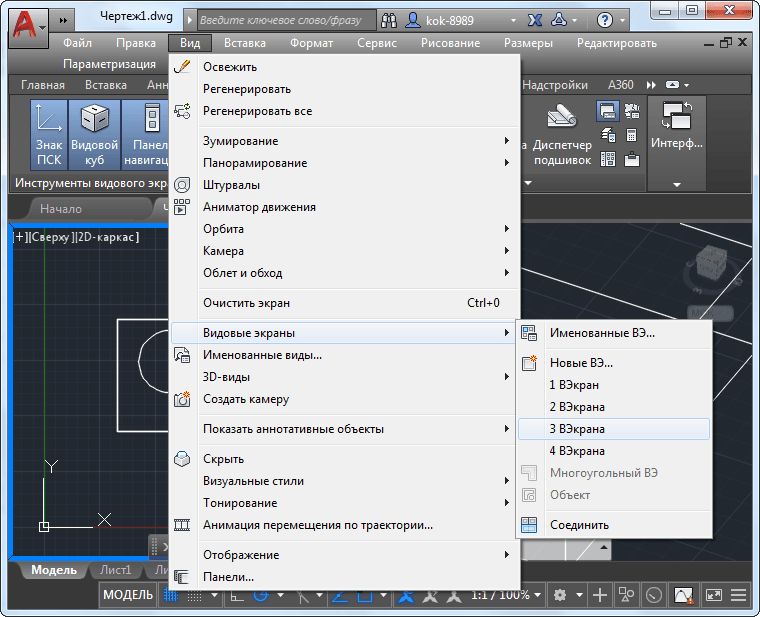
Разбивка рабочего видового экрана на три в Автокаде
При создании новой конфигурации видовых окон (команда «New Viewports») в распоряжении разработчика 12 стандартных конфигураций и все, что были созданы уже самостоятельно (закладка «New Viewports»). Новую конфигурацию можно создать тут же, присвоив ей своё имя. Все созданные конфигурации доступны в окне, раскрываемом при выборе закладки «Named Viewports».
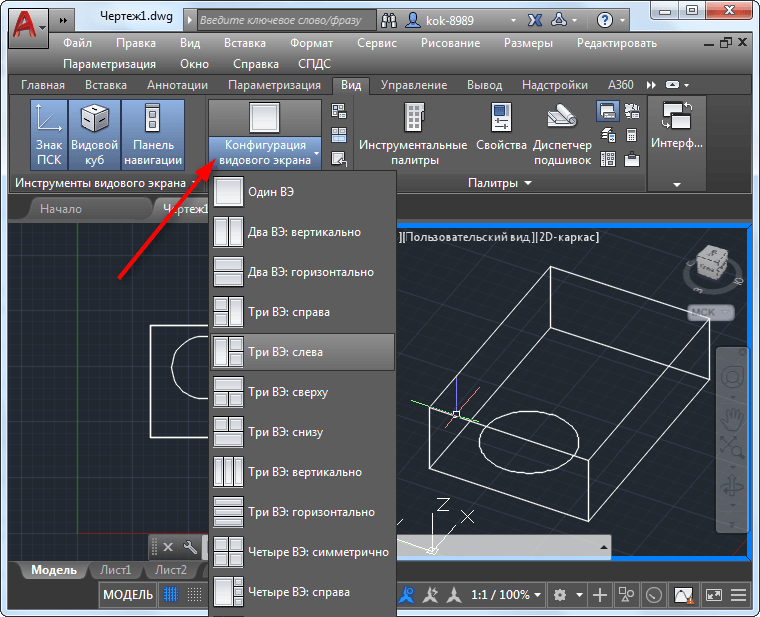
Конфигурация видового экрана в Автокаде
Если выбрана конфигурация с более чем одним ВЭ, то каждому по умолчанию присваивается имя — «Current». Но в ниспадающем списке «Change View to» можно выбрать любой ВЭ из ранее созданных. Создание именованных видов происходит по команде «Named View». Здесь две закладки — отдельно для 2D и отдельно для 3D-работы.
Каждый ВЭ — независимый участок для проектирования, каждый может иметь свой масштаб и свою точку вывода. Участок, в котором в данный момент происходит работа, выделяется жирной белой каймой. Задача, как выйти из видового экрана, решается очень просто — щелчком мышкой в области другого ВЭ. Учитывая, что отсутствие ВЭ — это наличие только одного, то перейти на конфигурацию «Single» — это и решить проблему, как выйти из работы с ВЭ.
Работа с 3D-видовыми экранами в «Модели»
Работа в 3D-пространстве с видовыми экранами ничем не отличается от работы в 2D, просто здесь возможности адаптированы под новое пространство:
- Добавляются (к «Current» и созданными пользователем) 10 новых стандартных имён ВЭ: 6 «плоских» — «Top», «Bottom», «Front», «Back», «Left» и «Right» и 4 изометрических — «SW Isometric», «SE Isometric», «NE Isometric» и «NW Isometric ».
- Для перехода в 3D ВЭ необходимо выбрать в окне «New Viewports» параметр «Setup». По умолчанию предлагается использовать 2D.
- Выбранный вид каждого ВЭ можно будет в будущем изменить обычным образом, выбрав в меню «View» / «3D Views» любой из 10 доступных видов.
Настройка просмотра содержимого видовых экранов в Автокаде
Работа с видовыми экранами в режиме «Листа»
ВЭ очень полезны в режиме «Модели». Но они просто незаменимы в режиме «Листа». Учтём, что в «Листе» создаваемые объекты:
- плавающие, после создания их можно перемещать по листу;
- изменяемые, после создания их размеры можно менять произвольно;
- перекрываемые, они могут друг на друга накладываться.
Кроме того, ВЭ в режиме «Листа»:
- могут иметь произвольную форму;
- могут создаваться из ранее созданных объектов, также любых очертаний.
Здесь также изначально разработчику предоставляется одни ВЭ на весь лист, в котором выводится весь чертёж. Но:
- Размер и положение этой области (точнее уже в данном режиме эти объекты можно называть областями печати, это точнее отражает их суть) можно поменять, щёлкнув мышкой один раз (это важно, не ошибаемся!) внутри области. При этом кайма области станет пунктирной, а на углах появятся габаритные маркеры, с их помощью и можно перетаскивать само окно.
- Обращаем внимание, что если возникает необходимость уже изменить точку видимости чертежа в таком окне, то нужно перейти в работу с ним. Вот когда мышкой щёлкаем «внутри» два раза — кайма приобретает вид жирной линии. Теперь, используя обычный инструмент перемещения — «Pan Realtime», можно сместить чертёж в окне.
- Чтобы поменять масштаб вывода чертежа в окне, можно использовать команду «Scale» на панели «Viewports» (она уже в данном режиме активна).
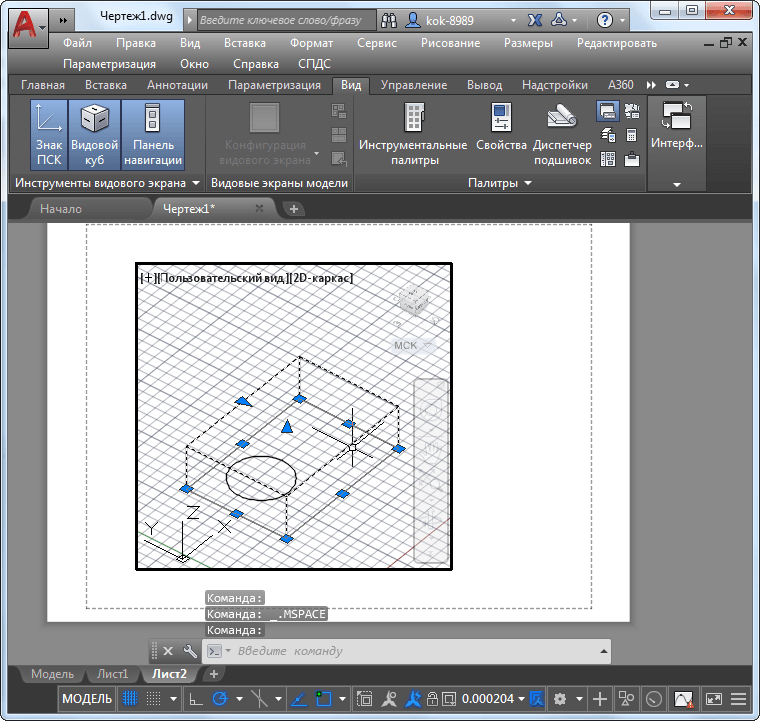
Работа с видовыми экранами в режиме «Листа»
Работая с ВЭ в «Листе» имеем в виду, что:
- Здесь может быть сколько угодно видовых окон — каждый выбор просто добавляет один, два, три или даже четыре новых.
- С помощью команды «Polygonal Viewport» на панели «Viewports» можно создавать участки просмотра любой формы, главное только, чтобы контур нового участка был замкнут.
- С помощью команды «Convert Object to Viewport» можно создавать ВЭ из любого ранее созданного объекта с замкнутым контуром — из эллипса, круга, многогранника и т. п. Приёмы и инструменты создания этих объектов в «Листе» аналогичным приёмам и инструментам из «Модели».
- Удаление ВЭ (снова, точнее — области чертежа для вывода на печать) производится его выделением и нажатием на клавишу Del — обычный приём работы с объектами в Автокаде.
Обращаем внимание, если необходимо перейти в работу с листом в целом, то необходимо выйти из рабочего ВЭ — отменить его жирную кайму. Для этого достаточно дважды нажать на мышку вне рабочего ВЭ.
Нюансы работы в зависимости от версий Автокада
ВЭ — тот инструмент разработчика, который постоянно подвергается создателями программы доработкам. Например, последние версии придают каждому, так называемый, «видовой куб». Он позволяет быстро настраивать направление обзора — справа, слева, сверху, снизу, изометрия.
Некоторые версии придают каждому объекты по инструменту панорамирования и оперативного изменения масштаба — «штурвал».
Идея видовых окон — просто незаменима для проектирования сложных чертежей. Чем больше вы будете соприкасаться с этой идеей, тем больше она вам будет нравиться. Есть только одно, что может портить вам при этом настроение — маленький размер вашего монитора. На «17-ти дюймах» использовать видовые экраны в полной их красе уже очень затруднительно, просто монитор «не резиновый» и всё не помещается. Но тут уж ничего не поделаешь. Давно замечено, что AutoCAD — это мониторы на 21 дюйм и больше!