
Использование Memoji на iPhone и iPad Pro
Вы можете создавать Memoji в соответствии со своим характером и настроением, а затем отправлять их в приложениях «Сообщения» и FaceTime. А на совместимом iPhone или iPad Pro вы можете создавать анимированные Memoji, говорящие вашим голосом и копирующие вашу мимику.

Как создать Memoji
- Откройте приложение «Сообщения» и коснитесь кнопки «Написать» , чтобы создать новое сообщение. Или выберите существующий разговор.
- Нажмите кнопку Memoji , затем проведите пальцем вправо и нажмите кнопку «Новый Memoji» .
- Настройте параметры своего изображения Memoji (цвет кожи, прическу, цвет глаз и т. д.).
- Нажмите «Готово».


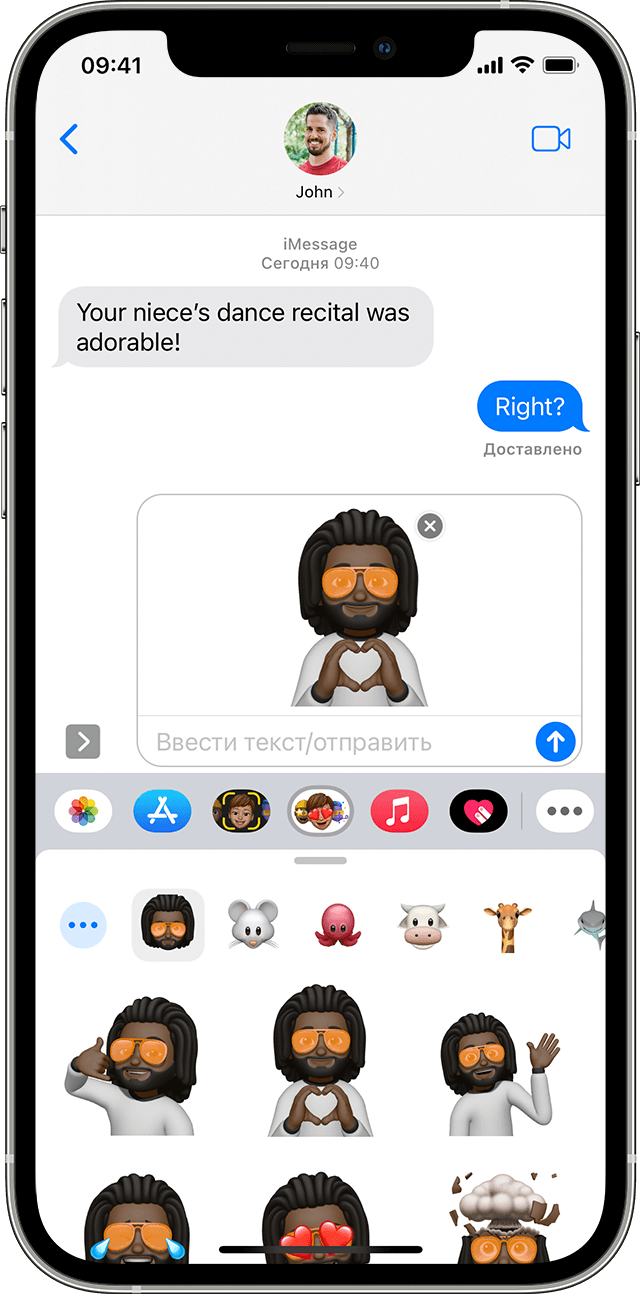
Как создавать стикеры Memoji
Ваши Memoji автоматически превращаются в наборы стикеров, которые доступны с клавиатуры и могут использоваться в приложении «Сообщения», «Почта» и некоторых сторонних приложениях.
Как создать стикер Memoji.
- Создайте свой Memoji.
- Откройте клавиатуру, затем нажмите кнопку стикеров Memoji .
- Выберите стикер для отправки.
- Нажмите кнопку «Отправить» .
Стикеры Memoji не поддерживаются на iPad Air 2.
Как использовать анимированные Memoji в сообщениях
- Убедитесь, что вы используете совместимый iPhone или iPad Pro.
- Откройте приложение «Сообщения» и коснитесь кнопки «Написать» , чтобы создать новое сообщение. Или выберите существующий разговор.
- Нажмите кнопку Memoji и проведите влево, чтобы выбрать Memoji.
- Нажмите кнопку записи , чтобы начать запись, и значок , чтобы остановить ее. Запись ведется не дольше 30 секунд. Чтобы выбрать другое созданное изображение Memoji с той же записью, нажмите его. Чтобы создать стикер Memoji, нажмите и удерживайте изображение Memoji, а затем перетащите его в цепочку сообщений. Чтобы удалить Memoji, нажмите кнопку «Корзина» .
- Нажмите кнопку «Отправить» .
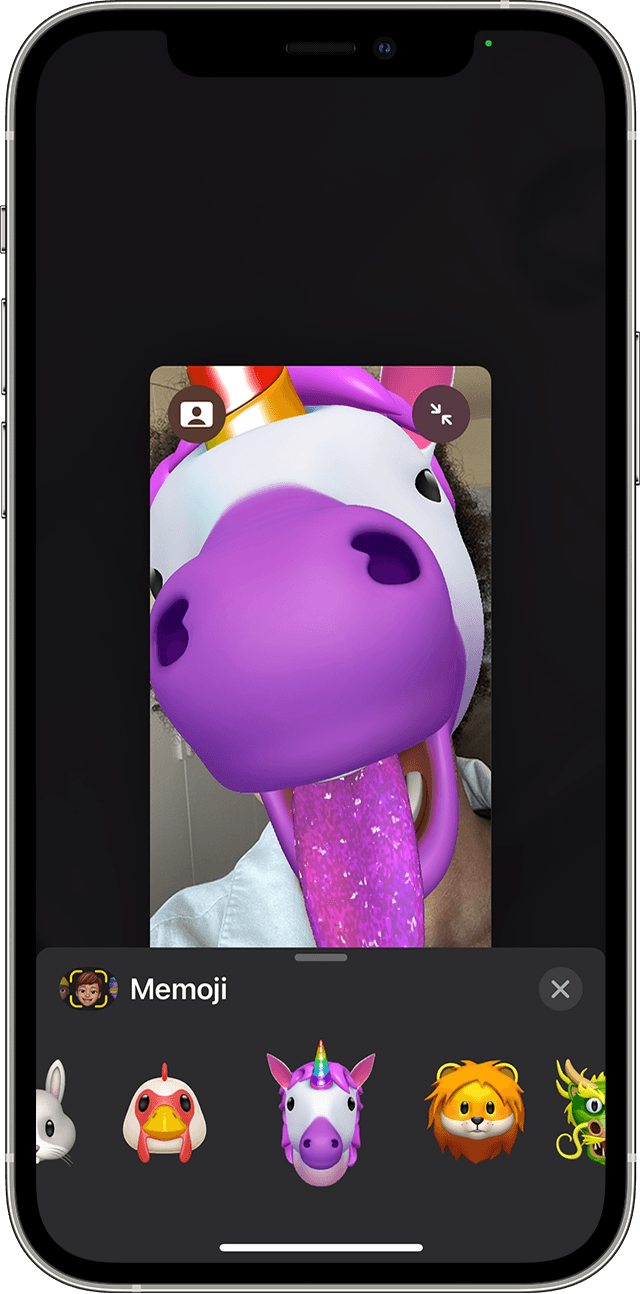
Как использовать анимированные Memoji в FaceTime

- Убедитесь, что вы используете совместимый iPhone или iPad Pro.
- Откройте FaceTime и совершите вызов.
- Когда вызов начнется, нажмите кнопку эффектов .
- Выберите изображение Memoji, которое хотите использовать.
- Продолжайте звонить по FaceTime с использованием настроенного Memoji. Или нажмите кнопку «Закрыть» , чтобы продолжить без Memoji или вернуться в меню FaceTime.
Чтобы изменить изображение Memoji либо удалить его в процессе вызова FaceTime, повторите действия 2–4.
Управление созданным Memoji
Хотите изменить созданное изображение Memoji? Можно изменить функции, продублировать существующее изображение Memoji с помощью новых функций либо удалить его.
- Откройте приложение «Сообщения» и коснитесь кнопки «Написать» , чтобы создать новое сообщение. Или выберите существующий разговор.
- Нажмите кнопку Memoji или кнопку стикеров Memoji , затем выберите нужный Memoji.
- Нажмите кнопку «Еще» . Затем выберите редактирование, дублирование или удаление.
Если вы хотите хранить изображения Memoji на всех совместимых устройствах, включите двухфакторную аутентификацию для Apple ID и войдите в iCloud с помощью одного и того же Apple ID на всех устройствах. Вам также необходимо включить iCloud Drive. Перейдите в раздел «Настройки» > [Ваше имя] > iCloud > iCloud Drive.
Чтобы использовать анимированные изображения Memoji, требуется совместимый iPhone или iPad Pro.
Использование эмодзи на устройствах iPhone, iPad и iPod touch
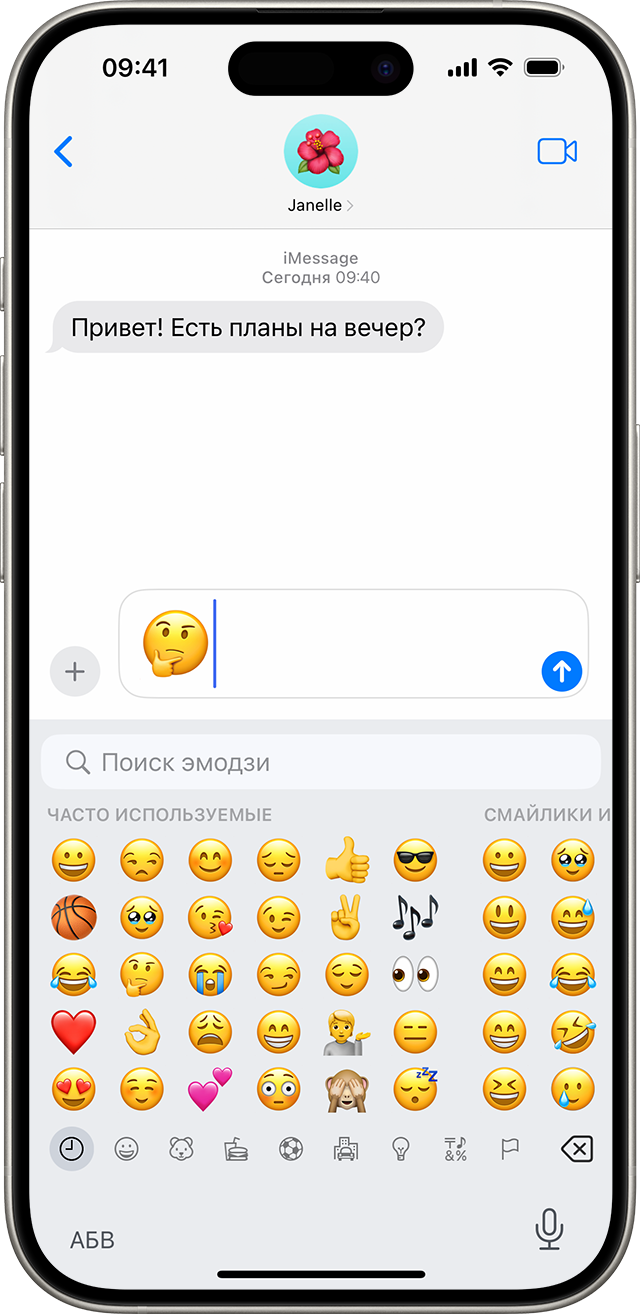
Клавиатура эмодзи есть в любом приложении, где используется стандартная клавиатура, например в приложениях «Почта» и «Сообщения». Для добавления эмодзи выполните следующие действия.
- Нажмите в текстовом поле, а затем нажмите кнопку «Эмодзи» или кнопку с изображением глобуса .
- Для переключения тем эмодзи нажимайте серые значки внизу клавиатуры либо смахните влево или вправо для просмотра дополнительных вариантов. Нажмите кнопку с изображением часов чтобы просмотреть недавно использованные эмодзи. Вы также можете поискать эмодзи, который хотите добавить, в поле «Поиск эмодзи».
- Чтобы изменить оттенок кожи того или иного эмодзи, нажмите и удерживайте его.
- Нажмите эмодзи, чтобы добавить его в текстовое поле.
Замена слов на эмодзи одним нажатием
Приложение «Сообщения» показывает, какие слова можно заменить на эмодзи.
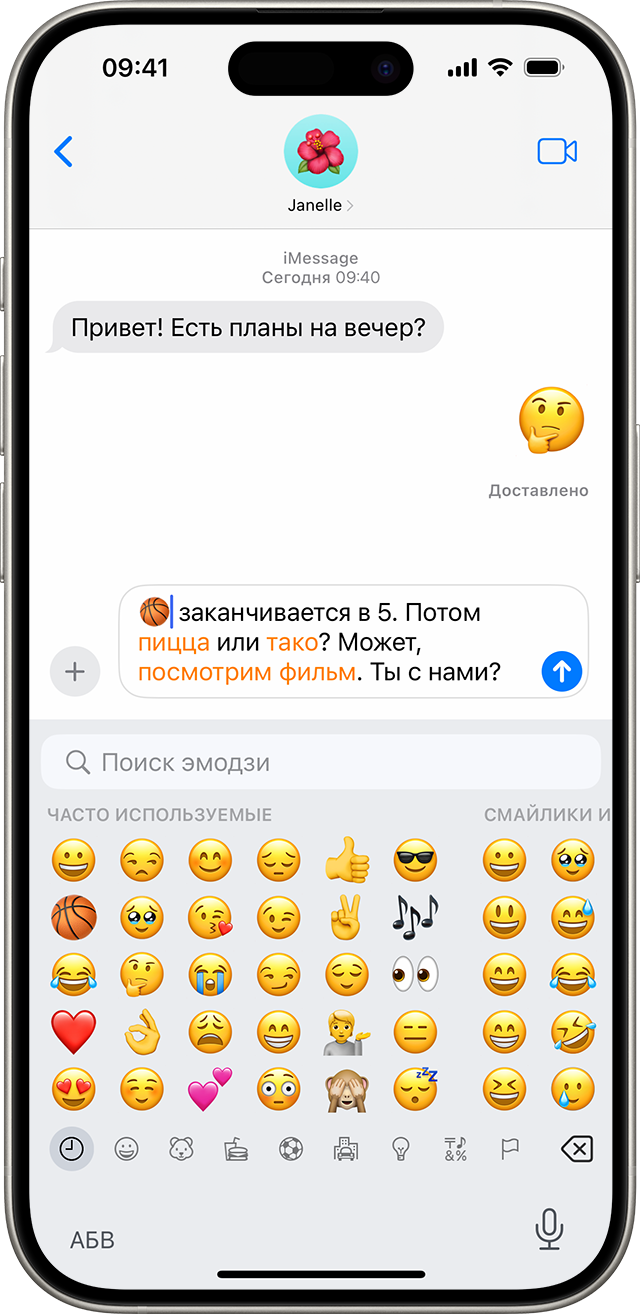
- Откройте приложение «Сообщения» и нажмите кнопку «Написать» , чтобы создать новое сообщение, или выберите существующий разговор.
- Введите свое сообщение, а затем нажмите кнопку «Эмодзи» или кнопку с изображением глобуса .
- Дождитесь, когда слова станут оранжевыми.
- Нажмите выделенное оранжевым цветом слово, чтобы вставить вместо него эмодзи. Если можно использовать несколько эмодзи, варианты отобразятся в поле быстрого ответа.
- Нажмите кнопку «Отправить» чтобы отправить сообщение.
Если требуется заменить эмодзи исходным словом, просто нажмите эмодзи.
Использование предиктивного ввода эмодзи
С помощью предиктивного набора текста можно вводить и дополнять целые предложения всего одним нажатием. По мере ввода текста вам предлагаются варианты следующих слов и фраз, основанные на ваших прошлых беседах и вашем стиле письма. Возможен также вывод предложений по использованию эмодзи. Во время ввода сообщения нажмите предложенный эмодзи в поле предиктивного ввода, чтобы заменить им слово или добавить его в текст.
Чтобы выключить функцию предиктивного набора текста, нажмите и удерживайте кнопку эмодзи или кнопку с изображением глобуса перейдите в раздел «Настройки клавиатуры» и выключите функцию «Предиктивный набор».
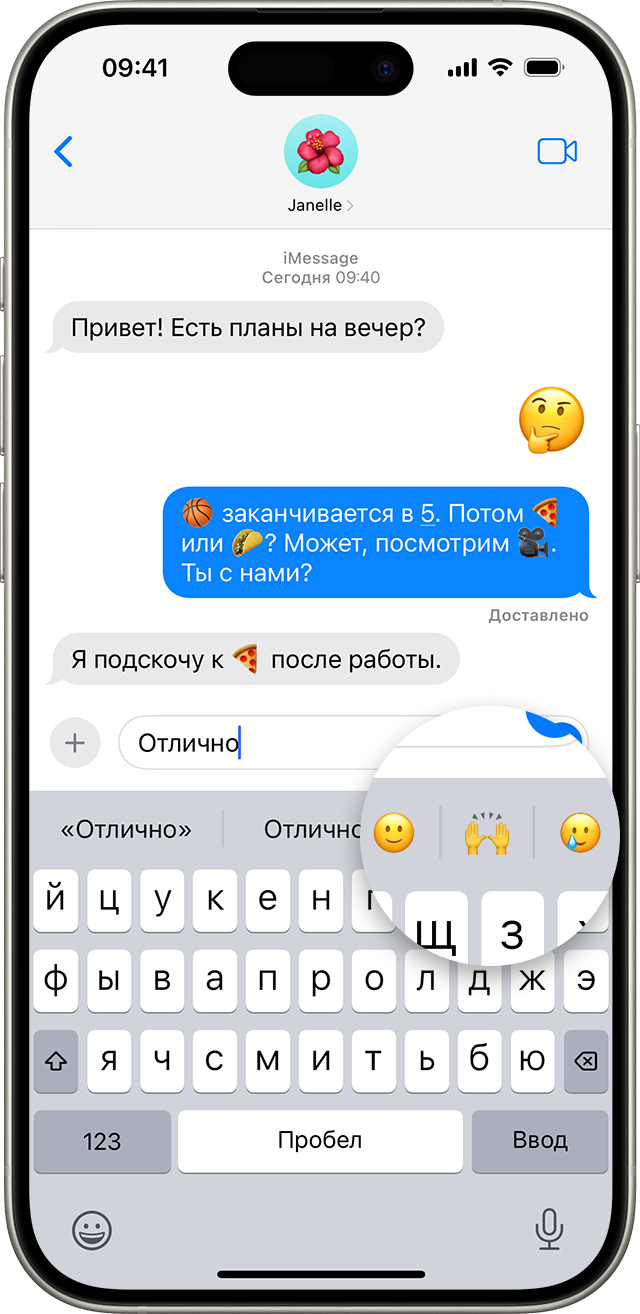
Не видите клавиатуру эмодзи?
Если клавиатура эмодзи отсутствует, убедитесь, что она добавлена.
- Перейдите в меню «Настройки» > «Основные» и нажмите «Клавиатура».
- Выберите «Клавиатуры», а затем нажмите «Новые клавиатуры».
- Нажмите «Эмодзи».
Дополнительная информация
Узнайте, как создавать Memoji, чтобы отображать ваш характер и настроение. Эта функция доступна в приложении «Сообщения».
Делаем айфоновские смайлики на Хонор и разнообразим общение

Как сделать айфоновские смайлики на Хонор? Используйте приложения Apple Keyboard, Al Style OS12 или Emoji Switcher. После установки и настройки открывается доступ к эмодзи, актуальных для Айфона. Ниже рассмотрим основные утилиты, позволяющие внести изменения в телефон с Андроид и получить айфоновские смайлики без вмешательства в операционную систему или с необходимостью получения прав root.
Green Apple Keyboard
Одно из наиболее востребованных приложений — Green Apple Keyboard, позволяющее сделать айфоновские смайлы на Хоноре без установки root. Здесь используется встроенный набор смайлов в стиле iOS и поддерживает любую программу с возможностью добавления эмодзи.

Чтобы сделать айфоновские смайлики, пройдите следующие шаги:
- Скачайте и установите софт через Плей Маркет.
- Во время пуска используйте кнопку Enable in Settings, а на странице Доступная виртуальная клавиатура активируйте Apple Keyboard.
- Подтвердите включение через появляющееся окно и отключите другие «клавы».
- Вернитесь на главную страницу программы и на второй вкладке жмите на Switch input method.
- Укажите Apple.

После завершения процесса жмите Finished, после чего появляется окно с настройками. Внесите правки и проверьте работу утилиты. А заодно проверите и саму систему, ведь на Хонор достаточно распространенная проблема, когда не видно часть клавиатуры. Дополнительно можно скачать смайлики Айфона на Хонор и тем самым расширить имеющиеся возможности.
Kika Keyboard
Альтернативный вариант, как поставить айфоновские картинки — инсталляция Kika Keyboard, с помощью которой можно сделать смайлики на Хонор. Приложение работает без root или пользовательских настроек. Алгоритм действий:
- Скачайте приложение в Гугл Плей.

- Установите его смартфон.
- Войдите в Настройки и Общие настройки.
- Перейдите в раздел Язык и ввод, а после Клавиатура по умолчанию.
- Включите утилиту.
- Войдите в программу и перейдите в настроечный раздел.
- Выберите стиль. Наиболее близкие к айфоновским являются Likee. Не пугайтесь, если на телефоне загорится надпись: «Стиль рабочего экрана заблокирован«.

Al Style OS 12
Еще один способ, как сделать айфоновские смайлики на Хонор с Андроид — использовать два приложения: Al Style OS 12 и Cheetah Keyboard. Сделайте следующие шаги:
- Установите приложение Cheetah Keyboard для клавиатуры с сайта 4pda.ru на Хонор.
- Войдите в настроечный раздел телефона, а после в секцию Язык и ввод.
- Выберите Виртуальная клавиатура (может иметь другое название).

- Жмите на строку Управление клавиатурами и выберите установленное приложение.

- Найдите в Плей Маркете AI Style OS 12 keyboard и загрузите вторую утилиту.

- Откройте программу и жмите Применить. Дождитесь применения темы.

- На следующем экране кликните на Переключить, а в появляющемся окне выберите Cheetah.

В результате проведенных шагов вы можете скачать айфоновские смайлики на Хонор с Андроид в виде приложения и получить удобную клавиатуру.
Emoji Switcher
При желании можно использовать более продвинутую программу, которая замещает базовый набор смайлов. Перед тем как установить айфоновские смайлики на Хонор с Андроид, получите права root одним из доступных методов. Для этого лучше использовать проверенные способы, к примеру, SuperSU.
После получения root сделайте следующие шаги:
- Перейдите на сайт 4pda.ru для загрузки приложения на Хонор. В официальном магазине этого софта больше нет.

- Запустите программу и войдите на последнюю страницу, сделав свайп в левую сторону.
- Дождитесь проверки совместимости и наличия прав рут.
- Кликните на кнопку Начать для перехода к настройкам. Учтите, что лучше всего работать с клавиатурой Gboard, которая является стандартной и обеспечивает стабильность работы.

Чтобы разобраться, как установить смайлики Айфона на Хонор с Андроид, необходимо сделать дополнительные настройки. После перехода на страницу Emoji Switcher кликните на пункт iOS и выберите подходящий вариант эмодзи. На следующем шаге появляется окно с предложением подтвердить действие. Далее откройте клавиатуру в подходящем поле и жмите на вкладку эмодзи, а после проверьте внешний вид. Единственным минусом является наличие рекламы.

Решить вопрос, как поставить айфоновские смайлики на Хонор, можно использовать и с помощью других приложений. Для этих целей подойдут следующие утилиты:
- iPhone Black Keyboard;
- iPhone 8 Emoji Keyboard Theme;
- EmojiOne (root);
- iMore Emoji Keyboard App и другие.
Во всех случаях алгоритм установки и настройки почти идентичный. Если скачать софт не удается через Гугл Плей, это можно сделать на 4PDA. Здесь доступны многие программы, где доступны айфоновские картинки. В «чистоте» таких утилит можно не сомневаться.
В комментариях расскажите, как вам удалось на Хонор сделать смайлики Айфона, с какими трудностями пришлось столкнуться, и что пришлось сделать для их решения.
Как на Андроиде сделать смайлики как на айфоне
Наверное, большинство пользователей Android хочет иметь то же самое, что есть у владельцев iPhone. Функции, интерфейс, иконки, приложения и даже смайлики. Да-да, в это может быть сложно поверить, но по количеству прочтений статьи с инструкциями о том, как на Android сымитировать ту или иную особенность iOS, являются одними из самых популярных на нашем сайте. Из этого мы делаем вывод, что вам данная тема интересна, а потому продолжим её развивать и расскажем, где взять смайлики из iOS на Android.
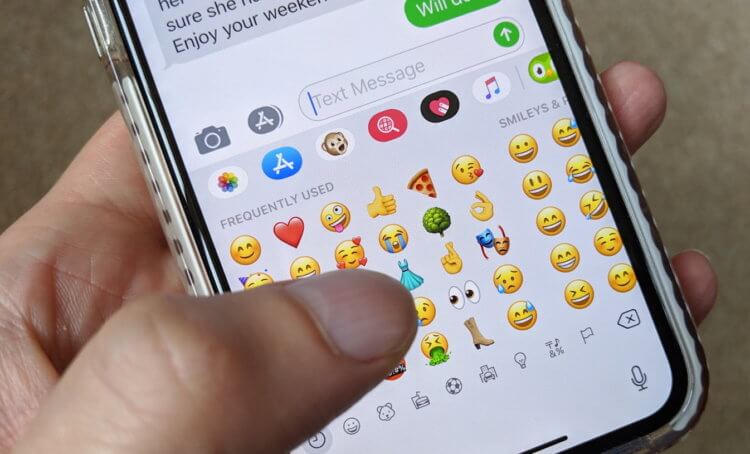
Эмодзи из iOS можно добавить на Android
Начнём с того, что смайлики на iOS и Android разные. Это связано с тем, что они являются системным компонентом, который рисуют дизайнеры. А поскольку у Apple и Google они разные, то и результат очень часто получается разным. Да, на iOS смайлики почти всегда получаются лучше – чётче и красочнее, и вам не кажется, что это на самом деле так.
Клавиатура с эмодзи как на айфоне
Просто дизайнеры Apple более ответственно подходят к работе, и не сразу рисуют маленькую картинку эмоции, а сначала создают большую версию, прорисовывая все её элементы до мельчайших деталей, и только потом уменьшают. В результате и уменьшенная версия эмодзи у Apple, как их правильно нужно называть, получается лучше, чем у Google.
Однако у пользователей Android есть возможность перенести эмодзи из iOS себе. Правда, для этого придётся сменить штатную клавиатуру:
- Скачайте приложение Kika Emoji Keyboard из Google Play;
- Запустите приложение и назначьте его как клавиатуру по умолчанию;
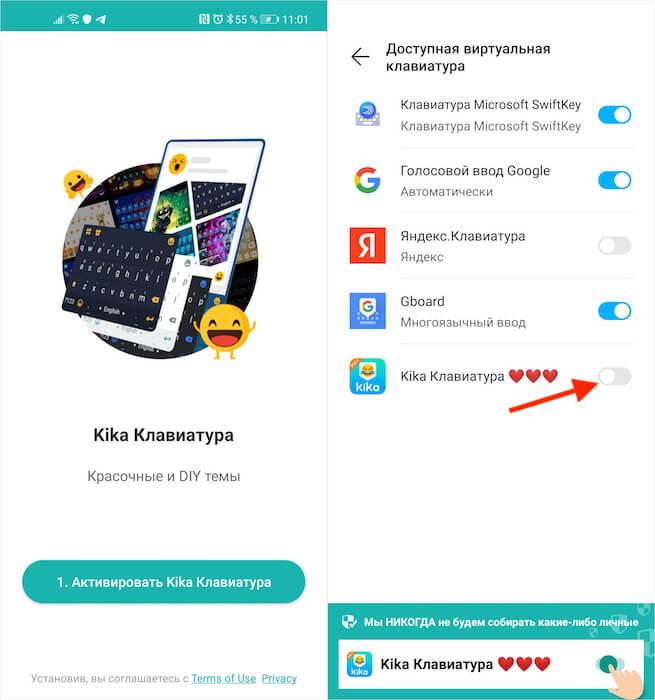
Клавиатуру Kika Emoji нужно выбрать клавиатурой по умолчанию
- Авторизуйтесь, чтобы открыть все темы и стили (можно пропустить);
- На странице оформления подписки нажмите крестик в правом верхнем углу;
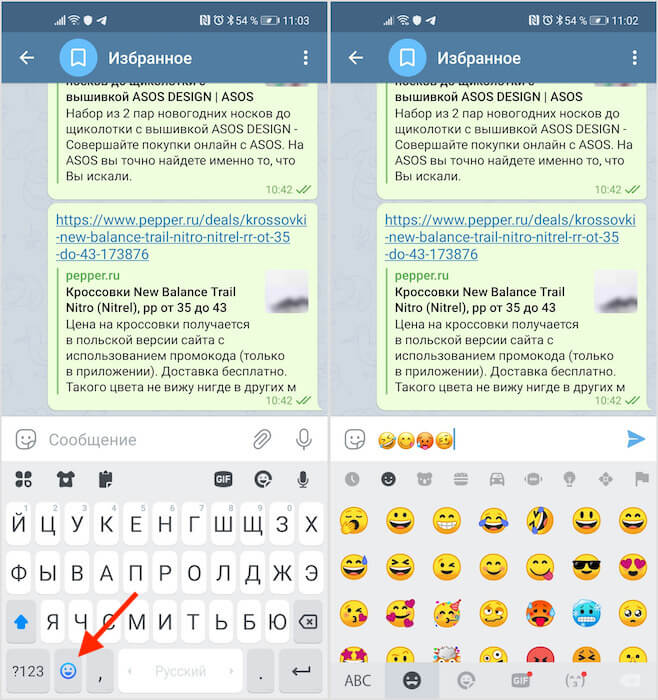
Выбирайте любой смайлик, который нравится
- Перейдите в любой мессенджер и вызовите клавиатуру;
- Нажмите на кнопку эмодзи и отправьте их собеседнику.
Важно понимать, что эмодзи – это лишь внешнее оформление набора символов юникода, которые iOS и Android хоть и интерпретируют одинаково, но визуализируют по-разному. Поэтому, если вы отправите те эмодзи, доступ к которым получили с помощью Kika Emoji Keyboard, пользователю с Android, он увидит их в том исполнении, в котором они вшиты в прошивку его смартфона. То есть высока вероятность, что он даже не узнает о том, что вы отправили ему смайлики из iOS.
Как изменить клавиатуру на телефоне
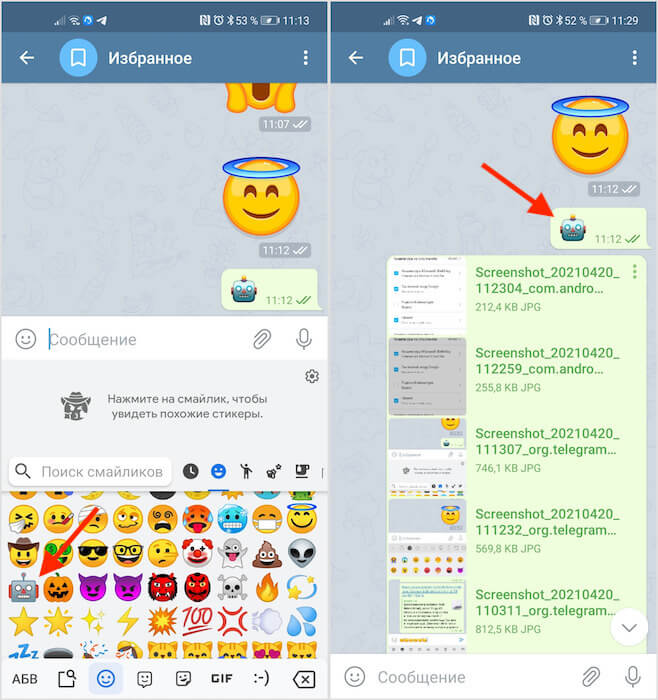
Каждая операционка визуализирует эмодзи по-своему
То же самое произойдёт и с пользователями iOS. Даже если вы отправите им эмодзи, характерные для Android, у них они отобразятся именно в стилистике их операционной системы. На скриншотах выше вы можете сравнить, как могут отличаться, например, эмодзи робота до отправки и после. Просто в каждую операционную систему изначально вложен собственный визуализатор, который сам отвечает за интерпретацию полученного смайлика.
При желании вы всегда можете отказаться от Kika Emoji Keyboard и вернуться на стандартную клавиатуру:
- Перейдите в «Настройки» и откройте раздел «Система и обновления»;
- Пролистайте вниз и откройте подраздел «Язык и ввод»;
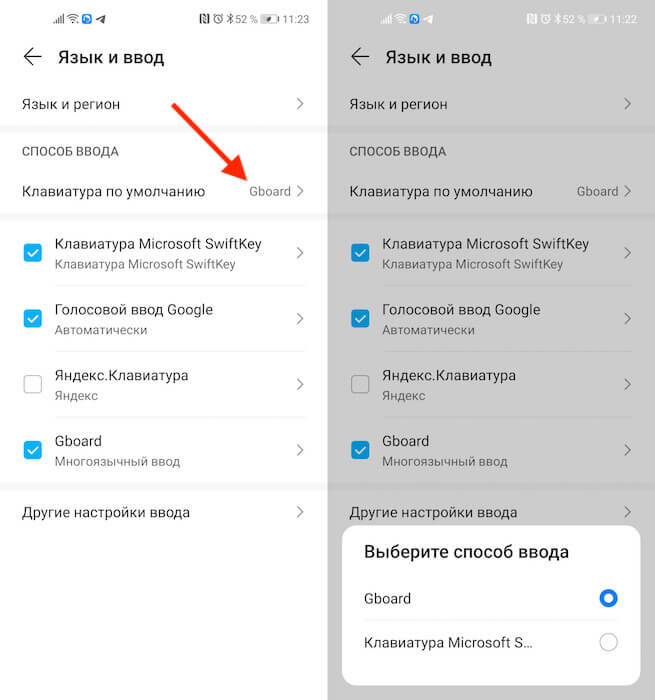
Менять клавиатуру можно в любой момент
- Во вкладке «Способ ввода» выберите «Клавиатура по умолчанию»;
- В выпадающем меню выберите Gboard или другую клавиатуру, которая вам нужна.
Впредь вы сможете менять клавиатуры так, как хочется именно вам. Если вдруг вы поняли, что вам нужна клавиатура с эмодзи из iOS, повторите действия из инструкции выше и активируйте её в качестве клавиатуры по умолчанию. Никакие системные настройки от этого не собьются – не бойтесь. Android устроен таким образом, что меняя клавиатуру, вы не нарушите никаких параметров, потому что сама операционная система поделена на множество независимых компонентов, а защита от дурака работает на все 100%.

Теги
- Новичкам в Android
- Приложения для Андроид
Наши соцсети
Новости, статьи и анонсы публикаций
Свободное общение и обсуждение материалов