
Как сформировать и отправить ответ на требование?
Для того чтобы ответить на требование от ФНС, произведите следующие действия.
Перейдите в пункт меню Администрирование → Журнал обмена с контролирующими органами (Отчеты → Регламентированные отчеты → Настройки → Журнал обмена с контролирующими органами).
В открывшемся окне Журнал обмена с контролирующими органами перейдите на вкладку ФНС → Требования и уведомления.
Здесь отображаются все полученные вами требования. В случае получения требования от ФНС необходимо подтвердить его прием и подготовить ответ (если необходимо), либо отказать в приеме, нажав на соответствующую кнопку в самом требовании. Для перехода к требованию дважды щелкните по нему левой кнопкой мыши.
Для формирования ответа на требование нажмите кнопку Ответить внутри требования.
При создании ответа на требование ФНС, Вы можете добавить группу документов (как из ПО 1С, так и сканированные документы). Для добавления документов в ответ на требование нажмите кнопку Добавить, и выберите один из вариантов выпадающего меню

При выборе пункта Книги покупок/продаж, журналы счетов-фактур вы можете добавить книги покупок/продаж и журналы счетов-фактуры, сформированные в данной базе1С.
При выборе пункта Документы из другой базы (файл обмена) вы можете загрузить книги покупок/продаж и счет-фактуры, подготовленные и выгруженные архивом из другой базы 1С, в разделе Администрирование →Архив ЭДО.
При выборе пункта Документы, перед вами откроется окно, предназначенное для подбора и формирования данных, отправляемых в ответ на требование, а также краткая инструкция по работе с формой.

Если в базе имеются документы для ответа на требования, нажмите кнопку для перемещения их в нижний список Отобранные документы.
Для формирования нового документа нажмите Добавить.
В открывшемся окне добавьте изображения и заполните реквизиты документа. К одному документу можно прикрепить несколько изображений.
Примечание.
Если в строке Вид документа отсутствует вид отправляемого Вами документа, то отправить такой документ необходимо будет исходящим письмом, обязательно уведомив об этом ФНС.
Добавляемые документы должны соответствовать требованиям. Список требований можно посмотреть, нажав на гиперссылку Требования к файлам.
После того как документ будет подготовлен, нажмите кнопку Записать и закрыть.
Если все данные документа для отправки заполнены, он отображается в списке отобранных документов со статусом Готов к отправке.
В случае если некоторые из отобранных документов не готовы к отправке, нажмите кнопку Подготовить в столбце Готовность, или кнопку Подготовить все.
Когда все документы в списке Отобранные документы будут готовы к отправке, можно закончить отбор документов, нажав кнопку Перенести в ответ на требование.
Появится небольшое окно, в котором необходимо выбрать пункт требования, которому соответствует подготовленный документ. Выберите номер пункта требования и нажмите ОК.
Сформируйте ответы по каждому пункту требования, и отправьте ответ на требование, нажав кнопку Отправить.
После отправки ответа на требование, исходящий файл будет отображен на вкладке Ответы на требования.
- Как подключиться
- Акции
- Личный кабинет
- Тренажер
Ответы на требования ФНС
Отвечайте на требования ФНС напрямую из сервиса: сформируйте ответ, прикрепите необходимые документы и отправьте на проверку в налоговую.

Отвечайте на требования ФНС напрямую из сервиса: сформируйте ответ, прикрепите необходимые документы и отправьте на проверку в налоговую.
В налоговой проверки ФНС может прислать запрос на документы для проверки. Для этого налогоплательщику направляется Требование о представлении документов.
Чтобы подготовить и отправить необходимые документы, откройте сообщение от ФНС и нажмите на кнопку «Ответить».
После этого откроется форма «Ответ на требование о представлении документов». Нажмите на кнопку «Загрузить», чтобы выбрать документ в папке компьютера. Если нужный документ вы уже загружали ранее, нажмите на кнопку «Выбрать из базы». Максимальный размер всех файлов, добавляемых в ответ, составляет 72 Мб.
После подготовки всех необходимых документов нажмите кнопку «Отправить». Перед отправкой система попросит подписать документ электронной подписью.
После того как налоговая получит ваше сообщение, в течение одного рабочего дня с момента его получения вы получите квитанцию о приеме документов.
Как представить документы по требованию ИФНС?
В некоторых случаях ИФНС выставляет требование представить документы, например, при проведении камеральной проверки. При подключенном документообороте с налоговиками сделать это можно напрямую из программы 1С:Бухгалтерия 8 ред. 3 через сервис 1С-Отчетность.
Когда ИФНС запрашивает документы
Налоговая инспекция имеет право требовать от налогоплательщика представить документы или информацию при проведении проверки как самого хозяйствующего субъекта (ст. 93 НК РФ), так и его контрагента — при встречной проверке. Кроме того, ИФНС вправе требовать документы и вне проверки, к примеру, если ей нужны сведения о конкретной сделке (ст. 91.3 НК РФ), если налогоплательщик имеет к ней отношение.
Для получения документов налоговики направляют в адрес налогоплательщика требование о представлении документов (или информации). Оно формируется по специальной форме, утвержденной Приказом ФНС от 07.11.2018 г. № ММВ-7-2/628@.
Если налогоплательщик подает налоговую отчетность в электронном виде, то он должен обеспечить получение по ТКС документации от ИФНС, в том числе и требования (п. 5.1 ст. 23 НК РФ). Он исполняет свою обязанность, если:
- заключен договор с оператором электронного документооборота на обеспечение документооборота с ИФНС;
- имеется сертификат ключа проверки ЭЦП.
Внимание! При наличии у налогоплательщика электронного документооборота с ИФНС все документы от нее поступают в электронном виде по ТКС (Приказ ФНС от 16.07.2020 г. № ЕД-7-2
448@).
Налогоплательщик также может направить документы в электронном виде, но вправе подать и бумажные варианты (п. 2 ст. 93 НК РФ). Конечно же, электронный вариант для самого налогоплательщика предпочтительнее, т.к. сокращается время ответа на запрос и повышается безопасность подачи документов. Документы в электронном виде можно направлять напрямую из 1С:Бухгалтерия 8 ред. 3.
Какие форматы документов применяются при обмене с ИФНС
Приказом ФНС от 18.01.2017 г. № ММВ-7-6-16@ утвержден формат документ, на основании которого регламентированы требования к файлам обмена электронными документами между субъектами и ИФНС. Эти требования установлены для взаимодействия как через ТКС, так и через личный кабинет на сайте ФНС.
В соответствии с этими правилами документы в ИФНС можно отправлять в форматах:
- xml — если документ имеет утвержденный формат;
- tif, jpg, pdf, png — если направляется скан-копия бумажного документа.
В настоящий момент для многих документов имеется утвержденный формат, например, для счетов-фактур, товарных накладных, актов приема-сдачи работ, актов на передачу прав, книг покупок или продаж, журналов счетов-фактур, товарно-транспортных накладных, документа об изменении стоимости.
Подготовить документы в формате xml можно в том случае, если в компании используются сервисы электронного документооборота с контрагентами — 1С-ЭДО или 1С-Такском.
Некоторые документы, формат по которым утвержден, не применяются для электронного обмена с контрагентами, например, книги покупок или продаж, журнал счетов-фактур. Однако их можно напрямую сдавать в налоговую инспекцию из 1С:Бухгалтерия 8.
Однако при ЭДО могут передаваться документы, по которым нет утвержденных форматов xml, например, договор и дополнения к нему, а также спецификация цен. Их разрешено оформлять и отправлять партнерам в обычных форматах — doc, pdf и т.п.
Если компания не использует ЭДО при работе с контрагентами или для документов не утвержден формат, то их можно направлять в ИФНС как скан-копии. Их можно хранить на внешних носителях или диске ПК, но все же удобнее присоединять к документам, сформированным в информационной базе.
Как получить требование от ИФНС и подтвердить получение
Через сервис 1С-Отчетность можно не только сдавать отчетность в госорганы, но и получать от них документацию и подавать ответы на нее. Это относится и к требованиям из ИФНС о представлении документов или информации.
Поступающие от ИФНС требования и иные документы отражаются в 1С-Отчетность в разделах «Новое» или «Входящие». При нажатии на вкладку «Входящие» новые документы отмечены жирным шрифтом, и они имеют статус — «Подтвердите прием».
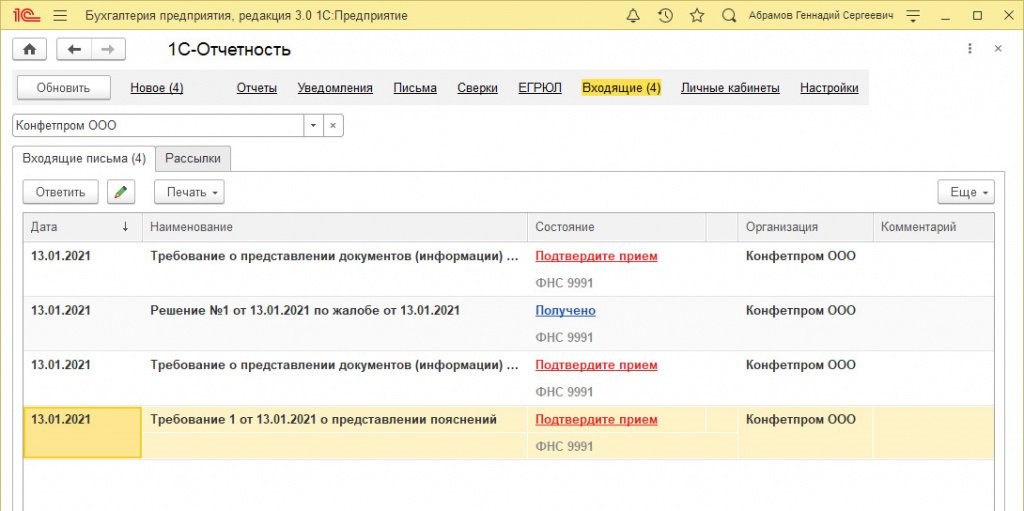
Если не подтвердить прием документа в течение 6-ти рабочих дней с момента его отправки, то ИФНС может заблокировать расчетный счет компании (п. 5.1 ст. 23, пп. 2 п. 3 ст. 76 НК РФ). После нажатия ссылки ИФНС получит квитанцию о приеме, подписанную ЭЦП хозяйствующего субъекта. В этом случае считается, что налогоплательщик исполнил обязанность по приему документов из ИФНС.
Чтобы подтвердить прием документа, можно из «Входящие» сразу перейти в «Подтвердите прием». Кроме того, можно использовать другой способ — открыть само требование и ознакомиться с содержанием, а затем уже подтвердить прием документа.
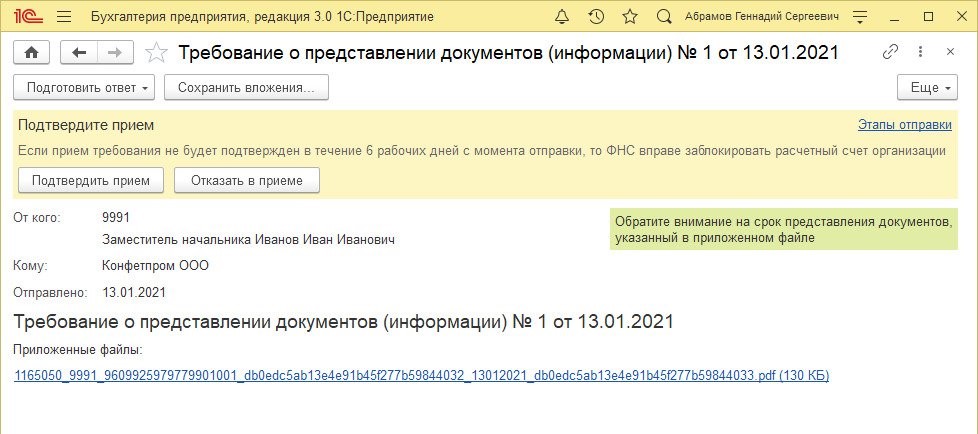
В основном документе изложена только основная информация, а суть требования содержится в приложенном pdf-файле. Его нужно открыть по ссылке под надписью «Приложенные файлы». При открытии файла пользователь увидит перечень документов, которые он должен предоставить в ИФНС, а также срок, в течение которого документы нужно отправить.
В некоторых случаях, если налогоплательщик имеет основания, он может сформировать и направить в ИФНС уведомление об отказе в приеме, которое также подписывается ЭЦП. Для этого нужно нажать кнопку «Отказать в приеме». Отправить отказ в приеме можно в таких случаях:
- ИФНС направила требование ошибочно (предназначалось другому налогоплательщику);
- требование не соответствует утвержденному формату;
- в требовании отсутствует или не соответствует ЭЦП должностного лица ИФНС.
Если таких оснований нет, налогоплательщик не вправе отказать в приеме требования. И тогда он должен нажать кнопку «Подтвердить прием».
Если хозяйствующий субъект подтвердит прием требования, но не направит документы по нему в установленный срок, ИФНС оштрафует его согласно п. 1 ст. 126 НК РФ на 200 руб. за каждый непредставленный документ.
Как можно ответить на требование ИФНС о представлении документов
После приема документов пользователь оценивает время, которое нужно для подготовки ответа, нажимает кнопку «Подготовить ответ» и выбирает вариант:
- «Ответ на требование документов (информации)» — для ответа по существу в формализованном виде;
- «Уведомление о невозможности ответить в срок» — для отправки в ИФНС уведомления, что субъект не может представить документы или информацию в установленный срок. Документ регламентирован Приказом ФНС от 24.04.2019 г. № ММВ-7-2/204@$
- «Реестр документов, подтверждающих льготы по НДС» — для сокращения перечня требуемых документов в ходе проведения камеральной проверки. Вместо самого пакета документов на льготу по НДС можно подать реестр этих документов в электронном виде. Этот документ регламентирован Письмом ФНС от 12.11.2020 г. № ЕА-4-15/18589.
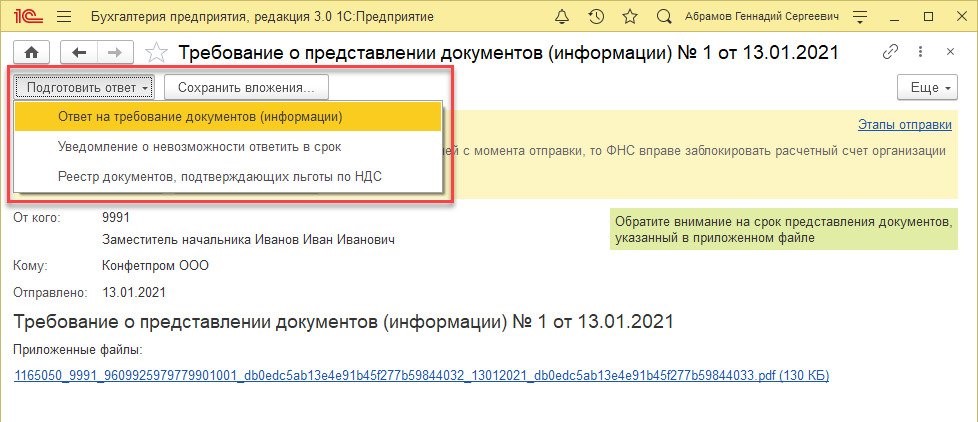
Если выбрать первый вариант (ответ на требование) открывается новая форма — «Ответ на требование о представлении документов».
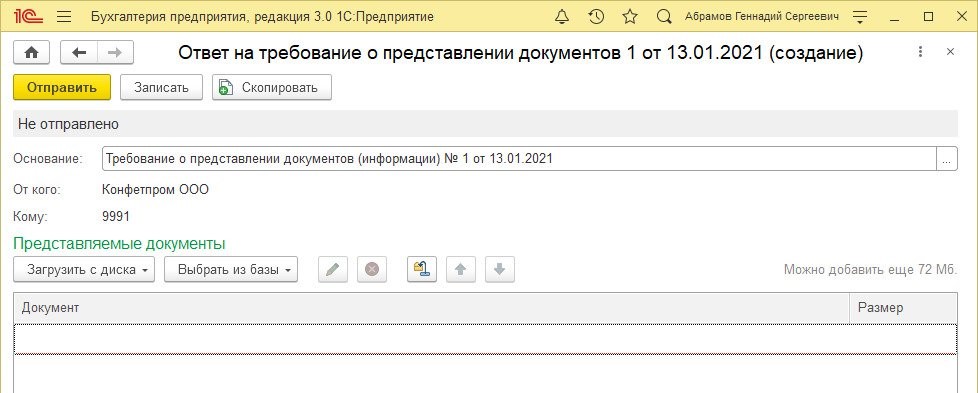
Подбор документов производится в двух режимах в зависимости от места их хранения:
- через загрузку файлов с диска — нажать кнопку «Загрузить с диска»;
- через выбор документов из базы 1С — нажать кнопку «Выбрать из базы».
Если ответ подготавливается несколько дней, его можно сохранить, нажав кнопку «Записать». В последующем можно будет продолжить работу с документом. Его можно открыть из формы списка требований или их карточки требования ИФНС.
Как подобрать документы для ИФНС с диска
Когда пользователь нажимает кнопку «Загрузить с диска», далее он может выбрать:
- «Сканированный документ» — можно загрузить скан-копии бумажных документов;
- «Документы из другой базы» — можно загрузить xml-файлы или изображения, предварительно выгруженные из другой базы.
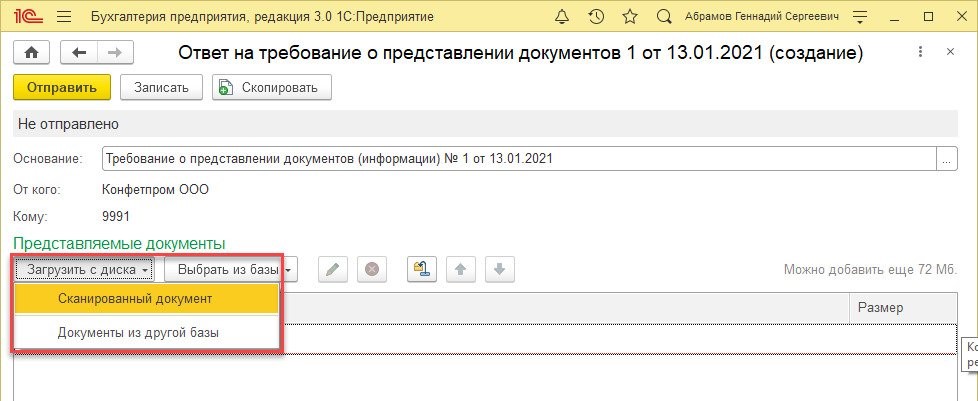
Как загружаются сканированные документы
Загрузка с диска и далее «Сканированный документ» выбирается, если скан-копии бумажных документов не присоединялись ранее в документам в информационной базе. В этом случае открывается стандартное окно для выбора файлов с диска.
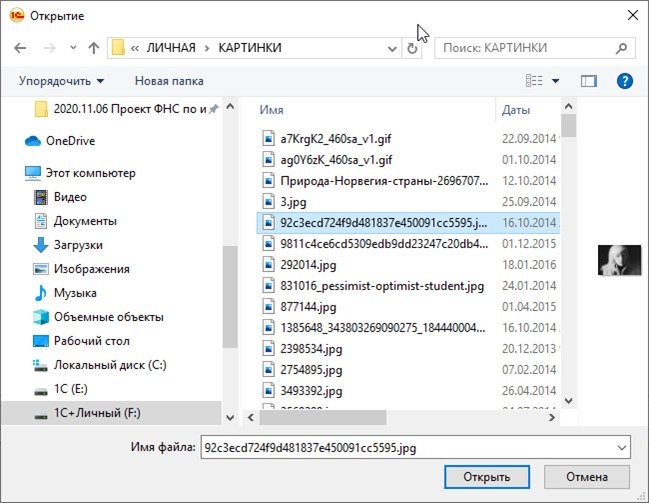
Когда скан-копии документов выбраны, они включаются в ответ на требование при нажатии кнопки «Открыть». При этом будет открыта форма «Подготовка документа к отправке», в которой предварительно нужно обработать выбранные скан-копии:
- добавить его страницы, если он многостраничный — по кнопке «Добавить»;
- внести информацию «Наименование, реквизиты или иные признаки документа-источника» — заполняется ручным вводом или выбором документа из информационной базы через кнопку подбора;
- внести информацию «Наименование, реквизиты или иные признаки документа-источника (необязательно)» — заполняется в случае, когда имеется документ-основание, например, договор, счет на оплату и т.д.;
- выбрать в ячейке «Подпись нотариуса» файл ЭЦП нотариуса, если документ имеет эту подпись, к примеру, если это доверенность.
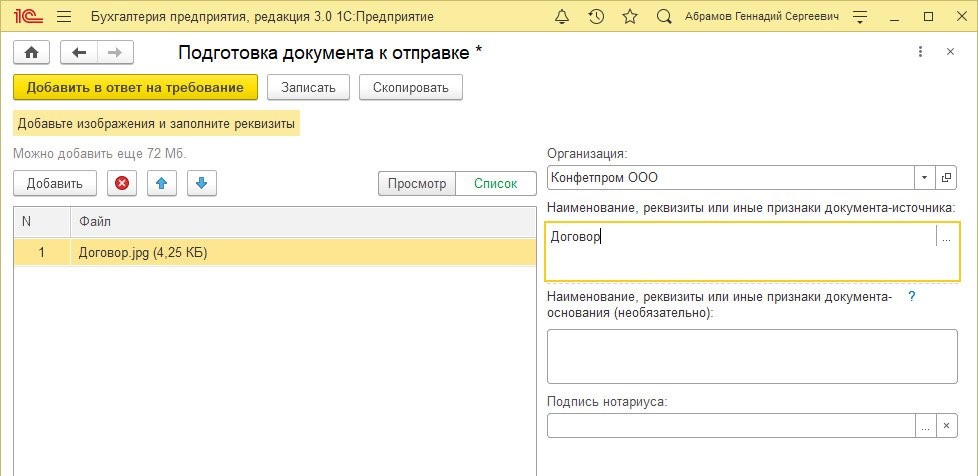
Когда описание документа заполнено, нужно нажать кнопку «Добавить в ответ на требование». Тогда будет открыта форма «Пункт требования», в котором указывается пункт исходного требования из pdf-файла, в ответ на который направляется скан-копия документа.
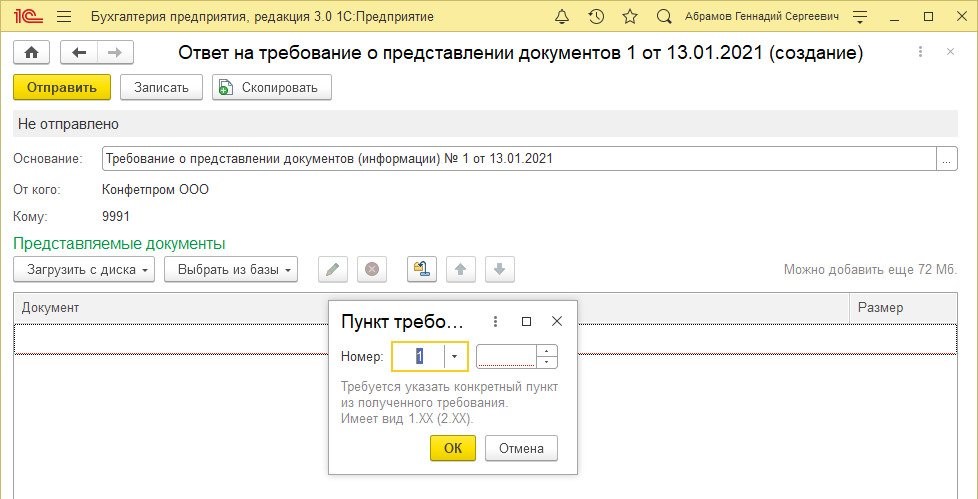
Изменения в документе сохраняются кнопкой «ОК».
Как загружается архив документов из другой базы
В случае, когда документы находятся в другой базе, их нужно выгрузить из нее в особый архивный файл (файл обмена). После этого надо загрузить из в базу, через которую будет подготавливаться ответ на требование ИФНС.
Чтобы загрузить документы из другой базы, нужно нажать кнопку «Загрузить с диска», а затем выбрать «Документы из другой базы».
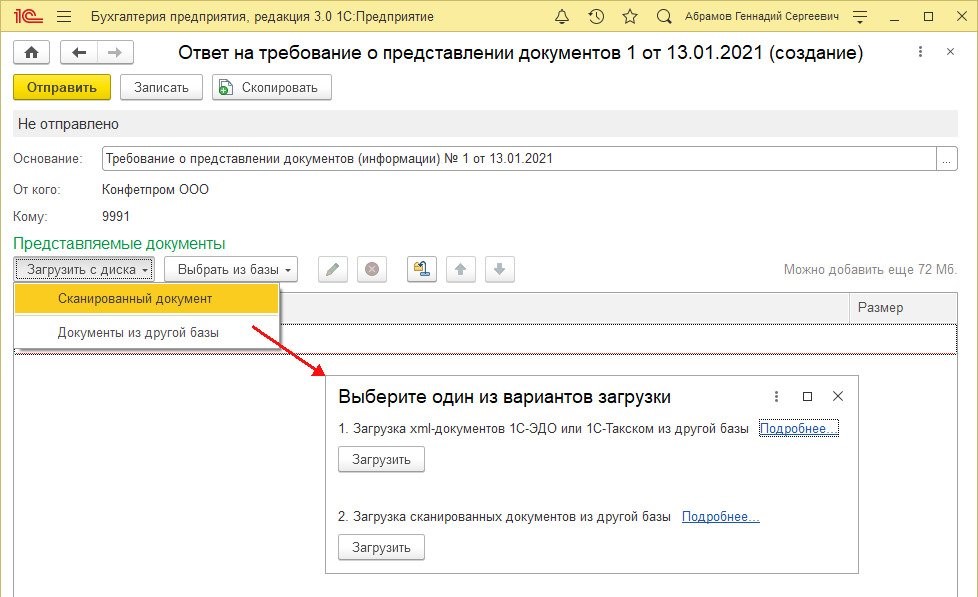
При таком действии откроется окно, в нем нужно нажать кнопку «Загрузить» и выбрать дальнейший вариант:
- «Загрузка xml-документов 1С-ЭДО или 1С-Такском из другой базы»;
- «Загрузка сканированных документов из другой базы».
Если использовать первый вариант, то откроется форма загрузки из пакета обмена, а затем стандартное диалоговое окно подбора файлов с диска. При этом нужно выделить архивный файл, а затем выбрать через кнопку «Открыть».
В форме загрузки будет отображаться перечень xml-файлов из архивного файла. Документы, которые нужны, помечаются флажками и добавляются в ответ на требование, но для этого необходимо предварительно указать пункт исходного требования из pdf-файла. Будут загружены не только xml-файлы, но и файлы ЭЦП к ним.
Если использовать второй вариант, то откроется форма загрузки скан-копий документов из внешнего источника, а затем стандартное диалоговое окно подбора файлов с диска. Пользователь выделяет файл обмена и выбирает его по кнопке «Открыть».
В форме загрузки будет отображаться перечень скан-копий документов из файла обмена, которые можно прикрепить к ответу на требование. Реквизиты выбранной скан-копии и его изображение открываются в отдельном окне через двойной щелчок мыши.
Документы, которые нужны, помечаются флажками и добавляются в ответ на требование, но для этого необходимо предварительно указать пункт исходного требования из pdf-файла.
Если нужно отредактировать реквизиты, документ-основание или иные признаки документа, нужно нажать по строке документа двойным щелчком мыши. Откроется новое окно, где можно внести исправления.
Как подобрать документы для ИФНС через информационную базу
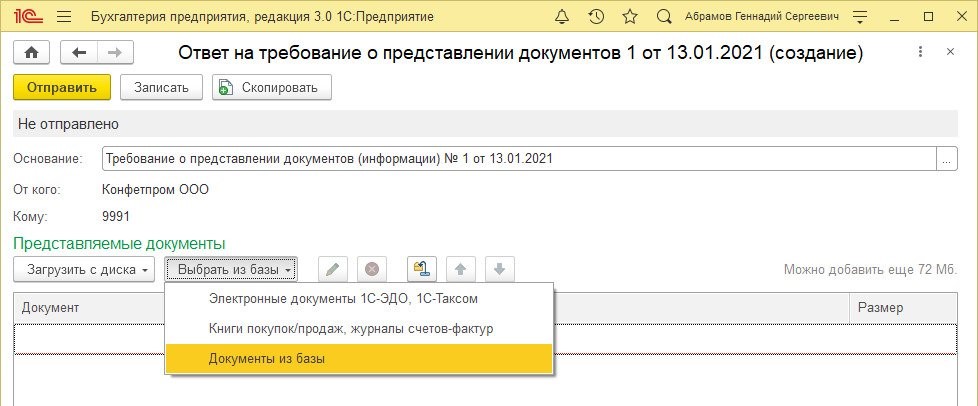
В ответ на требование ИФНС можно подобрать документы из самой информационной базы, для чего и предназначена кнопка «Выбрать из базы». В данном случае база — это та система, в которой настроен электронный документооборот с налоговой инспекцией и откуда будет отправляться ответ.
В этом случае имеются варианты, какие документы можно добавить:
- xml-файлы, которые получены при обмене с партнерами через 1С-ЭДО или 1С-Такском — нужно выбрать «Электронные документы 1С-ЭДО, 1С-Такском;
- xml-файлы книг покупок или продаж, журналов счетов-фактур — нужно выбрать «Книги покупок/продаж, журналы счетов-фактур»;
- другие скан-копии или xml-файлы — нужно выбрать «Документы из базы».
Чтобы добавить xml-файл, который получен при обмене с контрагентами через 1С-ЭДО или 1С-Такском, используется особая форма — «Выбор документа-источника». В ней можно быстро выбрать документы в зависимости от вида, суммы, даты, номера, компании, контрагенту и документу-источнику.
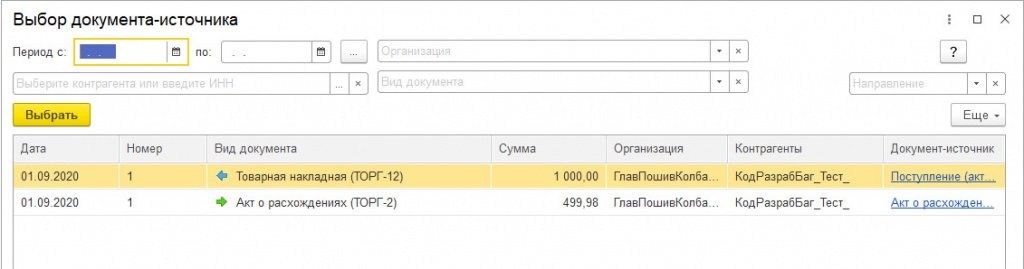
Чтобы вставить нужный документ в ответ на требование ИФНС, его надо выделить в перечне, а затем нажать кнопку «Выбрать». Также нужно указать пункт требования из pdf-файла.
Если выбирается вариант «Книги покупок/продаж, журналы счетов-фактур», то к ответу на требование ИФНС можно добавить отчетность по НДС в xml-формате — книги покупок или продаж и дополнительные листы к ним, журналы счетов-фактур.
Для добавления этих документов применяется особая форма подбора. В ней есть возможность выбирать по периоду, компании или собственным критериям отбора через функцию «Поиск». В представленном перечне документов будут отображаться его дата, номер, тип, период, компания и комментарий.
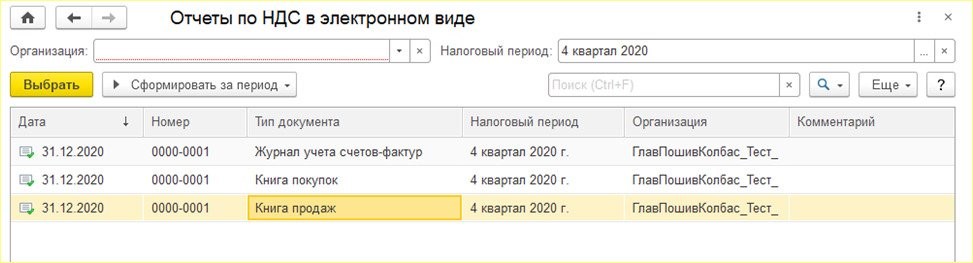
Документы можно создать через кнопку «Сформировать за период», если их нет за выбранный период.
Чтобы переместить документы в ответ на требование ИФНС, они сначала выделяются в перечне, потом выбираются через кнопку «Выбрать» и далее указывается пункт требования из pdf-файла.
Если выбирается третий вариант — «Документы из базы», то к ответу на требование ИФНС прикладываются различные документы в xml-формате и скан-копии, которые присоединены к документам в информационной базе.
Чтобы подобрать документ из информационной базы, нужно для начала выбрать его вид.
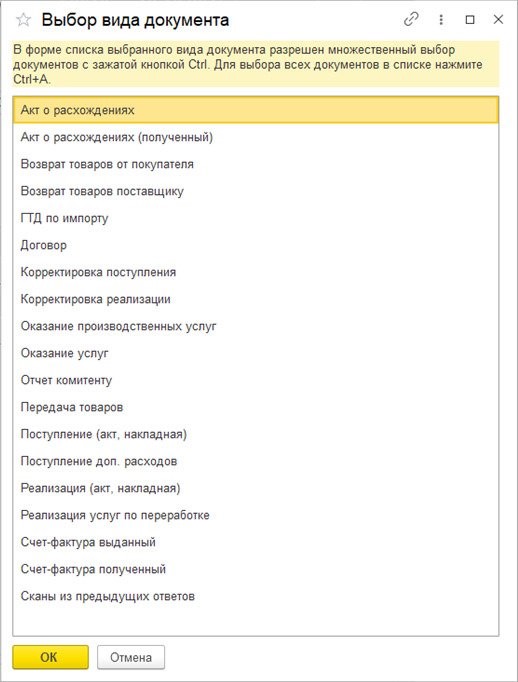
Например, нам нужен вид документа «Поступление (акт, накладная). И тогда будет открыт перечень документов этого вида.
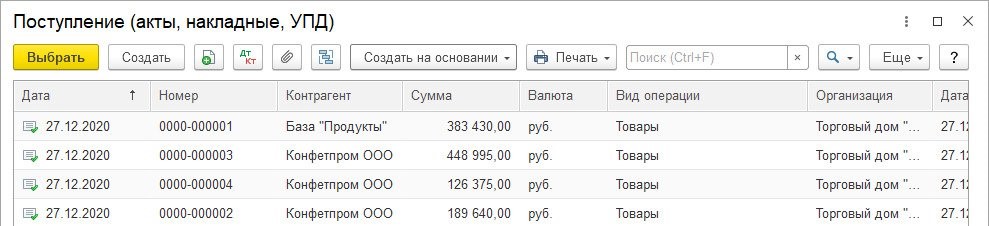
Перечень документов можно отфильтровать по дате, номеру, компании, контрагенту, сумме и другим критериям. К документам, включенным в информационную базу, могут быть прикреплены скан-копии или xml-файлы — как раз они и необходимы для формирования ответа на требование ИФНС. В этом случае они выделяются в перечне и добавляются по кнопке «Выбрать».
По документам, которые выбраны, в автоматическом режиме создается описание и прикрепляются вложения — xml-файлы или скан-копии.
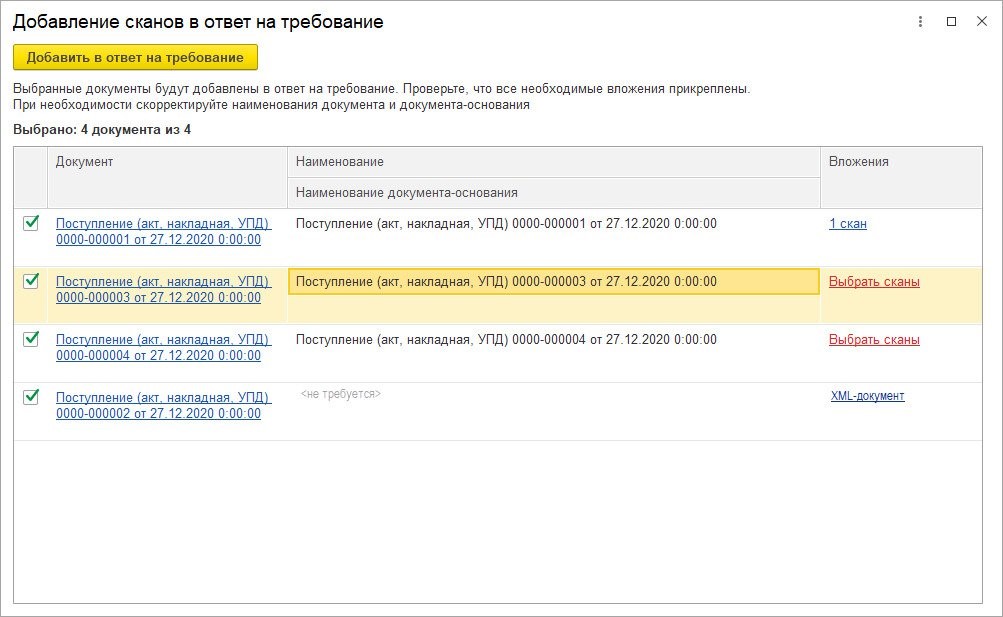
Эту форму можно также использовать, чтобы добавить недостающие скан-копии документов — для этого нужно выбрать их с диска.
Нажимая кнопку «Добавить в ответ на требование», пользователь переносит выбранные документы в ответ на требование ИФНС. Он также должен указать номер пункта требования из pdf-файла.
Как отредактировать ответ на требование ИФНС
Когда пользователь выберет документы для ответа, в нем будет заполнена таблица «Представляемые документы». Чтобы ее отредактировать, выделяется одна или несколько строк, а затем нажимаются кнопки, расположенные на командной панели:
- «Изменить» — редактирование строки;
- «Удалить текущий элемент» — удаление строки документа из ответа или полностью пункта требования со всеми строками документа;
- «Изменить пункт требования» — изменение номера пункта требования»
- «Переместить текущий элемент» — перемещение строки внутри группы пункта требования. Для перемещения документа из одного в другой пункт требования нужно просто, удерживая кнопку мыши, переместить его.
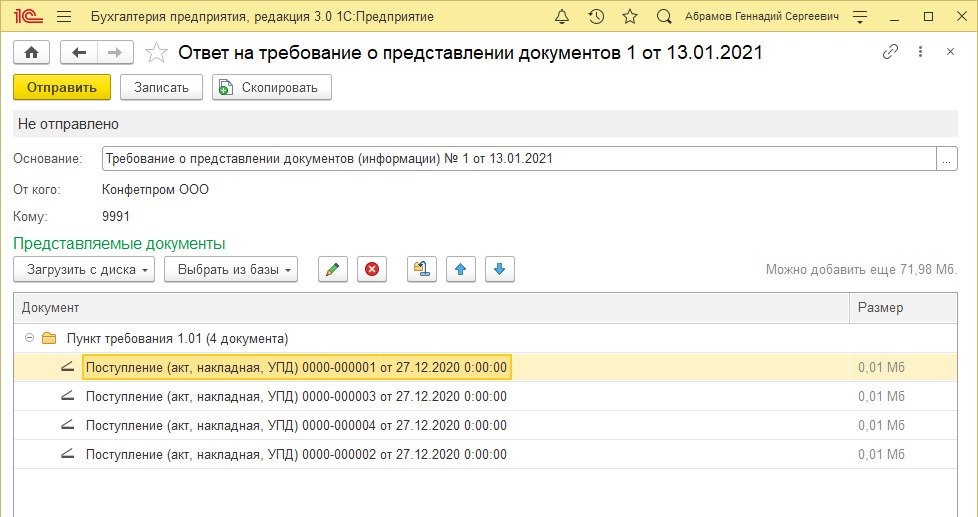
Как отправить ответ на требование ИФНС
Когда ответ на требование ИФНС полностью подготовлен, он подписывается усиленной квалифицированной ЭЦП налогоплательщика, а затем отправляется по ТКС в адрес ИФНС. Для этого нужно нажать кнопку «Отправить», и как раз перед этим ответ подпишется ЭЦП.
Если отправка прошла успешно, статус ответа поменяется на «Отправлено оператору».

Принят ли ответ налоговиками, можно увидеть в графе «Состояние» в разделе «Письма» в 1С-Отчетность. Если перейти по гиперссылке со статусом состояния, откроется окно «Этапы отправки», в котором отражается информация по всем этапам отправки ответа на требование ИФНС.
Ответ на требование принят налоговиками, если пользователь получил квитанцию о приеме, которая подписана ЭЦП должностного лика ИФНС. Эту квитанцию можно увидеть в форме «Этапы отправки».
Хотите получать подобные статьи по четвергам?
Быть в курсе изменений в законодательстве?
Подпишитесь на рассылку
Как средствами «1С:Бухгалтерии 8» ред. 3.0 ответить на требование налоговой по НДС

В ходе камеральной проверки по НДС налоговики вправе направить требование о представлении пояснений к декларации или об исправлении декларации. О том, как работать с поступившим требованием, мы писали в материале «Что делать, если налоговая требует представить пояснения к декларации по НДС». Из этой статьи экспертов 1С вы узнаете о том, как работает механизм получения и ответа на требования в программе «1С:Бухгалтерия 8» ред. 3.0 (доступно начиная с релиза 3.0.40.30).
Содержание
- Как увидеть требование от ИФНС в «1С:Бухгалтерии 8»
- Как отправить квитанцию о получении требования
- Как сформировать ответ на требование по разделам 8-12
- Как подготовить письменный ответ
Материалы по подготовке и представлению отчетности
- Автоматическая сверка счетов-фактур с контрагентом>>>
- Чем новая декларация по НДС отличается от старой и какие сведения она должна содержать>>>
- Новая форма декларации в «1С:Предприятии»>>>
- НДС-2015: хранение истории изменений КПП в «1С:Бухгалтерии 8» (ред. 3.0)>>>
- Ответы на вопросы по НДС-2015>>>
- Консолидация отчетности по НДС для организаций, имеющих обособленные подразделения и не использующих РИБ>>>
- Сервис компании Такском «Сверься!»>>>
- Что делать, если налоговая требует представить пояснения к декларации по НДС>>>
- НДС-2015: как представить уточненную декларацию>>>
- «1С:Бухгалтерия 8»: как сформировать уточненную декларацию по НДС>>>
Отправкой декларации в налоговую через электронного оператора связи процесс сдачи отчетности по НДС не заканчивается. Налоговики в рамках камеральной проверки по НДС могут потребовать представить пояснения к декларации или уточненную декларацию. Сроки на отправку квитанции в ответ и представление пояснений ограничены, поэтому важно это требования не пропустить.
В «1С:Бухгалтерии 8» ред. 3.0 обработка требований ФНС о представлении пояснений к налоговой декларации реализована в рамках документооборота с ФНС. Все функции по получению требования, отправке квитанции и формированию ответа на требование объединены в едином рабочем месте – 1С-Отчетности. Рассмотрим подробно алгоритм работы.
Как увидеть требование от ИФНС в «1С:Бухгалтерии 8»
Если в ходе камеральной проверки налоговики выявят в декларации ошибки и (или) противоречия между сведениями, то они направят налогоплательщику сообщение с требованием представить пояснения или внести исправления в декларацию (п. 3 ст. 88 НК РФ). Так же они поступят и в случае, когда данные налогоплательщика не соответствуют информации, содержащейся в документах, полученных налоговой инспекцией в ходе налогового контроля. Форма сообщения не утверждена, но рекомендована письмом ФНС России от 16.07.2013 № АС-4-2/12705 «О рекомендациях по проведению камеральных налоговых проверок» в ред. письма ФНС России от 07.04.2015 № ЕД-4-15/5752 (далее — Рекомендации). Налогоплательщик должен ответить на требование в течение пяти дней – представить или пояснения или уточненную декларацию (п. 3 ст. 88 НК РФ).
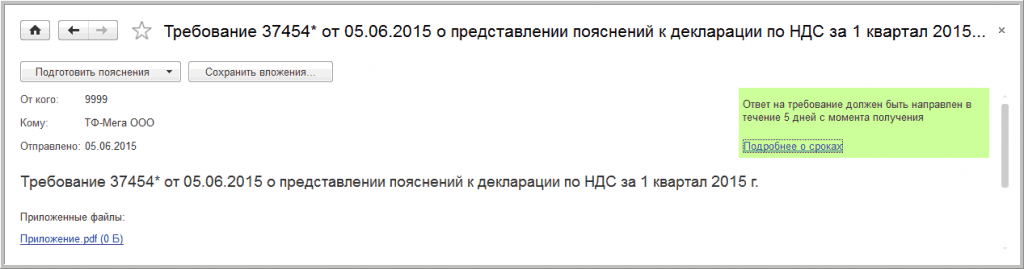
В программе «1С:Бухгалтерия 8» ред. 3.0, полученное от налогового органа сообщение с требованием (далее — Требование), оформленное в соответствии с Рекомендациями отражается в списке документов Входящие (раздел – Отчеты,подраздел – 1С-Отчетность, гиперссылка –Регламентированные отчеты) (рис. 1).
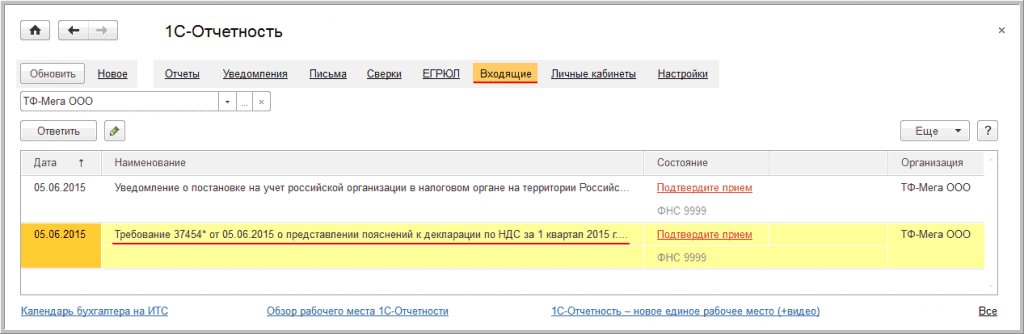
С помощью двойного щелчка по активной строке списка производится переход в документ Требование о представлении пояснений. В этом документе, нажав гиперссылкуПриложение.pdf, можно просмотреть содержание Требования, чтобы определить, с чем оно связано:
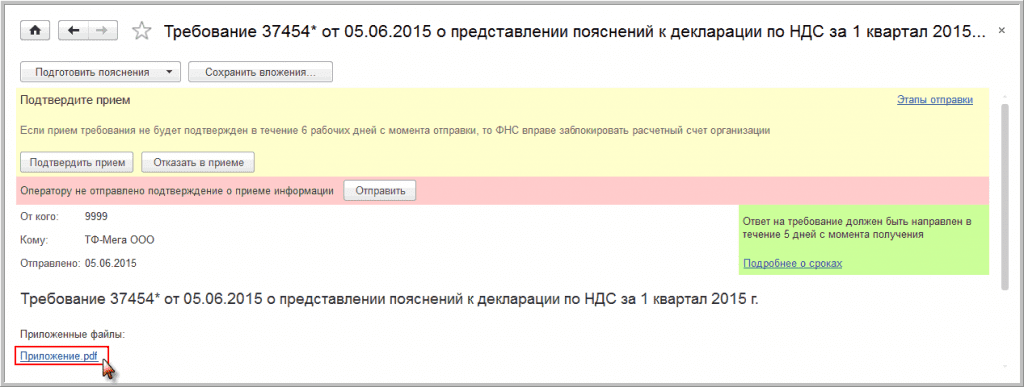
- с выявлением в результате камерального контроля противоречий в показателях, отраженных в разделах 1-7 налоговой декларации, или нарушений контрольных соотношений показателей декларации, приведенных в письме ФНС России от 23.03.2015 № ГД-4-3/4550@ «О направлении контрольных соотношений показателей налоговой декларации по налогу на добавленную стоимость»;
- с обнаружением ошибок в сведениях из книги покупок, книги продаж, журнала учета полученных и выставленных счетов-фактур или выставленных счетов-фактур, отраженных в разделах 8-12 налоговой декларации (рис. 2).
Если выявлены несоответствия в разделах 1-7 декларации или нарушения контрольных соотношений показателей, то в ИФНС нужно представить текстовые пояснения (п. 3 Порядка заполнения рекомендованной формы ответа на требование о представлении пояснений налогового органа, размещенного на сайте ФНС России в разделе «НДС 2015» в рубрике «Ответ на требование» ).
В случае, когда нужно пояснить показатели разделов 8-12 декларации (приложений к разделам 8, 9), в Требование включаются таблицы по каждому разделу декларации, подлежащему уточнению, по форме, приведенной в приложениях 2.1 — 2.9 к Рекомендациям (п. 2.7 Рекомендаций). Кроме того, Требование будет содержать файлы приложений по форматам, приведенным в приложении 2.10 к Рекомендациям. Пояснение по этим разделам налоговики рекомендуют составлять по формам, приведенным в приложении 2.11 к Рекомендациям, и направлять его в налоговый орган в установленном формате по телекоммуникационным каналам связи через оператора электронного документооборота с приложением описи документов, утв. приказом ФНС России от 29.06.2012 № ММВ-7-6/465@.
Как отправить квитанцию о получении требования
Днем отправки налогоплательщику Требования считается дата, зафиксированная в подтверждении даты отправки (п. 11 Порядка направления требования о представлении документов (информации) и порядок представления документов (информации) по требованию налогового органа в электронном виде по телекоммуникационным каналам связи, утв. приказом ФНС РФ от 17.02.2011 № ММВ-7-2/168@ в ред. от 07.11.2011, далее – Порядок). В течение шести дней с этой даты налогоплательщик должен выслать в ответ квитанцию о приеме в электронной форме по телекоммуникационным каналам связи (п. 5.1. ст. 23 НК РФ). Нарушение срока может привести к приостановке операций по счетам в банке и переводов электронных денег (п. 1, п. 3 ст. 76 НК РФ, письмо Минфина России от 21.04.2015 № 03-02-08/22548).
Случаи, когда налогоплательщик вправе отказаться от приема поступившего Требования, перечислены в пункте 14 Порядка. К ним относятся:
- ошибочное направление налогоплательщику;
- несоответствие утвержденного формата;
- отсутствие (несоответствие) электронной подписи уполномоченного должностного лица налогового органа.
Отправить квитанцию о приеме Требования имеет право как законный представитель организации, так и уполномоченный, действующий на основании доверенности (письмо ФНС России от 22.04.2015 № ЕД-4-15/6906@).
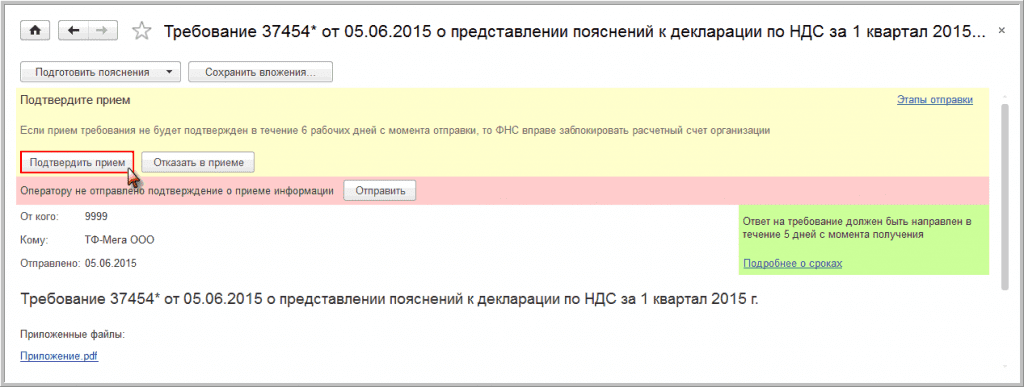
Чтобы сформировать в «1С:Бухгалтерии 8» ред. 3.0 и отправить налоговому органу квитанцию о приеме, следует нажать кнопкуПодтвердить прием в документе Требование о представлении пояснений (рис. 3).
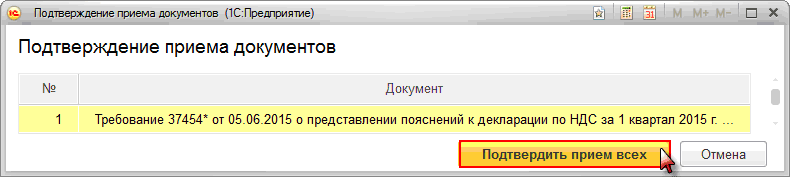
Далее в открывшейся форме Подтверждение приема документов нужно нажать кнопку Подтвердить прием всех (рис. 4).
После автоматического формирования квитанции о получении Требования из формы документа Требование о представлении пояснений удаляются кнопки для подтверждения приема, а также напоминание о том, что налоговому органу не отправлена квитанция о получении (рис. 5).
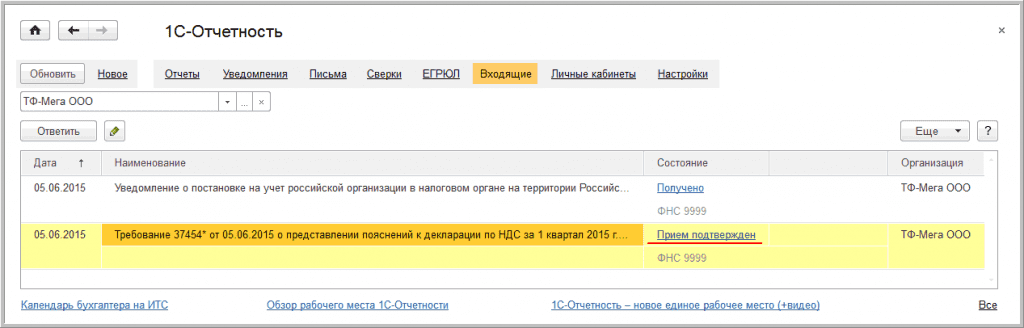
В списке входящих документов для поступившего Требования в графе Состояние гиперссылка Подтвердите прием (рис. 1) заменяется на гиперссылку Прием подтвержден (рис. 6).
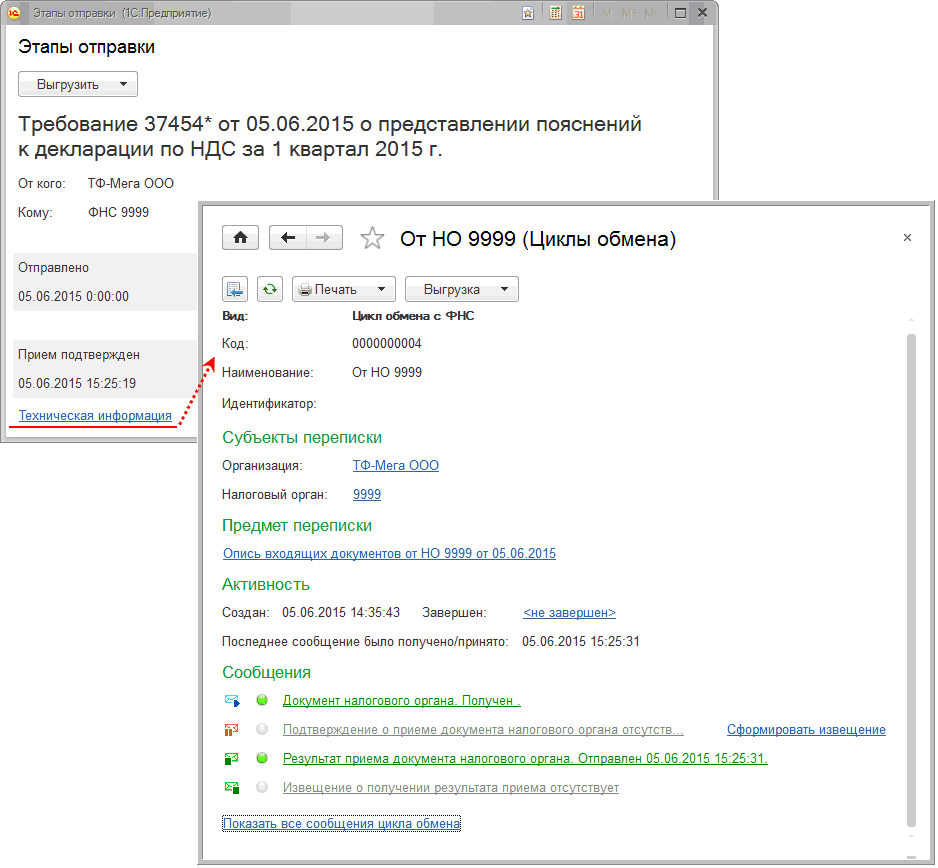
Пройдя по гиперссылке Прием подтвержден (рис. 6), можно просмотреть этапы отправки и весь цикл обмена по поступившему Требованию (рис. 7).
Как сформировать ответ на требование по разделам 8-12
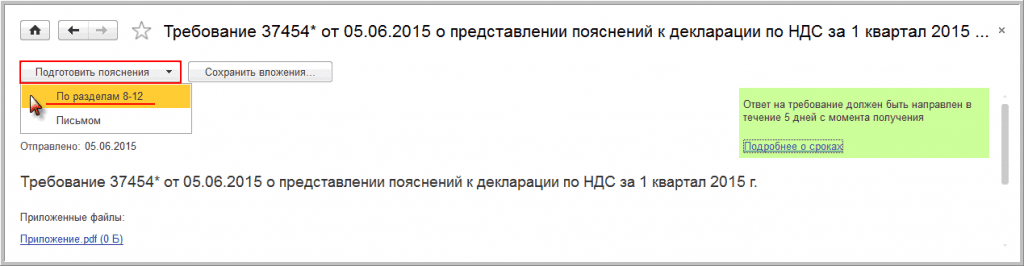
Если налоговая инспекция требует представить пояснения (рис. 2) в отношении показателей разделов 8-12 декларации, то согласно п. 2.7 Рекомендаций подготовить и направить ответ нужно по формам и в соответствии с форматами, приведенными в приложении 2.11 к Рекомендациям. Для подготовки пояснений к разделам 8-12 необходимо нажать на кнопку Подготовить пояснения документа Требование о представлении пояснений и выбрать в открывшемся списке значение По разделам 8-12 (рис. 8).
После выполнения выбранной команды откроется формаПояснения к декларации (рис. 9). Форма Пояснение к декларациисодержит закладки с номерами тех разделов, сведения в которых необходимо уточнить в соответствии с Требованием. На каждой закладке будет открываться таблица, графы которой содержат сведения, поступившие из налогового органа и нуждающиеся в перепроверке. Если необходимо уточнить сведения только одного раздела, то выводится наименование раздела без закладок.
Если в базе найдена отправленная декларация за тот период, год, с тем видом корректировки и по той организации, которые указаны в Требовании, то в строке Декларация значение появится автоматически. Если такая декларация не найдена, то отправленный файл декларации нужно выбрать вручную по гиперссылке Выбрать файл декларации по НДС.
Так как в данном случае необходимо уточнить сведения только одного раздела, то в форме Пояснения к декларации откроется таблица со следующими значениями:
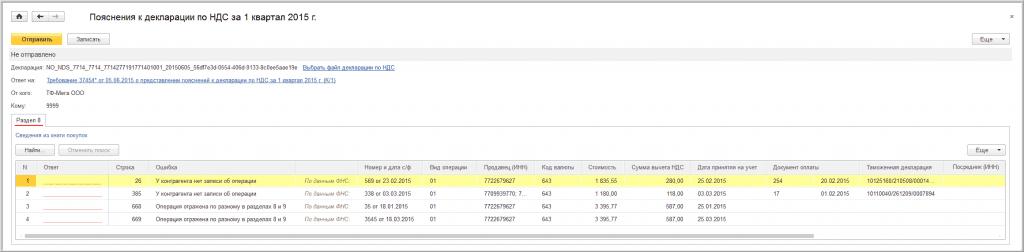
- в графе № – номер записи по порядку;
- в графе Ответ – пустое поле, которое заполняется налогоплательщиком после проведения проверки одним из двух возможных значений: Сведения верны или Выявлены расхождения;
- в графе Строка — номер записи сведений из книги покупок, т.е. соответствующая строка 005 раздела 8 декларации;
- в графе Ошибка — расшифрованное значение кода ошибки, который указывается в Требовании («1» — отсутствие аналогичной записи об операции у контрагента; «2» — несоответствие данных об операции между разделом 8 «сведения из книги покупок» или приложением 1 к разделу 8 «сведения из дополнительных листов книги покупок» и разделом 9 «сведения из книги продаж» или приложением 1 к разделу 9 «сведения из дополнительных листов книги продаж» декларации налогоплательщика; «3» — несоответствие данных об операции между разделом 10 «сведения из журнала учета выставленных счетов-фактур» и разделом 11 «сведения из журнала учета полученных счетов-фактур» декларации налогоплательщика; «4 [a; b]» – возможно допущена ошибка при регистрации счета-фактуры в тех показателях, которые указаны в графах с номерами «a», «b»);
- в графах Номер и дата с/ф, Вид операции, Продавец (ИНН), Код валюты, Стоимость, Сумма вычета НДС, Дата принятия на учет, Документ оплаты, Таможенная декларация, Посредник (ИНН) – соответствующие значения показателей строк раздела 8, относящиеся к регистрационной записи по счету-фактуре и нуждающиеся в проверке и уточнении.
В поле Ответ значение Сведения верны выбирается в случае, если после проверки налогоплательщик уверен в достоверности сведений, отраженных в соответствующей строке раздела 8 представленной декларации (рис. 10).
После указания этого значения сведения из строки будут автоматически перенесены в таблицу № 1 «Сведения соответствуют первичным учетным документам» формы ответа налоговому органу на Требование, приведенной в приложении 2.11 к Рекомендациям, для направления налоговому органу по установленному формату.
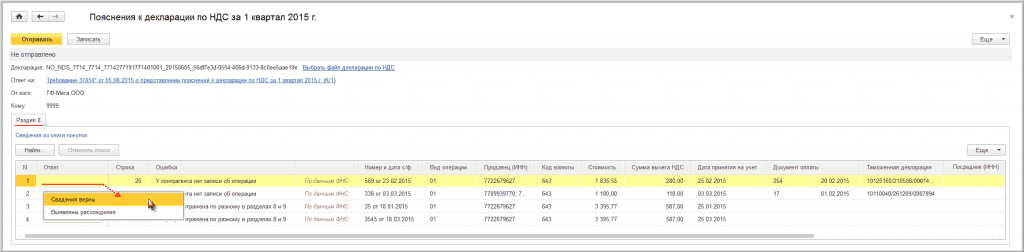
Значение Выявлены расхождения выбирается в том случае, когда после проверки налогоплательщик обнаружил ошибки в показателях соответствующей регистрационной записи раздела 8.
После выбора этого значения в табличной части для соответствующей регистрационной записи появляется дополнительная строка, в которой следует указать правильные значения (рис. 11).
Сведения из строки с учетом произведенных исправлений будут автоматически перенесены в таблицу № 2 «Сведения, поясняющие расхождение (ошибки, противоречия, несоответствия)» формы ответа налоговому органу на Требования, приведенной в приложении 2.11 к Рекомендациям, для направления налоговому органу по установленному формату.
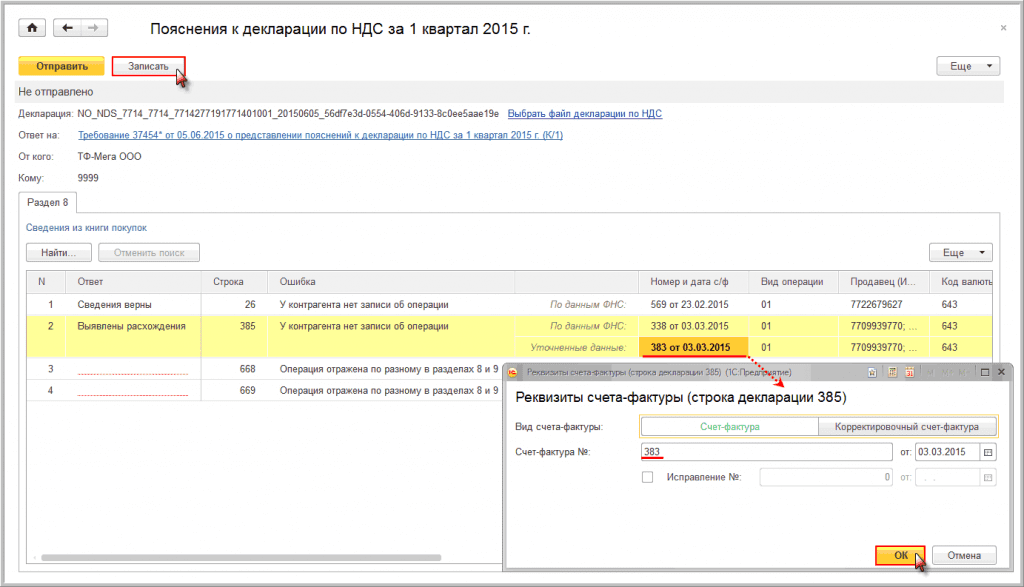
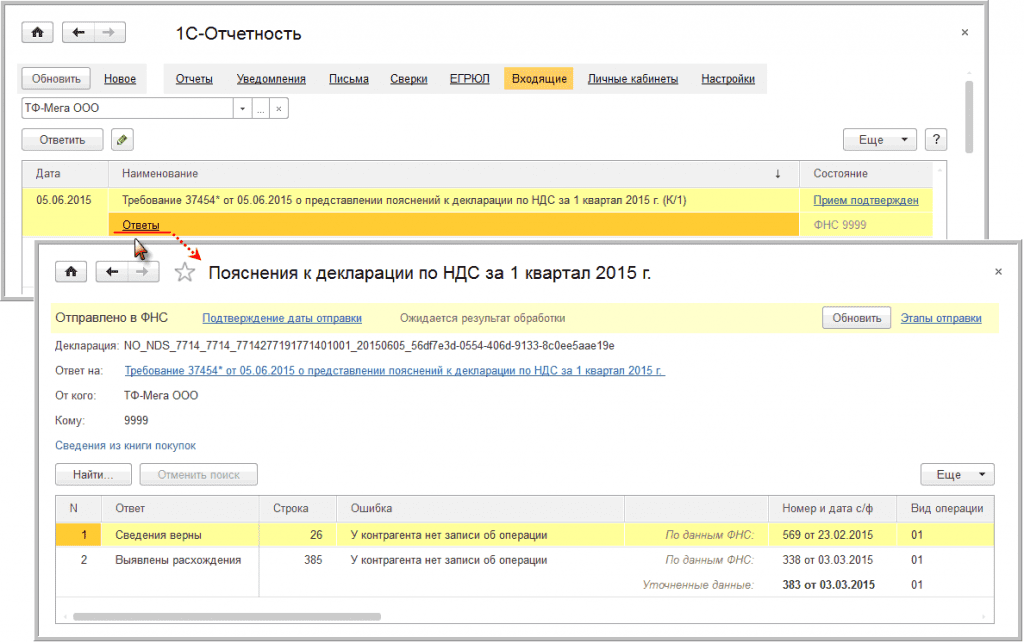
Налогоплательщик может отправить подготовленный ответ налоговому органу после того, как проверит все строки, нуждающиеся в уточнении, каждого из разделов, размещенного на закладке формы Пояснения к декларации. При этом, проведя проверку части сведений, можно записать результат проверки с помощью кнопки Записать (рис. 11). Для продолжения обработки записей необходимо зайти в ранее сохраненную форму, пройдя по гиперссылке Ответы, которая появится после сохранения под названием требования в списке документов Входящие(раздел — Отчетность, подраздел — 1С-Отчетность) (рис. 12).
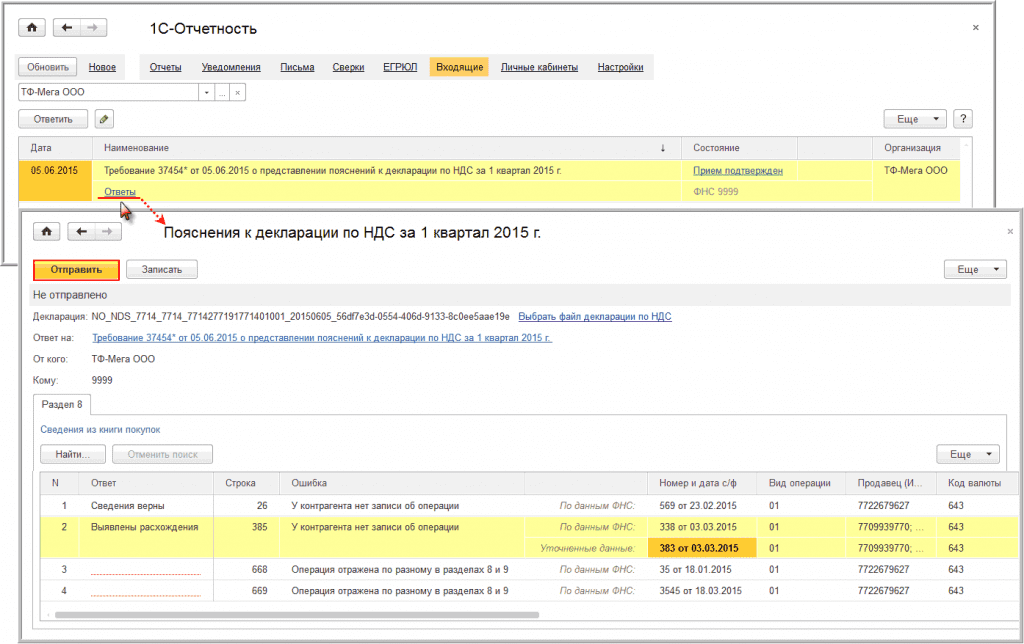
Также налогоплательщик может отправлять налоговому органу пояснения в несколько приемов по мере обработки определенного количества регистрационных записей. Так, например, проверив часть записей раздела 8, налогоплательщик может сформировать ответ, нажав на кнопку Отправить (рис. 12).
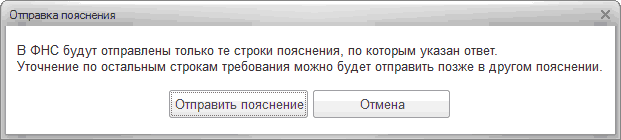
После выполнения команды Отправить (рис. 12) программа выдаст предупреждение о том, что в налоговый орган будут отправлены пояснения только по тем строкам, по которым заполнены значения в поле Ответ. Для продолжения отправки нужно нажать на кнопку Отправить пояснение (рис. 13).
Отправленные налоговому органу пояснения, содержащие часть обработанных записей, можно просмотреть, пройдя по гиперссылке Ответы списка документов Входящие (рис. 14).
Для обработки оставшейся части записей необходимо повторить процедуру, нажав на кнопку Подготовить пояснения документаТребование о представлении пояснений и выбрав в открывшемся списке еще раз значение По разделам 8-12 (рис. 15).
В табличной части открывшейся формы Пояснения к декларациибудут размещены только необработанные записи, то есть те, которые не направлялись в налоговый орган в предыдущих пояснениях (рис. 15). Пояснения, ранее подготовленные и направленные налоговому органу, можно просмотреть, пройдя по гиперссылке Ранее отправленные пояснения.
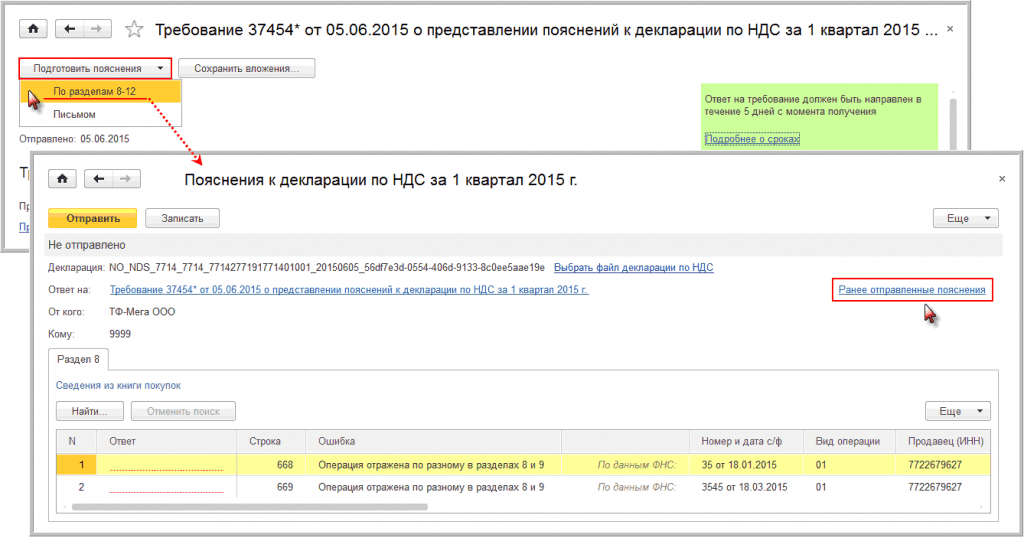
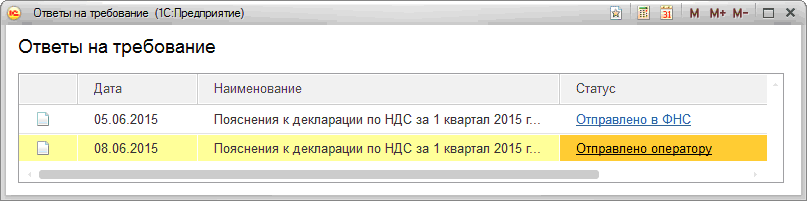
Проверив, и при необходимости исправив оставшуюся часть записей, следующую часть пояснений нужно направить налоговому органу по кнопке Отправить (рис. 15). После этого по гиперссылке Ответы под названием требования в списке документов Входящие (рис. 14) можно перейти к списку всех направленных налоговому органу пояснений с указанием статуса обмена (рис. 16).
Как подготовить письменный ответ
Если согласно поступившему Требованию (рис. 2) необходимо представить пояснения по выявленным несоответствиям в разделах 1-7 налоговой декларации или нарушениям контрольных соотношений показателей декларации, то необходимо нажать на кнопку Подготовить пояснениядокумента Требование о представлении пояснений и выбрать в открывшемся списке значение Письмом (рис. 17).
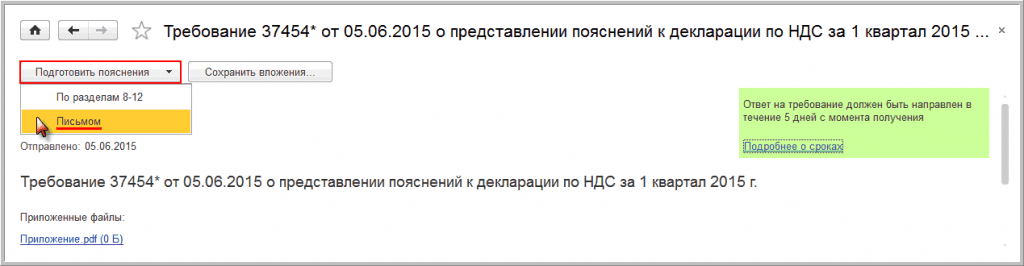
После выполнения выбранной команды откроется форма Ответ на требование, в разделе Содержание которой можно подготовить любое письменное пояснение по тем несоответствиям (расхождениям), по которым у налогового органа возникли вопросы.
При необходимости с помощью кнопки Добавить можно прикрепить к ответу любые документы, подтверждающие представленные пояснения (рис. 18). Ознакомиться с требованиями к представляемым документам можно, пройдя по гиперссылке Требование к изображениям.
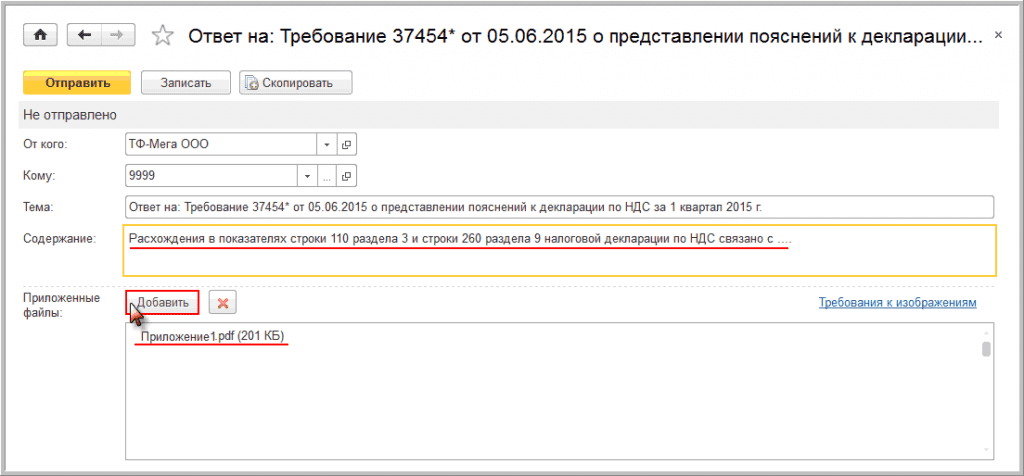
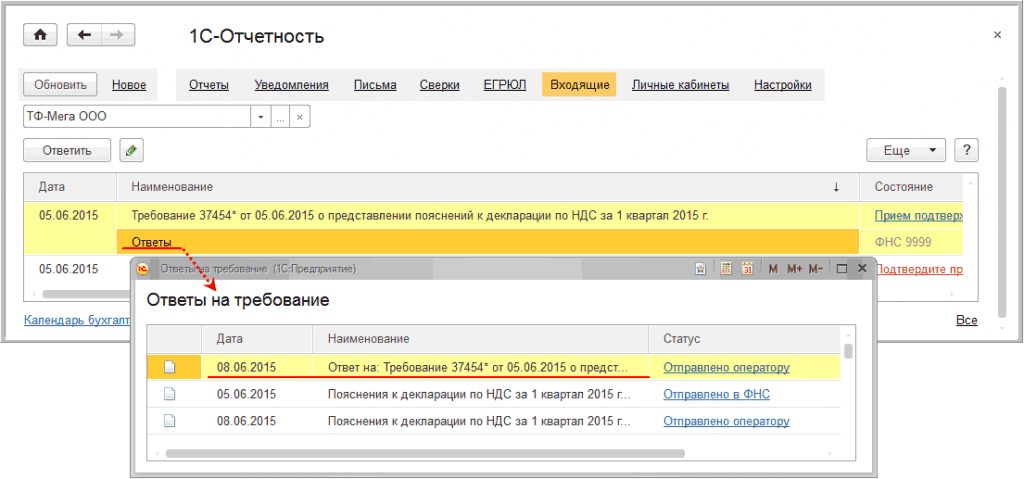
Отправка в налоговый орган подготовленного ответа также производится с помощью кнопки Отправить (рис. 18). Письменный ответ, направленный налоговому органу, также отражается в форме Ответы на требование, перейти в которую можно по гиперссылке Ответы под названием соответствующего требования в списке документов Входящие (рис. 19).
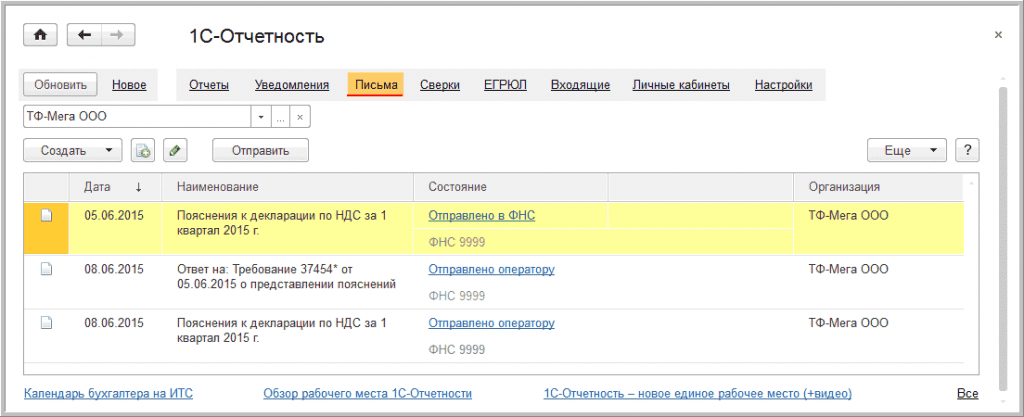
Всю информацию, направленную налоговому органу, можно также увидеть в списке документов, открываемом по гиперссылкеПисьма (раздел — Отчеты, подраздел – 1С-Отчетность, гиперссылка — Письма) (рис. 20).
Рекомендации пользователям программ «1С:Предприятия»
- Тщательно изучить все изменения в правилах оформления счетов-фактур, регистрации их в книгах продаж и книгах покупок. Подать заявку на курс «Автоматизация учета расчетов по НДС (налогу на добавленную стоимость) в системе «1С:Предприятие 8″» можно на странице учебного центра фирмы «1С».
- Уделить особое внимание учету НДС по посредническим операциям, расчетам по авансам, формированию книг покупок и продаж. Подать заявку на курс «Автоматизация учета расчетов по НДС (налогу на добавленную стоимость) в системе «1С:Предприятие 8″» можно на странице учебного центра фирмы «1С».
- Ознакомиться с порядком заполнения новой декларации по НДС, понять для себя какие разделы необходимо сдавать в зависимости от совершаемых операций.
- Организовать взаимодействие с ФНС напрямую, без длительных выгрузок и загрузок в сторонние приложения прямо в «1С:Бухгалтерии 8» и других программах, в которые включен сервис 1С-Отчетность.
- Использовать системы электронного документооборота (1С-Такском), встроенные в программы «1С:Предприятия». Это существенно снизит риск расхождения сведений книг покупок и продаж у взаимодействующих контрагентов.
- Регулярно проводить сверку по НДС с контрагентами с помощью новой возможности подсистемы НДС по автоматической сверке счетов-фактур.
- Проводить тщательную проверку контрагентов по базам ФНС с помощью сервиса 1С:Контрагент: при включении нового контрагента в справочник «1С:Бухгалтерии 8», при оформлении документов, при формировании деклараций.
- Следить за наиболее значимыми изменениями законодательства в части НДС.
- Быть в курсе новостей, получать актуальную и надежную информацию по поддержке нового порядка в информационной системе 1С:ИТС, на сайте buh.ru, в журнале БУХ.1С.