
Настройка времени и скорости перехода
PowerPoint для Microsoft 365 PowerPoint для Microsoft 365 для Mac PowerPoint 2021 PowerPoint 2021 для Mac PowerPoint 2019 PowerPoint 2019 для Mac PowerPoint 2016 PowerPoint 2016 для Mac PowerPoint 2013 PowerPoint 2010 PowerPoint для Mac 2011 Еще. Меньше
Вы можете изменить длительность перехода, эффект перехода и даже задать звук, который будет прозвучать во время перехода. Кроме того, вы можете указать время, необходимое для слайда, прежде чем двигаться к следующему.
Настройка скорости перехода
Для настройки скорости перехода используется параметрПродолжительность. Короткая длительность означает, что слайд продвинется быстрее, а при большем количестве слайдов — медленнее.
- Выберите слайд с переходом, который вы хотите изменить.
- На вкладке «Переходы» в группе «Время» в поле «Длительность» введите нужное количество секунд.
Совет: Если вы хотите, чтобы все переходы слайд-шоу использовали одинаковые скорости, нажмите кнопку «Применить для всех».
Изменение параметров эффектов для перехода
Многие переходы в PowerPoint можно настроить.
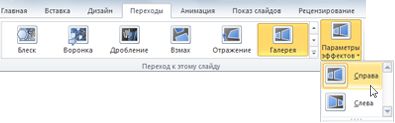
- Выберите слайд с переходом, который вы хотите изменить.
- На вкладке «Переходы» в группе «Переход к этому слайду» нажмите кнопку «Параметры эффектов» и выберите нужный вариант.
В этом примере к слайду применяется переход «Галерея» с выбранным параметром «Справа».
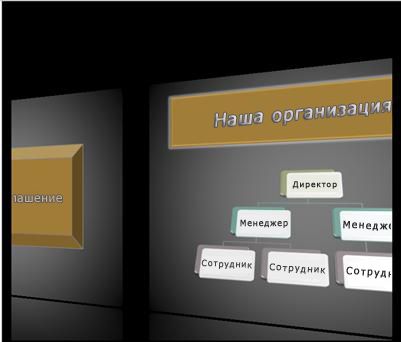
Переход коллекции с выбранным параметром «Справа» во время презентации.
Указание времени для перенажения к следующему слайду
Advance Slide sets the transition timing by specifying how long a slide stay in view before the transition to the next slide begins. Если время не выбрано, перейдите к нужному слайду по щелчку мыши.
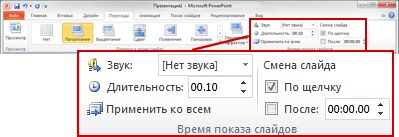
- Выберите слайд, для которого необходимо установить время перехода.
- На вкладке Переходы в группе Время выполните в разделе Смена слайда одно из указанных ниже действий.
- Чтобы при щелчке мышью перейдите к следующему слайду, нажмите кнопку «По щелчку».
- Чтобы автоматически переходить к нужному слайду, выберите его, а затем введите нужное количество минут или секунд. Он запускается по завершению последней анимации или другого эффекта на слайде.
- Чтобы включить как мышь, так и автоматический переключ этот режим, выберите оба они, а также оба: «По щелчку» и «После». Затем в поле После введите необходимое количество минут или секунд. Слайд будет продвинется автоматически, но его можно быстро продвинть, щелкнув мышь.
Совет: Если вы хотите, чтобы все слайды с одинаковой скоростью передвигались, нажмите кнопку «Применить для всех».
Настройка звука для воспроизведения во время перехода
- Выберите слайд с переходом, который вы хотите изменить.
- На вкладке «Переходы» в группе «Время» в списке «Звук» выберите нужный звук.
Примечание: Если вы хотите использовать собственный звук, в списке «Звук» выберите «Другой звук». Затем в диалоговом окне «Добавить звук» выберите нужный звук и нажмите кнопку «ОК».
Репетиция презентации
Во время репетиции таймер отображает время показа каждого из слайдов, а также общее время показа всех слайдов. Он автоматически запускается при переходе в режим докладчика.
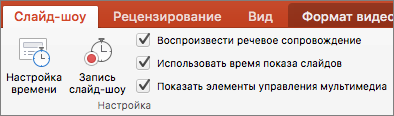
- В последней версии PowerPoint для Mac: Перейти к слайд->Настроить >настройка времени.В PowerPoint для Mac 2011: на вкладке Слайд-шоу в группе Инструменты докладчика нажмите кнопку Настройка времени.
- Приступайте к репетиции презентации. Завершив репетицию для очередного слайда, щелкните стрелку вправо или влево , чтобы перейти к следующему или предыдущему слайду.
- При просмотре последнего слайда или выходе из режима докладчика появится предложение сохранить время показа.
Приостановка, запуск и сброс таймера
Он автоматически запускается при переходе в режим докладчика. Однако вы можете приостановить и перезапустить его, если вам нужно прекратить ввести заметки для текущего слайда или сделать перерыв. Подробные сведения см. в таблице ниже.
Запуск или возобновление работы таймера
Обнуление таймера для текущего слайда
- При просмотре последнего слайда или выходе из режима докладчика появится запрос на сохранение времени показа.
- Записанные параметры времени показа слайдов по умолчанию не включаются. Чтобы использовать их в ходе презентации, их необходимо включить перед показом слайдов. Для этого на вкладке Слайд-шоу в разделе Настройка установите флажок Использовать время показа слайдов.
Создание заметок докладчика во время репетиции
Слева в области заметок отображаются все заметки докладчика, введенные для текущего слайда при создании презентации. Однако заметки к собранию можно вводить и в ходе репетиции.
- Щелкните , чтобы приостановить таймер.
- Щелкните внутри области заметок справа и введите заметку к собранию.
Примечание: При выходе из режима докладчика дополнительные заметки добавляются после заметок к слайду, который отображался в тот момент, когда они были введены.
Отключение времени показа слайдов
Если вы записали презентацию и сохранили время показа слайдов, можно настроить автоматическое переключение слайдов в соответствии с сохраненными временными рамками при показе слайд-шоу. Если вы не хотите использовать время начала, их можно отключить.
На вкладке «Слайд-шоу» в окне «Настройка»установите установленный вкладки «Использовать время показа слайдов».
Создание автоматической презентации
Вы можете использовать автоматическую презентацию для работы в автономном режиме в кабине или киоск во время выставки-ярмарки или конференции. Вы также можете сохранить ее как видеозапись и отправить клиенту.

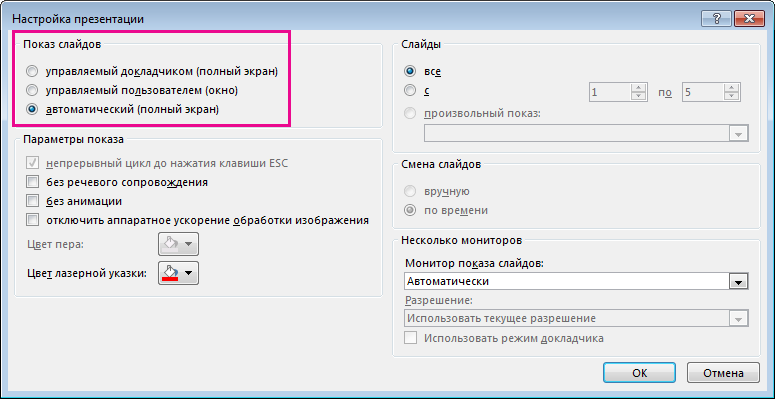
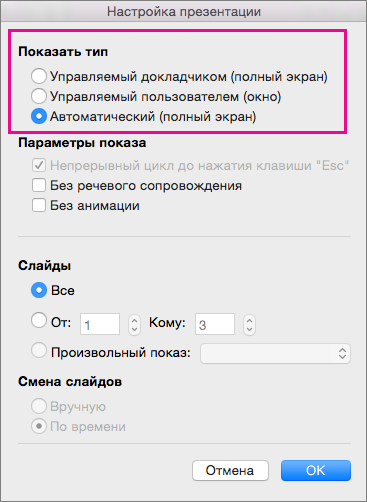
- На вкладке Слайд-шоу нажмите кнопку Настройка слайд-шоу.
- В разделе Показ слайдов выполните одно из следующих действий.
- Чтобы зрители слайд-шоу могли управлять переключением слайдов, выберите пункт управляемый докладчиком (полный экран).
- Чтобы слайды демонстрировались в окне, а слушатели не могли управлять их переключением, выберите пункт управляемый пользователем (окно).
- Для цикличной демонстрации слайдов, пока слушатели не нажмут клавишу ESC, выберите пункт Автоматический (полный экран).
Репетиция и запись временных интервалов показа слайдов
При выборе режимов показа слайдов управляемый докладчиком (полный экран) и автоматический (полный экран) вам может понадобиться настроить и записать время отображения эффектов и слайдов.
-
На вкладке Слайд-шоу нажмите кнопку Настройка времени.
Примечание: (ПРИМЕЧАНИЕ.) Отсчет времени для презентации начинается сразу при нажатии кнопки Настройка времени.
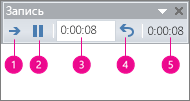
Появится панель инструментов Репетиция , и в поле Время слайда начнется отсчет времени для презентации. Рисунок: панель инструментов «Репетиция» Далее (переход к следующему слайду) Пауза Время слайда Повторить Общее время презентации
- Чтобы перейти к следующему слайду, нажмите копку Далее.
- Чтобы приостановить запись времени, нажмите кнопку Пауза.
- Чтобы продолжить запись времени после паузы, повторно нажмите кнопку Пауза.
- Чтобы точно указать продолжительность показа слайда, введите ее в поле Время слайда.
- Чтобы повторить запись времени для текущего слайда, нажмите кнопку Повторить.
- Чтобы сохранить записанные временные интервалы, нажмите кнопку Да.
- Чтобы удалить записанные временные интервалы, нажмите кнопку Нет. Откроется режим сортировщика слайдов, в котором будет отображено время демонстрации каждого слайда в презентации.
Добавление речевого сопровождения или звука
Для записи речевого сопровождения на компьютере необходимы звуковая плата, микрофон и вход для него (если микрофон не является встроенным).
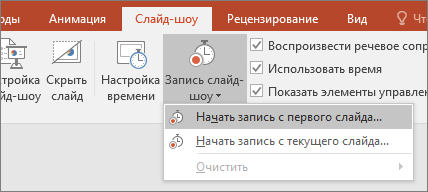
- На вкладке Слайд-шоу в группе Настройка щелкните стрелку на кнопке Запись слайд-шоу.
- Выберите один из следующих параметров:
- Начать запись с первого слайда
- Начать запись с текущего слайда
- В диалоговом окне Запись показа слайдов установите флажок Речевое сопровождение и лазерная указка. Если необходимо, установите или снимите флажок Время показа слайдов и анимации.
- Нажмите кнопку Начать запись.
Советы:
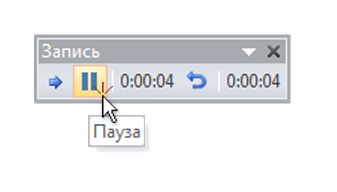
- Чтобы приостановить речевое сопровождение, в контекстном меню Запись в режиме Слайд-шоу нажмите кнопку Пауза. Чтобы возобновить запись, нажмите кнопку Продолжить запись.
Речевое сопровождение можно записать как до запуска презентации, так и во время нее, включив в него замечания слушателей. Если вы не хотите записывать сопровождение для всей презентации, вы можете добавить звуковое сопровождение и примечания для определенных слайдов и объектов. Дополнительные сведения см. в статье Запись слайд-шоу с закадровым текстом и настройкой времени показа слайдов.
- На вкладке Слайд-шоу нажмите кнопку Настройка слайд-шоу.
- В разделе Показ слайдов выполните одно из следующих действий.
- Чтобы слайды демонстрировались в окне, а слушатели могли управлять их переключением, выберите пункт управляемый пользователем (окно).
- Для цикличной демонстрации слайдов, пока слушатели не нажмут клавишу ESC, выберите пункт Автоматический (полный экран).
Примечание: При выборе этого параметра автоматически устанавливается флажок непрерывный цикл до нажатия клавиши ESC.
Настройка переходов между слайдами
Если требуется автоматически показывать слайд-шоу, вы можете настроить смену слайдов. Для этого можно применить одинаковый эффект перехода ко всем слайдам в презентации и настроить автоматический переход к следующему слайду после определенного интервала времени.

- На вкладке Переходы выберите эффект перехода. Чтобы просмотреть другие эффекты, наведите указатель мыши на переход и нажмите кнопку .
- На вкладке Переходы сделайте следующее:
- Чтобы задать время отображения каждого слайда, выберите после и укажите количество секунд.
- Чтобы задать продолжительность перехода, введите время в поле Длительность.
- Нажмите кнопку Применить ко всем.

Экспорт презентации в видео
Вы можете экспортировать презентацию в виде файла с видео. Дополнительные сведения см. в статье Сохранение презентации в виде файла фильма.
Автоматическое переключение слайдов в Powerpoint
Создавая презентацию, вы, как правило, всегда думаете о том, что же получится в результате, — ведь конечной целью является демонстрация презентации определенному кругу лиц. Закончив работу, необходимо настроить режим показа данной презентации.
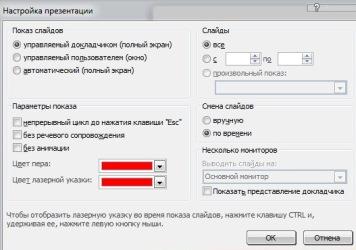
Доступ к настройкам демонстрации осуществляется щелчком по кнопке Настройка демонстрации вкладки Показ слайдов ленты инструментов. При этом открывается диалоговое окно Настройка презентации.
Рассмотрим элементы управления этого диалогового окна:
группа элементов управления Показ слайдов — содержит единственный переключатель, установкой которого можно выбрать условия переключения слайдов:
- Автоматический — полноэкранный показ, при котором переключение между слайдами выполняется автоматически через временные промежутки, установленные в настройках перехода между слайдами;
- Управляемый докладчиком — полноэкранный показ, при котором переключение между слайдами осуществляется вручную по щелчку или с помощью клавиатуры;
- Управляемый пользователем — показ презентации в окне программы Microsoft PowerPoint. При этом видны панели инструментов, заголовок окна программы, главное меню. Переключение между слайдами осуществляется вручную по щелчку или с помощью клавиатуры;
группа элементов управления Параметры показа определяет некоторые специфические возможности показа презентации:
- Непрерывный цикл до нажатия клавиши Esc— показ презентации будет зациклен;
- Без речевого сопровождения — все звуковые эффекты презентации будут выключены;
- Без анимации — все анимационные эффекты презентации будут выключены;
группа элементов управления Слайды — определяет, какие слайды презентации следует показывать, а какие — нет;
группа элементов управления Смена слайдов — содержит единственный переключатель, который можно установить в одно из двух положений: Вручную или По времени. В первом случае переключение слайдов осуществляется по щелчку или с помощью клавиатуры, во втором — автоматически через временные промежутки, установленные в настройках перехода между слайдами;
группа элементов управления Несколько мониторов — позволяет определить устройства показа презентации.
Чтобы настроить временные интервалы между переходами от одного слайда к другому, выполните следующие действия.
- Щелкните по кнопке Настройка времени вкладки Показ слайдов ленты инструментов. Начнется показ презентации. В окне Запись вы можете увидеть время показа текущего слайда и общее время показа презентации.
- Щелкните по произвольному месту экрана, когда время показа текущего слайда достигнет необходимой величины. Автоматически будет показан следующий слайд.
- Подобным образом установите временные интервалы для всех слайдов презентации. Когда показ презентации будет завершен, откроется диалоговое окно, предлагающее сохранить только что заданные интервалы.
- В диалоговом окне щелкните по кнопке Да. Теперь в настройках показа слайдов вы можете указывать смену по времени.
Таким образом, можно настроить показ презентации под различные аудитории, определить скорость и способ показа. При этом можно определить часть презентации, которую необходимо показать в соответствующем случае. Так, не создавая лишних файлов, из одной презентации можно получить множество различных вариантов, адаптированных под конкретную аудиторию. Например, для людей, которые хотят какую то конкретную машину, вы покажите преимущества этой машины без техничной составляющей, а для людей, которые интересуются просто техническими характеристиками, вы можете показать слайды в которых более подробно расписана конструкция авто.
Также рекомендую почитать:
Как включить автоматическое переключение слайдов в powerpoint
Переходы Эффекты смены слайдов — это анимационные эффекты, которые отображаются в показе слайдов при переходе от одного слайда презентации к другому. Можно настроить скорость эффектов смены слайдов, а также добавить звук.
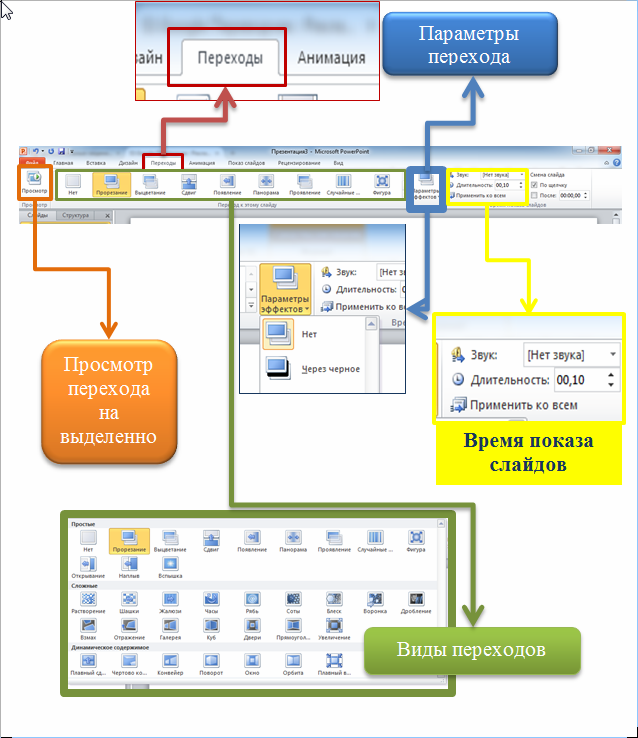
Существует три категории отдельных переходов. Их можно найти на вкладке Переходы:
- Простые (простые переходы)
- Сложные (сложные переходы)
- Динамическое содержимое (сложные переходы, затрагивающие только содержимое слайда, такое как текст или изображения)
Чтобы применить переход надо выполнить следующие действия:
- Выберите нужный слайд.
- Перейдите на вкладку Переходы.
Группе элементов Переход к этому слайду. По умолчанию для каждого слайда будет выбран «Нет».
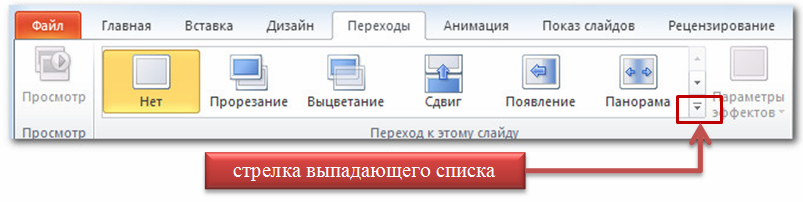
Для отображения всех элементов (варианты переходов), надо выбрать стрелку выпадающего списка.
При выборе перехода автоматически отображается действие перехода (как этот переход будет выглядеть), к выбранному слайду.
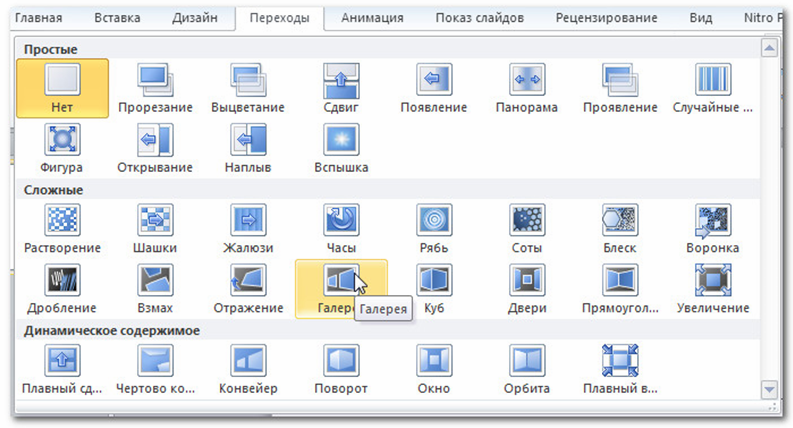
В любой момент можно воспользоваться командой Применить ко всем в группе Время показа слайдов, чтобы сделать презентацию единообразной. (Используйте эту команду с осторожностью, она не только применяет одинаковые переходы для всех слайдов, но и настройки группы Время показа слайдов, что может быть нежелательно).
Чтобы предварительно посмотреть переход:
Вы можете предварительно посмотреть переход к слайду двумя способами:
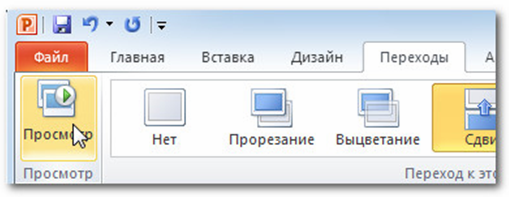
- Кликните по команде Просмотр на вкладке Переходы.
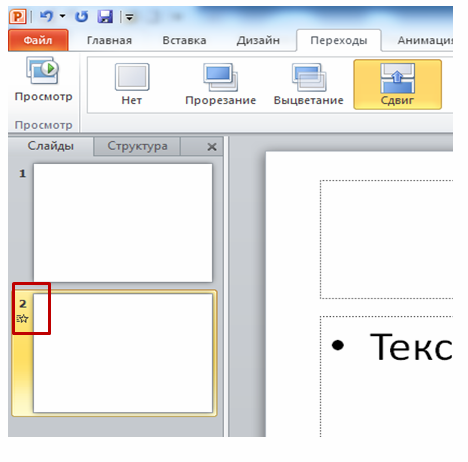
- Кликните по звездочке Воспроизвести эффекты анимации. Иконка появляется на вкладке Слайды в панели слева, если у слайда есть переход.
Чтобы изменить длительность:
- Выберите нужный слайд.
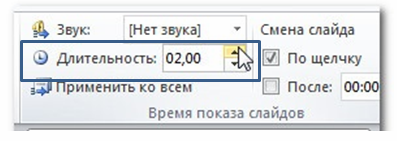
- В поле Длительность в группе Время показа слайдов введите время, которое должен занимать переход. В этом примере, мы определили длительность в 2 секунды или 02.00.
Чтобы добавить звук:
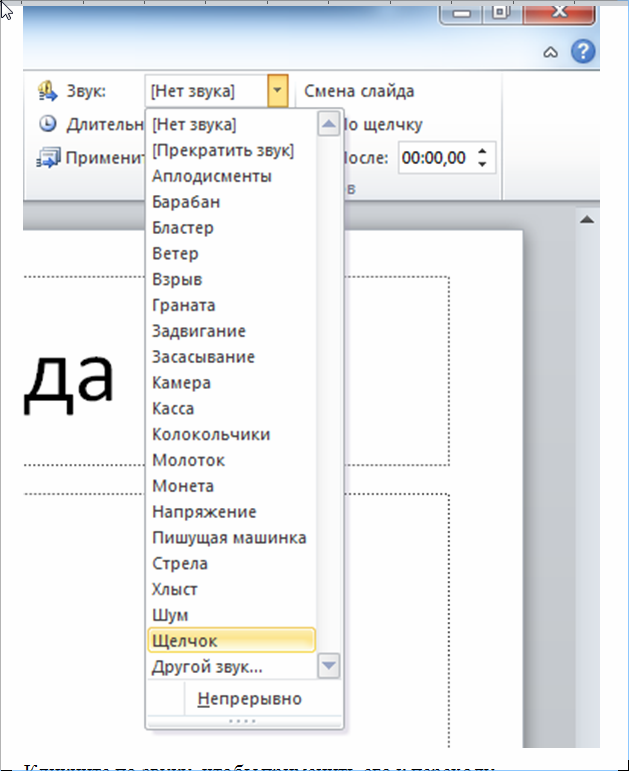
- Выберите нужный слайд.
- Кликните по выпадающему меню Звук в группе Время показа слайдов.
- При наведении курсора мыши на звук, вы услышите его и увидите предварительный просмотр слайда.
- Кликните по звуку, чтобы применить его к переходу.
Чтобы убрать переход:
- Выберите нужный слайд.
- В галерее Переход к этому слайду выберите Нет.
- Повторите процесс для всех слайдов, где нужно убрать переход.
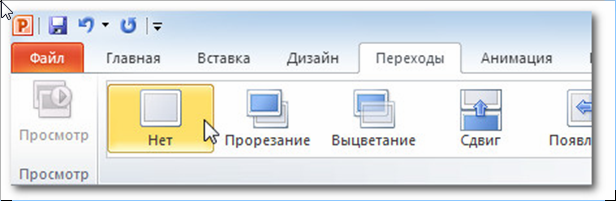
Чтобы удалить переход у всех слайдов, выберите переход Нет и кликните по команде Применить ко всем.
Переход по слайдам
Чтобы автоматически переходить по слайдам:
Обычно в режиме показа слайдов вы перемещаетесь к следующему слайду кликом мыши или нажатием клавиши Enter. С помощью настроек Смена слайда в группе Время показа слайдов вы можете настроить презентацию, чтобы слайды менялись автоматически и находились на экране определенное время.
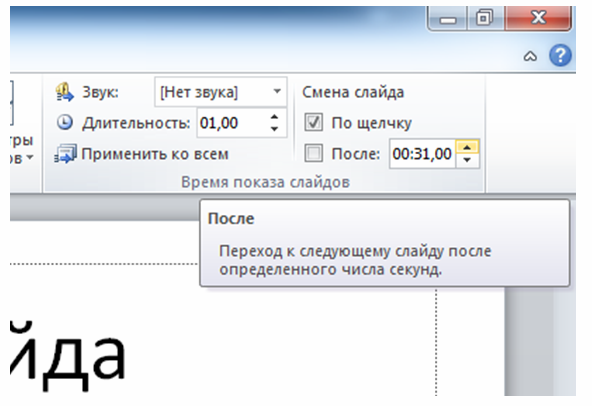
- Выберите нужный слайд.
- Перейдите к группе Время показа слайдов на вкладке Переходы.
- Снимите выбор с пункта По щелчку.
- В поле После введите количество времени, которое слайд должен быть на экране. В этом примере мы ввели 31 секунд или 00:30:00.
- Проделайте этот процесс для всех нужных слайдов.