
О функциях камеры на iPhone
Узнайте о фотографических стилях, QuickTake, режиме Action, сверхширокоугольной камере и других функциях камеры iPhone.
Сохраните свой образ с помощью фотографических стилей
Фотографические стили на iPhone 13 и iPhone SE (3-го поколения) и более поздних моделей позволяют настроить внешний вид изображений в приложении «Камера». Выберите предустановленный стиль «Насыщенный контрастный», «Красочный», «Теплый» или «Прохладный» и при необходимости выполните более точную настройку, отрегулировав параметры «Тон» и «Теплота». Задайте стиль один раз, чтобы использовать настройки предпочитаемого стиля при каждой фотосъемке в режиме «Фото».
Настройка фотографического стиля
При первом открытии приложения «Камера» нажмите «Настроить», чтобы выбрать фотографический стиль. Прокрутите список стилей и нажмите «Использовать [название стиля]», выбрав понравившуюся настройку. Обязательно настройте стиль до начала фотосъемки. Вы не сможете добавить фотографический стиль к уже сделанной фотографии.
Изменение фотографического стиля
Хотите изменить заданный фотографический стиль? Просто откройте приложение «Камера», нажмите стрелку  и нажмите «Фотографические стили»
  . Стандартный — это реалистичный сбалансированный стиль по умолчанию, который нельзя настроить, но можно смахнуть влево, чтобы просмотреть другие готовые стили, которые можно изменять. Нажмите «Настроить»
  , чтобы отрегулировать тон и теплоту для выбранного стиля.

Съемка крупным планом макрофото и макровидео

iPhone 13 Pro и более поздние модели iPhone Pro могут снимать макрофото с помощью новой сверхширокоугольной камеры, обновленного объектива и системы автофокуса, позволяющей получать потрясающие крупные планы с резким фокусом на расстоянии всего 2 см. Кроме того, iPhone 13 Pro и более поздние модели iPhone Pro могут снимать макровидео, в том числе замедленное и таймлапс. Макросъемка в режимах «Фото» и «Видео» производится автоматически — просто поднесите iPhone близко к объекту и камера автоматически переключится на сверхширокоугольную камеру, если та не была выбрана раньше, при этом кадрирование сохранится. Для съемки макровидео в замедленном режиме или в режиме «Таймлапс» выберите сверхширокоугольную камеру (0,5x) и поднесите устройство близко к объекту съемки. Вы можете наблюдать переключение приложения «Камера» на сверхширокоугольную камеру по мере перемещения iPhone к объекту съемки или от него. Чтобы включить автоматическое переключение в режим макросъемки, перейдите в раздел «Настройки» > «Камера» и включите параметр «Переключатель макросъемки». При включенном параметре «Переключатель макросъемки» кнопка макросъемки всегда отображается в приложении «Камера», если iPhone находится на расстоянии макросъемки от объекта. Нажмите кнопку макросъемки, чтобы выключить автоматическое переключение в режим макросъемки, нажмите ее еще раз, чтобы снова включить автоматическое переключение. При включенном параметре «Переключатель макросъемки» автоматическое переключение в режим макросъемки сработает при использовании камеры на расстоянии макросъемки. Если вы хотите сохранить настройки переключения в режим макросъемки между сеансами работы с камерой, перейдите в раздел «Настройки» > «Камера» > «Сохранение настроек» и включите параметр «Переключатель макросъемки».
Снимайте видео с помощью QuickTake
Вы можете использовать QuickTake для записи видео не выходя из режима фото. Функция QuickTake доступна на iPhone XS, iPhone XR и более поздних моделях.
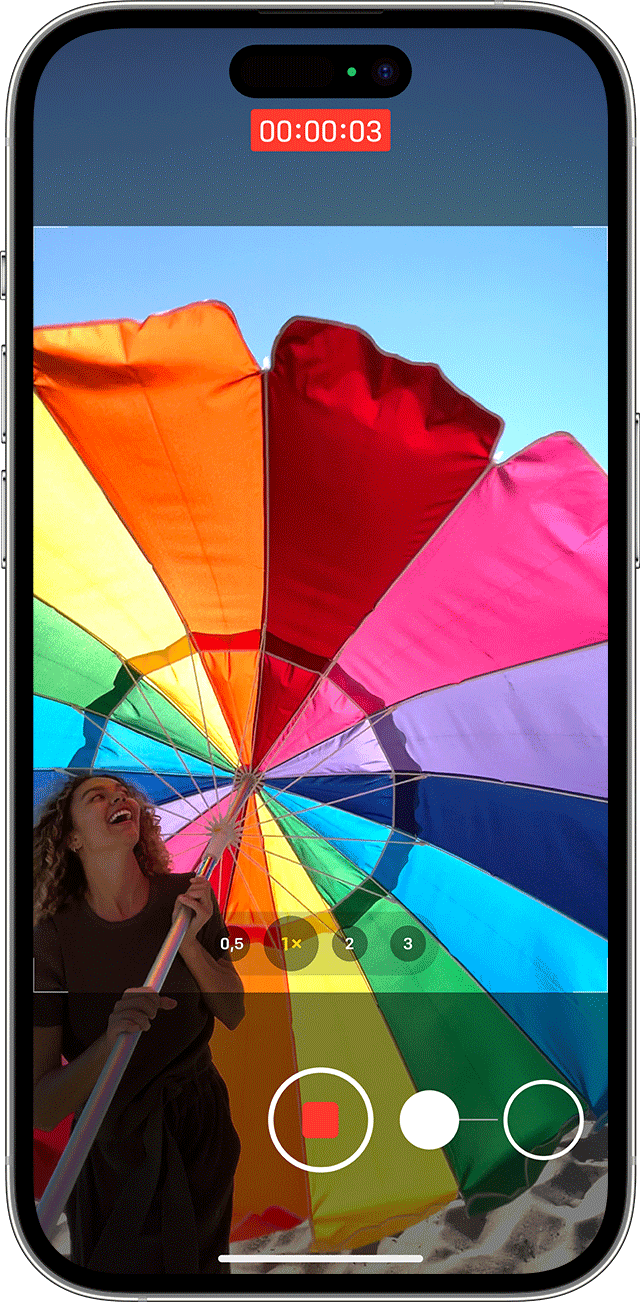
Удерживайте кнопку затвора для съемки видео
По умолчанию приложение «Камера» открывается в режиме фотосъемки. Нажмите кнопку затвора  , чтобы сделать снимок. Затем нажмите стрелку , чтобы настроить параметры, например вспышку, Live Photos, таймер и т. д. Если необходимо снять видеоролик QuickTake, просто нажмите и удерживайте кнопку затвора *. Чтобы остановить запись, отпустите кнопку. В iOS 14 и более поздних версий вы можете удерживать одну из кнопок громкости, чтобы снять видео QuickTake. Если у вас включен параметр «Кнопка увелич. громк. для серий», вы можете использовать кнопку уменьшения громкости для съемки видео QuickTake.
Проведите вправо, чтобы продолжать съемку
Чтобы продолжать съемку видео, не удерживая кнопку затвора , сдвиньте ее вправо, затем отпустите. Когда идет съемка видео, кнопка затвора отображается справа. Чтобы сделать фото во время записи видео, нажмите кнопку затвора . Чтобы завершить съемку, нажмите кнопку записи.
Проведите влево для перехода в режим серийной съемки
Сдвиньте кнопку затвора влево и удерживайте ее, чтобы сделать серию снимков, затем отпустите, чтобы прекратить съемку. В iOS 14 и более поздних версий можно снимать фотографии в режиме серийной съемки, нажав кнопку увеличения громкости. Просто зайдите в «Настройки» > «Камера» и включите функцию «Кнопка увелич. громк. для серий».
* Чтобы снимать видеоролики с настраиваемым разрешением, стереозвуком и функцией усиления звука, переключитесь в режим видеосъемки.
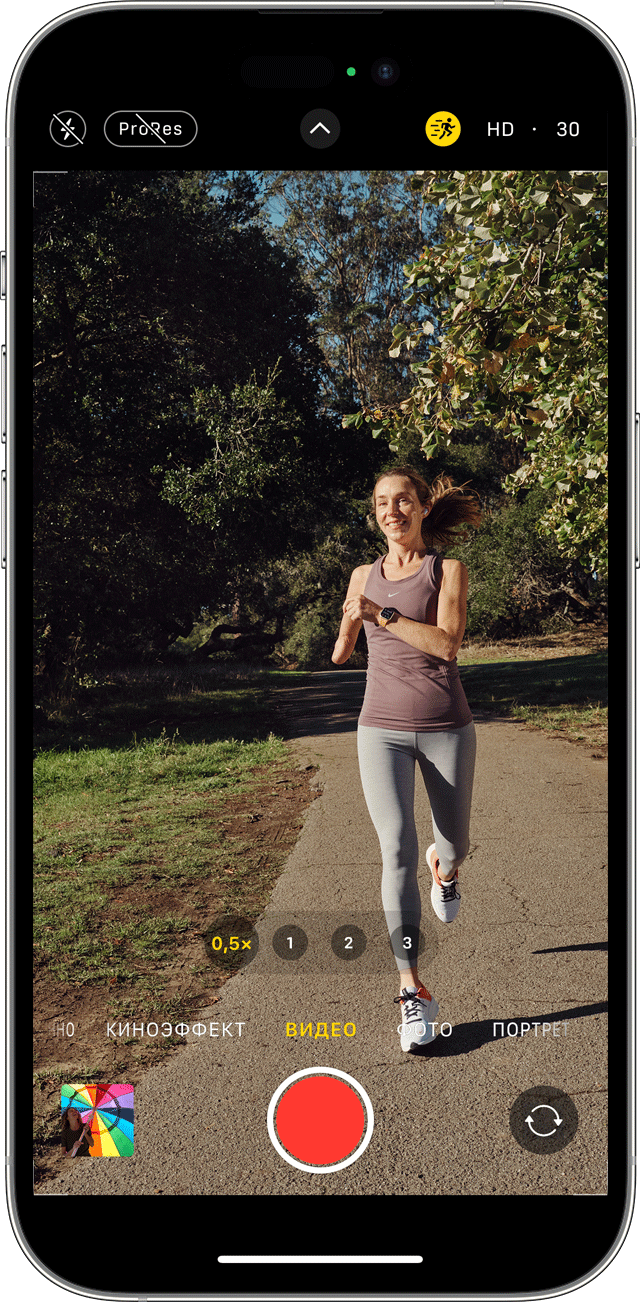
Снимайте более плавное видео в режиме Action

В режиме Action на моделях iPhone 14 и iPhone 14 Pro вы можете снимать более плавное видео без штатива, даже если при этом передвигаетесь.
- Откройте приложение «Камера» и выберите режим видео.
- Нажмите кнопку , чтобы включить режим Action.
- Нажмите кнопку затвора и запишите видео.
Режим Action лучше всего работает с большим количеством света. Если в кадре слишком темно, приложение «Камера» отобразит сообщение «Требуется больше света». Вы можете изменить настройки, чтобы использовать режим Action при менее интенсивном освещении.
- В приложении «Настройки» нажмите «Камера».
- Нажмите «Запись видео».
- Включите «Режим Action при низком освещении».
Режим Action позволяет снимать видео с разрешением 1080p или 2.8k до 60 кадров в секунду. Он поддерживает Dolby Vision HDR, а также видеоформаты Apple ProRes на моделях iPhone 14 Pro.
Регулируйте фокус и экспозицию
Перед тем как сделать снимок, камера автоматически устанавливает фокус и экспозицию, а функция распознавания лиц уравновешивает экспозицию для многих лиц. Вы можете использовать управление компенсацией экспозиции, чтобы точно установить и зафиксировать экспозицию для предстоящих снимков.
Просто коснитесь стрелки , затем коснитесь  и отрегулируйте уровень экспозиции. Экспозиция фиксируется до следующего открытия приложения «Камера».
Управление компенсацией экспозиции доступно на моделях iPhone 11, iPhone 11 Pro и более поздних с iOS 14 или более поздней версии.
Делайте зеркальные селфи
В iOS 14 и более поздних версий можно делать зеркальное селфи, на котором снимок будет таким, каким вы его видите в кадре. Чтобы включить функцию «Передняя камера зеркально», перейдите в «Настройки» > «Камера», затем включите функцию.
Зеркальная фронтальная камера для фотографий и видео доступна на iPhone XS, iPhone XR и более поздних моделях с iOS 14 или более поздней версии. Если у вас модель от iPhone 6s до iPhone X, эта функция называется «Фото с передней камеры зеркально» и позволяет снимать только фотографии.
Фотографируйте еще быстрее
Вы можете использовать функцию «Более быстрое срабатывание затвора», чтобы изменить способ обработки изображений: это позволяет делать больше фотографий, быстро нажимая кнопку спуска затвора . Чтобы отключить эту функцию, перейдите в раздел «Настройки» > «Камера» и отключите параметр «Более быстрое срабатывание затвора».
Функция «Более быстрое срабатывание затвора» доступна на моделях iPhone XS, iPhone XR и более поздних с iOS 14 или более поздней версии.
Улучшайте селфи и фотографии с использованием сверхширокоугольного объектива
Функция коррекции объектива автоматически делает более естественными селфи, сделанные на фронтальную камеру, или фотографии, снятые со сверхширокоугольным (0,5x) объективом. Чтобы отключить эту функцию, перейдите в раздел «Настройки» > «Камера» и выключите функцию «Коррекция объектива».
Функция коррекции объектива доступна на моделях iPhone 12 и более поздних.
Камера на iPhone способна на большее

- Вам нужно делать фотографии в условиях низкой освещенности? Узнайте, как использовать ночной режим на поддерживаемых моделях iPhone.
- Используйте режим Live Photo для сьемки фотографий с движением и звуком.
- Делайте снимки в режиме Apple ProRAW и наслаждайтесь большей свободой творчества при редактировании.
- Используйте переключатель Общей медиатеки , чтобы автоматически делиться снимками с выбранными контактами.
Съемка и редактирование фотографий с помощью устройств iPhone, iPad и iPod touch
Узнайте, как снимать и редактировать фотографии с помощью устройств iPhone, iPad и iPod touch.
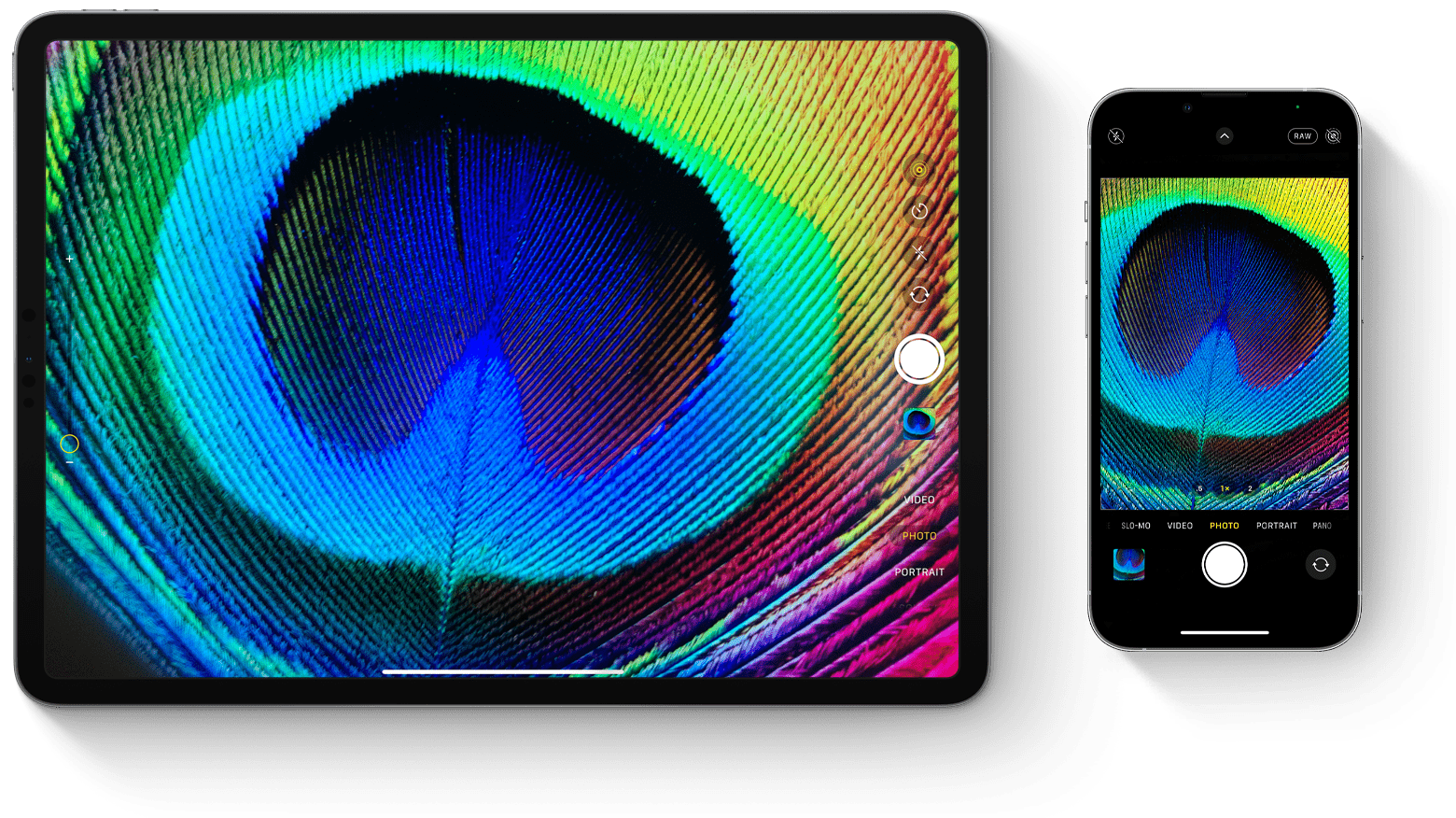
Запуск приложения «Камера»
Есть несколько способов открыть приложение «Камера».
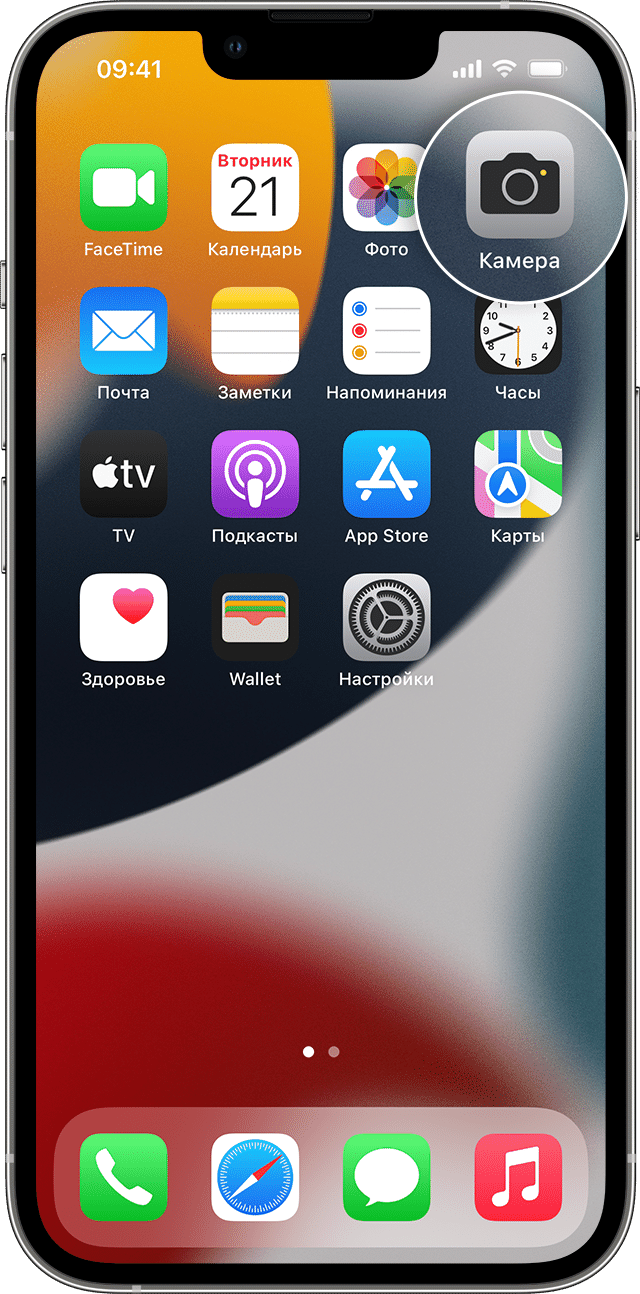
Экран «Домой»
На экране «Домой» нажмите приложение «Камера».
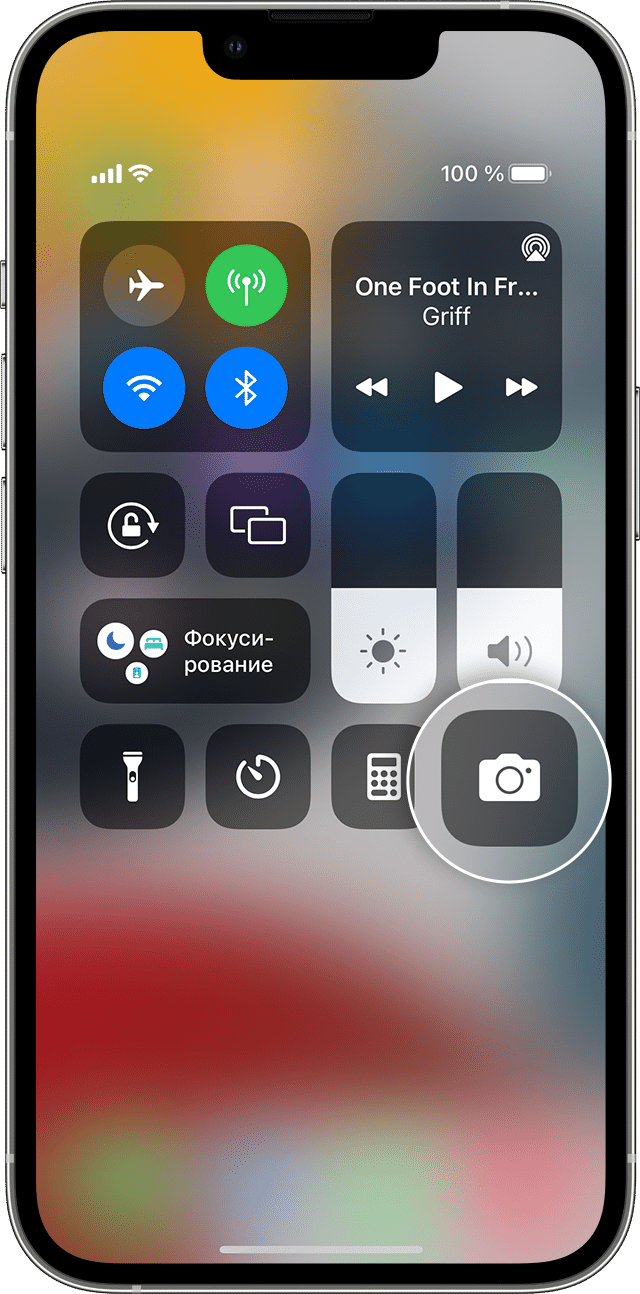
Пункт управления

Откройте Пункт управления и нажмите кнопку камеры .
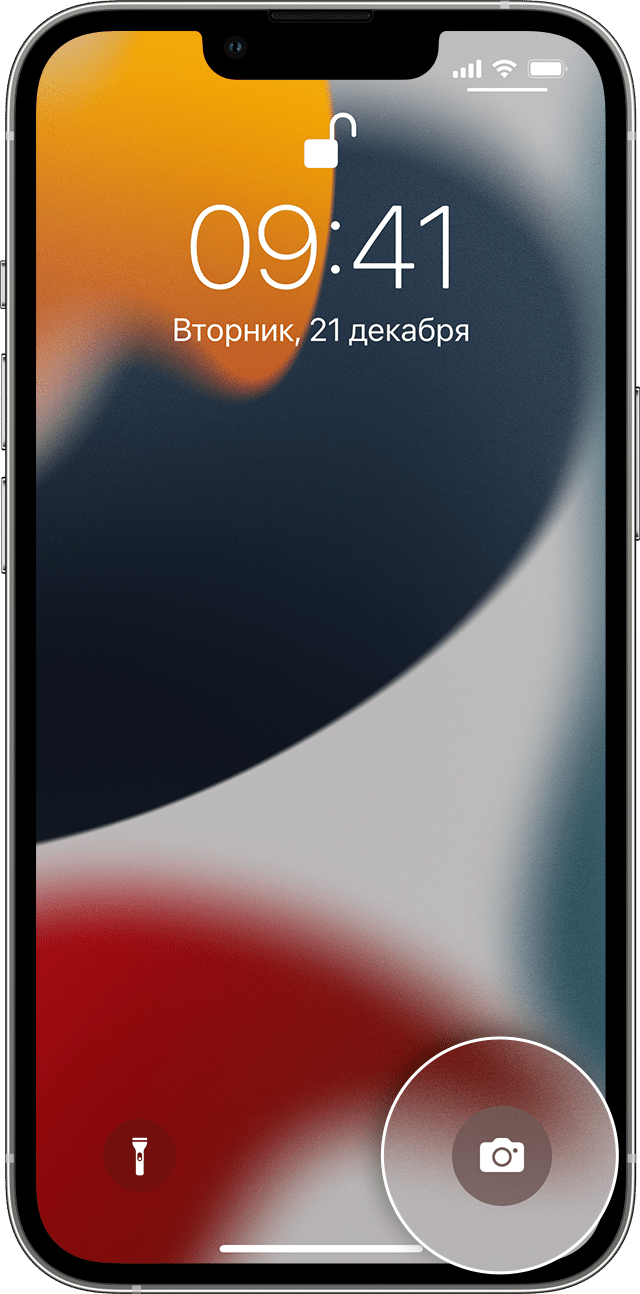
Экран блокировки
Смахните влево для доступа к приложению «Камера» или нажмите и удерживайте кнопку камеры .
Съемка фото или видео
Делайте снимки превосходного качества с помощью передовых технологий, встроенных в ваше устройство. Просто найдите объект съемки, откройте приложение «Камера» и нажмите кнопку затвора.
Затем раскройте свой творческий потенциал с помощью таких функций приложения «Камера», как Live Photos, режим «Портрет», фильтры камеры и другие. Также можно снимать в режимах «Таймлапс», «Замедленно», «Панорама» и многих других. Узнайте больше о функциях камеры iPhone.
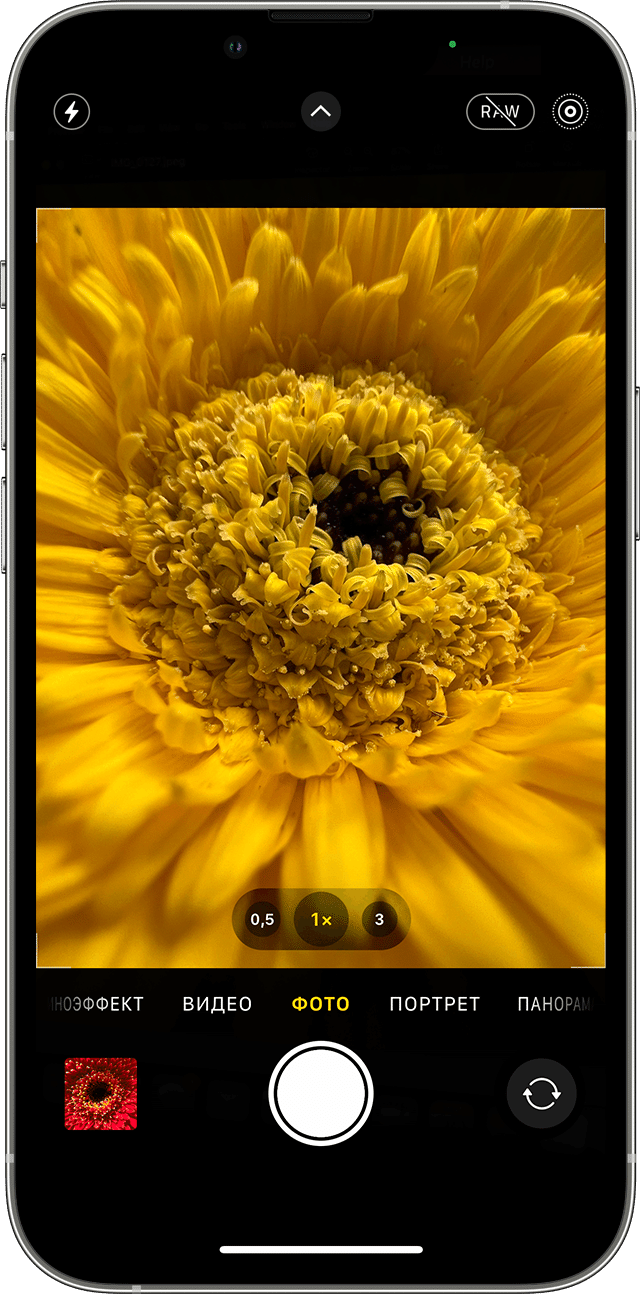

Вспышка: светодиодная вспышка на устройстве обеспечивает дополнительное освещение на снимке, когда это необходимо. Нажмите кнопку вспышки , чтобы включить или отключить ее.

Live Photos: вы можете запечатлеть жизнь такой, какая она есть — в движении и со звуком. Функция Live Photos включена по умолчанию. Нажмите кнопку Live Photos , чтобы отключить ее.

Таймер: зафиксируйте устройство, поймайте нужный кадр и затем нажмите кнопку таймера . Выберите обратный отсчет продолжительностью 3 или 10 секунд, нажмите кнопку затвора и перейдите в кадр.

Фронтальная камера: чтобы снять селфи на фронтальную камеру, нажмите кнопку фронтальной камеры , найдите подходящий ракурс и нажмите кнопку затвора. На устройстве iPhone 6s и более поздних моделей можно использовать экран «Домой» в качестве вспышки для селфи.
Серийная съемка: пытаетесь сделать потрясающий снимок, но объект съемки все время находится в движении? Попробуйте серийную съемку. Просто нажмите и удерживайте кнопку «Затвор». В режиме серийной съемки одновременно делается несколько снимков, чтобы можно было выбирать из серии фотографий. На устройстве iPhone 11 и более поздних моделей сдвиньте кнопку затвора влево и удерживайте ее, чтобы сделать серию снимков, а затем отпустите кнопку, чтобы остановить съемку.
На устройстве iPhone 7 Plus, iPhone 8 Plus, iPhone X и более поздних моделей нажмите 1x, чтобы обеспечить качественное увеличение с еще большего расстояния. Если необходимо выполнить увеличение более чем в два раза, или осуществить более точное управление изображением, нажмите и удерживайте 1x или 2x для отображения ползунка, который позволяет выполнить увеличение в 10 раз. На устройстве iPhone 11 и более поздних моделей, iPad Pro 12,9 дюйма (4-го поколения) и iPad Pro 11 дюймов (2-го поколения) можно уменьшить масштаб сверхширокоугольной камеры до 0,5x.
Редактирование фотографии или видео
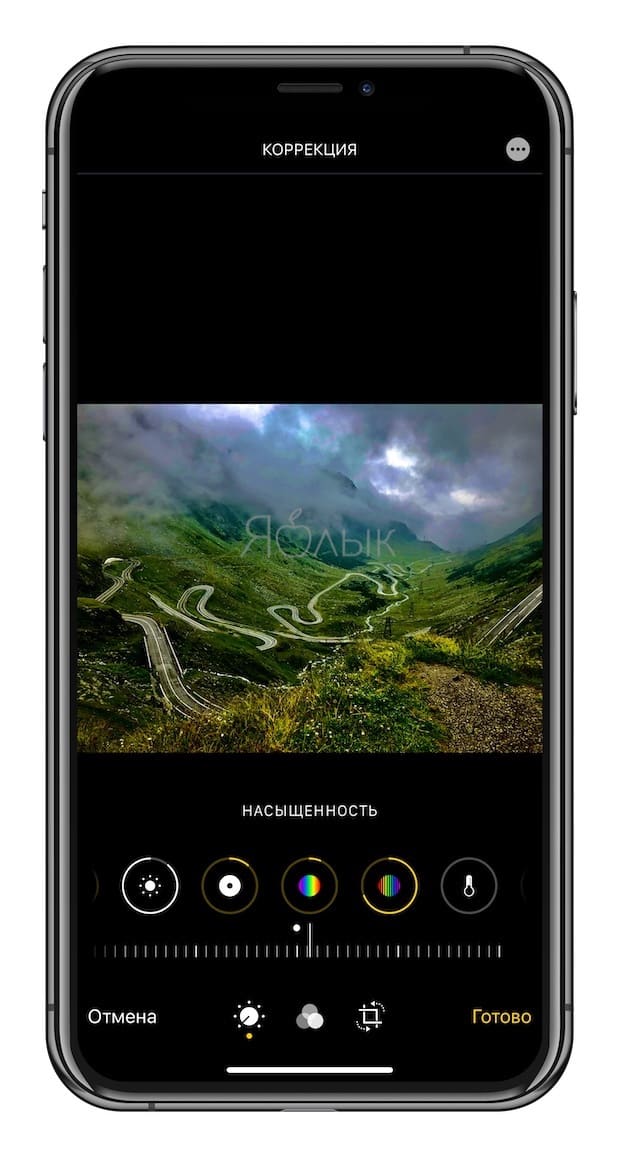
После съемки фотографии или видео откройте их в приложении «Фото» и нажмите «Править». После этого можно отрегулировать размер, угол обзора, освещенность, а также добавить фильтр и т. д. Выберите параметр, например яркость или насыщенность, затем сдвиньте ползунок, чтобы изменить значение этого параметра. Если вам не нравятся внесенные изменения, нажмите «Отмена», чтобы вернуться к оригиналу.
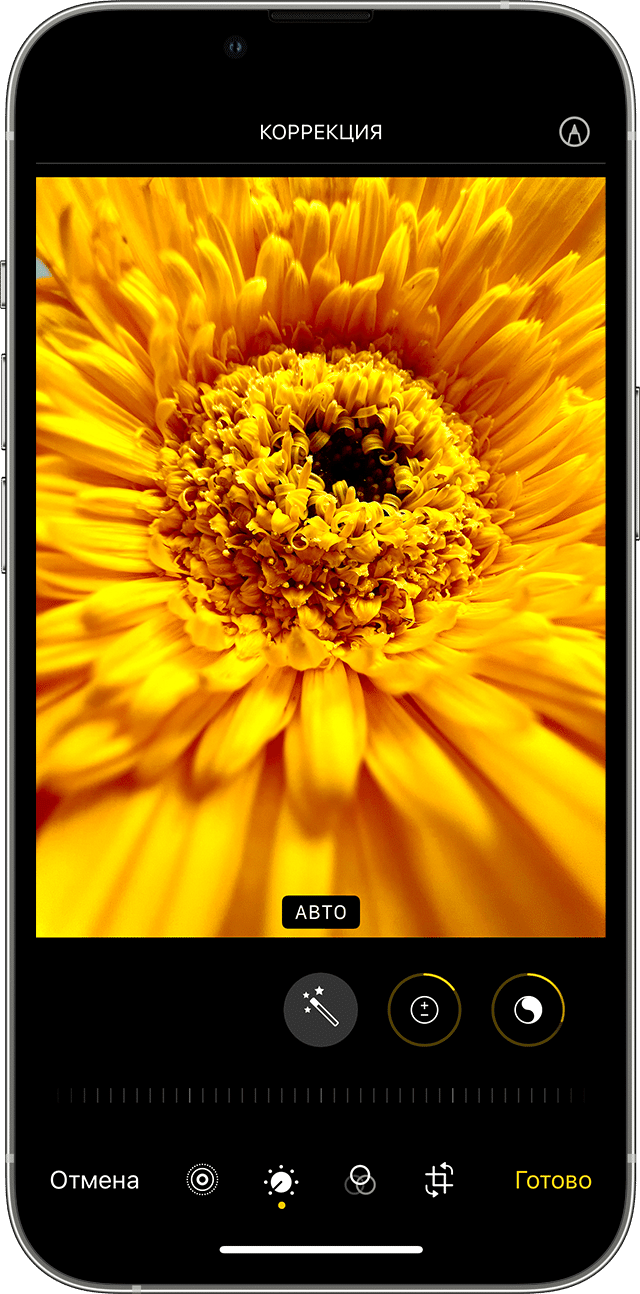
Регулировка освещенности и цветопередачи
Измените экспозицию, насыщенность, светлые участки, теплоту, оттенок и многие другие параметры своих фотографий и видео. Затем с помощью ползунка выполните точную настройку каждого параметра.
Применение фильтров
Нажмите один из фильтров фотографий, чтобы изменить цветовой эффект, например «Яркий» или «Эффектный». Можно также попробовать классические черно-белые режимы, такие как «Черно-белый» и «Серебряный».
Обрезка и выпрямление
Вы можете перетаскивать углы сетки, чтобы задать границы обрезки, а затем повернуть колесо, чтобы наклонить либо выровнять фотографию или видео. Кроме того, можно повернуть либо перевернуть фотографию или видео, а также скорректировать вертикальную и горизонтальную перспективу.
Как настроить камеру iPhone
Качественные фотографии важным как для личного блога, так и для профессиональной рекламы. Вы хотите повысить четкость, резкость своих фотографий? Тогда читайте, как настроить камеру на Айфон, чтобы каждое изображение было шедевром.
Как улучшить камеру на Айфоне
Функции и параметры камеры iPhone разные, и качество сделанных фотографий тоже отличается. Чтобы понять, как настроить камеру на Айфоне, важно разобраться в параметрах используемых камер. Мы приводим таблицу, в которой сравниваются характеристики фотокамеры iPhone 12 Pro Max, iPhone 13 Pro Max, iPhone 14 Pro Max.
Сравнивая iPhone 12 и iPhone 13, разница кажется незначительной. Однако у iPhone 13 Pro Max есть несколько интересных новых функций. Например, Smart HDR, кинематографический режим, запись ProRes для лучшего качества фотографий/видео. Кроме того, iPhone 13 Pro Max имеет частоту обновления экрана 120 Гц. Благодаря этому движение экрана стало более плавным, комфортным.
iPhone 14 Pro Max разрабатывался как нечто особенное. Он имеет расширенные функции, такие как система тринокулярных камер, сканер LiDAR, запись 8K. Благодаря этим функциям настройки камеры Айфона значительно улучшилась.
Как улучшить качество фото на iPhone
Айфоны становятся все лучше с каждой новой моделью. Вы можете изменить качество изображения с помощью небольшой настройки камеры iPhone:
- Сначала нажмите «Настройки».
- Затем тапните «Камера».
- Выберите формат.
- Установите флажок «Высокая эффективность», чтобы завершить настройку.
Благодаря этой настройке вы увидите, как улучшить качество фото на Айфоне. Даже один и тот же снимок через объектив будет выглядеть по-разному. Однако следует учитывать, что переход на высокую эффективность также приведет к увеличению размера изображения.
На некоторых iPhone может не хватать места для хранения данных. В таком случае сохранить его не получится, поэтому рекомендуется проверить заранее. Чтобы проверить объем памяти, выберите «Настройки» -> «Основные» -> «Хранилище iPhone».
Предлагаем несколько крутых лайфхаков, как улучшить качество фото на Айфон:
- При съемке обращайте внимание на положение объекта. Размещение его по диагонали, а не по середине, добавит вашей фотографии глубины, движения.
- Если используете функцию автофокусировки iPhone, можете четко запечатлеть объект.
- Если снимаете в темном месте, на фотографии могут быть шумы. Шум можно уменьшить, снизив чувствительность ISO.
Как настроить фронтальную камеру на iPhone
Вы можете снимать фотографии, видео так, как они появляются на экране, перевернув их по горизонтали с помощью передней камеры iPhone. Перевернутая по горизонтали съемка доступна в режимах фото, портретной, видеосъемки, замедленной съемки.
При съемке декораций, портрета, пейзажей используется внешняя фотокамера, а вот при съемке с друзьями часто задействуется передняя. Однако, если не настроить камеру на Айфоне, по умолчанию, когда снимаете снимок с передней стороны, изображение, которое вы видите перед съемкой, «перевернуто по горизонтали».
Если ищете, как настроить фронтальную камеру на Айфоне, измените настройки. После этого сможете сфотографировать лицо, которое появляется на экране, когда делаете селфи.
- Прокрутите экран вниз, нажмите «Камера».
- Переместите переключатель справа от параметра «Перевернуть переднюю фотографию по горизонтали» в центре экрана вправо, чтобы включить его.
- На этом настройка камеры iPhone завершена.
- После запустите фронталку со стандартным установленным приложением «Камера», сделайте селфи.
- Вы можете сделать точно такую же фотографию, как то, что вы видите на экране перед съемкой.
Как включить сетку на камере Айфона
Сетка камеры — это вертикальные и горизонтальные линии (решетчатые линии), отображаемые на экране во время съемки. Используя сетку, становится легче понять положение объекта (горизонтальное, вертикальное). Линии сетки не отображаются на сделанных фотографиях.
Рассказываем пошагово, как включить сетку на камере Айфона:
- Нажмите «Настройки» на главном экране.
- Выберите «Камера».
- По умолчанию сетка отключена, поэтому активируйте ее.
- Запустите приложение «Камера».
Как включить стабилизацию камеры Айфона
Съемка на камеру приносит моменты радости и воспоминания, но иногда случайное движение смартфона вызывает неприятные размытия на изображении. Чтобы избежать этого, в iPhone внедрена система оптической стабилизации изображения (OIS). Ее задача — обеспечивать четкость даже при незначительных движениях устройства.
Как это работает? Настройки камеры на Айфоне не нужны. Встроенный гироскоп чувствует даже малейшие смещения, и объектив автоматически корректируется, чтобы изображение оставалось четким.
В новом Айфоне 14 появился режим действия. Он пригодится, когда выполняется съемка быстро движущихся объектов или двигается сам оператор. Этот режим делает видео гладким, даже если вы едете в машине по неровной дороге.
Как включить стабилизацию на Айфоне? Включите режим «Действие» в темноте:
- Заходите в «Настройки».
- Выбирайте «Камера».
- Тапните на «Запись видео».
- Переключите «Режим действия при слабом освещении».
Как включить ночной режим камеры iPhone
Ночной режим на iPhone — это функция, позволяющая делать красивые снимки даже в темных местах. Предположим, что вы фотографируете ночную сцену. Если не использовать ночной режим и сделать снимок, то получится очень темно, нечетко. Со вспышкой будет немного ярче. Однако, делая снимки в ночном режиме, вы получите четкие снимки, как если бы вы видели их невооруженным глазом.
При съемке на Айфон в темном месте, устройство автоматически перейдет в ночной режим. Когда экран расположен вертикально, в левой верхней желтой рамке должно отображаться количество секунд. Это означает активный ночной режим.
Но он может не переключаться даже в темных местах. В таком случае полезно знать, как включить ночной режим камеры на Айфоне вручную:
- Нажмите значок ночного режима в левом верхнем углу экрана. Символ ночного режима находится рядом со вспышкой.
- Если количество секунд отобразилось в желтой рамке, процедура завершена.
Как видите, ответ на вопрос, как включить ночной режим фото на Айфоне — совсем простой. Такой режим обеспечивает максимальное удобство. А чтобы отключить автоматический ночной режим, выполните действия в обратном порядке:
- Нажмите на значок ночного режима в левом верхнем углу вертикального экрана.
- Переместите ползунок в положение «Выкл.» в левом конце.
- Ночной режим теперь отключен.
Учтите, что после выхода из приложения камеры параметр «Выкл.» исчезнет. Если захотите отключить его снова, вам придется повторить те же действия еще раз.
Теперь вы знаете, как улучшить камеру на Айфоне и сделать классные фотографии. Мы также поделились несколькими простыми хитростями, чтобы ваши фотографии стали еще лучше. Подписывайтесь на наши обновления и Телеграм-канал , делитесь ценными советами с друзьями.
Автор: Виктория Удовицкая, копирайтер Stylus
- iPhone 15: дата выхода
- Сравнение iPhone 15, Plus, Pro, Pro Max: какой лучше
- Как фотографировать снег зимой на телефон
- Какой Айфон лучше купить в 2023: ТОП-15 моделей
Как автоматически улучшить качество фото на iPhone и iPad
Многие поклонники Apple часто делают фотографии посредством мобильных устройств компании. И если композиция изображения, сделанного на iPhone или iPad, сразу выглядит отлично, то цвета иногда требуют определенной корректировки. В таких случаях на помощь пользователям могут прийти встроенные инструменты приложения «Фото».
Как улучшить качество фотографий на iPhone и iPad при помощи приложения «Фото»?
1. Запустите приложение Фото на iPhone или iPad;
2. Откройте нужную фотографию;
3. Нажмите на кнопку «Править», которая находится в верхнем меню;
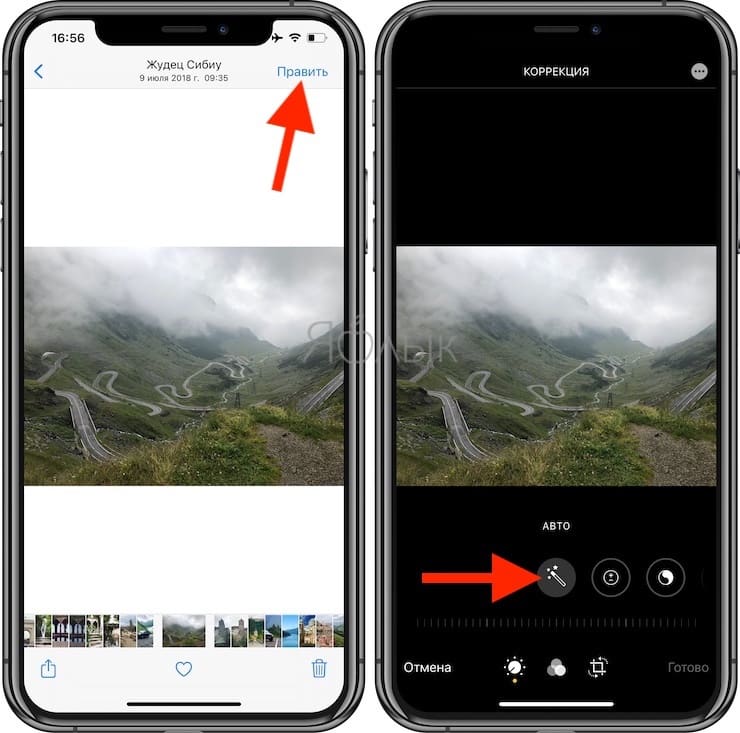
4. Нажмите на пиктограмму волшебной палочки;
5. Для изменения интенсивности, передвигайте шкалу Авто.
Нажимая на фото несколько раз, вы сможете следить за изменением фотографии «до» и «после»;
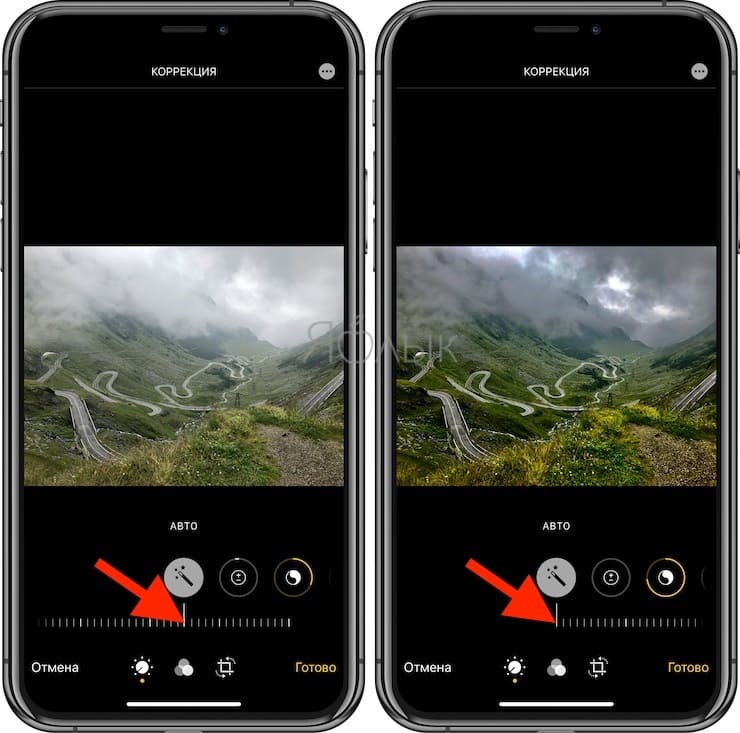
6. Если вы вам понравились изменения, то нажмите на кнопку «Готово» в нижнем правом углу;
7. Измененная фотография будет сохранена в приложения «Фото»;
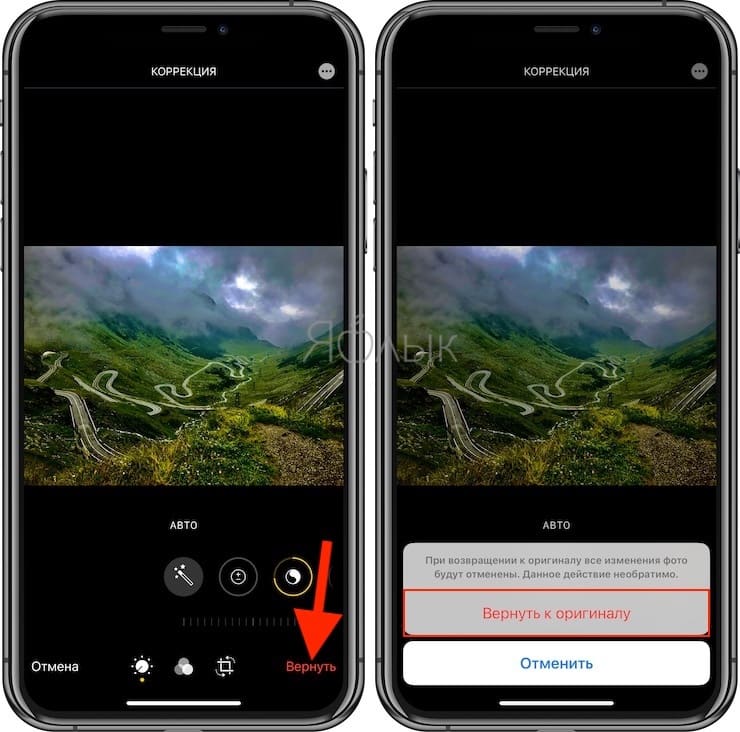
Стоит отметить, что после использования функции автоматического улучшения качества фотографий оригинал изображения также сохраняется. Для того чтобы вернуться к оригинальному изображению, необходимо открыть «улучшенную» версию и нажать на кнопку Вернуть, после чего действие будет отменено.
Для более тщательного редактирования изображений используйте стандартные фильтры приложения Фото. Результаты могут получится впечатляющими.
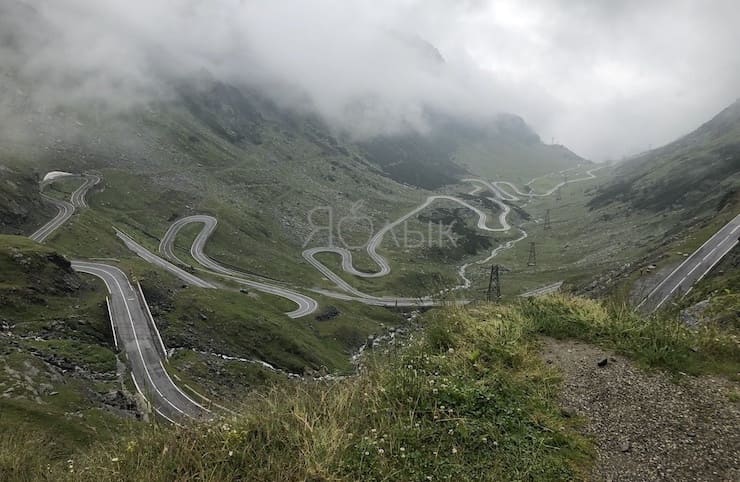
Было
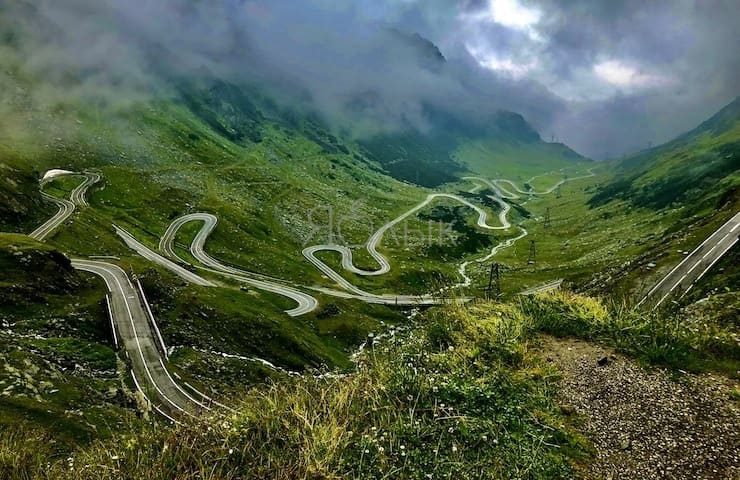
Стало
Было
Стало
�� Смотрите также:
- Панорамная съемка на iPhone: как правильно снимать панорамы, менять направление и делать вертикальные фото.
- DMD Clone, или как создать двойника на фото (клонировать объекты) в iPhone.
- Как скрывать (прятать) фото или видео на iPhone или iPad.
�� Мы в Telegram и YouTube, подписывайтесь!