
Как получить доступ к внутренней памяти телефона Android: простая инструкция
Существует несколько способов получить доступ к внутренней памяти телефона Android, чтобы войти во внутреннюю память устройства и управлять ею. В данной статье мы рассмотрим простую инструкцию о том, как это сделать.
Получение доступа к внутренней памяти телефона Android позволяет пользователю иметь полный контроль над файлами и папками внутри устройства. Вы сможете легко перемещаться по файловой системе, копировать, удалять и переименовывать файлы и папки, а также использовать специальные программы для установки приложений и настроек.
Одним из способов получения доступа к внутренней памяти телефона Android является использование файлового менеджера. Скачайте и установите файловый менеджер из Google Play Store, откройте его и найдите пункт меню «Внутренняя память». После этого вы сможете управлять всеми файлами и папками, находящимися во внутренней памяти вашего устройства.
Подключение телефона Android к компьютеру
Если вам нужно как-то войти во внутреннюю память телефона Android, наиболее простым и удобным способом будет подключение устройства к компьютеру с помощью USB-кабеля. В этом случае вы сможете без проблем осуществить доступ к файлам и папкам телефона через проводник операционной системы.
Процедура подключения телефона Android к компьютеру достаточно проста и состоит из следующих шагов:
- Соедините телефон и компьютер с помощью USB-кабеля. Обычно такой кабель идет в комплекте с телефоном.
- На телефоне разблокируйте экран и откройте панель уведомлений.
- Тапните на уведомление «Подключение USB» или «USB для передачи файлов».
- В открывшемся диалоговом окне выберите режим передачи файлов (MTP) или режим «Передача файлов».
- На компьютере откройте проводник или файловый менеджер. Вы должны увидеть ваше устройство в списке подключенных устройств.
- Щелкните по имени вашего устройства, чтобы открыть его и просмотреть содержимое внутренней памяти телефона.
Далее вы сможете взаимодействовать с файлами и папками телефона, копируя, перемещая и удаляя их через проводник операционной системы.

Важно обратить внимание, что для подключения телефона Android к компьютеру возможно потребуется установить драйверы устройства. В большинстве случаев операционная система автоматически устанавливает необходимые драйверы, однако если это не произошло, то вы можете скачать их с официального сайта производителя телефона.
Открытие внутренней памяти телефона через проводник
Получение доступа к внутренней памяти телефона Android довольно просто. В этой статье мы рассмотрим, как открыть внутреннюю память телефона через проводник.
Шаг 1: Подключите телефон к компьютеру
Для начала подключите свой телефон к компьютеру с помощью USB-кабеля. Убедитесь, что телефон разблокирован и в режиме передачи файлов (MTP).
Шаг 2: Откройте проводник
На компьютере откройте проводник, нажав на значок папки на панели задач или в пункте «Мой компьютер» в главном меню.
Шаг 3: Найдите ваш телефон
В проводнике вы увидите раздел «Устройства и диски», в котором должен быть отображен ваш телефон. Обычно он обозначен именем производителя телефона или моделью устройства.
Шаг 4: Откройте внутреннюю память телефона
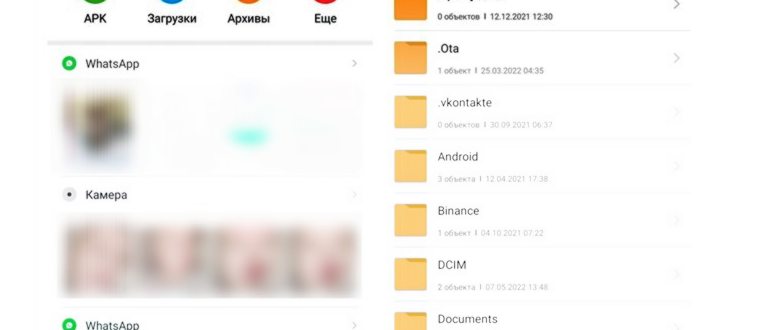
Щелкните по значку вашего телефона в проводнике, чтобы открыть его. Внутренняя память телефона обычно называется «Внутреннее хранилище» или «Внутренняя память».
Шаг 5: Пользуйтесь файлами
Теперь вы можете свободно перемещаться по внутренней памяти телефона, просматривать, копировать, удалять или перемещать файлы, как вы делаете это на компьютере.
Используя эту простую инструкцию, вы сможете легко открыть внутреннюю память телефона Android и управлять файлами на нем через проводник на компьютере.
Работа с файлами на внутренней памяти телефона
Внутренняя память телефона Android — это место, где хранятся все файлы и данные, связанные с операционной системой и установленными приложениями. Для входа во внутреннюю память телефона и работы с файлами на ней следуйте следующим инструкциям.
Как получить доступ к внутренней памяти телефона:
- Откройте настройки вашего телефона.
- Прокрутите вниз и найдите раздел «Хранилище» или «Память и хранилище».
- В разделе «Хранилище» вы увидите информацию о доступном и занятом месте на внутренней памяти телефона.
- Для доступа к файлам на внутренней памяти телефона нажмите на кнопку «Войти в память».
Как работать с файлами на внутренней памяти телефона:
После входа во внутреннюю память телефона вы сможете выполнять следующие операции:
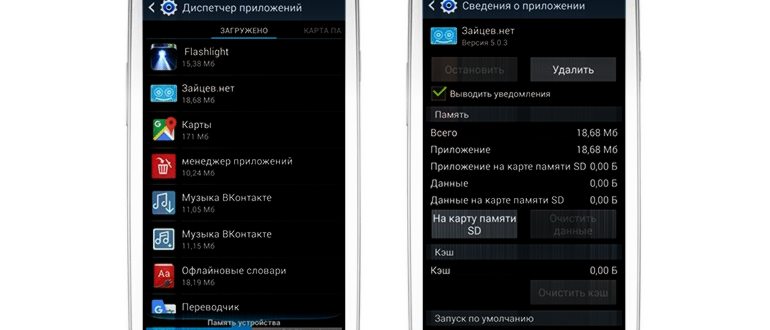
- Открыть папку с файлами, которую нужно редактировать или просмотреть.
- Создать новую папку для организации файлов.
- Скачивать файлы с Интернета и сохранять их на внутреннюю память телефона.
- Удалять ненужные файлы и освобождать место на внутренней памяти телефона.
- Переносить файлы между различными папками на внутренней памяти.
Работа с файлами на внутренней памяти телефона позволяет вам полностью контролировать хранение данных и файлов на вашем устройстве. Будьте осторожны при удалении или изменении файлов, чтобы не повредить работу системы или установленных приложений.
Отключение телефона Android от компьютера
После того, как вы вошли во внутреннюю память своего телефона Android и завершили передачу файлов между телефоном и компьютером, важно правильно отключить телефон от компьютера, чтобы избежать потери данных или повреждения файлов.
- Извлеките устройство безопасно: На вашем компьютере найдите значок «Безопасное извлечение аппаратного обеспечения» в системном трее (обычно это значок со стрелкой, указывающей вверх и вниз). Щелкните по этому значку и выберите ваше устройство из списка, чтобы извлечь его безопасно.
- Отключите USB-кабель: Отсоедините USB-кабель от вашего телефона Android и компьютера. Убедитесь, что никакие файлы не передаются в данный момент, и что все операции с внутренней памятью завершены.
- Проверьте статус подключения: После отключения USB-кабеля, убедитесь, что статус подключения на телефоне Android изменился на «Отключено» или «Не подключено». Если статус все еще отображается как «Подключено», повторите процедуру отключения.
Следуя этим простым инструкциям, вы сможете безопасно отключить ваш телефон Android от компьютера и избежать потери данных или повреждения внутренней памяти.
Как Войти во Внутреннюю Память Телефона Android
Получение доступа к внутренней памяти телефона Android может быть полезным, когда вам нужно переместить, удалить или просмотреть файлы и папки, которые хранятся на устройстве. Во внутренней памяти находятся различные приложения, медиафайлы, документы и другие данные, которые являются важными для работы телефона.
[sape count=2 block=1 orientation=1]
Вот простая инструкция о том, как получить доступ к внутренней памяти вашего телефона Android:
- Откройте меню устройства и найдите настройки. Обычно они имеют значок шестеренки или шестеренку с буквой «S».
- В разделе «Настройки» прокрутите вниз и найдите «Память или хранилище». Нажмите на него.
- В разделе «Память» или «Хранилище» найдите вкладку «Внутренняя память» или «Устройство». Нажмите на нее.
- На экране «Внутренняя память» вы увидите список всех файлов и папок, которые хранятся на вашем телефоне. Вы можете просматривать, перемещать или удалять файлы и папки в этом разделе.
Обратите внимание, что доступ к внутренней памяти может быть ограничен для некоторых файлов и папок, особенно для системных файлов, чтобы предотвратить повреждение устройства. Будьте осторожны при изменении или удалении файлов внутренней памяти, чтобы не повредить работу телефона.
Теперь, когда вы знаете, как получить доступ к внутренней памяти вашего телефона Android, вы сможете более эффективно управлять файлами и папками на вашем устройстве.
Подключение телефона Android к ПК с помощью USB-кабеля
Чтобы получить доступ к внутренней памяти вашего телефона Android через компьютер, необходимо выполнить несколько простых шагов. В этом разделе мы рассмотрим, как подключить телефон Android к ПК при помощи USB-кабеля.
Шаг 1: Проверьте настройки телефона
Перед тем как подключить телефон к ПК, убедитесь, что на вашем телефоне включена опция «Отладка по USB». Чтобы включить эту опцию, следуйте следующим шагам:
- Откройте «Настройки» на вашем телефоне Android.
- Прокрутите вниз и найдите раздел «Дополнительные настройки» (в некоторых устройствах этот раздел может называться по-другому, например, «Система» или «О телефоне»).
- В разделе «Дополнительные настройки» найдите и откройте опцию «О телефоне» или «О устройстве».
- Продолжайте прокручивать вниз до тех пор, пока вы не найдете «Номер сборки» или «ПО телефона». Нажмите несколько раз на это поле. Появится сообщение о том, что вы вошли в режим разработчика.
- Возвращайтесь назад и найдите новый раздел «Настройки разработчика» или «Параметры разработчика».
- Откройте вкладку «Настройки разработчика» и найдите опцию «Отладка по USB». Убедитесь, что она включена.
Шаг 2: Подключите телефон к ПК
Когда вы убедились, что опция «Отладка по USB» включена, можно начинать процесс подключения телефона к ПК:
- Возьмите USB-кабель и подключите один его конец к телефону Android.
- Возьмите другой конец USB-кабеля и подключите его к ПК или ноутбуку.
- На вашем телефоне может появиться диалоговое окно с запросом разрешения для подключения к ПК. Нажмите «ОК» или «Разрешить».
- На ПК может появиться уведомление о том, что новое устройство было найдено. Если требуется, установите драйверы для телефона Android.
- После завершения процесса подключения, вы получите доступ к внутренней памяти телефона Android через проводник на ПК.
Примечание: Если после выполнения всех вышеуказанных шагов вам все равно не удается получить доступ к внутренней памяти телефона Android через ПК, попробуйте перезапустить оба устройства и повторите процесс снова.
Теперь вы знаете, как подключить телефон Android к ПК с помощью USB-кабеля и получить доступ к внутренней памяти телефона. Это простой способ передавать и управлять файлами между устройствами.
Интернет-помощник собрал в данном разделе публикации, чтобы помочь вам найти ответы на любые вопросы, связанные с сотовой связью и мобильными устройствами
Как можно получить доступ к внутренней памяти телефона Android?
Для того чтобы получить доступ к внутренней памяти телефона Android, вам необходимо активировать режим разработчика на вашем устройстве и включить отладку по USB. Затем подсоедините телефон к компьютеру при помощи USB-кабеля и установите необходимые драйвера на компьютере. После этого вы сможете получить доступ к внутренней памяти телефона Android через компьютер с помощью файлового менеджера или других утилит.
3 Передача данных с помощью Bluetooth
И в этом случае вы сможете передавать данные на свой телефон без использования кабеля. Однако у компьютера должен быть Bluetooth-интерфейс. Также можно использовать Bluetooth-адаптер.
- В Windows 10 откройте поиск и введите «Bluetooth». Затем перейдите в меню подключения для других устройств.
- Убедитесь, что Bluetooth включен на обоих устройствах, и настройте соединение. Для этого нажмите «Добавить Bluetooth или другое устройство», и ваш компьютер автоматически выполнит поиск.
- Когда гаджеты будут подключены друг к другу, вы сможете передавать данные как с ПК на телефон, так и с него на компьютер. В обоих случаях надо найти необходимые файлы на выбранном устройстве, выбрать функцию «Отправить», а затем «Bluetooth»/«Устройство Bluetooth» и найти в списке подключенный телефон или компьютер.
Обратите внимание, что скорость передачи по Bluetooth может быть намного медленнее, чем по проводу или Wi-Fi.
Также можно обмениваться данными между устройствами с помощью облачного хранилища: например, загрузив в облако файлы на смартфоне и скачав их на компьютере. Подробнее об этом способе читайте здесь.
Проблемы с форматированием карты MicroSD
Не все модели телефонов дают возможность отформатировать внешний накопитель встроенными инструментами Андроид. Чтобы решить эту задачу, используются три альтернативных метода:
Первый и второй вариант довольно сложны, доступны не на всех устройствах и могут привести к сбоям в работе системы. Поэтому подробнее о них я здесь рассказывать не буду. Кому интересно, найдите советы в интернете.
Следует учитывать, что если с вашей СД-картой начались проблемы, то использовать ее для хранения важных данных не рекомендуется, даже после исправления сторонними программами. Со временем накопитель будет все больше деградировать, и в конечном итоге вы рискуете потерять всю находящуюся на нем информацию.
Способ 3: Встроенный проводник
Из выпадающего меню выбираем команду «Новая папка». После этого задаем название и жмем «ОК». Таким образом работать с разделом не так удобно, но в него можно что-нибудь переместить. Проще всего это сделать через компьютер.
Для ручной очистки памяти телефона подойдет любой файловый менеджер. Мы советуем ES Explorer или Total Commander.
Удаляем ненужные файлы с помощью Piriform CCleaner
CCleaner поможет освободить память на Андроиде (на карте памяти), также очистит внутреннюю память от временных файлов, кэша приложений, найдет большие файлы; даст советы по оптимизации внутренней памяти. Программа бесплатна, скачать ее можно здесь.
Как альтернативу CCleaner, удобно использовать вышеупомянутое приложение Files Go.
Обновление: как указано ниже пользователем864555, это еще одно решение
android — Открыть папку — Выбор намерений
- Около
- Продукты
- Для команд
- Переполнение стека Общественные вопросы и ответы
- Переполнение стека для команд Где разработчики и технологи делятся частными знаниями с коллегами
- Вакансии Программирование и связанные с ним технические возможности карьерного роста
- Талант Нанимайте технических специалистов и создавайте свой бренд работодателя
- Рекламная
Всем нравится держать все под контролем, поэтому получение root-доступа — или рутирование вашего Android-устройства — так заманчиво. Так же, как взлом iPhone или iPad, рутирование с помощью Android использует различные инструменты для взлома Android, что дает вам полный контроль над корневой папкой, которая является доступом на уровне администратора.
На этом этапе вы можете делать практически все, что захотите, с плохим устройством, включая замену всей ОС на специально созданную.Менее драматично, но столь же полезно, он обеспечивает полное резервное копирование системы, а также множество продвинутых приложений и интересных системных инструментов с новыми функциями.
Есть опасности и проблемы с рутированием. Обычно это приводит к аннулированию гарантии, но повторная перепрошивка стандартного ПЗУ и повторная блокировка загрузчика могут вернуть устройство в официальное состояние.
Большая опасность состоит в том, что при неправильном выполнении инструкций это может привести к поломке устройства, так называемого «кирпичного», потому что на данный момент оно не лучше, чем кирпич! Если это произойдет, ваша недействительная гарантия станет серьезной проблемой.
[sape count=1 block=1 orientation=1]
Как бы это ни было страшно, но кирпичная кладка — вещь относительно редкая. Пока у вас есть рабочий загрузчик, вы всегда можете восстановить устройство. Когда вы ломаете загрузчик, что-то действительно идет не так.
В отличие от взлома на базе Apple, в котором задействовано лишь небольшое количество устройств, рутирование устройства Android более универсально. Фактически для каждого устройства требуются свои методы, инструменты и приемы.
К счастью, многие из них можно повторно использовать с устройства на устройство, и по мере появления новых трудолюбивые хакеры быстро модифицируют существующие инструменты для работы.Они могут начинаться как довольно грубые и готовые программы командной строки, которые со временем превращаются в удобные универсальные корневые и мигающие инструменты.
Как найти в телефоне приложение файлы
- Откройте приложение «Файлы». Подробнее о том, как его найти…
- Будет показан список скачанных файлов. Чтобы найти другие файлы, нажмите на значок меню. Для сортировки по названию, дате, типу или размеру нажмите на значок «Ещё» Сортировать.
- Чтобы открыть файл, нажмите на него.
Все скачанные из Интернета файлы хранятся в папке «Download». Для её открытия вам требуется открыть файловый менеджер, затем найти в каталогах данную папку. После этого вы сможете открыть любой скачанный ранее файл, в том числе установочный *.
Увеличив свободное место в памяти Андроид, вы сэкономите время и перестанете замечать тормоза на телефоне и планшете. На всю “уборку” уйдет от силы 20 минут.
Телефон не подключается по USB к компьютеру, а только заряжается. Что делать?
Если ваш Андроид не подключается по USB, а только заряжается, то вы можете попробовать сделать следующее:
- Подключите кабель к другому порту USB (желательно — версии 2.0 и выше) на компьютере
- Попробуйте передать файлы по USB на смартфон через другой кабель, некоторые кабели предназначены только для зарядки, в том числе и неисправные
- Проверьте, нет ли у вас механических повреждений в гнезде на смартфоне
Если смартфон подключается к другим компьютерам, а к вашему — нет, запустите на вашем ПК устранение неполадок для автоматического решения проблемы. Для этого зайдите в Панель управления и выберите пункт Устранение неполадок.
Исключение
Как и следовало ожидать, наибольшее внимание привлекают самые громкие имена. Поэтому легко найти руководства и инструменты для линейки Galaxy S, например Galaxy S4 или Google Nexus 7.
Лучшее место для получения помощи — это форумы Android. Двое из самых известных — это давние разработчики XDA и сайт Rootzwiki, специализирующийся на рутировании и взломе.
Оба этих сайта предлагают специальные форумы для каждой конкретной модели телефона. Вы обнаружите, что для менее популярных моделей большая часть разговоров идет о том, когда и когда появится обновленная версия ПЗУ, но будут доступны руководства и инструменты для рутирования и замены загрузчика.
Этот метод позволяет посмотреть данные и копировать их в отдельный файл на компьютере. Оттуда информацию можно запаковать в .vcf файл с помощью одной из вышеописанных программ и добавить на другой гаджет используя стандартное приложение.
(Доступ к Android на ПК) Как получить доступ к внутренней памяти Android на ПК
Во всех телефонах есть внутреннее хранилище где мы можем хранить важные файлы на нашем устройстве, такие как папки камеры, данные приложений и т. д. Как пользователь Android, я всегда проверяю внутреннюю память своего телефона, чтобы отслеживать все мои файлы и убедиться, что у меня достаточно памяти телефона для держи мое устройство работающим.
Всегда было легко получить доступ к внутренней памяти нашего телефона через Менеджер файлов. Но в некоторых случаях мы не можем получить доступ к нашему внутреннему хранилищу, потому что есть что-то не так с нашим телефоном, или ты не знаю, где найти файловый менеджер так как это новый и обновленный телефон. Также маленький экран телефона Иногда бывает неудобно просматривать и проверять все наши файлы.
Но помимо телефона есть еще один способ получить доступ к внутренней памяти Android — с помощью удобного ПК. Какой бы ни была ваша причина, мы перечислили несколько способов как получить доступ к внутренней памяти Android на ПК.
Навигация:
- Метод 1: Доступ к внутренней памяти Android на ПК через компьютерный диск
- Метод 2: Доступ через официальный драйвер телефона
- Метод 3: Доступ к внутреннему хранилищу через echoshare Android Transfer
Метод 1: доступ к внутреннему хранилищу Android на ПК через компьютерный диск
Этот метод является традиционный способ для доступа к памяти телефона с помощью ПК, он также используется для передавать файлы от твоего телефон к компьютеру. Это работает с использованием USB-кабель будучи подключенным к вашему телефону и компьютеру.
- Поисковик с телефона на компьютер с помощью USB-кабель .
- Как только ваш телефон будет подключен, выберите Передача файлов or передача фотографий на экран телефона чтобы предоставить доступ.
- На ПК перейдите к Компьютер и ты должен увидеть свой Внутренние хранения на экране вместе с памятью на SD-карте.
Метод 2: доступ через официальный драйвер телефона
Второй метод — использование сторонняя функция Android, например Samsung Kies. Эта функция поможет вам мгновенно получить доступ к файлам на Android с ПК.
- Посетите официальный сайт Samsung, чтобы загрузить Выбирать.
- Установите и запустите его.
- Откройте приложение Режим отладки USB вашего телефона, а затем подключать что собой представляет USB-кабель для доступа к телефону Android с ПК.
- Оттуда у вас теперь есть доступ к внутренней памяти вашего телефона.
Метод 3: доступ к внутреннему хранилищу через echoshare Android Transfer
Если вы хотите иметь легкий доступ к внутренней памяти вашего телефона, мы подготовили лучший способ для вас.

эхо-передача Android это программа, призванная помочь своим пользователям получить беспроблемный перевод файлов с вашего компьютера на телефон Android. Это самый безопасный способ для доступа к вашему телефону внутреннее хранилище.
Эта удивительная программа обеспечивает легкий доступ ко всем изображениям, видео, контактам и документам, хранящимся на вашем любимом телефоне Android. Передача всех видов данных с оптимальной скоростью. Кроме того, echoshare поддерживает большинство известных брендов и моделей телефонов, таких как Samsung, Sony, LG и другие. Он поставляется с удобный интерфейс и для доступа к этой программе не требуется никаких технических навыков.
Как открыть внутреннюю память на телефоне андроид
В наше время смартфоны стали неотъемлемой частью нашей жизни. Мы используем их для множества задач: общение, съемка фото и видео, прослушивание музыки, просмотр фильмов и многое другое. Но вместе с возрастающими возможностями и разнообразием контента, сохраняемого на наших устройствах, возникает вопрос о доступе к внутренней памяти телефона. Зачастую встроенная память оказывается недостаточной, и пользователю требуется открыть доступ и управление этой памятью. В этой статье мы расскажем о том, как открыть внутреннюю память на телефоне андроид, предоставив пошаговую инструкцию.
Шаг 1: Проверьте доступное место во внутренней памяти телефона.
Прежде чем начать открывать внутреннюю память телефона, необходимо узнать, сколько места осталось на вашем устройстве. Для этого откройте настройки телефона, затем найдите раздел «Система» или «О устройстве». В этом разделе вы должны найти информацию о доступном и использованном пространстве во внутренней памяти.
Шаг 2: Освободите место во внутренней памяти.
Если вы обнаружили, что доступного пространства недостаточно, вам понадобится освободить место во внутренней памяти. Для этого вы можете удалить ненужные приложения или файлы, переместить их на внешнее хранилище или использовать специальные инструменты для очистки памяти. Возможно, вам придется удалить некоторые данные, но это поможет вам освободить место для новых файлов и приложений.
Шаг 3: Изучите настройки хранения данных.
В настройках вашего телефона вы сможете найти раздел, посвященный хранению данных. В этом разделе вы можете настроить, какие типы данных должны сохраняться во внутренней памяти, а какие — на внешнем носителе. Обращайте внимание на такие параметры, как хранение фото и видео, установка приложений, загрузка файлов и документов.
Следуя этой пошаговой инструкции, вы сможете успешно открыть внутреннюю память на телефоне андроид и управлять своими данными и приложениями.
Как открыть внутреннюю память на телефоне андроид
1. Зайдите в меню настройки вашего телефона. Часто это значок шестеренки, который находится на рабочем столе устройства или на панели уведомлений. Нажмите на этот значок, чтобы открыть настройки.
2. Прокрутите список настроек вниз и найдите раздел «Хранилище» или «Память и хранилище». Нажмите на него, чтобы перейти в соответствующую категорию настроек.
3. В разделе «Хранилище» вы увидите информацию о доступном пространстве и использовании памяти на вашем устройстве. Чтобы получить доступ к внутренней памяти, нажмите на соответствующую опцию, например, «Внутреннее хранилище» или «Внутренняя память».
4. После выбора опции «Внутреннее хранилище» или «Внутренняя память» вы увидите список файлов и папок, которые находятся в вашей внутренней памяти. Вы можете просматривать и удалять файлы и папки непосредственно из этого раздела.
5. Если вы хотите передвинуть файлы или папки на внутренней памяти на внешний носитель, например, на SD-карту, откройте нужный файл или папку, нажмите на три точки в верхнем правом углу экрана, и выберите опцию «Переместить» или «Копировать». Затем выберите место назначения, например, «SD-карта», и нажмите «ОК», чтобы подтвердить перемещение или копирование.
Теперь вы знаете, как открыть внутреннюю память на телефоне Android и управлять файлами и папками внутри нее.
Проверьте доступную внутреннюю память
Перед тем как начать освобождать внутреннюю память на вашем телефоне Android, вам следует проверить, сколько памяти осталось и сколько уже занято. Это позволит вам оценить объем свободного пространства и принять решение, какие действия необходимо предпринять.
Для проверки доступной внутренней памяти на вашем телефоне Android выполните следующие шаги:
- Откройте настройки телефона, нажав на значок шестеренки в списке приложений.
- Прокрутите список настроек и найдите раздел «Система» (или «Устройство»).
- В разделе «Система» (или «Устройство») найдите раздел «О телефоне» (или «О планшете») и нажмите на него.
- В открывшемся меню найдите информацию о внутренней памяти телефона.
Как правило, вы увидите два показателя: общий объем внутренней памяти и объем свободного пространства. Обратите внимание на количество свободного пространства, чтобы определить, насколько оно заполнено и нуждается ли в освобождении.
У вас также может быть возможность посмотреть, сколько памяти занимают различные приложения и файлы. Для этого перейдите в раздел «Управление приложениями» (или «Приложения») в настройках телефона и просмотрите список установленных приложений.
Не забывайте, что на вашем телефоне Android может быть также установлена внешняя SD-карта, которую можно использовать для хранения данных и приложений. При оценке доступной памяти и освобождении места учитывайте и этот факт.
Откройте настройки устройства
Для начала откройте главное меню вашего телефона Android, прокрутите экран вниз и найдите иконку «Настройки». Она может выглядеть как шестеренка или иметь другой соответствующий символ.
Коснитесь иконки «Настройки», чтобы открыть раздел настроек вашего телефона.
Вы также можете открыть настройки устройства, проведя двумя пальцами вниз по экрану, чтобы отобразить панель быстрых настроек, и затем коснуться иконки «Настройки» (обычно в правом верхнем углу панели).
Когда вы открываете настройки устройства, вы сможете увидеть и изменить различные параметры и настройки вашего телефона Android, включая настройки памяти и хранения данных.
Важно: настройки вашего телефона могут немного отличаться в зависимости от модели и версии операционной системы Android, поэтому в некоторых случаях вам может потребоваться выполнить дополнительные шаги для доступа к настройкам памяти устройства.
Найдите и выберите «Память»
Чтобы открыть внутреннюю память на телефоне Android, необходимо выполнить следующие шаги:
- Откройте меню на вашем телефоне.
- Прокрутите список приложений и найдите «Настройки».
- Выберите «Настройки» и прокрутите список опций.
- Найдите и выберите «Память» или «Сбросить и хранилище».
После выбора пункта «Память» вы попадете в меню с параметрами памяти вашего устройства. Здесь вы сможете просмотреть информацию о доступном и использованном пространстве, а также удалить ненужные файлы и приложения для освобождения памяти.
Переключитесь на внутреннюю память
После того, как вы соединили свой телефон с компьютером с помощью USB-кабеля, откройте уведомления на телефоне и нажмите на «Подключение по USB».
Выберите вариант «Передача файлов» или «Только зарядка», если такой доступен.
Откройте проводник на вашем компьютере и найдите устройство телефона в списке подключенных устройств.
Дважды щелкните по нему, чтобы открыть его в файловом менеджере.
Теперь вы находитесь во внутренней памяти телефона, где вы можете перейти к нужным папкам и работать с файлами, как с обычными файлами на компьютере.
Просмотрите содержимое памяти
После того как вы получили доступ к внутренней памяти своего телефона Android, вы можете просмотреть и управлять содержимым этих файлов. Для этого вы можете использовать файловый менеджер, доступный в Google Play Store или предустановленный на вашем устройстве.
Вот пошаговая инструкция:
| Шаг 1: | Откройте файловый менеджер на вашем телефоне. Это может быть приложение «Файлы», «Мой файл» или что-то подобное. |
| Шаг 2: | В меню файлового менеджера найдите внутреннюю память. Это может быть обозначено как «Внутренняя память» или «Основная память». |
| Шаг 3: | Коснитесь папки внутренней памяти, чтобы открыть ее. Здесь вы можете видеть все файлы и папки, хранящиеся на устройстве. |
| Шаг 4: | Чтобы просмотреть содержимое файла или папки, коснитесь его названия или значка. Вам будет предоставлена возможность открыть, просмотреть, копировать, переместить или удалить файлы и папки. |
Просмотр содержимого памяти в вашем телефоне Android позволяет вам легко управлять и настраивать файлы и папки, а также освобождать место, если ваше устройство заполнено.
Учтите, что при работе с файлами и папками во внутренней памяти телефона следует быть осторожным, чтобы не удалить важные файлы или изменить настройки системы, что может привести к непредвиденным последствиям. Поэтому будьте внимательны и аккуратны при работе с файлами и папками на вашем Android-устройстве.
Как получить доступ к внутреннему хранилищу Android?
Приложение, которое поможет вам найти не только ваши загрузки, но и любой файл, — это ES File Explorer. Когда вы впервые откроете приложение, вы увидите внутреннюю память вашего устройства в левом верхнем углу. Нажмите на него и либо прокрутите, пока не найдете папку «Загрузки», либо найдите ее с помощью панели поиска.
Как мне получить доступ к внутренней памяти на Galaxy s8?
Отформатируйте карту памяти
- Из дома смахните вверх, чтобы получить доступ к приложениям.
- Нажмите «Настройки»> «Обслуживание устройства»> «Память».
- Коснитесь Дополнительные параметры> Настройки хранилища.
- В разделе «Переносное хранилище» коснитесь SD-карты, коснитесь «Форматировать» и следуйте инструкциям.
Как мне найти внутреннюю память?
Шаги
- Откройте меню настроек.
- Выберите «Хранилище».
- Проверьте общий и доступный объем памяти телефона.
- Проверьте хранилище, используемое приложениями.
- Проверьте хранилище, используемое изображениями и видео.
- Проверить хранилище, используемое аудиофайлами.
- Проверьте хранилище, используемое кэшированными данными.
- Проверьте хранилище, используемое разными файлами.
Как мне получить доступ к внутренней памяти Android с ПК?
Метод третий:
- Загрузить и установить.
- Откройте режим отладки USB и подключите кабель USB к компьютеру. Не забудьте изменить режим USB-подключения на MTP или PTP.
- Запустите диспетчер телефона, чтобы подключить Android к ПК. Затем вы можете получить доступ к файлам Android с ПК.
Как просмотреть все файлы на Android?
- Поиск файлов: коснитесь значка увеличительного стекла в правом верхнем углу экрана, чтобы найти файлы в хранилище Android-устройства.
- Выбор между списком и сеткой: нажмите кнопку меню и выберите «вид сетки» или «вид списка» для переключения между ними.
Где хранятся файлы приложений на Android?
Фактически, файлы приложений, которые вы загрузили из Play Store, хранятся на вашем телефоне. Вы можете найти его во внутренней памяти вашего телефона> Android> данные>…. В некоторых мобильных телефонах файлы хранятся на SD-карте> Android> данные>
Где хранятся изображения на Galaxy s8?
Снимки можно хранить во внутренней памяти (ПЗУ) или на SD-карте.
- На главном экране проведите вверх по пустому месту, чтобы открыть панель приложений.
- Коснитесь камеры.
- Коснитесь значка настроек в правом верхнем углу.
- Коснитесь Место хранения.
- Коснитесь одного из следующих вариантов: Память устройства. SD Card.
Где мои загрузки на Samsung Galaxy s8?
Для просмотра файлов в Моих файлах:
- Из дома смахните вверх, чтобы получить доступ к приложениям.
- Коснитесь папки Samsung> Мои файлы.
- Коснитесь категории, чтобы просмотреть соответствующие файлы или папки.
- Коснитесь файла или папки, чтобы открыть их.
Где моя защищенная папка s8?
Чтобы снова отобразить Защищенную папку, перейдите в Настройки -> Экран блокировки и безопасность -> Защищенная папка. Нажмите «Скрыть», как показано ниже, чтобы скрыть защищенную папку в Galaxy S8 или S8 +. Обратите внимание: как только вы скроете защищенную папку, все ярлыки для приложений защищенных папок на главном экране Galaxy S8 (за пределами защищенной папки) будут удалены автоматически.
Как я могу получить доступ к своему телефону Android с ПК без разблокировки?
Шаг 1. Сначала вам необходимо установить инструмент на компьютер Mac или Windows. Шаг 2: Щелкните вкладку «Разблокировать» и подключите телефон к ПК с помощью USB-кабеля для передачи данных. Шаг 3: Нажмите «Пуск» в главном интерфейсе программного обеспечения и перезагрузите Android в режиме загрузки, одновременно нажав кнопки «Питание», «Домой» и «Уменьшение громкости».
Как включить передачу файлов на Android?
Перемещение файлов по USB
- Загрузите и установите Android File Transfer на свой компьютер.
- Откройте Android File Transfer.
- Разблокируйте свое Android-устройство.
- С помощью кабеля USB подключите устройство к компьютеру.
- На своем устройстве коснитесь уведомления «Зарядка устройства через USB».
- В разделе «Использовать USB для» выберите «Передача файлов».
Как просматривать файлы на телефоне Android с компьютера?
Шаги
- Подключите кабель к компьютеру.
- Подключите свободный конец кабеля к вашему Android.
- Разрешите вашему компьютеру получить доступ к вашему Android.
- При необходимости включите USB-доступ.
- Откройте «Старт».
- Откройте этот компьютер.
- Дважды щелкните имя вашего Android-устройства.
- Дважды щелкните хранилище Android.
Как найти скрытые приложения на Android?
Что ж, если вы хотите найти скрытые приложения на своем телефоне Android, нажмите «Настройки», затем перейдите в раздел «Приложения» в меню телефона Android. Обратите внимание на две кнопки навигации. Откройте представление меню и нажмите «Задача». Установите флажок «Показывать скрытые приложения».
Как я могу просматривать файлы .nomedia на Android?
- Загрузите и установите Es File Explorer из Play Store.
- Откройте Es File Explorer и нажмите на значок меню в правом верхнем углу.
- Нажмите на Инструменты.
- Нажмите на Показать скрытые файлы.
- Перейдите в корень SD-карты с помощью ES и удалите файл .Nomedia.
Как найти скрытые файлы на Android?
Откройте файловый менеджер. Затем нажмите «Меню»> «Настройки». Прокрутите до раздела «Дополнительно» и установите для параметра «Показать скрытые файлы» значение «ВКЛ.»: Теперь вы сможете легко получить доступ к любым файлам, которые ранее были скрыты на вашем устройстве.
Где находятся файлы сохранения игры на Android?
1 — Резервное копирование сохранений игры:
- Загрузите ES File Explorer из магазина приложений / Play Store.
- Откройте ES File Explorer и перейдите в корневую папку (нажмите «/» на панели навигации).
- Перейдите в папку / data, а затем откройте в ней папку / data (конечный путь: / data / data)
Как найти загруженные приложения на Android?
На телефоне Android откройте приложение Google Play Store и нажмите кнопку меню (три строки). В меню нажмите «Мои приложения и игры», чтобы просмотреть список приложений, установленных на вашем устройстве. Нажмите «Все», чтобы увидеть список всех приложений, которые вы загрузили на любое устройство с помощью своей учетной записи Google.
Где хранятся файлы APK на Android?
Воспользуйтесь файловым менеджером для поиска в следующих местах:
- / данные / приложение.
- / данные / приложение-частное.
- / система / приложение /
- /sdcard/.android_secure (показывает файлы .asec, а не .apks) На телефонах Samsung: /sdcard/external_sd/.android_secure.
Где мои файлы на Самсунге?
Находится в папке Samsung в списке приложений. Для просмотра файлов в папке «Мои файлы»: Из дома нажмите «Приложения»> «Samsung»> «Мои файлы». Коснитесь категории, чтобы просмотреть соответствующие файлы или папки.
Где я могу найти загрузки на моем телефоне Samsung?
Вы увидите все файлы, которые вы скачали. На большинстве телефонов Android вы можете найти свои файлы / загрузки в папке под названием «Мои файлы», хотя иногда эта папка находится в другой папке под названием «Samsung», расположенной на панели приложений. Вы также можете выполнить поиск в телефоне, выбрав «Настройки»> «Диспетчер приложений»> «Все приложения».
Где папка самсунг на s8?
Samsung Galaxy S8 / S8 + — добавление папок на главный экран. На главном экране нажмите и удерживайте ярлык (например, электронная почта). Перетащите ярлык на другой ярлык (например, Gmail), затем отпустите. Будет создана папка, содержащая ярлыки (под названием «Папка без имени»).
Как мне получить доступ к моей папке Samsung Secure?
Затем перейдите в «Настройки»> «Экран блокировки и безопасность»> «Защищенная папка». Нажмите, чтобы открыть его, затем войдите в свою учетную запись Samsung. Ваша защищенная папка готова. Откройте защищенную папку и вверху есть меню с опциями для блокировки, добавления приложений, добавления файлов и редактирования приложений, чтобы вы могли перемещать и упорядочивать важные файлы и приложения.
Как мне получить доступ к моей защищенной папке на Galaxy s9?
Если у вас есть доступ к вашим скрытым фотографиям, вам сначала нужно отобразить значок защищенной папки.
- Коснитесь Приложения.
- Нажмите «Настройки».
- Коснитесь экрана блокировки и безопасности.
- Коснитесь Защищенная папка.
- Коснитесь значка защищенной папки в нижней части экрана, затем введите свой графический ключ, PIN-код или пароль.
Можете ли вы скрыть текстовые сообщения на Galaxy s8?
После этого вы можете просто нажать на опцию «SMS и контакты», и вы сразу увидите экран, на котором появятся все скрытые текстовые сообщения. Итак, теперь, чтобы скрыть текстовые сообщения, нажмите значок «+» в правом верхнем углу экрана приложения.